


لقد فعلنا ذلك جميعًا، ومعظمنا سيفعله مرة أخرى في المستقبل. نحن نتحدث، بالطبع، عن حذف الملفات الهامة نهائيًا على Windows 10. وغالبًا ما يكون ذلك من خلال استخدام ال Shift + Delete اختصار، ولكن يمكن أن يحدث ذلك أيضًا بسبب إفراغ سلة المحذوفات، أو تجاوز ملف لحدود التخزين الخاصة به، أو تعطيل هذه الميزة.
الخبر السار هو أن الأمل لم يفقد كلياً، وهناك بالفعل العديد من الخيارات لـ كيفية استعادة الملفات المحذوفة نهائيًا على Windows 10 سنشارك معك بعض طرق استعادة البيانات هذه في هذا المقال.
| سيناريوهات فقدان البيانات | الحل الموصى به |
| تم حذف الملفات عن طريق الخطأ في Windows 10 وهي موجودة في سلة المحذوفات | استعادة الملفات من الـ سلة المحذوفات. |
| تم حذف الملفات باستخدام اختصار Shift + Delete أو تم حذف الملفات على Windows 10 بدون نسخة احتياطية | استخدم برامج الجهات الخارجية مثل Disk Drill ✅ أو استعادة ملفات Windows لاستعادة الملفات المحذوفة نهائيًا. |
| تم حذف الملفات وتفريغ سلة المحذوفات | استخدم برنامج استعادة البيانات أو استعادة البيانات باستخدام سجل الملفات أو النسخ الاحتياطي والاستعادة (Windows 7). |
| الملفات المفقودة بسبب تعطل النظام أو تلف القرص | استخدم برنامج استعادة البيانات أو استعادة البيانات باستخدام سجل الملفات أو النسخ الاحتياطي والاستعادة (Windows 7). |
| الملفات مفقودة، لكن النسخ الاحتياطية متوفرة | استعادة الملفات باستخدام سجل الملفات أو النسخ الاحتياطي والاستعادة (Windows 7). |
💡 نصيحة: لزيادة فرصتك في استعادة الملفات المحذوفة، حاول ألا تستخدم وحدة التخزين التي كانت الملفات موجودة عليها. حفظ بيانات جديدة هناك قد يؤدي إلى استبدال الملفات المحذوفة عن طريق الخطأ. من الأفضل أيضًا تثبيت أي برنامج استعادة على وحدة تخزين أخرى مختلفة فعليًا.
كيفية استعادة الملفات المحذوفة من سلة المحذوفات في Windows 10
كما قد تعلم، عند تحديد ملف في Windows 10 والضغط على Delete على لوحة المفاتيح الخاصة بك، ينتقل الملف إلى الـ سلة المحذوفات، حيث يبقى حتى تقوم بإفراغ سلة المحذوفات يدويًا (أو يتم إفراغها تلقائيًا بواسطة استشعار التخزين، إذا تم التمكين)، مما يمنحك الوقت لتغيير رأيك واستعادة الملف المحذوف بسهولة.
المشكلة في طريقة حذف الملفات هذه هي أنها لا تُفرغ مساحة التخزين على الفور، وهذا هو السبب في أن معظم الناس يحذفون الملفات في المقام الأول. وبدلاً من ذلك، يمكنك استخدام الـ Shift + Delete اختصار لحذف الملفات نهائيًا على الفور. عند حذف ملف باستخدام اختصار Shift + Delete، فإنك تقوم بتحرير مساحة التخزين فورًا، لكنك تحرم نفسك من إمكانية استعادته بسهولة من سلة المحذوفات.
لاستعادة الملفات المحذوفة من سلة المحذوفات على Windows 10:
- افتح الـ سلة المحذوفات، والذي يقع على سطح المكتب.
- حدد المربع إلى يسار اسم الملف الذي تريد استعادته.
- انقر بزر الماوس الأيمن على الملف المحدد واختر “استعادة” لاسترجاع الملف إلى موقعه الأصلي على Windows 10.
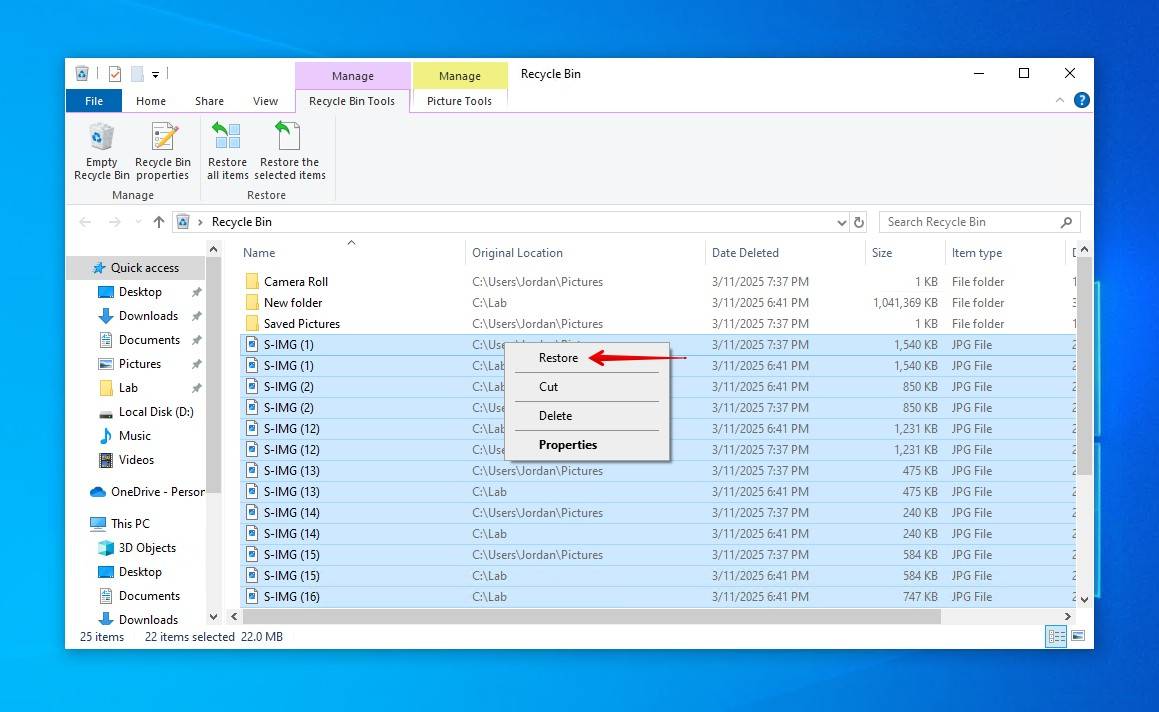
نظرًا لأن سلة المحذوفات يمكنها تخزين كمية محدودة فقط من البيانات، ستلاحظ أن بعض الملفات كبيرة جدًا ولا يمكن إرسالها إليها. ولكن إذا قمت بزيادة المساحة المخصصة لسلة المحذوفات، فلن تتجاوز الملفات الأكبر حجمًا (ضمن الحد) السلة بعد الآن. لزيادة الحد المخصص، انقر بزر الماوس الأيمن على أيقونة سلة المحذوفات ثم انقر الخصائص. من هناك، يمكنك تحديد حجم مخصص (بالميغابايت)، والذي يحدد كمية البيانات التي يمكن إرسالها وتخزينها هناك.
ومع ذلك، فإن عدم قدرتك على استعادة الملفات المحذوفة نهائيًا من سلة المحذوفات لا يعني أنك لا تستطيع استعادتها على الإطلاق. فقط تذكر أنك بحاجة إلى التصرف بسرعة واستعادة ملفاتك المحذوفة نهائيًا قبل أن يتم استبدالها.
استعادة الملفات المحذوفة في ويندوز 10 بدون برامج خارجية
من الممكن أن بياناتك لا تزال موجودة فعليًا على القرص، لكن هناك أمرًا ما يمنع ظهورها. الخيار الأول الذي سنبدأ به يتضمن استخدام موجه الأوامر (CMD) لـ (1) إصلاح أي مشاكل في نظام الملفات تسببت في فقدان الملفات مؤقتًا، و(2) إظهار أي بيانات قد تكون مخفية بسبب خلل أو فيروس.
هكذا يمكنك استعادة الوصول إلى البيانات المفقودة باستخدام CMD:
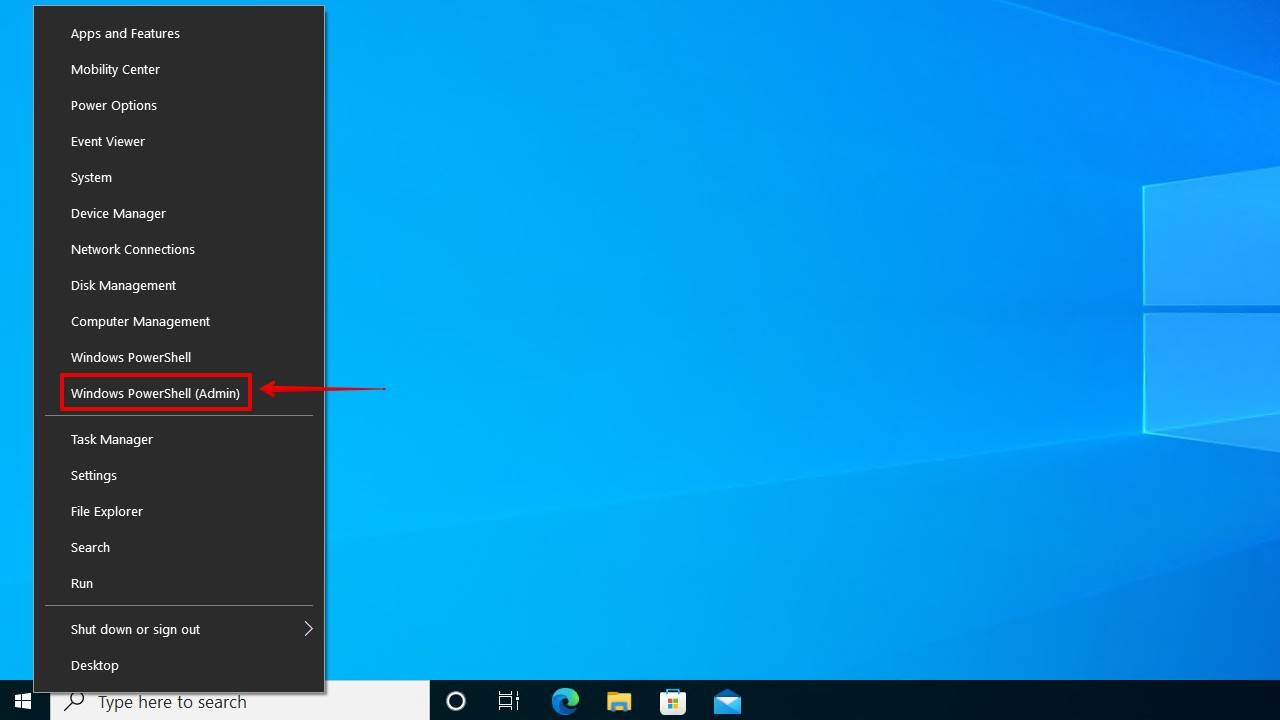
- انقر بزر الماوس الأيمن ابدأ وانقر Windows PowerShell (مسؤول).
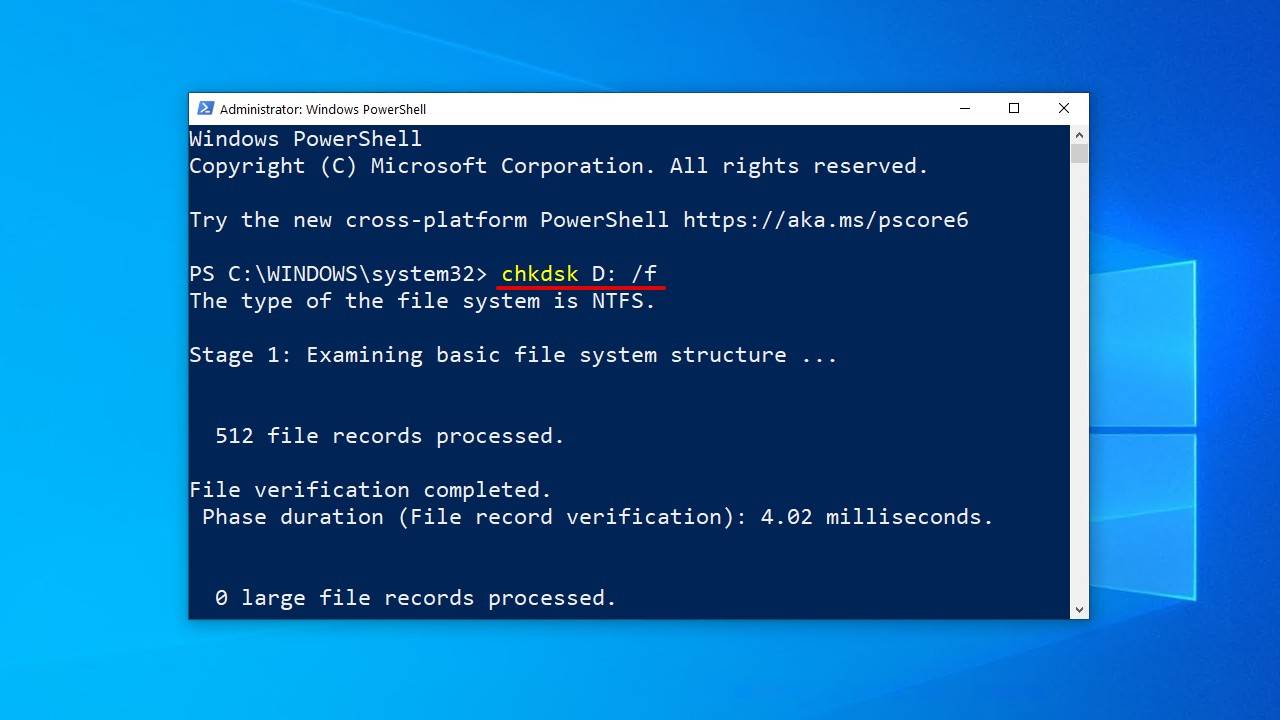
- اكتب تشغيل الأمر chkdsk X: /f واضغط Enter على لوحة المفاتيح الخاصة بك. X بحرف القرص الصلب الخاص بك.
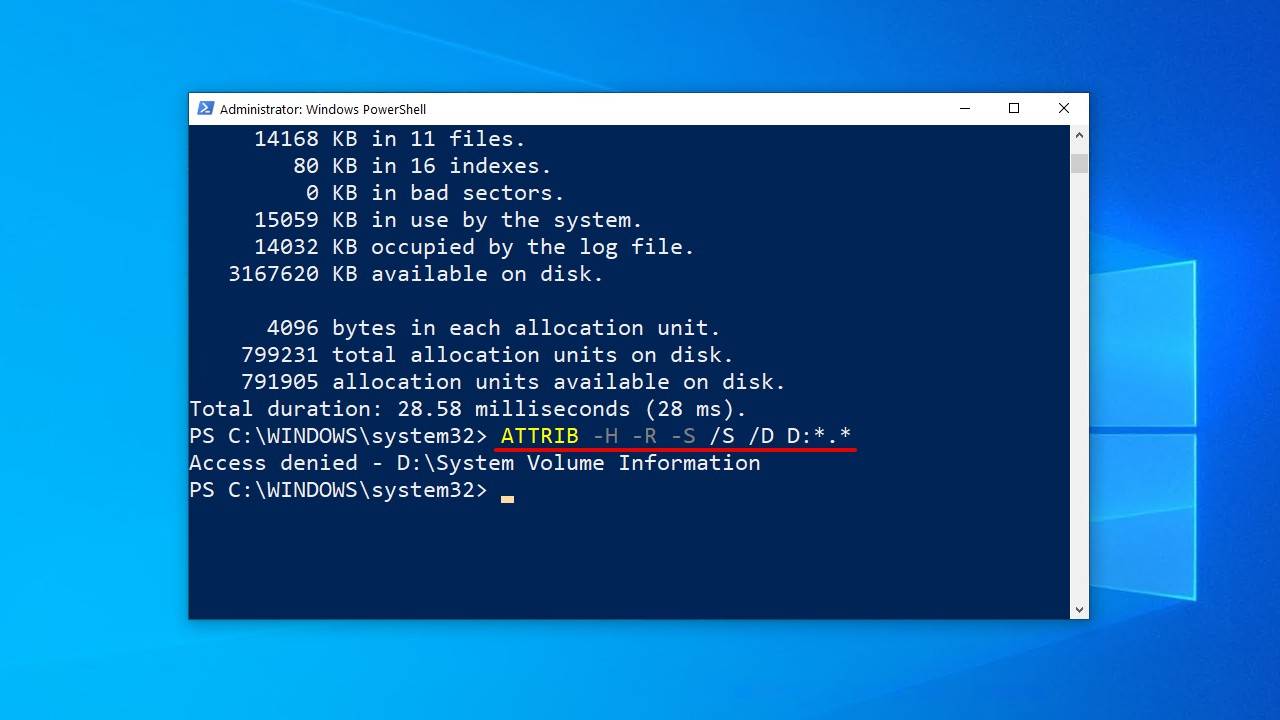
- اكتب ATTRIB -H -R -S /S /D X:*.* واضغط Enter. مرة أخرى، استبدل X بحرف القرص الصلب الخاص بك.
بمجرد بدء الفحص، قد يستغرق CHKDSK بعض الوقت للانتهاء. تشغيل CHKDSK آمن عند استخدام العلم /f، لكن يجب عليك تجنب مقاطعة العملية، فقد يؤدي ذلك إلى إلحاق المزيد من الضرر بنظام الملفات الخاص بك.
استعادة الملفات المحذوفة نهائيًا من نسخة احتياطية أقدم
قدمت Windows Vista مكونًا جديدًا لاستعادة البيانات يسمى النسخ الاحتياطي والاستعادة، مما أتاح للمستخدمين إنشاء نسخ احتياطية يمكن استخدامها لاستعادة الملفات. كما تضمن إمكانية إنشاء نسخة احتياطية من ملفات النظام، مما يسمح باستعادة سريعة في حال تعطل النظام.
- افتح الـ ابدأ قائمة.
- اكتب النسخ الاحتياطي واضغط Enter على لوحة المفاتيح الخاصة بك.
- حدد الـ انتقل إلى النسخ الاحتياطي والاستعادة (Windows 7) خيار تحت هل تبحث عن نسخة احتياطية أقدم؟.
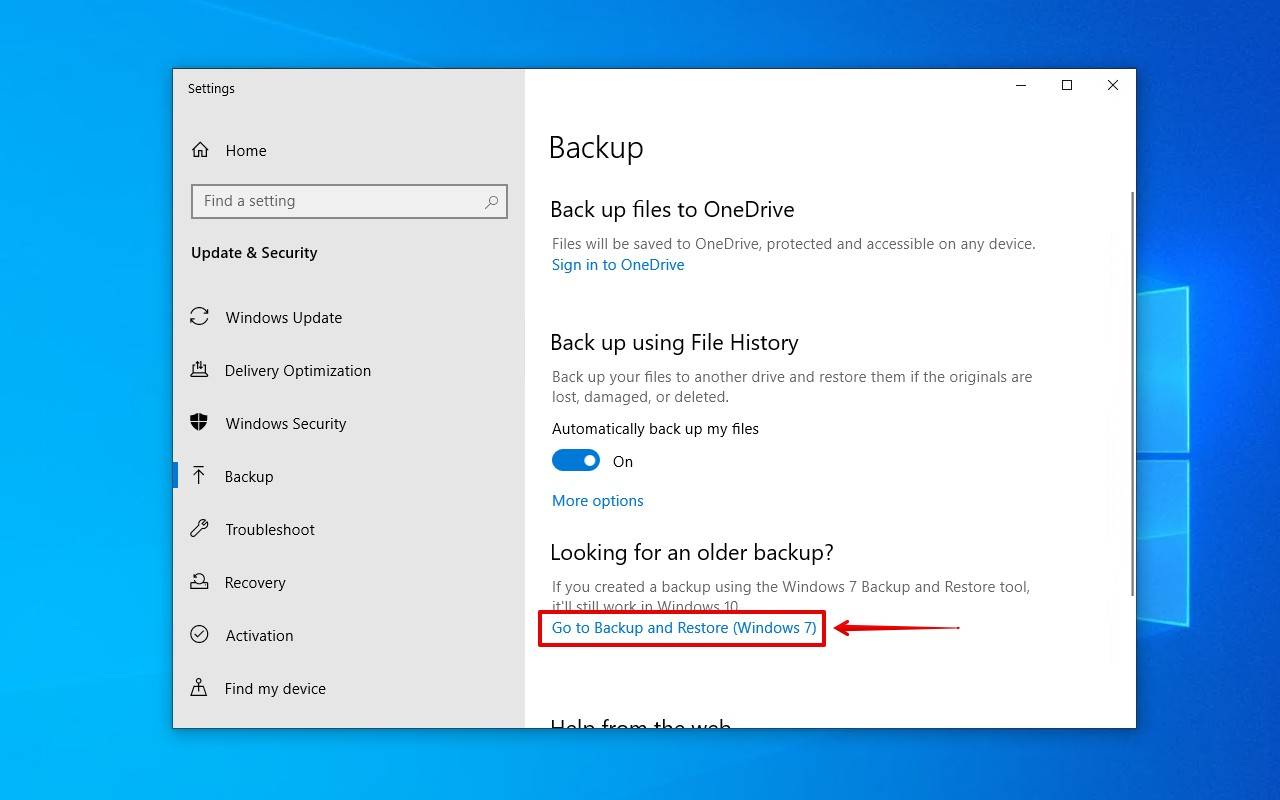
- انقر استعد ملفاتي.
- انقر تصفح الملفات وحدد الملفات المحذوفة نهائيًا التي تريد استعادتها.
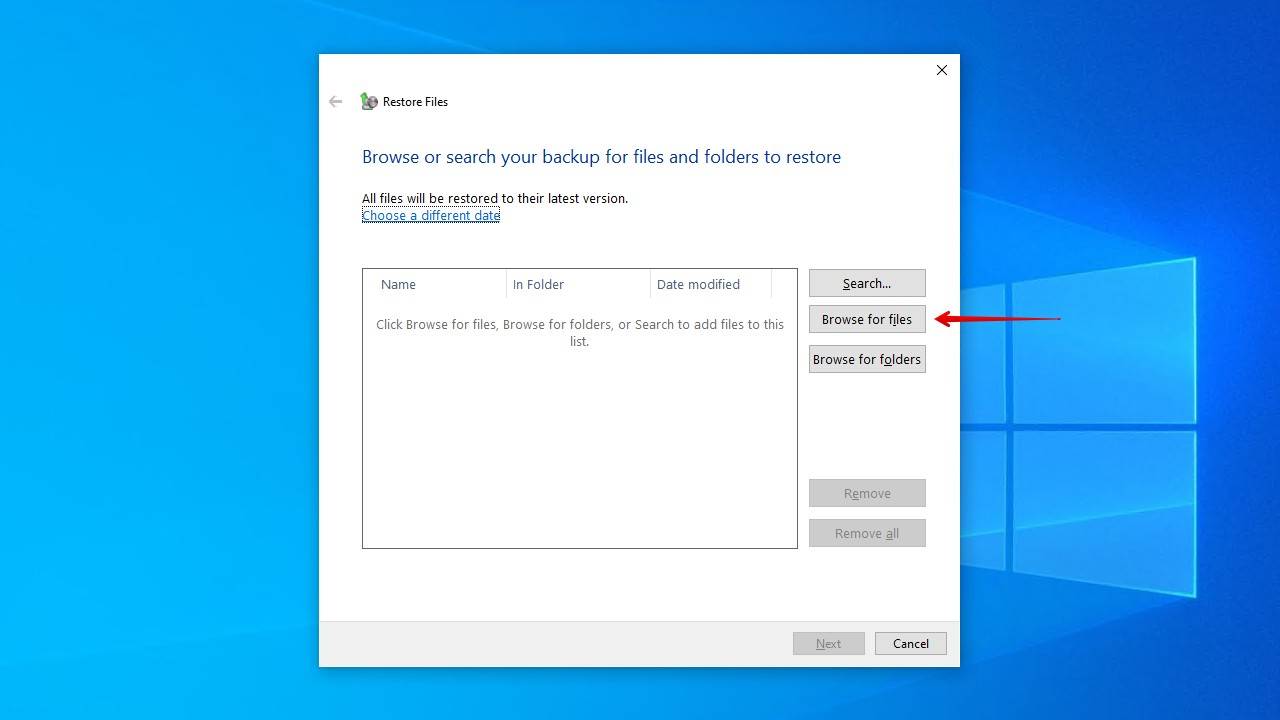
- انقر التالي.
- اختر المكان الذي تريد استعادة الملفات إليه، ثم انقر استعادة.

استرجاع الملفات المحذوفة باستخدام برنامج استعادة البيانات ✅
بدون وجود نسخة احتياطية، فإن خيارك الوحيد للعثور على الملفات المحذوفة في Windows 10 هو استخدام برنامج استعادة البيانات. اختيار أداة استعادة البيانات المناسبة قد يكون تحدياً بحد ذاته، لكن خيارنا المفضل هو Disk Drill لعدة أسباب.
تفحص Disk Drill يستخدم عدة طرق للفحص، والتي تسترجع جميع البيانات القابلة للاسترداد التي يمكنه العثور عليها. سواء كانت موجودة أو مخفية أو محذوفة أو مفقودة بسبب تلف نظام الملفات أو التهيئة، فلا يزال لديك فرصة لاسترجاعها طالما لم يتم الكتابة فوقها. والأفضل من ذلك، أنه يعمل مع الأجهزة الخارجية بالإضافة إلى جميع أنظمة ملفات Windows.
لاستعادة الملفات المحذوفة في Windows 10، اتبع الخطوات التالية:
- تنزيل قم بتثبيت Disk Drill كما تفعل مع أي تطبيق آخر في Windows 10. تأكد من تثبيته على قرص فعلي منفصل لتجنب الكتابة فوق بياناتك. عند الانتهاء من التثبيت، قم بفتحه.
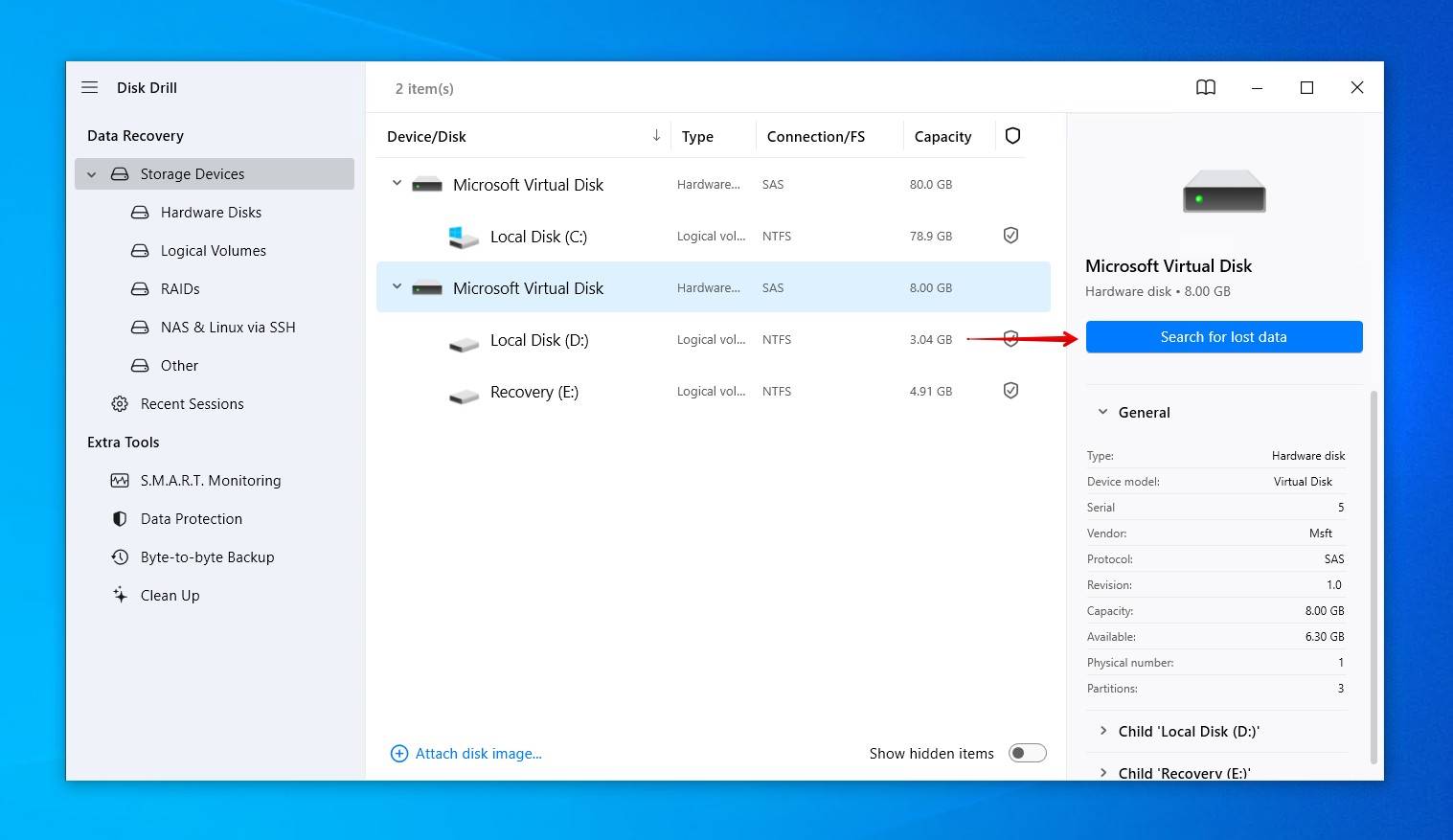
- حدد محرك الأقراص الذي يحتوي على الملفات المحذوفة نهائيًا، ثم انقر على البحث عن البيانات المفقودة زر. سيستخدم Disk Drill جميع طرق الفحص المتاحة تلقائيًا.
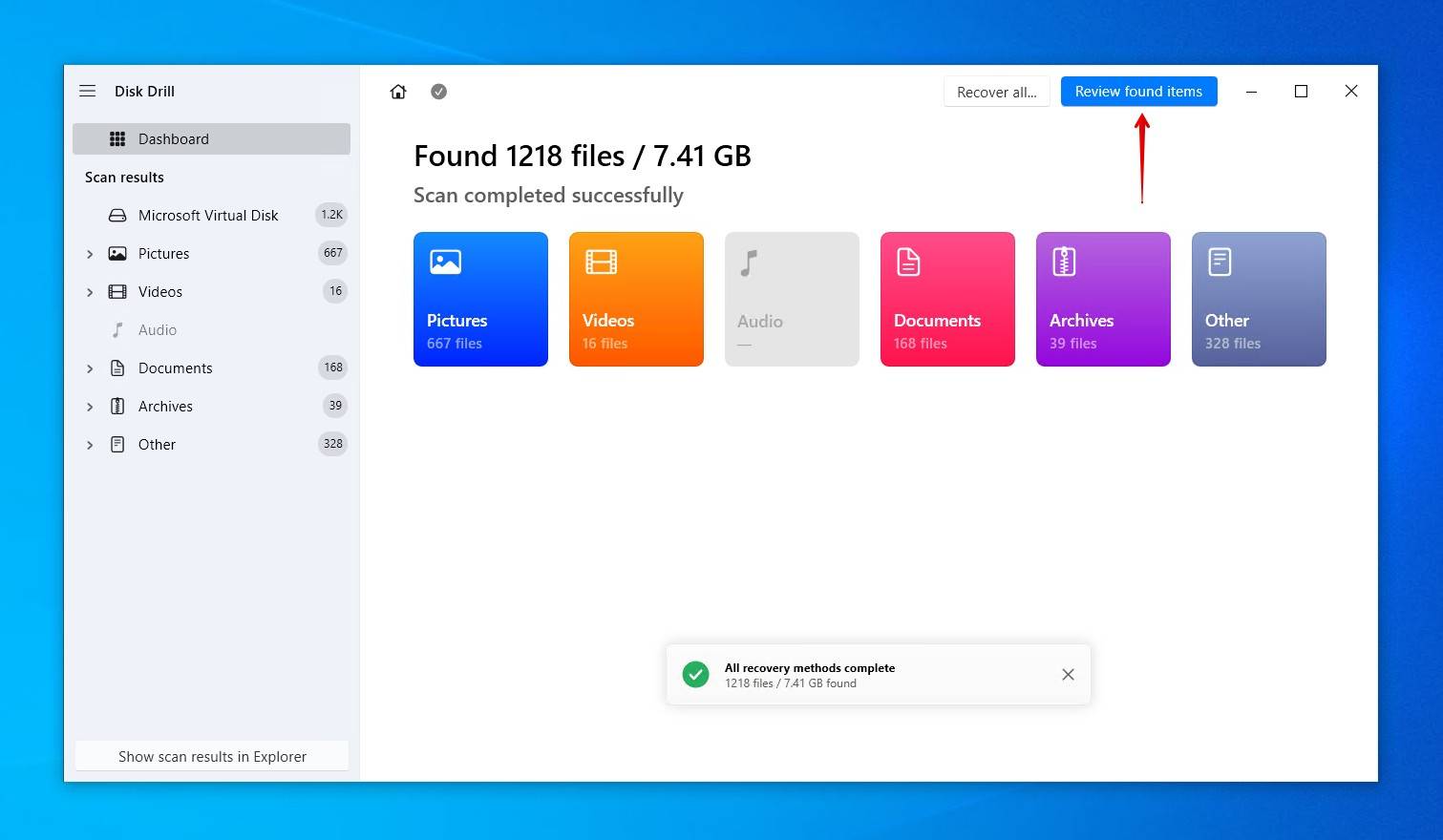
- انقر مراجعة العناصر التي تم العثور عليها في أي وقت أثناء الفحص لعرض ما اكتشفه Disk Drill. بدلاً من ذلك، يمكنك النقر على أحد أيقونات أنواع الملفات الملونة لتصفية النتائج، أو النقر استعادة الكل لاستعادة كل ما تم العثور عليه.
- حدد الملفات التي تريد استعادتها. يُنصح بمعاينة الملفات التي ترغب في استعادتها للتأكد من سلامتها. إذا كنت تواجه قائمة ضخمة من الملفات، استخدم خيارات الفلترة أعلى شاشة نتائج الاستعادة لإخفاء الملفات غير ذات الصلة. عندما تكون مستعداً، انقر استعادة.
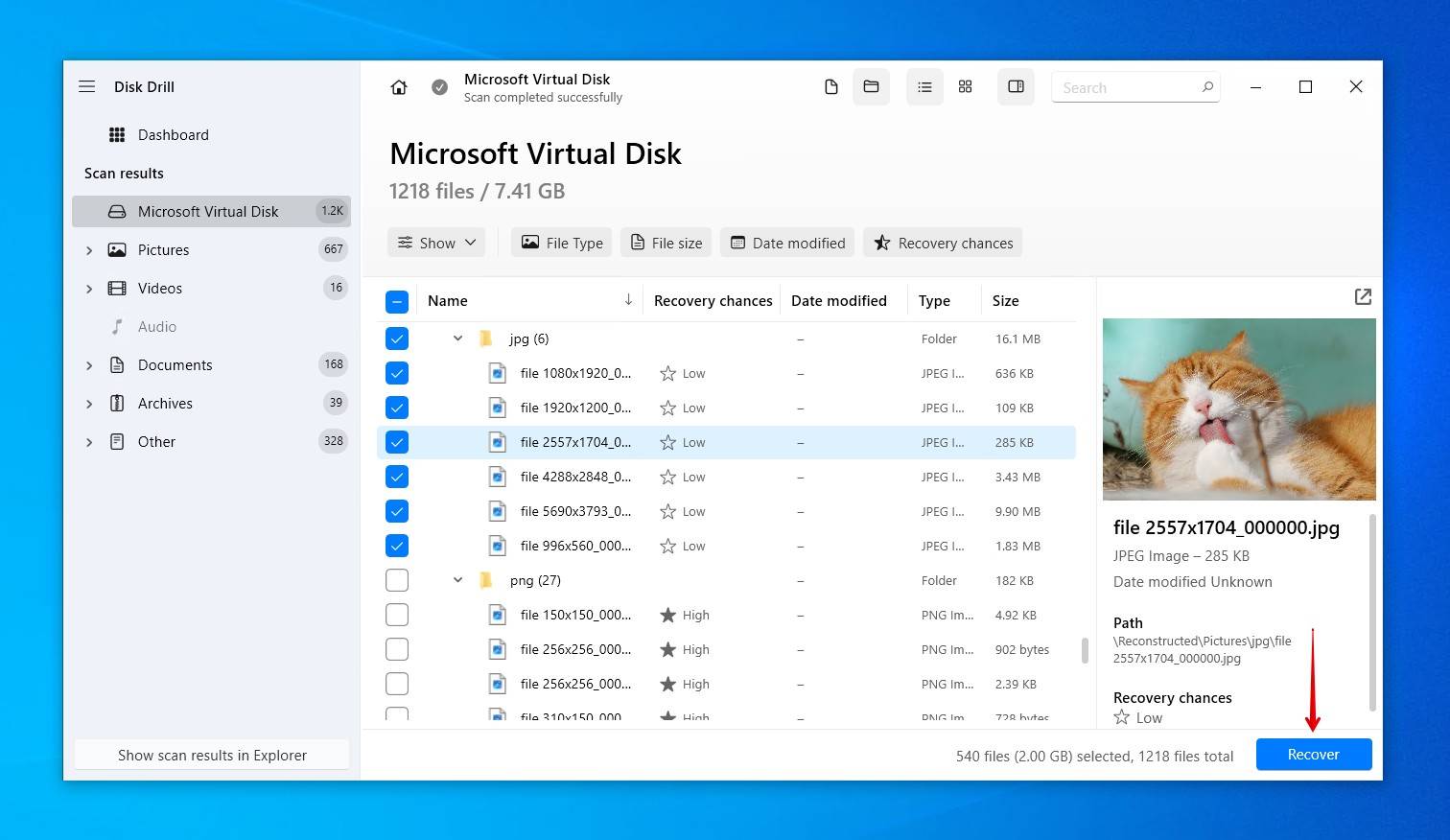
- اختر موقع الاستعادة على محرك أقراص مادي منفصل. عندما تكون مستعدًا، انقر التالي.

يمكنك معاينة عدد غير محدود من الملفات مجانًا، وعلى نظام Windows، استرجع حتى 100 ميجابايت دون دفع رسوم. عادةً ما يشمل ذلك المستندات المهمة وملفات PDF وجداول البيانات ومجموعة جيدة من الصور التي تقوم بتخزينها على الكمبيوتر. يتضمن Disk Drill أيضًا خيارات حماية ونسخ احتياطي مدمجة.
استرجاع الملفات المحذوفة باستخدام أداة استعادة ملفات Windows
أصدرت مايكروسوفت أداة استعادة بيانات خاصة بها، تسمى استعادة ملفات Windows، ويمكنك استخدامه لاسترجاع الملفات المحذوفة في Windows 10، حتى بعد إفراغ سلة المحذوفات. يستخدم واجهة سطر الأوامر (CLI)، لذلك فهو ليس بديهيًا مثل Disk Drill وأدوات استعادة البيانات الرسومية الأخرى. يمكن تنزيله مجانًا من متجر Microsoft، بشرط أن تكون تعمل بنظام Windows 10 إصدار 19041 أو أحدث.
فيما يلي الأمر الذي سنقوم بتشغيله:
winfr D: E:\Recovered /regular
- winfr – يستدعي أداة استعادة الملفات في Windows.
- C: – حرف محرك القسم الذي يتم إجراء الفحص عليه. استبدل هذا بالحرف الخاص بك.
- E:\Recovered – حيث سيتم تخزين البيانات المستردة. استبدل هذا بالمسار الخاص بك.
- /regular – يُجري فحصًا عاديًا، وهو الخيار القياسي لأقراص NTFS. يمكن استبداله بـ /extensive لإجراء بحث أكثر شمولاً.
يمكنك العثور على مزيد من المعلومات حول أوضاع الاسترداد المتوفرة والمفاتيح على الـ صفحة الدعم الرسمية.
إليك مثال على كيفية استخدام أحدث إصدار من أداة استعادة الملفات في Windows لاستعادة الملفات المحذوفة نهائيًا:
- انقر بزر الماوس الأيمن ابدأ وانقر Windows PowerShell (مسؤول).
- اكتب الأمر التالي، ثم اضغط Enter.
winfr D: E:\Recovered /regular
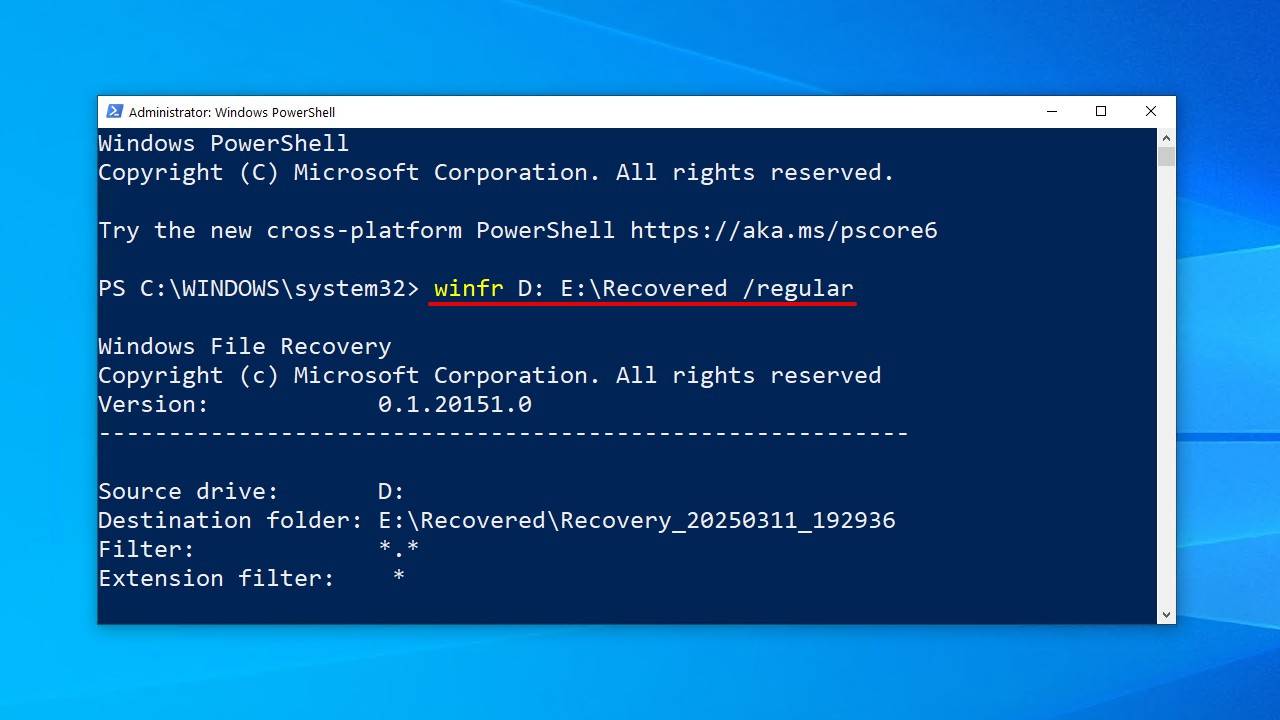
- اضغط Y لبدء الاستعادة.
لن يسمح لك Windows File Recovery باستعادة الملفات إلى نفس القسم الذي تأتي منه، ولكن من الأفضل أن تكون أكثر حذرًا وتستعيد الملفات إلى قرص مادي منفصل.
استعادة الملفات المحذوفة نهائيًا في Windows 10 مجانًا من نسخة احتياطية لسجل الملفات
سجل الملفات هي أداة النسخ الاحتياطي الرئيسية في Windows 10. وتختلف عن النسخ الاحتياطي والاستعادة بأنها لا تقوم فقط بتخزين نسخة من بياناتك، بل تحتفظ أيضاً بعدة إصدارات من كل ملف. يتيح لك ذلك استعادة إصدار محدد من ملف ما في حال تم استبداله عن طريق الخطأ بتغييرات غير مرغوب فيها.
لاستعادة الملفات المحذوفة على Windows 10 مجانًا:
- افتح قائمة البدء.
- اكتب استعادة الملفات واضغط Enter على لوحة المفاتيح الخاصة بك.
- تحديد وتحديد الملفات المحذوفة نهائيًا.
- حدد الـ استعادة زر في المنتصف لاستعادة ملفات Windows 10 إلى موقعها الأصلي.
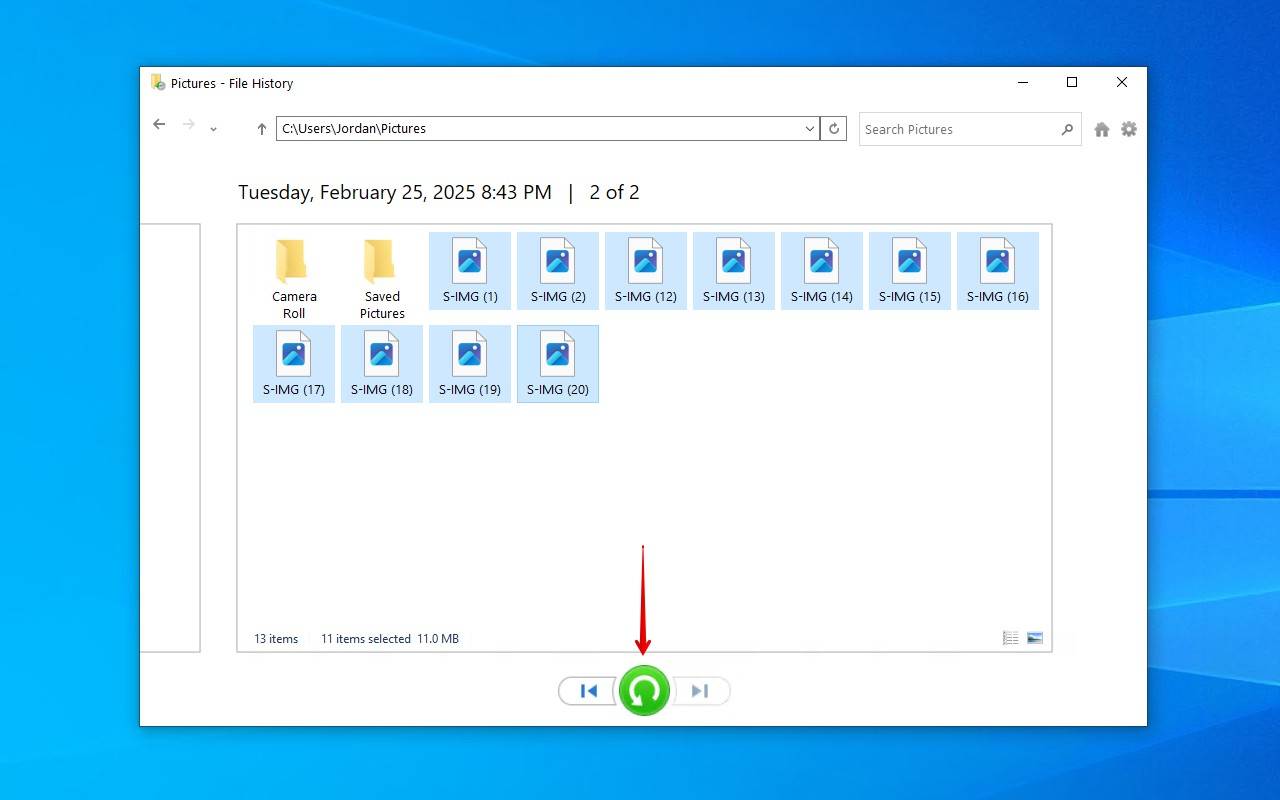
إذا لم تتمكن من رؤية أي مجلدات، فمن المحتمل أن يكون ذلك بسبب تم إيقاف محفوظات الملفات. في هذه الحالة، يجب أن ترى خيارًا لتفعيله. من المهم ذكر أن “سجل الملفات” لا يقوم بعمل نسخة احتياطية لكل ملف بشكل افتراضي. وبدلاً من ذلك، يقوم فقط بعمل نسخة احتياطية لمكتباتك الافتراضية. بالنسبة للمجلدات والملفات الأخرى، يجب عليك إضافتها يدويًا ضمن خيارات النسخ الاحتياطي.
استخدم ميزة استعادة الإصدارات السابقة
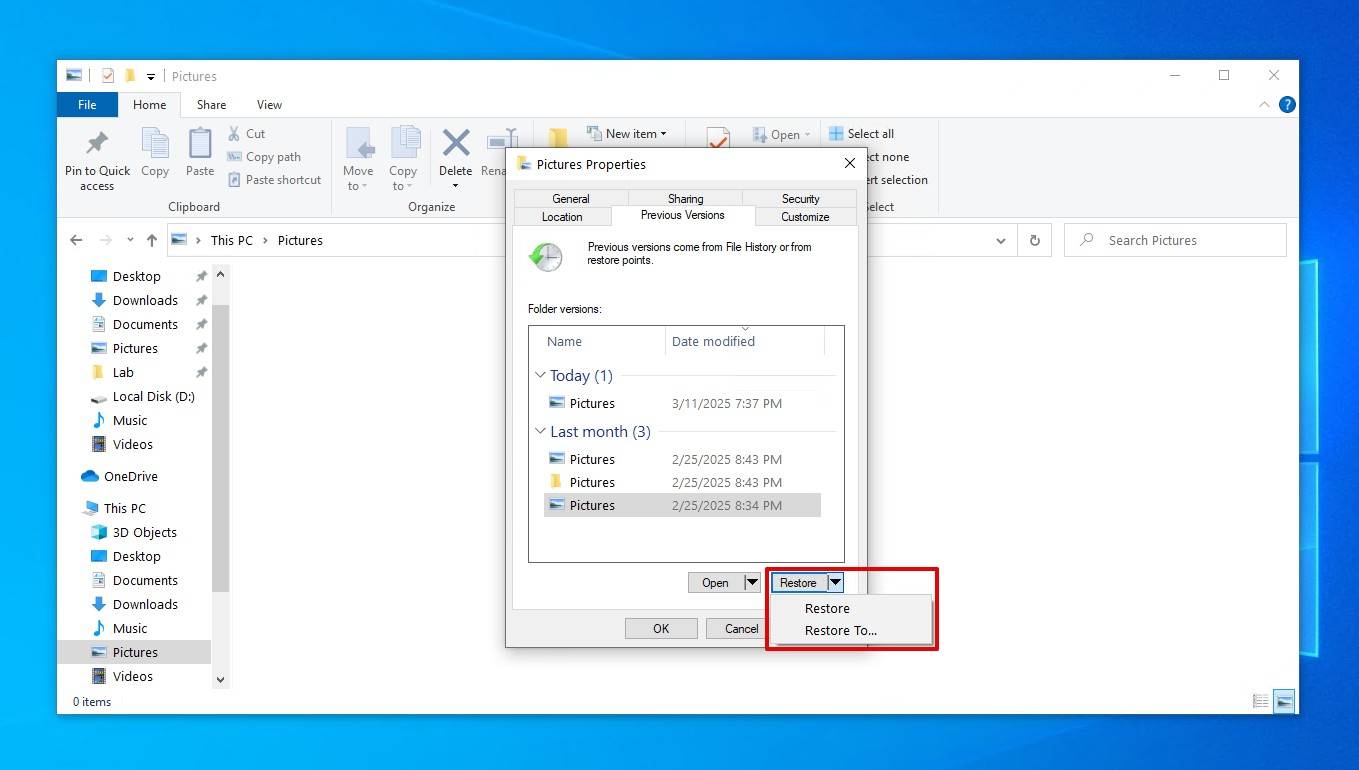
يمنحك محفوظات الملفات طريقة أخرى لاستعادة الملفات مباشرةً من الموقع الذي كانت فيه آخر مرة، بشرط أن يكون قد تم إجراء نسخة احتياطية قبل فقدانها. يتم ذلك من خلال استخدام الـ الإصدارات السابقة وظيفة يستخدمها محفوظات الملفات، والتي تتيح لك استعادة مجلد إلى نقطة زمنية سابقة عندما كان يحتوي على البيانات التي فقدت.
إليك كيفية استرداد الملفات المحذوفة في Windows 10 التي لا توجد في سلة المحذوفات باستخدام طريقة “الإصدارات السابقة”:
- انتقل إلى المجلد الذي كان يحتوي على الملفات قبل حذفها.
- انقر بزر الماوس الأيمن على مساحة فارغة في المجلد، ثم انقر الخصائص.
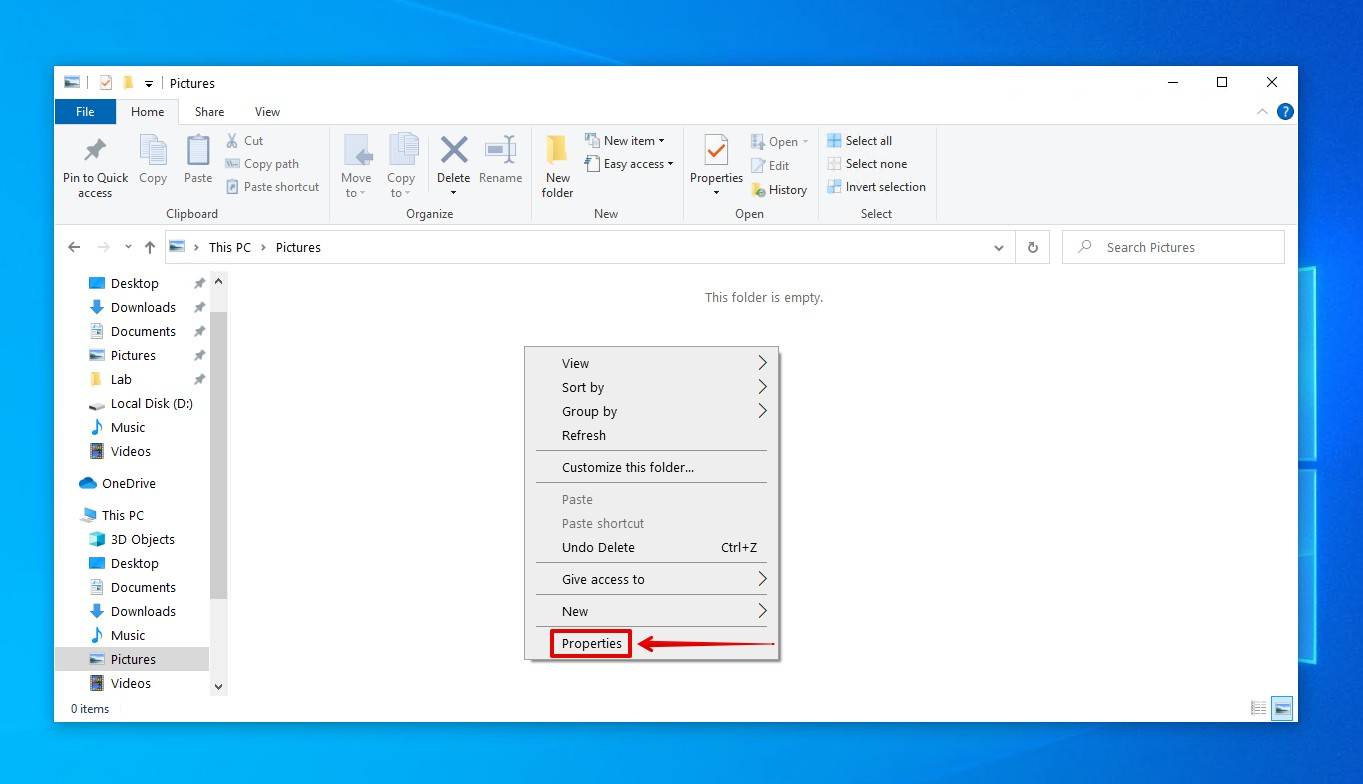
- انقر الإصدارات السابقة.

- حدد النسخة التي ترغب في استعادتها، ثم انقر استعادة. بدلاً من ذلك، يمكنك اختيار استعادة إلى لاستعادة الملفات في مكان آخر.
كيفية استعادة الملفات المحذوفة نهائيًا من OneDrive
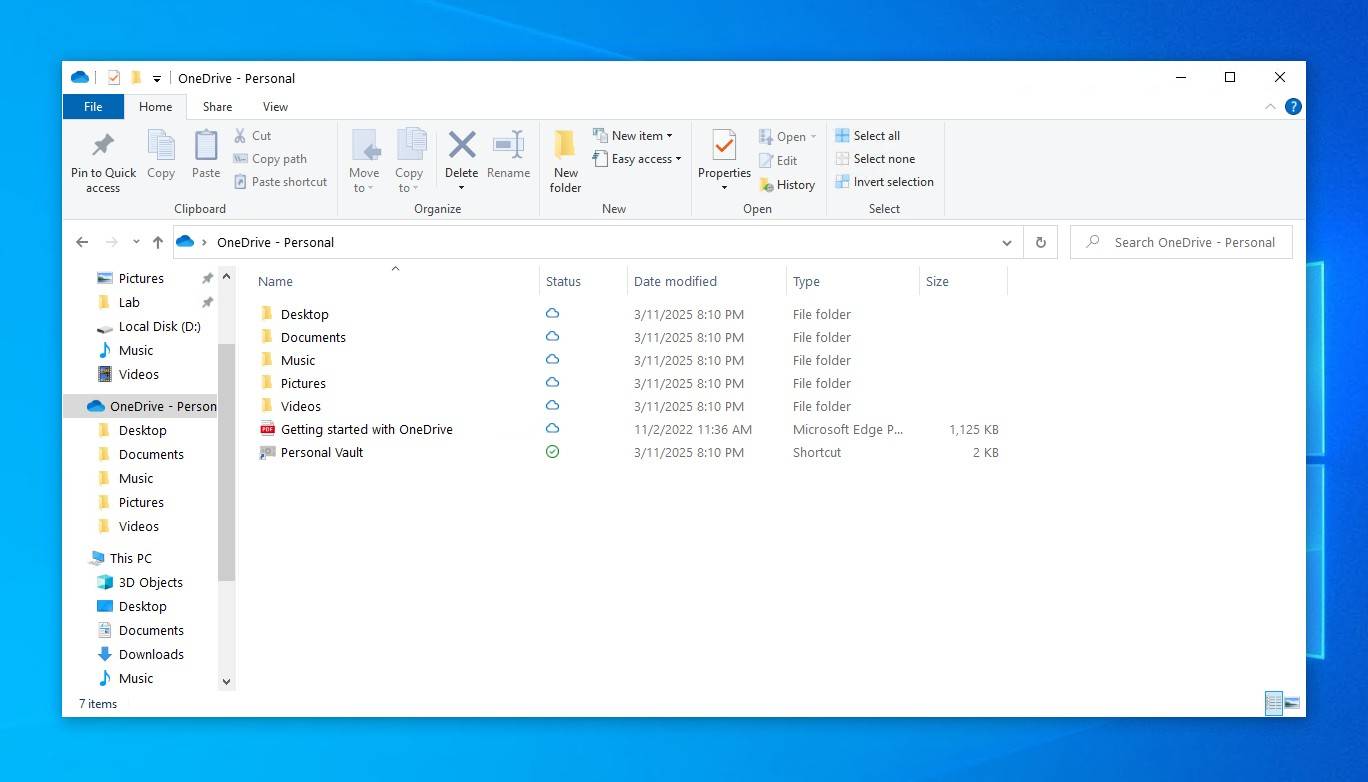
لدى Windows خدمة التخزين السحابي الخاصة به، OneDrive. يأتي OneDrive مثبتًا مسبقًا مع Windows 10، وربما رأيته مرة أو مرتين. كجزء من عملية إعداد Windows، يُقترح تفعيل OneDrive. إذا اخترت تفعيله، سيقوم OneDrive تلقائيًا بنسخ كل الملفات الموجودة في مجلدات سطح المكتب والمستندات والصور والموسيقى والفيديو احتياطيًا بشكل افتراضي.
يجب عليك التحقق من مجلد OneDrive الخاص بك لمعرفة ما إذا كانت نسخة من بياناتك مخزنة هناك. على جهاز الكمبيوتر الخاص بك، يوجد خيار OneDrive في الجزء الأيسر من مستكشف الملفات. بخلاف ذلك، يمكنك الوصول إلى OneDrive الخاص بك من خلال متصفح الإنترنت بتسجيل الدخول على onedrive.live.com/login.
الخلاصة
كما ترى، حتى عندما يتم “حذف الملفات نهائيًا” في Windows 10، لا تزال هناك إمكانية حقيقية لاستعادتها. طالما أنك تعرف ما يجب فعله وتتصرف بسرعة كافية، يمكن أن تكون برامج استعادة البيانات منقذًا في حالات فقدان البيانات كهذه.
من الآن فصاعدًا، أفضل شيء يمكنك القيام به هو إعداد جدول نسخ احتياطي. على الرغم من أن برامج استعادة البيانات مفيدة، إلا أنها ليست بديلاً عن النسخ الاحتياطي المناسب. يوصي العديد من الخبراء بالاستثمار في بعض الأقراص الإضافية واتباع قاعدة النسخ الاحتياطي 3-2-1، والذي يتضمن الاحتفاظ بثلاث نسخ من بياناتك عبر وسيطين تخزين، مع الاحتفاظ بإحداها خارج الموقع.


الأسئلة الشائعة
لن تجد أداة استعادة مثبتة مسبقًا يمكنها استعادة الملفات المفقودة على Windows 10 إذا لم تكن هذه الملفات قد تم نسخها احتياطيًا بالفعل. ومع ذلك، إذا قمت بتفعيل ميزة محفوظات الملفات أو النسخ الاحتياطي والاستعادة، يمكنك استعادة نسخة من البيانات المحذوفة من أحد هذه النسخ الاحتياطية.
يمكنك استعادة الملفات المحذوفة في Windows 10 بدون برامج خارجية عن طريق استعادتها من سلة المحذوفات:
- انقر نقرًا مزدوجًا على أيقونة سلة المحذوفات على سطح المكتب.
- حدد الملفات المحذوفة التي تريد استعادتها.
- اسحبها من سلة المهملات إلى أي مجلد تريده.
نعم، هناك العديد من برامج استعادة البيانات المجانية لنظام Windows 10 التي يمكنك تنزيلها مجانًا:
- Disk Drill (واجهة مستخدم سهلة الاستخدام، أداء رائع)
- TestDisk (واجهة سطر الأوامر، أداء متوسط)
- استعادة ملفات Windows (واجهة سطر الأوامر، أداء متوسط)
- PhotoRec (واجهة سطر الأوامر، أداء متوسط)
- Recuva (واجهة المستخدم الرسومية، أداء منخفض)
يعتمد ذلك على أمرين: حظك وما إذا كنت تحتفظ بنسخة احتياطية من بياناتك. إذا كنت محظوظًا، فقد لا يزال الملف المحذوف موجودًا على القرص الصلب لديك، مما يعني أنه يمكنك استعادته باستخدام برامج استرجاع البيانات. بالطبع، يمكن استخدام النسخ الاحتياطية، مثل تلك التي يتم إنشاؤها باستخدام محفوظات الملفات، لاستعادة أي ملف بغض النظر عن المدة التي تم حذف الملف خلالها.
عندما تقوم إما بإفراغ سلة المحذوفات التي تحتوي على الملفات المحذوفة أو تستخدم اختصار Shift + Delete لحذف الملفات، يقوم Windows بوضع علامة على الملفات بأنها محذوفة ويزيل جميع الإشارات إليها، ولهذا السبب تصبح هذه الملفات غير مرئية للمستخدم.
علاوة على ذلك، تصبح المساحة التي كانت مستخدمة من قبل الملفات المحذوفة محددة كمساحة فارغة. لذا من الناحية التقنية، ستظل الملفات المحذوفة موجودة فعلياً على جهاز الكمبيوتر الخاص بك حتى يقوم Windows بالكتابة فوقها ببيانات جديدة، مما يمنحك الفرصة لـ استعادة الملفات من سلة المحذوفات بعد إفراغها.
بدون نسخة احتياطية، الطريقة الوحيدة لاستعادة الملفات المحذوفة نهائياً في Windows 10 هي استخدام برنامج استعادة البيانات. سيقوم هذا البرنامج بفحص محرك الأقراص بحثاً عن البيانات المحذوفة ويمنحك فرصة لاستعادتها إذا لم يتم الكتابة فوقها.
