


Solid State Drives (SSD’s) zijn de standaardtype schijven geworden in moderne desktops en laptops. Waarom? Omdat ze sneller zijn, goedkoper om te produceren, en (omdat ze geen bewegende onderdelen hebben) minder snel defect raken.
Maar alleen omdat een schijf minder snel uitvalt, betekent dat niet dat ze minder vatbaar zijn voor gegevensverlies dan standaard (met platen aangedreven) schijven. Waarom? Gebruikersfouten en softwarefouten—beide problemen die niet aan de hardware te wijten zijn.
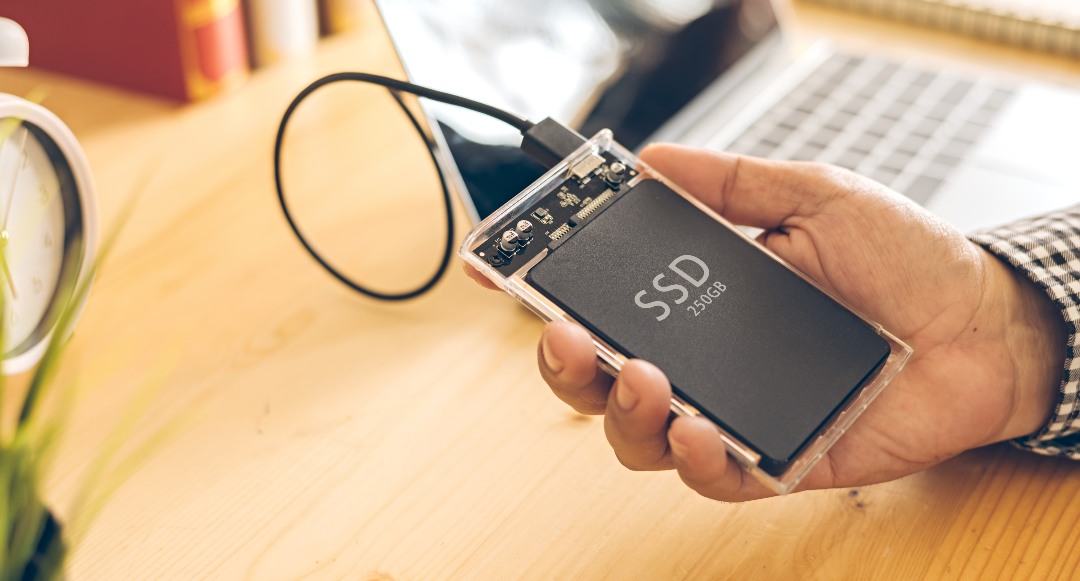
Dus als je gegevens verliest op een SSD, heb je dan pech? In de meeste gevallen waarschijnlijk niet. Er zijn genoeg softwaretools beschikbaar die je kunnen helpen om relatief eenvoudig gegevens van een SSD te herstellen. Er is echter één probleem dat je mogelijk kan verhinderen om standaard dataherstelsoftware succesvol te gebruiken voor deze taak: de zogenaamde TRIM-opdracht.
Hoe beïnvloedt TRIM het herstel van SSD’s?
TRIM is een ATA-commando (Advanced Technology Attachment) dat je SSD helpt om gegevens efficiënter te beheren. In tegenstelling tot harde schijven (HDD’s) bewaren SSD’s gegevens niet erg lang nadat ze zijn verwijderd. Dit komt door TRIM. Zodra een bestand wordt verwijderd, markeert de SSD de ruimte direct als beschikbaar voor nieuwe gegevens, en TRIM versnelt het verwijderingsproces.
Nu, is dit goed voor SSD dataherstel? Helemaal niet. Wanneer data wordt gewist (nadat een TRIM-commando is uitgevoerd), is die data in feite voorgoed verdwenen, terwijl als TRIM niet was ingeschakeld, de data pas zou worden gewist wanneer er nieuwe data klaarstaat om de plek in te nemen.
Ongeacht of TRIM is ingeschakeld, moet je proberen je gegevens te herstellen. Je zult je waarschijnlijk in een van de volgende herstel-situaties bevinden:
| Gegevensterugwinningsscenario | Beschrijving |
| Herstel van verwijderde bestanden of geformatteerde SSD’s | De meeste interne schijven worden geleverd met TRIM ingeschakeld. Je gegevens gaan echter pas verloren zodra er een TRIM-opdracht wordt gegeven. Het is niet te voorspellen wanneer een TRIM-opdracht zal worden uitgevoerd, dus het is belangrijk om te scan je SSD zo snel mogelijk. Hetzelfde geldt als je gegevens moet herstellen van een geformatteerde SSD-schijf. |
| Gegevensherstel van externe SSD’s | Over het algemeen hebben de meeste SSD’s geen TRIM, omdat het een SATA/NVMe-commando is en de meeste schijven via USB zijn aangesloten. Daarom heb je een goede kans om je gegevens herstellen, op voorwaarde dat het niet is overschreven door verder gebruik. |
| Gegevensherstel van SSD’s met beschadigde bestandssystemen | Wanneer uw bestandssysteem is beschadigd, is uw data ontoegankelijk voor zowel uzelf als uw schijf. Daarom zou deze veilig moeten zijn voor de gevaren van TRIM. Echter, met de schijf in de huidige staat, gegevensherstel is uw eerste prioriteit en waarschijnlijk de enige optie om opnieuw toegang te krijgen tot de gegevens. |
SSD Data Herstelstappen
Het is tegenwoordig eenvoudig om verwijderde bestanden van een SSD-schijf te herstellen, omdat gegevensherstelsoftware binnen handbereik is. Dit geldt echter alleen als je een SSD-datahersteltool hebt die zowel (a) eenvoudig te gebruiken is als (b) effectief is in het herstellen van gegevens in jouw specifieke situatie.
We hebben dit opgedeeld in een vierstappenproces dat heel eenvoudig te volgen is. Zo voer je SSD-harde schijfherstel uit met Disk Drill:
Stap 1. Koppel schijf los en maak extern verbinding
Aangezien de meeste SSD’s die TRIM gebruiken moderne interne schijven zijn, geldt dit vooral voor hen. Begin zo snel mogelijk met het verwijderen van de interne SSD uit je systeem. Sluit deze vervolgens aan op de computer waarop je het herstel gaat uitvoeren. Idealiter wil je ervoor zorgen dat deze in alleen-lezen modus.
Om een interne schijf extern aan te sluiten, of het nu van je desktop of laptop is, heb je een behuizing nodig voor je SSD. Deze behuizingen nemen je M.2 of SATA schijf op en stellen je in staat deze als een USB-opslagapparaat aan te sluiten. Het verandert het in feite in een externe SSD. Als de SSD van je laptop op het moederbord is gesoldeerd, is het verwijderen ervan niet praktisch. Ga in dat geval door naar de volgende stap, waarbij je TRIM uitschakelt.
Stap 2. TRIM uitschakelen
Nu willen we TRIM uitschakelen om ervoor te zorgen dat het niet wordt uitgevoerd terwijl we proberen de gegevens te herstellen. Hoewel de kans klein is dat TRIM via het USB-protocol kan draaien, is het toch een goed idee om het te proberen.
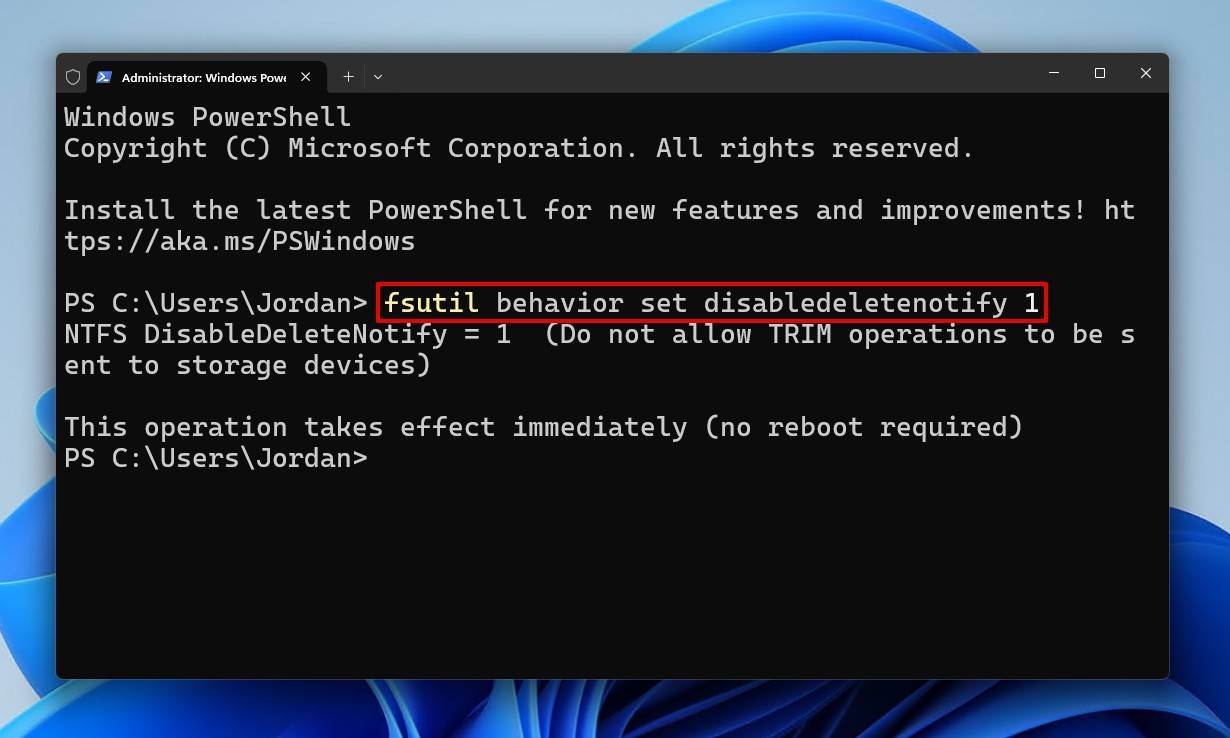
TRIM kan worden uitgeschakeld met slechts één commando:
fsutil behavior set disabledeletenotify 1
Je hebt hiervoor een terminaltoepassing nodig. Command Prompt, PowerShell en Terminal zijn allemaal goede opties. Zo kun je TRIM uitschakelen:
- Rechtsklik Start en klik Terminal (Beheerder).
- Voer het commando uit.
fsutil behavior set disabledeletenotify 1
Stap 3. Herstel bestanden van SSD
Nu is het tijd om gegevens van de SSD-schijf te halen. Als je bestanden moet herstellen, zelfs die permanent van de solid-state drive zijn verwijderd, Disk Drill is een uitstekende optie. Het werkt goed voor zowel SATA- als M.2-SSD’s, inclusief die met NVMe. Omdat het direct met het station werkt, kan het gebruikmaken van bestandsrecords van het bestandssysteem om verwijderde gegevens te lokaliseren. Als het bestandssysteem niet bruikbaar is, zal het in plaats daarvan gegevens identificeren aan de hand van hun unieke bestandshandtekening, waardoor je een goede kans op herstel hebt, ongeacht de situatie.
Ik was gisteravond aan het bewerken en alles was in orde. Vanmorgen probeerde ik het af te maken en al mijn bestanden op de SSD waren beschadigd. Gelukkig is er Disk Drill. HEEFT MIJN REET GERED
— Ian (@ianmahan03) 29 januari 2024
In de meeste gevallen kan Disk Drill gegevens herstellen van een SSD die niet wordt gedetecteerd, zolang deze zichtbaar is in Schijfbeheer, het juiste formaat weergeeft en TRIM natuurlijk niet is uitgevoerd. Gegevensherstel kost slechts een paar klikken. Hier lees je hoe je gegevens van een SSD kunt herstellen met behulp van Disk Drill:
- Download en installeer Disk Drill.
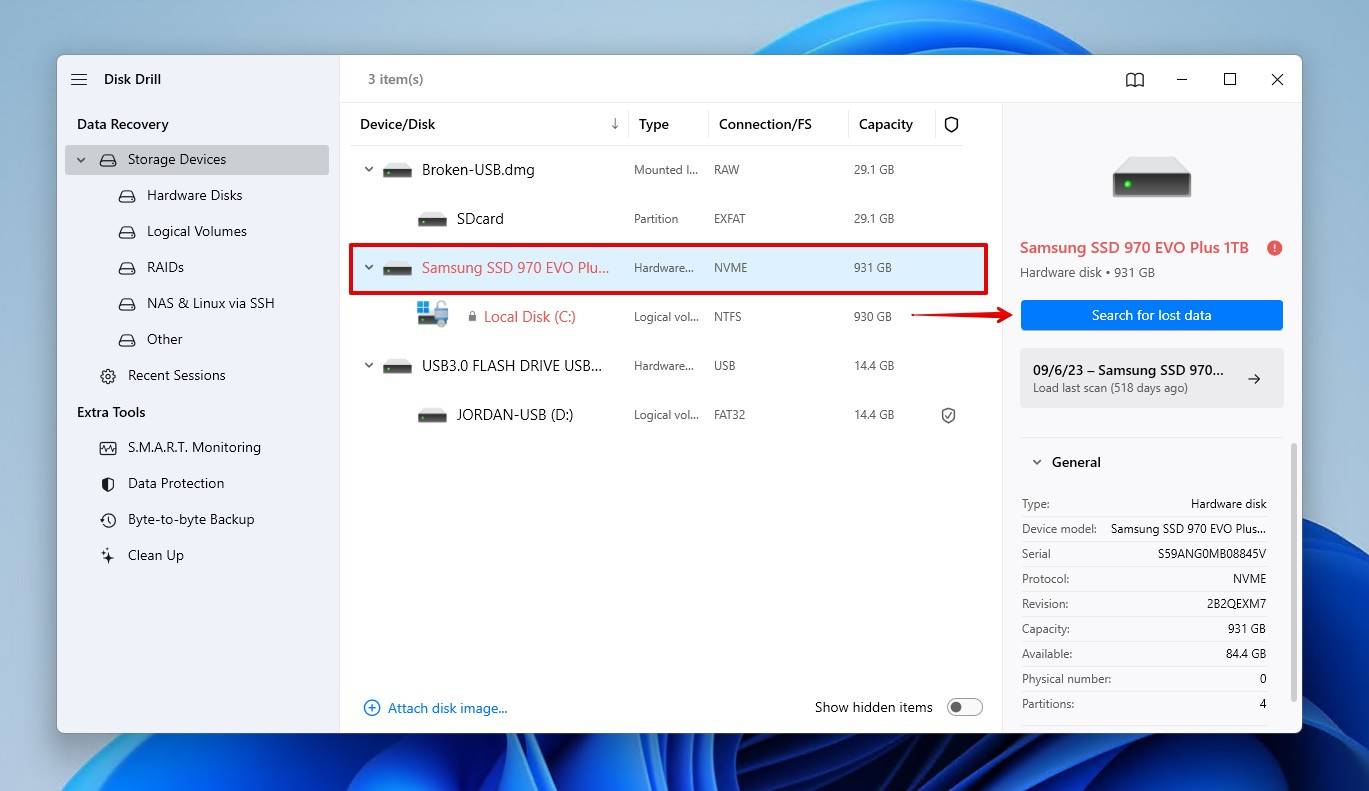
- Selecteer de SSD en klik Zoek naar verloren gegevens. Disk Drill zal automatisch al zijn scanners gebruiken.
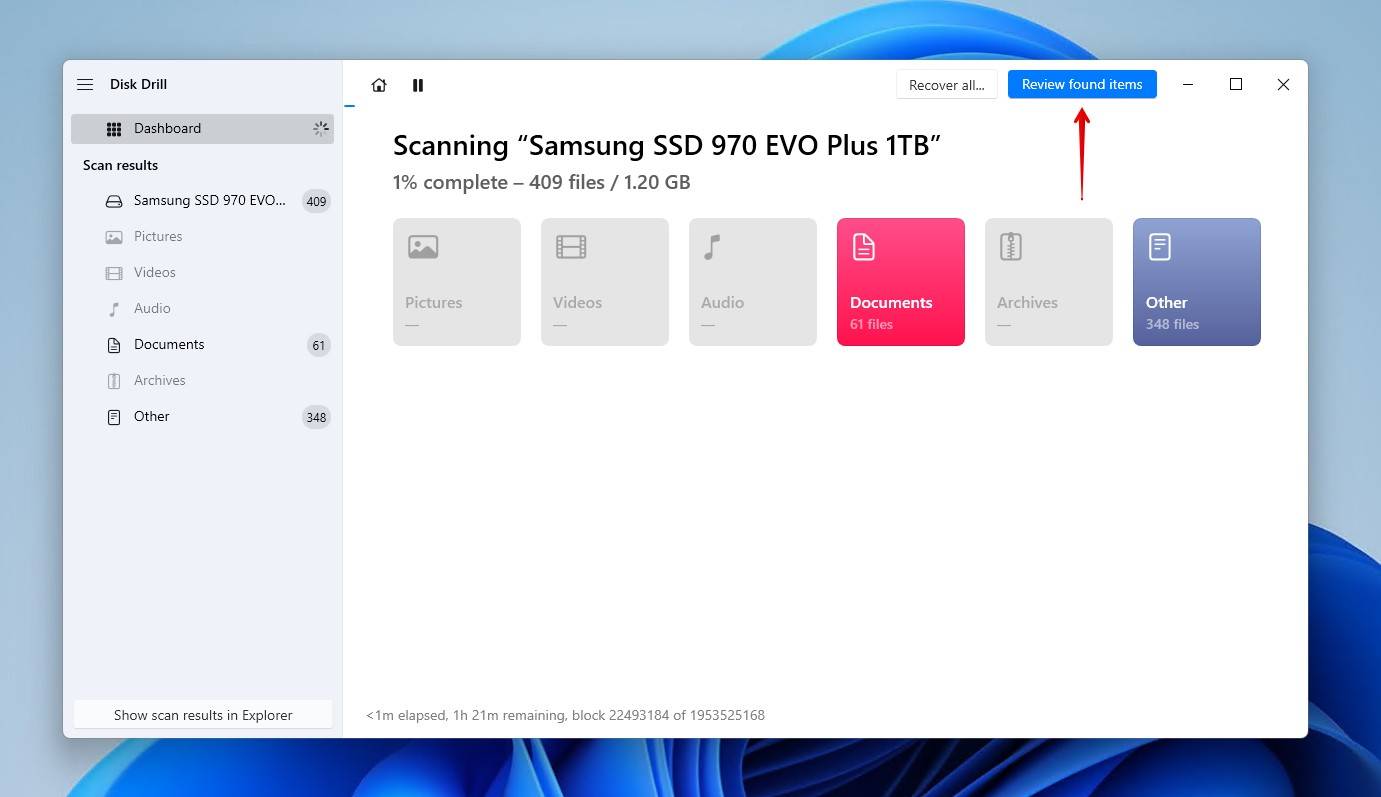
- Klik Beoordeel gevonden items op elk moment tijdens de scan. Je kunt ook op een van de gekleurde bestandstype-iconen klikken om de resultaten te filteren, of klik Alles herstellen alles in één keer herstellen.
- Bekijk en selecteer de bestanden die je wilt herstellen van de SSD. Het wordt aanbevolen om eerst een voorbeeld van de gegevens te bekijken om te controleren of ze intact en bruikbaar zijn. Klik op ‘Volgende’ wanneer je wilt doorgaan. Herstellen.
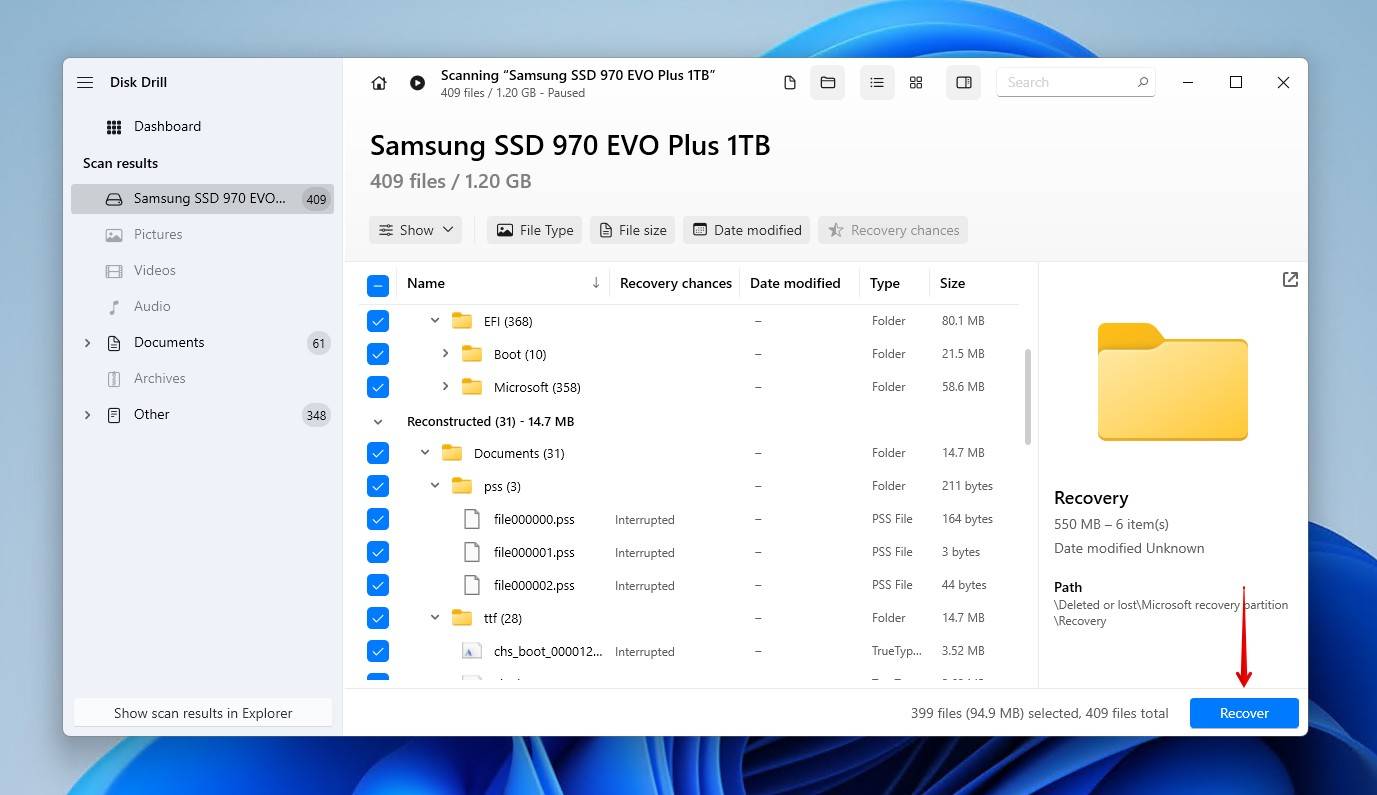
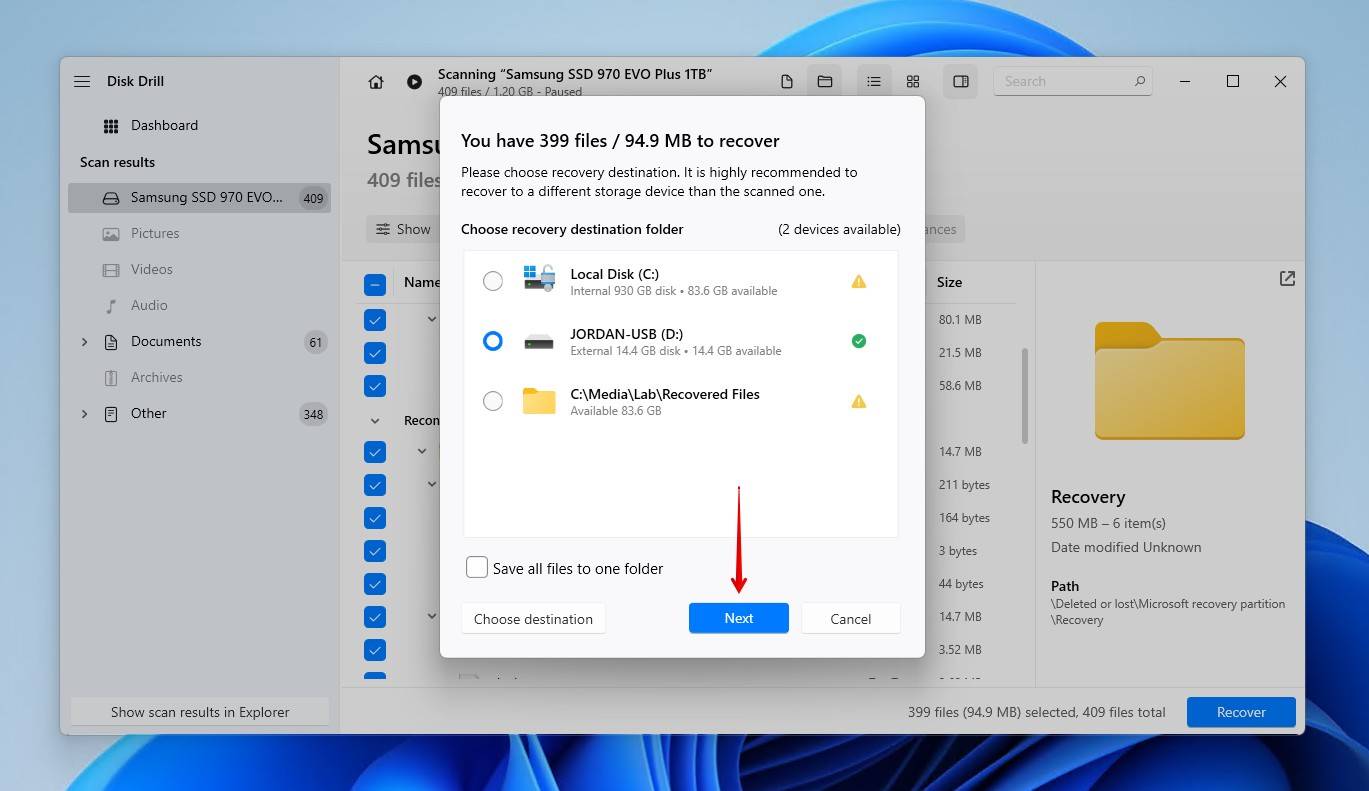
- Selecteer een herstel locatie op een aparte fysieke schijf. Herstel de gegevens niet naar dezelfde schijf, omdat de kans groot is dat ze beschadigd raken.

Stap 4. Contact Recovery Services
Dataherstelsoftware heeft zijn beperkingen. Bijvoorbeeld, hoewel het mogelijk is om gegevens te herstellen van een SSD die niet is geïnitialiseerd, is het niet mogelijk om gegevens te herstellen van een SSD die niet wordt herkend in de BIOS als je alleen op software vertrouwt. Andere gevallen zijn onder meer fysieke schade, blootstelling aan extreme temperaturen en ouderdom. In plaats daarvan moet je vertrouwen op iets veel effectievers: een SSD dataherstelservice.
Werken met een professional is misschien de duurste optie, maar ook de meest effectieve. Data recovery professionals beschikken over de expertise en apparatuur die nodig zijn om geavanceerde data recovery uit te voeren, en zijn zelfs in staat om gegevens terug te halen van defecte, dode of gecrashte SSD’s. Je kunt zelfs enkele vinden die je alleen kosten in rekening brengen als er daadwerkelijk data kan worden hersteld.
Hier is een kort overzicht van hoe het eruitziet om de diensten van een data recovery professional in te schakelen:
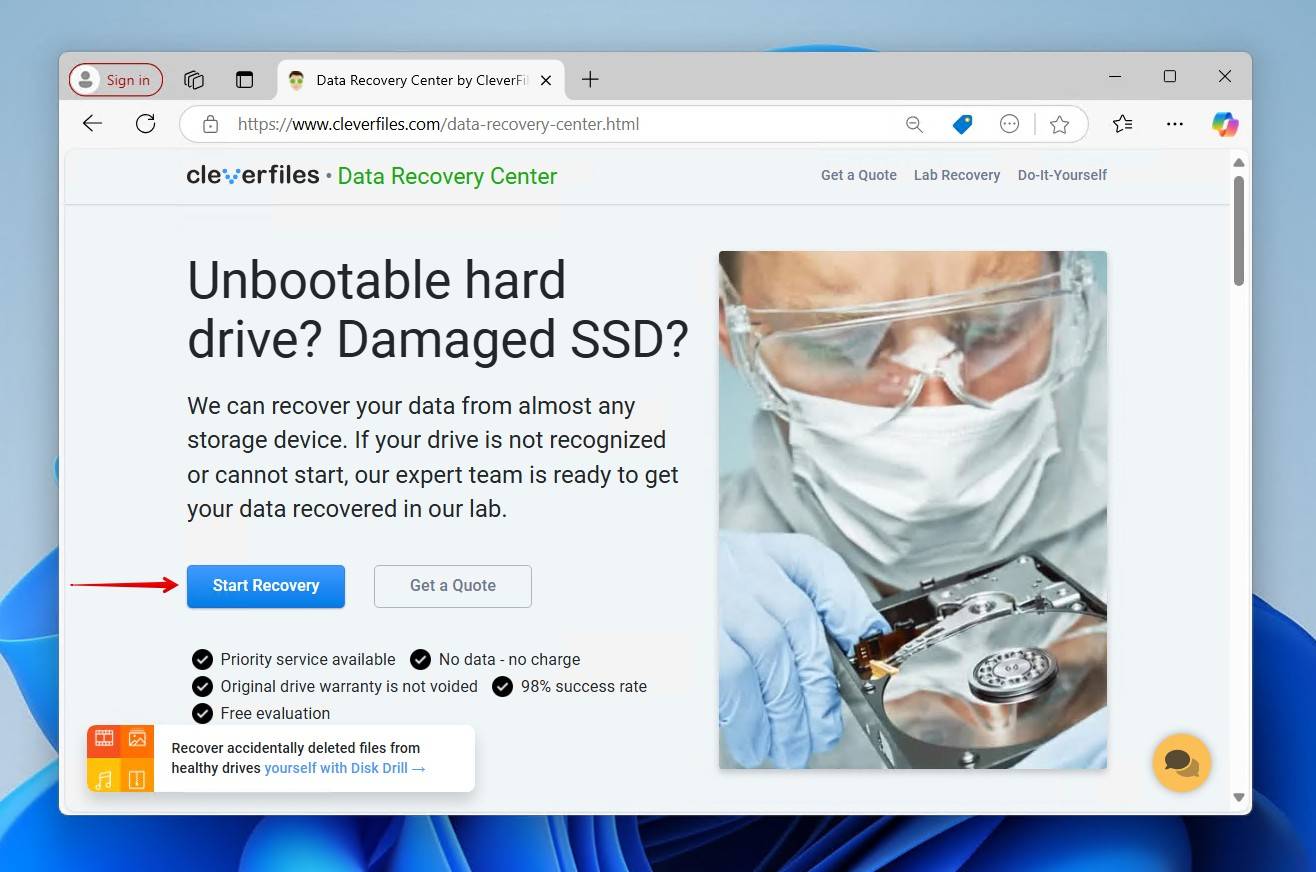
- Bezoek cleverfiles.com/data-recovery-center.html en klik Herstel starten.
- Kies hoe snel je je gegevens wilt terugkrijgen. Versnelde herstel kost meer.
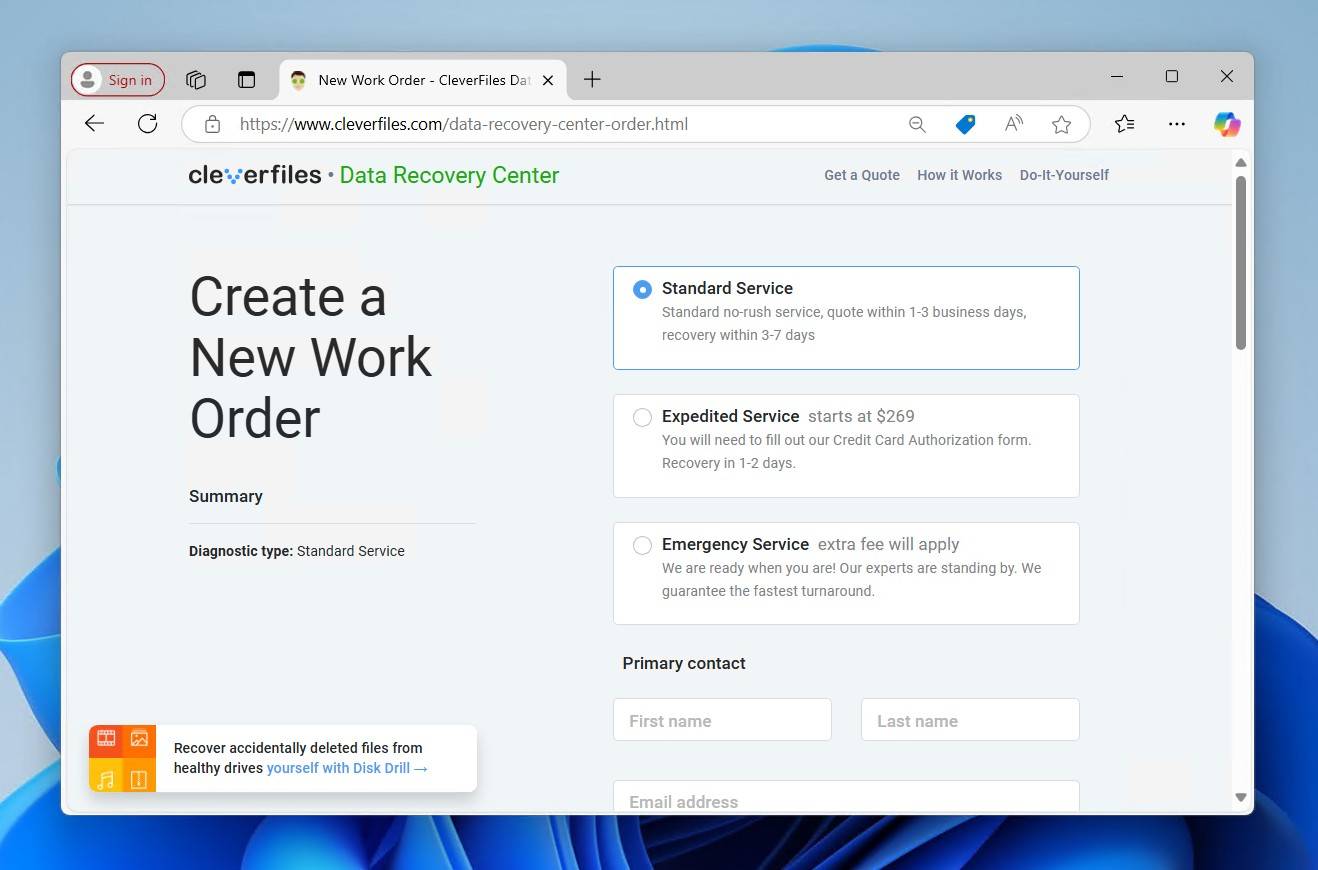
- Vul de rest van de werkopdracht in met je persoonlijke gegevens en alles wat nuttig is met betrekking tot de SSD en jouw gegevensverlies. Klik op Voltooi mijn werkopdracht wanneer je klaar bent om te beëindigen.
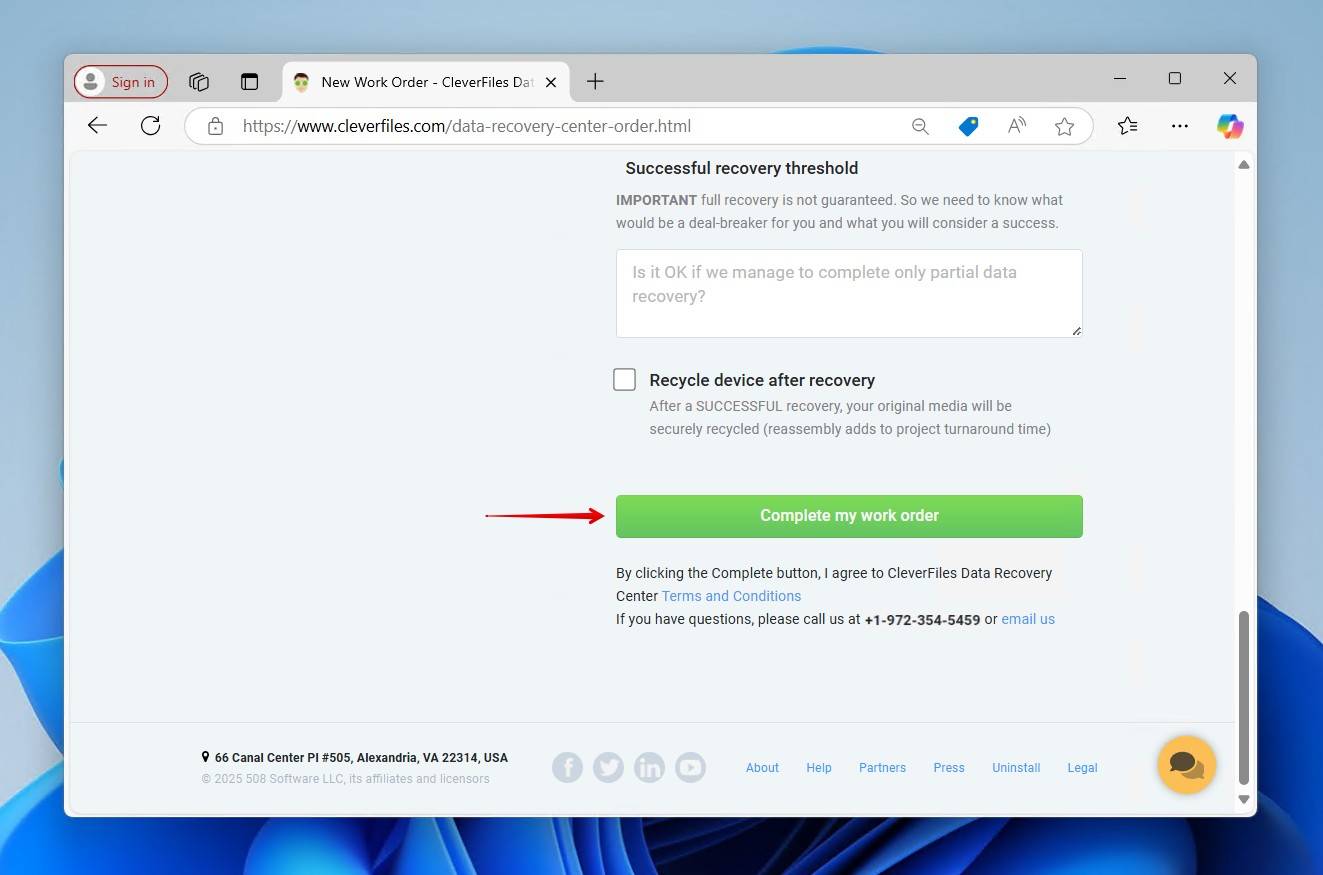
Vanaf daar ontvang je verdere instructies over het verpakken van je SSD of dode laptop en het opsturen voor herstel.
Conclusie
Als je goed voor je SSD zorgt, kan dat de levensduur verlengen (en de kans op gegevensverlies verkleinen), maar hij heeft wel een beperkte levensduur. Uiteindelijk raakt hij door het aantal lees-/schrijfcycli heen en zal het NAND-geheugen, dat wordt gebruikt om je gegevens op te slaan, niet langer bruikbaar zijn. Zelfs daarvoor kun je te maken krijgen met een probleem dat gegevensverlies veroorzaakt. De beste manier om je gegevens veilig te houden, is om ze voortaan te back-uppen.


FAQ
Ja, je kunt gegevens van een SSD herstellen na formatteren. Er zijn echter enkele factoren, zoals TRIM, die de herstelbaarheid van je gegevens kunnen beïnvloeden. Als TRIM was ingeschakeld (wat tegenwoordig bij de meeste interne SSD’s het geval is), moet je je gegevens herstellen voordat er een TRIM-commando wordt uitgevoerd. Zodra TRIM is uitgevoerd, zijn je kansen vrijwel nul.
Vanaf de release van 2004 zal Windows 10 het type schijf vermelden in Taakbeheer. Een andere methode is via de Windows Schijfoptimalisatie, die duidelijk aangeeft of een schijf een HDD of SSD is. Om deze tool te openen, druk je op de Windows-toets en zoek je naar “optimaliseren.” Selecteer Schijven defragmenteren en optimaliseren. Windows Schijfoptimalisatie geeft het type schijf weer in de kolom Mediatype.
De meest voorkomende reden hiervoor is een probleem met de stuurprogramma’s. Als je Windows gebruikt en je hebt een SSD-schijf aan het systeem toegevoegd, moet je mogelijk ook het benodigde apparaatstuurprogramma van de fabrikant van de schijf downloaden en installeren voordat de schijf in het systeem wordt weergegeven.
Een andere reden waarom een SSD mogelijk niet wordt weergegeven, is omdat oudere pc’s de PCI-e aansluiting van NVME-schijven niet ondersteunen, zelfs als deze schijven op het moederbord kunnen worden aangesloten. Een oudere BIOS zal ze simpelweg niet kunnen detecteren.
Om gegevens te herstellen van een SSD-schijf op Windows, scan deze met Disk Drill voor Windows:
- Download de Windows-versie van Disk Drill van de officiële website.
- Installeer Disk Drill op uw Windows-computer.
- Start Disk Drill en scan het SSD-station dat je wilt herstellen.
- Geef Disk Drill wat tijd om het te analyseren en ga vervolgens door de herstelresultaten en selecteer elk bestand dat je wilt herstellen.
Klik op de Herstellen knop en geef een veilige herstelbestemming op.
