


Gegevens kwijtgeraakt en op zoek naar software om ze te herstellen? Aangezien je hier bent, gaan we ervan uit dat je al weet dat dataherstelsoftware je kan helpen, dus we zullen je niet vervelen met uitleg over wat het is of hoe het werkt. In plaats daarvan helpen we je de juiste datahersteltool voor jouw situatie te kiezen.
Samen met ons interne QA-team en professionals van toonaangevende dataherstellaboratoria hebben we een reeks hersteltools getest om te bepalen welke het beste zijn, en waarom.
Kijk je liever dan dat je leest? We behandelen dit onderwerp ook in exclusieve videoformaat:
5 Beste Software voor Dataherstel
Laten we de tools die onze lijst met beste data recovery software hebben gehaald eens van dichterbij bekijken. Elk van hen blinkt op de een of andere manier uit, en we zullen hun functies uiteenzetten. We geven onze algemene mening en testresultaten, wijzen op wat we goed en minder goed vonden en voegen beoordelingen van echte gebruikers toe. We richten ons voornamelijk op de Windows versies, maar bespreken ook Mac- en Linux-ondersteuning waar relevant.
1. Disk Drill Data Recovery (Windows & Mac)
Disk Drill Data Recovery is een onbetwiste leider op het gebied van data recovery, het kan verwijderde bestanden van je apparaat herstellen, zelfs als het is gecrasht, geformatteerd of een partitie heeft verloren.
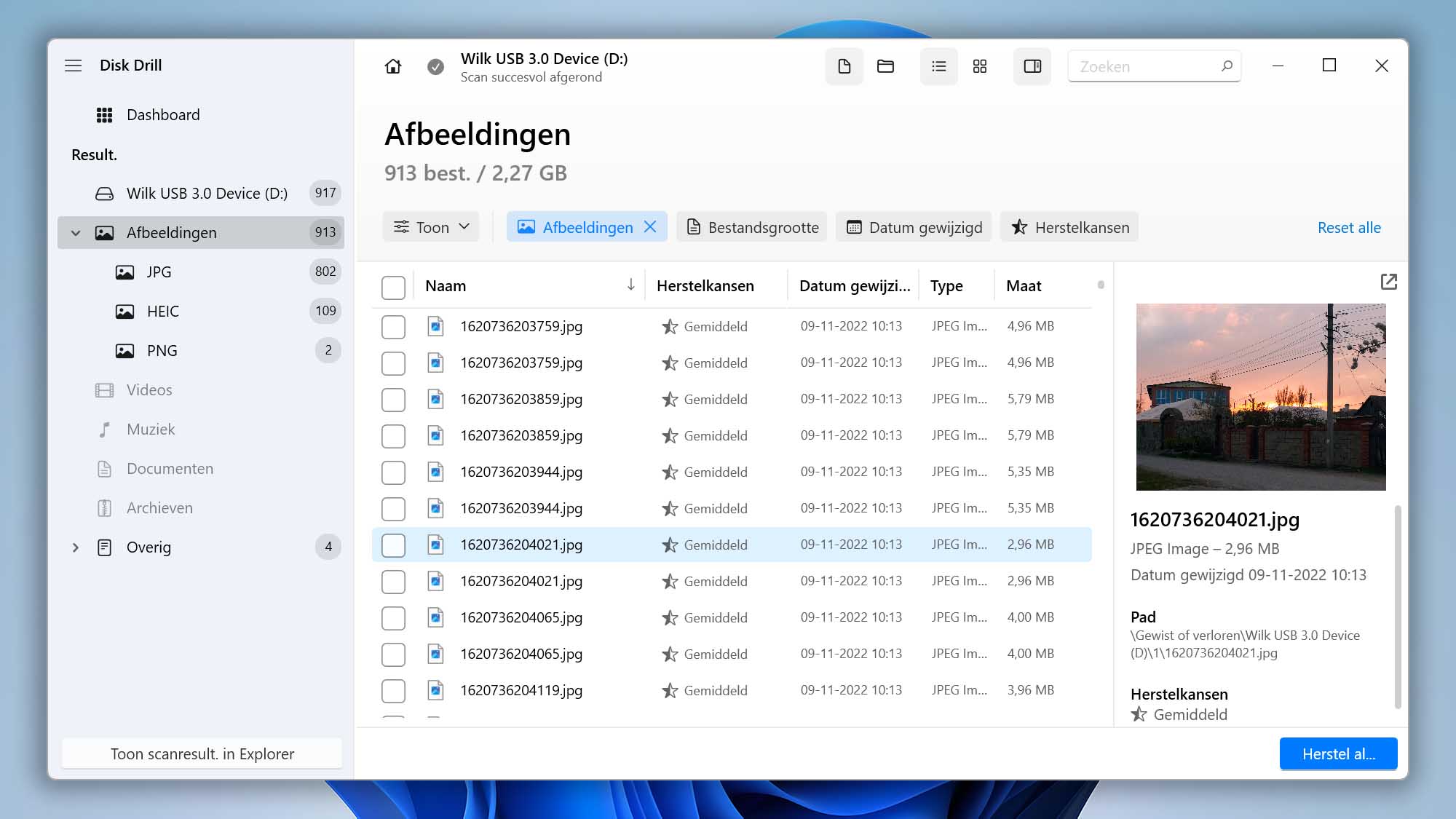
- Meerdere scan-algoritmes maken het mogelijk om meer data te vinden
- Geavanceerd Camera Herstel voor gefragmenteerde videoreconstructie van camera’s, drones en soortgelijke apparaten
- Verbeterd schijf-back-up hulpmiddel met visuele feedback voor het identificeren van slechte sectoren
- Ondersteuning voor het moderne ReFS-bestandssysteem
- Brede bibliotheek met bekende bestandssignaturen
- Extra databeveiligingsfuncties om de kans op toekomstig gegevensverlies te verkleinen
- Cross-platform mogelijkheden zoals APFS-herstel op Windows en BitLocker-herstel op Mac
- Geen telefoonnummer voor klantenondersteuning
- Er is geen mogelijkheid om aangepaste opstartschijven te maken
Met Disk Drill kun je eenvoudig verwijderde foto’s, video’s, muziekbestanden en documenten herstellen van interne of externe schijven, USB-sticks, SD-kaarten, enz. De Mac versie (beschikbaar op macOS Tahoe sinds Disk Drill 6.0, met volledige compatibiliteit vanaf Disk Drill 6.1) ondersteunt ook iOS- en Android-herstel.
In onze tests behaalde Disk Drill een perfecte bruikbaarheidsbeoordeling van 100% en een toonaangevende herstelprestatie van 91% (Windows-versie) en 96% (macOS-versie). Het viel op als een uitstekende tool voor het herstellen van RAW-afbeeldingen en videobestanden, met ondersteuning voor bestandsformaten die door vrijwel alle grote camerafabrikanten worden gebruikt, waaronder Canon, Nikon, Olympus, RICOH en anderen.
Functies:
- Disk Drill stelt gebruikers in staat om imagebestanden van schijven en partities aan te maken (zelfs die versleuteld zijn met BitLocker) in de vorm van ISO-, DMG- en DD-bestanden. Dat betekent dat je gegevens kunt scannen en herstellen vanaf een kloon in plaats van direct met het originele apparaat te werken, wat extra risico vermijdt wanneer het brondrive instabiel is. Deze functionaliteit is van bijzonder belang in de forensische wetenschap.
- De Geavanceerde Camera Herstel-module is iets wat je niet zult vinden in andere hersteltools. Het is een functie die speciaal is ontworpen om je te helpen bij het herstellen van onbewerkte video’s van camera’s en drones door ze te reconstrueren.
- Meer technische gebruikers kunnen profiteren van de RAID- en NAS-herstelmogelijkheden die goed werken met NAS-apparaten van leveranciers zoals QNAP, Netgear, Synology en nu ook TrueNAS, naast functies zoals drive health monitoring en opschonen.
- Bovendien bevat de software S.M.A.R.T.-monitoring voor waarschuwingen over de conditie van je schijf, evenals opschonings- en andere extra hulpmiddelen die gebruikers helpen opslagapparaten in goede staat te houden.
Goodmeurning twitter piepel. Vandaag een dagje bezigen met data recovery, 2TB! Disk Drill Pro is my friend! 👍👍
— Roger (@erotiekplezier) November 15, 2019
Samengevat is Disk Drill niet alleen gratis en rijk aan functies, maar ook de dataherstelsoftware met de beste prijs-kwaliteitverhouding. Dit is bevestigd door talrijke onafhankelijke recensenten op internet en in gedrukte publicaties. CleverFiles, de ontwikkelaar van Disk Drill, bestaat al vele jaren en is een gerespecteerde technologieaanbieder gevestigd in de Verenigde Staten.
2. R-Studio (Windows, Linux, macOS)
R-Studio is onze tweede topaanbeveling voor gratis dataherstelsoftware, en het verschilt van de vorige op één belangrijk punt: het richt zich op IT-professionals en gevorderde gebruikers die de uitgebreide en mogelijk verwarrende functies weten te waarderen, ondanks de onaantrekkelijke gebruikersinterface.
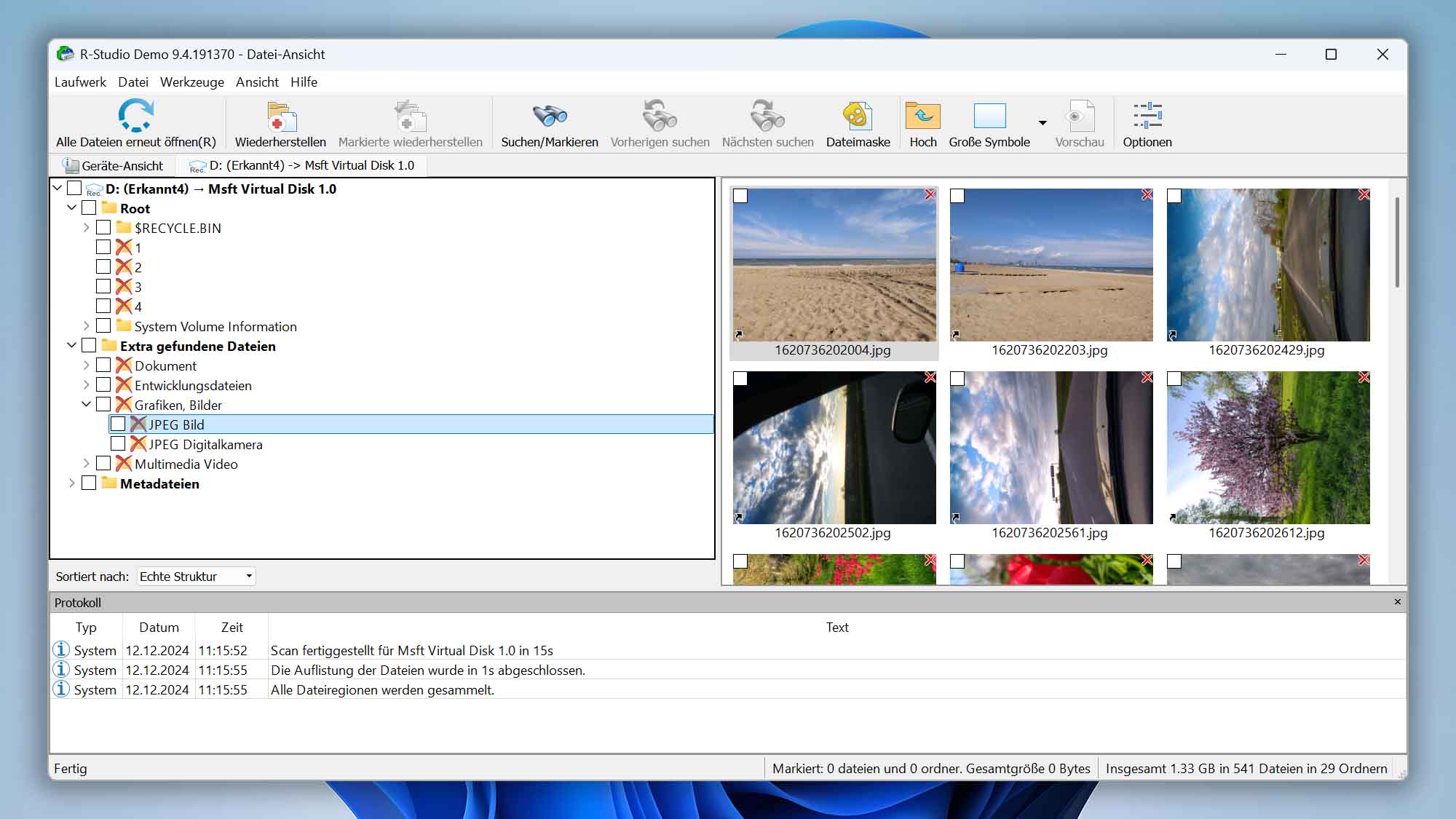
- Uitstekende suite van geavanceerde dataherstelmogelijkheden
- Ingebouwde RAID-reconstructiemodule
- Voeg aangepaste bestandstypen toe om zelfs obscure formaten te vinden
- Ondersteunt alle grote besturingssystemen, zelfs sommige zo oud als Windows 2000
- Erg goed in het herstellen van bestanden met hun originele naam en mapstructuur
- Veel te ingewikkeld voor de doorsnee gebruiker
- Geen eenvoudige functie om sessies te beheren
- Kan geen data herstellen van interne systeemschijven op Apple Silicon-Macs of T2-chip-Macs
- Gratis versie is te beperkt voor zinvol herstel
- Elk bestand moet handmatig worden bekeken; er is geen ingebouwde preview-navigatie
Dankzij de ondersteuning voor alle grote besturingssystemen, waaronder Windows, Linux en macOS (zelfs oudere versies zoals Windows 2000), is R-Studio een uiterst veelzijdige dataherstelapplicatie die vrijwel elk bestandssysteem aankan dat je tegenkomt.
R-Studio is ook niet bang voor RAID-configuraties, en met de krachtige RAID-reconstructiemodule kunnen array’s worden gerepareerd die veel minder geavanceerde hersteltools niet aankunnen. Dankzij de ondersteuning van aangepaste bestandstypen en professionele dataherstelhardware zoals de DeepSpar Disk Imager en USB Stabilizer, biedt het zelfs oplossingen voor de meest unieke dataverliesscenario’s.
Bij het testen van R-Studio hebben we de prestaties op meerdere criteria nauwkeurig bekeken en vastgesteld dat het in de meeste situaties bovengemiddeld presteert, waardoor het een herstelprestatiescore van 64% behaalde. De tool werd vooral geremd door de gemiddelde ondersteuning voor RAW-bestanden.
Kenmerken:
- Herstelt bestanden van een brede waaier aan bestandssystemen, waaronder NTFS, ReFS, FAT, exFAT, HFS+, APFS, Ext2/3/4, UFS en XFS.
- Bevat disk imaging-tools, inclusief meer geavanceerde imaging-opties in de hogere edities.
- Laat gevorderde gebruikers aangepaste bestandskenmerken toevoegen voor obscure of propriëtaire formaten.
- Bevat pro-functies zoals een hex-editor en S.M.A.R.T.-monitoring.
Als je belangrijke info terug wilt halen van geformatteerde schijf kan R-Studio Undelete helpen. Hoe minder schrijfacties na de format, des te beter het werkt.
— Tom Willaert (@wom83) August 21, 2020
Over het algemeen is R-Studio een waardevolle tool voor wie geavanceerde herstelopties nodig heeft. De complexiteit kan echter een uitdaging zijn voor gemiddelde gebruikers die gewone data-verliesproblemen zo gemakkelijk mogelijk willen oplossen.
3. TestDisk & PhotoRec (Windows & Mac)
TestDisk is een gratis oplossing die uitblinkt op het gebied van partitieherstel. Het is een command-line tool die veel besturingssystemen en bestandssystemen ondersteunt. De app wordt nog steeds onderhouden door de ontwikkelaar en is opgenomen in veel populaire live USB- en reddingsomgevingen.
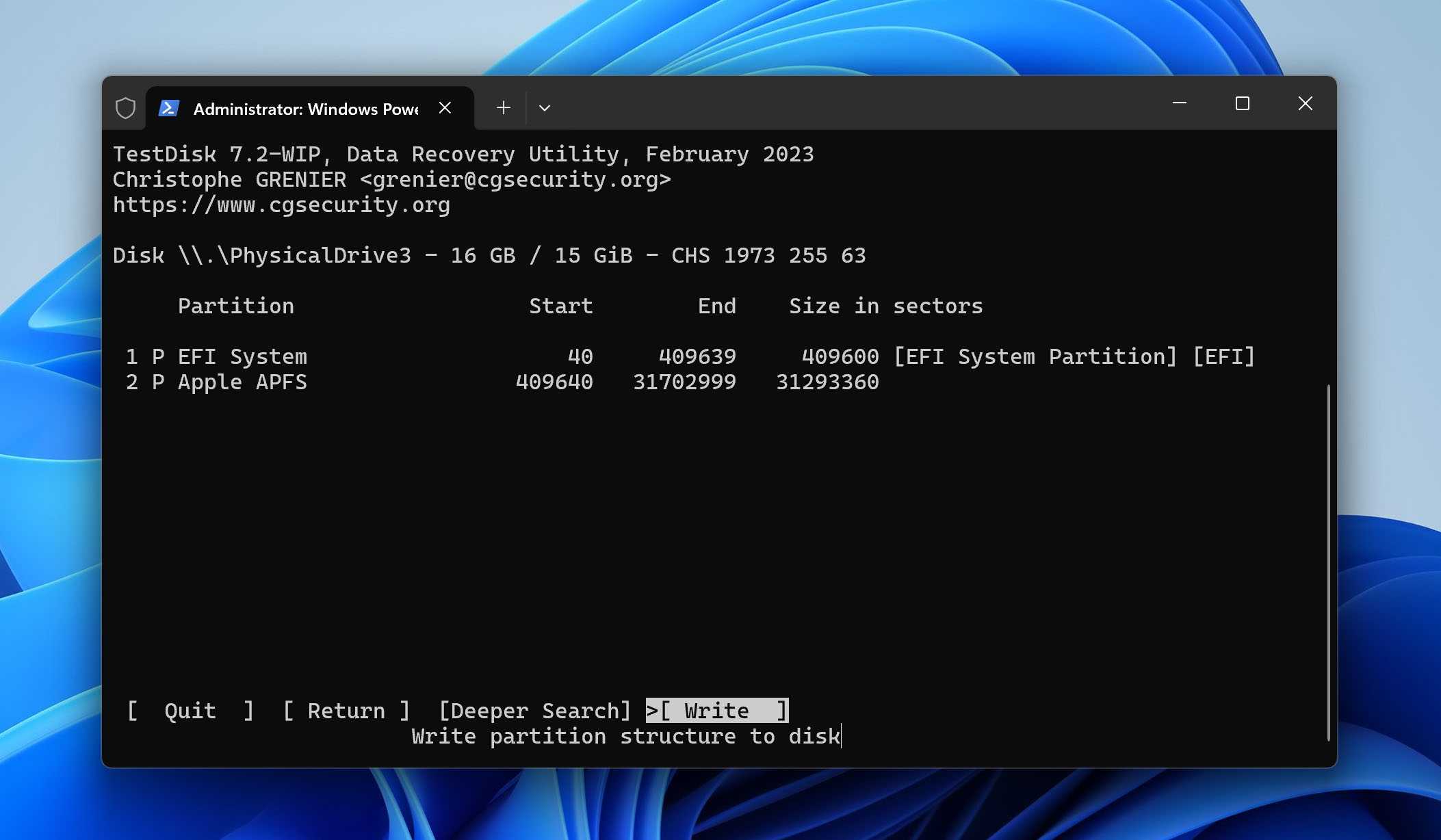
- Gratis en open-source
- Draagbare app die geen installatie vereist
- Werkt met RAW en niet-gemonteerde schijven
- Werkt op alle grote besturingssystemen
- Herstelt de partitie en het bestandssysteem, en zet deze direct terug
- Geen signatuur-gebaseerd herstel. Herstelt alleen op basis van bestandssysteemmetadata van FAT, exFAT, NTFS en ext2
- Gebruikt een command-line interface (CLI), die wat tijd kost om te leren voor beginnende gebruikers
- Handmatig en vaak complex scanproces kan sommige gebruikers verwarren
Toen we TestDisk evalueerden, wisten we dat het doel van de tool is om verloren partities te herstellen, en we ontdekten dat TestDisk hier uitstekend in is. Het kan ook tot op zekere hoogte bestanden herstellen, maar dat deel van de tool voelt basaal en onderontwikkeld aan in vergelijking met de beste dataherstelsoftware voor pc die is gebouwd voor algemeen bestandsherstel.
Als je verloren partities moet herstellen, partitietabellen opnieuw moet opbouwen, bootsectoren wilt repareren of beschadigde bestandssysteemstructuren wilt fixen, dan komt TestDisk het beste tot zijn recht.
Functies:
- Ondersteunt een groot aantal bestandssystemen op Windows, Linux, macOS en BSD/Unix.
- Werkt met bestandssystemen zoals FAT12/16/32, exFAT, NTFS, ReFS, ext2/ext3/ext4, XFS, JFS, ReiserFS, Btrfs, HFS, HFS+, HFSX, APFS, UFS/UFS2 en ZFS.
- Herstelt verloren partities en bouwt partitietabellen opnieuw op.
- Repareert NTFS bootsectoren en MFT-records.
- Herstelt FAT32 bootsectoren en FAT-tabellen.
- Vindt en herstelt ext2/ext3/ext4 superblocks.
- Ondersteunt detectie en basishandling van RAID-metadata, waaronder mdadm RAID.
- Werkt met LVM/LVM2 en belangrijke partitietypen zoals MBR, GPT en Mac partitietabellen.
Een ander voordeel van TestDisk is dat het wordt geleverd met een andere tool – PhotoRec. Dit is een gratis en open-source aanvulling op TestDisk die bestanden herstelt via signatuur-gebaseerde scans. Het is platformonafhankelijk, kan een breed scala aan bestandstypen aan op Windows, Mac en Linux. In onze tests werden veel verschillende bestandsformaten succesvol teruggevonden, hoewel de minimalistische interface extra handmatige sortering vereiste. Ondanks deze nadelen blijft PhotoRec een kosteneffectieve keuze voor wie betrouwbare bestandsherstel zoekt, zeker wanneer het budget zwaarder weegt dan gebruiksgemak.
Hoppa! Lang leve testdisk! Open source is zo gek nog niet 🙂 pic.twitter.com/s6valWOk
— Hans van Essen (@nuttyprogrammer) April 18, 2012
Over het algemeen is TestDisk een zeer capabel partitieherstelprogramma dat uitblinkt in het herstellen van verloren partities en het repareren van beschadigde bestandssystemen, terwijl PhotoRec effectieve op handtekeningen gebaseerde bestandsherstelmogelijkheden biedt. Beide applicaties zijn volledig gratis en krachtig genoeg om een breed scala aan gegevensverlies-scenario’s aan te kunnen. Ze kunnen echter intimiderend zijn voor minder technische gebruikers en vereisen de nodige voorzichtigheid om onbedoeld overschrijven van bestanden te voorkomen.
4. Recuva (Windows)
Ontwikkeld door Piriform, kan Recuva permanent verwijderde bestanden herstellen, die door het besturingssysteem als vrije ruimte zijn gemarkeerd. Recuva is een freemium-app, wat betekent dat de functionaliteit uitgebreid kan worden door een commerciële licentie aan te schaffen.
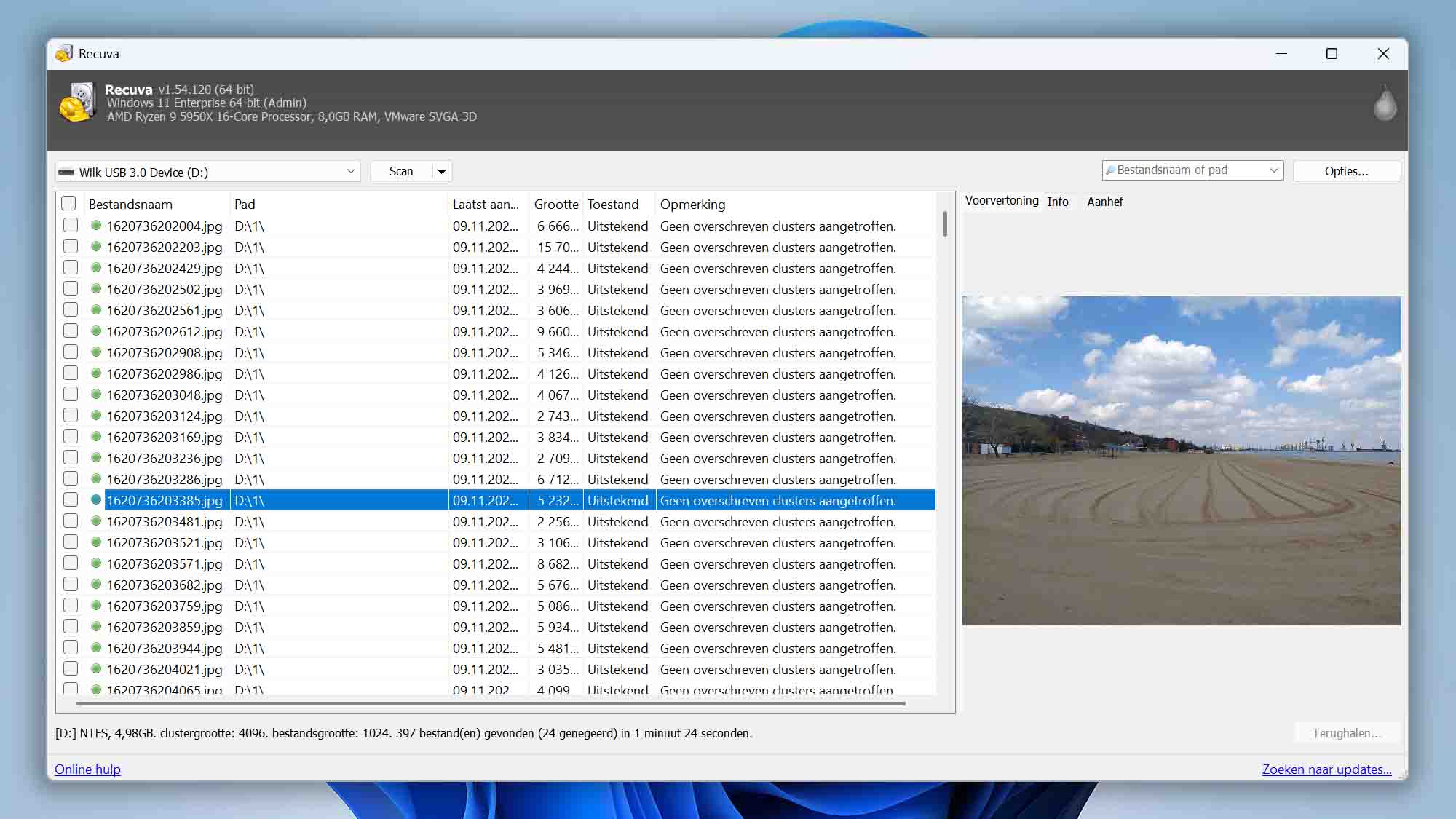
- Gratis zonder limiet op het scannen en herstellen van data
- Heeft een eenvoudige indicator voor de kans op herstel om intacte bestanden aan te geven
- Twee gebruiksmodi afhankelijk van je ervaring
- Klein en lichtgewicht. Neemt weinig schijfruimte in beslag en verbruikt weinig middelen
- Zeer snelle scan
- Onwaarschijnlijk dat het data herstelt met originele bestandsnamen en mappenstructuur
- Je kunt alleen partities scannen - geen volledige schijven
- Ondersteunt weinig bestandssignaturen
- Kan alleen schijven scannen met een werkend bestandssysteem, geen RAW of niet-herkende schijven
- Schijfbeeld maken is alleen beschikbaar in de betaalde versie
Deze gratis dataherstelsoftware werkt op harde schijven, USB-sticks, geheugenkaarten, MP3-spelers, en andere opslagapparaten die het FAT-, exFAT- en NTFS-bestandssysteem ondersteunen. De app is beschikbaar in 32- en 64-bits versies. Sinds de ontwikkelaar is overgenomen door een groter bedrijf, heeft de app al enkele jaren geen grote update meer gehad (alleen kleine bugfixes).
Ondanks het uitblijven van grote updates biedt Recuva nog steeds veel waarde, zoals bevestigd door onze tests van de software. Ja, de herstelprestaties zijn beneden gemiddeld (de software behaalde slechts 31% succes), maar de gratis prijs en gebruiksvriendelijkheid maken veel goed.
De premiumversie van Recuva voegt ondersteuning toe voor virtuele harde schijven en automatische updates, en gebruikers krijgen prioriteit bij klantenondersteuning. Als dat niet veel lijkt, klopt dat ook—premiumversies van concurrerende producten bieden veel meer. Maar de betaalde versie van Recuva is in ieder geval goedkoop.
Functies:
- Onbeperkt gratis dataherstel met de standaardversie.
- Diepe scanmodus voor moeilijk te vinden bestanden.
- Wizardmodus voor beginners.
- Beveiligde overschrijffunctie.
Dankzij #Recuva alle per ongeluk verwijderde bestanden kunnen recuperen … #zuchtvanopluchting http://t.co/VlGfoERj #freeware
— petervanlaethem (@petervanlaethem) May 6, 2012
Kortom, Recuva is een goede keuze voor zowel incidentele als frequente gebruikers die een degelijke app nodig hebben voor dataherstel.
5. EaseUS Data Recovery Wizard (Windows & Mac)
EaseUS Data Recovery Wizard is een geweldig alternatief voor onze topkeuze omdat het een vergelijkbaar soepele gebruikservaring biedt en een gemakkelijk driestappenproces voor bestandsherstel heeft.
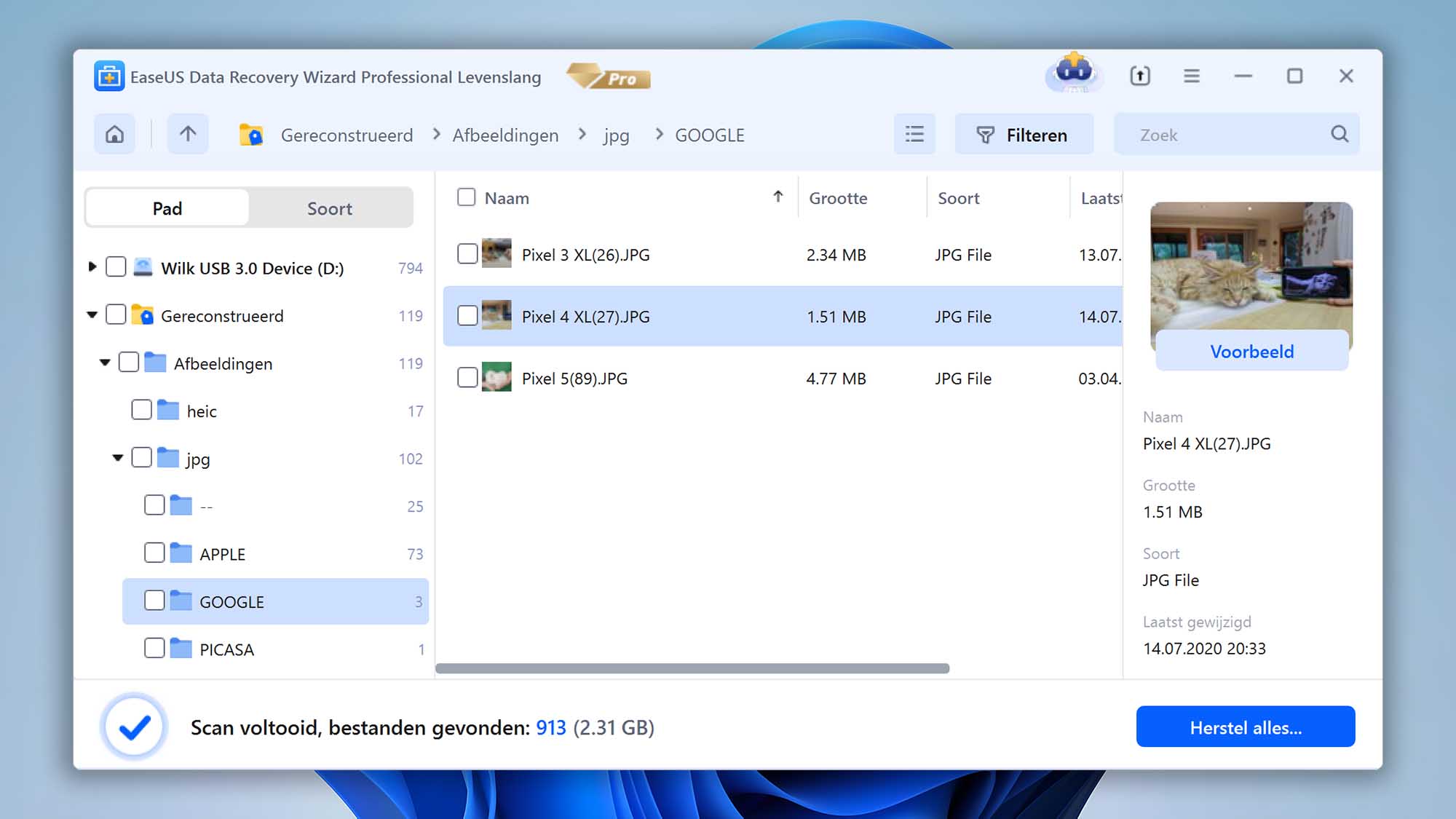
- Scanresultaten zijn eenvoudig te verfijnen en te verkennen
- Overzichtelijke interface die goed werkt voor beginners
- Uitstekende klantenservice
- Je kunt data herstellen terwijl de scan nog bezig is
- Rijke kennisbank met een uitgebreide bibliotheek aan artikelen
- Pop-upadvertenties voor andere producten komen veel voor in de app
- Kan veel populaire fotoformaten niet vooraf bekijken
- Kan alleen bestanden tot 100 MB vooraf bekijken
- Heeft moeite met schijven die zijn geformatteerd voor Linux (EXT3, EXT4)
Deze data recovery software voor pc is gratis voor het herstellen van data tot 500 MB (de limiet wordt verhoogd naar 2 GB als je het product noemt op sociale media). Het werkt op interne en externe harde schijven, USB-sticks, geheugenkaarten en verschillende soorten partities.
Uit onze tests blijkt dat EaseUS Data Recovery Wizard een opslagapparaat heel snel kan scannen en een indrukwekkende hoeveelheid bestanden kan herstellen—zelfs tijdens het scannen. Helaas is het opslaan van gevonden bestanden naar een veilige locatie veel trager, waardoor de totale tijd om verloren gegevens te herstellen minder indrukwekkend is dan het anders had kunnen zijn.
Functies:
- Het slagingspercentage van herstel is uitstekend bij opslagapparaten met het NTFS-bestandssysteem en gemiddeld bij FAT32- en exFAT-bestandssystemen;
- Gegroepeerde verwijderde bestanden met Tags voor eenvoudiger herstel.
- Real-time scanresultaten met ingebouwde zoekfunctie, filters en sortering.
- Ondersteunt pauzeren en hervatten van scans.
- Werkt met sommige NAS-systemen en eenvoudige RAID-opstellingen, waaronder RAID 0 en RAID 1.
Ik heb dit precies gehad met een WD Elements. Waarschijnlijk is de schijf raw. Ik heb dit gebruikt om de files te kunnen herstellen. Waarschijnlijk moet je em formatteren. https://t.co/1TbuE1rT4u
— Lars (@YoungWellens) September 16, 2021
Samengevat biedt EaseUS Data Recovery Wizard een praktische optie voor incidenteel gegevensverlies. Als de gebruiker extra herstelcapaciteit nodig heeft, biedt de ontwikkelaar een betaalde upgrade met extra functionaliteiten.
Vergelijking van Onze Topkeuzes
| Beste Data Recovery Software | Platform | Unieke Eigenschappen | Ingebouwde Gegevensbescherming | Gratis versie | Pro versie |
| 1. Disk Drill | Windows, Mac | iPhone & iPad data recovery; Android data recovery; Geavanceerde Cameraherstel | Ja | 100 MB gratis (Windows) | Abonnement + licenties voor levenslang gebruik |
| 2. R-Studio | Windows, Linux, macOS | Netwerkherstel | Ja | Herstelt bestanden kleiner dan 1024 KB | Abonnement + licenties voor levenslang gebruik |
| 3. TestDisk & PhotoRec |
Windows, Mac, Linux | Partitieherstel | Nee | Freeware | Freeware |
| 4. Recuva | Windows | Draagbare versie beschikbaar | Nee | Gratis plan zonder klantenondersteuning | Op abonnementsbasis |
| 5. EaseUS Data Recovery | Windows, Mac | Ondersteuning voor herstel van afbeeldingsbestanden en documenten | Nee | 2 GB gratis | Op abonnementsbasis |
Eervolle Vermelding
- Windows File Recovery, ontwikkeld door Microsoft, is een gratis command-line tool voor gegevensherstel op Windows 10 en 11, met ondersteuning voor NTFS en signatuur-gebaseerd scannen. Ondanks de eenvoudige interface en beperkte bestandssysteemcompatibiliteit biedt het een gebruiksvriendelijke oplossing voor eenvoudige herstel-scenario’s, zoals geëvalueerd in onze review.
- DiskGenius is een zeer technische data recovery- en schijfbeheeroplossing die we uitgebreid getest hebben samen met ons QA-team. De snelle scans, ingebouwde SMART-monitoring, en de mogelijkheid om opstartbare herstelmedia te maken, maken het aantrekkelijk voor professionals die werken met Windows- of Linux-schijven. Toch staat het niet in onze top vijf vanwege de steile leercurve, rommelige interface, gebrek aan sessiebeheer en gemiddelde prestaties voor bepaalde bestandstypen. Bovendien ontbreekt ondersteuning voor Apple-bestandssystemen, waardoor het minder aantrekkelijk is voor gebruikers die brede OS-compatibiliteit zoeken.
- DMDE (DM Disk Editor and Data Recovery Software) is een uitgebreide oplossing die ik persoonlijk heb gebruikt om data te herstellen van geavanceerde RAID-arrays en bijzonder hardnekkige verloren bestanden te redden. De snelle scans, geavanceerde RAID-reconstructie en forensischvriendelijke functies zijn een groot pluspunt voor ervaren technici. Toch haalt het onze top vijf niet door de steile leercurve, beperkte voorbeeldweergaven en een rommelige interface die beginners kan afschrikken. Belangrijke nadelen zijn onder meer geen S.M.A.R.T.-analyse, geen sessiebeheer en geen herstel tijdens scans. Toch blijft DMDE voor technisch onderlegde gebruikers die professionele kracht zoeken tegen een betaalbare prijs een aantrekkelijke keuze.
- Minitool Power Data Recovery (Windows) biedt gebruikers een krachtig dataherstelprogramma dat meer dan 100 verschillende bestandstypes ondersteunt. De applicatie kan verloren en verwijderde data herstellen met een intuïtief herstelproces in drie stappen. Een gratis versie van deze tool (waarmee tot 1 GB aan data kan worden hersteld) kan worden geüpgraded met maandelijkse, jaarlijkse of levenslange abonnementen om herstel van corrupte video’s en andere premiumfuncties te ontgrendelen.
Is het Veilig om Dataherstelsoftware te Gebruiken?
Ja, datahersteltools kunnen veilig zijn, maar je moet wel je huiswerk doen. Vanuit een privacyoogpunt is de veiligste optie software die je downloadt van een officiële website of een andere betrouwbare bron. Je zou geen problemen moeten hebben met gerenommeerde tools, maar het is alsnog verstandig om het privacybeleid, de licentieovereenkomst en klantbeoordelingen van de ontwikkelaar te bekijken voordat je iets installeert. Het moet ook veilig zijn voor je bestanden en je apparaat. Goede herstelprogramma’s gebruiken niet-destructieve scanmethoden, wat betekent dat ze zoeken naar verloren data zonder het bronstation te wijzigen. Toch blijven je eigen handelingen van belang. Je moet nooit herstelde bestanden terug opslaan op dezelfde schijf, en als het apparaat instabiel lijkt, uitvalt of leesfouten geeft, is het veel veiliger om eerst een volledige schijfkopie te maken en daarmee te werken in plaats van het origineel. Dat onderscheid wordt vaak benadrukt in adviezen van herstelprofessionals: Volgens Andrew Vasiliev, COO bij ACE Data Recovery Lab:
Data recovery tools kunnen met een hoge mate van veiligheid worden gebruikt, mits gebruikers de juiste voorzorgsmaatregelen nemen. “Een van de belangrijkste stappen is het maken van een volledige schijfkopie voordat je gaat scannen,” legt Vasiliev uit. “Dit voorkomt het risico dat de originele gegevens tijdens het herstelproces verder worden beschadigd.”
Dat gezegd hebbende, waarschuwt Bogdan Gluschko, CEO bij Proven Data, gebruikers om voorzichtig te zijn bij het omgaan met fysiek beschadigde opslagapparaten. “Doe-het-zelf methoden en software-scans op een schijf met hardwareproblemen kunnen de schade verergeren,” waarschuwt hij. “In deze gevallen is het beter om professionele diensten te raadplegen om permanent gegevensverlies te voorkomen.”
Hoe We Kiezen & Testen We Data Recovery Software
Om u de meest accurate en betrouwbare aanbevelingen te kunnen geven, hebben we de volgende stappen genomen:
- 📊 Praktische Tests met QA- & Labexperts. In april 2026 heeft ons eigen QA-team 24 verschillende data recovery tools grondig opnieuw getest en 9 van deze tools geëvalueerd. We hebben ook advies ingewonnen bij professionals van toonaangevende data recovery-laboratoria om onze bevindingen te verifiëren. Hun deskundige inzichten hielpen ons om geavanceerde scenario’s van dataverlies na te bootsen en de effectiviteit van elk hulpmiddel in de praktijk te beoordelen.
- 🗑️ Simulaties van Echt Dataverlies. We hebben een brede dataset gecreëerd (waaronder afbeeldingen, video’s, documenten en archieven) om te testen hoe elke tool omgaat met verschillende bestandstypen en bestandssystemen. Met virtuele schijven en gespecialiseerde software zoals WinHex, hebben we realistische dataverlies-evenementen nagebootst, zoals per ongeluk verwijderde bestanden, partitieschade en formatteren van schijven.
- 💬 Community- & Gebruikersfeedback. Naast onze laboratoriumtests hebben we gebruikersfora (waaronder Reddit) uitgekamd en gegevens verzameld van ons supportteam om feedback te krijgen van gewone mensen die te maken hebben gehad met dataverlies. Het verzamelen van deze persoonlijke ervaringen stelde ons in staat te zien hoe elke software presteert in diverse omstandigheden — omdat de situatie van iedere gebruiker uniek is.
- 🧑💻 Interviews met Industrie-experts. Om er zeker van te zijn dat we geen kritische aandachtspunten hebben gemist, hebben we ervaren data recovery specialisten en IT-professionals geïnterviewd. Zij gaven ons waardevolle inzichten over onderwerpen als apparaatcompatibiliteit, RAID-ondersteuning, offline gebruik en privacybescherming.
- 📝 Reviewen van Officiële Documentatie & Veiligheidscontroles. We hebben de websites van softwareontwikkelaars, licentieovereenkomsten en privacyverklaringen gecontroleerd om claims over veiligheid en betrouwbaarheid te verifiëren. Waar mogelijk hebben we ook gekeken naar verklaringen van onafhankelijke beveiligingsdiensten (zoals VirusTotal) om er zeker van te zijn dat elke oplossing vrij was van malware of andere schadelijke componenten.
- 🧰 Beoordelen van Belangrijke Criteria. We hebben gekeken naar diverse factoren – herstelprestaties, gebruiksgemak, ondersteunde bestandssystemen, extra functies (zoals schijfimaging of SMART-monitoring) en waarde voor uw geld. We hebben ook gebruiksvriendelijke elementen onderzocht, zoals het kunnen previewen van herstelbare bestanden en heldere tutorials en klantenservice.
Hoe Kies Je de Beste Dataherstelsoftware
Als u bestanden bent kwijtgeraakt, is de beste data recovery software niet altijd degene met de mooiste website of de langste lijst met functies. De juiste keuze hangt af van wat er precies met uw data is gebeurd, welk type bestanden u terug wilt, en in welke staat het apparaat verkeert. Als u het verkeerde hulpmiddel kiest, verspilt u misschien tijd of — in het ergste geval — maakt u herstel zelfs moeilijker.
Voordat u een recovery-app kiest, denk minder in termen van “Welke data recovery tool is het beste?” en meer in termen van “Welke tool past bij míjn situatie?”
⚙️ Als U Een Groot Aantal Bestanden of Een Hele Partitie Moet Herstellen
Niet elke recovery-app is even goed in grootschalig herstel. Sommige tools zijn prima voor een paar verwijderde bestanden van een gezonde schijf, maar hebben moeite wanneer het om een geformatteerd volume, verloren partitie of een schijf die nu als RAW of niet-toegewezen wordt weergegeven gaat. Recuva is hiervan een goed voorbeeld. Het is een degelijke tool voor simpele undelete-klussen, maar zal niet helpen bij een RAW-schijf of andere complexere gevallen.
Als uw probleem groter is dan een paar verwijderde bestanden, let dan op software die kan:
- volledige schijven scannen
- verloren of verwijderde partities herstellen
- werken met RAW, beschadigde of niet-herkende volumes
- de oorspronkelijke mappenstructuur en bestandsnamen bewaren (waar mogelijk)
- schijfimages maken en scannen, zodat u niet op het origineel hoeft te werken
Tools die alleen vertrouwen op bestandsysteem-metadata presteren het best wanneer de structuur nog intact is, zoals bij een normale verwijdering. Ze zijn veel minder effectief na formatteren, partitieverlies of bestandsysteemcorruptie, waar signaturescans en diepere scanmethodes veel belangrijker zijn.
🎞️ Als u Foto’s, Video’s of Andere Specifieke Bestandstypen Moet Herstellen
Mediaherstel is vaak veeleisender dan documentherstel. Een tool kan prima presteren met DOCX, PDF, JPG en MP4, maar toch moeite hebben met RAW-foto’s, gefragmenteerde video’s, eigen camerabestandsformaten of grote mediabestanden die degelijke preview-support eisen.
Als media het belangrijkst zijn, controleer dan of de software:
- de specifieke bestandsformaten ondersteunt die u nodig hebt
- deze bestanden kan voorbekijken vóór herstel
- gefragmenteerde video’s goed kan herstellen
- goed presteert met bestanden van SD-kaarten, camera’s, drones en externe media
Dit telt nog zwaarder als u materiaal wilt herstellen van action cams, dashcams, drones of systeemcamera’s, waar de bestandstructuur complexer is en sommige tools helemaal geen bruikbare resultaten leveren.
In deze gevallen maken meer geavanceerde tools echt het verschil. Zo bevat Disk Drill een speciale Advanced Camera Recovery-module die gefragmenteerde videobestanden kan reconstrueren die gewone recoverytools uit onze tests vaak niet konden herstellen.
💽 Hoe Belangrijk Ondersteuning voor Bestandssystemen Echt Is
Ondersteuning voor bestandssystemen is belangrijk, maar niet altijd zoals mensen denken.
Het betekent niet automatisch dat een tool elk bestand van elke schijf met dat bestandsysteem kan herstellen. Meestal bepaalt het eerder hoe goed de software de structuur van de schijf kan lezen, verwijderde items kan herkennen, originele namen en mappen kan bewaren, en kan omgaan met logisch dataverlies, zoals partitieverlies of corruptie.
In de praktijk:
- als het bestandssysteem nog leesbaar is, kan goede ondersteuning het structuurgebaseerd herstel verbeteren
- Als het bestandssysteem is beschadigd of ontbreekt, is ondersteuning daarvoor veel minder belangrijk — het herstel hangt dan vooral af van signature-based scanning, niet van bestandsmeta-data
- als de schijf een niet-ondersteund of slecht ondersteund bestandssysteem gebruikt, kan de herstelkwaliteit flink achteruitgaan
Daarom moet goede software een breed scala bestandssystemen ondersteunen, voor zowel interne als verwijderbare schijven, waaronder NTFS, FAT/FAT32, exFAT, HFS+, APFS, ext2/3/4, ReFS en andere. Maar bestandssysteemondersteuning is maar een deel van het verhaal. Goede signature-based recovery is minstens zo belangrijk (en vaak nog belangrijker), want zodra het bestandssysteem beschadigd, verdwenen of onleesbaar is, moet de software bestanden kunnen vinden en reconstrueren zonder daar nog op te steunen.
Hoe gevarieerder uw apparaten en scenario’s zijn, des te belangrijker deze eigenschappen worden.
💻 Ondersteuning Voor Besturingssystemen
Dit klinkt vanzelfsprekend, maar wordt toch vaak vergeten. Sommige tools zijn alleen voor Windows (Recuva). Andere bieden zowel Windows- als Mac-versies (Disk Drill, R-Studio, EaseUS Data Recovery Wizard), maar lang niet altijd met gelijke functies.
Een paar ondersteunen ook Linux (R-Studio, TestDisk), vaak met een technischere workflow.
Het is ook verstandig te kijken naar versieondersteuning. Sommige recovery-tools werken alleen op relatief recente besturingssystemen, oudere systemen vereisen een legacy-versie of oudere build van de software.
Op macOS kan hardware net zo belangrijk zijn als de OS-versie. Niet elke tool werkt even goed op Apple Silicon Macs of oudere T2-systemen (veel apps kunnen door de beveiligingsarchitectuur van Apple de interne systeemschijf niet juist scannen).
Controleer dus vóórdat u iets downloadt of de software:
- uw OS-versie ondersteunt
- het bestandssysteem ondersteunt van het apparaat dat u scant
- dezelfde herstelopties biedt op uw platform
- goed samenwerkt met uw hardware
Kijk ook even hoe de licentie werkt op verschillende besturingssystemen, omdat sommige tools aparte aankopen vereisen voor Windows en Mac. Disk Drill biedt bijvoorbeeld één 2-in-1-licentie die beide systemen dekt, terwijl de meeste andere recovery-tools per platform apart rekenen.
🧰 Extra Functies
Sommige extra functies zijn gewoon handig, andere maken echt het verschil.
Belangrijke opties om op te letten zijn onder andere:
- bestandspreview vóór herstel
- filter- en sorteertools voor grote scanresultaten
- schijfimaging en imagescanning
- S.M.A.R.T.-monitoring
- herstel van verloren partities
- ondersteuning voor instabiele of deels onleesbare schijven
- scan pauzeren/hervatten en scansessies opslaan
Niet iedere gebruiker heeft alles nodig. Maar sommige functies zijn cruciaal in specifieke situaties. Bijvoorbeeld:
- als een schijf instabiel is, is disk imaging belangrijker dan een mooie gebruikersinterface
- als je door duizenden gevonden bestanden moet zoeken, zijn filters en previews erg handig
- als u een mogelijk falend apparaat hebt, worden S.M.A.R.T.-monitoring en veilige scanworkflows, zoals disk image-creatie en image-based scannen, veel belangrijker
🛒 Prijs (gratis is niet altijd bruikbaar)
Als u data recovery software vergelijkt, is de echte vraag niet alleen hoeveel het kost, maar wat u daarvoor krijgt. Een goedkopere tool lijkt eerst aantrekkelijk, maar kan u alsnog met beperkte herstelopties, zwakkere scanmethoden of minder veiligheidsopties laten zitten juist als een apparaat onstabiel is.
Een tool die aanvankelijk goedkoop oogt, wordt duur als u om daadwerkelijk te herstellen moet upgraden. Een duurdere optie is dan vaak alsnog voordeliger. Ook rekenen veel aanbieders u dubbel: één keer voor Windows en nog een keer voor macOS. De beste prijs-kwaliteitverhouding vindt u vaak bij een universele licentie die beide systemen omvat. Ook als u nu maar één OS nodig hebt, is de dekking voor beide een flinke bonus — u bent ook in de toekomst altijd gedekt, ongeacht welk apparaat u of uw gezin gebruikt.
Kijk bij het vergelijken van prijs dus naar:
- de daadwerkelijke herstelmogelijkheden, niet alleen naar het prijskaartje
- of de software de apparaten en bestandssystemen ondersteunt die u gebruikt
- of handige extra’s, zoals disk imaging of veilige scanopties, inbegrepen zijn
- of de licentie een abonnement is, levenslang geldig is, of gebonden aan een specifiek platform
Conclusie
Als resultaat van uitgebreid testen van de beoordeelde apps, zijn we ervan overtuigd dat Disk Drill de beste gratis dataherstelsoftware is. De indrukwekkende set functies, het toegankelijke gebruikersinterface en de nuttige begeleiding voor beginnende gebruikers zorgen voor een brede aantrekkingskracht, terwijl de herstelprestaties het ook geschikt maken voor meer veeleisende situaties. Naast het herstellen van verloren gegevens bevat Disk Drill ook tools die helpen bestaande bestanden te beschermen en veiligere herstelprocessen te ondersteunen. Dankzij functies als S.M.A.R.T.-bewaking, Byte-to-Byte Backup en Geavanceerd Cameraherstel blijft het een veelzijdige optie, of je nu een HDD, USB-stick, SD-kaart, camerageheugenkaart of dronemedia scant—en of het probleem nu te maken heeft met eenvoudige verwijdering, formatteren, partitieverlies of een minder stabiele schijf.



FAQ
Top 5 beste gratis data recovery software in 2026:
- Disk Drill Data Recovery (Windows en Mac) – Beste algemeen.
- R-Studio (Windows, Mac en Linux) – Beste voor professionals.
- TestDisk & PhotoRec (Windows en Mac) – Beste open-source.
- Recuva (Windows) – Beste freeware.
- EaseUS Data Recovery Wizard (Windows en Mac) – Beste gratis herstel limiet.
Dataherstelsoftware gebruikt geavanceerde algoritmen om bestanden te vinden die nog fysiek aanwezig zijn op de harde schijf, maar waarvan de logische koppelingen zijn verbroken. Stel je voor dat je een groot boek hebt, zoals een encyclopedie, en je een specifiek gedeelte wilt vinden. Dat is eenvoudig als het boek een handig register aan het einde heeft, maar wat als dat niet zo is? In dat geval moet je het boek pagina voor pagina doorlopen en handmatig zoeken naar het gedeelte, en dat is in wezen wat dataherstelsoftware doet wanneer je een bestand wilt terughalen waar je besturingssysteem niet meer van op de hoogte is.
Aangezien professionele tools geld kosten, bieden ze doorgaans meer functies en betere herstelprestaties dan gratis tools. Sommige Pro-tools zijn visueel niet te onderscheiden van hun gratis tegenhangers, waardoor het makkelijker is om over te stappen van de gratis versie naar de betaalde.
Professionele data recovery labs vertrouwen vaak op geavanceerde software om complexe datahersteltaken uit te voeren. Volgens inzichten van Reddit-gebruikers maken veel van deze professionals gebruik van tools zoals R-Studio, DMDE en Disk Drill Enterprise, die bekend staan om hun mogelijkheden voor het herstellen van RAID, NAS-schijven en forensisch herstel.
Herstelsoftware kan helpen bij alle gevallen van logisch dataverlies, waaronder:
- Per ongeluk verwijderen van bestanden: Veruit de meest voorkomende oorzaak van gegevensverlies, per ongeluk verwijderde bestanden kunnen worden teruggezet met behulp van een geschikt herstelprogramma.
- Beschadigde bestandssystemen: Van incompatibiliteiten met het besturingssysteem tot softwarefouten, er zijn veel redenen waarom bestandssystemen beschadigd raken.
- Verloren, verwijderd, RAW, ontoegankelijke, geformatteerde partitie: Eén kleine fout bij het partitioneren van een opslagapparaat kan een volledige partitie ontoegankelijk maken of volledig wissen.
- Schijffout: Een tijdelijke schijffout is een andere veelvoorkomende oorzaak van logisch gegevensverlies die kan worden verholpen met herstelsoftware.
- Virusaanval: Virussen, ransomware en andere soorten malware richten zich vaak op gevoelige gegevens om zoveel mogelijk schade aan te richten.
- Geformatteerde opslagapparaten: Wanneer je per ongeluk een heel opslagapparaat formatteert, kun je je bestanden nog steeds terughalen, mits je snel handelt en ze niet overschrijft.
Helaas kan herstelsoftware niet helpen bij hardware-gerelateerd gegevensverlies, waaronder:
- Mechanisch falen: Een head crash is een voorbeeld van een mechanisch falen dat draaiende harde schijven teistert, maar alle opslagapparaten zijn kwetsbaar voor hardware-gerelateerd gegevensverlies.
- Elektronisch falen: Alle opslagapparaten worden bestuurd door kleine elektronische componenten met een beperkte levensduur en een wisselende betrouwbaarheid.
Ja, maar niet alle gegevensherstelsoftware werkt na het formatteren. En het is alleen mogelijk na een snelle format, niet na een volledige format.
Herstel-apps die uitsluitend het bestandssysteem gebruiken om gegevens te vinden, werken niet als het station is geherformatteerd met hetzelfde bestandssysteem. In plaats daarvan heb je een tool nodig die herstel op basis van handtekening ondersteunt, zoals Disk Drill, die het station kan scannen en gegevens kan identificeren aan de hand van hun unieke bestandstructuur. Vervolgens kan deze informatie worden gebruikt om de gegevens te reconstrueren, waardoor herstel mogelijk wordt.
Wat er ook gebeurt, je eerste stap bij het werken met een kapotte schijf is om een back-up van die schijf te maken. Gebruikmakend van een byte-voor-byte back-up tool, moet je een image van de schijf maken. Dit bewaart de huidige staat van de schijf voor het geval deze het begeeft. Vervolgens kun je de schijfimage scannen en de data ervan herstellen.
Ja, maar alleen met de benodigde sleutels, en alleen door sommige data recovery-tools. Zonder de sleutels om het station te ontsleutelen, zal dataherstelsoftware niet in staat zijn om gegevens terug te halen, omdat alle gegevens zo zijn versleuteld dat het onmogelijk is te weten wat wat is. Scan de schijf terwijl deze ontgrendeld is, of geef de benodigde inloggegevens wanneer je data recovery-tool erom vraagt.
