Que faire si votre disque dur cesse soudainement de fonctionner normalement ? Comment déterminer s’il s’agit d’une simple erreur du système de fichiers, d’un secteur défectueux ou d’un problème plus grave ? Et face au nombre de logiciels qui prétendent être le meilleur outil de réparation de disque dur, comment savoir lesquels sont réellement fiables ?
Rassurez-vous : certaines solutions logicielles sont réellement efficaces et peuvent résoudre de nombreux problèmes de disque dur. Si aucune ne peut réparer des dommages physiques importants, les bons outils peuvent corriger un système de fichiers endommagé, récupérer des partitions perdues, rétablir l’accès à un disque qui ne démarre plus, traiter des secteurs défectueux et même contribuer à protéger vos données à l’avenir.
Les 15 meilleurs logiciels de réparation de disque dur pour la surveillance et la récupération
La liste ci-dessous comprend des solutions pour Windows, macOS ou les deux. Ensemble, elles couvrent de nombreux cas d’utilisation et permettent d’analyser, de prévenir et de résoudre la quasi-totalité des problèmes courants de disque dur.
1. Disk Drill – Le meilleur pour récupérer les données d’un disque dur
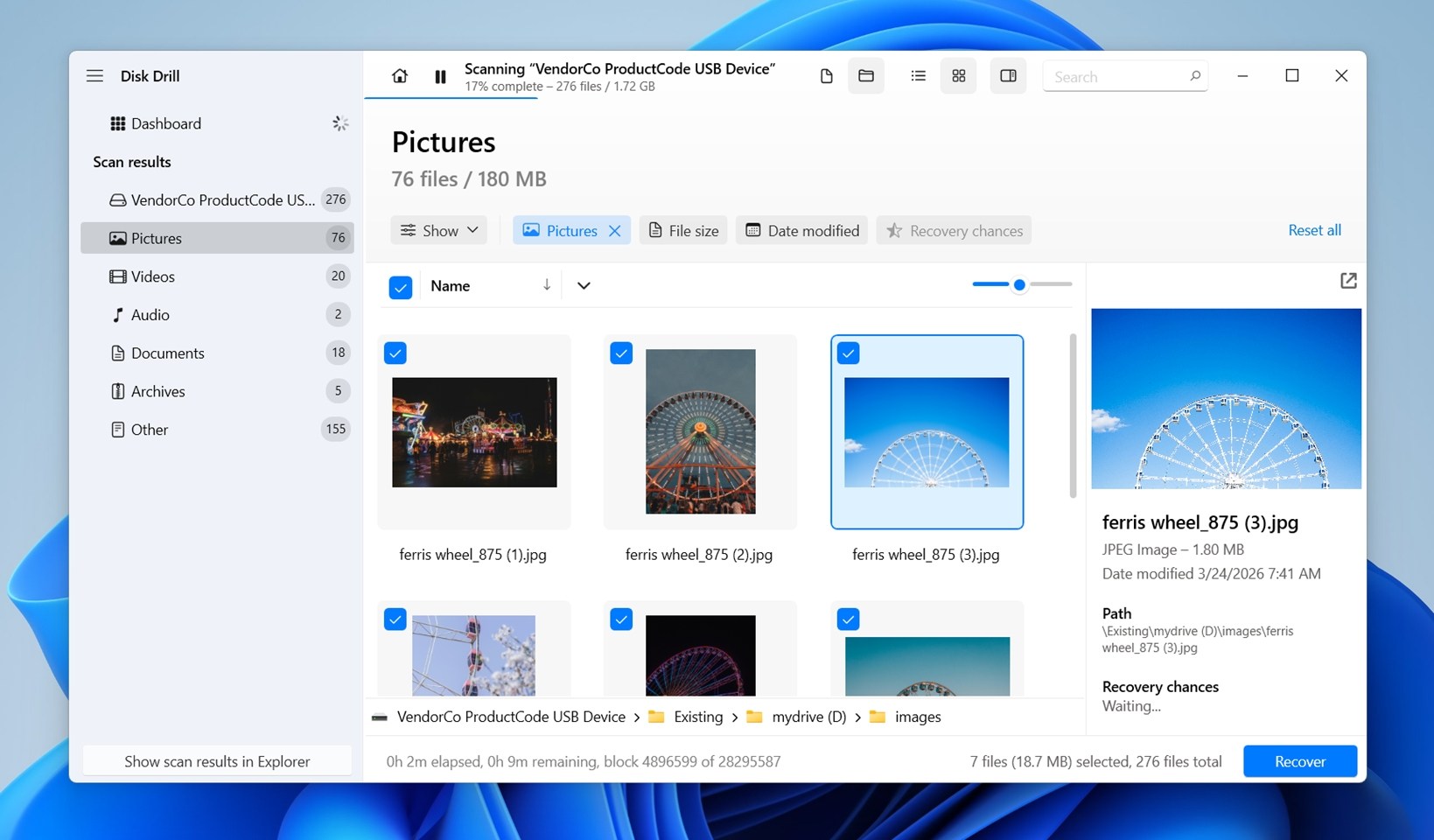
⚙️ Compatibilité : Windows 10/11 et macOS 10.15 ou version ultérieure. La version actuelle de Disk Drill prend également en charge Windows 11 ARM et les versions récentes de Windows Server. Pour les systèmes plus anciens, d’anciennes versions de Disk Drill fonctionnent sous Windows XP, Vista, 7, 8 et 8.1. Sur Mac, les versions antérieures sont compatibles avec les systèmes à partir de Mac OS X 10.5.
🧰 Fonctionnalités principales : récupération des données supprimées ou perdues sur des disques RAW, endommagés ou non amorçables ; récupération des données de partitions ; surveillance S.M.A.R.T. ; sauvegarde octet par octet ; aperçu des fichiers ; mise en pause et reprise de l’analyse ; module Advanced Camera Recovery ; outils de protection des données.
💰 Tarifs : les formules PRO payantes sont proposées sous forme de licence à vie (149 $) ou d’abonnement d’un an (89 $). Les tarifs Enterprise sont disponibles sur demande.
🕹️ Version d’essai : oui. L’édition Basic gratuite permet d’analyser le disque et de prévisualiser les fichiers récupérables avant l’achat. Sous Windows, elle permet également de récupérer gratuitement jusqu’à 100 MB (les fichiers protégés avec Recovery Vault sous Windows ou Guaranteed Recovery sous macOS peuvent eux aussi être restaurés gratuitement).
🧑💻 Niveau de difficulté : facile. L’interface est intuitive et accessible aux débutants.
Disk Drill est un outil de récupération de disque dur professionnel et simple d’utilisation, conçu pour restaurer les données perdues ou supprimées, même sur les disques les plus problématiques. Il peut restaurer des partitions perdues, récupérer des fichiers sur des disques endommagés, non amorçables, en panne ou RAW, et prendre en charge les matrices RAID ainsi que les appareils NAS.
Son analyse tout-en-un combine l’exploitation des métadonnées et la recherche par signatures afin de retrouver autant de données que possible sur le disque concerné. Le logiciel comprend également un module Advanced Camera Recovery (ACR) unique, capable de reconstruire des fichiers vidéo fragmentés provenant de supports endommagés. Vous pouvez même ajouter des disques virtuels et des images disque afin d’effectuer la récupération sans disposer du support physique. Enfin, les analyses peuvent être réalisées indifféremment sous Windows et macOS.
Au-delà de la récupération, Disk Drill propose plusieurs fonctionnalités gratuites pour protéger et gérer vos disques. Sa surveillance S.M.A.R.T. active fonctionne en arrière-plan et vous avertit lorsqu’une défaillance est prévisible. Son module avancé de sauvegarde octet par octet utilise un algorithme multipasse adapté aux disques défaillants et affiche une cartographie visuelle mettant en évidence les secteurs endommagés.
👤 Avis d’utilisateur :
« Je vous conseille vraiment le logiciel Disk Drill. J’ai pu récupérer des fichiers sur des disques durs endommagés que même des réparateurs pensaient impossibles à réparer sans les envoyer en laboratoire pour une intervention physique complète à 10 000 $. »
– @Quincinerate, utilisateur de X
✅ Avantages :
- Permet d’accéder aux données de disques problématiques ou de les récupérer, notamment sur des disques endommagés, non amorçables, en panne ou RAW.
- Fonctionne avec tous les types de disques, notamment les disques internes et externes, les RAID logiciels, les NAS et les disques virtuels.
- Intègre un module avancé de sauvegarde octet par octet adapté aux disques défaillants.
- Permet d’ajouter des disques virtuels et des images disque pour effectuer une récupération sans disposer du support physique, qu’ils aient été créés avec le logiciel ou sur un autre système.
- Permet de mettre les analyses en pause puis de les reprendre, une fonction utile pour les disques de grande capacité ou en cas d’interruption.
- Propose des outils complémentaires, notamment la surveillance S.M.A.R.T. active.
- Comprend des fonctions d’aperçu, de filtrage, de tri et de recherche qui facilitent la localisation des fichiers pendant la récupération.
- Propose une version gratuite permettant de récupérer jusqu’à 100 MB de données.
🙁 Inconvénients :
- N’intègre pas de fonctions de gestion des partitions ni de réparation des blocs défectueux.
- Aucune assistance téléphonique n’est proposée.
- N’intègre pas d’outil de réparation de vidéos ou de photos (ces outils sont disponibles séparément, sans frais supplémentaires avec les licences payantes).
- L’analyse des disques de grande capacité peut prendre beaucoup de temps.
2. TestDisk – Le meilleur pour récupérer les partitions et réparer les disques non amorçables
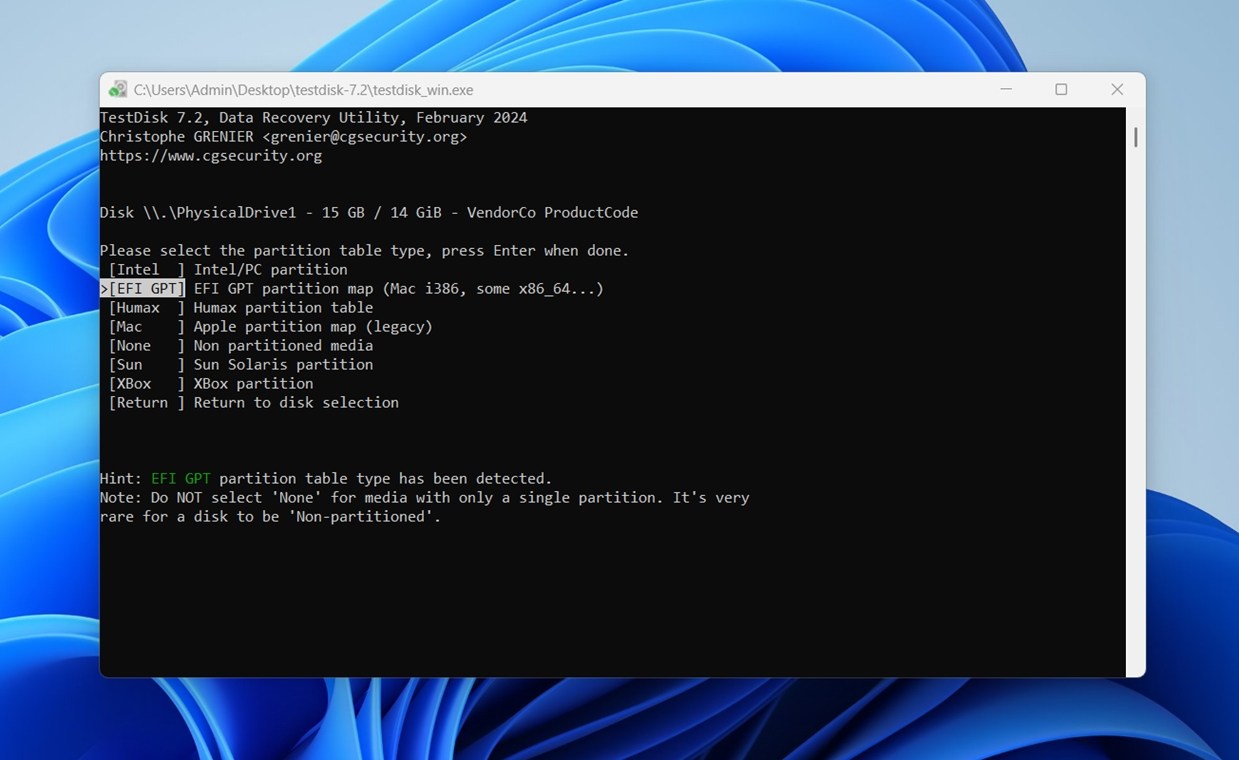
⚙️ Compatibilité : Windows, macOS, Linux et DOS. TestDisk compte parmi les solutions les plus polyvalentes de cette sélection en matière de plateformes prises en charge, ce qui explique en partie pourquoi il est encore si souvent recommandé.
🧰 Fonctionnalités principales : récupération des partitions perdues ; réparation de la table de partitions ; réparation du secteur de démarrage NTFS ; réparation du secteur de démarrage FAT ; réparation de la MFT ; restauration des fichiers supprimés sur les systèmes FAT, exFAT, NTFS et ext2 ; récupération des superblocs ext2/ext3/ext4.
💰 Tarifs : gratuit. TestDisk est entièrement open source.
🕹️ Version d’essai : oui, dans la mesure où la version complète est gratuite et sans aucune restriction.
🧑💻 Niveau de difficulté : difficile. L’outil fonctionne en mode texte, ne possède aucune interface graphique et suppose que l’utilisateur maîtrise au moins les notions de base relatives aux partitions, aux secteurs de démarrage et à la structure des disques.
TestDisk est un outil de réparation de disque dur puissant et reconnu, principalement conçu pour les opérations de récupération structurelle. Il se révèle particulièrement efficace face aux partitions perdues, aux tables de partitions endommagées, aux secteurs de démarrage défectueux ou aux disques qui apparaissent au format RAW ou ne peuvent plus être montés.
Si votre objectif est de réparer la structure d’un disque dur et de rétablir l’accès à un support qui ne fonctionne plus normalement, il s’agit de l’une des meilleures solutions gratuites disponibles.
TestDisk peut reconstruire les tables de partitions, récupérer des partitions supprimées, réparer les secteurs de démarrage NTFS, restaurer les tables FAT et localiser des superblocs exploitables sur les systèmes de fichiers Linux. Il peut également restaurer des fichiers supprimés sur certains systèmes de fichiers, même si ce n’est pas son principal point fort. Pour ce type de récupération au niveau des fichiers, vous pouvez utiliser PhotoRec, fourni avec TestDisk. Bien qu’il mérite pleinement sa place parmi les logiciels sérieux de réparation de disque dur, TestDisk donne ses meilleurs résultats lorsque le problème est uniquement structurel.
Les utilisateurs expérimentés l’apprécient également pour sa vaste compatibilité avec les plateformes et les systèmes de fichiers. Il fonctionne sous Windows, macOS, Linux, BSD et DOS, et prend en charge une longue liste de systèmes de fichiers et de tables de partitions. Il constitue donc un excellent choix lorsqu’il faut intervenir dans des environnements mixtes, sur d’anciens systèmes ou avec des configurations de disque inhabituelles. Léger et portable, il est aussi souvent intégré aux environnements de secours, ce qui renforce son intérêt en tant qu’outil professionnel de réparation de disque dur destiné aux techniciens et aux utilisateurs avancés.
👤 Avis d’utilisateur :
« TestDisk est un excellent petit programme. Si un disque est en train de lâcher ou est endommagé, je commence par en créer une image, puis j’exécute TestDisk sur cette image pour effectuer la récupération. Le même développeur propose aussi PhotoRec, utile si vous cherchez seulement à récupérer un certain type de fichier, par exemple tous les fichiers *.doc d’un disque dur. »
– utilisateur de Reddit
✅ Avantages :
- Entièrement gratuit et open source.
- Excellent pour récupérer les partitions et réparer les secteurs de démarrage.
- Fonctionne sous Windows, macOS, Linux, DOS et d’autres systèmes.
- Léger et portable.
- Gère efficacement les disques RAW, impossibles à monter ou dont la structure est endommagée.
- Prend en charge un large éventail de systèmes de fichiers et de types de partitions.
- Souvent intégré aux environnements de secours amorçables.
🙁 Inconvénients :
- L’absence d’interface graphique complique son utilisation pour les débutants.
- Peu adapté à la récupération de fichiers supprimés individuels.
- Ne propose ni aperçu, ni filtrage, ni arborescence de récupération.
- Ne permet pas d’enregistrer une session ou de reprendre une analyse.
- Les erreurs sont faciles si vous ne maîtrisez pas la manipulation des partitions et des structures de disque de bas niveau.
3. Clonezilla – Le meilleur outil de création d’images disque
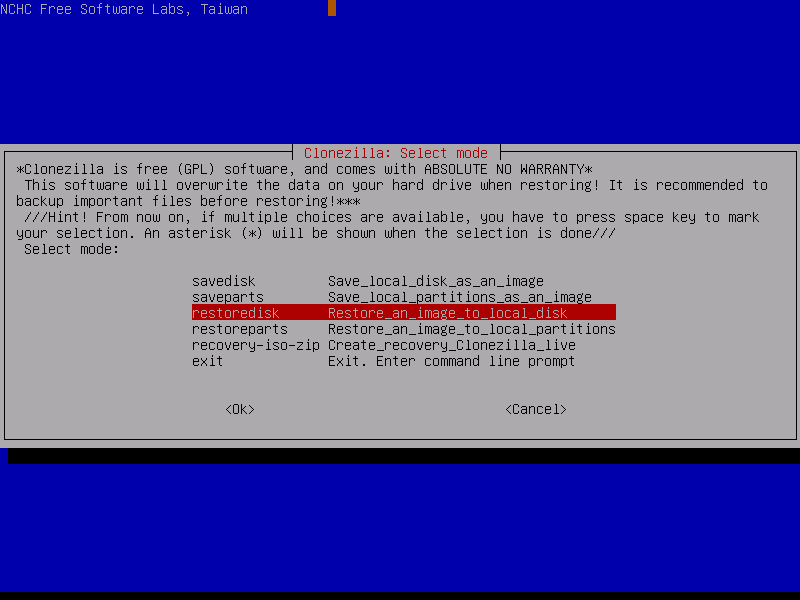
⚙️ Compatibilité : Windows, macOS, Linux, BSD et d’autres systèmes, puisque Clonezilla s’utilise comme environnement autonome amorçable plutôt que comme une application de bureau classique à installer.
🧰 Fonctionnalités principales : création d’images disque et clonage de disques ; sauvegarde et restauration de partitions ; copie des blocs utilisés pour les systèmes de fichiers compatibles ; copie secteur par secteur pour les systèmes de fichiers non pris en charge ; prise en charge des chargeurs d’amorçage ainsi que des formats MBR et GPT ; mode sans intervention ; chiffrement et compression ; stockage des images en local, via SSH, Samba ou NFS.
💰 Tarifs : gratuit (logiciel open source distribué sous licence GNU GPL).
🕹️ Version d’essai : la version complète est gratuite et la version complète est gratuite et sans restriction.
🧑💻 Niveau de difficulté : difficile. Clonezilla s’exécute depuis un support amorçable et repose sur un processus technique en mode texte.
Clonezilla est l’une des meilleures solutions pour créer des images de sauvegarde de disques ou de partitions. Lorsqu’un problème touche votre disque et entraîne une perte de données, la première étape consiste à en créer une sauvegarde octet par octet. Pourquoi ? Parce qu’elle préserve l’état actuel du disque, évite d’aggraver la perte et permet de tenter une récupération ultérieurement.
L’outil prend en charge une grande variété de systèmes de fichiers, notamment ceux utilisés par Windows, macOS et Linux. Il peut également compresser les images disque et effectuer certaines réparations de base pour rendre de nouveau amorçables des systèmes qui ne démarrent plus. Nous avons toutefois retenu Clonezilla ici avant tout pour sa souplesse et sa fiabilité inégalées par rapport aux outils open source similaires. Il est particulièrement utile lorsqu’il faut cloner plusieurs machines, migrer vers un nouveau matériel ou créer une sauvegarde fiable avant d’apporter des modifications risquées au système.
Sa prise en main est certes plus exigeante que celle de solutions comparables, mais ses capacités en font l’un des outils gratuits les plus efficaces du marché.
👤 Avis d’utilisateur :
« Clonezilla est gratuit et open source. La plupart des opérations réalisables avec Macrium et TrueImage peuvent également l’être avec Clonezilla. »
– Splendid, modérateur du forum Tom’s Hardware.
✅ Avantages :
- Entièrement gratuit et open source.
- Prend en charge de nombreux systèmes de fichiers sous Windows, macOS, Linux, BSD et VMware.
- Permet de chiffrer et de compresser les sauvegardes.
- Peut restaurer les chargeurs d’amorçage et gère les schémas de partition MBR et GPT.
🙁 Inconvénients :
- Nécessite un support d’amorçage externe (CD, DVD ou clé USB).
- Courbe d’apprentissage abrupte pour les utilisateurs peu à l’aise avec la technique.
- Les partitions doivent être démontées pour pouvoir en créer une image.
4. DiskGenius – La meilleure suite d’outils polyvalente
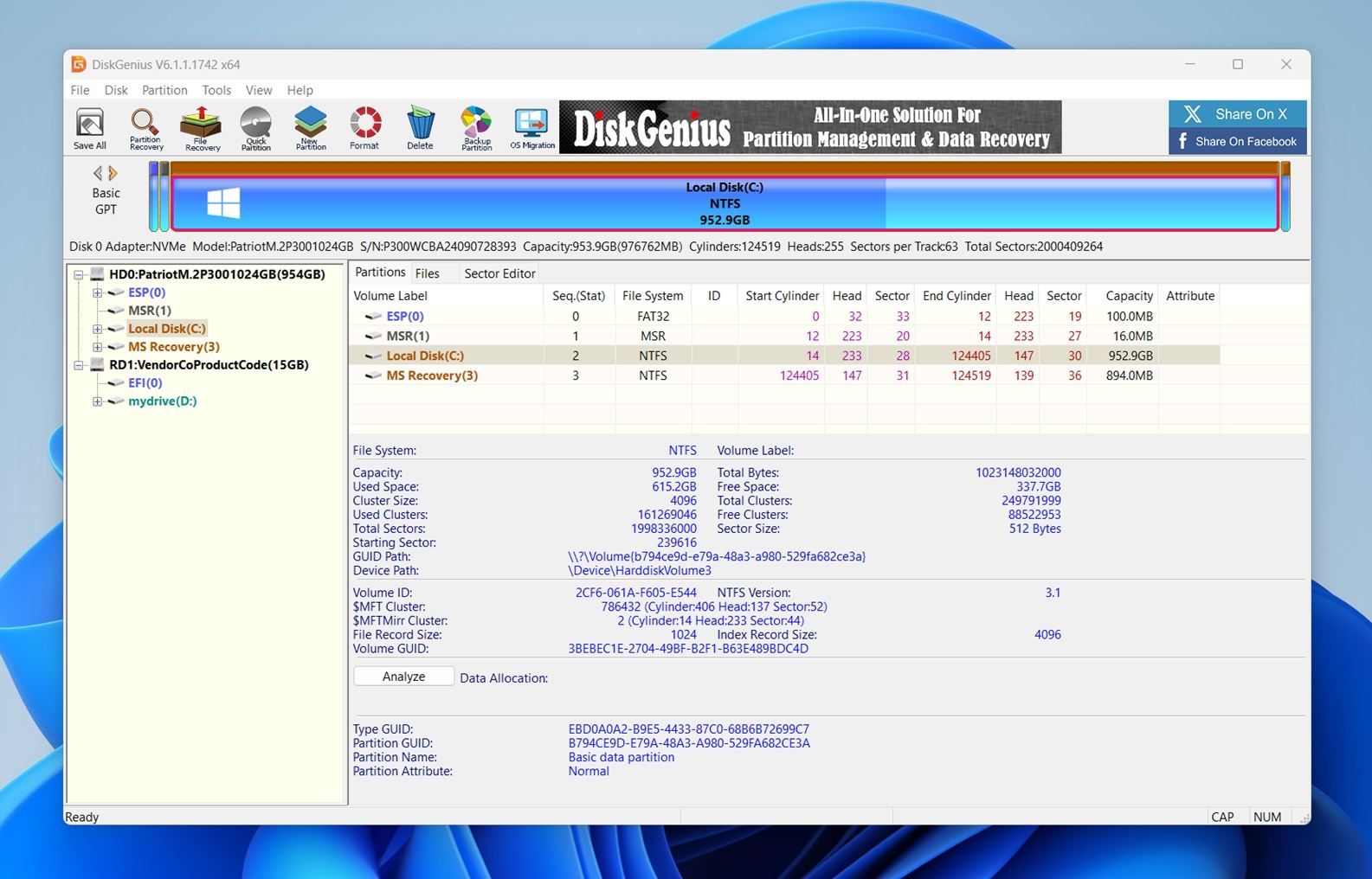
⚙️ Compatibilité : DiskGenius est principalement destiné à Windows. Il propose également un mode DOS pour certaines opérations hors ligne.
🧰 Fonctionnalités principales : récupération de données ; récupération des partitions perdues ; gestion des partitions ; clonage de disques et de partitions ; migration du système d’exploitation ; sauvegarde et restauration ; détection et réparation des secteurs défectueux ; surveillance de l’état du disque ; effacement sécurisé ; prise en charge de RAID, BitLocker, des disques virtuels et des espaces de stockage Windows dans les éditions supérieures.
💰 Tarifs : licences personnelles d’un mois (69,90 $), d’un an (99,90 $) ou à vie (129,90 $).
🕹️ Version d’essai : oui. DiskGenius propose une édition gratuite ainsi qu’une version d’évaluation avant achat, mais les fonctions de récupération et les fonctionnalités avancées restent limitées sans mise à niveau.
🧑💻 Niveau de difficulté : intermédiaire. L’interface graphique est plus accessible que celle d’outils comme TestDisk ou Clonezilla, mais certaines opérations nécessitent tout de même de comprendre les partitions et la structure des disques.
DiskGenius est un outil tout-en-un qui réunit dans un même logiciel des fonctions de récupération de données, de gestion des partitions et plusieurs utilitaires de disque essentiels. Ses fonctionnalités spécialisées ne sont pas toujours aussi poussées que celles des autres outils présentés ici, mais sa grande polyvalence constitue son principal atout. Pour les utilisateurs qui ne souhaitent pas multiplier les logiciels de réparation, DiskGenius offre un moyen simple de résoudre les problèmes de disque courants sans passer constamment d’un programme à l’autre.
Le logiciel peut récupérer des fichiers et des partitions perdus, corriger certaines erreurs de disque et certains secteurs défectueux, redimensionner ou cloner des partitions, et sauvegarder des données. Il permet également l’édition hexadécimale pour les diagnostics avancés, ce qui lui confère une souplesse étonnante pour un outil généraliste. Si votre matrice RAID est endommagée, il peut en outre la reconstruire virtuellement à la volée.
Dans l’ensemble, DiskGenius convient surtout aux utilisateurs qui recherchent un outil polyvalent. Il n’offre peut-être pas la même puissance de récupération que Disk Drill ni les capacités de déploiement de Clonezilla, mais il constitue une solution pratique et fiable pour la réparation et la gestion courantes des disques.
👤 Avis d’utilisateur :
« D’après mon expérience, DiskGenius est non seulement gratuit, mais il fonctionne de manière fiable et donne de bons résultats là où d’autres solutions montrent leurs limites. »
– Linkticus, utilisateur de Reddit.
✅ Avantages :
- Réunit des fonctions de récupération, de gestion des partitions et de sauvegarde.
- Prend en charge la reconstruction de RAID et la gestion des disques virtuels.
- Efface de manière sécurisée toutes les données du disque dur.
- Peut fonctionner en dehors du système d’exploitation.
- Intègre une fonction d’édition hexadécimale.
🙁 Inconvénients :
- Nécessite un support d’amorçage externe.
- Ne peut pas effacer les SSD.
5. SeaTools – Le meilleur pour diagnostiquer les disques
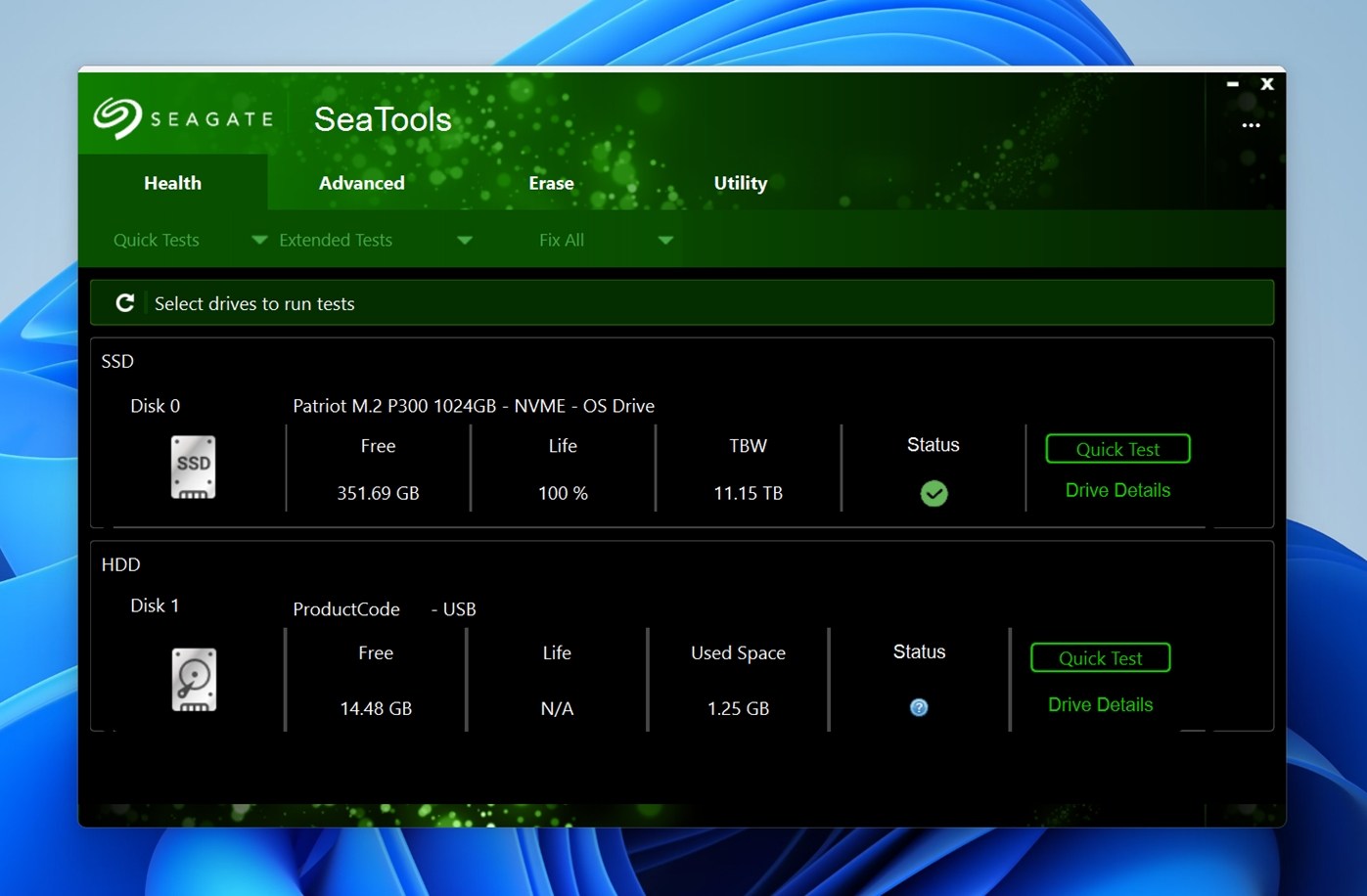
⚙️ Compatibilité : Windows avec SeaTools for Windows, ainsi que des variantes amorçables et basées sur Linux pour les systèmes nécessitant un diagnostic hors du système d’exploitation installé. D’anciennes éditions de SeaTools fonctionnaient également sous DOS.
🧰 Fonctionnalités principales : vérification de l’état S.M.A.R.T. ; diagnostics courts et longs ; tests génériques de la surface ; diagnostics depuis un support amorçable ; surveillance des SSD ; journaux de test et rapports de résultats. SeaTools sert à vérifier l’état d’un disque, à repérer les signes de défaillance et, parfois, à déclencher des tests intégrés à son micrologiciel.
💰 Tarifs : gratuit. SeaTools est proposé gratuitement par Seagate.
🕹️ Version d’essai : sans objet.
🧑💻 Niveau de difficulté : facile à intermédiaire. La version Windows est accessible à la plupart des utilisateurs, tandis que la version amorçable demande un peu plus d’efforts, puisqu’il faut créer un support USB et démarrer depuis celui-ci.
L’utilitaire officiel de diagnostic de Seagate est l’un des logiciels les plus connus de cette catégorie. Conçu pour tester les disques durs et surveiller les SSD, il est utile lorsqu’un disque commence à se comporter de façon inhabituelle et qu’il faut déterminer si le problème vient du système de fichiers, d’une défaillance matérielle ou d’un disque en fin de vie. Si vous cherchez un outil capable de répondre à la question « Ce disque est-il encore suffisamment fiable pour être utilisé ? », SeaTools constitue un bon point de départ.
Son intérêt tient à l’association de tests rapides et de diagnostics approfondis. Selon la version, SeaTools peut exécuter des autotests courts ou longs, des tests génériques courts ou longs, ainsi qu’un test générique de deux minutes. Il offre donc plusieurs moyens de vérifier si le disque lit encore correctement son support et si son système interne de surveillance signale un problème. Il s’agit davantage d’un outil de diagnostic de l’état du disque que d’un logiciel capable de restaurer des fichiers perdus ou de reconstruire des partitions endommagées.
SeaTools n’est pas non plus réservé aux disques internes Seagate. Dans de nombreux cas, il peut tester des disques Seagate et Maxtor, mais aussi des modèles d’autres fabricants.
👤 Avis d’utilisateur :
« Le seul programme ayant correctement détecté la défaillance du disque dur a été Seagate SeaTools avec son test générique long ; le disque avait réussi les tests courts. »
– membre de la communauté Covecube
✅ Avantages :
- Téléchargement et utilisation gratuits.
- Convient aux diagnostics rapides comme aux tests approfondis.
- Peut lire les informations sur l’état du disque et les données S.M.A.R.T.
- La version amorçable reste utilisable lorsque le système installé est instable ou ne démarre plus.
- Utile pour les disques internes et de nombreux disques externes.
- Constitue une première étape pratique avant une récupération plus poussée.
🙁 Inconvénients :
- L’utilisation depuis un support amorçable est moins pratique que celle d’une application de bureau classique.
- Après les tests, un autre outil peut rester nécessaire pour réparer les secteurs défectueux, créer une image du disque ou récupérer les données.
6. CrystalDiskInfo – Le meilleur outil de surveillance de l’état des disques
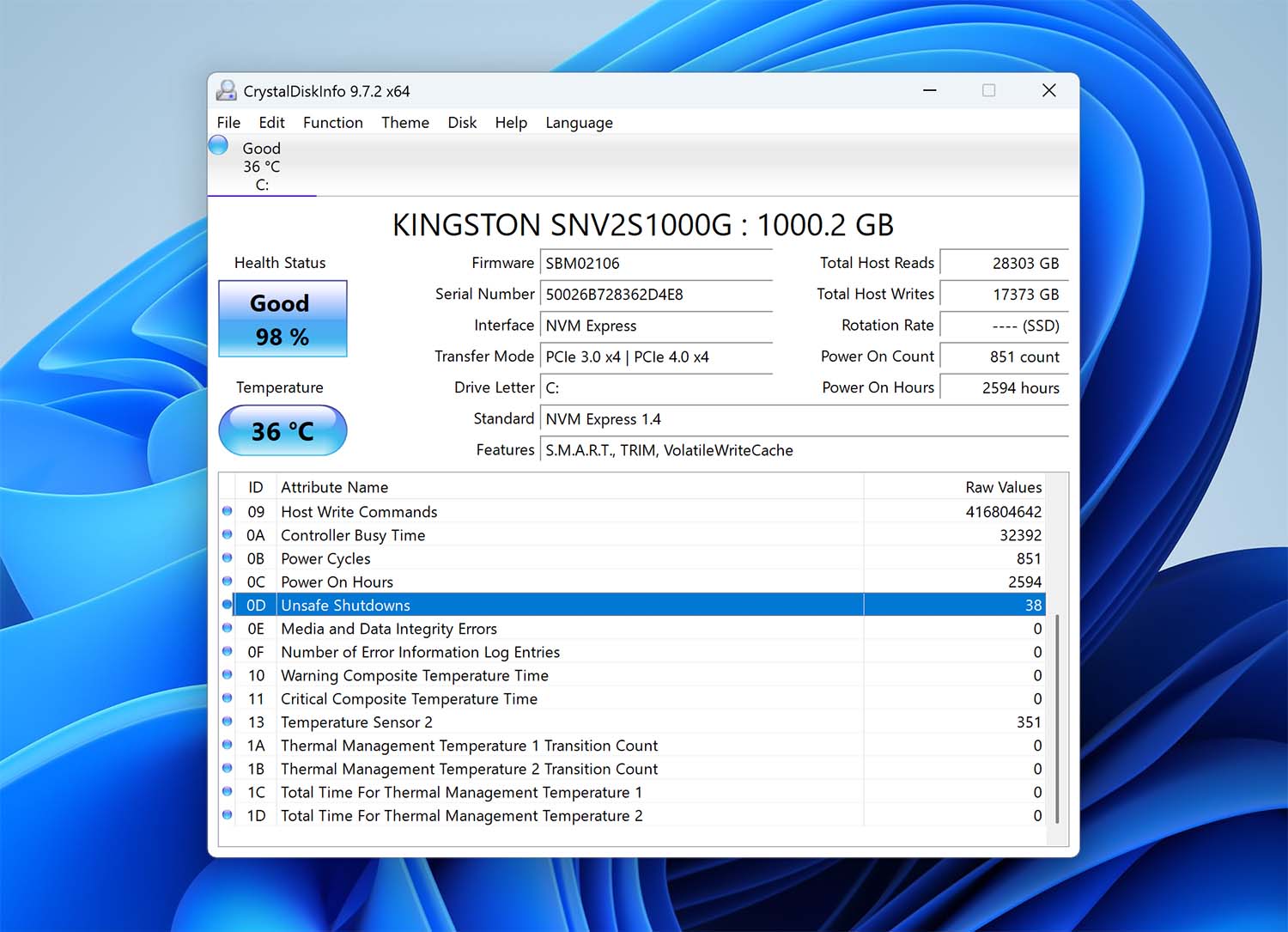
⚙️ Compatibilité : Windows. CrystalDiskInfo prend en charge Windows 11, 10, 8.1, 8, 7, Vista et XP, ainsi que plusieurs versions de Windows Server.
🧰 Fonctionnalités principales : surveillance S.M.A.R.T. ; indication de l’état du disque ; suivi de la température ; alertes en temps réel ; graphiques historiques ; contrôle AAM/APM sur les disques compatibles ; surveillance depuis la zone de notification ; prise en charge de nombreux disques durs, SSD et disques NVMe, ainsi que de certaines configurations USB et RAID.
💰 Tarifs : gratuit. CrystalDiskInfo est un logiciel open source distribué sous licence MIT.
🕹️ Version d’essai : utilisation gratuite, sans mise à niveau payante nécessaire.
🧑💻 Niveau de difficulté : facile. Son interface est suffisamment simple pour un usage quotidien, ce qui en fait l’un des outils de surveillance des disques les plus accessibles.
CrystalDiskInfo est un utilitaire de surveillance des disques très pratique, qu’il vaut mieux utiliser à titre préventif plutôt qu’en dernier recours. Il peut lire les données S.M.A.R.T. (Self-Monitoring, Analysis and Reporting Technology) des disques durs. Celles-ci comprennent notamment le taux d’erreurs de lecture, le taux d’erreurs de positionnement et le temps de mise en rotation. Les valeurs S.M.A.R.T. servent d’indicateurs et peuvent vous avertir d’une défaillance imminente, ce qui fait de CrystalDiskInfo un outil utile à conserver sur son ordinateur.
Il permet également de configurer des alertes personnalisées afin d’être prévenu lorsqu’un seuil est dépassé. Comme il se concentre avant tout sur la surveillance, il offre moins de fonctions complémentaires que les autres solutions présentées ici. Il propose néanmoins des graphiques retraçant l’évolution de la température, des commandes AAM/APM pour régler le niveau sonore et la consommation d’énergie, ainsi qu’une version portable utilisable sans installation.
👤 Avis d’utilisateur :
« Je vous conseille de vérifier votre disque NVMe ou votre SSD avec CrystalDiskInfo. C’est un bon outil, que j’utilise régulièrement pour surveiller l’état de mon disque dur. »
– @404Usernam, utilisateur de X.
✅ Avantages :
- Peut être configuré pour envoyer des alertes en fonction d’événements précis.
- Fournit une vue détaillée de vos disques durs.
- Entièrement gratuit et open source.
- Également proposé dans des éditions thématiques inspirées des anime.
🙁 Inconvénients :
- L’interface très chargée peut prêter à confusion.
- Ne fournit pas d’instructions ou de guides clairs.
7. GSmartControl – Le meilleur pour les diagnostics S.M.A.R.T.
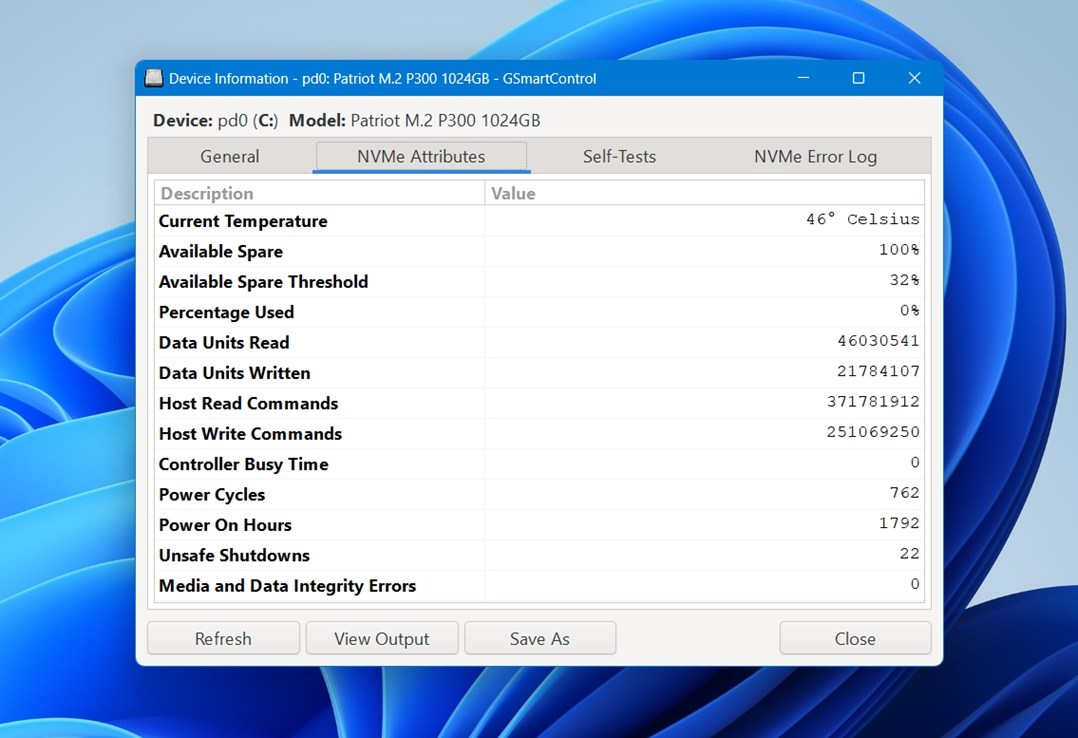
⚙️ Compatibilité : Windows, macOS, Linux et BSD. GSmartControl étant une interface graphique pour smartctl, fourni dans le suite smartmontools, il bénéficie d’une large compatibilité multiplateforme et convient bien aux environnements mixtes.
🧰 Fonctionnalités principales : contrôle de l’état S.M.A.R.T. ; consultation des attributs et des journaux d’erreurs ; autotests courts et étendus ; mise en évidence automatique des valeurs préoccupantes ; prise en charge des disques durs et des SSD. L’outil est conçu pour surveiller l’état des disques et établir des diagnostics, pas pour récupérer des fichiers ou réparer des partitions.
💰 Tarifs : gratuit. GSmartControl est un logiciel open source sans formule payante.
🕹️ Version d’essai : sans objet.
🧑💻 Niveau de difficulté : intermédiaire. L’interface est nettement plus conviviale que smartctl utilisé directement, mais les données sont plus faciles à interpréter si vous comprenez au moins les principes de base des attributs et autotests S.M.A.R.T.
GSmartControl est un outil open source de diagnostic des disques durs qui sert d’interface graphique à smartctl. À bien des égards, il remplit un rôle proche de celui de CrystalDiskInfo. Si vous recherchez un outil gratuit pour surveiller l’état d’un disque dur et repérer les signes avant-coureurs d’une panne, il s’agit de l’une des meilleures solutions disponibles.
Ses principales fonctions sont la surveillance et les autotests. Vous pouvez examiner les indicateurs de santé, consulter les journaux d’erreurs et lancer les tests intégrés au disque sans passer par la ligne de commande. Il est donc plus accessible que smartctl seul. GSmartControl permet de mieux évaluer la situation avant de décider s’il faut cloner le disque, le remplacer ou recourir à un logiciel de réparation plus complet. C’est ce qui justifie sa présence dans cette sélection, même s’il relève davantage de la prévention et du diagnostic que de la réparation au sens strict.
👤 Avis d’utilisateur :
« Je recommande d’exécuter un autotest S.M.A.R.T. du SSD. J’utilise souvent GSmartControl et, d’après mon expérience, il fonctionne très bien. »
– forums Raspberry Pi
✅ Avantages :
- Gratuit et open source.
- Fonctionne sous Windows, macOS, Linux et BSD.
- Beaucoup plus simple à utiliser que smartctl en ligne de commande.
- Utile pour contrôler les données S.M.A.R.T. et lancer des autotests.
- Compatible avec les disques durs comme avec les SSD.
- Excellent outil de diagnostic à utiliser en première intention.
🙁 Inconvénients :
- Certaines données S.M.A.R.T. peuvent rester difficiles à comprendre pour les débutants.
- Son utilité dépend de la capacité du disque et du boîtier à transmettre correctement l’ensemble des données S.M.A.R.T.
- Plus adapté à la surveillance qu’à la résolution directe des problèmes de disque dur.
8. GParted – Le meilleur gestionnaire de partitions
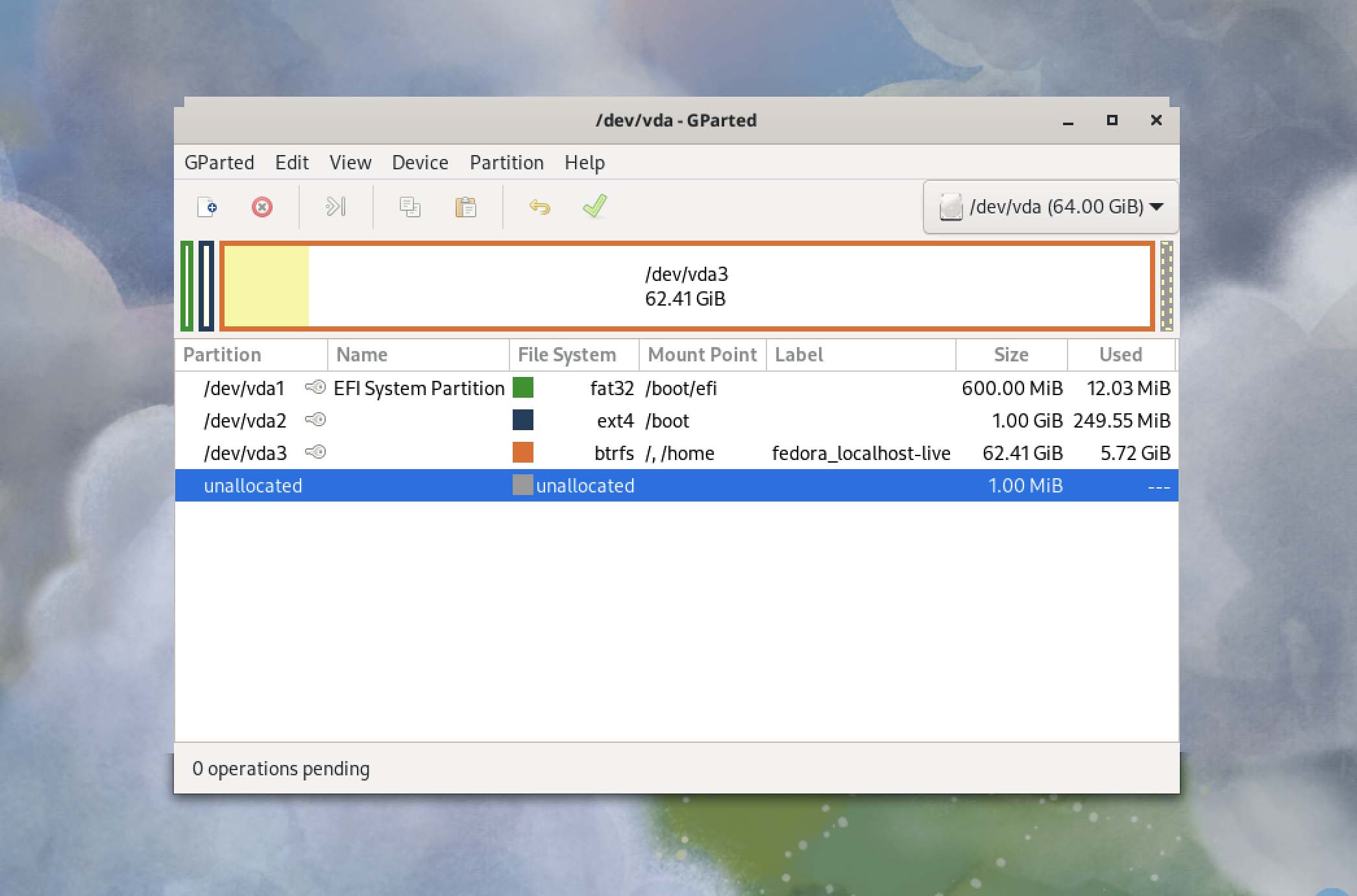
⚙️ Compatibilité : Windows, macOS et Linux, puisque GParted s’utilise généralement depuis l’environnement amorçable GParted Live.
🧰 Fonctionnalités principales : création et suppression de partitions ; redimensionnement et déplacement de partitions ; copie et collage de partitions ; vérification et attribution d’étiquettes ; création de nouveaux UUID ; prise en charge de nombreux systèmes de fichiers, notamment NTFS, exFAT, FAT32, ext2/3/4, XFS, Btrfs, HFS/HFS+, UFS et bien d’autres.
💰 Tarifs : gratuit. GParted est un logiciel open source distribué sous licence publique générale GNU.
🕹️ Version d’essai : utilisation gratuite, sans aucune restriction.
🧑💻 Niveau de difficulté : intermédiaire. L’interface graphique est relativement accessible, mais comme l’outil intervient au niveau des partitions et s’utilise souvent depuis un support amorçable, quelques connaissances de base restent nécessaires.
GParted est un éditeur de partitions graphique et gratuit qui permet de redimensionner, copier et déplacer des partitions sans perdre de données ni endommager les fichiers. Il constitue une excellente solution pour réduire une partition afin de libérer de l’espace pour un autre système d’exploitation ou une partition de sauvegarde, ou simplement pour réorganiser le disque sans l’effacer.
Nous avons notamment retenu GParted parce qu’il est entièrement multiplateforme. Il peut être utilisé sous Linux, macOS et Windows en démarrant depuis une clé USB, un CD ou un DVD. De nombreux professionnels de l’informatique le considèrent comme l’un des meilleurs outils de réparation de disque dur : il permet de récupérer des partitions devenues inaccessibles, de corriger des problèmes de démarrage en gérant les drapeaux de partition et de vérifier l’intégrité du système de fichiers grâce à une fonction de réparation intégrée.
GParted est déjà inclus dans des outils populaires tels que Partclone et Clonezilla, présenté plus haut. Il est également disponible sous la forme d’une distribution GNU/Linux amorçable et légère pour les ordinateurs x86. La possibilité de mettre plusieurs modifications en attente avant de les appliquer rend son utilisation à la fois souple et plus sûre. Il représente ainsi une nette amélioration par rapport à l’outil Gestion des disques intégré à Windows et à des solutions tierces similaires.
👤 Avis d’utilisateur :
« J’ai d’abord essayé MS DISKPART, mais je n’ai pas réussi à étendre ma partition principale dans l’espace non alloué. GParted a effectué l’opération rapidement et efficacement, et m’a épargné bien des soucis. Merci à toutes les personnes ayant contribué à cet excellent utilitaire. »
– prlwtski, utilisateur de SourceForge.
✅ Avantages :
- Met les modifications en attente avant de les appliquer.
- Fonctionne en dehors du système d’exploitation.
- Aucun redémarrage n’est nécessaire pour valider les modifications.
🙁 Inconvénients :
- Nécessite un support d’amorçage externe.
- Fichier de téléchargement volumineux.
9. DiskWarrior – Le meilleur outil de diagnostic pour Mac
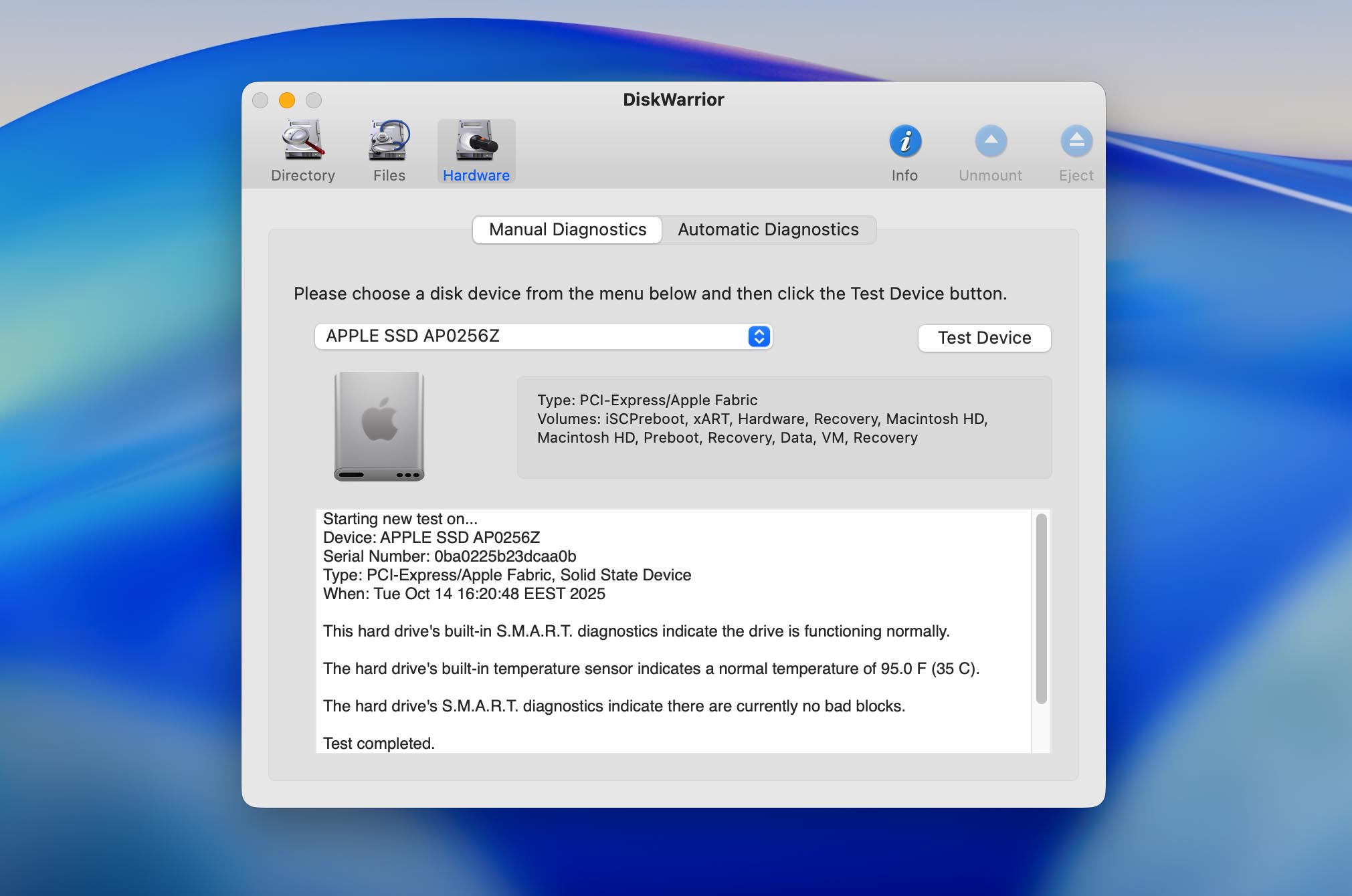
⚙️ Compatibilité : macOS uniquement.
🧰 Fonctionnalités principales : reconstruction et réparation des répertoires ; récupération des fichiers rendus inaccessibles par un répertoire endommagé ; aperçu avant remplacement ; surveillance S.M.A.R.T. de l’état du disque ; vérification des fichiers et des autorisations ; prise en charge des volumes HFS+, configurations RAID, Fusion Drive, volumes Time Machine, images disque et autres configurations de stockage Mac lorsqu’ils utilisent un système de fichiers compatible.
💰 Tarifs : logiciel payant : 119,95 $ pour une nouvelle licence, avec des options de mise à niveau.
🕹️ Version d’essai : aucune véritable version d’essai gratuite. Le logiciel permet toutefois de prévisualiser l’état qu’aurait le disque après réparation.
🧑💻 Niveau de difficulté : intermédiaire. L’interface est plus simple que celle des outils en ligne de commande, mais mieux vaut comprendre les systèmes de fichiers Mac, les méthodes de démarrage et la différence entre la reconstruction des volumes HFS+ pris en charge et celle des volumes APFS, qui ne l’est pas.
DiskWarrior est l’un des outils de diagnostic et de récupération de disque dur les plus réputés sur Mac. Contrairement aux utilitaires classiques, il se concentre sur la reconstruction et la réparation de la structure des répertoires, souvent à l’origine de problèmes d’accès aux fichiers, de ralentissements ou de disques qui ne démarrent plus. Il peut corriger les répertoires endommagés, améliorer les performances du disque et récupérer les données perdues à cause de ces dommages.
Son approche non destructive protège les données pendant l’analyse, la réparation et la reconstruction des répertoires. Il génère également des rapports visuels et clairs sur l’état du disque, ce qui facilite l’identification et la résolution des problèmes potentiels. À la date de cette mise à jour, l’outil ne prend pas en charge APFS, mais sa fiabilité sur les disques formatés en HFS et HFS Plus en fait une solution reconnue depuis des décennies.
👤 Avis d’utilisateur :
« DiskWarrior vaut vraiment son prix si vous devez intervenir assez régulièrement sur des systèmes de fichiers HFS+ endommagés ou corrompus. »
– kramer314, utilisateur de Reddit.
✅ Avantages :
- Spécialisé dans le système HFS+ de macOS.
- Reconstruit les répertoires sans écraser les données perdues.
- Peut récupérer les fichiers perdus ou inaccessibles sur des disques endommagés.
- Optimise la structure des répertoires et améliore ainsi les performances du disque.
🙁 Inconvénients :
- Disponible exclusivement sur Mac.
- Peu adapté à la plupart des Mac récents.
- Aucune version gratuite ou d’essai.
- Aucune prise en charge d’APFS.
10. HDD Regenerator – Le plus performant pour réparer les secteurs défectueux
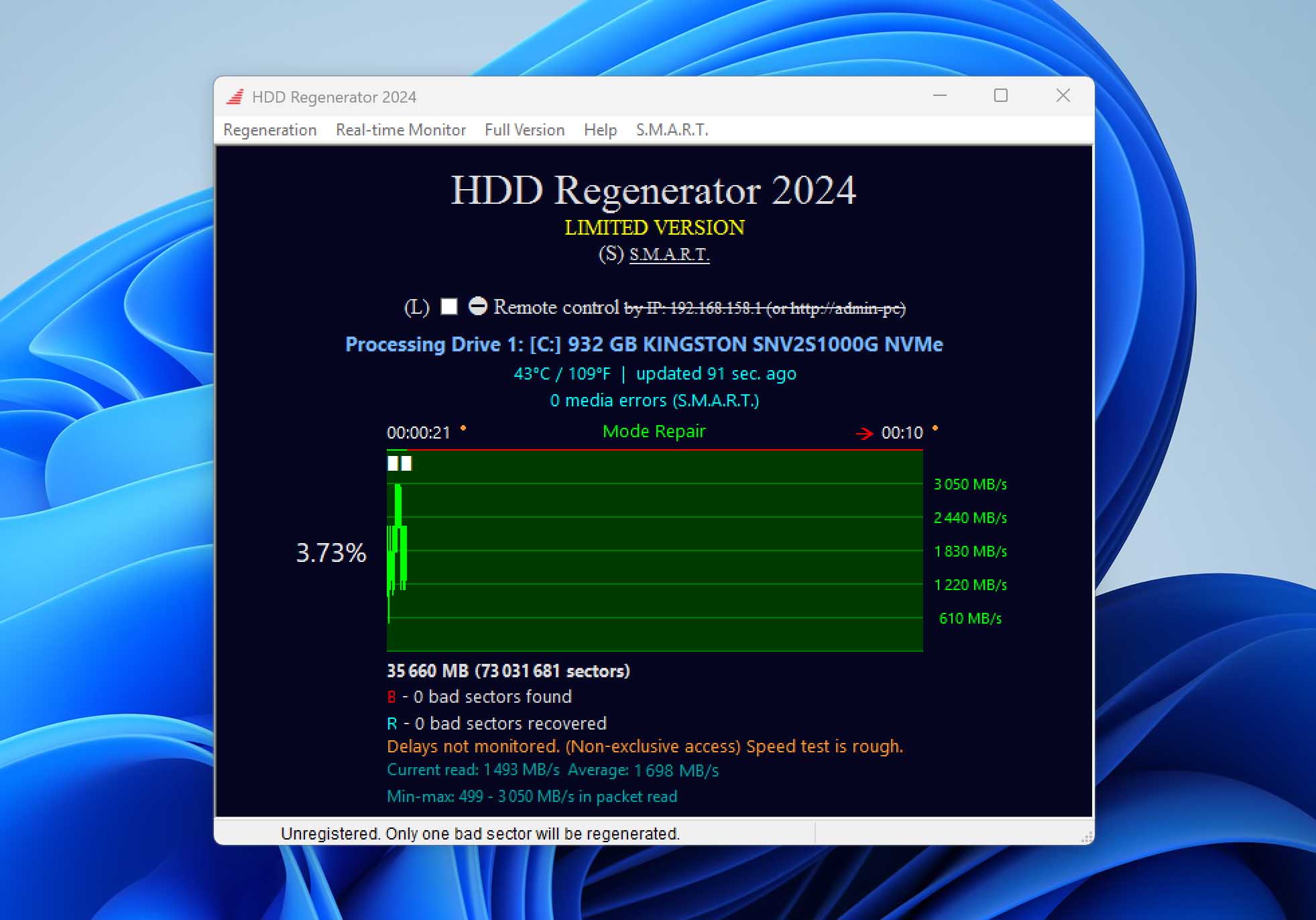
⚙️ Compatibilité : Windows 10 et 11 pour la version actuelle de HDD Regenerator, avec prise en charge des supports amorçables permettant de l’utiliser avec pratiquement n’importe quel système d’exploitation.
🧰 Fonctionnalités principales : analyse du disque au niveau physique ; détection des secteurs défectueux ; régénération des secteurs défectueux ; surveillance S.M.A.R.T. ; prise en charge des clés USB amorçables ; modes d’analyse, de test, d’actualisation et de régénération ; compatibilité avec les disques durs, SSD et disques NVMe dans la version actuelle ; prise en charge de tous les systèmes de fichiers, puisque l’outil intervient à un niveau inférieur.
💰 Tarifs : 89,99 $ (l’ancienne version de 2011 est proposée à 49,99 $).
🕹️ Version d’essai : oui. La démo gratuite peut analyser le disque et tenter de régénérer le premier secteur défectueux détecté, principalement pour déterminer si une régénération complète est envisageable.
🧑💻 Niveau de difficulté : intermédiaire. Comme le logiciel intervient au niveau physique du disque et comprend des procédures de réparation depuis un support amorçable, quelques connaissances techniques sont utiles.
Windows intègre un outil de réparation de disque dur capable de corriger les erreurs logiques du système de fichiers, mais celui-ci ne tente pas de résoudre les défauts physiques. HDD Regenerator est au contraire un outil spécialisé conçu pour détecter les secteurs physiquement défectueux à la surface d’un disque dur et tenter de les réparer grâce à sa technologie propriétaire Hysteresis loops generator, mise au point par Dmitriy Primochenko.
La dernière version de HDD Regenerator prend en charge Windows 10/11 ainsi que les supports de stockage modernes, comme les SSD et les disques NVMe. L’outil peut être lancé depuis un support amorçable et utilisé sur n’importe quel ordinateur, quel que soit son système d’exploitation. Outre la réparation des secteurs défectueux, la version actuelle propose une prise en charge complète de S.M.A.R.T., une surveillance du disque dur en temps réel et la récupération des données endommagées
👤 Avis d’utilisateur :
« J’ai utilisé HDD Regenerator par le passé et il a résolu un problème que les autres programmes n’avaient pas réussi à corriger. »
– muchmore777, utilisateur de Reddit.
✅ Avantages :
- Détection rapide des secteurs défectueux.
- Peut rétablir le fonctionnement du disque en réparant certains secteurs défectueux.
- Surveillance en temps réel de l’état du disque dur.
🙁 Inconvénients :
- Lent sur les disques durs de très grande capacité.
- Assez coûteux.
11. AOMEI Partition Assistant – Le meilleur gestionnaire de disque dur
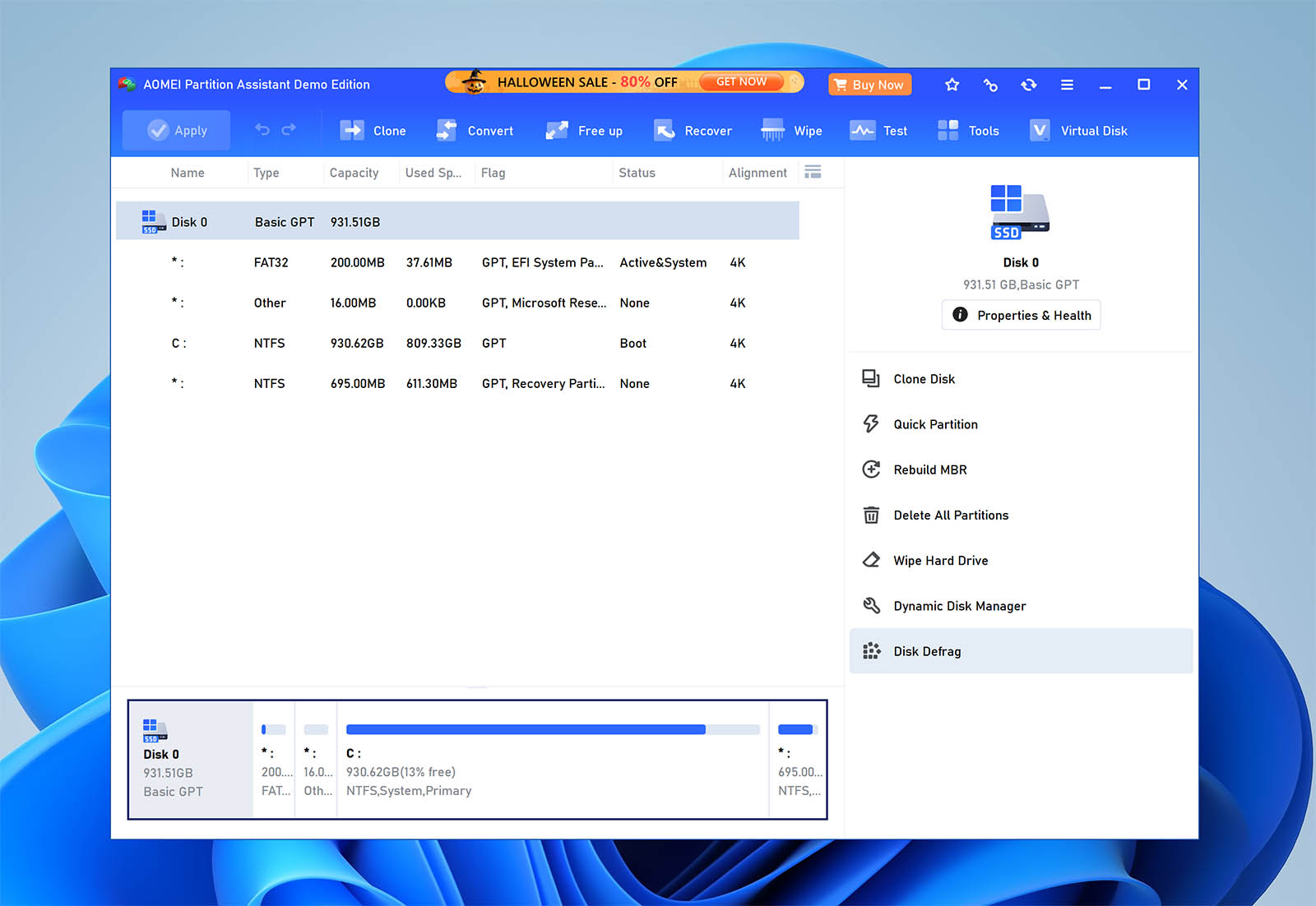
⚙️ Compatibilité : Windows. Les éditions actuelles prennent en charge Windows 11, 10, 8.1, 8 et 7, ainsi que Windows Server avec les formules destinées aux serveurs.
🧰 Fonctionnalités principales : gestion des partitions ; redimensionnement, déplacement, fusion, division, création, suppression et formatage des partitions ; clonage de disque ; migration du système d’exploitation ; conversion MBR/GPT ; conversion entre disques dynamiques et disques de base ; récupération de partitions ; création de supports amorçables ; création de Windows To Go ; effacement sécurisé ; outils de suppression des fichiers inutiles.
💰 Tarifs : éditions Professional et Server payantes. Les tarifs officiels commencent à 49,95 $ par an ou 59,95 $ pour une licence Professional à vie. Les formules Server débutent à 169 $ par an.
🕹️ Version d’essai : oui. Une édition Standard gratuite est disponible et AOMEI propose aussi des versions d’essai gratuites de ses éditions payantes.
🧑💻 Niveau de difficulté : facile à intermédiaire. L’interface repose sur des assistants et convient aux débutants, mais certaines opérations supposent tout de même que l’utilisateur comprenne le fonctionnement des partitions.
Malgré son nom, AOMEI Partition Assistant n’est pas un simple outil de plus pour déplacer, redimensionner et créer des partitions. Il s’agit en réalité d’un gestionnaire de disque dur très complet, capable de résoudre la quasi-totalité des problèmes courants liés aux disques. Vous pouvez l’utiliser pour réparer un disque dur externe, migrer le système d’exploitation vers un nouveau disque ou convertir un disque MBR en GPT sans perdre de données. Il permet également de détruire de façon sécurisée les fichiers sensibles afin d’empêcher leur récupération, même avec Disk Drill.
Son système de file d’attente permet de préparer plusieurs modifications avant de les appliquer, ce qui réduit le risque d’erreur lors des opérations complexes. AOMEI Partition Assistant peut être configuré pour s’exécuter avant le démarrage du système d’exploitation. Il devient ainsi possible d’intervenir sur des disques autrement inaccessibles, notamment pour récupérer les données d’un disque dur externe. L’interface est claire et présente toutes les informations nécessaires sans compliquer les opérations détaillées de gestion et de réparation des disques.
✅ Avantages :
- Interface conviviale et facile à utiliser.
- Peut s’exécuter avant le démarrage de Windows.
- Peut mettre les modifications en attente avant de les appliquer.
🙁 Inconvénients :
- Ne peut pas convertir les disques dynamiques en disques de base.
- Licences payantes assez coûteuses.
12. Hard Disk Sentinel – Le meilleur pour la surveillance avancée de l’état des disques
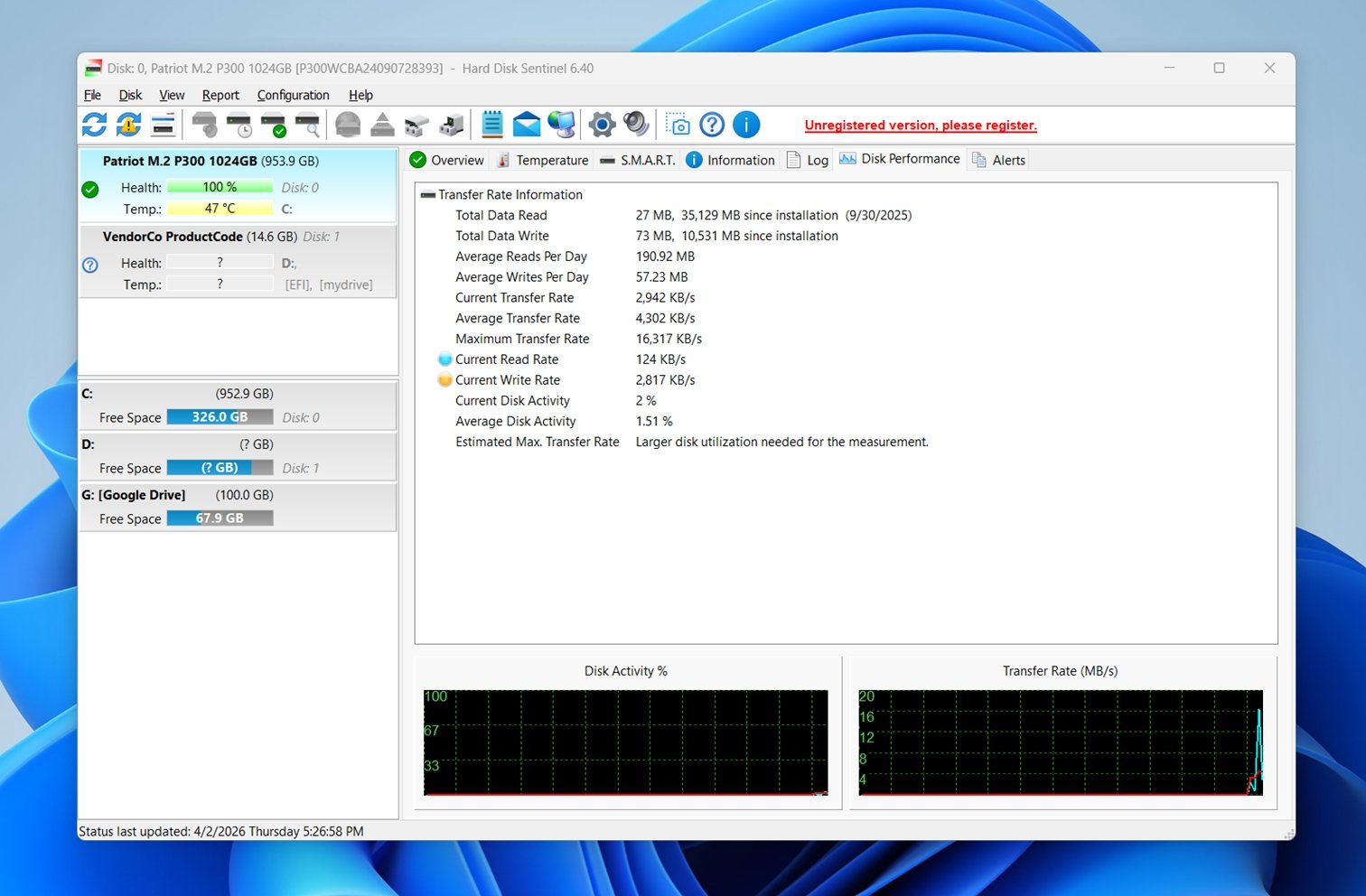
⚙️ Compatibilité : principalement Windows, avec des éditions distinctes également disponibles pour Linux et DOS. La version Windows offre l’ensemble de fonctionnalités le plus complet.
🧰 Fonctionnalités principales : surveillance S.M.A.R.T. ; suivi de l’état et de la température ; surveillance du débit de transfert en temps réel ; autotests courts et étendus intégrés ; alertes et rapports d’état détaillés. L’édition Professional propose aussi des options de sauvegarde, la surveillance à distance et une API destinée aux développeurs.
💰 Tarifs : logiciel payant, disponible en éditions Standard et Professional (59 $), avec également des licences familiales et professionnelles.
🕹️ Version d’essai : oui. Une version d’essai limitée est disponible sous Windows, tandis que les éditions Linux et DOS sont gratuites.
🧑💻 Niveau de difficulté : intermédiaire. L’interface Windows est beaucoup plus accessible que les outils de diagnostic en ligne de commande, mais la quantité de données techniques peut sembler importante aux utilisateurs qui découvrent la surveillance des disques.
Hard Disk Sentinel, également appelé HDSentinel, est avant tout une suite de surveillance et de diagnostic des disques. C’est aussi ce qui le distingue d’outils comme CrystalDiskInfo ou GSmartControl. Ces deux solutions sont efficaces pour vérifier l’état d’un disque, mais Hard Disk Sentinel va plus loin grâce à des analyses plus détaillées, davantage d’options d’alerte, des tests intégrés et des fonctions de protection supplémentaires dans les éditions supérieures. Si vous recherchez un logiciel axé sur la détection précoce des problèmes et la surveillance continue, c’est l’un des meilleurs choix de sa catégorie.
Son principal atout réside dans la richesse de ses analyses. Hard Disk Sentinel lit les attributs S.M.A.R.T. généraux et propres aux fabricants, évalue l’état et les performances du disque, suit sa température et peut lancer ses autotests matériels intégrés.
L’autotest étendu peut vérifier toute la surface, repérer les zones fragiles et réallouer les secteurs potentiellement défectueux au moyen des mécanismes matériels du disque. Nous ne le considérerions donc pas comme un véritable outil de réparation des secteurs défectueux au même titre que les logiciels spécialisés qui promettent une intervention de bas niveau, mais il va plus loin qu’un simple utilitaire de diagnostic.
Sa vaste compatibilité matérielle justifie également sa présence dans cette sélection : il fonctionne avec les disques IDE, SATA, NVMe, SCSI et SAS, la plupart des disques USB, les SSD, les SSHD, les matrices RAID et, dans certains cas, les configurations liées aux NAS. Cette large prise en charge est utile lorsqu’on souhaite surveiller plusieurs types de stockage avec un seul outil professionnel plutôt que de multiplier les utilitaires.
👤 Avis d’utilisateur :
« HD Sentinel est un outil extrêmement précieux et important, que je recommande à tous les utilisateurs de Windows, quelle que soit leur version. Il joue un rôle essentiel dans mon activité de conseil informatique. »
– Dan S Tong, auteur d’un avis sur Trustpilot
✅ Avantages :
- Surveillance détaillée de l’état, de la température et des performances.
- Prend en charge un large éventail de types de disques.
- Plus avancé que de nombreux outils gratuits limités à la surveillance.
- Autotests intégrés et nombreuses options d’alerte.
- L’édition Professional ajoute la sauvegarde, la surveillance à distance et l’accès à l’API.
- Excellent choix pour surveiller en continu l’état des disques durs.
🙁 Inconvénients :
- Sous Windows, seule la version d’essai est gratuite.
- La quantité d’informations peut dérouter les utilisateurs occasionnels.
- Certaines des fonctions les plus avancées sont réservées à l’édition Professional.
13. SpinRite – Le meilleur pour les anciens ordinateurs
⚙️ Compatibilité : ordinateurs compatibles PC équipés d’un processeur Intel ou AMD et prenant en charge le BIOS. SpinRite s’exécute dans son propre environnement FreeDOS amorçable et peut donc être utilisé sur des disques provenant de systèmes Windows, Linux ou autres.
🧰 Fonctionnalités principales : analyse et maintenance de bas niveau ; récupération des données de secteurs instables ; test de la surface ; rafraîchissement des secteurs ; test de résistance du disque ; création d’un support amorçable ; intervention sur le support physique indépendamment du système de fichiers. SpinRite est davantage destiné à la réparation et à l’entretien des supports magnétiques qu’à la récupération moderne au niveau des fichiers.
💰 Tarifs : logiciel payant (89,00 $).
🕹️ Version d’essai : pas vraiment. GRC propose séparément l’utilitaire gratuit BootAble afin de vérifier si un ordinateur peut démarrer sous FreeDOS et exécuter SpinRite, mais SpinRite lui-même est payant.
🧑💻 Niveau de difficulté : difficile. SpinRite est un outil amorçable spécialisé dont le fonctionnement paraît aujourd’hui assez ancien.
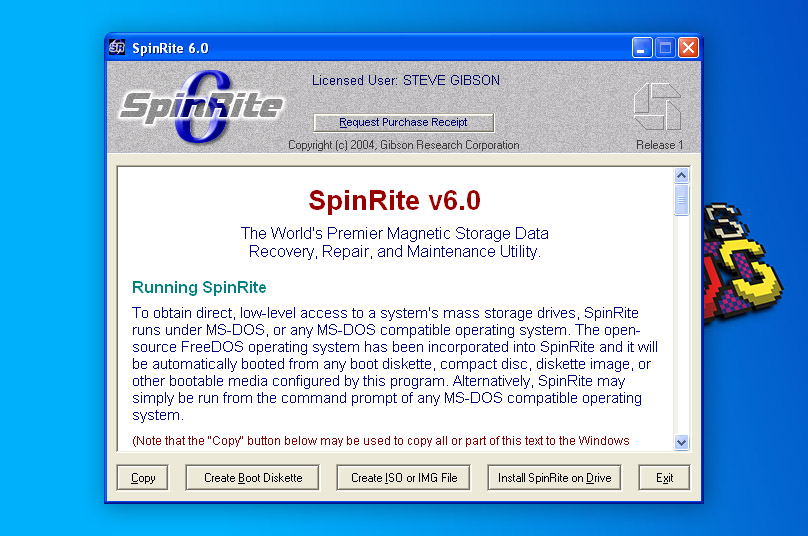
Sachant que la dernière version de SpinRite, une application destinée à récupérer les fichiers perdus sur des supports de stockage magnétiques tels que les disques durs, remonte à 2004, sa présence dans cette liste peut surprendre. La raison est simple : il reste l’un des meilleurs outils de réparation de disque dur pour les anciens ordinateurs. SpinRite intervient à bas niveau et accède directement aux données magnétiques du disque au lieu de s’appuyer sur le système de fichiers. Il peut ainsi récupérer des données sur des disques illisibles, sujets à des erreurs intermittentes ou qui se détériorent progressivement.
Comme il fonctionne dans un environnement FreeDOS autonome, vous pouvez l’utiliser pour analyser presque n’importe quel ordinateur, même si celui-ci ne fonctionne plus correctement. L’outil prend en charge les systèmes de fichiers Windows, mais aussi FAT sous DOS, tous les systèmes de fichiers Linux, Novell, Macintosh et d’autres encore. Outre la récupération, SpinRite peut détecter les secteurs fragiles avant leur défaillance afin de vous en avertir. Son interface en mode texte peut sembler dater de l’époque de Windows XP, mais ses fonctions d’analyse et de réparation de bas niveau en font une solution singulière.
👤 Avis d’utilisateur :
« SpinRite et Zero Assumption Recovery sont les deux outils qui m’ont donné les meilleurs résultats lorsque le disque répond encore. »
– flunky_the_majestic, utilisateur de Reddit.
✅ Avantages :
- Fonctionne sur des ordinateurs dotés de matériel ancien.
- Ne nécessite aucun système d’exploitation.
- Prétend pouvoir récupérer les données et actualiser la surface du disque dur.
🙁 Inconvénients :
- Certains utilisateurs estiment que le logiciel ne tient pas ses promesses.
- Les écritures excessives peuvent accélérer l’usure des SSD.
14. Victoria for Windows – Le meilleur pour réallouer les secteurs défectueux
⚙️ Compatibilité : Windows 2000, XP, 7, 8 et 10, dans leurs versions x86 et x64. Les archives contiennent également une ancienne branche pour DOS.
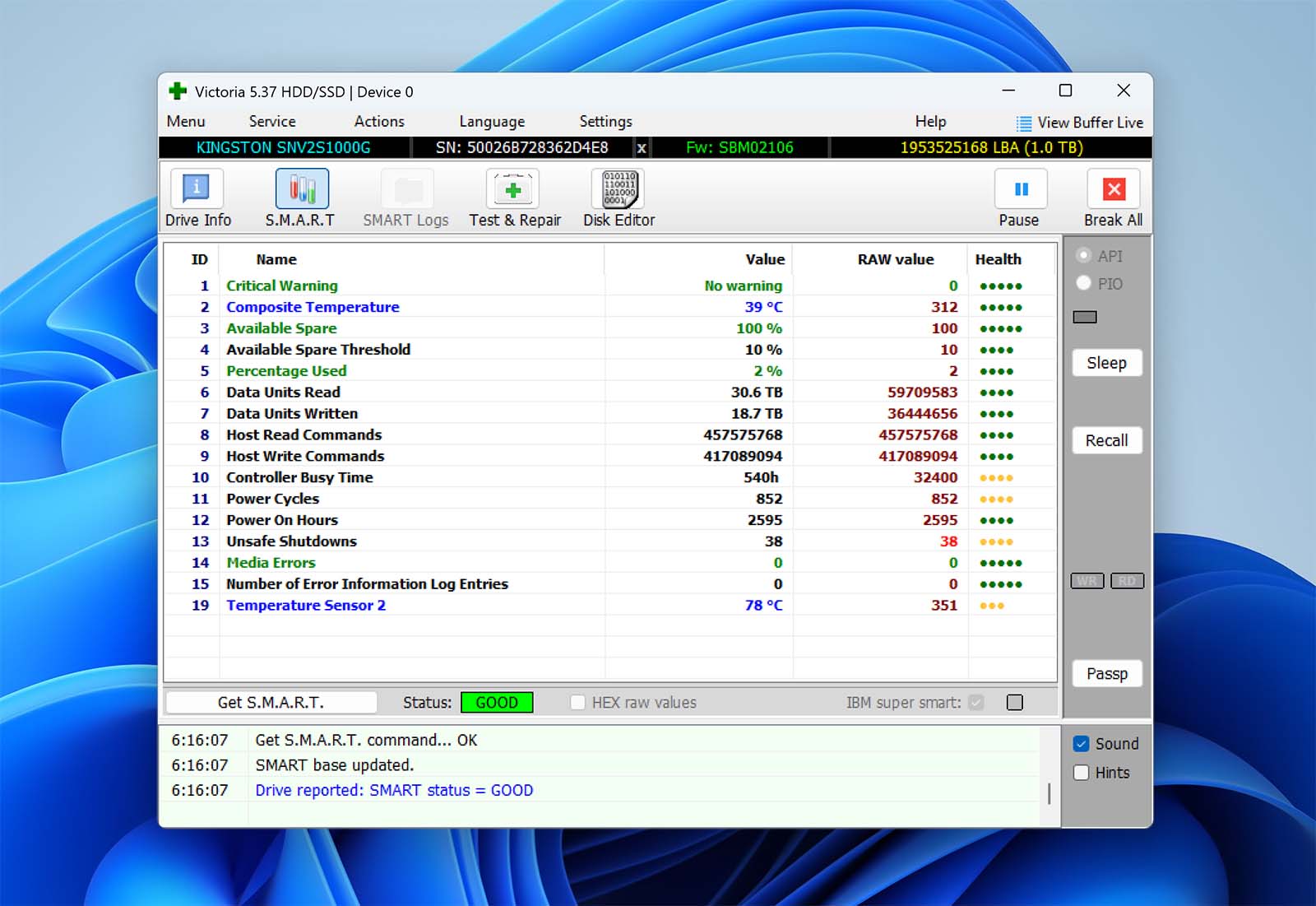
🧰 Fonctionnalités principales : diagnostics S.M.A.R.T. ; analyse de la surface ; tests du disque ; graphiques de vitesse pendant les analyses complètes des secteurs ; prise en charge des disques durs, SSD, cartes mémoire et autres périphériques de stockage ; compatibilité NVMe et SAS/SCSI depuis la version 5.37 ; fonctions de réparation limitées pour les problèmes mineurs. Le site officiel mentionne également un mode PIO avancé permettant d’accéder à certains disques IDE/SATA partiellement défaillants à un niveau inférieur aux couches habituelles de Windows et du BIOS.
💰 Tarifs : gratuit.
🕹️ Version d’essai : la version complète est gratuite et ne comporte ni formule payante ni fonctionnalités verrouillées.
🧑💻 Niveau de difficulté : intermédiaire à difficile. L’interface Windows standard reste utilisable, mais Victoria propose des fonctions avancées de diagnostic et d’accès de bas niveau, notamment le mode PIO.
Victoria for Windows est un utilitaire d’information et de diagnostic qui affiche des renseignements détaillés sur les disques durs et aide à résoudre les problèmes qui leur sont liés. L’une de ses fonctions les plus utiles consiste à rechercher les secteurs défectueux et à les réaffecter les secteurs défectueux à des secteurs de réserve fonctionnels. Les secteurs défectueux pouvant signaler une dégradation du disque, cette réallocation peut permettre de rétablir son fonctionnement afin de récupérer les données restantes. Son interface vieillissante peut rebuter certains utilisateurs, mais l’outil n’en demeure pas moins impressionnant et utile dans de nombreuses situations. Surtout, il est entièrement gratuit.
✅ Avantages :
- Fournit des informations détaillées sur vos disques durs.
- Permet d’examiner les données S.M.A.R.T.
- Affiche une représentation colorée des secteurs pour faciliter leur identification.
🙁 Inconvénients :
- Aucune instruction claire.
15. HD Tune Pro – Le meilleur pour mesurer les performances et rechercher les erreurs
⚙️ Compatibilité : Windows 7, 8, 10 et 11 en version 64 bits pour la dernière édition de HD Tune Pro 6.x. L’ancienne édition gratuite HD Tune prend en charge des versions antérieures comme Windows 2000, XP et Vista, mais elle ne correspond pas à l’actuelle branche Pro.
🧰 Fonctionnalités principales : tests des performances en lecture et en écriture ; informations détaillées sur le disque ; contrôle de l’état S.M.A.R.T. ; recherche d’erreurs ; journaux d’erreurs ; effacement sécurisé ; test des performances des fichiers ; tests du cache ; surveillance des disques ; statistiques de température ; autotests S.M.A.R.T. ; statistiques des périphériques ; contrôle de l’état de plusieurs disques.
💰 Tarifs : 29,95 $ US pour une licence HD Tune Pro destinée à un utilisateur.
🕹️ Version d’essai : oui. HD Tune Pro propose une version d’essai de 14 jours.
🧑💻 Niveau de difficulté : facile à intermédiaire. Certains graphiques, valeurs S.M.A.R.T. et résultats de tests de performances demandent tout de même un peu d’interprétation. Aucune expertise n’est indispensable pour utiliser l’outil, mais il est utile de savoir quelles informations rechercher.
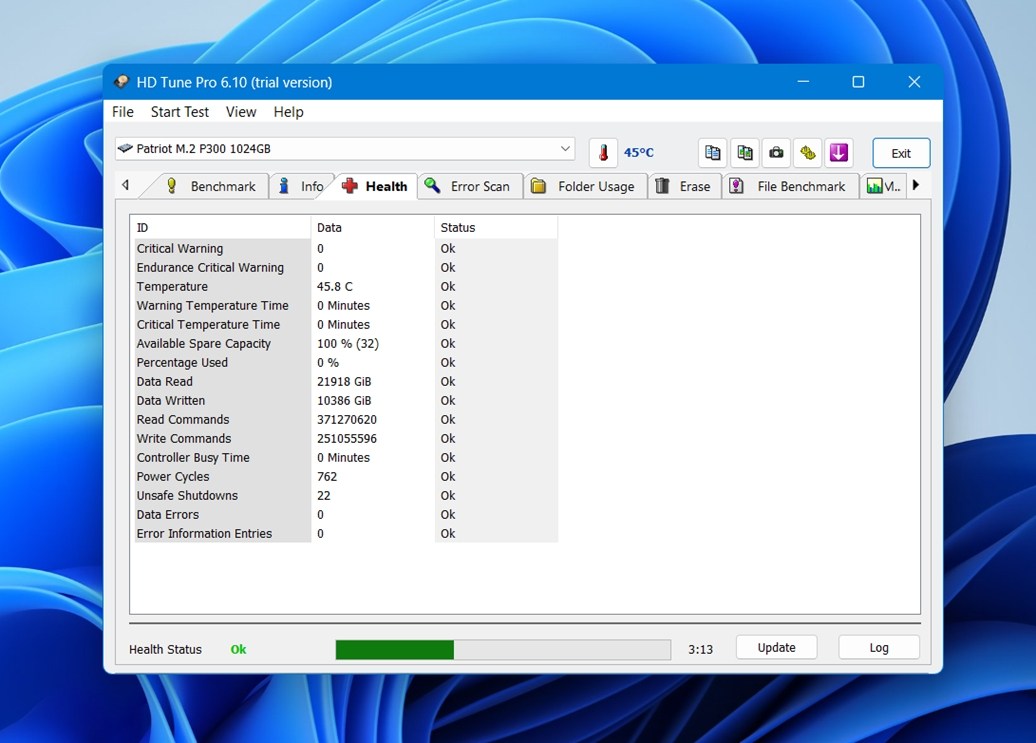
HD Tune Pro se rapproche de CrystalDiskInfo et de Hard Disk Sentinel, tout en mettant davantage l’accent sur la mesure des performances, les tests de surface et l’analyse des disques. Cette combinaison lui confère un rôle différent parmi les logiciels de réparation de disque dur.
Vous pouvez contrôler l’état S.M.A.R.T., rechercher les erreurs, mesurer les vitesses de transfert, consulter la température et même effacer un disque de manière sécurisée. Il se montre donc plus polyvalent qu’un simple outil de surveillance de l’état des disques durs. Pour diagnostiquer un disque, tester ses performances et repérer les premiers signes d’un problème, c’est une solution solide qui fournit de nombreuses données utiles.
Autre point fort : HD Tune Pro fonctionne avec plusieurs types de supports. Il prend en charge les disques durs internes et externes, les SSD, les clés USB et les lecteurs de cartes mémoire, même si certaines fonctions dépendent du matériel. Peu d’outils de réparation fournissent des informations pertinentes sur l’état et les analyses d’un éventail aussi large de périphériques. HD Tune Pro convient donc très bien pour tester un disque lent, rechercher les erreurs de surface ou comparer les performances avant et après une modification.
👤 Avis d’utilisateur :
« Essayez HD Tune pour mesurer la vitesse de lecture de votre SSD. Il est gratuit et facile à utiliser. »
– utilisateur du forum Tom’s Hardware
✅ Avantages :
- Réunit la surveillance de l’état, la mesure des performances et la recherche d’erreurs dans une même application.
- Plus complet que les outils gratuits de surveillance de base.
- Utile pour les disques durs, les SSD, les disques externes, les clés USB et certains lecteurs de cartes.
- Comprend l’effacement sécurisé et plusieurs modules de diagnostic.
- Bon choix pour combiner tests de performances et contrôles de l’état du disque.
🙁 Inconvénients :
- La version Pro actuelle est réservée à Windows.
- Certaines fonctions dépendent des données que le disque ou son boîtier est capable de transmettre.
Existe-t-il d’autres méthodes pour réparer soi-même un disque dur ?
Tous les problèmes de disque dur ne nécessitent pas une réparation professionnelle ou un logiciel coûteux. Avant d’envoyer votre disque en laboratoire ou d’investir dans un outil spécialisé, vous pouvez essayer plusieurs solutions pratiques. Elles permettent de corriger certaines erreurs logiques courantes, de vérifier les connexions matérielles et de rétablir l’accès aux fichiers, souvent sans rien dépenser. Elles ne peuvent pas réparer des dommages physiques importants, mais les essayer en premier peut vous faire gagner du temps et de l’argent.
| Méthode | Type | Détails | Quand l’essayer |
| Lancer un antivirus | Logiciel | Utile lorsque des fichiers ont disparu, que l’ordinateur se comporte de façon inhabituelle ou que les problèmes sont apparus soudainement | En premier lieu si vous soupçonnez un logiciel malveillant ou un comportement anormal du système |
| CHKDSK / S.O.S. | Outil intégré | CHKDSK est destiné à Windows ; S.O.S. est son équivalent sur Mac | Lorsque le disque affiche des erreurs, s’ouvre lentement ou devient inaccessible |
| Réinstaller les pilotes / mettre à jour le micrologiciel | Correction système | Particulièrement adapté aux disques reconnus par le matériel, mais dont le fonctionnement est irrégulier | Lorsque le disque se déconnecte, fonctionne mal ou n’est pas correctement détecté |
| Formater le disque | Solution de dernier recours | Un formatage rapide réinitialise le système de fichiers ; un formatage complet vérifie aussi plus minutieusement la surface du disque | Uniquement après avoir sauvegardé ou récupéré vos données |
| Vérifier les câbles et les ports | Vérification matérielle | Votre disque dur est relié à la carte mère par deux câbles : un câble d’alimentation et un câble SATA pour le transfert des données. Des câbles mal branchés ou endommagés peuvent provoquer de nombreux problèmes ; une vérification rapide évite donc des recherches inutiles. Pour les disques externes, vérifiez les ports et câbles USB, ainsi que les éventuels adaptateurs ou boîtiers. Si le disque n’est toujours pas reconnu, consultez notre guide sur la récupération des données d’un disque externe non reconnu |
Lorsque le disque n’est pas détecté ou se déconnecte de manière aléatoire |
| Essayer un autre ordinateur | Étape de diagnostic | Si le disque fonctionne ailleurs, le problème vient probablement de votre système et non du disque. Connectez votre disque dur à un autre ordinateur. S’il fonctionne normalement sur cette autre machine, votre propre PC est probablement en cause. Consultez notre guide expliquant comment récupérer les données d’un disque dur externe qui n’est pas détecté pour en savoir plus. | Lorsque vous souhaitez isoler la cause avant d’utiliser un logiciel de réparation |
| Service professionnel de récupération | Professionnel | Les services professionnels de récupération offrent généralement les meilleures chances de réussite, surtout lorsque le disque présente des dommages physiques, une grave altération des données ou des secteurs défectueux, ou lorsqu’il n’est plus correctement détecté. Cette solution demande toutefois davantage de temps et d’argent, car l’intervention nécessite souvent du matériel de laboratoire spécialisé, un diagnostic manuel et des procédures en salle blanche. Consultez notre liste des services de récupération de données recommandés pour trouver celui qui vous convient |
Lorsque le disque émet des cliquetis ou des grincements, disparaît du BIOS ou tombe régulièrement en panne |
Conclusion
Les problèmes de disque dur peuvent être stressants, mais les bons logiciels peuvent vous aider à récupérer vos données, à corriger les erreurs et à gérer vos disques en toute sécurité. Parmi les solutions présentées dans cet article, nous avons sélectionné les trois meilleurs outils dans leurs catégories respectives. Pour découvrir davantage de logiciels de récupération recommandés sous Windows, consultez notre sélection des meilleurs logiciels de récupération de données pour Windows.
- Disk Drill pour la récupération de données. Grâce à son interface épurée et à ses puissantes fonctions de récupération, Disk Drill convient parfaitement à tous les utilisateurs. Il peut restaurer des partitions perdues et récupérer les fichiers de disques endommagés ou non amorçables, tout en prenant en charge les appareils RAID et NAS sous Windows comme sous macOS.
- Hard Disk Sentinel pour le diagnostic et la surveillance de l’état. Il surveille les disques durs, les SSD, les disques NVMe, les matrices RAID et les disques externes, suit les données S.M.A.R.T. et la température, exécute des tests et met l’accent sur la détection précoce ainsi que la surveillance continue.
- Clonezilla pour la création d’images disque. Clonezilla reste l’une des meilleures solutions pour créer des sauvegardes intégrales, octet par octet, de disques ou de partitions. Sa souplesse et sa compatibilité avec de nombreux systèmes de fichiers le rendent précieux pour les sauvegardes sécurisées, les migrations de systèmes et, surtout, la préparation d’une récupération en cas de perte de données.
Le tableau ci-dessous présente un bref récapitulatif de chaque outil.
| Disk Drill | Hard Disk Sentinel | Clonezilla |
| ✅ Fonctionne avec les disques internes, externes et virtuels, ainsi qu’avec les configurations RAID et NAS ✅ Récupère et reconstruit les fichiers vidéo endommagés ✅ Prévisualise tout fichier dont le programme associé est installé ✅ L’outil de sauvegarde octet par octet analyse également la surface pour repérer les secteurs défectueux ✅ La version gratuite permet de récupérer jusqu’à 100 MB de données ❌ Aucune assistance téléphonique. |
✅ Surveille les disques durs, les SSD, les disques NVMe, les matrices RAID et les disques externes. ✅ Suit l’état, la température, les performances et les valeurs S.M.A.R.T. ✅ Exécute des tests et envoie des alertes. ✅ Crée des rapports d’état faciles à comprendre. ❌ Payant sous Windows au-delà des éditions limitées |
✅ Entièrement gratuit et open source ✅ Fonctionne sous Windows, macOS, Linux, BSD et VMware ✅ Permet de chiffrer et de compresser les sauvegardes ✅ Restaure les chargeurs d’amorçage MBR et GPT ❌ Nécessite un support d’amorçage externe ❌ Courbe d’apprentissage abrupte pour les débutants |
| Voir la présentation | Voir la présentation | Voir la présentation |
FAQ
De nombreux logiciels de réparation de disque dur fonctionnent aussi sur les SSD, et pas uniquement sur les HDD. Mais tout dépend de ce que l’on entend par « fonctionner » et du type d’outil utilisé.
Les applications de surveillance et de diagnostic prennent généralement en charge les deux types de disques. Des outils comme CrystalDiskInfo, GSmartControl, SeaTools et Hard Disk Sentinel peuvent lire les données S.M.A.R.T. de nombreux SSD et HDD ; ils sont donc utiles dans les deux cas.
Les gestionnaires de partitions et les outils de clonage sont eux aussi souvent compatibles avec les deux types de supports.
Les différences apparaissent surtout au niveau des réparations de bas niveau. Les outils traditionnels destinés aux HDD ont été conçus en fonction des plateaux rotatifs, des secteurs et du comportement des supports magnétiques. Les SSD fonctionnent autrement : la réparation des secteurs défectueux, la régénération de la surface et les fonctions prétendant « actualiser » le disque concernent donc généralement bien davantage les HDD que les SSD.
Tout dépend du type de secteurs défectueux. Les secteurs défectueux logiques sont dus à des erreurs logiques et peuvent donc être corrigés de manière fiable par certains outils. Les secteurs physiquement endommagés sont en revanche généralement considérés comme irréparables.
Certains outils professionnels de réparation de HDD et des utilitaires spécialisés comme HDD Regenerator peuvent être utiles dans quelques situations. Toutefois, lorsque les secteurs défectueux commencent à se multiplier, le disque ne doit plus être considéré comme fiable à long terme. Surveillez ses données S.M.A.R.T. et remplacez-le si les signes d’alerte continuent de s’accumuler.
Absolument. Commencez par récupérer vos données avec un logiciel comme Disk Drill. Une fois les fichiers récupérés, vous pouvez tenter de réparer le disque avec un outil tel que CHKDSK, DiskGenius ou DiskWarrior. Vous pouvez aussi simplement le formater, puisque vos données sont désormais en sécurité.
Il est difficile d’estimer ce coût, car chaque service de récupération est différent, ce qui influence le prix final. À titre indicatif, une récupération coûte généralement entre 300 et 3 000 $, mais le tarif peut être nettement supérieur dans les situations particulières ou urgentes.
Oui, sans la moindre hésitation. Si un disque présente des erreurs récurrentes, des dommages physiques ou un nombre croissant de secteurs défectueux, le remplacer est la meilleure décision. Les réparations maison peuvent apporter une amélioration temporaire, mais les problèmes continueront de s’aggraver jusqu’à la panne complète du disque.
Avant d’exécuter un logiciel de réparation, cessez autant que possible d’utiliser le disque. Cette précaution est particulièrement importante s’il contient des fichiers essentiels ou présente déjà des signes de défaillance. Chaque nouvelle écriture peut compliquer davantage la récupération.
Si les données sont importantes, commencez généralement par effectuer une sauvegarde ou créer une image. Réalisez une sauvegarde octet par octet ou clonez le disque si l’outil le permet. À défaut, copiez au moins tous les fichiers importants encore accessibles. Vous disposerez ainsi d’une solution de repli plus sûre si la tentative de réparation aggrave la situation.
Vous devez aussi déterminer la nature du problème. Une erreur du système de fichiers, une partition manquante, des secteurs défectueux, des performances réduites, des cliquetis et des alertes S.M.A.R.T. n’appellent pas tous la même solution. Dans la plupart des cas, la meilleure première étape consiste à utiliser un logiciel de récupération. En revanche, si le disque émet des bruits mécaniques inhabituels, cessez de l’utiliser et envisagez une intervention professionnelle au lieu de tenter vous-même une réparation.
Procédez donc dans cet ordre : arrêtez d’utiliser le disque, sauvegardez-le ou créez-en une image, identifiez le problème, vérifiez son état, puis seulement exécutez l’outil de réparation adapté.
Si le disque est lent, mais reste suffisamment stable pour être lu normalement, Clonezilla est l’une des meilleures solutions. Gratuit, fiable et spécialement conçu pour la création d’images et le clonage, il convient très bien aux copies intégrales de disques et aux images de sauvegarde.
Si le disque est lent parce qu’il commence peut-être à tomber en panne, Disk Drill peut être plus adapté. Son outil de sauvegarde octet par octet a été conçu pour les disques endommagés et propose notamment une sauvegarde multipasse, le réglage automatique de la taille des blocs, de nouvelles tentatives sur les secteurs défectueux et la possibilité d’ignorer les zones lentes ou endommagées au lieu de rester bloqué. Il est donc plus pratique qu’un outil de clonage classique lorsque le disque est instable ou commence à se dégrader.
Non. À moins de pouvoir les restaurer avec HDD Regenerator, ces données sont définitivement perdues. Le disque tentera de les réallouer vers un secteur de réserve fonctionnel, mais dans le cas contraire, il est impossible de savoir quelles données étaient stockées dans chaque secteur.