Cómo recuperar archivos borrados de tu PC

Existen diferentes métodos para recuperar archivos eliminados en Windows, incluso aquellos que se han eliminado permanentemente de la Papelera de reciclaje. Para ayudarte a empezar, hemos reunido esta descripción general completa de los mejores métodos de recuperación, que incluye desde funciones integradas gratuitas hasta nuestra herramienta de software de recuperación de datos, fácil de usar y altamente efectiva: Disk Drill.

Mejores métodos para recuperar archivos borrados en Windows 11/10/8/7

Hay varios métodos eficaces que puedes usar para recuperar archivos borrados en una computadora con Windows 11/10/8/7. Aunque cada uno de los métodos que describimos a continuación puede ofrecer excelentes resultados, siempre es aconsejable comenzar revisando la Papelera de reciclaje, ya que es lo más fácil. Una vez hecho eso, puedes usar software de recuperación de datos como Disk Drill o intentar recuperar tus archivos desde copias de seguridad locales o en la nube.

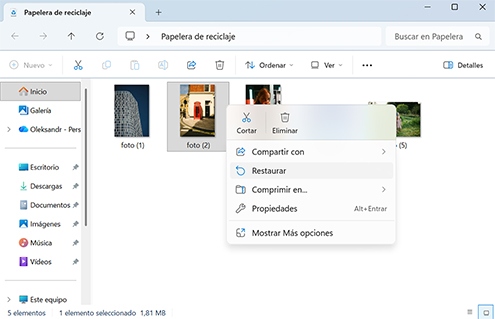
Cómo recuperar archivos eliminados en Windows con la Papelera de reciclaje:

  1. Abre la Papelera de reciclaje haciendo clic en su icono.
  2. Busca los archivos que deseas recuperar.
  3. Haz clic con el botón derecho en el archivo o carpeta que deseas recuperar.
  4. Selecciona la opción Restaurar en el menú para recuperar el elemento a su ubicación original. Otro método es arrastrar los archivos fuera de la Papelera de reciclaje al escritorio u otra ubicación de almacenamiento.
Mejores métodos para recuperar archivos eliminados en Windows 11/10/8/7
!
!

Nota: Si los archivos que está buscando se eliminaron de un HDD o SSD externo, esa unidad debe estar conectada al ordenador para que los archivos eliminados aparezcan en la Papelera de reciclaje.

Método 1. Recuperar archivos borrados con programa de recuperación de archivos

Los archivos eliminados pueden recuperarse fácilmente con un software de recuperación de archivos. Cuando no hay una copia de seguridad disponible, escanea tu unidad en busca de datos eliminados y te brinda la oportunidad de guardarlos antes de que se borren definitivamente. Una solución particularmente eficaz es Disk Drill, ya que utiliza varios modos de escaneo que te ofrecen una mayor probabilidad de recuperar más datos. Además, incluye muchas funciones y ventajas valiosas:

  • Restaura hasta 100 MB de datos gratis;Restaura hasta 100 MB de datos gratis;
  • Previsualice los archivos antes de realizar la recuperación;Previsualice los archivos antes de realizar la recuperación;
  • Recupera archivos en cualquier formato;Recupera archivos en cualquier formato;
  • Crear copias byte a byte de unidades inestables;Crear copias byte a byte de unidades inestables;
  • Reconstruye vídeo a partir de cámaras y drones con el Módulo de Cámara Avanzado;Reconstruye vídeo a partir de cámaras y drones con el Módulo de Cámara Avanzado;
  • Realice el monitoreo S.M.A.R.T. de su HDD (unidad de disco duro) o SSD (unidad de estado sólido).Realice el monitoreo S.M.A.R.T. de su HDD (unidad de disco duro) o SSD (unidad de estado sólido).
!
!

Nota: Recuperar archivos perdidos incluso después de vaciar la Papelera de reciclaje es una posibilidad real con las herramientas adecuadas. Sin embargo, es importante tener en cuenta que si tus archivos se eliminaron de un SSD, el proceso de recuperación se ve afectado por el comando TRIM.

Por lo tanto, en cuanto te des cuenta de que se ha eliminado un archivo o una partición completa, es crucial actuar con rapidez. Si se trata de tu unidad del sistema, lo mejor que puedes hacer en esta situación es configurar la unidad en modo de solo lectura y crear una imagen de disco lo antes posible. Los SSD internos que no sean del sistema deben retirarse inmediatamente y conectarse a un PC como una unidad externa para un análisis posterior. Si se trata de un SSD externo, según el tipo de conexión, es posible que TRIM no funcione en absoluto, pero es mejor tomar medidas preventivas.

5 pasos fáciles

Pasos para recuperar archivos borrados con software de recuperación de datos

1. Descarga e instala Disk Drill para Windows

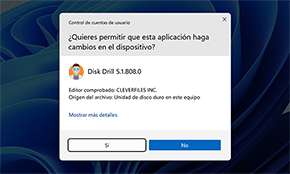
Primero, descarga Disk Drill para Windows e instálalo. Ten en cuenta que Disk Drill no debe instalarse en el disco del que se han eliminado archivos. Instalar un software de recuperación de archivos en el mismo disco donde se encontraban tus archivos eliminados puede sobrescribir los datos perdidos. La versión gratuita de Disk Drill te permite recuperar archivos esenciales y verificar su integridad antes de decidir adquirir Pro.

  • Descargar Disk Drill para Windows
    1

    Descargar Disk Drill para Windows

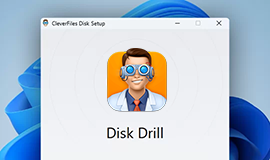
  • Instala la aplicación
    2

    Instala la aplicación

  • Abrir Disk Drill
    3

    Abrir Disk Drill

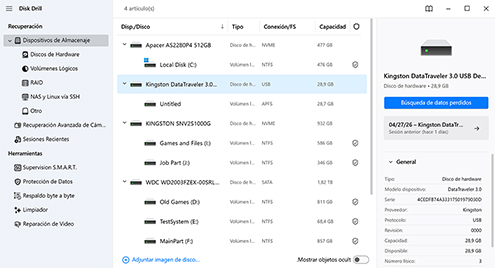
2. Selecciona la unidad y busca archivos perdidos

Elige la unidad o partición que contiene los archivos eliminados. Haz clic en el botón Buscar datos perdidos y, si estás escaneando una unidad externa o una imagen de disco, se te pedirá que elijas entre Escaneo universal y Recuperación avanzada de cámaras. El Escaneo universal es el mejor para recuperar cualquier tipo de archivo (así como para detectar particiones perdidas), mientras que el módulo Recuperación avanzada de cámaras es perfecto para recuperar videos sin cambios de cámaras y drones gracias a su eficacia para reconstruir archivos multimedia.

Seleccione la unidad y busque archivos perdidos

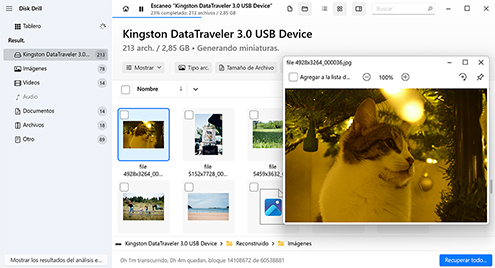
3. Vista previa de los archivos encontrados

A medida que avanza el escaneo, Disk Drill te mostrará una vista general de cuántos archivos está encontrando en tiempo real. Lo mejor es esperar hasta que el escaneo haya terminado por completo para asegurarte de no perderte ningún archivo antes de que se encuentre. Pero si no puedes esperar, Disk Drill te ofrece la posibilidad de previsualizar los archivos encontrados durante el proceso de escaneo. Simplemente haz clic en Revisar elementos encontrados. Previsualizar los archivos antes de la recuperación puede ahorrar mucho tiempo, ya que te permite ver si los archivos están intactos y pueden recuperarse sin ningún problema.

Previsualizar los archivos encontrados

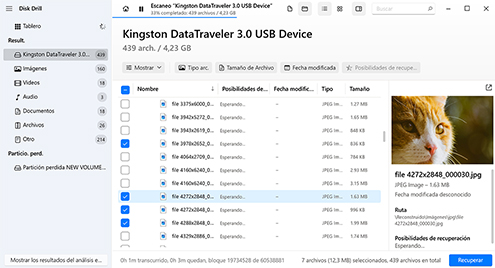
4. Seleccione qué archivos desea recuperar

Una vez finalizado el escaneo, tu siguiente paso es seleccionar los archivos que quieres recuperar. Sin duda, Disk Drill habrá encontrado más archivos de los que necesitas, por lo que debes usar las opciones de filtrado integradas para refinar los resultados. Para seleccionar un archivo, marca la casilla junto a él, o recupéralos todos de una vez haciendo clic en el botón “Restore All...” en la parte inferior derecha.

Seleccione qué archivos desea recuperar
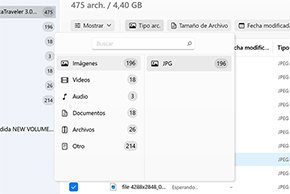
Utilice filtros para una búsqueda más rápida o para seleccionar un tipo de archivo específico
4.1 Utilice “Filtros” para una búsqueda más rápida o para seleccionar un tipo de archivo específico

Puede limitar su búsqueda a tipos específicos de archivos que Disk Drill ha identificado como recuperables. Hay un conjunto de filtros disponible en el panel izquierdo, que le permite mostrar solo imágenes, videos, archivos de audio, documentos y archivos comprimidos. Otro conjunto de filtros se encuentra encima de la lista de archivos recuperables, y puede utilizarlos para mostrar archivos de un determinado tamaño, antigüedad y más.

Buscar archivos
4.2 Buscar archivos

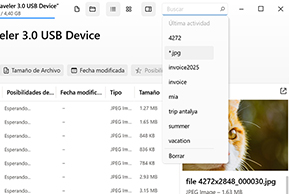
Utilice la barra de búsqueda en la parte superior de la ventana de la aplicación para localizar archivos con términos de búsqueda estándar como *.jpg o nombredearchivo.*. Dentro de la ventana habrá una lista con los nombres de los archivos que se han encontrado, junto con archivos reconstruidos cuyos nombres no pudieron ser determinados por la aplicación. Marque las casillas junto a los archivos que desea restaurar o haga clic en el botón Recuperar todo para recuperar todos los datos.

Consulta la sección Reconstruida
4.3 Verifique la sección reconstruida

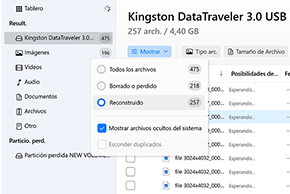
La sección Reconstruidos de cada ventana contiene archivos que pueden recuperarse con Disk Drill pero que no tienen metadatos suficientes disponibles para proporcionar un nombre de archivo. Los algoritmos de escaneo profundo pueden reconstruir datos perdidos basándose en sus firmas de archivo. Aunque sus nombres pueden no ser evidentes, puede previsualizar los archivos para determinar si son lo que desea antes de recuperarlos.

5. Recuperar los archivos eliminados

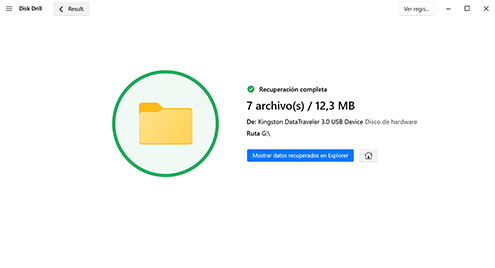
Una vez que hayas terminado de seleccionar los archivos que deseas restaurar, haz clic en Recuperar. Luego deberás elegir una ubicación de almacenamiento donde se guardarán los datos recuperados. No debes elegir una ubicación en el mismo dispositivo que ha experimentado pérdida de datos para evitar sobrescribir archivos antes de que puedan recuperarse. Haz clic en Siguiente cuando hayas elegido la ubicación de almacenamiento.

Recuperar los archivos eliminados

Dispositivos adecuados para restaurar archivos eliminados

Aquí está la lista de todos los dispositivos de almacenamiento de los que Disk Drill puede recuperar datos eliminados (más allá de los HDD y SSD de la computadora):

Unidades internas de la computadora personal

Unidades internas de la computadora personal

Los archivos eliminados de su disco, incluidos aquellos que se han eliminado de la Papelera de reciclaje, pueden restaurarse fácilmente desde su HDD o SSD* con esta herramienta de software.

Discos duros externos

Discos duros externos

Si ha eliminado o perdido datos de una unidad externa, conéctela a su computadora y escanéela con Disk Drill para recuperar los archivos.

Unidades flash

Unidades flash

Disk Drill puede restaurar fácilmente archivos eliminados de unidades flash y produce excelentes resultados al recuperar datos tanto de unidades flash USB en buen estado como dañadas.

Matrices de almacenamiento

Matrices de almacenamiento

Disk Drill es capaz de recuperar datos perdidos de arreglos RAID, Windows Storage Space y dispositivos NAS, y el proceso es completamente sencillo.

Memory cards

Tarjetas de memoria

Tarjetas de memoria, incluidas SD, microSD, CF, XQD y cualquier otra tarjeta de memoria que utilice los sistemas de archivos FAT32 o exFAT, son totalmente compatibles con Disk Drill.

Android iOS devices

Dispositivos Android/iOS**

Recupera fácilmente archivos perdidos de tus dispositivos móviles conectando tu dispositivo Android (se requiere acceso root) o iOS a una computadora Mac con Disk Drill.

!
!

Nota: * Si TRIM está desactivado.
** Las capacidades de recuperación de Android e iOS solo son compatibles con Disk Drill para macOS.

Tipos de archivos que se pueden recuperar

Fotos
Fotos

Fotos en una amplia variedad de formatos, como archivos JPG, PNG y TIFF. Por lo general, las imágenes no se pueden reemplazar, por lo que la capacidad de recuperar estos valiosos recuerdos es vitalmente importante en el software de recuperación.

Videos
Videos

Los vídeos que han sido descargados o creados por los usuarios se pueden restaurar fácilmente con esta aplicación. Es compatible con los formatos AVI, DV, MOV, MKV y MP4, así como con muchos otros, por lo que debería poder recuperar cualquier vídeo que se haya perdido accidentalmente.

Imágenes sin procesar

Las imágenes de cámara RAW son el formato de archivo preferido que utilizan muchas cámaras digitales. Algunos de los formatos RAW compatibles con Disk Drill incluyen NEF de Nikon, CR2 y CR3 de Canon, y GPR de GoPro, entre muchos otros.

Música
Música

Los archivos de música en los formatos MP3, AIF y WAV son todos recuperables con esta herramienta de recuperación de datos. Permite a los usuarios recuperar fácilmente esas canciones que fueron eliminadas inadvertidamente mientras limpiaban el almacenamiento de su dispositivo.

Documentos
Documentos

Los documentos se crean en muchos formatos en tu equipo Windows y el uso de este software de recuperación te permite restaurar archivos eliminados en formatos DOCX, PPTX y XLSX, por nombrar solo algunos de los tipos de archivo compatibles.

6 OTROS MÉTODOS FÁCILES

Otros métodos para recuperar archivos eliminados en Windows sin software

Aquí tienes algunos otros métodos que puedes utilizar para intentar la recuperación de datos eliminados en tu ordenador Windows.

MÉTODO 2

Restaurar archivos eliminados usando versiones anteriores

Si tienes habilitada la característica Historial de archivos, es posible recuperar versiones anteriores de archivos y carpetas que se han eliminado mediante la característica Versiones anteriores. Así es como:

  1. Ubica la carpeta donde se almacenaban originalmente los archivos y carpetas eliminados.
  2. Haz clic con el botón derecho en la carpeta y selecciona Propiedades.
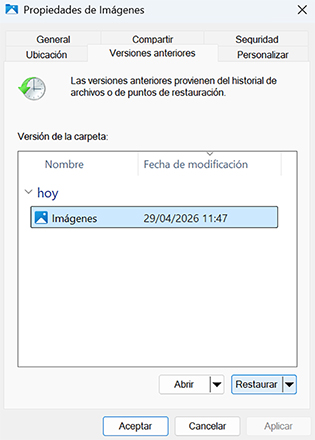
  3. Ve a la pestaña Versiones anteriores. Allí verás una lista de versiones anteriores de la carpeta, creadas mediante Historial de archivos.
  4. Selecciona la versión de la carpeta de una fecha anterior a cuando se eliminaron los archivos.
  5. Tienes dos opciones:
    • Haz clic en Restaurar para sobrescribir solo los archivos en la carpeta actual que existían en la versión anterior seleccionada, sin afectar a los archivos nuevos agregados después de la copia de seguridad.
    • Selecciona Restaurar en... para restaurar la carpeta en una ubicación diferente, manteniendo intactas la carpeta actual y su contenido.
Restaurar archivos eliminados usando versiones anteriores
MÉTODO 3

Restaurar desde una copia de seguridad manual

Las copias de seguridad son una excelente manera de proteger tus archivos valiosos y serán muy útiles si te enfrentas a una situación de pérdida de datos. Si has seguido las mejores prácticas y estás haciendo copias de seguridad de tus datos con regularidad, es posible que puedas recuperar tus archivos perdidos utilizando el medio de copia de seguridad.

Esto implica que se realizaron copias de seguridad en el período de tiempo entre cuando los archivos se incorporaron a tu computadora y cuando se eliminaron. A continuación, se indican los pasos generales a seguir para usar una copia de seguridad y recuperar tus datos perdidos.

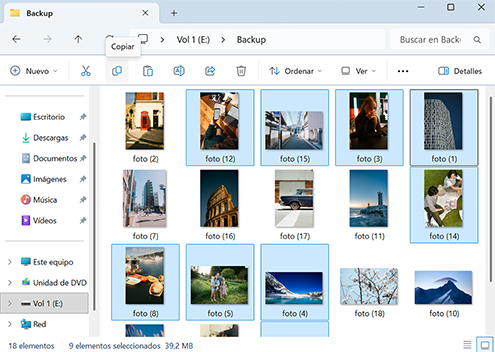
  1. Encuentra el dispositivo de almacenamiento que contiene tus copias de seguridad y conéctalo a tu equipo.
  2. Abre el Explorador de archivos y localiza los archivos eliminados en el dispositivo de almacenamiento de la copia de seguridad.
  3. Copia (¡no muevas!) los archivos que deseas recuperar desde el dispositivo de almacenamiento de la copia de seguridad de vuelta al dispositivo original
Restaurar desde una copia de seguridad manual
!
!

Si utiliza un servicio de almacenamiento en la nube como OneDrive, Google Drive o Dropbox, es posible que se haya preconfigurado para hacer una copia de seguridad de sus datos al instalarlo. Por lo tanto, debe comprobar su almacenamiento en la nube para ver si hay copias de sus datos.

MÉTODO 4

Utiliza la función Historial de archivos

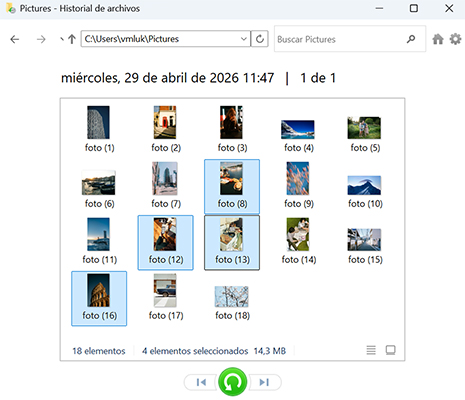
El sistema operativo Windows incluye una función de copia de seguridad incremental llamada Historial de archivos. Cuando está habilitado, Historial de archivos crea automáticamente copias de seguridad de archivos y carpetas en las ubicaciones Bibliotecas, Escritorio, Contactos y Favoritos de su computadora.

Lo mejor de todo es que Historial de archivos mantiene múltiples copias de seguridad de los mismos archivos, por lo que puede recuperar, por ejemplo, versiones anteriores de documentos. Para restaurar archivos y carpetas usando Historial de archivos:

  1. Abra el menú Inicio y escriba "Restaurar sus archivos con Historial de archivos" en la barra de búsqueda.
  2. Seleccione la opción Restaurar sus archivos con Historial de archivos.
  3. Navegue hasta la ubicación donde se encontraba la carpeta o el archivo eliminado.
  4. Seleccione la carpeta o el archivo que desea restaurar.
  5. Haga clic en el botón verde Restaurar para restaurar la carpeta o el archivo seleccionado a su ubicación original.
Utiliza la función Historial de archivos
MÉTODO 5

Usa la característica de Copia de seguridad y restauración heredada (Windows 7)

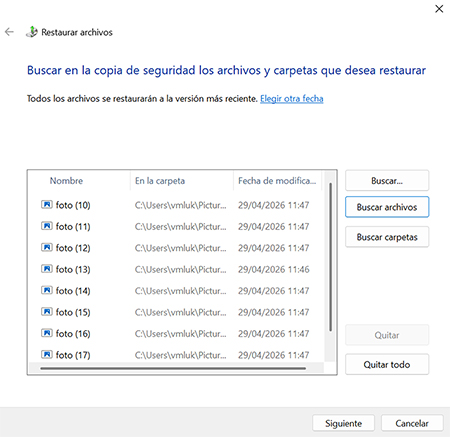
Todas las versiones de Windows desde Windows 7 incluyen una función llamada Copia de seguridad y restauración. De forma predeterminada, esta función hace una copia de seguridad de los datos guardados en las bibliotecas, en el escritorio y en las carpetas predeterminadas de Windows, pero también puedes elegir manualmente exactamente qué quieres respaldar.

Si has creado una copia de seguridad usando la función Copia de seguridad y restauración, entonces restaurar tus archivos eliminados desde ella debería ser sencillo:

  1. Abre el menú Inicio y escribe "Panel de control" en la barra de búsqueda.
  2. Selecciona la aplicación Panel de control de la lista de resultados.
  3. Ve a Sistema y seguridad > Copia de seguridad y restauración.
  4. Haz clic en la opción Seleccionar otra copia de seguridad para restaurar archivos desde.
  5. Selecciona tu copia de seguridad y haz clic en Siguiente.
  6. Especifica lo que quieres restaurar y haz clic en Siguiente.
  7. Decide si quieres restaurar la copia de seguridad en una ubicación diferente.
  8. Haz clic en Restaurar para iniciar el proceso.
Usa la característica de Copia de seguridad y restauración heredada (Windows 7)
MÉTODO 6

Recupera tus archivos perdidos de OneDrive

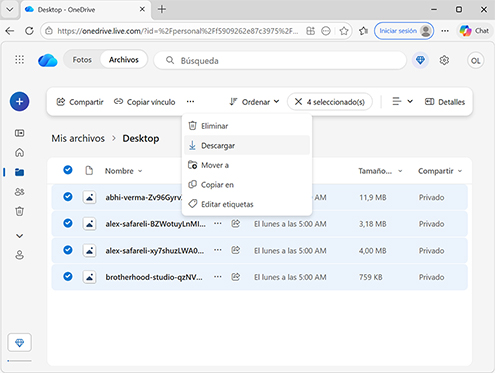
Las versiones recientes de Windows integran el servicio de copia de seguridad en la nube de Microsoft, OneDrive, para ofrecer a los usuarios una forma sencilla de realizar copias de seguridad de hasta 5 GB de datos de forma gratuita. Si has estado utilizando el servicio para proteger archivos importantes, entonces deberías poder recuperarlos en muy poco tiempo:

  1. Ve a https://onedrive.live.com/
  2. Inicia sesión con tu cuenta de Microsoft.
  3. Busca los archivos que faltan.
  4. Selecciónalos.
  5. Haz clic en el botón Descargar.
Recupera tus archivos perdidos de OneDrive
MÉTODO 7

Contrate un servicio profesional de recuperación de datos

Si todos los demás métodos fallan, es posible que necesites recurrir a la ayuda de un servicio profesional de recuperación de datos. Esto puede resultar caro y no es el método más conveniente para recuperar tus archivos. Tendrás que llevar tu dispositivo al servicio de recuperación y estarás sin él durante el tiempo necesario para realizar la recuperación. Estos servicios a menudo requieren acceso al dispositivo antes de cotizar un precio para la operación de restauración.

Usa estos pasos si estás considerando un servicio profesional de recuperación de datos:

  1. Busca en Google un servicio local de recuperación de datos o uno con buena reputación. Sugerimos Cleverfiles Data Recovery Center como una solución de confianza.
  2. Haz tu selección y sigue las directrices del proveedor para enviarles tu dispositivo de almacenamiento.
  3. Envía o entrega el dispositivo a la empresa y obtén un precio para la recuperación.
  4. Completa la transacción económica con el servicio de recuperación y deja que recuperen tus archivos.
  5. Recoge el dispositivo y vuelve a usar tus archivos.
Contrate un servicio profesional de recuperación de datos
Disk Drill for Windows

¿Te preguntas cómo recuperar archivos eliminados en macOS? Disk Drill para macOS te ayudará.

Consejos para evitar perder tus archivos en el futuro

Preguntas frecuentes

por el equipo de Disk Drill

¿Cómo recuperar archivos eliminados permanentemente en Windows de forma gratuita?

Para recuperar archivos eliminados permanentemente en Windows de forma gratuita, tu primera opción es revisar las copias de seguridad existentes para encontrar una copia de tus datos. Si no tienes una copia de seguridad, tu siguiente mejor opción es usar software gratuito de recuperación de datos para recuperar los archivos. Disk Drill permite la recuperación gratuita de hasta 100 MB en Windows, o puedes usar herramientas completamente gratuitas como Recuva o PhotoRec.

¿Cómo recupero archivos borrados en Mac?

Los archivos eliminados se pueden restaurar fácilmente desde la utilidad de copia de seguridad integrada de macOS, Time Machine. Si Time Machine no estaba habilitado en ese momento y no tienes otras copias de seguridad, puedes recuperar archivos eliminados en un Mac usando software de recuperación de datos.

¿Cómo puedo recuperar archivos eliminados de la Papelera de reciclaje después de haberla vaciado?

La única opción nativa para recuperar archivos de una Papelera de reciclaje vaciada es restaurar una copia desde una copia de seguridad. Si esa no es una opción, la recuperación de datos es el siguiente paso. Para recuperar archivos de una Papelera de reciclaje vaciada, siga este procedimiento:

  1. Instale Disk Drill para Windows en una partición que no contenga la Papelera de reciclaje.
  2. Seleccione el disco con la Papelera de reciclaje.
  3. Haga clic en Buscar datos perdidos para comenzar a escanear archivos eliminados.
  4. Seleccione los archivos que desea restaurar desde la vista previa.
  5. Haga clic en Recuperar para recuperar los datos.

¿Cómo restaurar archivos eliminados permanentemente de la Papelera de reciclaje sin software?

Para recuperar archivos eliminados permanentemente de la Papelera de reciclaje sin usar software, tendrás que restaurarlos desde una solución de copia de seguridad integrada como Historial de archivos o una solución de terceros como Macrium Reflect:

  1. Localiza tu medio de almacenamiento de copia de seguridad.
  2. Conecta el medio de copia de seguridad a tu computadora.
  3. Inicia tu aplicación de copia de seguridad y recuperación.
  4. Busca en las copias de seguridad los archivos que necesitas recuperar.
  5. Si se encuentran, selecciona los archivos y restáuralos en tu disco duro.

¿Cómo recuperar archivos borrados en un PC?

Para recuperar archivos eliminados en una PC, tu mejor opción es restaurarlos desde una copia de seguridad. Si no tienes una copia de seguridad, tu siguiente opción es un software de recuperación de datos que puede instalarse en tu PC y usarse para escanear HDD/SSD, tarjetas de memoria, unidades flash y más. Pero, antes de eso, deberías dejar de usar la unidad que contiene los archivos eliminados para evitar que tus datos se sobrescriban.

¿Cómo recupero archivos eliminados de un disco duro externo?

En la mayoría de los casos, restaurar desde una copia de seguridad es la opción más indicada. Sin embargo, dado que los discos duros externos rara vez se incluyen en las copias de seguridad debido a su naturaleza portátil, deberías usar en su lugar un software de recuperación de datos para escanear y recuperar la información.

¿Cómo puedo recuperar archivos eliminados en dispositivos Android?

Todos los dispositivos Android vienen con una aplicación de gestión de archivos integrada, por lo general y acertadamente llamada “Files”. Esta aplicación también suele tener una Papelera, que conserva tus datos eliminados temporalmente hasta que se eliminen de forma permanente. De lo contrario, si eso no es posible, puedes conectar tu dispositivo Android a un Mac y escanearlo con Disk Drill.

¿Cómo recupero archivos eliminados de una memoria USB?

Como las memorias USB se conectan y desconectan constantemente, rara vez se incluyen en las copias de seguridad. Por eso, la mejor opción es recuperar los datos de la memoria USB utilizando software de recuperación de datos. Sin embargo, antes de hacerlo, deberías mantener la memoria USB desconectada hasta que se pueda realizar la recuperación.

¿Puedo recuperar archivos eliminados usando el Símbolo del sistema?

No existe una funcionalidad nativa en el Símbolo del sistema para recuperar datos eliminados. Sin embargo, es capaz de mostrar archivos que se han hecho invisibles con el atributo oculto. Así es como se elimina el atributo oculto de los archivos:

  1. Abra Windows Terminal con privilegios de administrador.
  2. Copie y pegue el siguiente comando en la ventana del terminal: attrib -h -r -s /s /d X:*.* (asegúrese de reemplazar "X" por la letra de unidad real asignada a su dispositivo de almacenamiento)
  3. Presione Enter y compruebe si se ha revelado algún archivo.

¿Puedo recuperar archivos eliminados permanentemente con la herramienta Windows File Recovery?

Sí, la herramienta Windows File Recovery es la propia solución de recuperación de Microsoft, capaz de recuperar archivos eliminados permanentemente. Es una herramienta de línea de comandos que se puede utilizar para realizar una recuperación personalizada mediante parámetros y opciones seleccionados.

Descubre cómo recuperar archivos eliminados

Universidad de recuperación de disco

Clientes y gurú del software dicen

Un cable suelto en mi lector de tarjetas de memoria causó que la tarjeta de memoria fuera "removida de manera insegura" de la computadora. Todo el contenido desapareció de la tarjeta. Después del pánico, pasé las siguientes 2 horas recuperando mis fotos de la ronda 9. ¡Gracias a Dios @Cleverfiles salvó el día!
Leer más
...gracias a aplicaciones como Disk Drill podremos recuperar archivos borrados gratis de nuestro disco duro o unidad USB externa de manera fácil y rápida, gracias a una interfaz intuitiva y a un proceso de escaneo bastante rápido
Leer más
Utilizado por empresas de fama mundial