 También disponible para macOS

Más de 200 Millones
DESCARGAS TOTALES
Site search
¿Estás lidiando con la pérdida de datos de una memoria USB debido a una eliminación accidental, formateo, corrupción u otros problemas? Entonces necesitas aprender a recuperar archivos eliminados de una memoria USB usando Disk Drill, una potente herramienta de recuperación que te permite recuperar tus datos perdidos con facilidad.
La pérdida de datos en memorias USB es un problema frecuente, y a menudo se ve agravada por el hecho de que la mayoría de las personas no conservan copias de seguridad de los archivos almacenados en ellas. En muchas de estas situaciones, el software de recuperación de datos es la única manera de recuperar tus archivos. La tabla a continuación desglosa las causas más comunes de pérdida de datos en USB. Para la mayoría de ellas, el software de recuperación es la solución principal o el último recurso cuando no existe una copia de seguridad.

La causa más común de pérdida de datos en una memoria USB es la eliminación accidental de archivos. Los usuarios a menudo eliminan archivos por error o se dan cuenta de que necesitan estos archivos después de eliminarlos.

Es fácil cometer un error al formatear una memoria USB. Dependiendo de la gravedad del error, el resultado puede ser una pérdida de datos considerable.

El software malicioso puede ocultar y eliminar archivos, haciéndolos inaccesibles aunque dichos archivos aún puedan estar presentes en la memoria USB y ser recuperables.

Las unidades USB son físicamente frágiles, y los daños en el dispositivo pueden complicar la recuperación. Si el daño es menor, el software de recuperación de datos a menudo aún puede leer la unidad, aunque es posible que primero debas realizar algunos pasos adicionales.¹

Una pérdida repentina de energía puede impedir que los procesos importantes de transferencia de datos se completen correctamente y dejarle con algunos datos faltantes.

El hecho es que la mayoría de las aplicaciones de software contienen errores, y algunos errores pueden provocar la pérdida de datos causando fallos.

La extracción incorrecta de una unidad USB puede interrumpir los procesos de lectura/escritura y, a menudo, provoca la corrupción de la memoria USB, lo que puede requerir herramientas especializadas para recuperar los datos.

Una partición descuidada puede hacer que tu unidad USB quede en estado RAW o inaccesible de otra manera, pero restaurar datos de una unidad USB RAW suele ser posible.
¹ Cuando el daño es lo suficientemente grave como para que la unidad no se reconozca en absoluto, el software por sí solo no será suficiente, y necesitarás una reparación profesional para que la unidad vuelva a funcionar antes de cualquier intento de recuperación.
No es necesario entrar en pánico cuando formateas accidentalmente tu memoria USB o pierdes archivos valiosos por corrupción, porque hay varias maneras de darle la vuelta a la situación y salvar tus datos. Te recomendamos que empieces con una popular herramienta de software de recuperación de datos de USB llamada Disk Drill porque ofrece muchos beneficios importantes, entre ellos:
 Interfaz de usuario intuitiva que requiere muy poco tiempo para familiarizarse con ella.Compatibilidad con todos los sistemas de archivos estándar de USB, incluidos FAT16, FAT32, exFAT, NTFS, EXT2/3/4 y APFS + HFS (solo versión Mac).Vista previa instantánea de archivos recuperables y predicciones inteligentes de probabilidades de recuperación.Te recomienda crear copias de seguridad si se detectan sectores defectuosos mientras recuperas una memoria USB dañada.Recuperación gratuita de hasta 100 MB de datos perdidos.
No importa qué tipo de USB tengas. Disk Drill, la solución de recuperación que presentamos en esta página, se puede utilizar para recuperar archivos perdidos de la mayoría de dispositivos USB.

A, Mini-A, B, Mini-B

A, Mini-A, B, Mini-B, Micro-B

A, B, Micro-B, USB-C
Disk Drill puede recuperar datos de cualquier dispositivo USB de almacenamiento, incluyendo:

Patriot®, Kingston®, SanDisk®

Verbatim®, PNY®, Samsung®

Buffalo®, Western Digital®, Adata®

Samsung®, iPhone®, Huawei®

Nikon®, Canon®, Olympus®

Astell & Kern®, JBL®, FiiO®
Nota: Disk Drill puede recuperar datos de estos dispositivos siempre que se puedan conectar a su PC como medios de almacenamiento. Los dispositivos móviles USB solo son compatibles con Disk Drill for Mac por el momento.
Los pasos a continuación describen el proceso de recuperar archivos de una memoria USB con Disk Drill. Para evitar poner en riesgo tus posibilidades de éxito, deja de usar la memoria USB de inmediato, no la formatees aunque Windows te lo solicite, y si la unidad se comporta de manera errática, es mejor trabajar con una imagen de disco en lugar del original (explicaremos cómo crear una en un paso posterior).
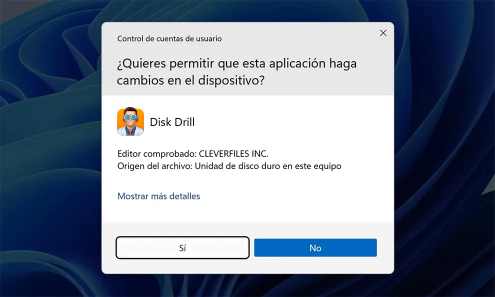
Comienza descargando la versión gratuita de Disk Drill. Ejecuta el archivo de instalación como administrador y completa el proceso de instalación. Con la versión gratuita para Windows de Disk Drill, puedes recuperar hasta 100 MB de datos de cualquier USB para probar el software y restaurar cualquier tipo de archivo común. Puedes previsualizar una cantidad ilimitada de archivos, y una vista previa precisa garantiza que esos archivos se puedan recuperar tanto en las versiones gratuita como Pro.
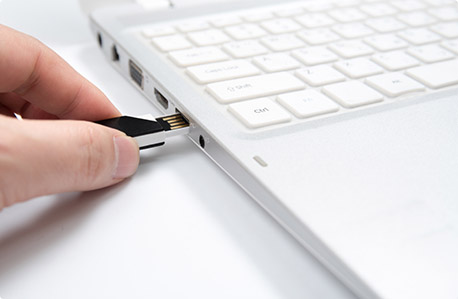
Una vez que Disk Drill esté instalado, adelante y conecta tu memoria USB. Espera el sonido de notificación que confirma que la memoria USB ha sido reconocida y verifica comprobando si aparece en el Explorador de archivos. También puedes simplemente iniciar Disk Drill directamente y comprobar si la memoria USB aparece en su lista de dispositivos. Si no aparece en ninguno de los dos lugares, abre Administración de discos (presiona Win + X para encontrarla). Cualquier USB que se reconozca correctamente en Administración de discos puede ser escaneada por Disk Drill, incluso si el Explorador de archivos no puede acceder a ella.
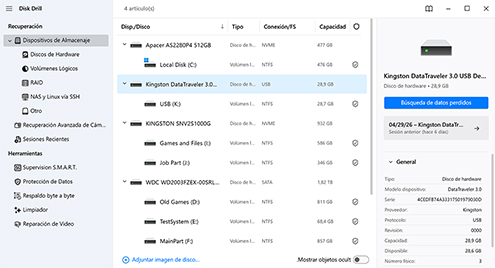
Ahora ya estás listo para iniciar Disk Drill si aún no lo has hecho. Dale unos segundos para recopilar información sobre todos los dispositivos de almacenamiento conectados y presentarla en la ventana principal. En este punto, puedes elegir la herramienta Respaldo byte a byte si quieres crear una imagen de copia de seguridad de tu memoria USB (útil si sospechas que la unidad está dañada o físicamente deteriorada, quieres hacer una copia de seguridad de la unidad antes de escanearla o prefieres escanear la imagen en lugar de la propia unidad para reducir el estrés en el dispositivo). Selecciona la memoria USB o la imagen de copia de seguridad y luego haz clic en el botón Búsqueda de datos perdidos para iniciar el escaneo.
Después del escaneo, verás todos los archivos recuperables organizados en hasta tres categorías principales (Borrado o perdido, Existente y Reconstruido). Puedes seleccionar cualquier archivo para ver su vista previa o reducir la lista de archivos usando los filtros del panel izquierdo. Cuando encuentres un archivo que quieras recuperar, marca la pequeña casilla de verificación junto a él para añadirlo a la cola de recuperación.
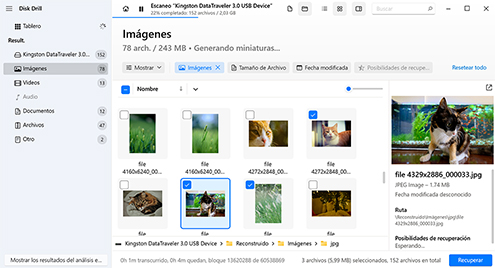
Para recuperar los archivos seleccionados, haga clic en el botón Recuperar debajo de la lista de archivos recuperables y especificar el ubicación de recuperación. Asegúrese de elegir un directorio de recuperación en una unidad diferente de la unidad USB desde la que está recuperando para evitar la sobrescriban los datos.
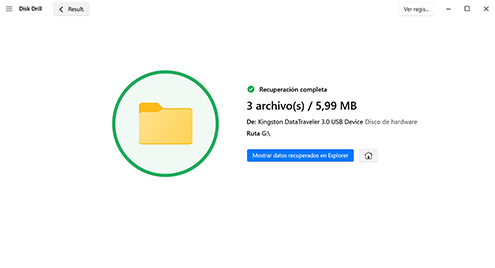
Las memorias USB se utilizan para almacenar todo tipo de formatos de archivo, por lo que Disk Drill puede recuperar desde documentos y archivos comprimidos hasta imágenes, vídeos y archivos de audio. En total, la herramienta de recuperación de datos para USB admite alrededor de 400 formatos de archivo, lo cual es más de lo que la mayoría de los usuarios necesitará jamás.

M4V (video de iTunes), MP4 (video MPEG-4), AVI, FLV (video Flash), WMV (Windows Media Video), MPG (video MPEG)

MP3 (Flujo de audio MPEG, Capa III), AIFF (Archivo de intercambio de audio), AIF, AIFC, WMA (archivos de audio de Windows Media)

JP2, GIF, TIFF, BMP, JPEG, PSP. Polaroid/Sigma: X3F. Pentax: PEF. Adobe: AI, IDML, INDB, INDD, PSB, INDL, APM, INX, LRCAT, PSD.

DOCX (Microsoft Word), PPTX (Microsoft PowerPoint), PDF (Formato de documento portátil), XLSX (Hoja de cálculo de Microsoft Excel)

DMG (Imagen de disco de Mac OS X), RAR (Archivo comprimido WinRAR), 7Z (Comprimido 7-Zip), CAB (Archivo de gabinete de Windows), ZIP (Archivo Zip extendido)

ACCDB (Base de datos de Microsoft), OTF (Fuente OpenType), SQL (consultas SQL incluidas), DB (Paradox), MYO (Archivo de Windows de MYOB Limited)
 Proteger
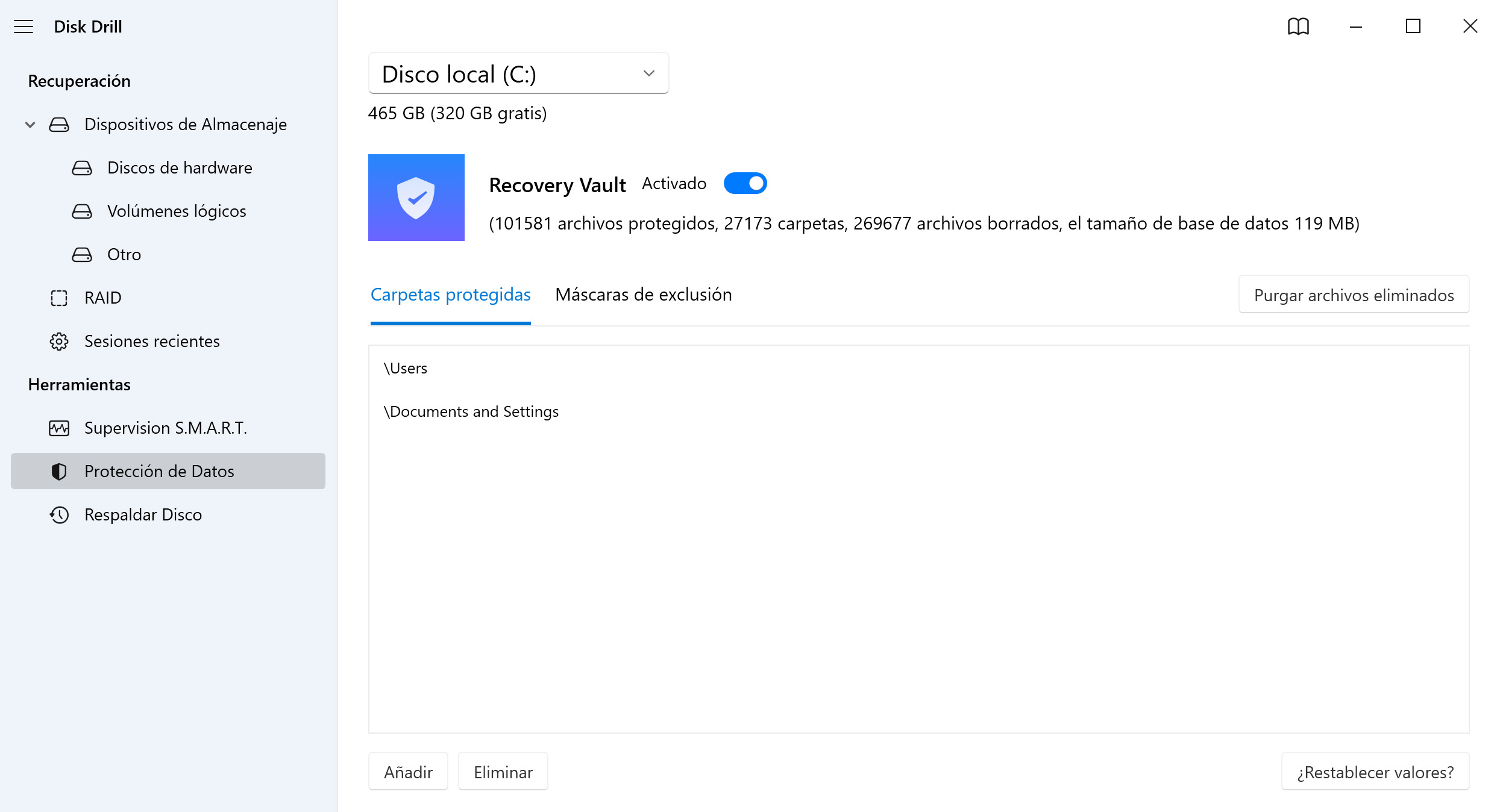
Siempre puede garantizar una recuperación de datos exitosa antes de que se pierdan activando Recovery Vault para crear copias invisibles de los archivos eliminados y mantenerlos protegidos contra la eliminación accidental. Cuando está activo, Recovery Vault ayuda a que el proceso de recuperación sea rápido (cuestión de unos pocos segundos) y 100% eficiente. Todos los metadatos originales se mantienen intactos. Tenga en cuenta que deberá habilitar Recovery Vault antes de que se eliminen los archivos para que esta función funcione.
Si no quieres instalar software de recuperación de datos USB, hay otras formas de recuperar archivos eliminados de una memoria USB.
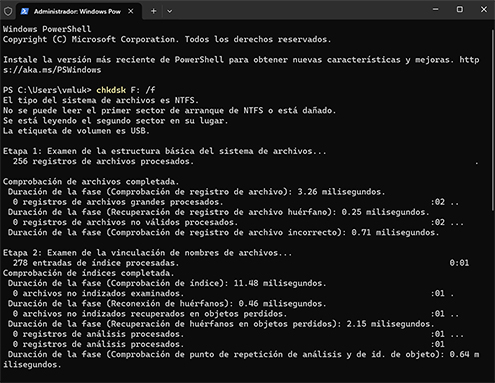
Si te sientes cómodo usando el símbolo del sistema en Windows, puedes probar un par de comandos que pueden ayudarte a acceder a archivos en una unidad USB problemática. Ten en cuenta que estos comandos no recuperan archivos eliminados permanentemente de la misma manera que lo hace el software de recuperación de datos. Pero, ¿qué pueden hacer realmente? Sigue leyendo.
Nota: El comando CHKDSK, en particular, modifica el sistema de archivos para corregir errores, y ese proceso puede hacer que algunos archivos sean más difíciles o incluso imposibles de recuperar después. Por ello, recomendamos hacer una copia de seguridad o recuperar primero tus archivos con un software y, solo entonces, ejecutar estos comandos para reparar la unidad.
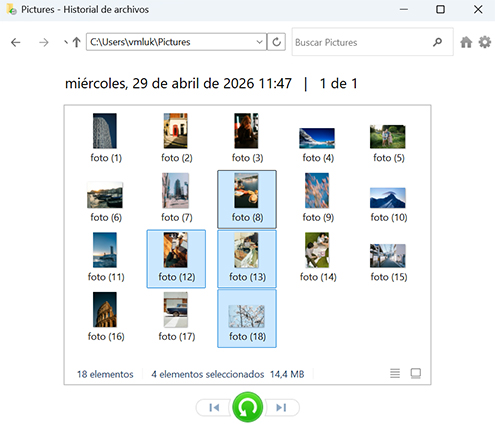
Las copias de seguridad creadas por el sistema operativo Windows también se pueden acceder mediante la herramienta Historial de archivos. La eficacia de Historial de archivos depende de si los datos se respaldaron. Si los archivos no se respaldaron antes de su eliminación o pérdida, Historial de archivos no podrá recuperarlos. De forma predeterminada, Historial de archivos respalda las carpetas Escritorio, Documentos, Descargas, Música, Imágenes y Vídeos, por lo que si alguna vez moviste los datos de tu unidad flash a ellas (aunque fuera temporalmente), hay alguna posibilidad de recuperación.
Para recuperar archivos eliminados de una unidad flash, sigue estos pasos para comprobar si Historial de archivos guardó copias de tus archivos:
Recuperar datos de una memoria USB físicamente dañada no es tarea fácil, ya que a menudo requiere equipos especiales y conocimientos técnicos especializados. En lugar de intentar recuperar tus datos por tu cuenta y posiblemente empeorar la situación mucho más de lo que ya está, considera ponerte en contacto con un servicio profesional de recuperación de datos.

¿Estás buscando el mejor software de recuperación USB? Nuestra comparación detallada está aquí para ayudarte a evaluar sin esfuerzo varias opciones populares.
 Disk Drill |
 Recoverit |
 EaseUS Data Recovery |
 MiniTool Power Data Recovery |
 Stellar Data Recovery |
|
|
Usabilidad
|
|||||
|
Límite de recuperación del período de prueba
|
100 MB |
✘ |
El espacio libre predeterminado es de 500 MB, y puedes obtener 1,5 GB adicionales compartiendo el producto en redes sociales |
✘ |
✘ |
|
Precio
|
$89.00 - Anual
$149.00 - De por vida |
$59.99 - Mensual
$99.99 - Anual $129.99 - De por vida |
$69.95 - Mensual
$99.95 - Anual $127.96 - De por vida |
$69.00 - Mensual
$89.00 - Anual $99.00 - De por vida |
$99.99 - Anual
$199 - De por vida |
|
Predicción de probabilidades de recuperación de archivos
|
✔ |
✘ |
✘ |
✘ |
✘ |
|
Aumente la velocidad de escaneo escaneando solo el espacio libre
|
✔ |
✘ |
✘ |
✘ |
✘ |
|
Algoritmos de escaneo seguros, no intrusivos y de solo lectura
|
✔ |
✘ |
✘ |
✘ |
✘ |
|
Reanudación automática de escaneos de unidades flash defectuosas
|
✔ |
✘ |
✘ |
✘ |
✘ |
|
Respaldando unidades flash defectuosas en una imagen de disco
|
✔ |
✘ |
✘ |
✘ |
✔ |
|
Compatibilidad con BitLocker
|
✔ |
✔ |
✔ |
✘ |
Soporte parcial |
|
Recuperación de fotos RAW
|
✔ |
Soporte parcial |
Soporte parcial |
Soporte limitado |
Soporte parcial |
|
Recuperación de archivos de vídeo (DV, HDV, MPEG-2, AVCHD, H.264, MPEG4, etc.)
|
✔ |
✔ |
✔ |
Soporte parcial |
Soporte parcial |
|
Vista previa integrada de archivos de fotos / videos
|
✔ |
Soporte limitado |
Soporte limitado |
Soporte limitado |
Soporte limitado |
|
Montar los resultados de la recuperación como una unidad virtual
|
✔ |
✘ |
✘ |
✘ |
✘ |
Al tomar ciertas medidas de precaución, puedes evitar la pérdida de datos en la memoria USB y todas las molestias asociadas.

Si hay una operación con la que debes ser especialmente cuidadoso al trabajar con una memoria USB, es el formateo. Además, vuelve a comprobar que has seleccionado la unidad correcta antes de borrarla por completo.

Al transferir datos a una memoria USB desde un portátil, asegúrate de que el nivel de carga de la batería del portátil nunca caiga peligrosamente bajo. Para mayor seguridad, recomendamos mantenerlo siempre por encima del 20%.

El software desactualizado con errores sin corregir tiene más probabilidades de fallar inesperadamente en el peor momento posible, como al transferir archivos a una unidad flash USB, así que manténgalo actualizado.

Ciertos virus informáticos y otros tipos de malware pueden borrar todos los datos de las unidades flash USB, por lo que siempre debe tener una solución antivirus fiable instalada en su sistema.

Las memorias USB son frágiles y pueden dañarse fácilmente si no se manipulan con cuidado. Aunque a veces es posible recuperar datos de una memoria USB dañada físicamente, a menudo se requiere equipo especializado.

Las copias de seguridad son, con diferencia, la protección más fiable contra la pérdida de datos en una unidad flash USB. Si es posible, haz una copia de seguridad de tu unidad flash USB todos los días en un dispositivo de almacenamiento diferente y comprueba de vez en cuando si tus copias de seguridad se pueden recuperar.
por el equipo de Disk Drill
Empieza por comprobar cualquier copia de seguridad que puedas tener, ya sea en almacenamiento en la nube, en una unidad externa o en una copia de seguridad de Historial de archivos en Windows. Si no tienes una copia de seguridad, puedes usar la versión gratuita de una herramienta de recuperación de datos. Por ejemplo, Disk Drill te permite recuperar hasta 100 MB de archivos gratis y garantiza que todos los archivos disponibles para la vista previa se pueden recuperar, así que puedes verificar que tus archivos estén intactos antes de decidir si actualizar a la versión de pago.
En nuestro proceso de pruebas, utilizamos una variedad de unidades USB y simulamos diferentes escenarios de pérdida de datos para medir la eficacia de cada herramienta de recuperación. Aquí está nuestra lista principal:
Cubrimos estas herramientas con mucho más detalle en nuestra reseña de los mejores programas de recuperación de datos para Windows.
Es posible que una unidad flash dañada no aparezca en el Explorador de archivos o que muestre errores cuando intentes abrirla, pero aun así debería aparecer en Administración de discos (pulsa Win + X para abrirla). Si aparece en la interfaz de Disk Drill, crea primero una imagen byte a byte de la unidad para proteger tus datos y, a continuación, analiza esa copia de seguridad para su recuperación. Una vez que tus archivos se hayan recuperado de forma segura, puedes simplemente formatear la unidad flash para devolverla a un estado limpio y funcional. Si la unidad flash no aparece ni en Disk Drill ni en Administración de discos, es probable que el daño sea físico y necesitarás un servicio profesional de recuperación de datos.
Deja de usar inmediatamente la unidad USB formateada para evitar sobrescrituras. Un formateo rápido solo marca el espacio de almacenamiento como disponible sin borrar realmente los archivos, por lo que la recuperación suele ser posible. Escanea la unidad con Disk Drill para previsualizar y restaurar tus datos perdidos. Si la unidad se formateó por completo, las probabilidades de recuperación se reducen casi a cero porque un formateo completo sobrescribe activamente cada sector con ceros. En ese caso, aún puedes intentar escanear la unidad, pero para archivos irremplazables, un servicio profesional de recuperación de datos es una opción más realista como último recurso.
De forma predeterminada, cualquier dato eliminado de una unidad flash en Windows no va a la Papelera de reciclaje, por lo que se considera eliminado permanentemente de inmediato. Pero eso no significa que se haya ido para siempre. En realidad, los datos permanecen en la unidad hasta que se sobrescriben con archivos nuevos. Lo mejor que puedes hacer es dejar de usar la memoria USB inmediatamente (no escribas nada en ella) y escanearla lo antes posible con un software de recuperación de datos como Disk Drill.
Si tu dispositivo USB no es reconocido, puedes conectar la unidad a otro puerto USB, probar con otro cable o adaptador y probarla en otro ordenador para descartar un problema del puerto o del sistema. Si eso no ayuda, abre Administración de discos (Win + X) y comprueba si la unidad aparece allí. A veces, asignar una nueva letra de unidad es todo lo que se necesita. Si la unidad aparece en Administración de discos pero no en el Explorador de archivos, puedes intentar escanearla con Disk Drill. Si no aparece en Administración de discos en absoluto, es probable que el problema sea de hardware y necesitarás un servicio profesional de recuperación.
Eso depende del alcance del daño. Si la unidad USB solo está ligeramente dañada y tu sistema operativo la reconoce, deberías poder recuperar datos de ella usando software de recuperación de datos USB. Sin embargo, si el daño es extenso, necesitas enviar la unidad a profesionales y esperar lo mejor.
Cuando eliminas un archivo de una unidad USB, el espacio de almacenamiento que ocupaba queda disponible para otros archivos. Sin embargo, el archivo en sí permanece en la unidad hasta que se almacenen nuevos datos en su lugar, por lo que puedes recuperarlo utilizando una herramienta de recuperación USB.
Algunos comandos de CMD como CHKDSK pueden hacer que una unidad USB vuelva a funcionar, pero son arriesgados de usar. CHKDSK corrige errores del sistema de archivos modificando la unidad y, en algunos casos, ese proceso puede provocar una pérdida de datos permanente. Por eso, solo vale la pena usar CHKDSK cuando los datos de la unidad no son especialmente importantes para ti. Si los datos importan, recupera primero tus archivos usando Disk Drill u otra herramienta de recuperación. Una vez que tus archivos estén a salvo, no hay una razón real para ejecutar CHKDSK en absoluto. Puedes simplemente formatear la unidad y empezar de cero. Si el USB es completamente ilegible y no aparece en Administración de discos como un dispositivo de almacenamiento, solo un servicio de recuperación profesional puede ayudar.
Un cable suelto en mi lector de tarjetas de memoria causó que la tarjeta de memoria fuera "removida de manera insegura" de la computadora. Todo el contenido desapareció de la tarjeta. Después del pánico, pasé las siguientes 2 horas recuperando mis fotos de la ronda 9. ¡Gracias a Dios @Cleverfiles salvó el día!
...gracias a aplicaciones como Disk Drill podremos recuperar archivos borrados gratis de nuestro disco duro o unidad USB externa de manera fácil y rápida, gracias a una interfaz intuitiva y a un proceso de escaneo bastante rápido



















DESCARGAS TOTALES

CLIENTES PRO

en más de 150 países


REQUISITOS
Windows 10-11 (64-bit)/11 (ARM), 51.3 MB
Use Disk Drill 2.x para Windows XP y Vista
PROMEDIO DE USUARIOS
NUEVA VERSIÓN