Programa de Recuperación de Datos de Disco Duro

Disk Drill es una herramienta de recuperación de datos de discos duros diseñada para restaurar archivos perdidos o eliminados debido a eliminación accidental, formateo, errores del sistema de archivos, corrupción de la unidad y otros problemas comunes de los discos duros. Desde documentos de trabajo perdidos en un fallo del sistema hasta particiones completas que se han corrompido, Disk Drill es la solución ideal si necesitas recuperar imágenes, videos, documentos y todo tipo de archivos de discos duros internos y externos.

Recuperar datos de discos duros en cualquier situación de pérdida de datos

La pérdida de datos ocurre por una variedad de razones que requieren una herramienta de recuperación versátil. Disk Drill te ayuda a recuperar archivos perdidos y eliminados en casi cualquier escenario de pérdida de datos.

Formatted Hard Drives

Discos duros formateados

Es fácil formatear accidentalmente el disco duro o partición incorrecta. Disk Drill puede fácilmente recuperar datos de un disco duro formateado o partición, salvándote de una pérdida de datos extensa.

Accidental Data Deletion

Eliminación Accidental de Datos

Todos eliminan accidentalmente un archivo en algún momento. Disk Drill recuperará datos de un disco duro incluso si fue eliminado y usted vació la Papelera de reciclaje.

Filesystem Problems

Problemas del sistema de archivos

Cuando te enfrentas a un disco que de repente aparece como un sistema de archivos RAW, nuestra herramienta de recuperación de discos duros puede escanear el dispositivo y recuperar tus datos valiosos intactos.

Mechanical Failures

El disco no es visible en el Explorador de archivos

Disk Drill puede recuperar incluso discos duros que no son visibles en el Explorador de archivos. Siempre que el disco sea visible en la Administración de discos con el tamaño correcto, la recuperación es posible.

Hard Disk Not Showing Files

El disco duro no muestra archivos

¿Tiene problemas para localizar ciertos archivos? Nuestra herramienta de recuperación de discos duros puede localizar y restaurar de manera eficiente los archivos que faltan en el disco duro, sin importar por qué se han ocultado.

Other Software Hardware Issues

Otros problemas de software y hardware

Los virus y el malware pueden causar la pérdida de datos en tus discos duros. Disk Drill puede recuperar datos de sistemas donde el malware ha vuelto los archivos inaccesibles a través de aplicaciones como el Explorador de archivos.

Su mejor solución: Herramienta de recuperación de disco duro Disk Drill

Disk Drill es un software de recuperación de discos duros que puede ayudarte a recuperarte de prácticamente cualquier tipo de escenario de pérdida de datos, incluyendo aquellos que involucran discos duros internos y externos (HDD) y unidades de estado sólido (SSD), así como problemas con particiones perdidas o dañadas. Si has eliminado un archivo importante (documento, imagen, video, archivo, etc.) de tu computadora o portátil, Disk Drill puede recuperarlo de manera rápida y sencilla. Algunos de los beneficios de la herramienta incluyen:

  • Interfaz intuitiva y fácil de usar;
  • Algoritmos de escaneo sofisticados;
  • Amplio soporte para dispositivos de almacenamiento y tipos de archivos;
  • Compatibilidad con RAID, NAS y Windows Storage Spaces;
  • Funciones gratuitas de creación de imágenes de disco y protección de datos;
  • Módulo integrado de monitoreo S.M.A.R.T.
  • Herramientas gratuitas de protección de datos
  • Recuperación de datos gratuita hasta 100 MB (en Windows)

Recuperar datos de cualquier medio de almacenamiento

La versatilidad de Disk Drill te permite recuperar archivos eliminados y perdidos de prácticamente cualquier tipo de dispositivo de almacenamiento basado en disco. Sus algoritmos de escaneo buscan en tu dispositivo sector por sector para recuperar archivos, ya sea que estés trabajando en un sistema antiguo con Windows XP o en una PC más nueva con la última versión de Windows 11.

Disco duro interno
Disco duro interno

Samsung®, Maxtor®, Hitachi®, Toshiba®

Disco duro externo
Disco duro externo

Seagate®, Western Digital®, Silicon Power®, LaCie®

Unidad de disco híbrida

Seagate®, WD®, Fantom Drives®, Dell®

RAID
RAID

RAID0, RAID1, RAID5, RAID6, RAID10, JBOD, Windows Storage Spaces

NAS
NAS

Synology®, QNAP®, TerraMaster®, Asustor®, Buffalo®

Otro
Otro

Sony®, Transcend®, LG®,
ADATA®

!
Consejo: En casos de discos duros muertos o gravemente dañados, contacta con el Centro de Recuperación de Datos de Cleverfiles.
5 PASOS FÁCILES

Cómo recuperar archivos de un disco duro

Aquí están los sencillos pasos necesarios para recuperar archivos perdidos y eliminados de un disco duro usando Disk Drill para Windows.

1. Descarga e instala el software de recuperación de datos de disco duro Disk Drill

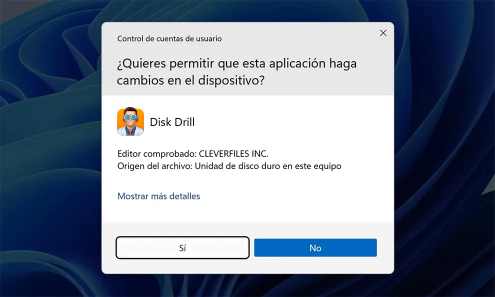
Descargue e instale Disk Drill en un disco físico separado para no sobrescribir los archivos que desea restaurar. Si no tiene una unidad interna separada, descargue e instale el programa en una unidad externa. Deberá proporcionar las credenciales de administrador durante el proceso de instalación.

Descargar e instalar el software de recuperación de datos de disco duro Disk Drill para Windows

2. Elija el disco duro o la partición

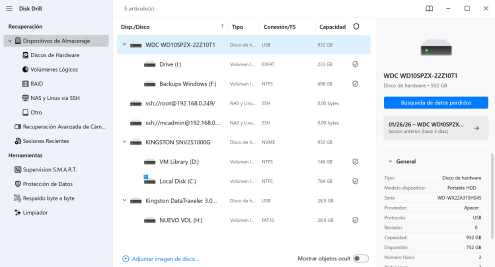
Inicia Disk Drill. La pantalla principal mostrará una lista de dispositivos que se pueden escanear conectados a tu computadora Windows. Si tienes la intención de escanear una unidad externa, conéctala ahora.

Elija el disco duro o la partición
Recuperación de un impulso saludable
2.1 Recuperación desde una unidad saludable

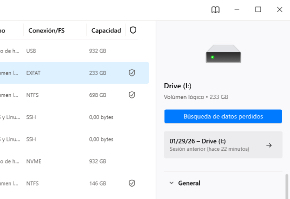
Si su unidad está en buenas condiciones y los datos se perdieron por eliminación accidental o formateo, escanear la propia unidad estará bien. Seleccione la unidad de la lista de dispositivos, o puede seleccionar una partición para escanear en lugar de toda la unidad.

Recuperación de una unidad problemática
2.2 Recuperación de una unidad problemática

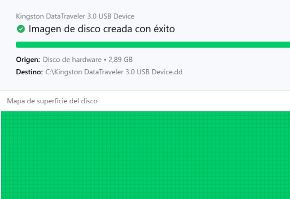
Las unidades que sufren de corrupción lógica, mensajes de error, sistemas de archivos faltantes y otras formas de daño lógico son erráticas y pueden fallar en cualquier momento. Por lo tanto, debes crear una copia de la unidad usando la función de Copia byte a byte de Disk Drill. Esta copia de imagen puede ser escaneada para evitar poner estrés en la unidad. También es útil para los usuarios de SSD que necesitan preservar la unidad antes de que se emita un comando TRIM.

Recuperación en escenarios complejos de pérdida de datos
2.3 Recuperación en escenarios complejos de pérdida de datos

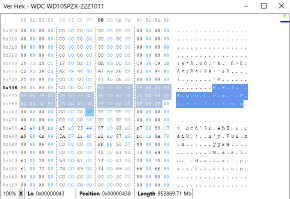
Para usuarios avanzados, la vista HEX permite inspeccionar la unidad y examinar las estructuras de datos en bruto. El contenido binario puede incluir información como encabezados de archivos que dan una idea de qué datos son recuperables. Esto es especialmente útil con SSDs, ya que puedes ver si el contenido de la unidad ha sido borrado por TRIM.

3. Comenzar a escanear para recuperar los datos perdidos del disco duro

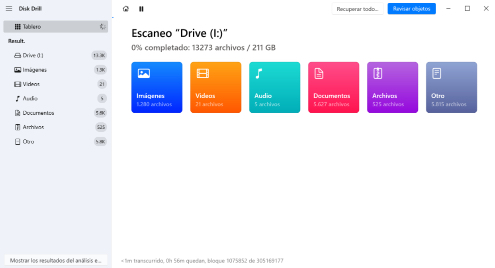
Haz clic en el botón Búsqueda de datos perdidos para iniciar el proceso de escaneo. Disk Drill te mantendrá informado a medida que avanza el escaneo mostrando un resumen de cuántos archivos ha encontrado. El escaneo se puede pausar y reanudar según sea necesario, y los archivos encontrados pueden explorarse mientras Disk Drill analiza tu unidad en segundo plano. Se recomienda esperar a que termine el escaneo para ver todo lo que se ha encontrado.

Comenzar a escanear en busca de datos perdidos en el disco duro
!

Consejo: Si tienes suficiente espacio de almacenamiento libre, te recomendamos crear una imagen byte a byte de tu disco duro utilizando la función de creación de imágenes de disco de Disk Drill y escanear esta copia de seguridad en su lugar.

4. Selecciona los archivos que deseas recuperar de tu disco duro

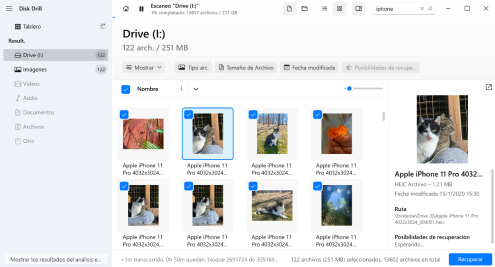
Haz clic en Revisar objetos una vez que el escaneo haya terminado. Todos los archivos que Disk Drill encontró se presentarán en una larga lista. Hay varias maneras de organizar los resultados de forma más eficiente. Puedes cambiar la vista de árbol a iconos para previsualizaciones fáciles, o usar filtros y categorías para refinar los datos que realmente deseas ver.

Selecciona los archivos que deseas recuperar de tu disco duro
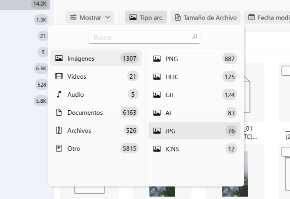
Utiliza filtros para una búsqueda más rápida o para seleccionar un tipo de archivo específico.
4.1 Usa ‘Filtros’ para una búsqueda más rápida o para seleccionar un tipo de archivo específico

Los archivos recuperados se filtran y se muestran en carpetas para facilitar la búsqueda de lo que necesitas. Selecciona entre estas categorías al buscar datos: Imágenes, Videos, Audio, Documentos, Archivos y otros archivos. Esta función ahorra mucho tiempo, permitiéndote concentrarte en los resultados de recuperación que te interesan sin necesidad de revisar todo el informe de recuperación.

Buscar archivos
4.2 Buscar archivos

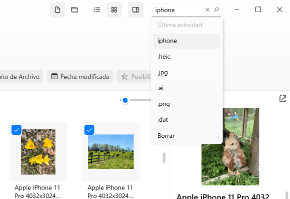
Puedes buscar archivos en la pantalla de la aplicación o realizar una búsqueda usando la barra de búsqueda en la parte superior de la ventana principal del programa. Esto te permite buscar directamente un nombre de archivo específico, sin importar el tipo de archivo que sea. Cuando entras en la ventana de un tipo de archivo en particular, verás una lista de archivos recuperables, así como aquellos que han sido reconstruidos mediante un escaneo profundo.

Consulta la sección de Reconstrucción
4.3 Verifica la sección de reconstrucción

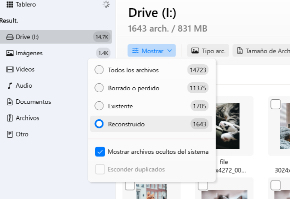
Los archivos reconstruidos son aquellos que no pudieron ser recuperados con la ayuda de los registros del sistema de archivos. En su lugar, los archivos fueron reconstruidos en base a firmas únicas de cada tipo de archivo. Por lo tanto, se perderán metadatos como el nombre original del archivo. En su lugar, tendrá un nombre común, o un nombre basado en los metadatos del propio archivo (cámara_fecha_tomada_extensión, etc.). Puedes previsualizar los archivos para ver si deseas recuperarlos y luego renombrarlos cuando la recuperación esté completa.

5. Recuperar los datos del disco duro eliminado

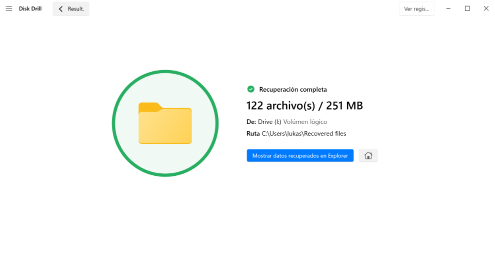
Cada archivo puede ser seleccionado para recuperación marcando la casilla junto a él, luego puedes hacer clic en Recuperar. De lo contrario, puedes hacer clic en el botón Recuperar todo para restaurar todo lo que Disk Drill encontró. Se te pedirá que proporciones una ubicación de almacenamiento segura donde deseas que se restauren los datos, la cual debe estar en una unidad física separada. Cuando la recuperación se complete, puedes ir a la carpeta designada y mover los archivos a donde desees. Algunos archivos reconstruidos pueden necesitar ser renombrados.

Recuperar los datos eliminados del disco duro

Probabilidades de recuperar datos del disco duro con éxito

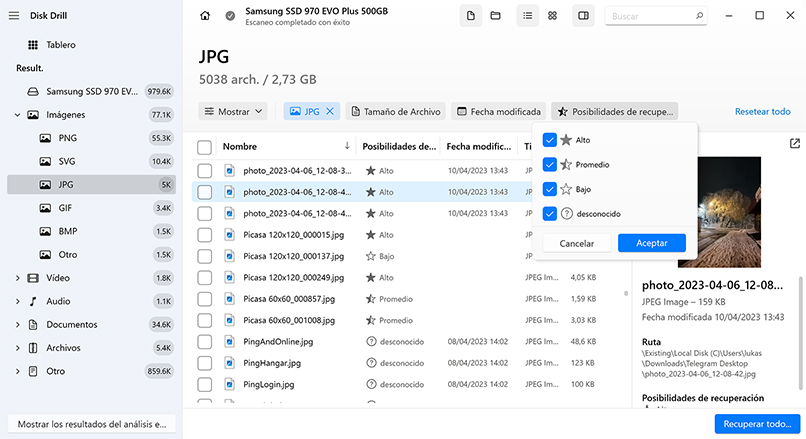
Disk Drill emplea un sistema de etiquetado para predecir de manera inteligente la probabilidad de una recuperación de datos exitosa y mantenerte informado durante todo el proceso. Los archivos que pueden ser recuperados con plena confianza y sin problemas están marcados con una estrella oscura completa. Aquellos que pueden estar ligeramente dañados pero todavía recuperables están indicados con una estrella medio llena. Por último, los archivos que probablemente no puedan ser recuperados exitosamente se representan con una estrella vacía (sin relleno). Sin embargo, ten en cuenta que estas son solo predicciones de probabilidad. Incluso un archivo señalado con una estrella vacía tiene alguna posibilidad de ser recuperado exitosamente en un escenario real.

En la práctica, las tres etiquetas de color corresponden aproximadamente a los siguientes escenarios de pérdida de datos:

green chances
ALTO - Eliminación accidental

Por lo general, es posible recuperar archivos eliminados recientemente de un disco duro sin ninguna pérdida de datos, incluso si los archivos ya no están presentes en la carpeta de la Papelera de reciclaje.

green chances
ALTO - Formateo de disco duro

Mientras el formateo no sea seguido por la escritura de nuevos datos, los datos originales deberían poder recuperarse con poca o ninguna pérdida de información.

yellow chances
PROMEDIO - Corrupción menor de datos

Las causas comunes de corrupción menor de datos incluyen errores de software, cortes de energía y malware benigno. Dicha corrupción puede hacer que los archivos parezcan desaparecer, pero rara vez lleva a su destrucción.

yellow chances
PROMEDIO - Sobrescritura parcial

Algunos archivos, como imágenes y videos, pueden recuperarse incluso si están parcialmente sobrescritos. Otros archivos, como los ejecutables, no pueden.

orange chances
BAJO - Sobrescritura extensa

Cuando los archivos se sobrescriben más allá de cierto grado, su recuperación es extremadamente difícil y, cuando tiene éxito, no produce buenos resultados.

orange chances
BAJO - Infección de malware

Algunas infecciones de malware graves, como el ransomware, hacen que los archivos sean inaccesibles al cifrarlos. Incluso si detienes el proceso de cifrado a tiempo, a menudo es demasiado tarde para recuperar completamente los datos cifrados parcial o totalmente.

!
Tenga en cuenta que los archivos eliminados que estaban ubicados en un SSD con TRIM habilitado probablemente no serán detectados por Disk Drill en absoluto, ya que dichos archivos son eliminados físicamente del dispositivo de almacenamiento poco después de su eliminación.

Recupera cualquier tipo de archivo

Fotos, videos, archivos de audio, documentos perdidos; cualquier archivo es recuperable según los indicadores del sistema de archivos. Pero si el sistema de archivos está perdido, inaccesible o de alguna manera inutilizable, Disk Drill utiliza sus algoritmos de escaneo profundo que pueden reconocer alrededor de 400 firmas de archivos diferentes y reconstruirlas a partir de los datos fragmentados en la unidad. Durante la restauración del disco duro, los archivos se organizan convenientemente para que puedas encontrar los datos que necesitas.

Vídeo
Vídeo

MPG (video MPEG), M4V (video de iTunes), AVI, FLV (video Flash), MP4 (video MPEG-4), WMV (video Windows Media)

Audio
Audio

AIF, MP3 (MPEG Audio Stream, Capa III), AIFF (Archivo de Intercambio de Audio), AIFC, WMA (archivos de audio de Windows Media)

Imágenes
Imágenes

BMP, JP2, GIF, JPEG, TIFF, PSP. Polaroid/Sigma: X3F. Adobe: AI, APM, INDL, IDML, INDB, INDD, INX, LRCAT, PSB, PSD. Pentax: PEF.

Documentos
Documentos

PPTX (Microsoft PowerPoint), DOCX (Microsoft Word), XLSX (Hoja de cálculo de Microsoft Excel), PDF (Formato de Documento Portátil)

Archivos
Archivos

DMG (Imagen de disco de Mac OS X), ZIP (Archivo Zip extendido), 7Z (Comprimido con 7-Zip), RAR (Archivo comprimido con WinRAR)

Otros archivos
Otros archivos

SQL (consultas SQL integradas), DB (Paradox), ACCDB (Base de datos de Microsoft), MYO (Archivo de Windows de MYOB Limited), OTF (Fuente OpenType)

Claves para aumentar el éxito de la recuperación de tu disco duro

Aquí tienes algunos consejos que pueden ayudar a aumentar las posibilidades de una recuperación de datos exitosa. No seguir estas sugerencias puede provocar la pérdida permanente de datos.
Stop using the device

Deja de usar el dispositivo

El disco duro en cuestión debe permanecer desconectado o sin usar hasta que se pueda realizar la recuperación. Incluso si no estás guardando archivos activamente en él, nuevos datos aún pueden ser escritos por actualizaciones, procesos en segundo plano, sincronización de software y más, lo cual puede perjudicar tus posibilidades de recuperación.

Watch for a failing drive

No ignores sonidos extraños

Ruidos extraños son una señal clara de daño en un dispositivo mecánico como un disco duro. Al primer indicio de ruidos extraños, deberías (a) crear una copia de seguridad byte a byte y recuperar los datos en otro disco sano, o (b) enviar el disco a un profesional de recuperación de datos.

Backup your data

Hacer una copia de seguridad de la unidad

Cree una copia de seguridad a nivel de bytes para reducir el estrés en una unidad defectuosa. Disk Drill proporciona esta funcionalidad, lo que le permite guardar datos del dispositivo antes de que falle.

Watch for a failing drive

Usa una unidad diferente

Utiliza una unidad diferente para descargar e instalar Disk Drill. Usar el dispositivo que perdió datos corre el riesgo de sobrescribir los archivos que deseas recuperar antes de restaurarlos.

Use reliable software

Utiliza software confiable

Es posible que solo tengas una oportunidad para recuperar tus datos valiosos. No lo dejes al azar con una herramienta de software poco confiable. Disk Drill Hard Disk Recovery Software tiene un historial comprobado de éxito en la recuperación.

Recover to a new location

Recuperar en una nueva ubicación

No deseas recuperar tus datos en el mismo dispositivo que experimentó la pérdida de datos. Esto podría sobrescribir tus datos y hacer que sea imposible recuperarlos.

cleverfiles Proteger

No solo recuperación de disco duro: Protección activa de datos

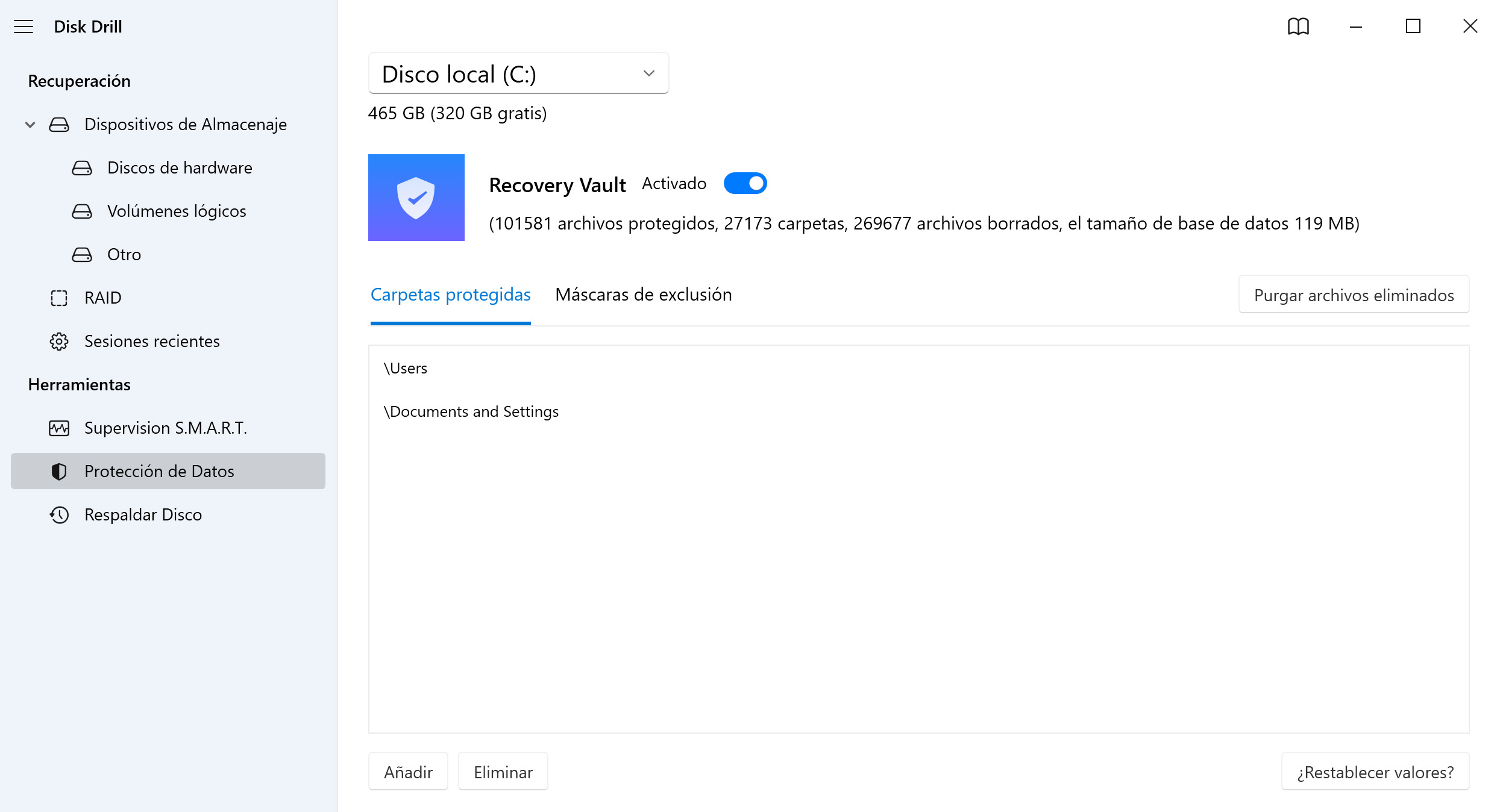
Disk Drill no solo ofrece recuperación de datos, sino que incluye una herramienta gratuita de protección de datos que ayuda a mantener seguros tus archivos y carpetas importantes. Recovery Vault actúa como una extensión de tu Papelera de reciclaje y te permite recuperar los archivos designados que se han eliminado sin realizar una recuperación completa. Es compatible con discos duros que utilizan los sistemas de archivos FAT32, exFAT y NTFS sin sobrecarga. Cuando falte un archivo, simplemente utiliza la función de Recuperar Datos Protegidos para recuperarlo rápidamente.

recuperación gratuita de disco duro

Mejor comparación de software de recuperación de datos de disco duro

Hemos seleccionado y comparado cinco de las soluciones de software de recuperación de datos de disco duro más populares que realmente funcionan. Este desglose de características debería ayudarte a elegir la herramienta adecuada cuando te enfrentes a una situación de pérdida de datos. Cuando necesitas recuperar datos eliminados, no quieres estar experimentando con una herramienta que puede o no funcionar. Estas aplicaciones se han utilizado en muchos escenarios de recuperación y deberían ayudarte a recuperar tus datos.

Disk Drill data recovery software.

Disk Drill

Recuva.

Recuva

EaseUS Data Recovery Wizard.

EaseUS Data Recovery Wizard

Recoverit Data Recovery.

Recoverit Data Recovery

Stellar Data Recovery.

Stellar Data Recovery

Calificación
Precio

$89.00

(Anual)

$24.95

(Anual)

$99.95

(Anual)

$74.99

(Anual)

$59.99

(Anual)

Recuperación de archivos con escaneo profundo

400+

50

1000

1000

200

Exploraciones automáticas

Recuperación de Disco Duro de Apple (versión Mac)

Recuperación de RAID

Soporte parcial

Recuperación de archivos desde Windows Storage Spaces

Soporte parcial

Soporte parcial

Soporte parcial

Recuperación de la Papelera de reciclaje

Soporte parcial

Compatibilidad con BitLocker

Soporte parcial

Recuperación de discos duros no arrancables

Soporte parcial

Soporte parcial

Reanudación automática de análisis y copias de seguridad

Escanear discos duros dañados o muertos

Soporte parcial

Soporte parcial

Recuperación de fallos de energía

Respaldar un HDD defectuoso en una imagen de disco

Recuperación de problemas de partición

Soporte parcial

Soporte parcial

Montar los resultados de la recuperación como una unidad virtual

Supervisión de salud del disco (S.M.A.R.T.)

Soporte parcial

Guardar sesiones de escaneo

Cuando la recuperación de software no es suficiente

En casos donde su disco duro ha fallado o sufrido daños mecánicos, resultando en daño físico, la recuperación mediante software podría no ser suficiente. En lugar de someter el disco duro a esfuerzos adicionales con intentos de recuperación caseros, le recomendamos que contacte a un servicio profesional de recuperación de datos:

  1. Visite la página web de nuestro centro de recuperación de datos. Nuestros expertos están equipados para recuperar incluso discos duros gravemente dañados.
  2. Complete, imprima, firme y envíe el formulario de orden de trabajo para su disco duro. Proporcione información detallada para una evaluación diagnóstica precisa.
  3. Proteja su medio en una bolsa antiestática o papel aluminio, acolche con espuma o burbujas, y envíelo utilizando un servicio con seguimiento.
  4. Decida si desea aprobar la cotización que reciba de nuestro laboratorio de recuperación de datos. Nuestra política de "No hay datos – No hay cargo" le garantiza que solo pagará si recuperamos exitosamente sus archivos deseados.
  5. Después de la recuperación, le devolvemos sus datos en un DVD, memoria USB o disco duro externo.

Cómo corregir errores de disco lógico y recuperar datos

Algunos problemas de pérdida de datos causados por errores lógicos de disco pueden solucionarse sin necesidad de software de recuperación de datos de terceros aplicando las soluciones sencillas que se describen a continuación. Para evitar la pérdida de datos, trabajar con una unidad dañada o inestable requiere la creación de una copia byte a byte para evitar una mayor pérdida de datos.

Arreglar 1

Usar el comando CHKDSK

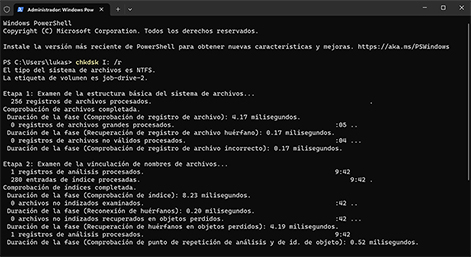
El comando CHKDSK se puede usar para escanear cualquier dispositivo de almacenamiento en busca de errores lógicos. Si CHKDSK encuentra algún problema, intentará repararlos:
  1. Presiona Win + X.
  2. Selecciona Windows Terminal (Admin) si usas Windows 11 o Windows PowerShell (Admin) si usas Windows 10.
  3. Introduce el siguiente comando y presiona enter (reemplaza “X” con la letra asignada a tu dispositivo de almacenamiento): chkdsk X: /r
Usar el comando CHKDSK
!
Precaución: El comando CHKDSK es una herramienta poderosa para escanear dispositivos de almacenamiento en busca de errores lógicos e intentar reparaciones. Sin embargo, podría hacer que algunos archivos sean irrecuperables en ciertas situaciones. Por lo tanto, recomendamos encarecidamente realizar la recuperación de archivos antes de ejecutar este comando. Esto también se aplica a la próxima solución que discutimos.
Arreglar 2

Ejecutar herramienta de comprobación de errores

Si no eres fanático de las herramientas de línea de comandos, Windows ofrece una alternativa visual a CHKDSK. Para comprobar tus dispositivos de almacenamiento en busca de errores y corregirlos sin tener que escribir comandos, puedes:

  1. Haz clic derecho sobre el dispositivo que deseas comprobar y elige Propiedades.
  2. En la nueva ventana de Propiedades que aparece, ve a la pestaña Herramientas.
  3. Haz clic en Comprobar en la sección Comprobación de errores.
  4. Elige Examinar unidad en el cuadro de diálogo que aparece.
  5. Si se encuentran errores, puedes hacer que se corrijan.
Revisa tu disco desde el Explorador de Windows
Arreglar 3

Usar el comando ATTRIB

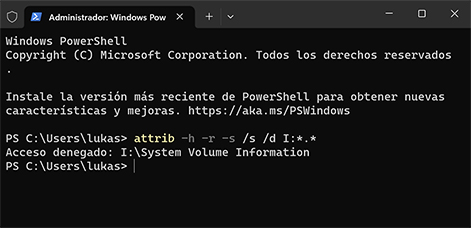
¿Tu disco duro de repente parece estar completamente vacío aunque la cantidad de espacio de almacenamiento libre sigue siendo la misma? Entonces es posible que un software malicioso haya hecho que los archivos se oculten. Afortunadamente, puedes recuperarlos usando el comando ATTRIB:

  1. Presiona Win + X.
  2. Selecciona Windows Terminal (Admin) si estás usando Windows 11 o Windows PowerShell (Admin) si estás usando Windows 10.
  3. Introduce el siguiente comando y presiona Enter (reemplaza “X” con la letra asignada a tu dispositivo de almacenamiento): attrib -h -r -s /s /d X:*.*
Usar el comando ATTRIB
Arreglar 4

Actualizar controladores del disco duro

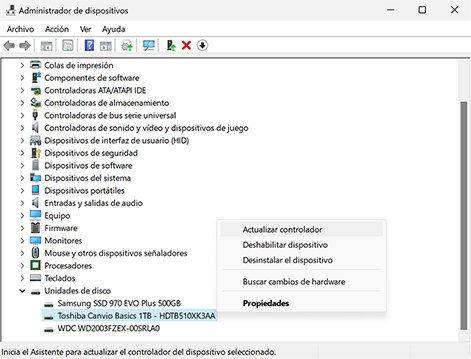
Los controladores desactualizados o que no funcionan correctamente pueden causar todo tipo de problemas en el disco duro, como transferencias de datos poco fiables o corrupción del sistema de archivos. Esto es especialmente cierto para los tipos de discos complejos, como los discos híbridos. ¿La solución? Obliga a Windows a actualizarlos siguiendo estas instrucciones:

  1. Presiona Win + X.
  2. Selecciona Administrador de dispositivos.
  3. Ve a Unidades de disco y haz clic derecho en tu disco duro.
  4. Selecciona la opción Actualizar controladores.
  5. Elige “Buscar automáticamente software de controlador actualizado”.
Actualizar controladores del disco duro
Arreglar 5

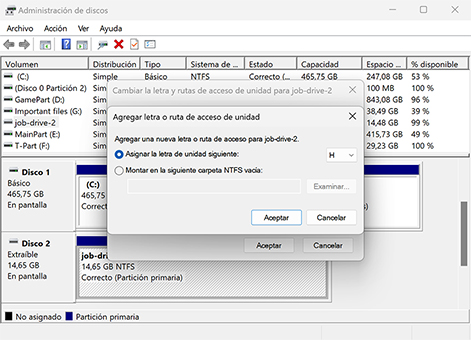
Asignar una nueva letra de unidad

Es posible que un error lógico haga que la unidad afectada pierda la letra que tenía asignada y se vuelva imposible de acceder desde el Explorador de archivos.

  1. Presiona Win + X.
  2. Selecciona Administración de discos.
  3. Haz clic derecho en el disco duro que se ha vuelto inaccesible y luego haz clic en Cambiar letra y rutas de unidad.
  4. Haz clic en Agregar y selecciona la nueva letra de unidad.
  5. Presiona OK para confirmar.
Asignar una nueva letra de unidad
Arreglar 6

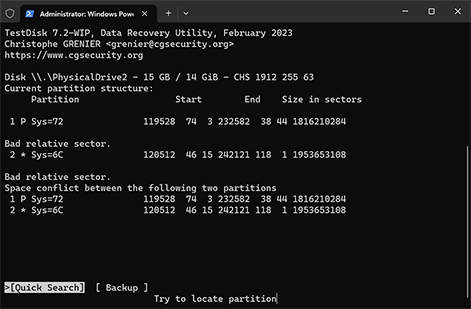
Reparar una tabla de particiones dañada usando TestDisk

TestDisk es un potente software de recuperación de datos de código abierto que puede reparar tablas de particiones para recuperar particiones perdidas. Aunque no tiene una interfaz gráfica de usuario, los pasos que debes seguir para reparar errores de disco lógicos y recuperar tus datos son bastante sencillos:

  1. Descarga e instala TestDisk.
  2. Inicia TestDisk y decide si deseas crear un archivo de registro.
  3. Selecciona el disco que tiene la partición perdida que deseas recuperar.
  4. Indica a TestDisk qué tipo de tabla de particiones debe buscar.
  5. Analiza la estructura actual de particiones.
  6. Utiliza la opción de Búsqueda Rápida para buscar particiones recuperables.
  7. Selecciona una partición encontrada y presiona Enter para recuperarla.
  8. Escribe la nueva tabla de particiones.
  9. Confirma tu decisión.
  10. Sal de TestDisk.
Reparar una tabla de particiones dañada usando TestDisk
Arreglar 7

Comprobar estado S.M.A.R.T.

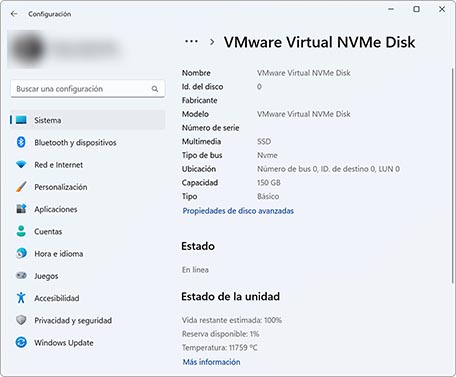
Todos los SSD y HDD modernos incorporan la tecnología de monitoreo S.M.A.R.T. (Self-Monitoring, Analysis, and Reporting Technology). Este monitoreo te ofrece una actualización del estado de tu unidad a través de varios valores de datos S.M.A.R.T. Estos valores pueden ayudarte a determinar qué problema está enfrentando tu disco duro. Disk Drill incluye una herramienta de monitoreo S.M.A.R.T. pasiva que te alertará ante el primer indicio de valores problemáticos, pero también puedes comprobarlo manualmente en Windows:

  1. Abre la aplicación de Configuración presionando Win + I en tu teclado.
  2. Ve a Sistema en el panel izquierdo y luego haz clic en Almacenamiento en el lado derecho.
  3. Expande las Configuraciones avanzadas de almacenamiento y haz clic en Discos y volúmenes. Esta sección mostrará todos los dispositivos de almacenamiento conectados a tu sistema y mostrará un mensaje de estado que dice "Saludable" si no hay problemas.
  4. Puedes hacer clic en el botón de Propiedades junto a cada dispositivo para ver detalles adicionales.
  5. Dentro de las propiedades de la unidad, encontrarás el estado de Salud de la unidad. Esta área proporciona información crítica sobre la salud de tu disco, incluyendo su vida útil estimada restante, que muestra el porcentaje aproximado de vida útil del disco ya utilizada, según las predicciones del fabricante.
Comprobar estado S.M.A.R.T.
Arreglar 8

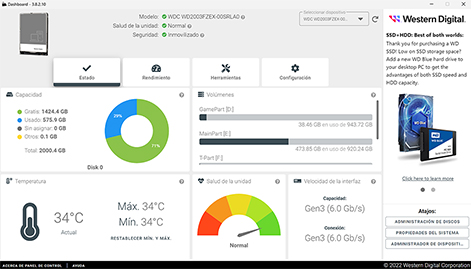
Usar las herramientas del proveedor

Todos los fabricantes de dispositivos de almacenamiento ofrecen herramientas oficiales para comprobar su estado y hacer pruebas. Dado que cada una funciona de manera diferente, no profundizaremos en los detalles de cómo usarlas. Puedes encontrarlas en el sitio oficial de tu fabricante, generalmente en una sección de "soporte". Para cuatro de las marcas más populares, echa un vistazo a:

Usar las herramientas del proveedor
Arreglar 9

Utiliza una distribución de Linux booteable

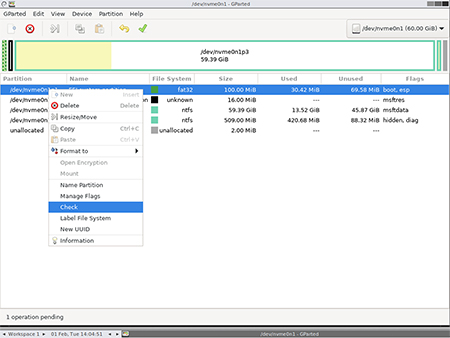
Incluso si estás usando Windows, puedes usar Linux temporalmente para revisar tus discos en busca de problemas e intentar solucionarlos. Todo esto sin cambiar o afectar en absoluto tu sistema operativo actual. Los usuarios de Windows se sentirán como en casa con GParted. La aplicación acompaña a la mayoría de las distribuciones de Linux y es fácil de usar. Para revisar tus discos con ella:

  1. Descarga una de las distribuciones de Linux más amigables para Windows, como Linux Mint.
  2. Crea un USB booteable con ella. Consulta esta guía si no sabes cómo hacerlo.
  3. Arranca tu PC desde tu medio Linux booteable. Consulta el manual de la placa base de tu PC para ver cómo puedes arrancar desde un dispositivo secundario.
  4. Cuando llegues al escritorio de la distribución de Linux, despliega el equivalente de su menú de inicio y busca Gparted. Ejecuta la aplicación.
  5. Elige tu dispositivo de almacenamiento desde el menú desplegable en la parte superior derecha.
  6. Haz clic derecho en tu dispositivo y selecciona Check en el menú que aparece.
Utiliza una distribución de Linux booteable
Arreglar 10

Formatear disco a NTFS usando Administración de discos

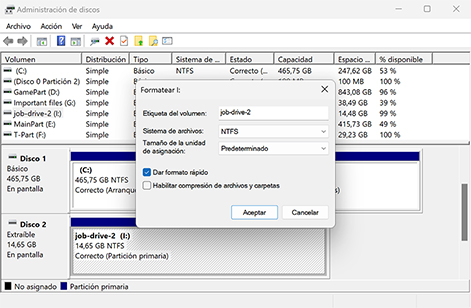
Windows incluye una útil utilidad de Administración de discos que permite formatear discos duros que no son accesibles desde el Explorador de archivos, lo cual puede ocurrir cuando el disco está dañado, tiene un sistema de archivos no compatible o se ha vuelto RAW. Es importante tener en cuenta que formatear un disco borrará todos los datos existentes en la unidad, por lo que es recomendable crear previamente una copia de seguridad completa de la imagen del disco duro. Así es como se formatea un disco utilizando la utilidad de Administración de discos:

  1. Presiona Win + X.
  2. Selecciona Administración de discos.
  3. Haz clic derecho en el disco duro problemático y selecciona la opción Formatear.
  4. Elige el sistema de archivos NTFS y confirma.
  5. Haz clic en OK para completar el formateo del disco.
Formatear disco a NTFS usando Administración de discos

Preguntas frecuentes

por el equipo de Disk Drill

Cómo recuperar archivos eliminados de un disco duro

Para recuperar archivos eliminados de un disco duro, primero debes dejar de usar el disco afectado. Descarga e instala Disk Drill en una unidad separada, luego selecciona y escanea el disco duro en busca de datos perdidos o eliminados. Refina los resultados utilizando filtros y categorías, previsualiza los archivos y recupera los que desees. Si estás tratando con un disco inaccesible o que no responde, considera crear una copia de seguridad byte a byte y escanear esa en su lugar. Para discos que sufren daños físicos o intentos de recuperación fallidos, consulta un servicio profesional de recuperación de datos.

¿Cuál es el mejor software gratuito de recuperación de discos duros en 2026?

Disk Drill se encuentra entre las mejores herramientas gratis de recuperación de discos duros en 2026, junto a soluciones como Recuva y EaseUS Data Recovery Wizard. Disk Drill destaca por ofrecer hasta 100 MB de recuperación gratuita en Windows (suficiente para probar el software y recuperar muchos archivos personales) y soporte de escaneo profundo para alrededor de 400 tipos de archivos. También incluye funciones adicionales como copias de seguridad byte a byte, monitoreo pasivo S.M.A.R.T., y protección extra de datos. Recuva es una opción ideal si buscas algo gratis, sencillo y capaz de funciones básicas de recuperación, pero no se recomienda para casos más avanzados. EaseUS ofrece una prueba gratuita generosa y una interfaz de usuario (UI) moderna, pero carece de soporte extenso para firmas de archivos y presenta muchos anuncios.

¿Qué marcas de discos duros son compatibles con el software Disk Drill?

Disk Drill puede recuperar datos de prácticamente cualquier marca de disco duro. Esto incluye brindar soporte para unidades fabricadas por Seagate, Western Digital, Toshiba, Hitachi, Kingston Technology, Samsung e Iomega. Si su dispositivo de almacenamiento es a base de disco, entonces hay una excelente probabilidad de que Disk Drill lo soporte y pueda usarse para recuperar exitosamente cualquier dato perdido accidentalmente.

¿Puedo recuperar archivos eliminados de mi HDD con el software Disk Drill de forma gratuita?

Disk Drill para Windows permite a los usuarios recuperar hasta 100 MB de datos de forma gratuita. Los análisis se pueden realizar sin costo, y todos los archivos pueden ser previsualizados, incluidas fotos, videos, documentos y más, para confirmar que están intactos. La recuperación que exceda los 100 MB requerirá una actualización a la versión PRO, y solo es necesaria si estás satisfecho con las capacidades de Disk Drill y los archivos que necesitas recuperar superan este límite.

¿Cuáles son los signos de fallo del disco duro?

Estos son los signos de que tu disco duro podría estar a punto de fallar:

  1. Ruidos extraños de clics y zumbidos provenientes del disco duro;
  2. Cierres inesperados de programas y errores de acceso al disco;
  3. Mensajes de error persistentes al ejecutar aplicaciones de software;
  4. Rendimiento inconsistente de la computadora con tiempos de respuesta más lentos de lo normal;
  5. Archivos desaparecidos sin explicación.

¿Se pueden recuperar archivos de un disco duro dañado?

Sí, puedes recuperar archivos de un disco duro dañado. Tu sistema operativo debe poder reconocer y acceder al dispositivo para que el software funcione. El software necesita poder escanear el disco para realizar sus funciones de recuperación. Si este no es el caso, tu mejor opción es utilizar un centro de recuperación de datos que pueda recuperar físicamente tu información.

Cómo restaurar archivos eliminados de un disco duro externo?

Conecta tu disco duro externo al PC. Si está dañado, debería ser visible en la Administración de discos con el tamaño correcto antes de recuperar los datos. Si el disco está bien, puedes escanearlo directamente. Si no lo está, tendrás que crear una imagen de byte a byte y escanear esa en su lugar. Así es como restauras archivos eliminados de un HDD externo a otra unidad con suficiente espacio:

  1. Descarga e instala Disk Drill.
  2. Conecta el disco duro externo a tu computadora y abre la aplicación.
  3. Selecciona la unidad de la lista.
  4. Haz clic en Buscar datos perdidos para escanear los archivos.
  5. Previsualiza los datos recuperables que deseas restaurar desde el disco duro externo.
  6. Selecciona los archivos para recuperar y haz clic en Recuperar todo para restaurar tus datos.

¿Cómo puedo recuperar datos de un disco duro formateado?

Recuperar datos de un disco formateado es similar a recuperar archivos eliminados. Aunque no sean visibles, los datos todavía están allí siempre que haya sido un formateo rápido y no uno completo. Todo lo que necesitas hacer es instalar Disk Drill en una unidad separada, seleccionar el disco afectado y escanearlo. No te preocupes si notas que los datos ya no tienen sus nombres de archivo originales ni la estructura de carpetas, esto probablemente se debe a que los metadatos fueron borrados. Dichos archivos son reconstruidos y se pueden encontrar en la pestaña Reconstruidos.

¿Es posible recuperar archivos eliminados de un disco duro sin software?

Sí, lo es. Comienza revisando a dónde van los archivos eliminados recientemente. En Windows, es la Papelera de reciclaje. En macOS, es la Papelera. La otra opción es revisar cualquier copia de seguridad realizada por herramientas de respaldo nativas o de terceros. Windows incluye Historial de archivos o OneDrive como sus principales utilidades de respaldo, mientras que macOS utiliza Time Machine o iCloud.

¿Cuál es el mejor servicio de recuperación de datos de discos duros cerca de mí?

Cleverfiles Data Recovery Center es el mejor servicio de recuperación de datos y está al alcance de todos con una simple llamada telefónica o correo electrónico. Todos los servicios de recuperación requieren que envíes tu dispositivo, por lo que su ubicación física es algo irrelevante. Cleverfiles ofrece a los clientes servicios de recuperación confiables sin cargo por recuperaciones no exitosas. Una estimación de costos gratuita está disponible a través de su sitio web.

¿De qué tipos de unidades y dispositivos recuperas datos con Disk Drill?

Disk Drill es compatible con casi todos los dispositivos de almacenamiento que tu computadora puede reconocer. Por lo tanto, puedes usarlo para recuperar archivos de discos duros (HDD), unidades de estado sólido (SSD) o incluso de esa vieja y maltratada tarjeta CF que encontraste olvidada en un cajón.

¿Puede Disk Drill recuperar datos de un disco duro protegido con contraseña?

Disk Drill puede recuperar datos de dispositivos protegidos con contraseña, pero no eludirá su protección. Por lo tanto, le pedirá que proporcione la contraseña para "desbloquear" el dispositivo y así poder acceder a los datos almacenados allí e intentar su recuperación.

Clientes y gurú de software dicen

Mario Pérez Mario Pérez
Llevo mucho tiempo trabajando con archivos de fotos en ordenadores Windows y Mac, y de todos los programas que he podido probar Disk Drill es uno de los mejores
Leer más
«Disk Drill es un programa gratuito de recuperación de archivos impresionante, debido a su muchas características y su interfaz muy simple de usar.» de Tim Fisher
Leer más

El conocimiento es poder, consejos rápidos

Recuperación de archivos perdidos universidad
Utilizado por empresas de renombre mundial
Disk Drill for Windows
¿Necesitas ejecutar la recuperación de datos en Mac? Recupera archivos del disco duro de Mac