 متوفر أيضًا لنظام macOS
أكثر من 200 مليون
التحميلات الإجمالية
Site search
هل تعاني من فقدان بيانات محرك أقراص USB فلاش بسبب الحذف غير المقصود أو التهيئة أو التلف أو مشكلات أخرى؟ إذن عليك أن تتعلم كيفية استعادة الملفات المحذوفة من محرك أقراص USB فلاش باستخدام Disk Drill، وهي أداة استعادة قوية تتيح لك استرجاع بياناتك المفقودة بسهولة.
يُعد فقدان البيانات في محركات USB/الفلاش مشكلة شائعة، وغالبًا ما تتفاقم بسبب أن معظم الأشخاص لا يحتفظون بنسخ احتياطية من الملفات المخزنة عليها. في كثير من هذه الحالات، تكون برامج استعادة البيانات هي الطريقة الوحيدة لاسترجاع ملفاتك. يوضح الجدول أدناه أكثر الأسباب شيوعًا لفقدان بيانات USB. بالنسبة لمعظمها، تكون برامج الاستعادة إما الحل الأساسي أو الملاذ الأخير عندما لا توجد نسخة احتياطية.

السبب الأكثر شيوعًا لفقدان البيانات من محرك أقراص فلاش USB هو الحذف العرضي للملفات. غالبًا ما يحذف المستخدمون الملفات عن طريق الخطأ أو يدركون حاجتهم إلى هذه الملفات بعد حذفها.

من السهل ارتكاب خطأ عند تهيئة محرك أقراص USB محمول. اعتمادًا على شدة الخطأ، قد تكون النتيجة فقدانًا كبيرًا للبيانات.

يمكن للبرامج الضارة إخفاء الملفات وحذفها، مما يجعلها غير قابلة للوصول حتى وإن كانت هذه الملفات لا تزال موجودة على محرك أقراص USB محمول وقابلة للاستعادة.

محركات أقراص USB هشة ماديًا، ويمكن أن يؤدي تلف المحرك إلى تعقيد عملية الاستعادة. إذا كان التلف طفيفًا، فغالبًا ما لا يزال برنامج استعادة البيانات قادرًا على قراءة المحرك، رغم أنك قد تحتاج إلى تنفيذ بعض الخطوات الإضافية أولًا.¹

قد يؤدي الانقطاع المفاجئ للطاقة إلى منع عمليات نقل البيانات المهمة من الاكتمال بشكل صحيح، وقد يتركك مع بعض البيانات المفقودة.

الحقيقة هي أن معظم تطبيقات البرمجيات تحتوي على أخطاء، وقد تؤدي بعض الأخطاء إلى فقدان البيانات مما يسبب الأعطال.

قد يؤدي نزع محرك USB بشكل غير صحيح إلى مقاطعة عمليات القراءة/الكتابة وغالبًا ما يسبب تلفًا في محرك الفلاش، مما قد يتطلب أدوات متخصصة لاستعادة البيانات.

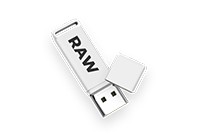
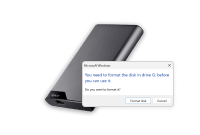
يمكن أن يؤدي تقسيم القرص بإهمال إلى جعل محرك USB لديك بصيغة RAW أو غير قابل للوصول بطريقة أخرى، لكن استعادة البيانات من محرك USB بصيغة RAW غالبًا ما تكون ممكنة.
¹ عندما يكون التلف شديدًا لدرجة أن محرك الأقراص لا يتم التعرف عليه إطلاقًا، فلن يكون البرنامج وحده كافيًا، وستحتاج إلى إصلاح احترافي لجعل محرك الأقراص يعمل قبل أي محاولة لاستعادة البيانات.
لا داعي للدخول في حالة ذعر عندما تقوم عن طريق الخطأ بتهيئة محرك أقراص USB المحمول الموثوق لديك أو تفقد ملفات قيّمة بسبب التلف، لأن هناك عدة طرق يمكنك من خلالها قلب الموقف لصالحك وإنقاذ بياناتك. نوصي بأن تبدأ بأداة شائعة لاستعادة بيانات USB تُسمّى Disk Drill لأنها تقدم العديد من المزايا المهمة، بما في ذلك:
 واجهة مستخدم بديهية لا تتطلب سوى وقت قليل للتعود عليها.دعم جميع أنظمة ملفات محركات أقراص USB المحمولة القياسية، بما في ذلك FAT16 وFAT32 وexFAT وNTFS وEXT2/3/4 وAPFS + HFS (إصدار Mac فقط).معاينة فورية للملفات القابلة للاستعادة وتوقعات ذكية لفرص الاستعادة.ينبّهك لإنشاء نُسخ احتياطية إذا تم اكتشاف قطاعات تالفة أثناء استعادة محرك أقراص USB محمول تالف.استعادة مجانية لما يصل إلى 100 ميجابايت من البيانات المفقودة.
لا يهم أي نوع من محركات أقراص USB لديك. Disk Drill، حل الاستعادة الذي نتناوله في هذه الصفحة، يمكن استخدامه لاستعادة الملفات المفقودة من جميع أنواع محركات أقراص USB الشائعة.

أ، ميني-أ، ب، ميني-ب

أ، ميني-أ، ب، ميني-ب، ميكرو-ب

A، B، مايكرو-B، USB-C
يمكن لـ Disk Drill استعادة البيانات من أي جهاز تخزين كبير USB، بما في ذلك:

باتريوت®، كينغستون®، سان ديسك®

فيرباتيم®، بي إن واي®، سامسونج®

بافالو®، ويسترن ديجيتال®، أداتا®

سامسونج®، آيفون®، هواوي®

نيكون®، كانون®، أوليمبوس®

أستيل & كيرن®، جي بي إل®، فييو®
ملاحظة: يمكن لـ Disk Drill استعادة البيانات من هذه الأجهزة طالما يمكن توصيلها بجهاز الكمبيوتر الخاص بك كوسائط تخزين. لا يتم دعم الأجهزة المحمولة عبر USB إلا في Disk Drill for Mac في الوقت الحالي.
تصف الخطوات أدناه عملية استعادة الملفات من محرك USB باستخدام Disk Drill. لتجنب تعريض فرص نجاحك للخطر، توقّف عن استخدام محرك الفلاش فورًا، ولا تقم بتهيئته حتى إذا طلب منك Windows ذلك، وإذا كان المحرك يتصرف بشكل غير منتظم، فمن الأفضل العمل مع صورة قرص بدلًا من الأصل (سنوضح كيفية إنشاء واحدة في خطوة لاحقة).
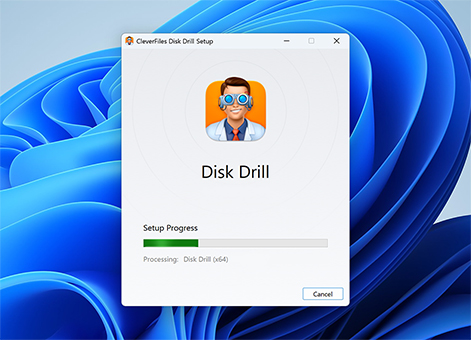
ابدأ بتنزيل الإصدار المجاني من Disk Drill. شغّل ملف الإعداد كمسؤول وأكمل عملية التثبيت. باستخدام إصدار Windows المجاني من Disk Drill، يمكنك استعادة ما يصل إلى 100 ميجابايت من البيانات من أي محرك فلاش USB لاختبار البرنامج واستعادة أي نوع شائع من الملفات. يمكنك معاينة عدد غير محدود من الملفات، وتضمن المعاينة الناجحة إمكانية استعادة تلك الملفات في كلٍّ من الإصدارين المجاني وPro.
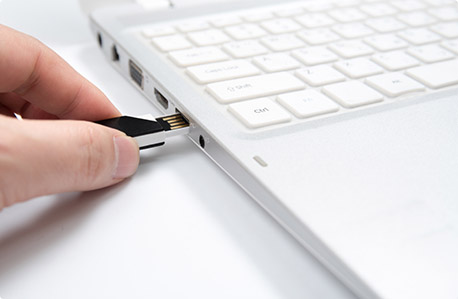
بمجرد تثبيت Disk Drill، امضِ قدمًا وقم بتوصيل محرك أقراص USB المحمول. انتظر صوت الإشعار الذي يؤكد أنه تم التعرف على المحرك، وتحقق من ذلك بمراجعة ما إذا كان يظهر في مستكشف الملفات. يمكنك أيضًا تشغيل Disk Drill مباشرةً والتحقق مما إذا كان محرك الأقراص المحمول يظهر في قائمة أجهزته. إذا لم يظهر في أيٍّ من المكانين، فافتح إدارة الأقراص (اضغط Win + X للعثور عليها). يمكن فحص أي محرك أقراص USB محمول يتم التعرف عليه بشكل صحيح في إدارة الأقراص بواسطة Disk Drill، حتى إذا كان مستكشف الملفات لا يستطيع الوصول إليه.
أنت الآن جاهز لتشغيل Disk Drill إذا لم تكن قد فعلت ذلك بعد. امنحه بضع ثوانٍ لجمع المعلومات حول جميع أجهزة التخزين المتصلة وعرضها في النافذة الرئيسية. في هذه المرحلة، يمكنك اختيار أداة Byte-to-byte backup إذا كنت تريد إنشاء صورة نسخة احتياطية لمحرك USB flash drive (وهو مفيد إذا كنت تشك في أن المحرك تالف أو متضرر ماديًا، أو تريد نسخًا احتياطيًا للمحرك قبل الفحص، أو تفضل فحص الصورة بدلًا من المحرك نفسه لتقليل الضغط على الجهاز). اختر إما محرك USB flash drive أو صورة النسخة الاحتياطية ثم انقر على زر Search for lost data لبدء الفحص.
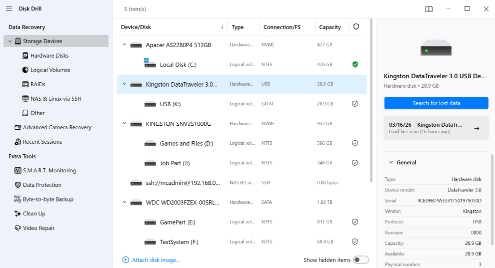
ملاحظة: يمنحك Disk Drill خيارين للمسح للاختيار من بينهما. يُعد المسح الشامل الوضع القياسي الذي يعمل جيدًا في معظم حالات فقدان البيانات، إذ يجمع بين عدة خوارزميات للاستعادة للعثور على المستندات والصور ومقاطع الفيديو والأنواع الشائعة الأخرى من الملفات المحذوفة. يُعد استعادة الكاميرا المتقدمة (ACR) وحدة متخصصة مصممة لاستعادة ملفات الفيديو غير المعدلة، ولا سيما اللقطات المسجلة مباشرةً بواسطة الكاميرات. إذا كان محرك USB لديك يُستخدم لتخزين تسجيلات الكاميرا، فيمكن أن يقدّم هذا الوضع نتائج أفضل من المسح القياسي.
بعد الفحص، سترى جميع الملفات القابلة للاستعادة منظَّمة ضمن ما يصل إلى ثلاث فئات رئيسية (محذوفة أو مفقودة، موجودة، ومعاد إنشاؤها). يمكنك تحديد أي ملف لعرض معاينته أو تضييق قائمة الملفات باستخدام عوامل التصفية في اللوحة اليسرى. عندما تجد ملفًا تريد استعادته، حدِّد مربع الاختيار الصغير بجواره لإضافته إلى قائمة انتظار الاستعادة.
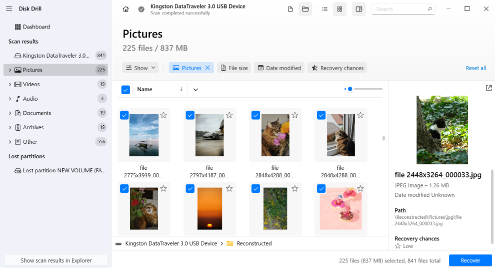
لاستعادة الملفات المحددة، تحتاج إلى النقر على زر استعادة أسفل قائمة الملفات القابلة للاستعادة وتحديد دليل الاستعادة. تأكد من اختيار دليل استعادة على محرك أقراص مختلف عن محرك أقراص USB الذي تستعيد منه لمنع الكتابة فوق البيانات.
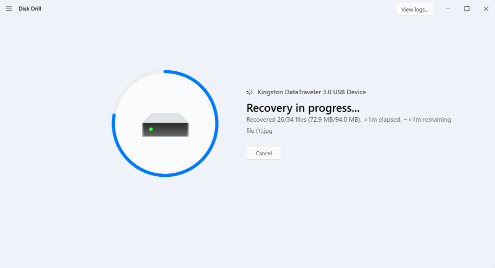
تُستخدم محركات أقراص USB لتخزين جميع أنواع تنسيقات الملفات، ولهذا السبب يمكن لـ Disk Drill استعادة كل شيء بدءًا من المستندات وأرشيفات الملفات وصولًا إلى الصور ومقاطع الفيديو وملفات الصوت. في المجمل، تدعم أداة استعادة بيانات USB حوالي 400 تنسيق ملف، وهو أكثر مما سيحتاجه معظم المستخدمين على الإطلاق.

M4V (فيديو iTunes)، MP4 (فيديو MPEG-4)، AVI، FLV (فيديو Flash)، WMV (Windows Media Video)، MPG (فيديو MPEG)

MP3 (تدفق صوت MPEG، الطبقة III)، AIFF (ملف تبادل الصوت)، AIF، AIFC، WMA (ملفات صوت Windows Media)

JP2، GIF، TIFF، BMP، JPEG، PSP. بولارويد/سيغما: X3F. بنتاكس: PEF. أدوبي: AI، IDML، INDB، INDD، PSB، INDL، APM، INX، LRCAT، PSD.

DOCX (Microsoft Word)، PPTX (Microsoft PowerPoint)، PDF (تنسيق المستندات المحمولة)، XLSX (جدول بيانات Microsoft Excel)

DMG (صورة قرص Mac OS X)، RAR (أرشيف مضغوط WinRAR)، 7Z (مضغوط 7-Zip)، CAB (ملف Windows Cabinet)، ZIP (ملف Zip ممتد)

ACCDB (قاعدة بيانات Microsoft)، OTF (خط OpenType)، SQL (استعلامات SQL المجمّعة)، DB (Paradox)، MYO (ملف Windows لشركة MYOB Limited)
 حماية
حماية
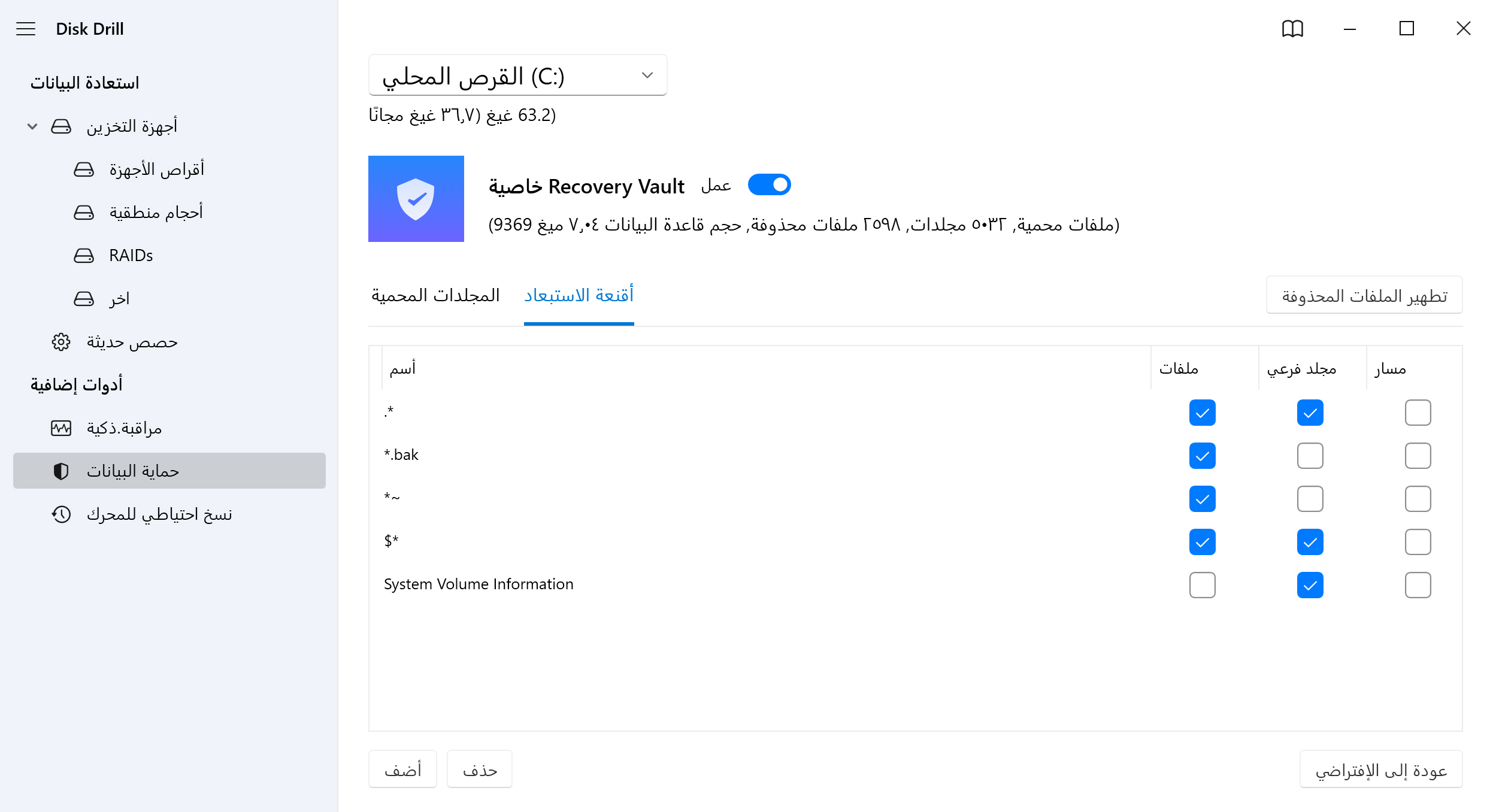
يمكنك دائمًا ضمان نجاح استعادة البيانات قبل فقدانها من خلال تفعيل Recovery Vault لإنشاء نسخ غير مرئية من الملفات المحذوفة وإبقائها محمية من الحذف غير المقصود. عند تفعيله، يساعد Recovery Vault في جعل عملية الاستعادة سريعة (لا تستغرق سوى بضع ثوانٍ) وفعّالة بنسبة 100%. تظل جميع البيانات الوصفية الأصلية سليمة. ضع في اعتبارك أنك ستحتاج إلى تمكين Recovery Vault قبل حذف الملفات لكي تعمل هذه الميزة.
إذا كنت لا ترغب في تثبيت برنامج لاستعادة بيانات USB، فهناك طرق أخرى لاستعادة الملفات المحذوفة من محرك أقراص فلاش.
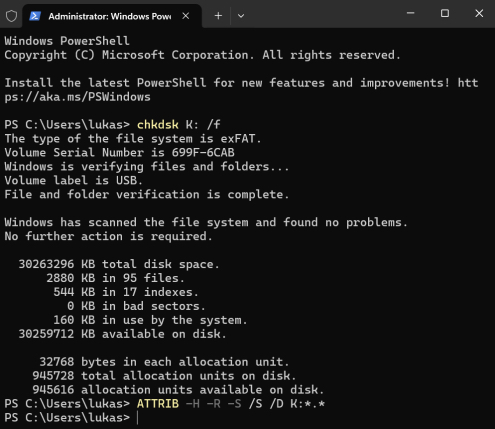
إذا كنت مرتاحًا لاستخدام موجه الأوامر في Windows، يمكنك تجربة بضعة أوامر قد تساعدك على الوصول إلى الملفات على محرك USB يواجه مشكلة. ضع في اعتبارك أن هذه الأوامر لا تستعيد الملفات المحذوفة نهائيًا بالطريقة التي يفعلها برنامج استعادة البيانات. لكن ماذا يمكنها أن تفعل فعليًا؟ تابع القراءة.
ملاحظة: يقوم أمر CHKDSK، على وجه الخصوص، بتعديل نظام الملفات لإصلاح الأخطاء، وقد تجعل هذه العملية في الواقع بعض الملفات أصعب أو حتى مستحيلة الاستعادة بعد ذلك. ولهذا السبب، نوصي بعمل نسخة احتياطية لملفاتك أو استعادتها باستخدام برنامج أولًا، ثم تشغيل هذه الأوامر فقط لإصلاح محرك الأقراص.
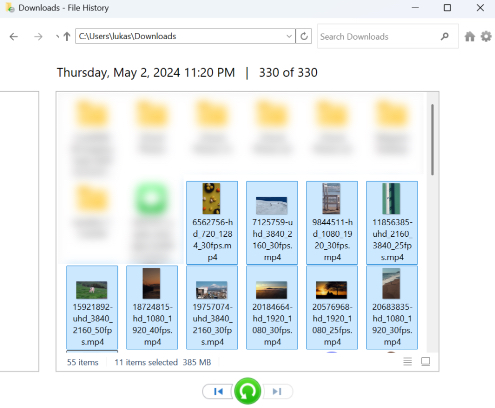
يمكن أيضًا الوصول إلى النسخ الاحتياطية التي ينشئها نظام التشغيل Windows باستخدام أداة File History. تعتمد فعالية File History على ما إذا كانت البيانات قد تم نسخها احتياطيًا. إذا لم يتم نسخ الملفات احتياطيًا قبل حذفها أو فقدانها، فلن يتمكن File History من استعادتها. افتراضيًا، يقوم File History بعمل نسخة احتياطية لمجلدات سطح المكتب والمستندات والتنزيلات والموسيقى والصور ومقاطع الفيديو، لذا إذا كنت قد نقلت بيانات محرك الفلاش إلى أيٍّ منها (حتى مؤقتًا)، فهناك احتمال ما للاستعادة.
لاستعادة الملفات المحذوفة من محرك فلاش، اتبع الخطوات التالية للتحقق مما إذا كان File History قد حفظ نسخًا من ملفاتك:
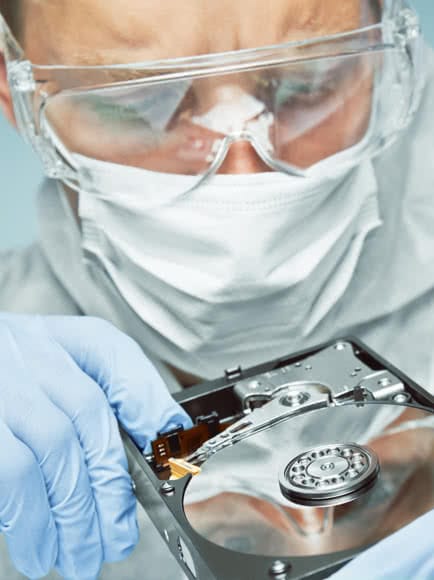
إن استعادة البيانات من محرك أقراص USB محمول متضرر ماديًا ليست مهمة سهلة، إذ غالبًا ما تتطلب معدات خاصة ومهارات تقنية متقدمة. وبدلاً من محاولة استرجاع بياناتك بنفسك وما قد يترتب على ذلك من تفاقم الوضع ليصبح أسوأ بكثير مما هو عليه بالفعل، فكّر في التواصل مع خدمة استعادة بيانات احترافية.
هل تبحث عن أفضل برنامج لاستعادة بيانات محرك أقراص USB المحمول؟ المقارنة التفصيلية لدينا هنا لمساعدتك على تقييم عدة خيارات شائعة بسهولة.
 Disk Drill |
 Recoverit |
 EaseUS Data Recovery |
 MiniTool Power Data Recovery |
 Stellar Data Recovery |
|
|
سهولة الاستخدام
|
|||||
|
حد استرداد الإصدار التجريبي
|
100 MB |
✘ |
المساحة الحرة الافتراضية هي 500 ميجابايت، ويمكنك الحصول على 1.5 جيجابايت إضافية من خلال مشاركة المنتج على وسائل التواصل الاجتماعي |
✘ |
✘ |
|
السعر
|
$89.00 - سنوي
$149.00 - مدى الحياة |
$59.99 - شهريًا
$99.99 - سنوي $129.99 - مدى الحياة |
$69.95 - شهريًا
$99.95 - سنوي $127.96 - مدى الحياة |
$69.00 - شهريًا
$89.00 - سنوي $99.00 - مدى الحياة |
$99.99 - سنوي
$199 - مدى الحياة |
|
توقع فرص استعادة الملفات
|
✔ |
✘ |
✘ |
✘ |
✘ |
|
زيادة سرعة الفحص عبر فحص المساحة الخالية فقط
|
✔ |
✘ |
✘ |
✘ |
✘ |
|
خوارزميات فحص آمنة وغير تدخّلية للقراءة فقط
|
✔ |
✘ |
✘ |
✘ |
✘ |
|
استئناف عمليات فحص محركات أقراص فلاش المتعطلة تلقائيًا
|
✔ |
✘ |
✘ |
✘ |
✘ |
|
نسخٌ احتياطيّ لمحركات الفلاش الفاشلة إلى صورة قرص
|
✔ |
✘ |
✘ |
✘ |
✔ |
|
دعم BitLocker
|
✔ |
✔ |
✔ |
✘ |
دعم جزئي |
|
استعادة الصور الخام
|
✔ |
دعم جزئي |
دعم جزئي |
دعم محدود |
دعم جزئي |
|
استعادة ملفات الفيديو (DV، HDV، MPEG-2، AVCHD، H.264، MPEG4، إلخ.)
|
✔ |
✔ |
✔ |
دعم جزئي |
دعم جزئي |
|
معاينة مدمجة لملفات الصور / الفيديو
|
✔ |
دعم محدود |
دعم محدود |
دعم محدود |
دعم محدود |
|
تثبيت نتائج الاستعادة كمحرك أقراص افتراضي
|
✔ |
✘ |
✘ |
✘ |
✘ |
من خلال اتخاذ بعض التدابير الاحترازية، يمكنك تجنب فقدان بيانات محرك أقراص USB المحمول وكل المتاعب المرتبطة بذلك.

إذا كانت هناك عملية واحدة تحتاج إلى توخي الحذر الشديد معها عند العمل على محرك أقراص فلاش USB، فهي التهيئة. وتحقق أيضًا مرة أخرى من أنك قد حددت محرك الأقراص الصحيح قبل أن تمسحه بالكامل.

عند نقل البيانات إلى محرك أقراص فلاش USB من جهاز كمبيوتر محمول، تأكد من أن مستوى شحن بطارية الكمبيوتر المحمول لا ينخفض أبدًا إلى مستوى منخفض بشكل خطير. وللمزيد من الأمان، نوصي بأن تحافظ عليه دائمًا فوق 20%.

البرامج القديمة التي تحتوي على أخطاء غير مُرقَّعة تكون أكثر عرضة للتعطل بشكل غير متوقع في أسوأ لحظة ممكنة، مثلًا عند نقل الملفات إلى محرك أقراص فلاش USB، لذا احرص على تحديثها باستمرار.

يمكن لبعض فيروسات الكمبيوتر وأنواع أخرى من البرمجيات الخبيثة محو جميع البيانات من محركات أقراص USB المحمولة، ولهذا السبب ينبغي عليك دائمًا تثبيت حل موثوق لمكافحة الفيروسات على نظامك.

تُعدّ محركات أقراص فلاش USB هشة، ويمكن أن تتلف بسهولة إذا لم تُعامل بحذر. وبينما يكون من الممكن أحيانًا استعادة البيانات من محرك أقراص فلاش USB تالف ماديًا، فإن الأمر يتطلب غالبًا معدات متخصصة.

تُعدّ النسخ الاحتياطية، وبفارق كبير، الحماية الأكثر موثوقية ضد فقدان بيانات محرك أقراص USB المحمول. إن أمكن، انسخ محرك أقراص USB المحمول احتياطيًا يوميًا إلى جهاز تخزين مختلف، وتحقق من حين لآخر مما إذا كان من الممكن استعادة بياناتك من النسخ الاحتياطية.
بواسطة فريق Disk Drill
ابدأ بالتحقق من أي نسخ احتياطية قد تكون لديك، سواء كان ذلك عبر التخزين السحابي أو محرك أقراص خارجي أو نسخة احتياطية من File History على Windows. إذا لم تكن لديك نسخة احتياطية، يمكنك استخدام الإصدار المجاني من أداة لاستعادة البيانات. على سبيل المثال، يتيح لك Disk Drill استعادة ما يصل إلى 100 ميجابايت من الملفات مجانًا ويضمن إمكانية استعادة جميع الملفات المتاحة للمعاينة، حتى تتمكن من التحقق من أن ملفاتك سليمة قبل اتخاذ قرار الترقية إلى الإصدار المدفوع.
في عملية الاختبار التي أجريناها، استخدمنا مجموعة متنوعة من محركات USB وحاكينا سيناريوهات مختلفة لفقدان البيانات لقياس فعالية كل أداة استعادة. إليك قائمتنا الأفضل:
نغطي هذه الأدوات بمزيد من التفصيل في مراجعتنا لأفضل برامج استعادة البيانات لنظام Windows.
قد لا يظهر محرك الفلاش التالف في مستكشف الملفات أو قد يعرض أخطاء عند محاولة فتحه، لكنه يجب أن يظل يظهر في «إدارة الأقراص» (اضغط Win + X لفتحها). إذا ظهر في واجهة Disk Drill، فأنشئ أولاً صورة بايت إلى بايت لمحرك الأقراص لتأمين بياناتك، ثم افحص تلك النسخة الاحتياطية للاستعادة. بمجرد استعادة ملفاتك بأمان، يمكنك ببساطة تهيئة محرك الفلاش لإعادته إلى حالة نظيفة تعمل بشكل سليم. إذا لم يظهر محرك الفلاش في Disk Drill ولا في «إدارة الأقراص»، فمن المحتمل أن يكون الضرر ماديًا، وستحتاج إلى خدمة احترافية لاستعادة البيانات.
توقف عن استخدام محرك USB المُهيأ فورًا لمنع الكتابة فوق البيانات. لا يقوم التنسيق السريع إلا بوضع علامة على مساحة التخزين باعتبارها متاحة دون محو الملفات فعليًا، لذا يكون الاسترداد ممكنًا عادةً. افحص المحرك باستخدام Disk Drill لمعاينة بياناتك المفقودة واستعادتها. إذا كان المحرك قد خضع لتنسيق كامل، فإن فرص الاسترداد تنخفض إلى ما يقارب الصفر لأن التنسيق الكامل يكتب فعليًا أصفارًا فوق كل قطاع. في هذه الحالة، لا يزال بإمكانك محاولة فحص المحرك، ولكن بالنسبة للملفات التي لا يمكن تعويضها، فإن خدمة استعادة بيانات احترافية تكون خيارًا أكثر واقعية كحل أخير.
أي بيانات تُحذف من محرك أقراص فلاش على Windows لا تذهب إلى سلة المحذوفات افتراضيًا، لذا تُعتبر محذوفة نهائيًا فورًا. لكن هذا لا يعني أنها اختفت للأبد. فالبيانات تبقى فعليًا على محرك الأقراص إلى أن تتم الكتابة فوقها بملفات جديدة. أفضل ما يمكنك فعله هو التوقف عن استخدام محرك القلم فورًا (لا تكتب أي شيء عليه) وفحصه في أقرب وقت ممكن باستخدام برنامج لاستعادة البيانات مثل Disk Drill.
إذا لم يتم التعرّف على جهاز USB لديك، فيمكنك توصيل محرك الأقراص بمنفذ USB مختلف، أو تجربة كابل أو محوّل مختلف، واختباره على كمبيوتر آخر لاستبعاد وجود مشكلة في المنفذ أو النظام. إذا لم يساعد ذلك، فافتح "إدارة الأقراص" (Win + X) وتحقق مما إذا كان محرك الأقراص يظهر هناك. أحيانًا يكون تعيين حرف جديد لمحرك الأقراص هو كل ما يلزم. إذا ظهر محرك الأقراص في "إدارة الأقراص" ولكن ليس في "مستكشف الملفات"، فيمكنك محاولة فحصه باستخدام Disk Drill. إذا لم يظهر في "إدارة الأقراص" على الإطلاق، فمن المرجح أن المشكلة متعلقة بالأجهزة وستحتاج إلى خدمة استعادة احترافية.
يعتمد ذلك على مدى الضرر. إذا كانت وحدة USB تالفة بشكل طفيف فقط ويتعرف عليها نظام التشغيل لديك، فيجب أن تتمكن من استعادة البيانات منها باستخدام برنامج استعادة بيانات USB. ومع ذلك، إذا كان الضرر كبيرًا، فعليك إرسال الوحدة إلى محترفين وتأمل في الأفضل.
عندما تحذف ملفًا من محرك أقراص USB، تصبح مساحة التخزين التي كان يشغلها متاحة لملفات أخرى. ومع ذلك، يظل الملف نفسه موجودًا على المحرك حتى يتم تخزين بيانات جديدة مكانه، ولهذا السبب يمكنك استعادته باستخدام أداة استعادة USB.
يمكن لبعض أوامر CMD مثل CHKDSK إعادة محرك USB إلى حالة عمل، لكنها محفوفة بالمخاطر عند استخدامها. يقوم CHKDSK بإصلاح أخطاء نظام الملفات عبر تعديل محرك الأقراص، وفي بعض الحالات قد تؤدي تلك العملية إلى فقدان دائم للبيانات. لذلك، لا يستحق استخدام CHKDSK إلا عندما لا تكون البيانات الموجودة على محرك الأقراص مهمة بالنسبة لك بشكل خاص. إذا كانت البيانات مهمة، فاستعد ملفاتك أولاً باستخدام Disk Drill أو أداة استعادة أخرى. بمجرد أن تصبح ملفاتك آمنة، لا يوجد سبب حقيقي لتشغيل CHKDSK على الإطلاق. يمكنك ببساطة تهيئة محرك الأقراص والبدء من جديد. إذا كان USB غير قابل للقراءة تماماً ولا يظهر في "إدارة الأقراص" كجهاز تخزين، فلن تتمكن من المساعدة إلا خدمة استعادة احترافية.
 مجهول
مجهول فقط أردت ان أترك تقييمًا ممتازًا! لكني قد قمت بالخطأ بمسح ملفات زوجي الخاصة بكلية الطب من الـhard drive الخارجي الخاص به، و لحسن الحظ استطاع تطبيق Disk Drill أن يستعيد البيانات كلها! أنا راضية جدًا!
«هل تبحث عن برنامج لمساعدتك على استعادة البيانات أو الملفات؟ Disk Drill الخاص بنظام تشغيل ويندوز يحلل جهاز الكمبيوتر الخاص بك من أجل إنقاذ كل تلك الملفات التي قمت أنت بالقضاء عليها، أو التي قمت بفقدها للتو. هذا البرنامج المتعدد الاستخدامات قادر على استعادة ما يصل الى 200 نوع من أنواع من الملفات. »دانيال كاسيريس




















التحميلات الإجمالية

العملاء المحترفين

في أكثر من 150دولة


المتطلبات
Windows 10-11 (64-bit)/11 (ARM), 51.3 MB
استخدم Disk Drill 2.x لنظامي التشغيل Windows XP و Vista
متوسط ترتيب الأعضاء
الإصدارات الأحدث