
Более 200 миллионов
загрузок
Site search

Disk Drill может восстановить удалённые данные с вашего USB-флеш-накопителя всего за несколько кликов, чтобы вернуть всё — от случайно удалённых рабочих документов до фотографий, утраченных из-за повреждения файловой системы или форматирования. В этом руководстве мы подробно покажем, как восстановить удалённые файлы с USB на Mac с помощью этого комплексного решения для восстановления флешки на Mac (да, даже если у вас установлена последняя версия macOS Tahoe).
USB флеш-накопители — отличный способ передачи и хранения информации, но что делать, если файлы, хранящиеся на них, были потеряны или удалены по ошибке, а у вас нет резервной копии? Обычно файлы все еще находятся на устройстве, и вам потребуется эффективное программное обеспечение для восстановления данных с флеш-накопителя на Mac, чтобы вернуть их. Именно поэтому мы рекомендуем Disk Drill. Disk Drill просканирует вашу USB флешку (также называемую pen drive) и найдет удалённые файлы.
Прочитайте далее краткий обзор шагов, необходимых для восстановления файлов с флеш-накопителя на macOS.
Вы всегда можете связаться с нами, если у вас возникнут дополнительные вопросы о Disk Drill и его возможностях по восстановлению данных.
Если вам нужно восстановить удаленные файлы с USB-накопителя, сначала подключите его к вашему компьютеру и проверьте папку Корзина на Mac. Таким образом, вы сможете убедиться, что файлы действительно удалены, и сделать первый шаг к восстановлению данных с флеш-накопителя на Mac. Если файлы отсутствуют, переходите к следующим шагам для успешного восстановления данных:
Скачайте и установите Disk Drill программу для восстановления данных для Mac. Избегайте загрузки и установки на устройстве, на котором произошла потеря данных. При восстановлении с внешнего устройства вы можете безопасно использовать основной жесткий диск для установки. Будьте готовы предоставить учетные данные администратора, когда это потребуется во время установки.

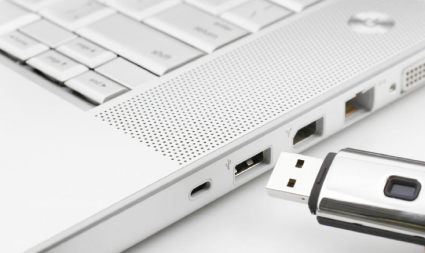
Когда установка будет завершена, подключите USB-устройство к вашему Mac. Запустите Disk Drill и выберите USB-устройство в списке дисков приложения. Рекомендуется подключать устройство напрямую к компьютеру, а не через USB-хаб.
Если вы столкнулись с ситуацией, когда USB-накопитель выходит из строя, мы рекомендуем создать образ диска перед попыткой восстановления.
Нажмите кнопку Поиск потерянных данных, чтобы начать процедуры сканирования, которые лежат в основе Disk Drill. Выберите Универсальное сканирование для большинства типов файлов или выберите Расширенное восстановление камеры (ACR), если вы восстанавливаете видеофайлы с камер или видеорегистраторов (например, с Tesla). Когда сканирование начнётся, файлы начнут появляться в различных категориях, которые вы можете просматривать в реальном времени.

Вы можете приостановить/возобновить (или остановить) сканирование в любое время, а также можете выбрать запуск процесса в фоновом режиме, чтобы сразу просматривать восстанавливаемые файлы. Вы можете фильтровать отображаемые файлы по типу, размеру, дате изменения и другим параметрам, чтобы быстро найти потерянные данные. Функция мгновенного предварительного просмотра позволяет просматривать фотографии, видео и документы перед восстановлением, чтобы убедиться, что вы восстанавливаете именно нужные файлы, и они будут целыми после восстановления.
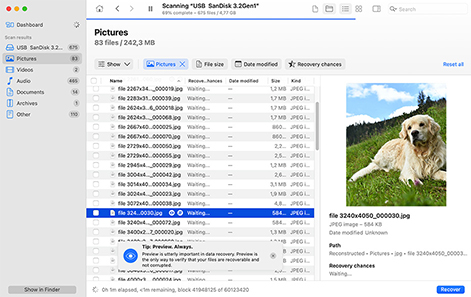
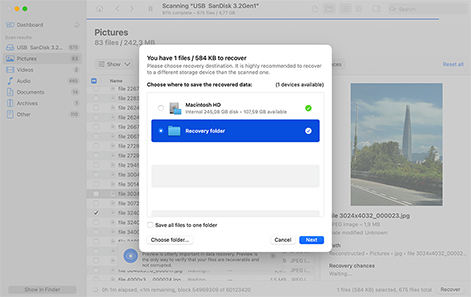
Выберите конкретные файлы, которые вы хотите восстановить, установив флажки рядом с ними. Затем нажмите кнопку «Восстановить» и выберите безопасное место для восстановления (всегда выбирайте другой диск, отличный от повреждённого USB-устройства, чтобы избежать перезаписи данных, которые всё ещё можно восстановить). Либо вы можете выбрать Восстановить всё, не отмечая конкретные файлы, чтобы восстановить всё, что было найдено в ходе сканирования. В любом случае, нажмите Далее, чтобы завершить процесс восстановления.
Восстановление данных с помощью Disk Drill предоставляет пользователям несколько преимуществ:
 Бесплатная пробная версия, которая позволяет просматривать восстанавливаемые данные перед покупкой полной версии приложения.Организует восстанавливаемые файлы по категориям, таким как изображения, видео, аудио и документы, чтобы ускорить выбор.Работает с USB-накопителями, внешними HDD/SSD, картами памяти и любыми другими носителями данных, которые можно смонтировать в macOS.Поддерживает FAT32, exFAT, а также HFS+, APFS, NTFS, ReFS и другие.
Disk Drill для Mac может помочь во многих различных ситуациях потери данных, связанных с USB-накопителями, включая следующие случаи:

Извлекайте файлы с отформатированных USB-накопителей с помощью Дисковой утилиты или другого инструмента форматирования, если данные не были перезаписаны нулями или полностью удалены.

Легко восстановите файлы, которые были случайно удалены с вашего USB-накопителя, даже если их больше нет в Корзине или резервной копии Time Machine.

Повреждённый USB-накопитель может казаться недоступным, но если он отображается в Дисковой утилите с правильным размером, Disk Drill способен найти ваши данные и восстановить их в максимально полном объёме.

Повреждение файловой системы и последующая потеря раздела не мешают Disk Drill восстанавливать потерянные данные, потому что его мощные алгоритмы сканирования сигнатур могут обнаружить их независимо от этого.

Disk Drill может помочь, если вирус или вредоносное ПО скомпрометировали ваши файлы и, например, сделали их невидимыми в Finder (но не если ваши файлы были зашифрованы).

Проблемы с подключением могут негативно сказаться на передаче файлов или целостности файловой системы. С помощью Disk Drill вы можете без труда восстановить любые потерянные в процессе файлы.

Страшные ошибки файловой системы не проблема для Disk Drill, чьи возможности сканирования по сигнатурам файлов позволяют восстанавливать данные с RAW флеш-накопителей.

Disk Drill может восстановить данные, потерянные из-за внезапных перебоев питания во время передачи файлов или выполнения операций.
Вы можете использовать Disk Drill для восстановления данных с USB-устройств, использующих любой из популярных среди производителей типов разъемов. К ним относятся USB 1.1, 2.0 и 3.0, а также мини- и микро- варианты разъемов.

A, Mini-A, B, Mini-B

A, Mini-A, B, Mini-B, Micro-B

A, B, Micro-B, USB-C
Восстановите свои утерянные или удалённые данные с любого типа USB-устройств, которые подключаются к вашему Mac в качестве устройства хранения данных. Вот некоторые из типов USB-оборудования, с которых можно восстановить потерянные данные с помощью Disk Drill:

Patriot®, Kingston®, SanDisk®

Verbatim®, PNY®, Samsung®

Buffalo®, Western Digital®, Adata®

Samsung®, iPhone®, Huawei®

Nikon®, Canon®, Olympus®

Astell & Kern®, JBL®, FiiO®
Этот Mac инструмент восстановления данных с USB поддерживает восстановление более 400 различных типов файлов при выполнении глубокой проверки. Вы можете восстановить фотографии, видео, документы или любые другие типы данных с вашей USB-накопителя или других внешних устройств.

BMP, TIFF, PSP, JPEG, JP2, GIF. Polaroid/Sigma: X3F. Pentax: PEF. Adobe: AI, APM, IDML, LRCAT, PSB, PSD, INDB, INDD, INDL, INX.

MP3 (MPEG аудиопоток, слой III), WMA (аудиофайлы Windows Media), AIFC, AIF, AIFF (Audio Interchange File)

AVI, FLV (Flash видео), MPG (MPEG видео), MP4 (MPEG-4 видео), M4V (видео iTunes), WMV (Windows Media Video)

DMG (дисковый образ Mac OS X), RAR (архив WinRAR), ZIP (расширенный ZIP-файл), CAB (кабинетный файл Windows), 7Z (архив 7-Zip)

XLSX (электронная таблица Microsoft Excel), DOCX (Microsoft Word), PDF (портативный формат документов), PPTX (Microsoft PowerPoint)

DB (Paradox), OTF (шрифт OpenType), SQL (встроенные SQL-запросы), ACCDB (база данных Microsoft), MYO (файл Windows MYOB Limited)
Используйте потрясающие возможности, предлагаемые Disk Drill, чтобы обеспечить безопасность ваших файлов. Опции Recovery Vault и Guaranteed Recovery позволяют сохранить ваши файлы ещё до того, как что-либо произойдет. Вам больше никогда не придется запускать восстановление файлов Mac с флешки! Recovery Vault создаёт специальную карту для Disk Drill, чтобы находить потерянные файлы, а Guaranteed Recovery создаёт невидимые копии файлов, когда они перемещаются в Корзину. Такие файлы можно будет немедленно восстановить при необходимости.
Примечание: Эти бесплатные функции защиты работают для файлов, удалённых на вашем Mac. Они не защищают от удалений, сделанных на других устройствах.

Вот несколько советов, как предотвратить неожиданную потерю данных на ваших USB-устройствах. Следование этим рекомендациям поможет избежать необходимости восстановления данных для возврата утраченных файлов и папок.

Воздержитесь от форматирования устройства, если вы не уверены, что вам не нужны какие-либо файлы или папки, находящиеся на нем.

Убедитесь, что у вашего ноутбука достаточно заряда батареи для успешного завершения любых передач данных, связанных с USB-устройствами.

Вам необходимо быть осторожными при подключении или отключении USB-устройств к вашему компьютеру, чтобы избежать повреждения разъёмов.
Примите меры предосторожности, чтобы предотвратить физическое повреждение вашего устройства, держите его подальше от сильной жары и избыточной влаги.

Используйте надёжный сетевой фильтр для защиты от скачков напряжения, которые могут повредить как ваше USB-устройство, так и компьютер.

Всегда полезно делать резервные копии ваших данных. Привыкните создавать резервные копии всех ваших USB-устройств для дополнительной защиты.
от команды Disk Drill
Сначала подключите ваш USB-накопитель к Mac и проверьте папку Корзина, щелкнув по её значку на панели Dock. Если ваши файлы находятся в Корзине, просто кликните по ним правой кнопкой мыши и выберите «Вернуть» для их восстановления.
Если Корзина пуста и у вас нет резервных копий, вам потребуется использовать программу для восстановления данных с USB для Mac, такую как Disk Drill.
Для этого установите Disk Drill на ваш системный диск, выберите ваш USB-накопитель, нажмите «Поиск потерянных данных», просмотрите доступные для восстановления файлы и восстановите их в безопасное место (не на USB-накопитель, чтобы не перезаписать их).
Возможность восстановления зависит от степени недоступности. Сначала проверьте, появляется ли ваш USB-накопитель в Дисковой утилите (Программы > Утилиты > Дисковая утилита). Если он виден там, но не отображается в Finder, программное обеспечение для восстановления данных, такое как Disk Drill, скорее всего, поможет вам восстановить файлы с USB на Mac. Однако если накопитель совсем не появляется в Дисковой утилите (особенно если он также имеет признаки физического повреждения), вам следует обратиться в профессиональную службу восстановления данных.
Хотя вы можете проверить Корзину на наличие недавно удалённых файлов и поискать резервные копии, macOS не предлагает встроенной функции восстановления данных, сопоставимой со специализированным программным обеспечением. Корзина работает только для недавно удалённых файлов, которые ещё не были удалены окончательно, а инструменты резервного копирования, такие как Time Machine, помогут только в том случае, если у вас действительно есть резервные копии. Для окончательно удалённых файлов, которые не были сохранены в резервной копии, вам потребуется специализированное программное обеспечение для восстановления данных с флешки на Mac, чтобы сканировать и восстанавливать утерянные данные.
Сначала оцените степень повреждения. Если вы замечаете физические повреждения (запах гари, видимые повреждения, необычные звуки) или если диск не отображается в Дисковой утилите, немедленно обратитесь в профессиональную службу восстановления данных. В случае логических повреждений, когда диск виден, но появляются ошибки, избегайте форматирования и вместо этого используйте программное обеспечение для восстановления данных. Disk Drill — отличный выбор, так как его функция побайтного резервного копирования позволяет создать полную резервную копию поврежденного USB-накопителя, после чего вы сможете безопасно восстановить потерянные данные без риска дальнейшего повреждения.
Откройте Дисковую утилиту из Приложения > Утилиты и выберите ваш нечитаемый USB-накопитель в боковой панели (если накопитель не отображается, возможно, он серьёзно повреждён и не подлежит восстановлению). Запустите функцию «Первая помощь», нажав кнопку в верхней части окна и подтвердив действие при появлении запроса. Этот инструмент может исправить многие распространённые ошибки файловой системы, из-за которых диски становятся недоступными. Если «Первая помощь» не справилась или вам сначала нужно восстановить данные, используйте Disk Drill для сканирования и извлечения ваших файлов перед попыткой любых ремонтов.
Да, macOS создает скрытую папку "Корзина" на каждом подключенном устройстве хранения, включая USB-накопители. Когда вы удаляете файлы с USB-накопителя, подключенного к вашему Mac, они перемещаются в эту скрытую папку, а не удаляются сразу. Вы можете просмотреть эти файлы, нажав на значок "Корзина" на панели Dock, пока USB-накопитель подключен.
Когда вы удаляете файл с USB-накопителя на своем Mac, файл перемещается в скрытую папку Корзины, где он остается до тех пор, пока папка не будет автоматически или вручную очищена. Пока файл находится там, вы можете легко восстановить его без какого-либо программного обеспечения (вам просто нужно подключить накопитель к вашему Mac и открыть Корзину, щелкнув по её значку в Dock). Но как только Корзина будет очищена, единственная возможность восстановления — это использование программ для восстановления данных.
Вы можете создать загрузочную USB-накопитель для Mac с помощью Disk Drill, выполнив следующие шаги:
Есть несколько причин, по которым ваш USB-накопитель может не отображаться. Сначала проверьте настройки Finder, открыв Finder, выбрав "Настройки" в меню Finder, перейдите на вкладку "Боковая панель" и убедитесь, что опция "Внешние диски" отмечена. Также попробуйте разные USB-порты, так как текущий порт может быть неисправен. Проверьте Дисковую утилиту, чтобы увидеть, появляется ли накопитель там, но не в Finder. В этом случае может потребоваться ремонт через "Первая помощь". Если диск не появляется нигде, попробуйте подключить его к другому Mac, чтобы определить, является ли это аппаратной проблемой. Иногда простая перезагрузка может решить проблемы с обнаружением USB.
Подключите свою флешку к Mac и проверьте корзину, нажав на её значок в Dock (недавно удалённые папки часто появляются там и могут быть восстановлены с помощью правого клика и выбора «Положить обратно»). Вы также можете найти папку в резервных копиях, если они, конечно, существуют. Однако если корзина была очищена или папка была удалена на другом компьютере, вам понадобится программа для восстановления данных с USB для Mac, такая как Disk Drill, чтобы просканировать диск и восстановить утерянную папку вместе с её содержимым.
Лучший подход — сначала защитить свои данные, создав образ диска с помощью функции побайтного резервного копирования в Disk Drill, чтобы сохранить текущее состояние вашего диска. Если вам нужно только восстановить работу диска без восстановления данных, попробуйте запустить функцию «First Aid» в «Дисковой утилите». Если «First Aid» не решает проблему, но вам нужны ваши файлы, используйте программу для восстановления данных с USB для Mac, чтобы просканировать диск и восстановить ваши данные до форматирования. После успешного восстановления важных файлов вы можете безопасно отформатировать диск или рассмотреть возможность его замены, если проблемы с повреждением сохраняются.
Чтобы отобразить скрытые файлы на вашем USB-накопителе, откройте Finder, перейдите к USB-накопителю и нажмите Command + Shift + Точка (.) для переключения видимости скрытых файлов. Эта комбинация клавиш покажет системные файлы и папки, которые обычно скрыты. Кроме того, Disk Drill поможет найти как скрытые, так и потерянные файлы с помощью своих комплексных алгоритмов сканирования, так что он может спасти ситуацию даже тогда, когда стандартные методы не позволяют найти все ваши данные.

СИСТЕМНЫЕ ТРЕБОВАНИЯ
macOS 10.15–26.x, 69.7 MB
Используйте Disk Drill 1/2.x/3.x для OS X 10.5+
СРЕДНИЙ РЕЙТИНГ ПОЛЬЗОВАТЕЛЕЙ
НОВЕЙШАЯ ВЕРСИЯ

загрузок

клиентов PRO версии

в более чем 150 странах

 Nikolas
 Пользуюсь, не жалуюсь. Единственный совет - включайте сразу защиту от неожиданной потери данных, в будущем это сохранит кучу времени и нервов.
 mac.appstorm.net
 Вот так удаляешь папку не проверив ее содержимое, а потом оказывается, что файлы в ней были очень важны! Именно поэтому такое приложение как Disk Drill просто необходимо; оно защитит вас от самих себя и неожиданных проблем с техникой. Simon Slanger














