Windows PCで削除したファイルを簡単に復元する方法

Windowsで削除したファイルを復元する方法はいくつかあり、ゴミ箱から完全に削除されたものでも復元できる可能性があります。始める際の参考となるよう、無料のWindows標準機能から、使いやすく非常に効果的なデータ復元ソフトウェアツールであるDisk Drillまで、最適な復元方法を網羅した包括的な概要をまとめました。


Windows 11/10/8/7で削除されたファイルを復元する最適な方法

Windows 11/10/8/7 コンピューターで削除されたファイルを復元するために使用できる効果的な方法はいくつかあります。以下で説明する各方法は優れた結果をもたらす可能性がありますが、最も手軽な方法であるため、まずはごみ箱を確認するのが賢明です。それが済んだら、Disk Drill のような データ復元ソフトウェアを使用するか、ローカルまたはクラウドのバックアップからファイルの復元を試みることができます。

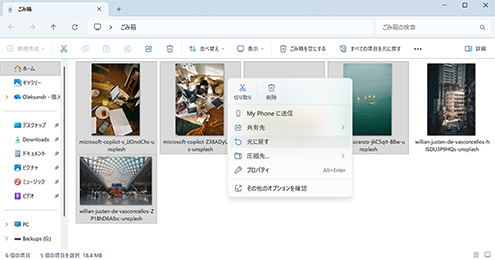
Windowsでごみ箱を使って削除したファイルを復元する方法:

  1. アイコンをクリックしてごみ箱を開きます。
  2. 復元したいファイルを探します。
  3. 復元したいファイルまたはフォルダーを右クリックします。
  4. メニューから復元オプションを選択して、項目を元の場所に復元します。別の方法として、ごみ箱からファイルをデスクトップや別の保存場所へドラッグすることもできます。
Windows 11/10/8/7で削除されたファイルを復元する最適な方法
!
!

注: 探しているファイルが外付けHDDまたはSSDから削除された場合、削除されたファイルをゴミ箱に表示するには、そのドライブをコンピューターに接続する必要があります。

方法1:ファイル復元ソフトウェアで削除されたファイルを復元する

削除されたファイルは、ファイル復元ソフトウェアで簡単に復元できます。すぐに利用できるバックアップがない場合でも、ドライブをスキャンして削除されたデータを探し出し、完全に消去される前に保存する機会を提供します。特に効果的なソリューションの一つがDisk Drillです。複数のスキャンモードを利用しており、より多くのデータを復元できる可能性が高まります。さらに、多くの有用な機能とメリットが備わっています:

方法1:ファイル復元ソフトウェアで削除されたファイルを復元する
  • 最大100MBまでのデータを無料で復元できます;最大100MBまでのデータを無料で復元できます;
  • 復元を実行する前にファイルをプレビューする;復元を実行する前にファイルをプレビューする;
  • あらゆる形式のファイルを復元;あらゆる形式のファイルを復元;
  • 不安定なドライブのバイト単位のコピーを作成する;不安定なドライブのバイト単位のコピーを作成する;
  • 高度なカメラモジュールを使用して、カメラやドローンの映像から動画を再構築;高度なカメラモジュールを使用して、カメラやドローンの映像から動画を再構築;
  • HDD(ハードディスクドライブ)またはSSD(ソリッドステートドライブ)のS.M.A.R.T.監視を実行します。HDD(ハードディスクドライブ)またはSSD(ソリッドステートドライブ)のS.M.A.R.T.監視を実行します。
!
!

注意: 適切なツールがあれば、ごみ箱を空にした後でも、失われたファイルを復元できる可能性は十分にあります。ただし、ファイルがSSDから削除された場合、復元プロセスはTRIMコマンドの影響を受けることに注意してください。

そのため、ファイルまたはパーティション全体が削除されたことに気づいたら、できるだけ早く行動することが重要です。これがシステムドライブの場合、この状況で最善なのは、ドライブを読み取り専用モードに設定し、できるだけ早くディスクイメージを作成することです。システム以外の内蔵SSDは直ちに取り外し、外付けドライブとしてPCに接続してさらなるスキャンを行ってください。外付けSSDの場合、接続方式によってはTRIMがまったく動作しないこともありますが、予防措置を講じておくほうがよいでしょう。

5つの簡単なステップ

データ復旧ソフトウェアで削除されたファイルを復元する手順

1. Windows 用 Disk Drill をダウンロードしてインストールする

まず、Windows 用 Disk Drill をダウンロードしてインストールします。Disk Drill は、ファイルが削除されたディスクにインストールしないでください。同じディスクにファイル復元ソフトをインストールすると、失われたデータが上書きされる可能性があります。Disk Drill の無料版では、Pro の購入を決める前に、重要なファイルを復元し、その整合性を確認できます。

  • Windows用Disk Drillをダウンロード
    1

    Windows用Disk Drillをダウンロード

  • アプリをインストールする
    2

    アプリをインストールする

  • Disk Drill を開く
    3

    Disk Drill を開く

2. ドライブを選択し、失われたファイルを検索します

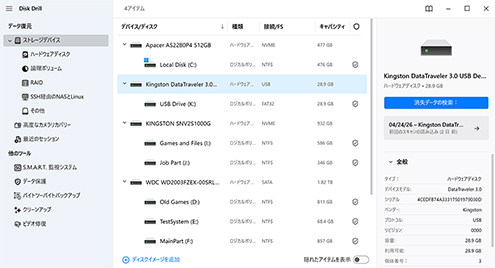
削除されたファイルが含まれていたドライブまたはパーティションを選択してください。消失データの検索:ボタンをクリックすると、外付けドライブまたはディスクイメージをスキャンしている場合は、万能スキャン高度なカメラリカバリーのどちらかを選ぶよう求められます。ユニバーサルスキャンはあらゆるファイルタイプの復元(および失われたパーティションの検出)に最適です。一方、高度なカメラ復元モジュールは、メディアファイルを再構築する効果が高いため、カメラやドローンの変更されていない動画を復元するのに最適です。

ドライブを選択して、失われたファイルを検索します

3. 見つかったファイルをプレビューする

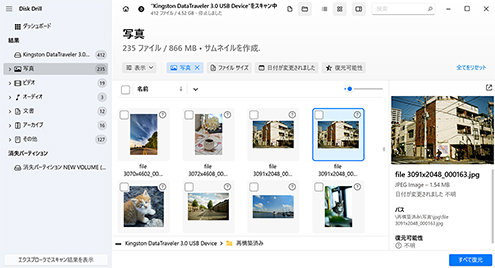
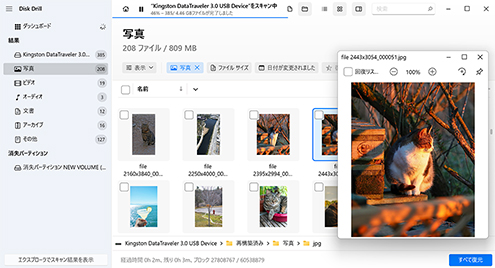
スキャンが進むにつれて、Disk Drill は見つけているファイル数の概要をリアルタイムで表示します。見つかる前にファイルを見逃さないよう、スキャンが完全に完了するまで待つのが最善です。しかし待てない場合は、Disk Drill では スキャンプロセス 中に見つかったファイルをプレビューできます。見つかったアイテムのレビュー をクリックするだけです。復元前にファイルをプレビューしておくと、ファイルが無傷で問題なく復元できるか確認できるため、多くの時間を節約できます。

見つかったファイルをプレビュー

4. 復元したいファイルを選択してください

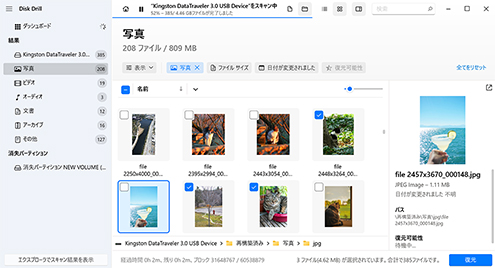
スキャンが完了したら、次は復元したいファイルを選択することに集中します。Disk Drill は間違いなく必要以上のファイルを見つけているはずなので、結果を絞り込むために内蔵のフィルタリングオプションを使用する必要があります。ファイルを選択するには、その横のチェックボックスにチェックを入れるか、右下の “すべて復元” ボタンをクリックして一括で復元します。

復元したいファイルを選択してください
フィルターを使用して検索を高速化したり、特定のファイルタイプを選択したりできます
4.1 より速く検索したり、特定のファイルタイプを選択したりするには、“フィルター”を使用します

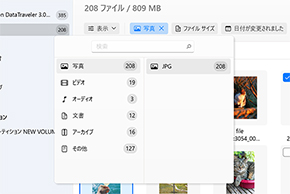
Disk Drill によって復元可能として識別された特定の種類のファイルに検索を絞り込むことができます。左ペインにはフィルターの一式が用意されており、画像、動画、音声ファイル、ドキュメント、アーカイブのみを表示できます。もう一式のフィルターは復元可能なファイルの一覧の上にあり、サイズや経過時間など、特定の条件のファイルを表示するために使用できます。

ファイルを検索
4.2 ファイルを検索する

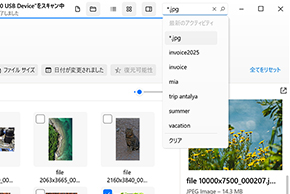
アプリのウィンドウ上部にある検索バーを使用して、*.jpg や filename.* などの標準的な検索語でファイルを探します。ウィンドウ内には、見つかったファイルの名前の一覧と、アプリケーションで名前を特定できなかった復元ファイルが表示されます。復元したいファイルの横にあるチェックボックスを選択するか、すべて復元ボタンをクリックしてすべてのデータを取り戻します。

再構築されたセクションを確認してください
4.3 再構築されたセクションを確認する

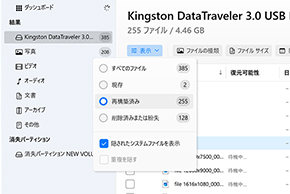
各ウィンドウの「再構築」セクションには、Disk Drill で復元できるものの、ファイル名を提供するのに十分なメタデータが利用できないファイルが含まれています。ディープスキャンアルゴリズムは、ファイルシグネチャに基づいて失われたデータを再構築できます。名前は明らかでない場合がありますが、復元する前にファイルをプレビューして、目的のものかどうかを判断できます。

5. 削除したファイルを復元する

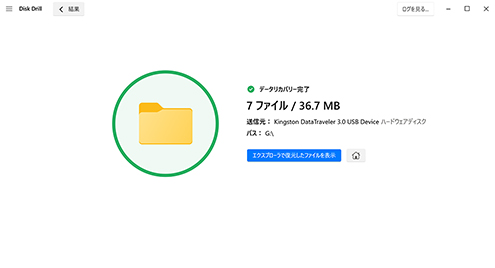
復元したいファイルの選択が完了したら、復元をクリックします。次に、復元されたデータを保存する保存先を選択する必要があります。復元前にファイルが上書きされるのを防ぐため、データ損失が発生した同じデバイス上の場所は選択しないでください。保存先を選択したら、をクリックします。
削除されたファイルを復元

削除されたファイルを復元するのに適したデバイス

以下は、Disk Drill が削除されたデータを復元できるすべてのストレージデバイス(コンピューターの HDD や SSD 以外)の一覧です:

パーソナルコンピュータの内蔵ドライブ

パーソナルコンピュータの内蔵ドライブ

ごみ箱から削除されたものを含め、ディスクから削除されたファイルは、このソフトウェアツールを使ってHDDまたはSSD*から簡単に復元できます。

外付けハードドライブ

外付けハードドライブ

外付けドライブからデータを削除したり失われたりした場合は、それをコンピュータに接続し、Disk Drillでスキャンしてファイルを復元してください。

フラッシュドライブ

フラッシュドライブ

Disk Drill は フラッシュドライブ から削除されたファイルを簡単に復元でき、正常なUSBフラッシュドライブでも破損したUSBフラッシュドライブでも、データ復元において優れた結果を提供します。

ストレージアレイ

ストレージアレイ

Disk Drill は RAID アレイ、Windows Storage Space、および NAS デバイスから失われたデータを復元でき、その手順は完全に簡単です。

Memory cards

メモリーカード

メモリーカード(SD、microSD、CF、XQD、およびFAT32またはexFATファイルシステムを使用するその他のメモリーカードを含む)は、Disk Drill によって完全にサポートされています。

Android iOS devices

Android/iOS デバイス**

Android(ルートアクセスが必要)またはiOSデバイスをMacコンピュータに接続するだけで、Disk Drillを使ってモバイルデバイスから失われたファイルを簡単に復元できます。

!
!

注: * TRIM が無効になっている場合。 詳細はこちら >
** Android および iOS の復元機能は、Disk Drill for macOS のみでサポートされています。

取得可能なファイルの種類

写真
写真

JPG、PNG、TIFFファイルなど、さまざまな形式の写真。写真は通常、取り替えることができないため、これらの貴重な思い出を復元できることは復旧ソフトウェアにとって極めて重要です。

動画
動画

ダウンロードした動画やユーザーが作成した動画は、このアプリケーションで簡単に復元できます。AVI、DV、MOV、MKV、MP4形式をはじめ、その他多数の形式に対応しており、誤って失われたあらゆる動画を取り戻せるはずです。

生画像
生画像

RAWカメラ画像は、多くのデジタルカメラで使用されている推奨ファイル形式です。Disk DrillがサポートするRAW形式には、NikonのNEF、CanonのCR2およびCR3、GoProのGPRなど、他にも多数あります。

音楽
音楽

MP3、AIF、WAV形式の音楽ファイルはすべて、このデータ復元ツールで復元可能です。デバイスのストレージを整理している際に誤って削除してしまった曲も、ユーザーが簡単に取り戻せるようにします。

ドキュメント
ドキュメント

ドキュメントは Windows コンピューターでさまざまな形式で作成され、この復元ソフトウェアを使用すると、対応するファイルタイプのほんの一例として、DOCX、PPTX、XLSX 形式で削除されたファイルを復元できます。

6つの他の簡単な方法

ソフトウェアなしでWindows上の削除されたファイルを復元するその他の方法

以下は、Windows コンピューター上で削除されたデータの復元を試みるために使用できるその他の方法です。

方法2

以前のバージョンを使用して削除されたファイルを復元

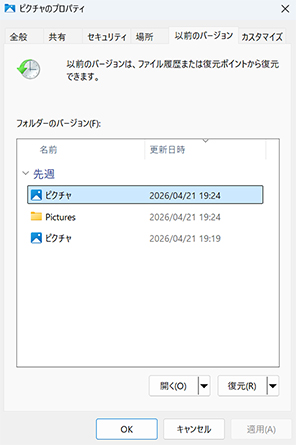
ファイル履歴機能が有効になっている場合、[以前のバージョン]機能を使用して、削除されたファイルやフォルダーの以前のバージョンを復元できる可能性があります。手順は次のとおりです:

  1. 削除されたファイルやフォルダーが元々保存されていたフォルダーを見つけます。
  2. そのフォルダーを右クリックし、[プロパティ]を選択します。
  3. [以前のバージョン]タブに移動します。ここに、ファイル履歴によって作成されたフォルダーの以前のバージョンの一覧が表示されます。
  4. ファイルが削除される前の日付のフォルダーのバージョンを選択します。
  5. 次の2つのオプションがあります:
    • [復元]をクリックすると、選択した以前のバージョンに存在していた現在のフォルダー内のファイルのみが上書きされ、バックアップ後に追加された新しいファイルには影響しません。
    • [復元先...]を選択すると、現在のフォルダーとその内容をそのまま保持したまま、別の場所にフォルダーを復元できます。
以前のバージョンを使用して削除されたファイルを復元
方法 3

手動バックアップから復元

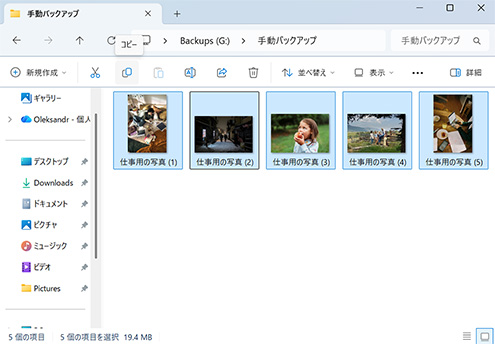
バックアップは貴重なファイルを保護する優れた方法であり、データ損失の状況に直面した場合に非常に役立ちます。ベストプラクティスに従って定期的にデータのバックアップを作成している場合、バックアップメディアを使用して失われたファイルを復元できる可能性があります。

これは、ファイルがコンピューターに導入されてから削除されるまでの間にバックアップが作成されていたことを意味します。バックアップを使用して失われたデータを復元する際の一般的な手順は次のとおりです。

  1. バックアップが保存されているストレージデバイスを見つけて、マシンに接続します。
  2. エクスプローラーを起動し、バックアップストレージデバイス上で削除されたファイルを見つけます。
  3. 復元したいファイルをバックアップストレージデバイスから元のデバイスにコピー(移動ではありません!)します。
手動バックアップから復元
!
!

OneDrive、Google ドライブ、Dropbox などのクラウドストレージサービスを使用している場合、インストール時にデータをバックアップするよう事前に設定されていた可能性があります。そのため、クラウドストレージにデータのコピーがないか確認してください。

方法 4

ファイル履歴機能を使用する

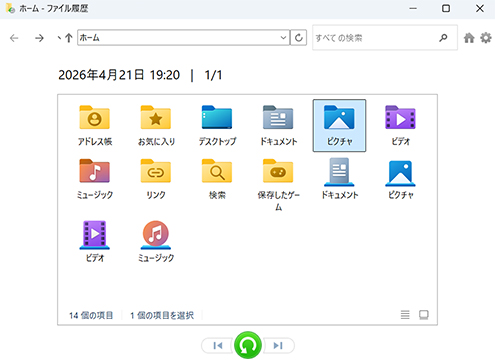
Windows オペレーティング システムには、ファイル履歴と呼ばれる増分バックアップ機能が搭載されています。有効にすると、ファイル履歴はコンピューター上のライブラリ、デスクトップ、連絡先、およびお気に入りの場所にあるファイルとフォルダーのバックアップを自動的に作成します。

何よりも、ファイル履歴は同じファイルのバックアップ コピーを複数保持するため、たとえばドキュメントの古いバージョンを復元できます。ファイル履歴を使用してファイルとフォルダーを復元するには、次の手順に従います。

  1. スタート メニューを開き、検索バーに「ファイル履歴でファイルを復元」と入力します。
  2. 「ファイル履歴でファイルを復元」オプションを選択します。
  3. 削除されたフォルダーまたはファイルが存在していた場所に移動します。
  4. 復元したいフォルダーまたはファイルを選択します。
  5. 緑色の[復元]ボタンをクリックして、選択したフォルダーまたはファイルを元の場所に復元します。
ファイル履歴機能を使用する
方法 5

レガシー バックアップと復元 (Windows 7) 機能を使用する

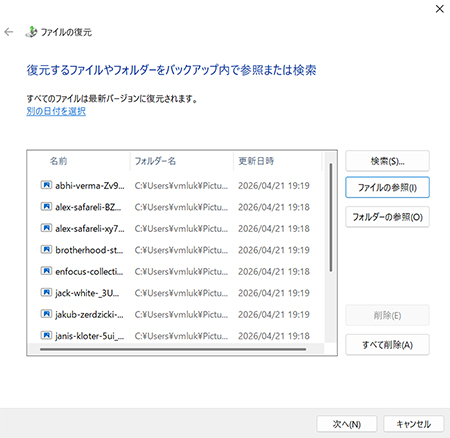
Windows 7以降のすべてのWindowsバージョンには、「バックアップと復元」という機能が搭載されています。既定では、この機能はライブラリ、デスクトップ、および既定のWindowsフォルダーに保存されたデータをバックアップしますが、手動でバックアップしたいものを正確に選択することもできます。

「バックアップと復元」機能を使用してバックアップを作成している場合は、そこから削除したファイルを復元するのは簡単なはずです。

  1. スタートメニューを開き、検索バーに「コントロール パネル」と入力します。
  2. 検索結果の一覧からコントロール パネルアプリを選択します。
  3. システムとセキュリティ > バックアップと復元に移動します。
  4. 別のバックアップを選択してファイルを復元する、というオプションをクリックします。
  5. バックアップを選択して次へをクリックします。
  6. 復元したいものを指定して次へをクリックします。
  7. バックアップを別の場所に復元するかどうかを決定します。
  8. 復元をクリックして処理を開始します。
レガシー バックアップと復元 (Windows 7) 機能を使用する
方法6

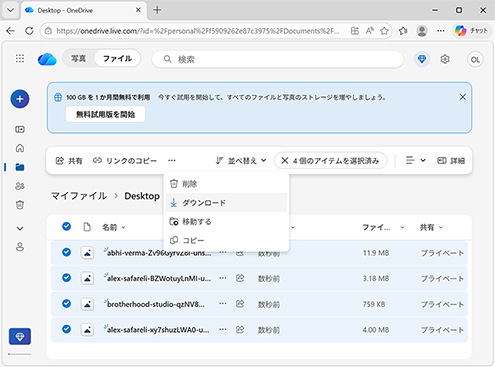
OneDrive から失われたファイルを復元する

最近のバージョンの Windows には、Microsoft のクラウドバックアップサービスである OneDrive が統合されており、ユーザーは最大 5 GB のデータを無料で安全にバックアップできる簡単な方法が提供されています。重要なファイルを保護するためにこのサービスを使用していた場合は、すぐに復元できるはずです:

  1. https://onedrive.live.com/ にアクセスします
  2. Microsoft アカウントでログインします。
  3. 見つからないファイルを探します。
  4. それらを選択します。
  5. ダウンロード ボタンをクリックします。
OneDrive から失われたファイルを復元する
方法 7

プロのデータ復旧サービスを利用する

他のすべての方法が失敗した場合、専門のデータ復旧サービスの支援を依頼する必要があるかもしれません。これは高額になる可能性があり、ファイルを取り戻す方法として最も便利とは言えません。復旧サービスにデバイスを預ける必要があり、復旧に必要な期間中はデバイスを使用できなくなります。これらのサービスは、復旧作業の見積もりを出す前にデバイスへのアクセスを求めることがよくあります。

専門のデータ復旧サービスを検討している場合は、次の手順を使用してください:

  1. Googleで地元のデータ復旧サービス、または評判の良いサービスを検索します。信頼できる解決策として、Cleverfiles Data Recovery Centerをおすすめします。
  2. 選択を行い、ストレージデバイスを送付するためにベンダーのガイドラインに従います。
  3. デバイスを会社に発送または持ち込み、復旧の料金を確認します。
  4. 復旧サービスと金銭取引を完了し、ファイルを復旧してもらいます。
  5. デバイスを受け取り、再びファイルを使用し始めます。
プロのデータ復旧サービスを利用する
Disk Drill for Windows

macOSで削除したファイルを復元する方法をお探しですか? macOS版のDisk Drillがお手伝いします。

今後ファイルを失わないためのヒント

よくある質問

Disk Drillチームより

Windowsで完全に削除されたファイルを無料で復元する方法は?

Windows で完全に削除されたファイルを無料で復元するには、まず既存のバックアップにデータのコピーがないか確認するのが第一の選択肢です。バックアップがない場合、次に最適な選択は無料のデータ復元ソフトを使用してファイルを取り戻すことです。Disk Drill は Windows で最大 100 MB まで無料で復元でき、または Recuva や PhotoRec のような完全無料のツールを使用することもできます。

Macで削除したファイルを復元するにはどうすればよいですか?

削除したファイルは、macOSに内蔵されているバックアップユーティリティ「Time Machine」から簡単に復元できます。削除時にTime Machineが有効になっておらず、他にバックアップもない場合は、データ復旧ソフトウェアを使用してMacで削除したファイルを復元できます。

ごみ箱を空にした後に削除されたファイルを復元するにはどうすればよいですか?

空にしたごみ箱からファイルを復元するための唯一のネイティブな方法は、バックアップからコピーを復元することです。それができない場合は、次の手段としてデータ復旧を行います。空にしたごみ箱からファイルを復元するには、次の手順に従ってください:

  1. ごみ箱が含まれていないパーティションに Windows用Disk Drill をインストールします。
  2. ごみ箱があるディスクを選択します。
  3. 消失データの検索: をクリックして、削除されたファイルのスキャンを開始します。
  4. プレビューから復元したいファイルを選択します。
  5. 復元 をクリックしてデータを取り出します。

ソフトウェアなしで、ごみ箱から完全に削除されたファイルを復元する方法は?

ソフトウェアを使用せずにごみ箱から完全に削除されたファイルを復元するには、ファイル履歴のような組み込みのバックアップソリューション、またはMacrium Reflectのようなサードパーティ製ソリューションから復元する必要があります:

  1. バックアップの保存メディアを見つけます。
  2. バックアップメディアをコンピューターに接続します。
  3. バックアップおよび復元アプリケーションを起動します。
  4. 復元したいファイルがあるバックアップコピーを検索します。
  5. 見つかった場合は、ファイルを選択してハードドライブに復元します。

PCで削除したファイルを復元する方法は?

PCで削除したファイルを復元するには、バックアップから復元するのが最善の方法です。バックアップがない場合、次の選択肢はデータ復旧ソフトウェアで、PCにインストールしてHDD/SSD、メモリーカード、フラッシュドライブなどをスキャンできます。ただしその前に、データが上書きされるのを防ぐため、削除したファイルが含まれていたドライブの使用を中止してください。

外付けハードドライブから削除したファイルを復元するにはどうすればいいですか?

ほとんどの場合、バックアップから復元するのが定番の解決策です。しかし、外付けハードドライブは携帯性が高いためバックアップに含まれることはほとんどないので、代わりにデータ復旧ソフトウェアを使用してスキャンし、データを復元する必要があります。

Android デバイスで削除されたファイルを復元するにはどうすればよいですか?

すべてのAndroidデバイスには、通常“Files”という名前の組み込みファイル管理アプリが付属しています。このアプリには通常、削除したデータが完全に削除されるまで一時的に保持されるゴミ箱もあります。それが不可能な場合は、AndroidデバイスをMacに接続してDisk Drillでスキャンできます。

ペンドライブから削除したファイルを復元するにはどうすればいいですか?

ペンドライブは常に接続・取り外しが繰り返されるため、バックアップに含まれることはほとんどありません。そのため、最善の選択肢はデータ復旧ソフトウェアを使用してペンドライブからデータを復旧することです。ただしその前に、復旧を実行できるようになるまでペンドライブを接続しないでおくべきです。

コマンドプロンプトを使用して削除したファイルを復元できますか?

コマンド プロンプトには、削除されたデータを復元するためのネイティブ機能はありません。ただし、hidden 属性によって非表示にされたファイルを表示することは可能です。以下は、ファイルから hidden 属性を削除する方法です:

  1. 管理者権限で Windows Terminal を開きます。
  2. 次のコマンドをターミナル ウィンドウにコピー&ペーストします:attrib -h -r -s /s /d X:*.*(必ず「X」を、お使いのストレージ デバイスに割り当てられている実際のドライブ文字に置き換えてください)
  3. Enter を押して、ファイルが表示されているか確認します。

Windows ファイル回復ツールで完全に削除されたファイルを復元できますか?

はい、Windows File Recovery ツールは、完全に削除されたファイルを復元できる Microsoft 独自の復元ソリューションです。これはコマンドラインツールで、選択したパラメーターやフラグを使用してカスタム復元を実行できます。

削除されたファイルを復元する方法を確認する

ディスクリカバリー大学

顧客とソフトウェアの達人が言う

チェオンM.K チェオンM.K
素晴らしい技術です。父のUSBに入っていたWindowsのプログラムを間違って消去してしまったのですが、非常に役に立ってくれました。ありがとうございます
続きを読む
「全体的にDisk Drillには多くの意味が秘められています。核となる復旧エンジンは絶妙に設計され、これに付随するのは非常に価値ある機能の数々です」マイク・ウィリアムス
続きを読む
世界的に有名な企業で使用されています