 Disponibile anche per macOS
200+ Million
DOWNLOADS TOTALI
Cerca nel sito
Eliminare accidentalmente file importanti può causare seri problemi. Il Cestino di Windows è progettato per proteggerti dalla perdita di dati, ma cosa puoi fare se hai svuotato il Cestino e i tuoi file sono spariti? Ti mostreremo diversi modi per eseguire un recupero dal Cestino. Ti consigliamo Disk Drill come migliore opzione per recuperare i file eliminati dal Cestino.


In una parola, sì. Quando il sistema operativo Windows elimina un elemento, non lo rimuove fisicamente dal supporto di memorizzazione. Anche se non puoi vedere o accedere ai dati, questi possono essere recuperati anche dopo aver svuotato il Cestino. La chiave è recuperare i file eliminati dal Cestino prima che vengano sovrascritti da nuovi dati. Per raggiungere questo obiettivo, dovresti smettere di usare il computer fino a quando non avrai terminato il ripristino dei file persi. Questo è particolarmente vero per gli SSD, poiché utilizzano la tecnologia TRIM che complica il recupero. Presenteremo diversi metodi per recuperare i file che sono stati eliminati dal Cestino se agisci rapidamente.
Ci sono diverse opzioni per recuperare i dati dopo aver eliminato file importanti dal Cestino, ma in assenza di alternative più affidabili come i backup, si consiglia di iniziare con un software di recupero dati.
Qui sono i passaggi necessari per recuperare i file dal Cestino vuoto utilizzando un affidabile software di recupero dati. Disk Drill è un'applicazione di livello professionale che offre agli utenti comuni l'accesso a strumenti di recupero dati sofisticati. Ricorda di agire rapidamente prima che il tuo sistema operativo sovrascriva i dati preziosi con nuove informazioni.
Nota: Se stai recuperando dati da un'unità a stato solido interna (SSD), è essenziale creare un backup byte per byte se TRIM è abilitato. La maggior parte degli SSD ha TRIM abilitato di default, il che renderà i dati persi irrecuperabili. Hai una piccola finestra di opportunità per creare un backup e preservare lo stato del disco prima che venga eseguito TRIM.
Scarica e installa Disk Drill su un’unità separata che non contenga i dati eliminati. Poiché ogni unità interna ed esterna ha un proprio Cestino dove risiedono i dati eliminati, è consigliabile evitare di installare Disk Drill sull’unità che verrà sottoposta a scansione per non sovrascrivere i file.
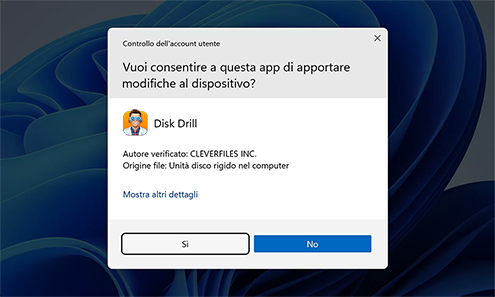
Avvia Disk Drill e seleziona l'unità che contiene i file eliminati dal Cestino, specificamente quella su cui i file erano situati al momento dell'eliminazione.
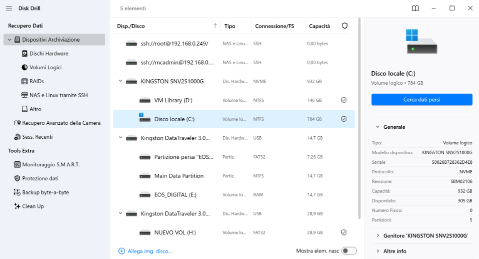
Fai clic sul pulsante Cerca dati persi per iniziare la scansione del disco alla ricerca di file eliminati. Una barra di avanzamento situata nella parte superiore dell'applicazione mostra lo stato attuale della scansione. Hai la possibilità di mettere in pausa e riprendere la scansione quando vuoi, oltre a visualizzare l'anteprima dei file mentre la scansione è attiva. Quando sei pronto per esplorare tutti i dati trovati, fai clic su Contr. elem. trov.
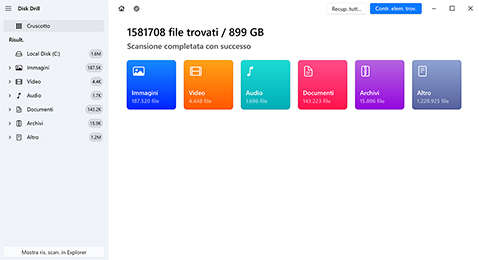
Visualizza in anteprima i file disponibili per il recupero. I risultati della scansione possono essere filtrati in diversi modi per semplificare la ricerca, inclusi il tipo di file, la data e il nome. I file possono anche essere visualizzati in anteprima per confermare (1) che si tratta dei dati corretti e (2) che i file siano integri.
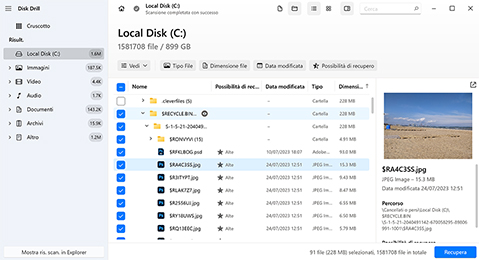
Seleziona i file che desideri recuperare spuntando la casella accanto a ciascuno. Quando sei pronto, fai clic sul pulsante Recupera. A questo punto, dovresti selezionare un disco diverso da quello da cui stai recuperando i dati. Quando il processo sarà completato, avrai di nuovo i tuoi file persi e potrai ricominciare a usare il computer senza preoccuparti di sovrascrivere i dati eliminati.
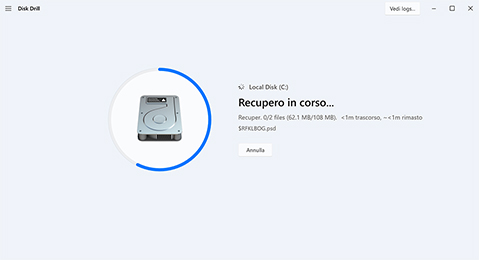
Nota: Hai difficoltà con la perdita di file video in particolare? Disk Drill dispone di un modulo dedicato chiamato Advanced Camera Recovery (ACR) creato per recuperare i video eliminati dal Cestino. Per utilizzare la scansione ACR, scegli Recupero Avanzato della Camera invece di Scan Universale quando esegui la scansione dell'unità.
 PROTEGGI
Il miglior metodo gratuito per il recupero dal Cestino è proteggere i tuoi file in anticipo con Disk Drill per Windows. Offre un semplice metodo Recovery Vault affinché tu non perda mai più alcun file. Questo metodo funziona su FAT32, exFAT e NTFS. Con Recovery Vault abilitato, tutti i tuoi file eliminati vengono accuratamente monitorati e, ogni volta che noti che un file importante manca, basta andare nell’opzione "Dati protetti non cancellati" di Disk Drill.
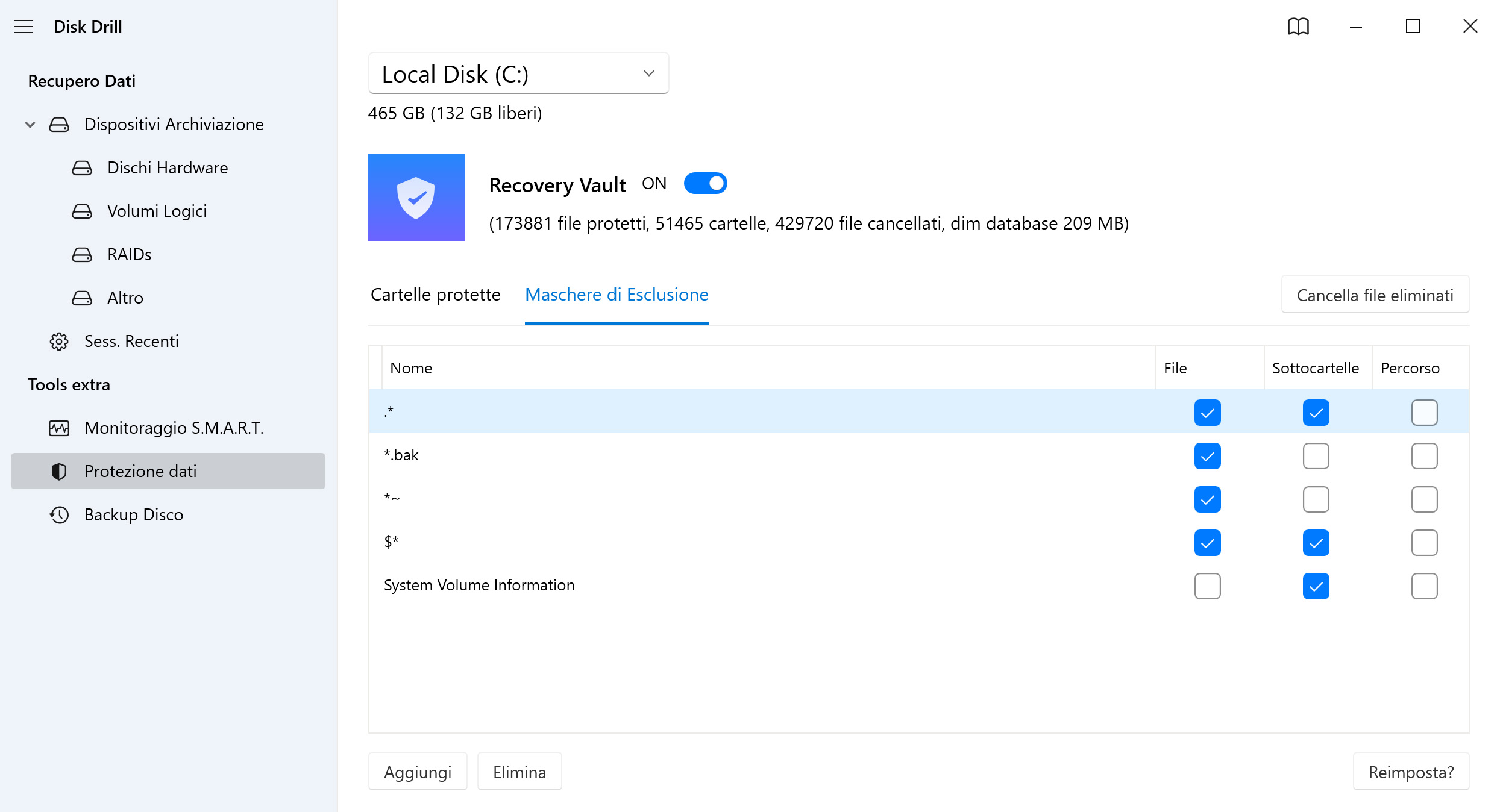
Esistono altri modi per ripristinare i file eliminati dal Cestino, ma sono utili solo in situazioni specifiche, ad esempio se è disponibile un backup o la perdita di dati è stata causata da un problema sconosciuto ma risolvibile.
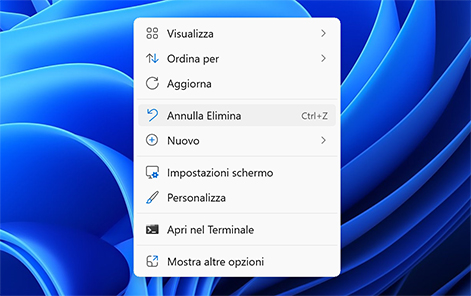
La scorciatoia da tastiera CTRL + Z viene utilizzata in tutto il sistema operativo Windows per annullare l'ultima azione. Sebbene la scorciatoia non ti aiuterà a recuperare i file eliminati definitivamente dal Cestino, puoi usarla per ripristinare istantaneamente un file eliminato accidentalmente in Esplora file o in qualsiasi altro gestore di file. Ecco come fare:
Puoi ripetere la scorciatoia da tastiera CTRL + Z per andare ancora più indietro nella cronologia delle tue azioni. In questo modo, puoi recuperare più file o ripristinare un file eliminato non troppo recentemente. Tuttavia, questo funzionerà solo per i file che sono ancora nel Cestino e rimane un'opzione valida solo fino a quando il computer non viene riavviato.
Se non lo hai svuotato, puoi eseguire un ripristino dal Cestino seguendo questa procedura.
Passo 1. Apri il Cestino cliccando sulla sua icona.
Passo 2. Individua i file che desideri ripristinare. Verranno recuperati nella loro posizione originale che è visualizzata nel Cestino.
Passo 3. Clicca sul pulsante Ripristina per recuperare i file.
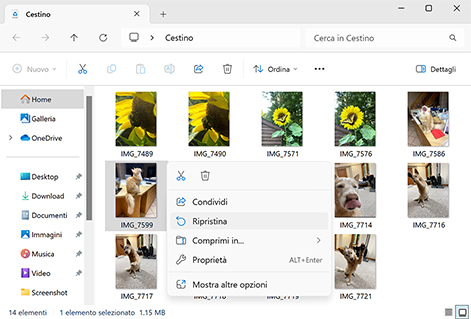
Nota: Se i file sono stati eliminati da un SSD o HDD esterno, i file appariranno nel Cestino solo quando l'SSD o HDD in questione è collegato al computer. Quando è scollegato, i dati eliminati da quell'unità non compariranno nel Cestino.
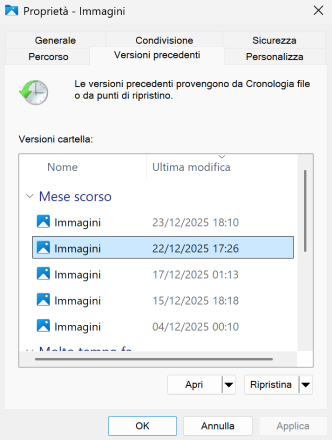
Windows salva le versioni precedenti di un file quando viene selezionato per essere incluso in un backup di Cronologia file. Prova questi passaggi per tentare questo tipo di recupero.
Passo 1. Apri Esplora file e vai alla cartella che conteneva i file persi prima che venissero inviati al Cestino.
Passo 2. Fai clic con il tasto destro sull'elemento che desideri recuperare e seleziona Ripristina versioni precedenti.
Passo 3. Scegli la versione del file che desideri recuperare e fai clic sul pulsante Ripristina.
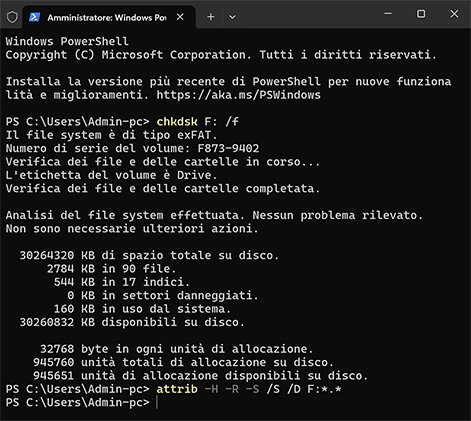
Potresti non aver bisogno di recuperare i file eliminati, perché potrebbero semplicemente essere nascosti. Puoi renderli di nuovo visibili utilizzando la riga di comando sul tuo sistema. Prova questi passaggi:
Passo 1. Apri un Prompt dei comandi sulla tua macchina Windows.
Passo 2. Digita chkdsk "lettera unità": /f e premi Invio: chkdsk D: /f
Passo 3. Premi Y finché non ricompare la riga di comando.
Passo 4. Digita la lettera dell'unità e premi Invio.
Passo 5. Inserisci questo comando: ATTRIB -H -R -S /S /D D:*.*
Questi comandi mostrano le cartelle nascoste che potrebbero contenere i tuoi dati persi. I nomi dei file verranno visualizzati in forma generica, rendendo difficile capire se i file desiderati siano stati recuperati.
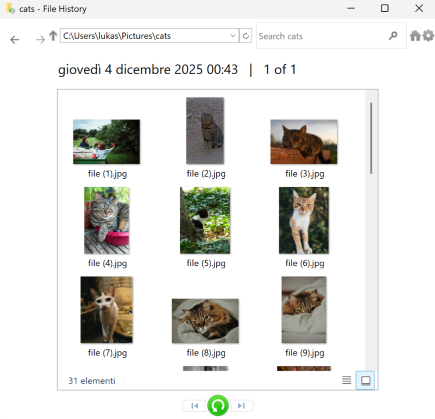
Windows include due utilità di backup di default. Backup e ripristino è l'opzione più vecchia, ma ancora affidabile, che è stata in gran parte sostituita da Cronologia file quando è stata introdotta con Windows 8. Entrambe sono ancora disponibili in Windows oggi e vale la pena controllare se una delle due contiene una copia dei file eliminati.
Passo 1. Apri il Pannello di controllo e vai su Sistema e sicurezza.
Passo 2. Clicca su Cronologia file.
Passo 3. Nella finestra Cronologia file, seleziona Ripristina file personali dal pannello di sinistra.
Passo 4. Vai alla cartella contenente gli elementi che desideri ripristinare.
Passo 5. Scegli gli elementi e le versioni che desideri ripristinare.
Passo 6. Clicca sul pulsante Ripristina e seleziona come gestire i conflitti di denominazione.
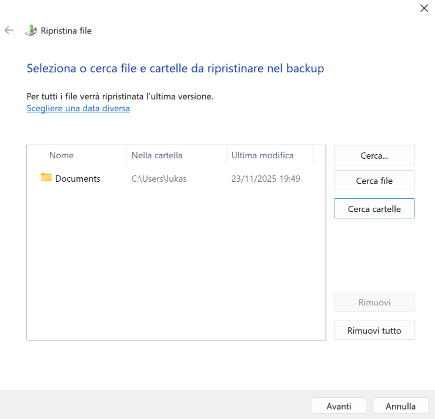
Passo 1. Apri Backup e ripristino.
Passo 2. Fai clic su Ripristina i miei file.
Passo 3. Individua i file desiderati nella finestra di dialogo Ripristina file.
Passo 4. Seleziona la posizione in cui verranno ripristinati i file e come gestire i file duplicati.
Passo 5. Fai clic sul collegamento per Visualizza file ripristinati e su Fine per chiudere la finestra di dialogo.
Windows include uno strumento di backup cloud chiamato OneDrive. Quando è abilitato, è possibile eseguire il backup di tutti i file memorizzati nelle cartelle Desktop, Documenti e Immagini, oltre a tutto ciò che inserisci nella cartella dedicata di OneDrive.
I file salvati da OneDrive vengono archiviati sui server Microsoft e puoi recuperarli da qualsiasi luogo seguendo i passaggi qui sotto:
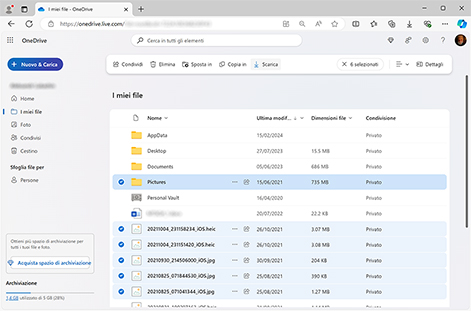
Nota: Se hai effettuato l'accesso a un account Microsoft durante l'installazione di Windows, OneDrive viene attivato automaticamente, cosa di cui potresti non essere a conoscenza.
Microsoft fornisce il proprio strumento di recupero dati, chiamato Windows File Recovery. Anche se non è così facile da usare o potente come Disk Drill, dovresti comunque prendere in considerazione l’idea di provare Windows File Recovery perché il software può recuperare una quantità illimitata di dati gratuitamente e funziona con Windows 10 build 19041 e successive.
Per recuperare file eliminati definitivamente utilizzando l’ultima versione di Windows File Recovery:
winfr source-drive: destination-drive: [/mode] [/switches]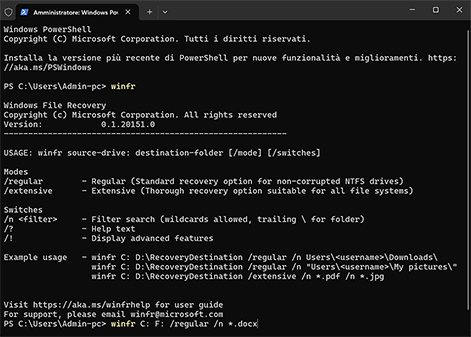
A seconda del file system utilizzato per il tuo archivio, Windows File Recovery supporta due modalità di funzionamento: normale ed estesa.
Maggiori informazioniIl Cestino è una rete di sicurezza importante dove i file eliminati vengono temporaneamente spostati per dare agli utenti la possibilità di recuperarli. Tuttavia, questa rete di sicurezza non sostituisce i backup appropriati, poiché il suo contenuto può scomparire per i seguenti motivi:

La cartella principale del Cestino è archiviata nell'unità di sistema, quindi se l'unità di sistema subisce danni fisici la cartella del Cestino non sarà più accessibile.

C'è solo una certa quantità di spazio di archiviazione riservato da Windows per il Cestino. Quando la dimensione della cartella del Cestino supera questa quantità allocata, i file appena eliminati non verranno aggiunti al Cestino. Invece, saranno eliminati in modo permanente.

Quando esegui una pulizia del sistema utilizzando la funzione Pulizia disco di Windows o uno strumento di terze parti, il Cestino viene solitamente svuotato per liberare spazio di archiviazione.
Per evitare di perdere il contenuto del Cestino a causa dei motivi sopra descritti e altri motivi, dovresti creare regolarmente backup completi del sistema e conservare i file più importanti nel cloud (Microsoft OneDrive è un'ottima opzione per gli utenti Windows).

Fai confermare a Windows le eliminazioni dei file con questi passaggi:
Passo 1. Fai clic con il tasto destro sul Cestino e seleziona proprietà.
Passo 2. Apri la scheda Generale.
Passo 3. Spunta la casella accanto a Mostra finestra di dialogo per conferma eliminazione.

Seleziona o deseleziona la casella Cestino per mostrarlo o nasconderlo con questi passaggi:
Passo 1. Seleziona il pulsante Start, quindi seleziona Impostazioni.
Passo 2. Seleziona Personalizzazione > Temi > Impostazioni icona desktop.
Passo 3. Seleziona la casella Cestino > Applica.

Aumentare la dimensione del Cestino consente di conservare più dati prima che vengano automaticamente eliminati gli elementi più vecchi man mano che si riempie. Segui questa procedura:
Passo 1. Fai clic con il tasto destro sul Cestino e seleziona Proprietà.
Passo 2. Modifica il valore nel campo Dimensione personalizzata alla dimensione desiderata.
Passo 3. Fai clic su Applica.

Per impostazione predefinita, Windows mantiene i file nel Cestino per 30 giorni o fino a quando lo spazio non viene superato. Puoi modificare questa impostazione aprendo Sistema -> Archiviazione e cliccando sul link Modifica il modo in cui liberiamo automaticamente spazio. Imposta il numero di giorni secondo la durata desiderata.
dal team di Disk Drill
Per recuperare file eliminati definitivamente (quelli non presenti nel Cestino), puoi controllare i tuoi backup, come quelli creati utilizzando lo strumento Cronologia file su Windows. Se non hai backup o se non contengono i tuoi file, allora puoi provare un software di recupero dati come Disk Drill:
Se sei assolutamente sicuro che i dati siano stati svuotati dal Cestino, dovresti seguire i passaggi seguenti:
Recupera i file eliminati dal Cestino di Windows 10 con questi passaggi:
Se il tuo Cestino è stato svuotato e i file non sono più recuperabili, verifica se Cronologia file dispone di una copia di backup dei dati che desideri ripristinare. In alternativa, puoi utilizzare un software di recupero dati per eseguire la scansione dell’unità e recuperare i file eliminati dal Cestino.
Per recuperare i file dal Cestino di Windows 11:
Se il Cestino è già stato svuotato, potrebbe essere disponibile una copia su OneDrive (o nel suo Cestino) o in un backup di Cronologia file. Tuttavia, un fattore importante da tenere presente è che la maggior parte dei PC e laptop moderni utilizza SSD, il che può rendere il recupero dei dati più difficile.
L'unico modo per recuperare davvero i file eliminati dal Cestino senza software è ripristinarli da un backup. L'utilità di backup principale di Windows 10 è Cronologia file, quindi vale la pena verificare se esiste una copia dei tuoi file. Anche Windows 11 dispone di Cronologia file, ma si concentra maggiormente su OneDrive per l'archiviazione basata su cloud, che potrebbe anche contenere una copia dei tuoi dati. In alternativa, puoi utilizzare CHKDSK per riparare eventuali problemi con l'unità se i dati sono semplicemente inaccessibili.
I file che sono troppo grandi o eliminati con shift-cancella salteranno il Cestino. Allo stesso modo, se il Cestino è stato disabilitato, tutti i dati verranno eliminati in modo permanente. I file che hanno saltato il Cestino possono essere recuperati ripristinandoli da un backup o utilizzando uno strumento di recupero dati per recuperarli.
Sì, puoi farlo. La versione di prova gratuita di Disk Drill ti permette di recuperare fino a 100 MB di dati prima di effettuare l’upgrade alla versione pro del software. È più che sufficiente per verificare la reale possibilità di recupero e salvare i file indispensabili. È il modo migliore per scoprire la potenza e la facilità d’uso intuitiva dello strumento eseguendo un vero recupero dati senza alcun impegno finanziario.
Il processo di svuotamento del Cestino non può essere annullato. Tuttavia, esistono altri modi per recuperare i dati svuotati dal Cestino. Inizia controllando i backup creati da Backup e Ripristino, Cronologia file, OneDrive e qualsiasi utility di backup di terze parti. Se non riesci a trovare un backup, puoi scaricare un software di recupero dati come Disk Drill per eseguire la scansione dell’unità e recuperare i dati.
Ogni tuo HDD e SSD interno ed esterno ha una cartella nascosta $RECYCLE.BIN. Quando apri il Cestino, mostrerà tutti i file eliminati da tutti i Cestini presenti nelle unità collegate. Pertanto, il Cestino è sempre presente, solo nascosto, e i dati stessi verranno conservati solo per 30 giorni per impostazione predefinita.
I file eliminati che vengono inviati nel Cestino rimarranno lì fino a quando non vengono eliminati svuotando il Cestino, oppure quando il Cestino supera la dimensione di archiviazione assegnata (dopo di che Windows eliminerà automaticamente gli elementi più vecchi quando necessario), o se Sensore memoria è abilitato e configurato per svuotare periodicamente il Cestino (ogni 30 giorni per impostazione predefinita).

REQUISITI
Windows 10-11 (64-bit)/11 (ARM), 51.3 MB
Utilizzare Disk Drill 2.x per Windows XP e Vista
VOTAZIONE MEDIA DEGLI UTENTI
ULTIME RELEASE







DOWNLOADS TOTALI

CLIENTI PROFESSIONISTI

in più di 150 paesi

 Lis Hadërgjonaj
 Questione: Mi ha aiutato molto. Altri software di recupero dati non hanno fatto niente. Quindi io ero tipo: sono sicuro che i miei file sono persi per sempre, ma proviamo anche Disk Drill. Ne ho sentito parlare in Internet. Ed è riuscito ad recuperare tutti i miei video dalla scheda SD della mia videocamera. Consigliato al 100%.
“Dopo avere utilizzato intensivamente Disk Dril, siamo giunti alla conclusione cge il software è capace di recuperare dati da qualsiasi dispositivo, o almeno da quelli che abbiamo provato. Che sia una chiavetta USB, un hard disk esterno, un lettore MP3 o una scheda SD, Disk Drill porterà a termine il lavoro senza tante storie.” www.thewindowsclub.com















