


¿Tu iPhone sigue sin espacio aunque lo hayas borrado todo? Esto puede ocurrir por varios motivos y no siempre significa que tengas demasiados datos.
Tras investigar este error y cómo otros usuarios solucionaron el problema en sus propios dispositivos, recopilamos los pasos más rápidos para resolverlo. En esta guía te contaremos por qué el almacenamiento de tu iPhone sigue llenándose tras borrar cosas, cómo solucionarlo y cómo evitar que vuelva a suceder.
Qué hacer si el almacenamiento del iPhone sigue lleno después de eliminar archivos
Si ya has eliminado muchos datos de tu iPhone (por ejemplo, fotos, videos, apps), pero tu iPhone sigue diciendo “almacenamiento lleno” incluso después de borrar, probablemente se trate de un error. En esta sección veremos cómo solucionar problemas del sistema relacionados con el almacenamiento.
1. Reinicia tu iPhone
iOS necesita tiempo y recursos para actualizar sus cálculos de almacenamiento. Si el almacenamiento de tu iPhone sigue apareciendo como lleno incluso después de eliminar datos, es posible que este proceso se haya quedado atascado. También hay casos en los que los usuarios informan que sus fotos reaparecen después de ser eliminadas, lo que igualmente les impide liberar espacio de almacenamiento.
Reiniciar tu iPhone cierra cualquier tarea en segundo plano que esté usando recursos, hace que el sistema recalcule el almacenamiento de inmediato y es una solución común para el problema de las “fotos zombis”. También es una buena forma general de solucionar muchos otros problemas menores de iOS.
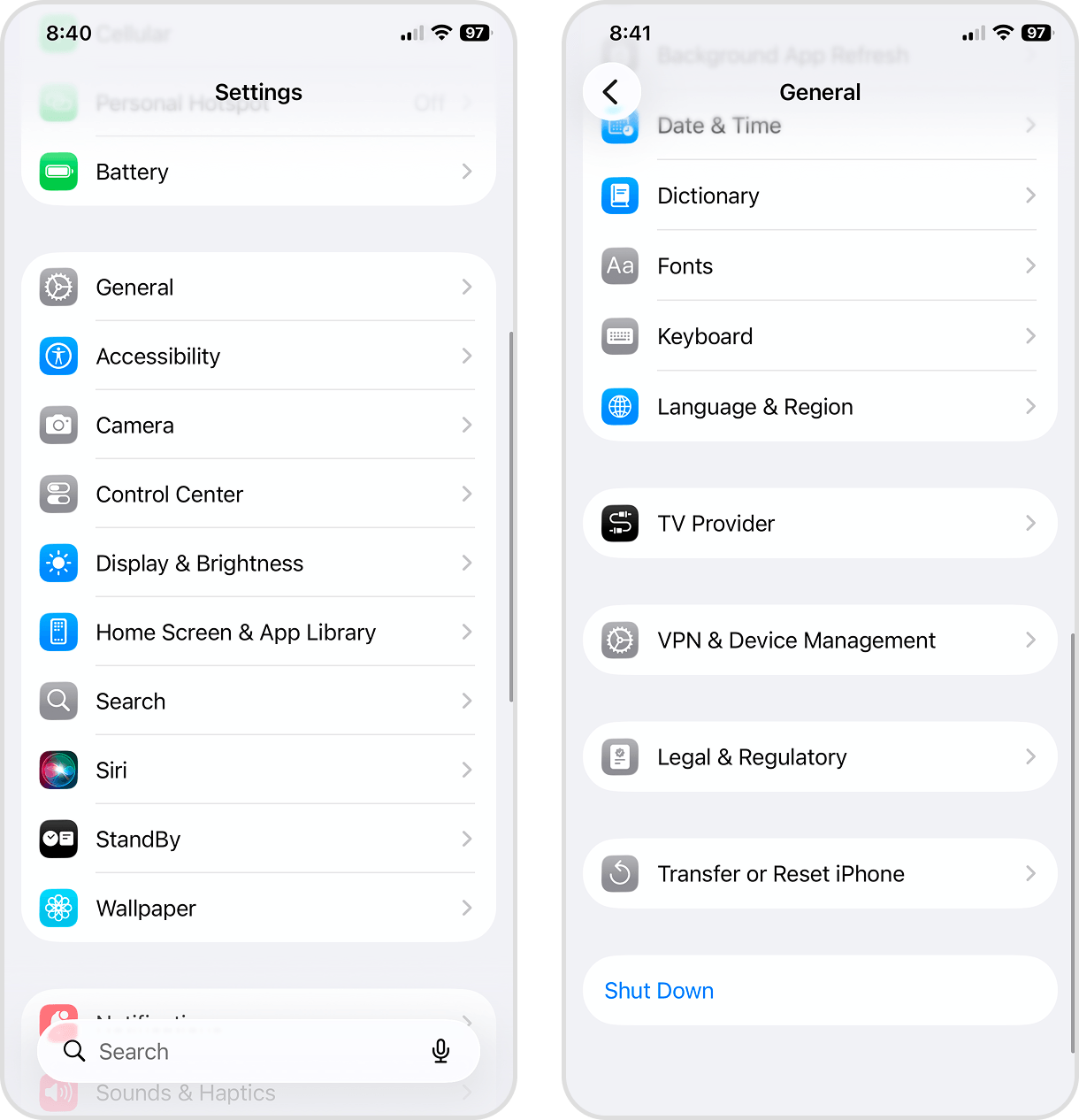
- Abre la app Ajustes.
- Toca General.
- Desplázate hasta el final de la página de General y selecciona Apagar.
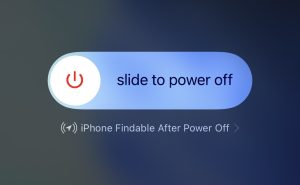
- Utiliza el control deslizante en la parte superior de la pantalla para apagar tu dispositivo.
- Una vez que la pantalla esté completamente negra, mantén pulsado el botón lateral para volver a encenderlo. Después, comprueba si el problema se ha solucionado.
2. Vacía “Eliminados Recientemente” en Fotos y Otras Apps
Si reiniciar tu iPhone no funciona, el siguiente paso es descartar una eliminación incompleta. La mayoría de las apps nativas de iPhone tienen una carpeta de “Eliminados recientemente” que guarda los elementos borrados hasta por 30 días por defecto, permitiéndote restaurarlos si cambias de opinión.
Hasta que esa carpeta se vacíe, o hasta que expire el periodo de retención, esos archivos seguirán ocupando espacio en el almacenamiento—por eso tu iPhone sigue lleno después de borrar fotos. Te mostramos cómo vaciar la carpeta “Eliminados recientemente” en la app Fotos, para que sepas qué buscar:
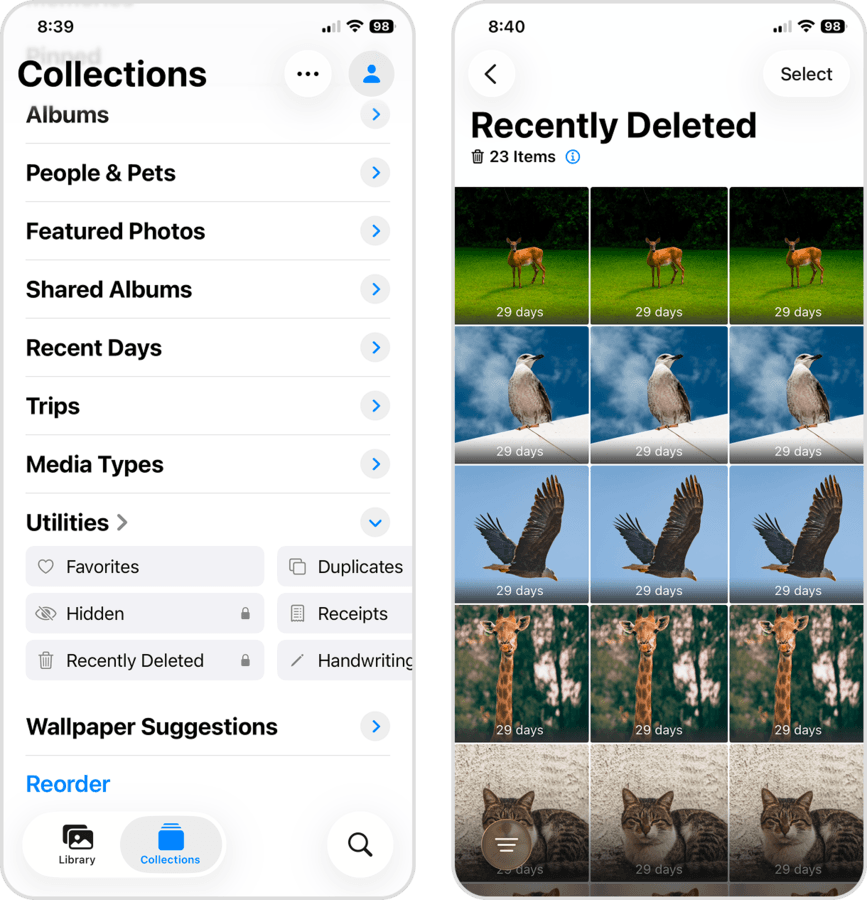
- Abre la app Fotos.
- Navega a la página Colecciones. Luego, desplázate hacia abajo hasta Utilidades y toca Eliminados recientemente.
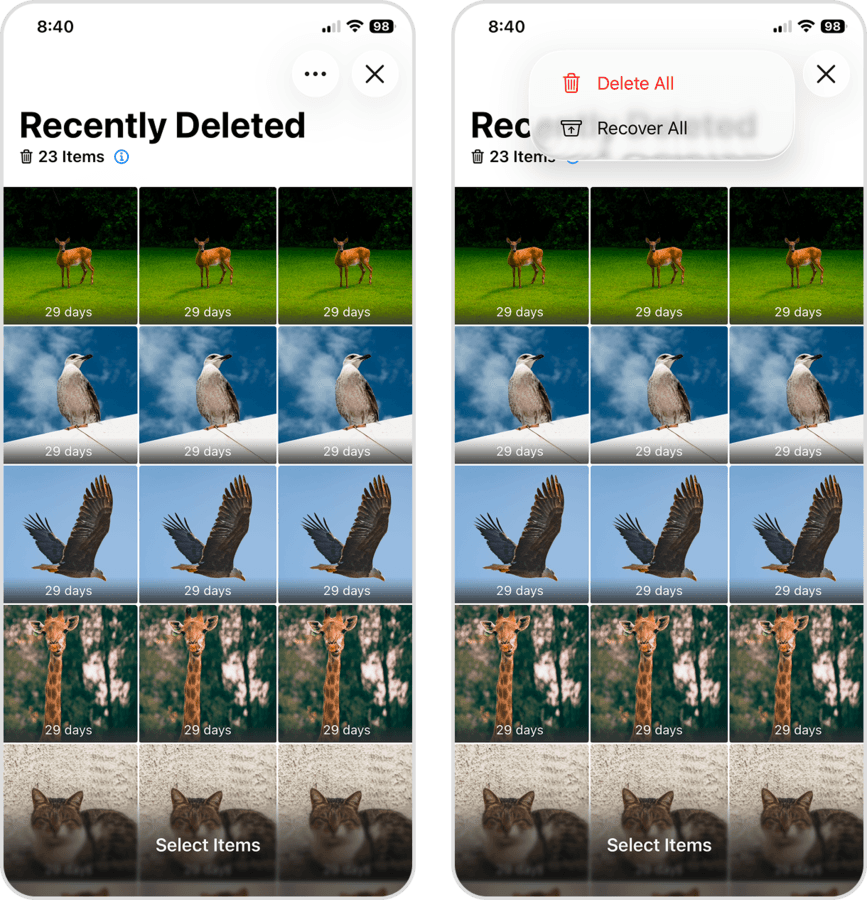
- Toca Seleccionar en la esquina superior derecha de la pantalla.
- Toca el botón de menú ••• y selecciona Eliminar todo.
- Por último, toca Eliminar de todos los dispositivos en el menú emergente para confirmar.
3. Borra tu iPhone y configúralo de nuevo
Si el almacenamiento de tu iPhone no se actualizó incluso después de intentar los métodos anteriores, queda un último recurso: borrar tu iPhone. Esto borra el contenido y los ajustes del dispositivo y restaura la configuración de fábrica. También puede solucionar el error de almacenamiento y eliminar archivos obsoletos o que estén causando conflictos.
- Abre la app Ajustes.
- Toca General.
- Desplázate hasta el final de la página de General y selecciona Transferir o Restablecer iPhone.
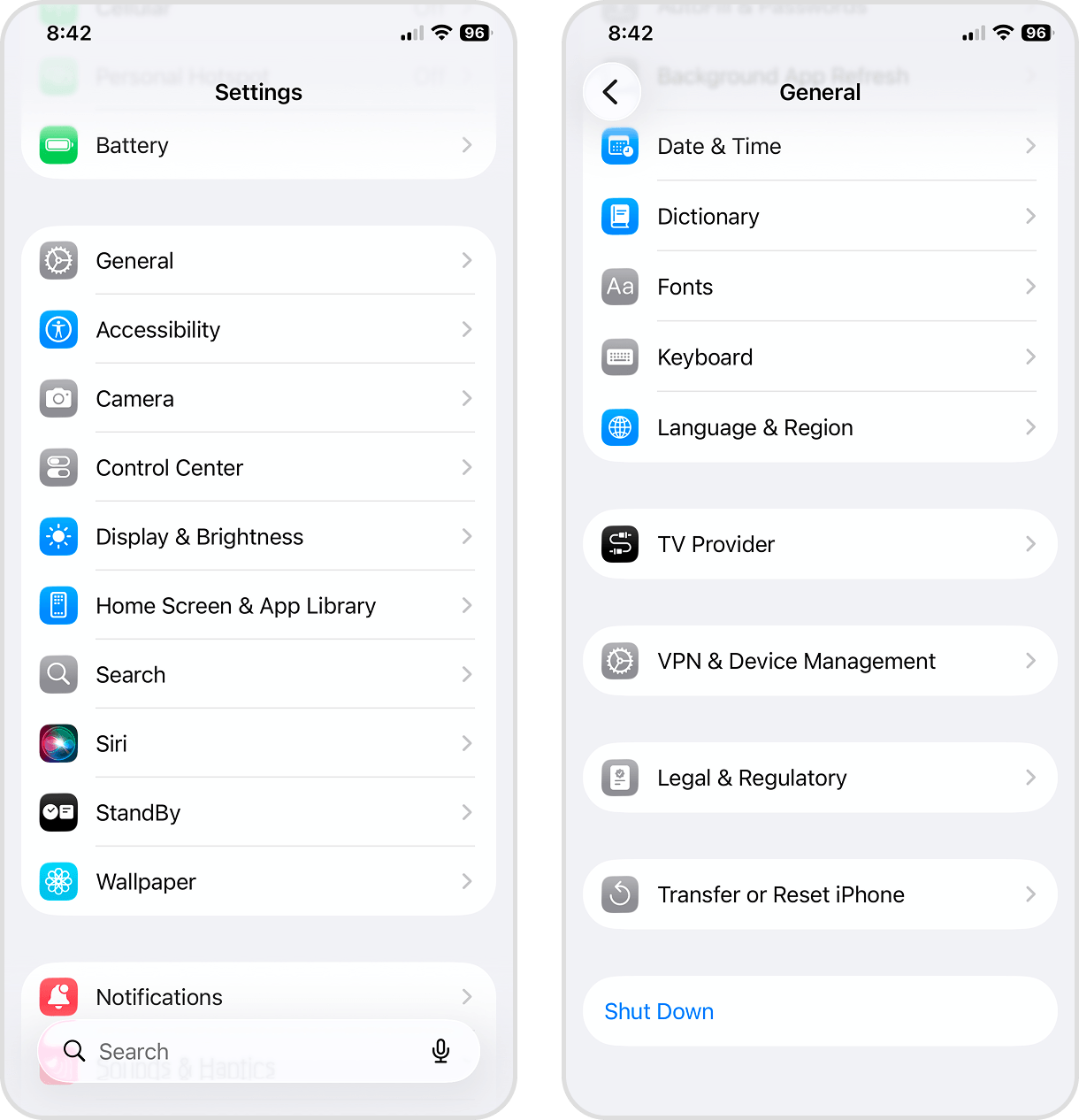
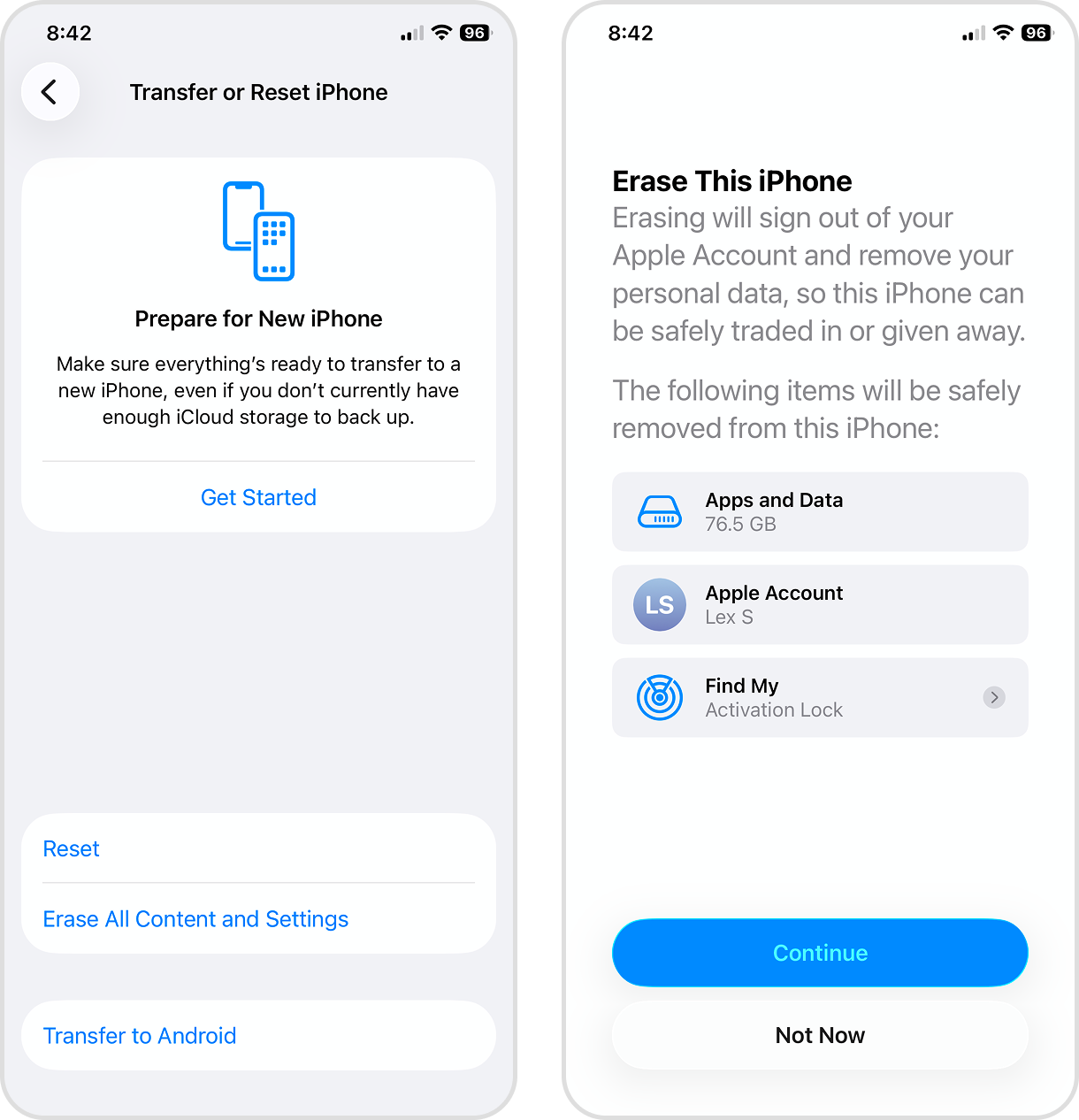
- Toca Borrar contenido y configuración.
- Por último, revisa los datos que se eliminarán y luego toca Continuar. Sigue el resto de las instrucciones del asistente para continuar.
Ahora que has solucionado el problema de almacenamiento, libera espacio en tu iPhone
Con suerte, alguno de los métodos de la sección anterior solucionó el problema de que el almacenamiento de tu iPhone no baja después de eliminar datos. Pero una vez que hayas controlado el error, tu siguiente paso debería ser liberar la mayor cantidad posible de espacio.
En esta sección, veremos las tres formas más efectivas de recuperar espacio de almacenamiento rápidamente eliminando archivos grandes y datos innecesarios usando diferentes herramientas y configuraciones. Si quieres una guía completa para limpiar todo tu dispositivo, consulta nuestra guía detallada sobre cómo liberar espacio en un iPhone.
1. Elimina o comprime fotos y videos no deseados
Las fotos y videos ocupan una gran cantidad de espacio de almacenamiento, especialmente si usas configuraciones de alta resolución o funciones avanzadas de la cámara. Aunque puedes limpiar tu biblioteca manualmente, descubrimos que utilizar una app de terceros es mucho más conveniente, especialmente si tienes muchos archivos multimedia en tu dispositivo.
Hay varias aplicaciones que puedes elegir en la App Store, pero en esta guía destacaremos una llamada Clever Cleaner. No ocupa mucho espacio de almacenamiento (en caso de que te estés quedando sin espacio), y tiene varias funciones potentes que te ayudarán a eliminar archivos grandes y datos innecesarios sin tener que buscarlos manualmente.
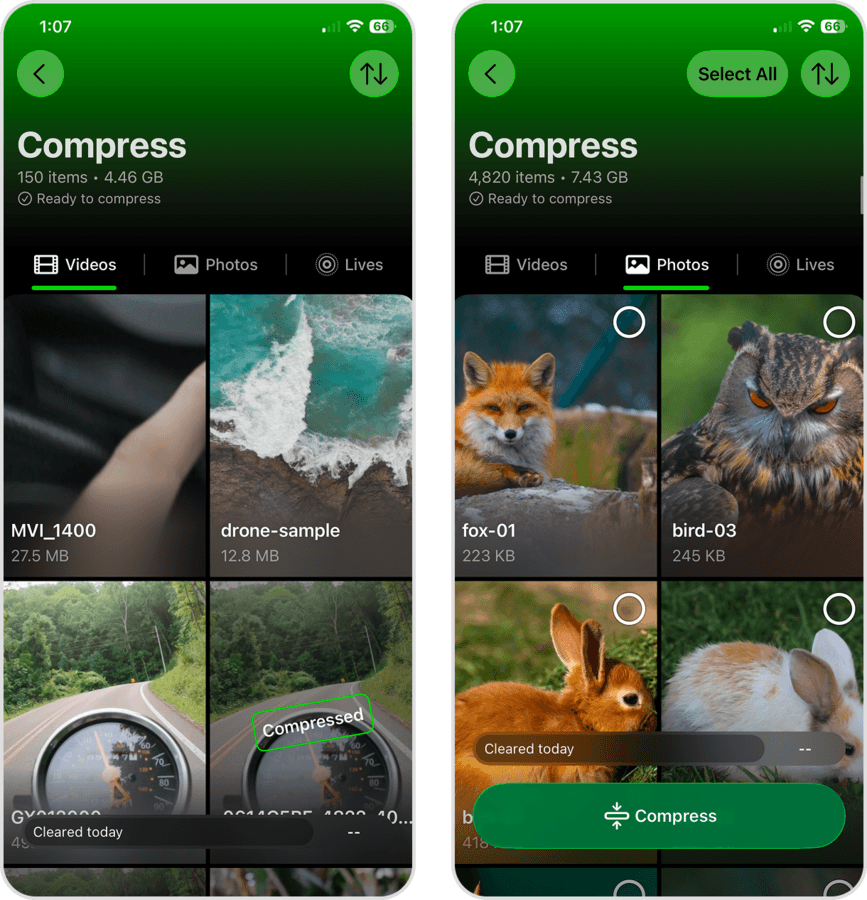
Puedes limpiar imágenes similares y duplicadas, comprimir fotos y videos (lo que reduce su tamaño de archivo), convertir Live Photos a imágenes fijas y mucho más. También cuenta con una función llamada Limpieza inteligente, que aplica todos estos cambios a toda tu biblioteca a la vez, así que puedes recuperar mucho espacio de inmediato con un solo toque. Sus funciones gratuitas son más que suficientes para la mayoría de los usuarios y para cualquiera que quiera seguir esta guía.
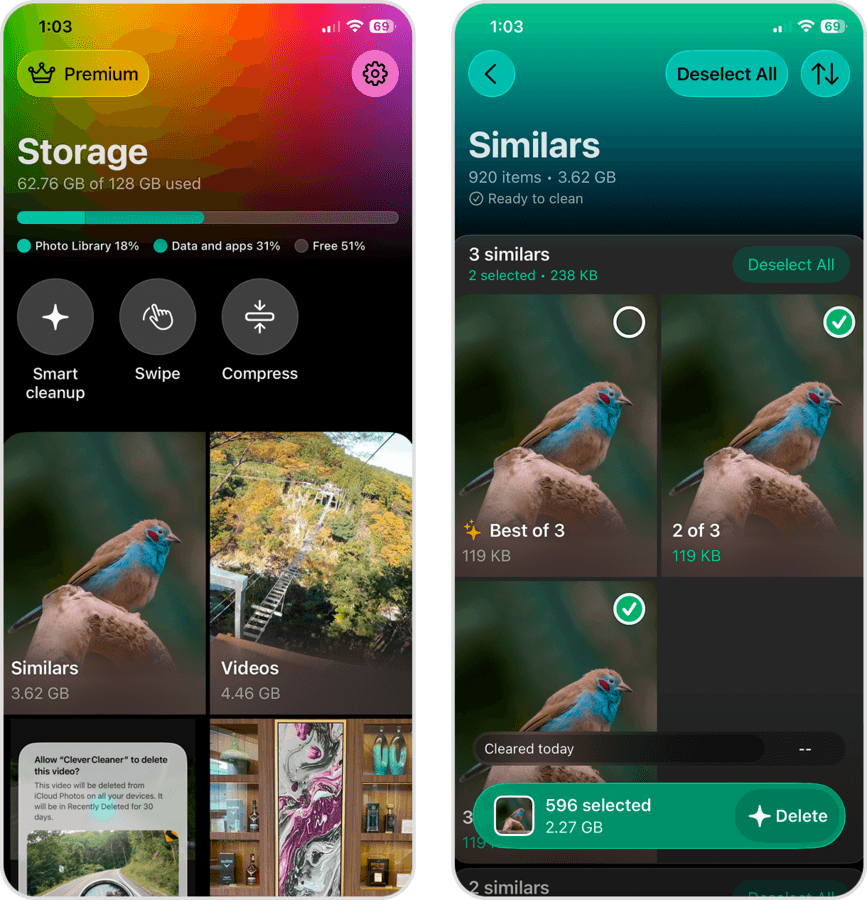
- Similares: Clever Cleaner recopila tus fotos similares y duplicadas, luego las organiza en grupos. Se elige automáticamente la “Mejor Foto” de cada grupo, mientras que el resto se selecciona para eliminar. Puedes borrarlas individualmente o todas a la vez.
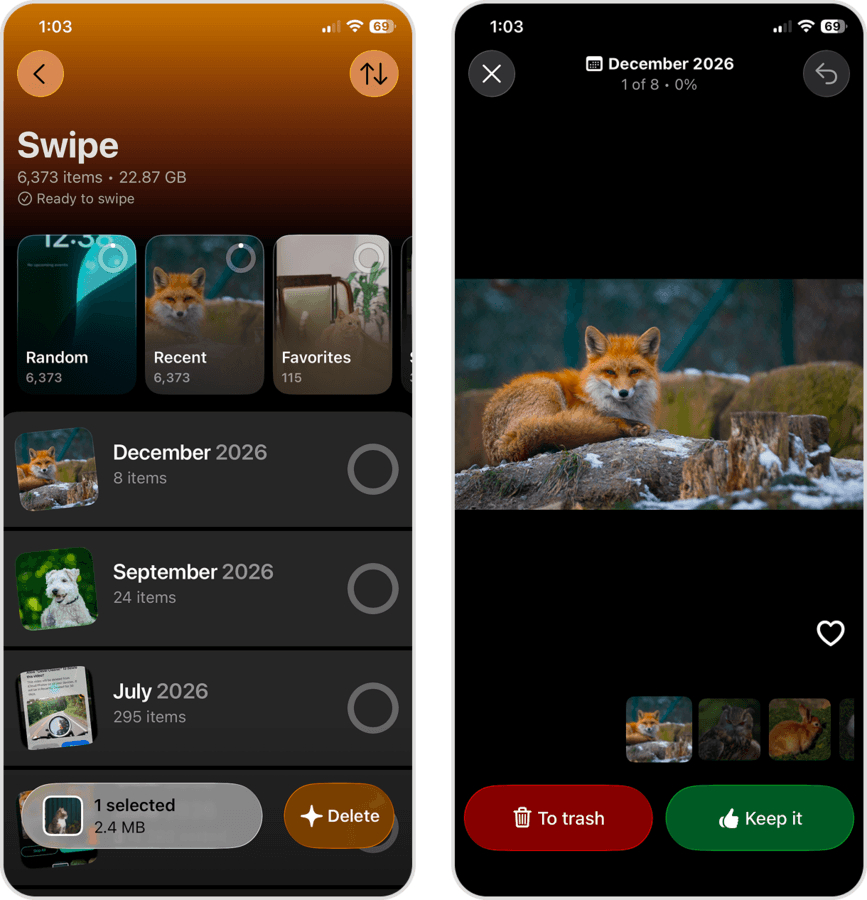
- Deslizar: La herramienta de deslizar organiza tus fotos y videos en álbumes mensuales que puedes revisar. Cuando abres un álbum mensual, se te muestra cada foto y video por separado, y puedes usar los gestos de deslizar a la izquierda o a la derecha para conservar o eliminar cada uno. Además del modo independiente de Deslizar, esta función también está disponible en los otros modos de limpieza.
- Videos: Puedes ordenar los videos por tamaño o fecha (algo que no puedes hacer en la app Fotos), y eliminar primero los videos más antiguos o los más grandes. La app también puede comprimir videos, lo cual reduce su tamaño de archivo a cambio de una leve pérdida de calidad. El modo Deslizar también está disponible.
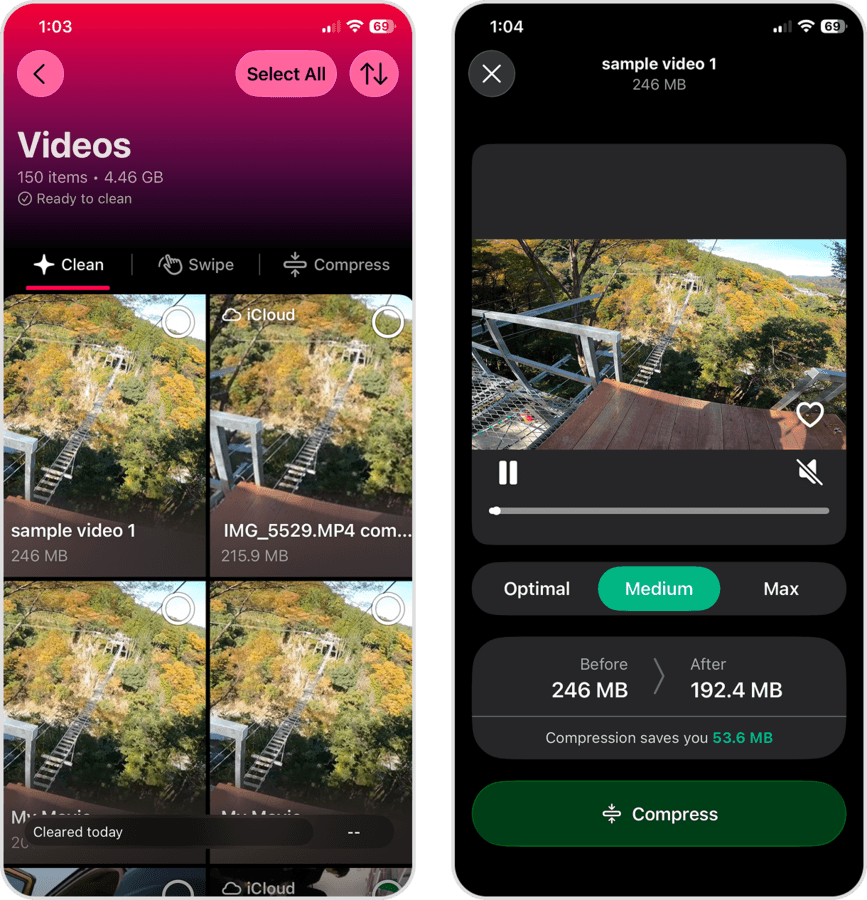
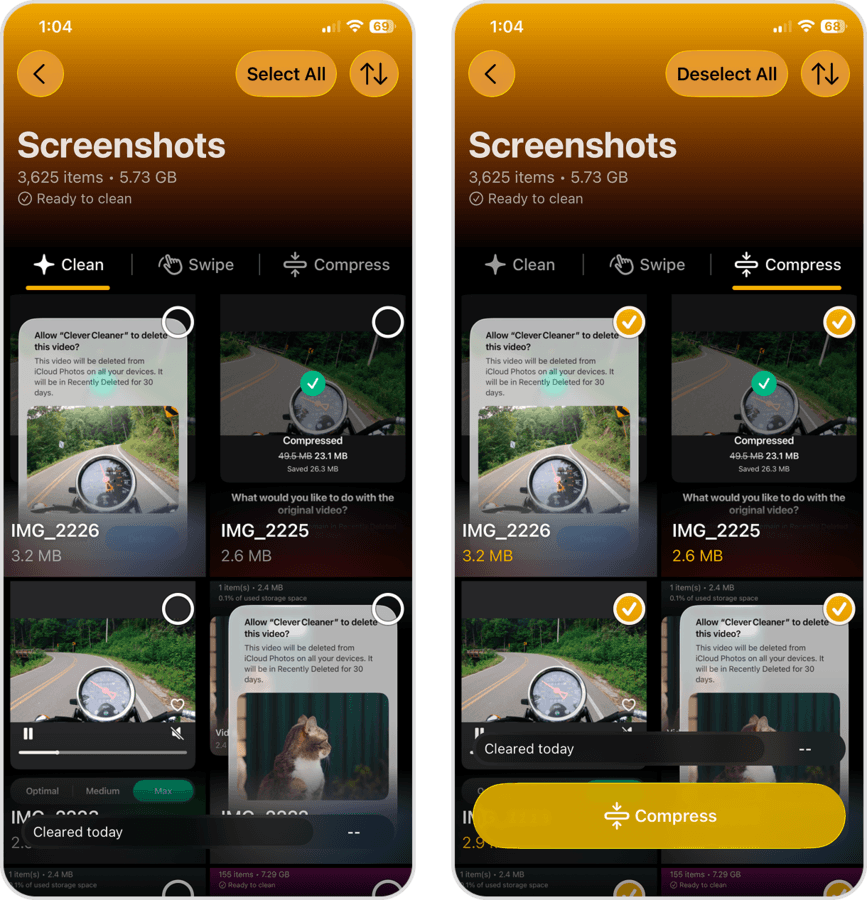
- Capturas de pantalla: Todas tus capturas de pantalla se recopilan en la app y puedes borrarlas todas de una vez, usar la función deslizar para revisarlas una a una, o comprimirlas (al igual que los videos, la compresión reduce el tamaño del archivo de la foto).
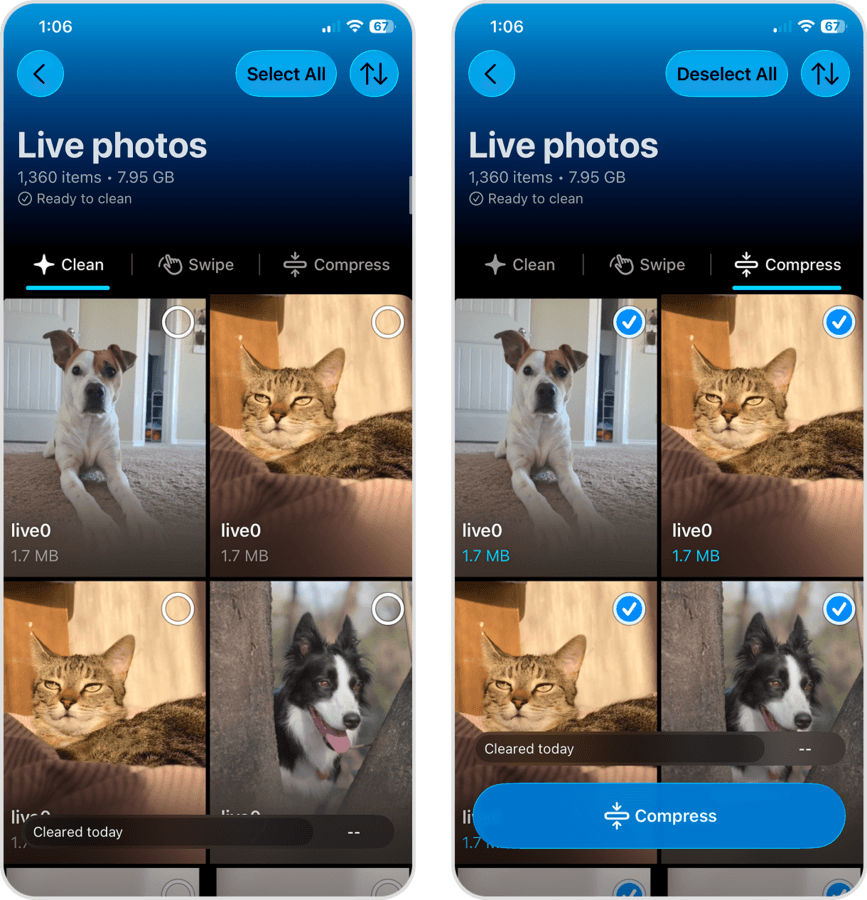
- Live Photos: De forma similar a la herramienta de capturas de pantalla, puedes eliminar Live Photos (una por una o todas de una vez), revisarlas y limpiarlas con la función deslizar, y mediante la compresión (comprimir una Live Photo la convierte en una imagen fija).
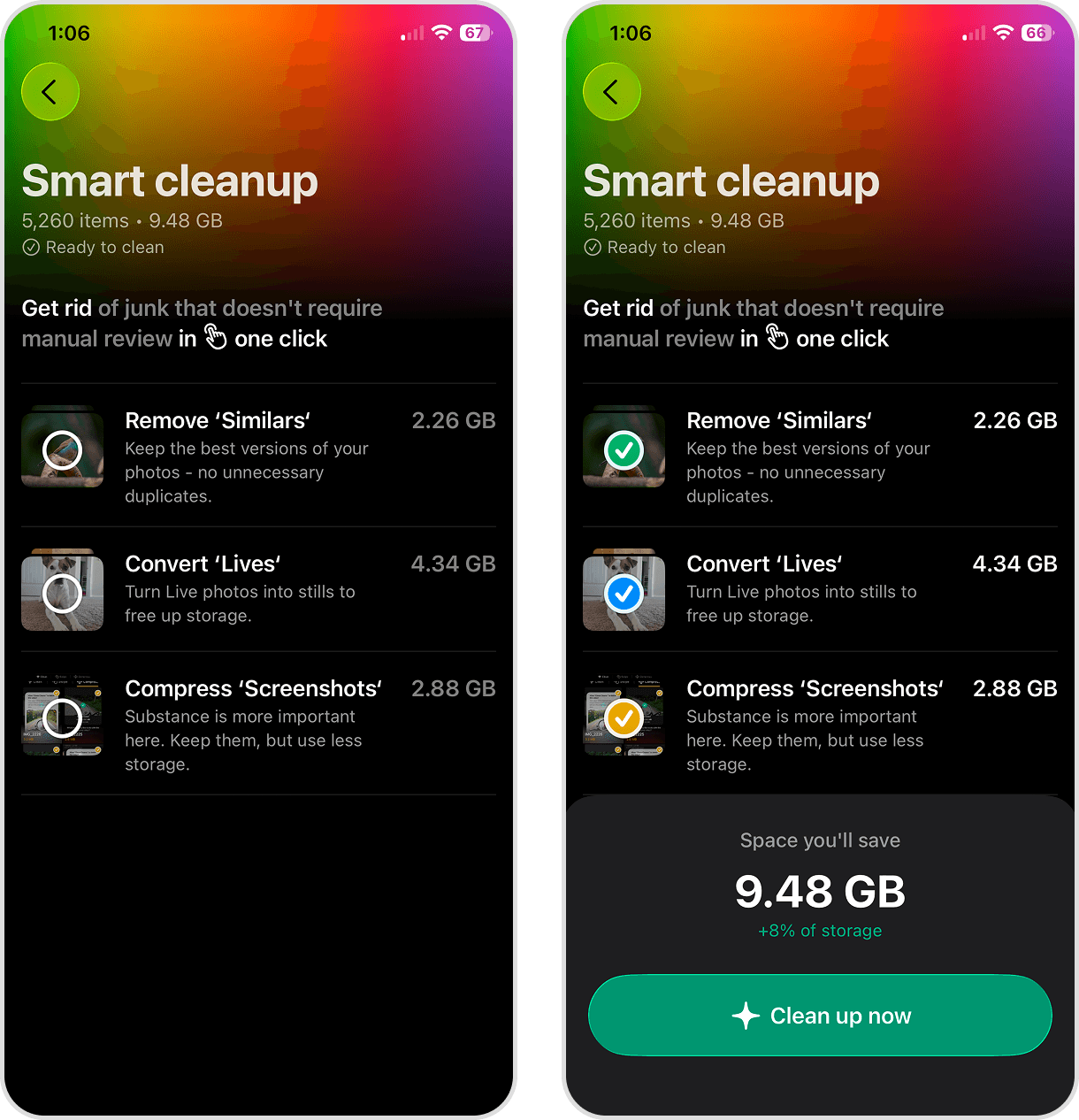
- Limpieza inteligente: La función de Limpieza Inteligente recopila las mayores funciones de limpieza de fotos en una sola página: puedes usarla para eliminar todas las fotos similares, convertir todas las Live Photos en imágenes fijas y comprimir todas tus capturas de pantalla.
- Comprimir: Puedes comprimir videos (uno por uno), todas las fotos y todas las Live Photos desde un solo lugar.
2. Gestiona las apps grandes y que no utilizas
Las aplicaciones ya son grandes por sí solas. Pero el verdadero problema de mantener apps que apenas usas en tu iPhone es que, con el tiempo, pueden ocupar mucho más espacio de almacenamiento que el que tenían al descargarlas. Con el uso, las apps acumulan cachés, contenido descargado, archivos temporales y otros datos. Así que, si no sueles usar una app, te recomendamos simplemente eliminarla.
La manera más fácil de eliminar una app es mantener presionado su ícono en la pantalla de inicio y seleccionar Eliminar app (asegúrate de tocar Borrar app en la ventana de confirmación).
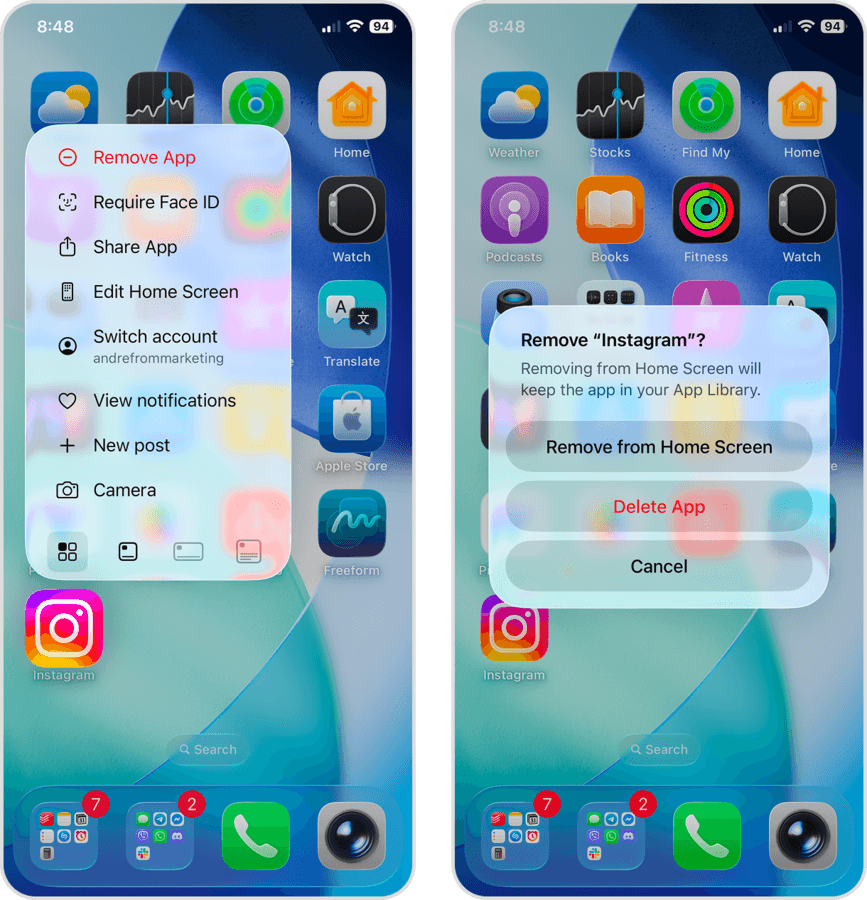
Si quieres averiguar qué apps ocupan más espacio en tu iPhone:
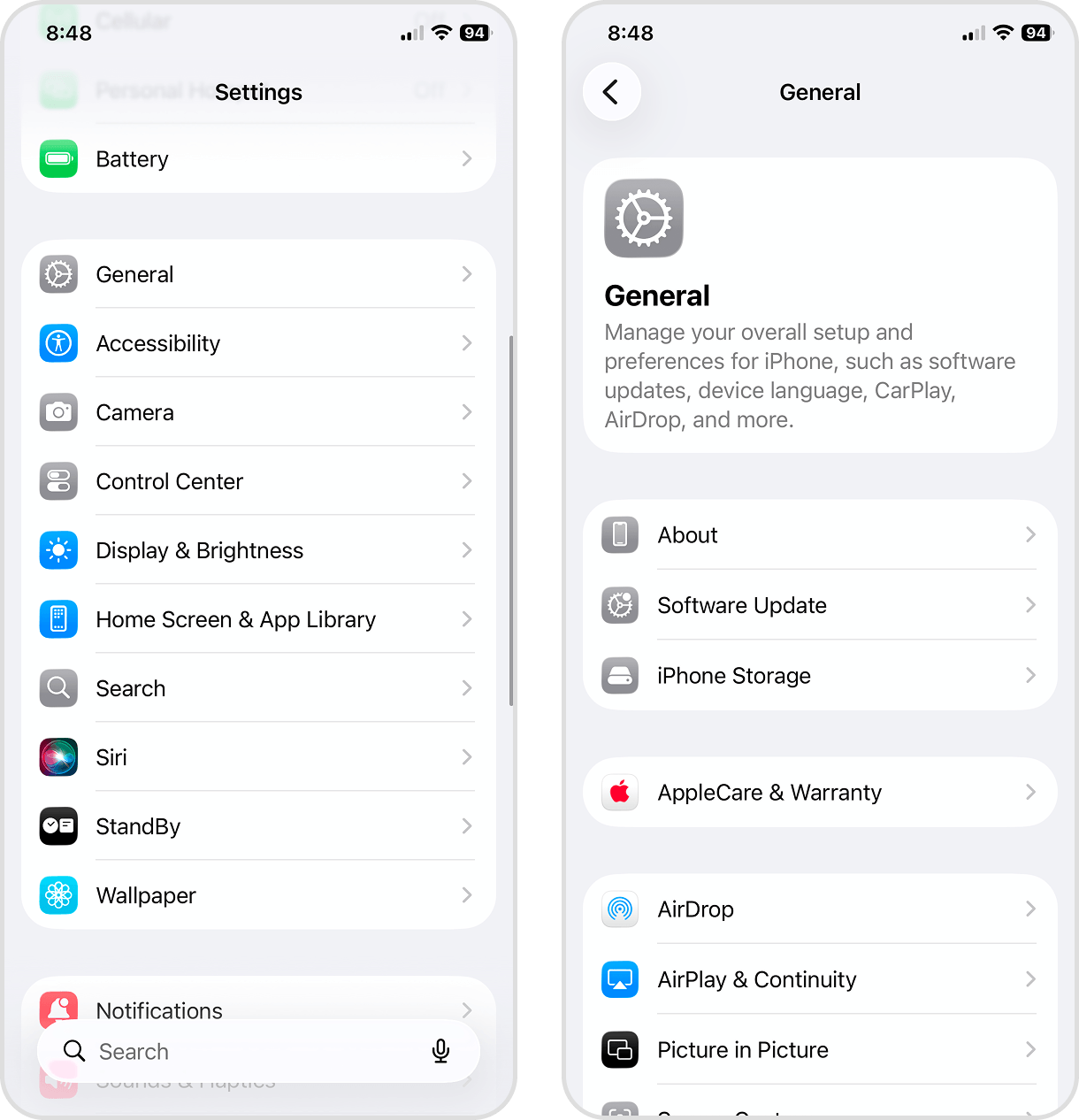
- Abre la app Ajustes.
- Toca General.
- En la página General, selecciona Almacenamiento del iPhone.
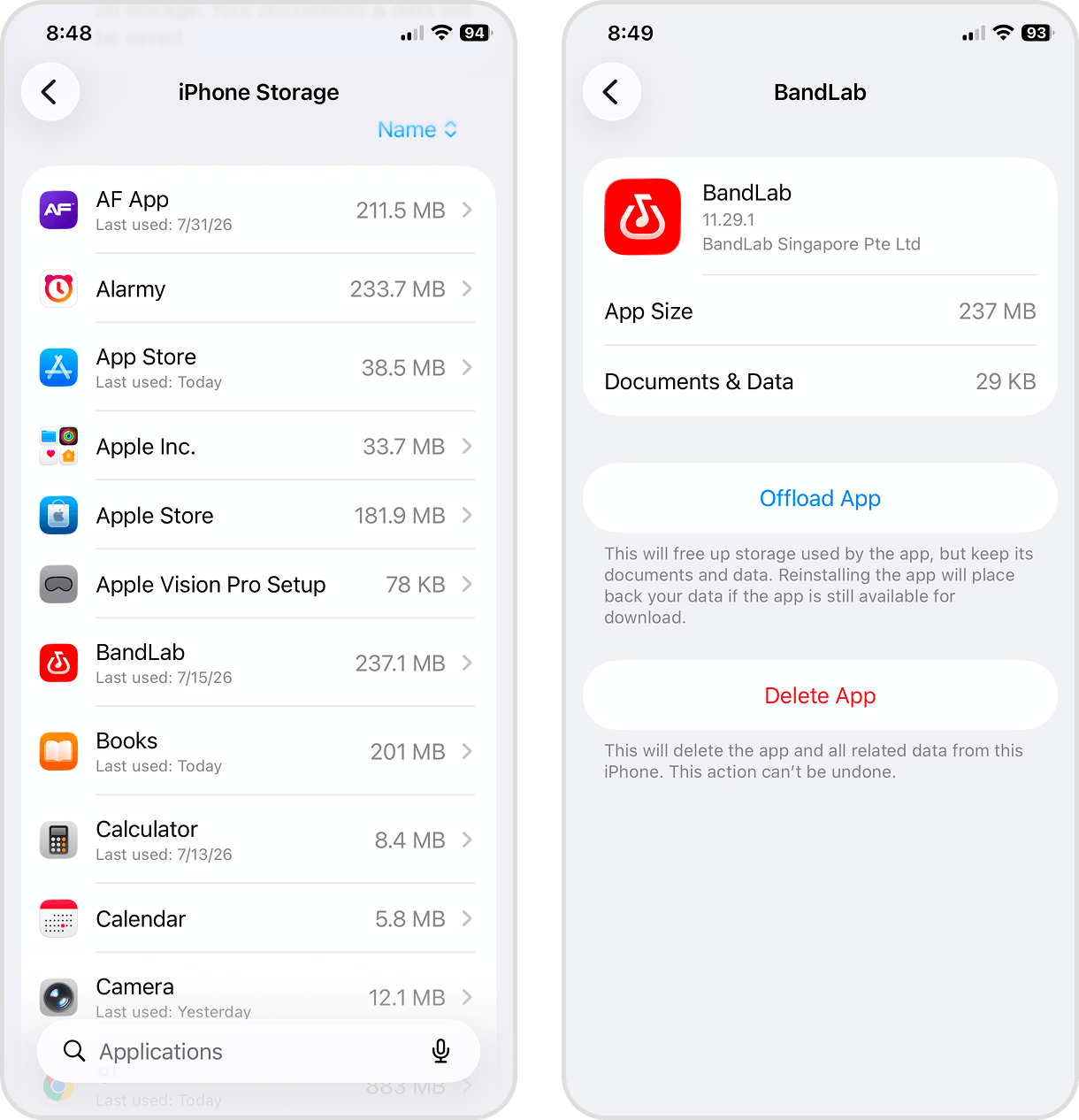
- Desplázate por la lista de apps y fíjate cuáles ocupan más espacio (puedes ordenarlas por tamaño).
- Si seleccionas una app de la lista, también puedes elegir eliminarla desde su página de Ajustes.
Esto es solo una visión general básica sobre la limpieza de apps: aún puedes recuperar mucho más espacio. Si quieres saber más sobre cómo limpiar tus aplicaciones, incluyendo borrar cachés de apps y eliminar descargas sin conexión, revisa nuestra guía completa sobre cómo limpiar archivos basura en tu iPhone.
3. Elimina conversaciones y archivos adjuntos antiguos
Las fotos y videos que recibes como archivos adjuntos en la app Mensajes se guardan de forma permanente en el almacenamiento local de tu iPhone de manera predeterminada. Como cada archivo adjunto puede ocupar hasta 100 MB, el espacio utilizado puede aumentar rápidamente.
Si quieres conservar tus mensajes de texto, simplemente puedes eliminar los archivos adjuntos tocando el ícono de tu contacto en la ventana de conversación y seleccionando Fotos. Pero te mostraremos una manera más rápida de eliminar los archivos adjuntos más grandes en tu iPhone usando la app Ajustes:
- Abre la app Ajustes.
- Toca General.
- En la página General, selecciona Almacenamiento del iPhone.
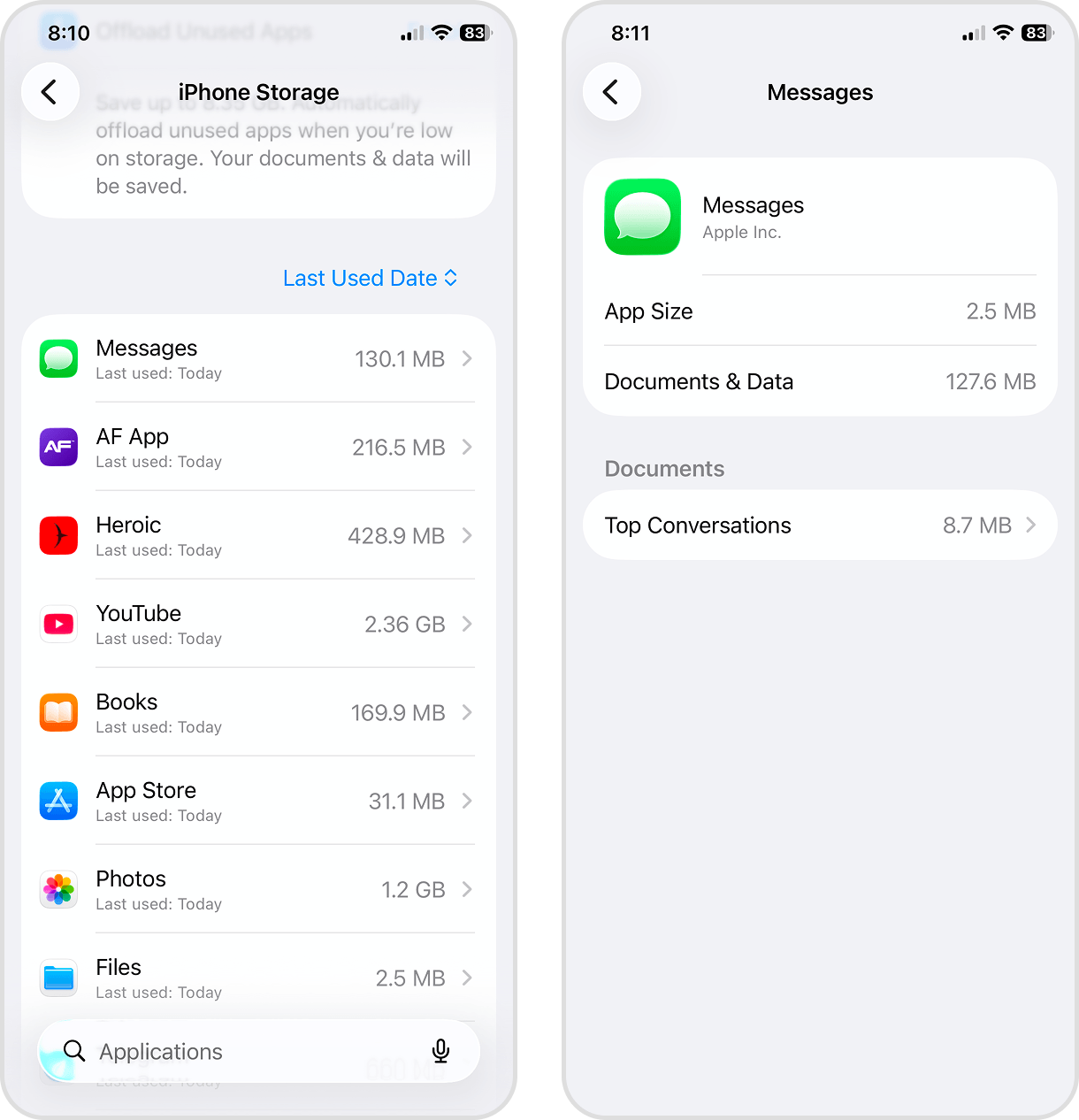
- Desplázate hacia abajo en la lista de aplicaciones y selecciona Mensajes.
- Selecciona las Conversaciones principales que quieras revisar.
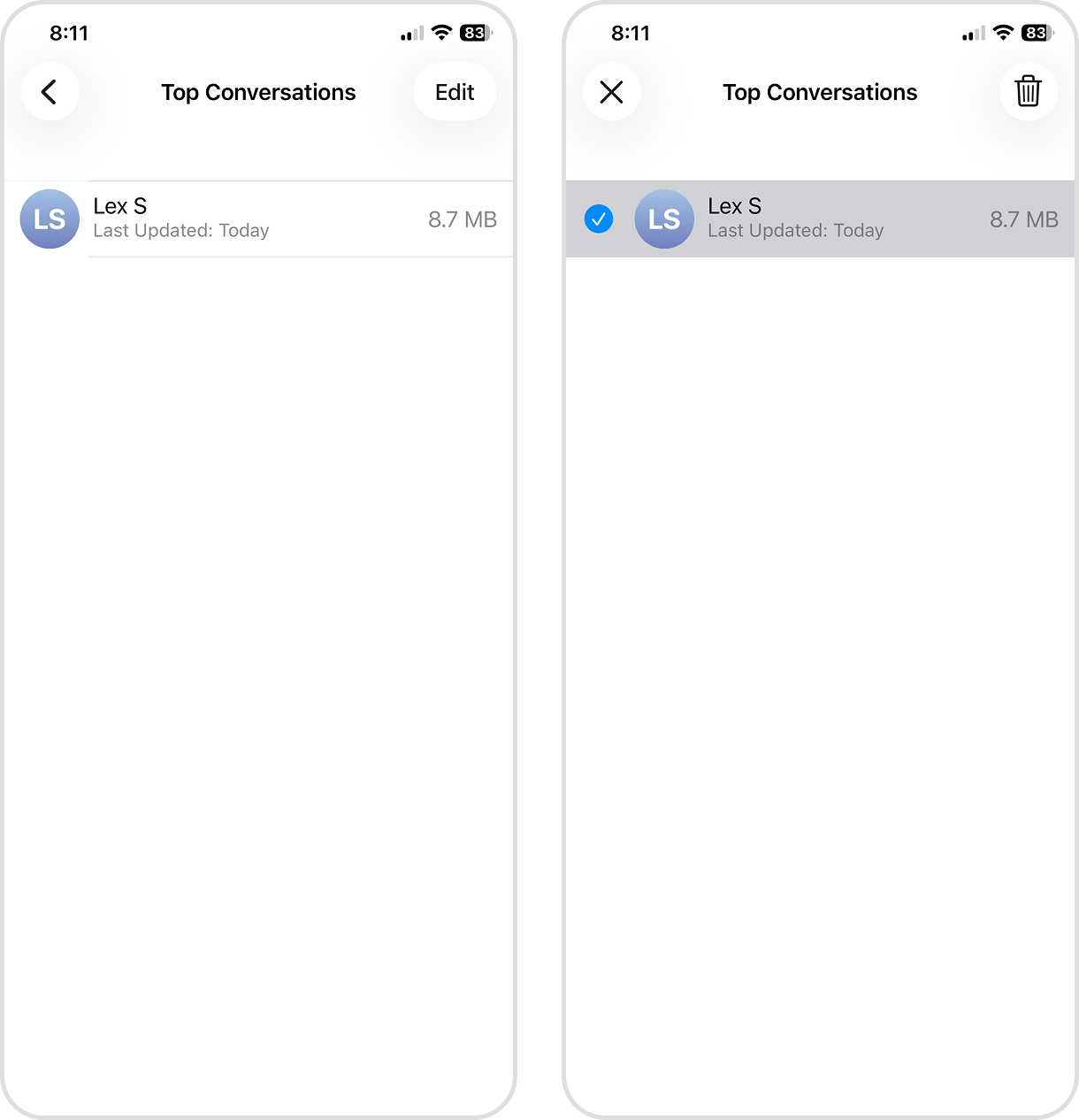
- Toca Editar en la esquina superior derecha de la pantalla.
- Por último, selecciona los archivos adjuntos que quieras eliminar y toca el icono de la papelera 🗑️.
¿No necesitas los mensajes de texto en sí? Puedes eliminar conversaciones completas en su lugar (lo que también elimina sus archivos adjuntos). Incluso tienes la opción de automatizar este proceso cambiando la configuración de retención de mensajes de tu iPhone a 30 días o 1 año (Ajustes > Apps > Mensajes > Historial de mensajes).
4. Intenta reducir los datos del sistema
Los datos del sistema están compuestos por varios archivos que iOS necesita para funcionar. Esta categoría de almacenamiento suele fluctuar de tamaño, incluso durante el uso normal a lo largo de la semana. En la mayoría de los casos, los Datos del Sistema ocupan hasta unos 20 GB; si en tu dispositivo ocupan mucho más (más de 30 GB), podría valer la pena investigarlo. Aquí te mostramos cómo comprobar el tamaño de tus Datos del Sistema:
- Abre la app Ajustes.
- Toca General.
- Selecciona Almacenamiento del iPhone.
- Desplázate hasta la parte inferior de la página, después de la lista de apps. Debajo, encontrarás los Datos del Sistema de tu dispositivo.
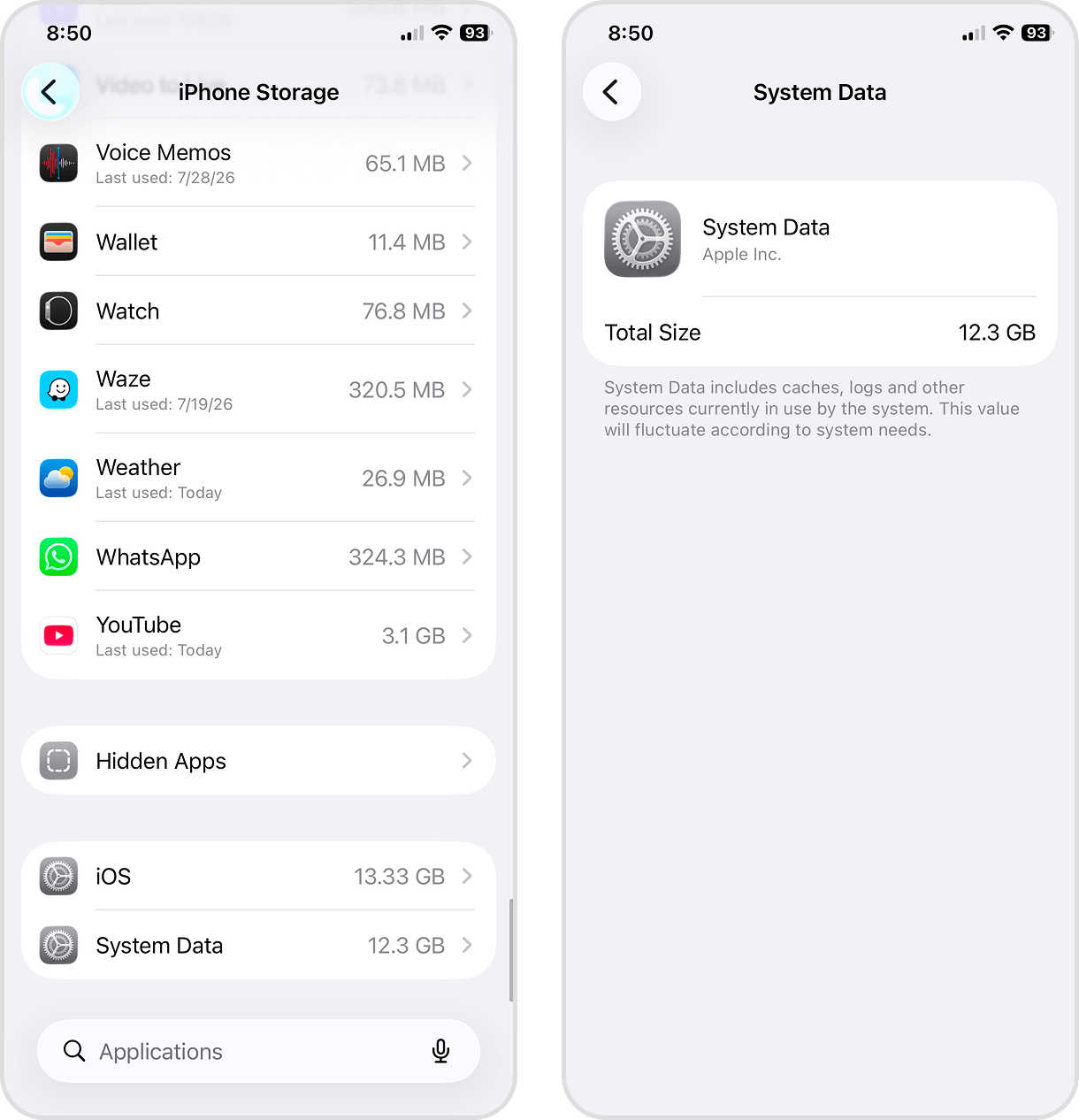
Lamentablemente, Apple no ofrece a los usuarios una manera directa de gestionar los Datos del Sistema, y no hay indicación de lo que realmente contiene. Pero hay varios métodos alternativos que algunos usuarios han probado y que ayudaron a reducir la categoría de Datos del Sistema en sus dispositivos. Si quieres probar estas opciones, consulta nuestra guía sobre cómo limpiar el almacenamiento del sistema en tu iPhone.
Conclusión
Aquí tienes un breve resumen de los puntos clave de nuestra guía, en caso de que el almacenamiento de tu iPhone siga llenándose después de borrar datos:
- Reinicia tu iPhone, esto debería hacer que el sistema recalcule el almacenamiento del dispositivo y resolver posibles errores que puedan afectar la eliminación de fotos.
- Antes que nada, asegúrate de haber vaciado la carpeta Eliminados recientemente. Te mostramos cómo funciona en la app Fotos, pero revisa también otras apps (por ejemplo, Notas de Voz, Mail, etc.).
- Si los métodos anteriores no funcionan, borra tu iPhone como último recurso.
- Después de solucionar el error de almacenamiento, libera espacio en tu dispositivo lo antes posible. Comienza eliminando fotos y videos no deseados, luego elimina (o reinstala) aplicaciones antiguas. Si recibes muchos archivos adjuntos, limpiar tus mensajes también ayudará significativamente.
Pero más allá de los consejos para solucionar problemas y limpiar tu dispositivo, la mejor manera de gestionar el almacenamiento y mantener un buen rendimiento es revisar periódicamente el espacio disponible y limpiar el dispositivo con regularidad. Apps como Clever Cleaner pueden facilitar esto, especialmente si constantemente generas nuevos videos e imágenes. Además de las fotos, revisa otras categorías que consumen espacio, como las apps, mensajes y archivos descargados a través de la página de Almacenamiento del iPhone.
Recomendamos mantener (aproximadamente) 20 GB de espacio libre cuando sea posible, para que iOS tenga suficiente espacio para actualizaciones, archivos temporales y otros procesos del sistema que necesita para funcionar correctamente.
FAQ
Hay varias razones posibles por las que el almacenamiento de tu iPhone no disminuye después de limpiar:
- No has vaciado el álbum Eliminado recientemente. Ve a la app Fotos > Colecciones > Utilidades > Eliminado recientemente, y borra su contenido.
- iOS no ha recalculado aún el espacio de almacenamiento de tu iPhone. Carga tu iPhone, bloquea la pantalla y déjalo reposar durante una hora.
- El sistema está experimentando un error. Primero, reinicia tu iPhone y comprueba si el problema se ha solucionado. Si hay una actualización de iOS disponible, descárgala. Si nada funciona, restablece tu iPhone a valores de fábrica.
¡Sí! Las actualizaciones de iOS a menudo han causado fallos de almacenamiento; los problemas más comunes afectan cómo el sistema de tu iPhone indexa sus archivos y calcula el uso del almacenamiento. Para resolver un problema de almacenamiento relacionado con el sistema, intenta actualizar iOS de nuevo (si está disponible), reinicia tu iPhone o realiza un restablecimiento de fábrica. Solo recuerda hacer una copia de seguridad de tus datos.
Apple sugiere mantener al menos 1 GB de espacio libre para que funcione sin problemas, pero te recomendamos liberar al menos 20 GB de almacenamiento. Esto te da suficiente margen para administrar y limpiar tu dispositivo antes de que empiece a ralentizarse o a mostrar errores, y asegura que iOS tenga espacio para actualizaciones, archivos temporales, cachés y otros datos del sistema que necesita para funcionar.
Aquí tienes las 5 formas más eficaces de mantener optimizado el almacenamiento de tu iPhone a largo plazo:
- Usa la función Optimizar almacenamiento del iPhone de iCloud para Fotos (app Ajustes > ID de Apple > iCloud > Fotos).
- Cambia la configuración de retención de mensajes (Aplicación de Ajustes > Aplicaciones > Mensajes > Historial de mensajes). Esto permite eliminar automáticamente los archivos adjuntos antiguos.
- Activa la opción para vaciar automáticamente las apps que no usas.
- Actualiza iOS regularmente.
- Limpia tu galería de fotos de forma rutinaria. Si tomas muchas fotos y videos con regularidad, te recomendamos usar una aplicación de limpieza de terceros.
