


Sua biblioteca de fotos do iPhone está completamente sobrecarregada com fotos e vídeos? Os arquivos de mídia do iPhone costumam ser enormes, o que faz deles um ótimo alvo para limpeza e recuperação de espaço de armazenamento. Mas a limpeza pode ser lenta e frustrante—especialmente se você estiver apenas passando manualmente por toda a sua biblioteca. Depois de pesquisar como outros usuários fazem a limpeza de seus iPhones e de testar diferentes métodos nos dispositivos da nossa equipe, reunimos um guia detalhado sobre a maneira mais eficiente e sistemática de liberar espaço ocupado por fotos no seu iPhone.
Por que minhas fotos ocupam tanto espaço no iPhone?
Depois dos aplicativos, as fotos e vídeos são os que mais ocupam espaço de armazenamento no seu dispositivo. Na verdade, mesmo poucas fotos e vídeos podem ocupar muito espaço em um iPhone moderno, devido aos recursos avançados da câmera e aos tipos complexos de arquivos de mídia disponíveis nos aparelhos mais recentes. Aqui está um resumo rápido dos tipos de mídia que vamos limpar ao longo deste guia:- Mídia em alta resolução: iPhones capturam fotos e vídeos em altíssima qualidade—mas isso também significa que armazenam mais dados. Por exemplo, uma imagem Apple ProRAW pode ocupar mais de 100 MB de armazenamento. Imagens em resolução total e vídeos em 4K também ocupam bastante espaço, sendo que vídeos em 4K podem ultrapassar 100 GB dependendo da duração.
- Tipos de mídia complexos: As fotos do iPhone podem ir além de imagens simples; uma Live Photo, por exemplo, é um arquivo de mídia que combina uma imagem estática, um pequeno vídeo e um clipe de áudio. Já as Fotos em Série (Burst Photos) são uma coleção de imagens capturadas rapidamente em sequência. Estes tipos de mídia ocupam muito mais espaço do que imagens simples.
- Lixo de mídia: Sua biblioteca de fotos também pode acabar lotada de “lixo”. Fotos similares ou duplicadas, imagens desfocadas, capturas de tela antigas, fotos de recibos e outros tipos de “lixo digital” podem, ao longo do tempo, consumir dezenas (ou até centenas) de gigabytes.
Como verificar quanto espaço suas fotos ocupam no iPhone
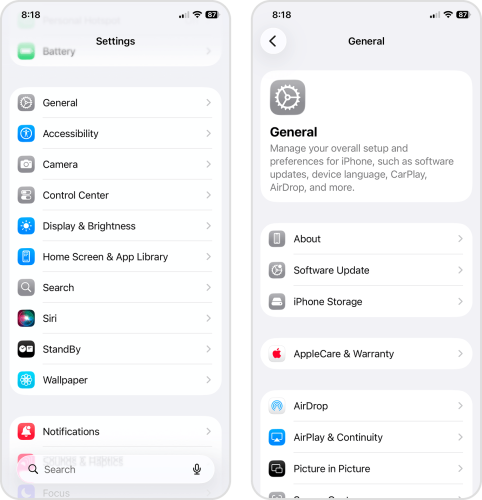
O app Ajustes do seu iPhone tem uma tela dedicada à análise de uso do espaço de armazenamento do dispositivo—inclusive das suas fotos e vídeos. Veja como encontrá-la:- Abra o app Ajustes.
- Desça até encontrar e selecione Geral.
- Na página “Geral”, toque em Armazenamento do iPhone.
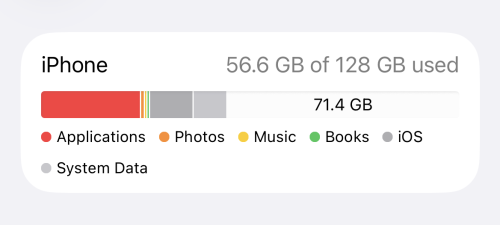
- No topo da página, você verá uma barra colorida de armazenamento. Ela indica que tipo de dado está ocupando espaço no seu dispositivo, bem como a distribuição desse espaço.
Como liberar espaço ocupado por fotos no iPhone
Nesta seção, vamos apresentar 5 formas de limpar o armazenamento de fotos no iPhone. Começamos pelos métodos mais rápidos e eficazes, mas recomendamos que você siga todas as etapas para garantir a máxima recuperação de espaço desperdiçado.
Método 1: Limpe sua Biblioteca de Fotos com um Aplicativo
Após testar vários métodos diferentes (que também incluímos neste guia), descobrimos que usar aplicativos de limpeza de terceiros é a forma mais rápida e eficiente de liberar espaço de fotos em iPhones. Eles possuem muito mais recursos do que o app Fotos nativo e são projetados especificamente para tornar a limpeza muito mais prática. Alguns aplicativos ainda ajudam a organizar sua biblioteca melhor do que as Coleções nativas, o que facilita muito o gerenciamento dos seus arquivos de mídia.
Para este guia, usaremos um aplicativo chamado Clever Cleaner. Ele possui um conjunto pequeno, mas poderoso de recursos de limpeza que abrangem os alvos de limpeza mais comuns da sua biblioteca, incluindo Live Photos, vídeos grandes, fotos semelhantes e duplicadas, entre outros.
Ele também oferece uma versão gratuita muito generosa (comparada a muitos aplicativos similares); mesmo que você planeje usá-la rotineiramente para manter o armazenamento do seu iPhone, a maioria dos usuários nunca precisará assinar. E não usaremos a versão Pro neste guia, então qualquer pessoa poderá acompanhar.
- Baixe o Clever Cleaner na App Store do iOS.
- Abra o Clever Cleaner.
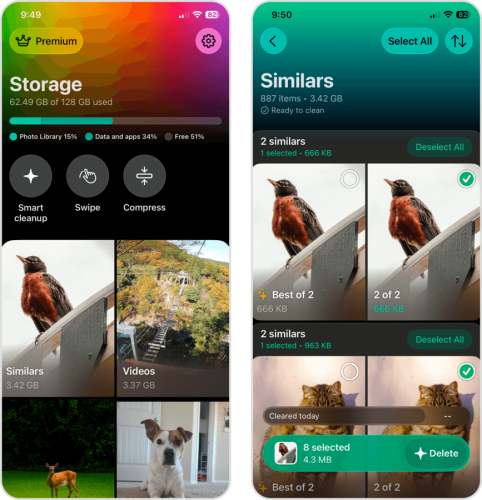
- O menu principal do app aparece primeiro. Neste ponto, você pode escolher Limpeza inteligente e processar toda a sua biblioteca de uma vez. Se quiser revisar suas fotos primeiro, toque em Similares.
- Todas as fotos semelhantes e duplicadas já devem estar selecionadas pelo Clever Cleaner para você – basta tocar em Excluir na parte inferior. A melhor foto de cada grupo também é escolhida e mantida automaticamente (embora você ainda possa selecionar as fotos manualmente).
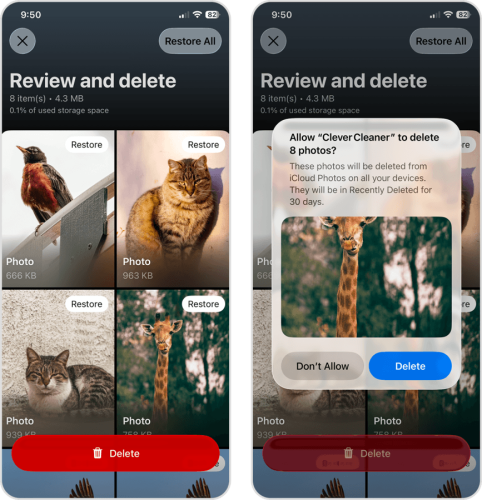
- O menu Revisar e Excluir aparecerá – certifique-se de que não removeu nada importante. Em seguida, toque no botão Excluir.
- Por fim, toque em Excluir novamente na caixa de diálogo pop-up para confirmar a ação.
Além da ferramenta Similares, o Clever Cleaner possui outros recursos bastante eficazes que podem ajudar você a gerenciar suas fotos e vídeos no iPhone, além de liberar espaço de armazenamento. Aqui está um resumo rápido das demais ferramentas do app:
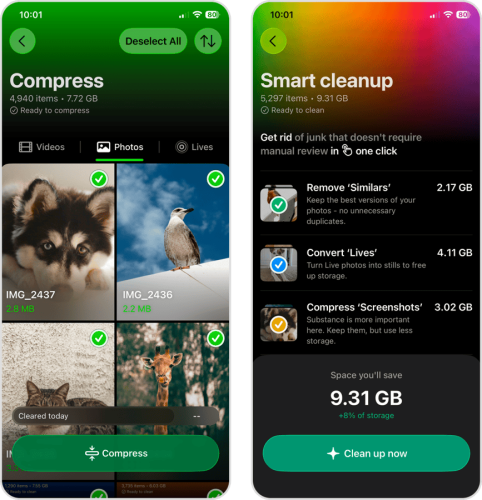
- Vídeos: Se você tem muitos vídeos grandes, o Clever Cleaner pode comprimir vários de uma vez (reduzindo o tamanho dos arquivos com um pequeno impacto na qualidade visual). Você também pode excluir vídeos indesejados mais facilmente, organizando-os por tamanho ou data.
- Deslizar: A ferramenta Deslizar organiza todas as suas fotos e vídeos em álbuns mensais e outras categorias úteis (ex: Recentes, Favoritos etc.), onde você pode salvar ou excluir itens facilmente com gestos de deslizar. O Deslizar é totalmente gratuito e ilimitado para todos os usuários.
- Capturas de tela: Assim como com vídeos, o Clever Cleaner também pode comprimir capturas de tela (e outras fotos), reduzindo seu tamanho de arquivo.
- Live Photos: A ferramenta Lives do Clever Cleaner pode converter instantaneamente todas as Live Photos da sua biblioteca em imagens estáticas, que consomem muito menos espaço (ou apenas excluí-las).
- Comprimir: Como ferramenta independente, o Compress reúne toda a sua mídia em um só lugar e permite aplicar compressão em várias fotos ao mesmo tempo (vídeos só podem ser comprimidos individualmente).
- Limpeza inteligente: A limpeza inteligente é um aplicador em massa para os outros recursos do app. Pela página de Limpeza Inteligente, você pode: Remover Similares, Converter Lives e Comprimir Capturas de Tela, sem precisar revisar ou selecionar manualmente nada.
Método 2: Liberar o armazenamento de fotos no iPhone removendo duplicatas
Se você não quiser usar um aplicativo de terceiros (ou não tiver espaço de armazenamento suficiente para baixar um), o iOS oferece um recurso chamado Utilitário de Duplicados. Ele detecta automaticamente fotos duplicadas na sua biblioteca e as agrupa para que você possa encontrá-las facilmente. Em seguida, você pode mesclar suas fotos duplicadas, combinando-as em uma única imagem de alta qualidade.
- Abra o app Fotos.
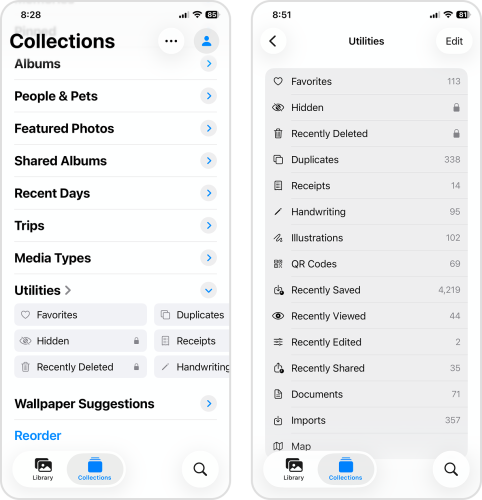
- Na parte inferior da tela, toque em Coleções. Em seguida, role para baixo até a seção Utilitários e toque em Duplicados.
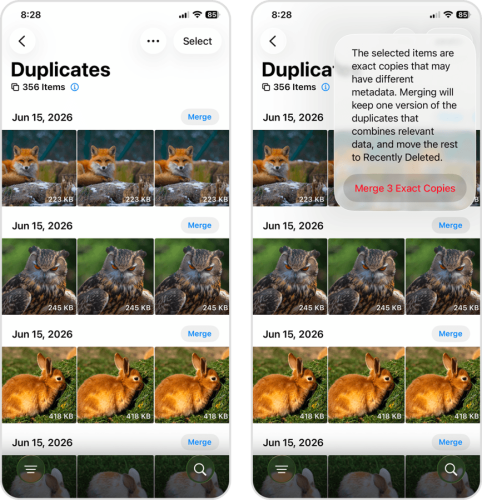
- Suas fotos duplicadas aparecerão agrupadas, junto com um botão Mesclar. Toque em Mesclar para combinar todas as duplicatas de cada grupo em uma única imagem de alta qualidade.
- Toque em Mesclar cópias exatas na janela de confirmação que surgir para confirmar a ação.
Método 3: Limpe capturas de tela (e outros tipos de mídia)
Além da ferramenta de Duplicados, o iOS oferece outras maneiras de facilitar a limpeza da sua biblioteca. Existem diversas Coleções, Utilitários e Tipos de Mídia que o iOS cria para agrupar automaticamente certas fotos e vídeos.
Neste método, vamos abordar categorias que costumam acumular bagunça ao longo do tempo, assim como aquelas que ocupam muito espaço de armazenamento. Considere essas categorias como seus principais “alvos de limpeza” para revisar se quiser liberar espaço de fotos no seu iPhone.
- Capturas de tela e gravações de tela: Normalmente tiramos capturas de tela e gravações para guardar detalhes importantes ou anotar alguma coisa, e logo depois esquecemos delas. Além disso, é fácil acionar esses recursos por engano ao pressionar os botões laterais do aparelho.
- Sequências (Bursts): As fotos em sequência (Burst Photos) contêm várias imagens capturadas em rápida sucessão, para pegar um objeto em movimento em diferentes quadros. Todas essas fotos são agrupadas em um único arquivo grande. Assim como as capturas de tela, é fácil tirar fotos em sequência sem perceber.
- Live Photos: Diferentemente das fotos comuns, as Live Photos contêm vários tipos de dados para criar o efeito de uma “foto em movimento”; isso inclui um pequeno vídeo, um clipe de áudio e uma imagem fixa que também serve de miniatura.
- RAW: Fotos e vídeos em RAW são de altíssima qualidade porque salvam os dados originais sem passar por processamento ou compressão (diferente de formatos processados, como PNG). Por isso, arquivos RAW podem consumir dezenas de gigabytes do seu armazenamento, mesmo que você tenha poucos.
- Outras categorias: Existem outros utilitários e coleções na sua biblioteca que talvez você use mais do que outros. Por exemplo, talvez você tire muitas Selfies ou Fotos em Retrato (encontradas em Tipos de Mídia), ou talvez guarde cópias de Recibos antigos (encontrados em Utilitários).
Método 4: Libere espaço nas fotos com Otimizar no iPhone
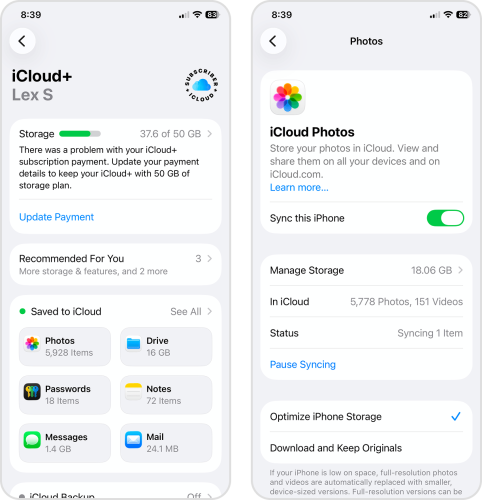
Além de apagar fotos e vídeos indesejados, outra maneira simples de liberar espaço é ativando a opção Otimizar no iPhone do iCloud. Quando você ativa essa configuração no app Fotos, o iOS faz o upload automático das cópias em alta resolução de toda a sua mídia para o iCloud.
Versões otimizadas são então mantidas no armazenamento local do seu dispositivo, consumindo muito menos espaço do que os arquivos originais em resolução máxima. Quando necessário, o iOS baixa automaticamente do iCloud as versões originais das fotos e dos vídeos.
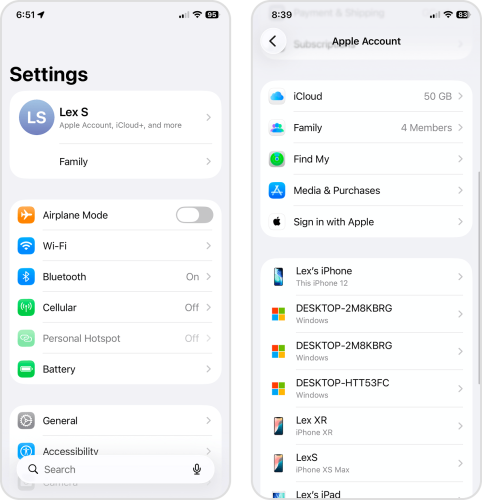
- Abra o app Ajustes.
- Toque em sua Conta Apple.
- Na página da sua Conta Apple, toque em iCloud.
- Na seção Salvo no iCloud, toque em Fotos.
- Ative Sincronizar este iPhone. Em seguida, selecione Otimizar no iPhone.
Método 5: Esvaziar Apagados Recentemente
Após limpar suas fotos (por qualquer método), não se esqueça de acessar a seção Apagados Recentemente no app Fotos. Essa seção armazena toda a sua mídia excluída por até 30 dias antes de apagá-la permanentemente, permitindo restaurar algo importante.
Enquanto suas fotos permanecerem em Apagados Recentemente, continuarão ocupando espaço de armazenamento até que você as remova. Vamos mostrar como limpar manualmente suas fotos, sem esperar os 30 dias.
- Abra o app Fotos.
- Na parte inferior da tela, toque em Coleções. Em seguida, role para baixo até a seção Utilitários e toque em Apagados Recentemente.
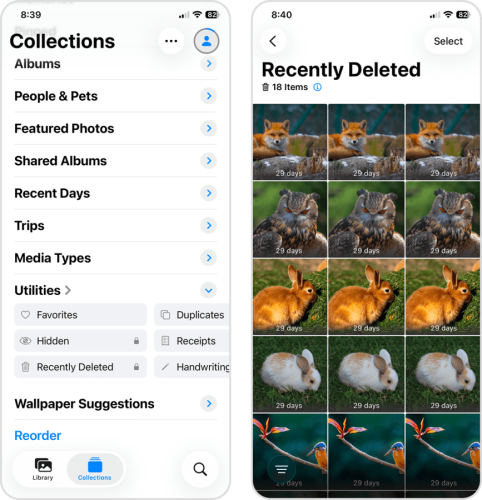
- Toque em Selecionar.
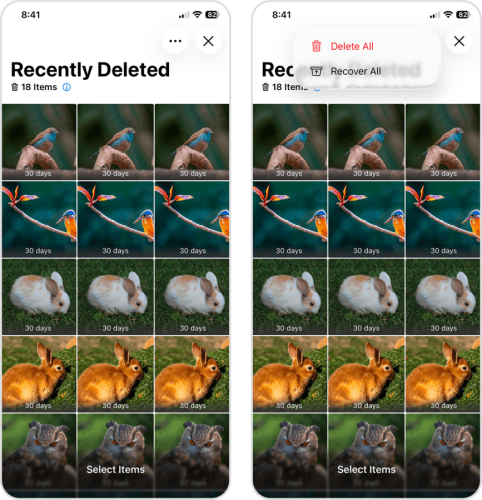
- Toque nas fotos e vídeos que deseja remover. Depois, toque no menu de três pontos e selecione Apagar. Alternativamente, toque no menu de três pontos e selecione Apagar Tudo se quiser apagar tudo de uma vez.
Como limpar o cache de fotos no iPhone
O cache de fotos do seu iPhone é um recurso do sistema que pode armazenar arquivos temporários de mídia, ajudando a biblioteca a funcionar de forma mais fluida. Alguns exemplos de dados de cache de fotos incluem miniaturas, dados de fotos sincronizadas, pré-visualizações e outros arquivos locais.
O iOS tenta gerenciar o cache automaticamente, especialmente quando o armazenamento está baixo – por isso não há muitas opções para limpeza manual. No entanto, o iOS nem sempre faz isso perfeitamente, então os usuários acabam buscando formas indiretas de reduzir os dados de cache de fotos manualmente.
Aqui estão alguns exemplos do que você pode fazer:
- Reinicie seu iPhone. Se faz tempo que você não reinicia seu iPhone, e você baixou ou capturou muitos dados, uma reinicialização pode fazer com que o iOS limpe arquivos temporários que tenham se acumulado. Reiniciar o iPhone também recalcula o seu armazenamento, atualizando a barra em “Armazenamento do iPhone” (abordado anteriormente neste guia).
- Atualize o iOS. Atualizações do iOS podem, às vezes, causar erros no cálculo de armazenamento ou problemas de indexação; atualizar o iOS pode ajudar caso o número pareça travado ou extremamente incorreto.
- Limpe os caches de apps de terceiros. Aplicativos de terceiros que lidam com muitos arquivos de mídia, como mensageiros, aplicativos de armazenamento em nuvem, redes sociais e editores de fotos, costumam acumular seus próprios dados de cache (armazenados dentro do próprio app). Alguns apps, como o Telegram, possuem recursos internos de gerenciamento de cache – geralmente estão disponíveis nas configurações.
- Limpe os caches do navegador. Navegadores também geram dados de cache de fotos, como imagens de cabeçalho em sites frequentemente acessados. As opções de gerenciamento do Safari ficam nos Ajustes do iOS (Ajustes > Apps > Safari), enquanto Google Chrome, Firefox, Brave e outros navegadores de terceiros têm essas opções nas configurações do próprio app.
Melhor Forma de Manter o Armazenamento de Fotos do iPhone Baixo a Longo Prazo
Depois de limpar a biblioteca de fotos do seu iPhone, você pode ir além e reduzir o espaço que as futuras fotos e vídeos irão ocupar. Em alguns casos, basta alterar uma configuração. Veja o que você pode fazer se as fotos do seu iPhone estiverem ocupando muito espaço:
- Desative o salvamento automático em aplicativos de mensagens e redes sociais. WhatsApp, Telegram, Instagram, Messenger e outros apps similares salvam mídia automaticamente na sua biblioteca de fotos por padrão.
- Modifique as configurações da câmera do seu iPhone. Você pode ajustar a câmera para capturar fotos e vídeos em formatos mais eficientes, com uma pequena perda na qualidade visual. Acesse Ajustes > Câmera e revise as opções Gravar Vídeo, Gravar em Slo-mo e Formatos.
- Desative as Live Photos. As Live Photos vêm ativadas por padrão, o que significa que até fotos de recibos viram “imagens em movimento”. Você pode ativar ou desativar as Live Photos tocando no respectivo ícone enquanto o app Câmera está aberto. Para evitar que o recurso seja ativado novamente automaticamente, acesse o app Ajustes > Câmera > Preservar Configurações.
- Execute um app de limpeza uma vez por mês. Você não consegue eliminar completamente o acúmulo de fotos indesejadas no seu iPhone; em vez disso, crie o hábito de usar um app de limpeza (como o Clever Cleaner do Método 1) pelo menos uma vez por mês. Isso ajuda a gerenciar sua biblioteca antes que fique sobrecarregada.
Se você já fez de tudo para reduzir o uso de armazenamento no seu iPhone e mesmo assim está ficando sem espaço, talvez precise aumentar a capacidade dele. Existem várias formas de fazer isso, dependendo da sua necessidade, mas você pode saber mais no nosso guia sobre como conseguir mais espaço de armazenamento no seu iPhone.
Conclusão
Vamos finalizar este guia tão limpo quanto a sua biblioteca de fotos deve estar agora. Aqui está um resumo simplificado que condensa este artigo em alguns tópicos; você pode clicar nos links para ir direto às seções correspondentes.
- Antes de limpar sua biblioteca, verifique quanto espaço de armazenamento o app Fotos realmente está ocupando no seu iPhone.
- A maneira mais rápida e conveniente de liberar espaço de armazenamento de fotos é usando um aplicativo de limpeza de terceiros.
- Você ainda pode limpar suas fotos de forma eficiente sem um aplicativo de terceiros, usando o utilitário de Duplicados e as próprias coleções, utilitários e tipos de mídia gerados automaticamente do iOS.
- Se você não tiver mais mídias para apagar, utilize a opção Otimizar no iPhone do iCloud.
- Após limpar sua biblioteca, certifique-se de esvaziar a lixeira do Apagados Recentemente no app Fotos para remover permanentemente as fotos do seu dispositivo e liberar espaço de armazenamento.
Perguntas Frequentes
Há algumas razões possíveis pelas quais o Fotos está consumindo muito espaço de armazenamento no seu dispositivo. Veja o que fazer a respeito:
- Você está capturando fotos e vídeos em alta resolução, que têm tamanhos de arquivo grandes. Reduza as configurações da câmera em Ajustes > Câmera.
- O iOS ainda não reindexou sua biblioteca nem recalculou o armazenamento do dispositivo. Mantenha seu iPhone carregando e deixe-o de lado por um tempo, ou reinicie seu iPhone.
- Você tem muitos dados em cache de fotos. Reinicie seu iPhone, limpe os caches de aplicativos de terceiros (pela página de configurações do aplicativo) e limpe os caches do seu navegador.
A maneira mais rápida de liberar espaço de armazenamento de fotos no seu iPhone depende do tipo de mídia que você normalmente gera:
- Use um aplicativo de limpeza de terceiros, como o Clever Cleaner, para fazer uma limpeza geral automatizada.
- Exclua vídeos grandes.
- Converta Live Photos em imagens estáticas.
- Apague capturas de tela e gravações de tela antigas.
- Exclua Fotos em Série ou mantenha apenas uma imagem de cada conjunto.
- Limpe os caches de aplicativos de redes sociais e mensagens de terceiros, como Telegram, Instagram, TikTok e Messenger.
- Ative Otimizar no iPhone para as Fotos do iCloud.
Não, aplicativos de limpeza não conseguem limpar os dados de cache de fotos do seu iPhone. Você também não pode limpar seu cache manualmente de forma direta. Em vez disso, siga as orientações abaixo para gerenciar seu cache indiretamente:
- Reinicie seu iPhone.
- Atualize o iOS.
- Limpe os caches de aplicativos de terceiros (geralmente encontrados na página de configurações do aplicativo).
- Limpe os caches do seu navegador. No Safari, essa opção fica em Ajustes > Apps > Safari. Outros navegadores oferecem essa opção nas configurações do próprio aplicativo.
Limpar o cache de fotos é um processo diferente de excluir fotos e vídeos da sua biblioteca. Seu iPhone também gera dados de cache de fotos que não fazem parte do app Fotos, como imagens baixadas em aplicativos sociais ou de mensagens. Você pode tentar limpar indiretamente o cache de fotos reiniciando seu iPhone, atualizando o iOS, verificando as configurações de aplicativos de terceiros para opções de gerenciamento de cache e limpando os caches dos navegadores.
