


iPhones sind berüchtigt dafür, viele „Junk-Dateien“ zu sammeln, die das Gerät überladen und die Wartung erschweren – zusätzlich zu dem Nachteil, dass Speicherplatz verbraucht wird, den Sie eigentlich für Apps oder Daten nutzen könnten, die Sie wirklich benötigen.
Leider ist es mühsam und verwirrend, alle Junk-Dateien manuell aufzuspüren, da sie über verschiedene Apps und Verzeichnisse Ihres Geräts verteilt sind. Um Ihnen zu helfen, haben wir einen ausführlichen Leitfaden erstellt, der die verschiedenen Arten von „Junk-Dateien“ zusammenfasst, die häufig auf einem iPhone auftauchen, und erläutert, wie Sie diese systematisch entfernen können.
Junk-Dateien auf Ihrem iPhone identifizieren
Was genau sind Junk-Dateien auf dem iPhone? Die unten aufgeführten Punkte gelten normalerweise als „Junk“. Sehen Sie sich jeden Punkt und die jeweilige Beschreibung an, um zu entscheiden, ob Sie ihn entfernen können.
| Fotos und Videos | Ihre Fotomediathek ist eine der Hauptquellen für angesammelten Datenmüll, wie ähnliche oder doppelte Fotos, alte oder unerwünschte Bilder sowie große Videodateien, die Sie nicht benötigen. Sie können die eingeschränkten Reinigungsfunktionen der Fotos-App nutzen oder ein Drittanbieter-Tool wie Clever Cleaner ✅ verwenden, um den Vorgang zu beschleunigen. |
| Unbenutzte Apps | Apps von Apple oder Drittanbietern, die Sie nicht mehr benötigen oder nicht mehr verwenden, belegen unnötigen Speicherplatz. Sie können diese entweder vollständig löschen oder die Offloading-Funktion nutzen, um Ihre Daten zu behalten, während die App selbst entfernt wird. |
| App-Cache | Apps wie soziale Netzwerke und Media-Streaming-Dienste speichern temporäre Dateien, damit sie schneller laden und Inhalte zügiger abrufen können. Sie können Ihren Cache entweder durch einen Neustart Ihres iPhones oder manuell in den Einstellungen der jeweiligen App leeren. |
| In-App-Downloads | Viele Streaming-Apps ermöglichen es Ihnen, Inhalte für die Offline-Nutzung herunterzuladen (teilweise sogar automatisch). Sie können diese in der Regel über die Download-Seite der App löschen. |
| Browser-Cache | Ähnlich wie der App-Cache speichern Webbrowser wie Safari, Chrome und Firefox Caches für die von Ihnen besuchten Webseiten. Sie können den Safari-Cache einfach über die Einstellungen löschen oder bei anderen Browsern deren integrierte Optionen wie „Browserdaten löschen“ in Chrome verwenden. |
| Nachrichten und Anhänge | Alte Textnachrichten und große Nachrichtenanhänge, die Sie nicht mehr benötigen, können unnötig Speicherplatz verbrauchen. Überprüfen und entfernen Sie diese in der Nachrichten-App. Sie können außerdem automatische Löschfristen für Nachrichten einstellen. |
| Heruntergeladene Dateien | Dateien, die Sie aus verschiedenen Quellen heruntergeladen haben, werden häufig in der Dateien-App zusammengefasst. Mit dieser (oder einem bevorzugten Dateimanager) können Sie unerwünschte Dateien von Ihrem iPhone löschen. |
| Unerwünschte und doppelte Kontakte | Alte, unerwünschte und doppelt vorhandene Kontakte sammeln sich unbemerkt an und werden (bei aktiviertem iCloud) auf jedes neue Gerät übertragen. Glücklicherweise bietet iOS mehrere integrierte Tools zum Bereinigen Ihres Adressbuchs. |
Um Ihre Speichereinstellungen zu überprüfen und zu sehen, was am meisten Platz verbraucht, öffnen Sie die Einstellungen-App, wählen Sie Allgemein und dann iPhone-Speicher aus.
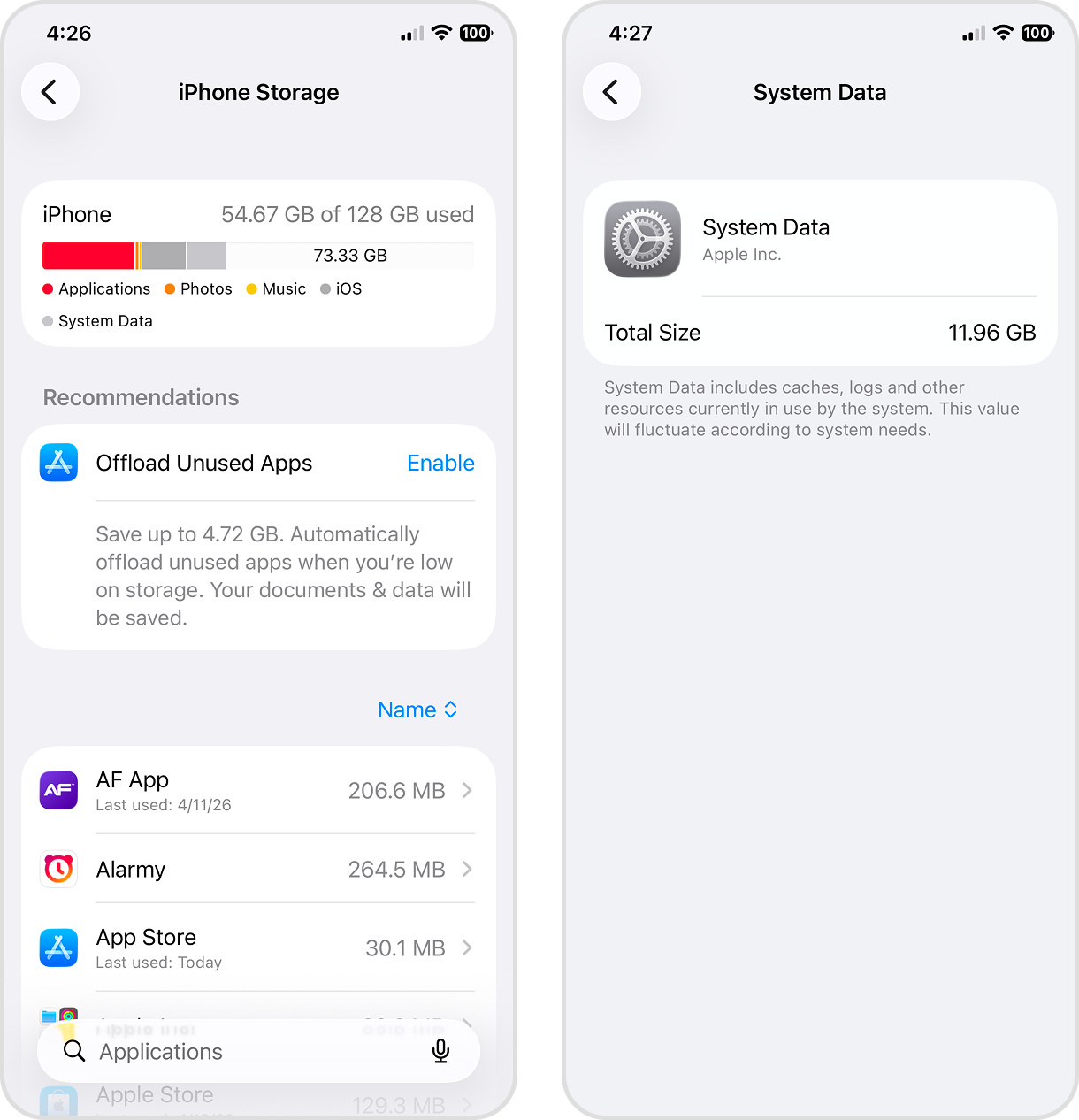
Das Diagramm oben zeigt eine Zusammenfassung des belegten und verfügbaren Speicherplatzes, die nach Größe sortierte App-Liste sowie die genaue Menge der Systemdaten-Nutzung ganz unten. Diese Art von Daten kann versteckte Junk-Dateien enthalten und wird normalerweise automatisch von iOS verwaltet, aber es gibt Möglichkeiten, Systemdaten manuell zu löschen, wenn sie zu groß werden.
Methoden zum manuellen Bereinigen von Junk-Dateien
Nachdem Sie einen Blick auf den Gerätespeicher geworfen haben, ist es Zeit, den Datenmüll von Ihrem iPhone zu entfernen. Wenn Sie bereit sind, Platz für die Dinge zu schaffen, die Sie wirklich benötigen, finden Sie hier verschiedene Methoden, um Ihr Gerät von unnötigen Dateien zu befreien.
Methode 1: Starten Sie Ihr iPhone neu
Wenn Sie Ihr iPhone neu starten, werden temporäre Dateien bzw. Caches entfernt, die Systemspeicher belegen. Auch wenn sich die Systemdaten mit der Zeit wieder füllen und Ihr System sich normalerweise selbst um temporäre Dateien kümmert, können Sie auf diese Weise manuell kurzzeitig etwas Speicherplatz freigeben.
Starten Sie Ihr iPhone entsprechend Ihrem Gerätemodell wie folgt neu:
- iPhone X, 11 und neuer: Halten Sie die Seitentaste (rechts) und eine der Lautstärketasten (links) gedrückt.
- iPhone 6, 7, 8 oder SE (2. oder 3. Generation): Halten Sie die Seitentaste (rechts) gedrückt.
- iPhone 5 und älter oder SE (1. Generation): Halten Sie die obere Taste gedrückt.
Wenn der Ausschaltbildschirm erscheint, ziehen Sie den Schieberegler. Ihr iPhone sollte sich nach einigen Sekunden ausschalten. Sollten die Tasten nicht funktionieren, können Sie die Option Ausschalten in der App Einstellungen unter dem Menüpunkt Allgemein nutzen:
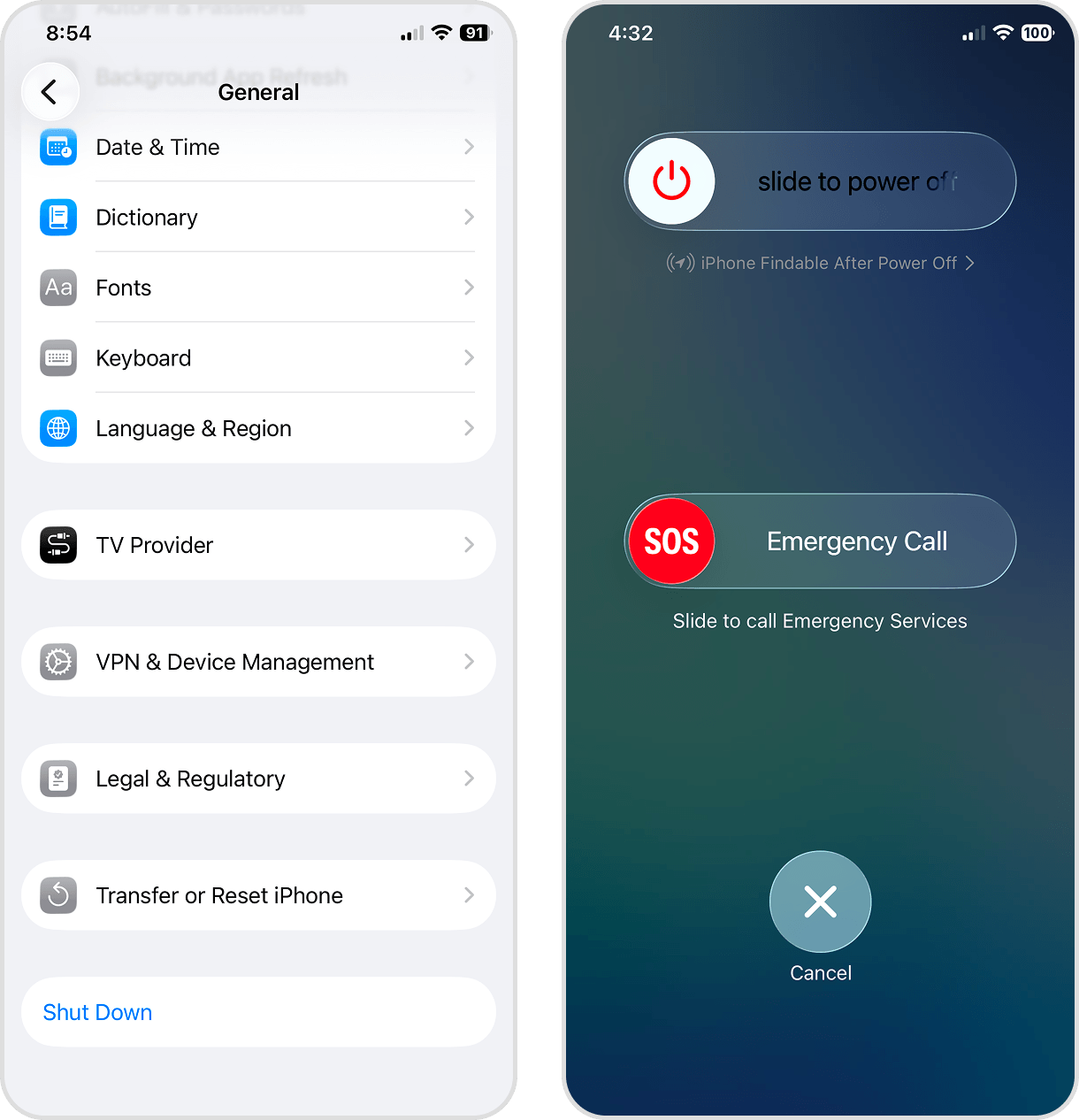
Um Ihr Gerät wieder einzuschalten, halten Sie die Seiten- oder obere Taste gedrückt, bis das Apple-Logo erscheint.
Methode 2: Verwalten Sie Ihre Fotoalben
Eine der effektivsten Methoden, um Junk-Dateien vom iPhone zu entfernen, ist die Verwaltung Ihrer Fotomediathek. Fotos und Videos nehmen meist den größten Teil des Speicherplatzes ein, gerade bei den heutigen hochauflösenden Kameras. Hier sind zwei Methoden, mit denen Sie Ihre Fotosammlung effizient bereinigen können.
Verwenden Sie die Funktionen der Fotos-App
Die erste Möglichkeit ist, Ihre Fotos manuell über die Fotos-App zu bereinigen. Wenn Sie nur wenige Fotos und Videos haben oder genau wissen, was weg kann, löschen Sie sie einfach einzeln mit den Buttons Auswählen und Löschen (🗑️).
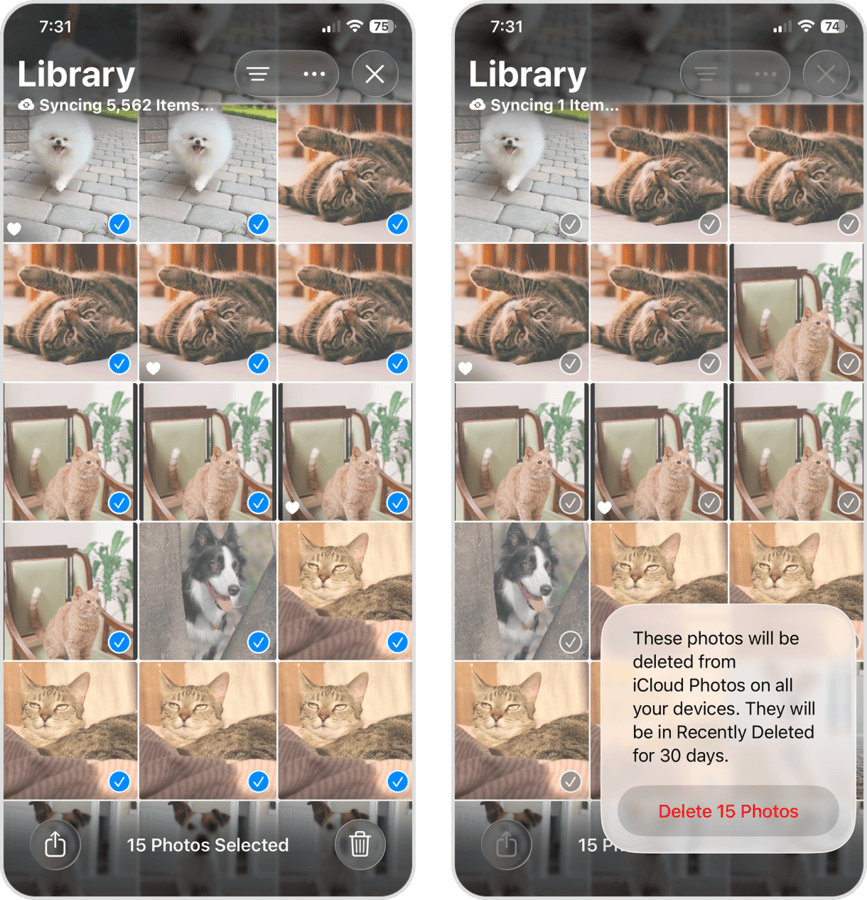
Wenn Sie jedoch viele Junk-Dateien haben, bietet die Fotos-App auch automatisch und benutzerdefiniert erstellte Sammlungen, mit denen Sie effizienter aufräumen können. Hier ein Überblick über nützliche Sammlungen:
- Medientypen: Ihre Mediathek wird automatisch nach „Typen“ kategorisiert, etwa Videos, Selfies, Live Photos, Porträts, Serien, Screenshots und mehr. Diese Sammlungen helfen, unerwünschte Fotos oder Videos je nach Kontext zu finden, z. B. sehr ähnliche Selfies oder versehentlich aufgenommene Serienbilder.
- Hilfsprogramme: iOS erstellt auch Verwaltungs-Kategorien wie Favoriten, Duplikate, Kassenbons, Kürzlich gesichert usw. Das Album „Duplikate“ zeigt z. B. alle exakten Medienkopien nebeneinander an, sodass Sie diese leicht zusammenführen oder löschen können.
- Alben: Neben selbst erstellten Alben generiert die Fotos-App eigene Alben und füllt sie automatisch anhand ihrer Inhalte. Das Album „Personen & Haustiere“ fasst z. B. Fotos und Videos bekannter Personen oder Tiere zusammen. Haben Sie Dutzende von Katzenfotos (die Sie sicher nicht alle brauchen)? Diese finden Sie hier.
Verwenden Sie Clever Cleaner: Ein intelligenter KI-basierter Junk-Entferner für Fotos
Wenn Sie Ihre Mediathek nicht manuell aufräumen möchten, ist die Nutzung von Drittanbieter-Apps oft deutlich effizienter. Sie können diese direkt aus dem App Store herunterladen. Sie sind speziell dafür gemacht, die Bereinigung von Junk-Dateien auf Ihrem Gerät zu erleichtern.
In diesem Leitfaden verwenden wir die App Clever Cleaner. Sie funktioniert mit nahezu allen Medientypen aus der Fotos-App, darunter Fotos, Videos, Screenshots, Live Photos, Duplikate und Beinahe-Duplikate. Je nachdem, was Sie als „Junk“ definieren, können Sie diese Kategorien direkt in der App bereinigen. Unser Beispiel konzentriert sich auf den Bereich „Ähnliche“, der automatisch doppelte und ähnliche Fotos auf Ihrem Gerät zusammenfasst (anders als die Fotos-App, die nur exakte Kopien erkennt), um sie effektiv zu entfernen.
- Laden Sie Clever Cleaner aus dem App Store herunter.
- Erlauben Sie Vollzugriff auf Ihre Fotomediathek – keine Sorge, das ist sicher. Warten Sie dann, bis die App Ihre Mediathek scannt (dies dauert je nach Umfang Ihrer Mediensammlung unterschiedlich lange, in der Regel aber recht schnell).
- Tippen Sie auf dem Hauptbildschirm auf Ähnliche in der Mitte der Seite. Wählen Sie dann eine Gruppe ähnlicher Fotos aus, die Sie prüfen möchten.
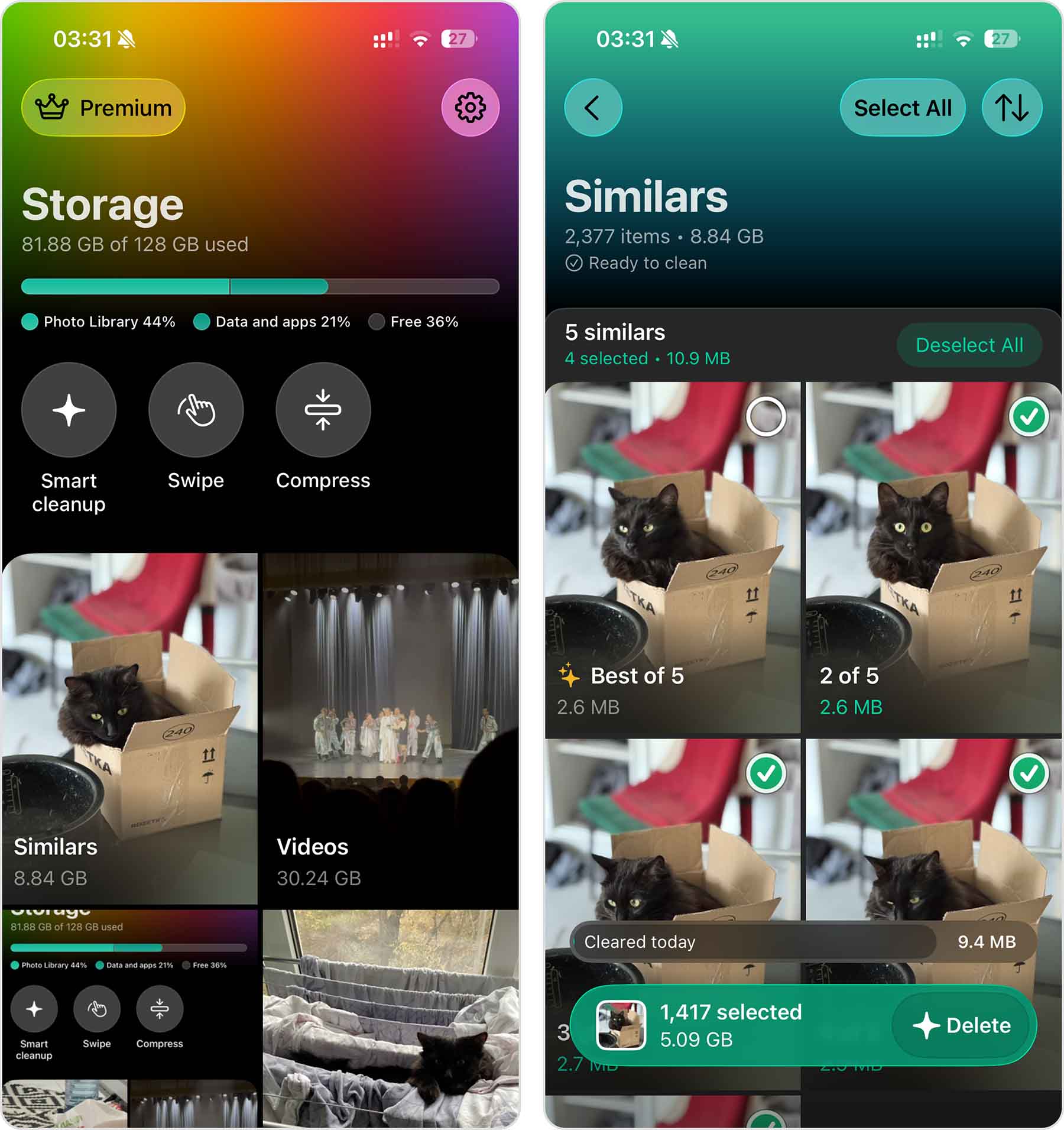
- Jede Gruppe ähnlicher Fotos wird angezeigt. Clever Cleaner wählt automatisch das „beste“ Bild aus, die übrigen werden zum Löschen markiert. Sie können die Auswahl auch manuell anpassen.
- Nachdem Sie die Gruppe geprüft haben, tippen Sie auf das X oben links, um zu weiteren Gruppen ähnlicher oder doppelter Fotos zu wechseln.
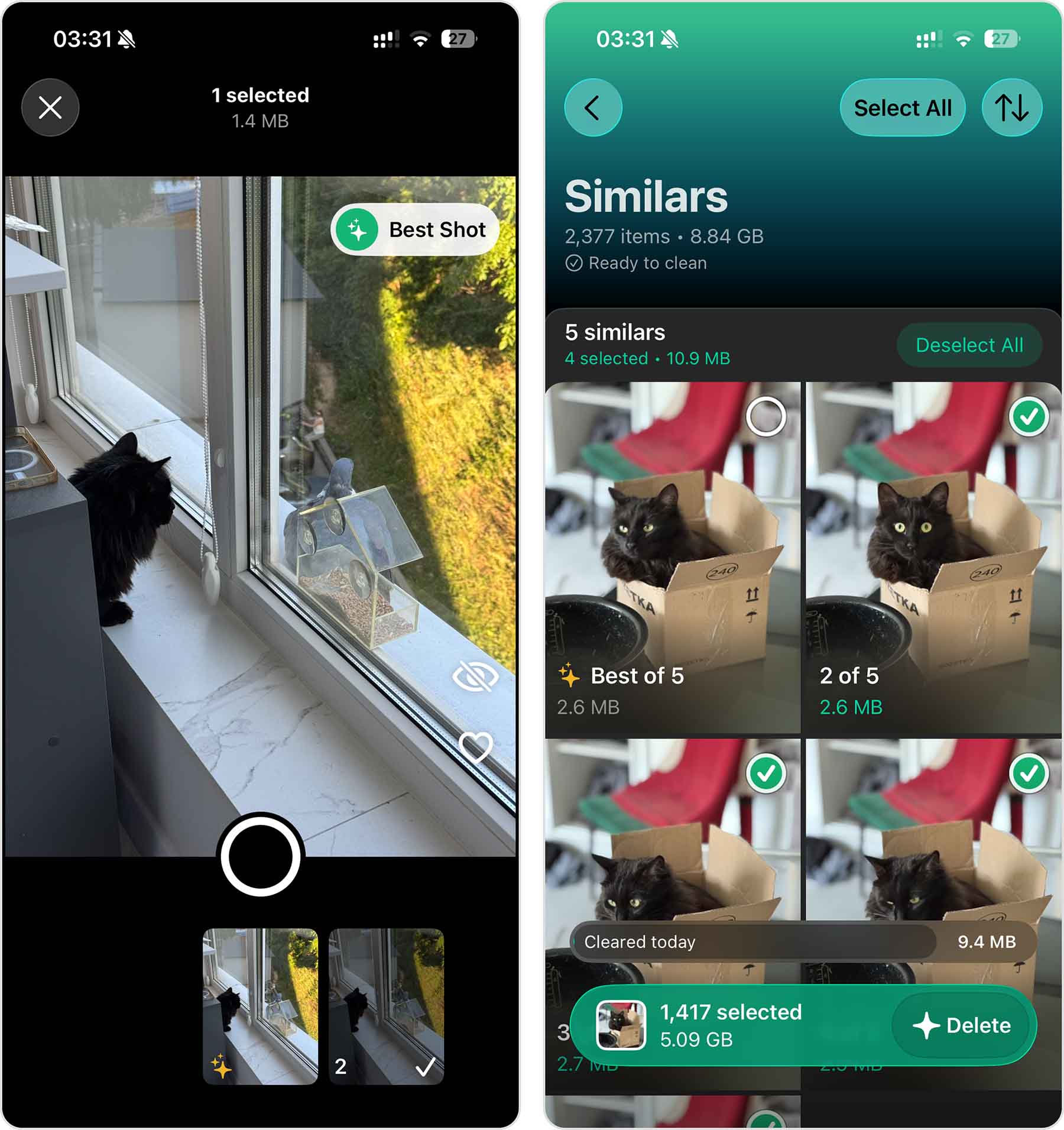
- Wiederholen Sie Schritte 4–5 für jede vom Clever Cleaner erkannte Gruppe. Um alle zum Löschen ausgewählten Fotos zu überprüfen, tippen Sie auf Löschen am unteren Bildschirmrand – dort sehen Sie auch, wie viele Fotos markiert und wie viel Speicher dadurch frei wird.
- Verwenden Sie den roten Löschen-Button am unteren Rand.
- Abschließend tippen Sie im Pop-up-Dialog noch einmal auf Löschen, um den Vorgang zu bestätigen.
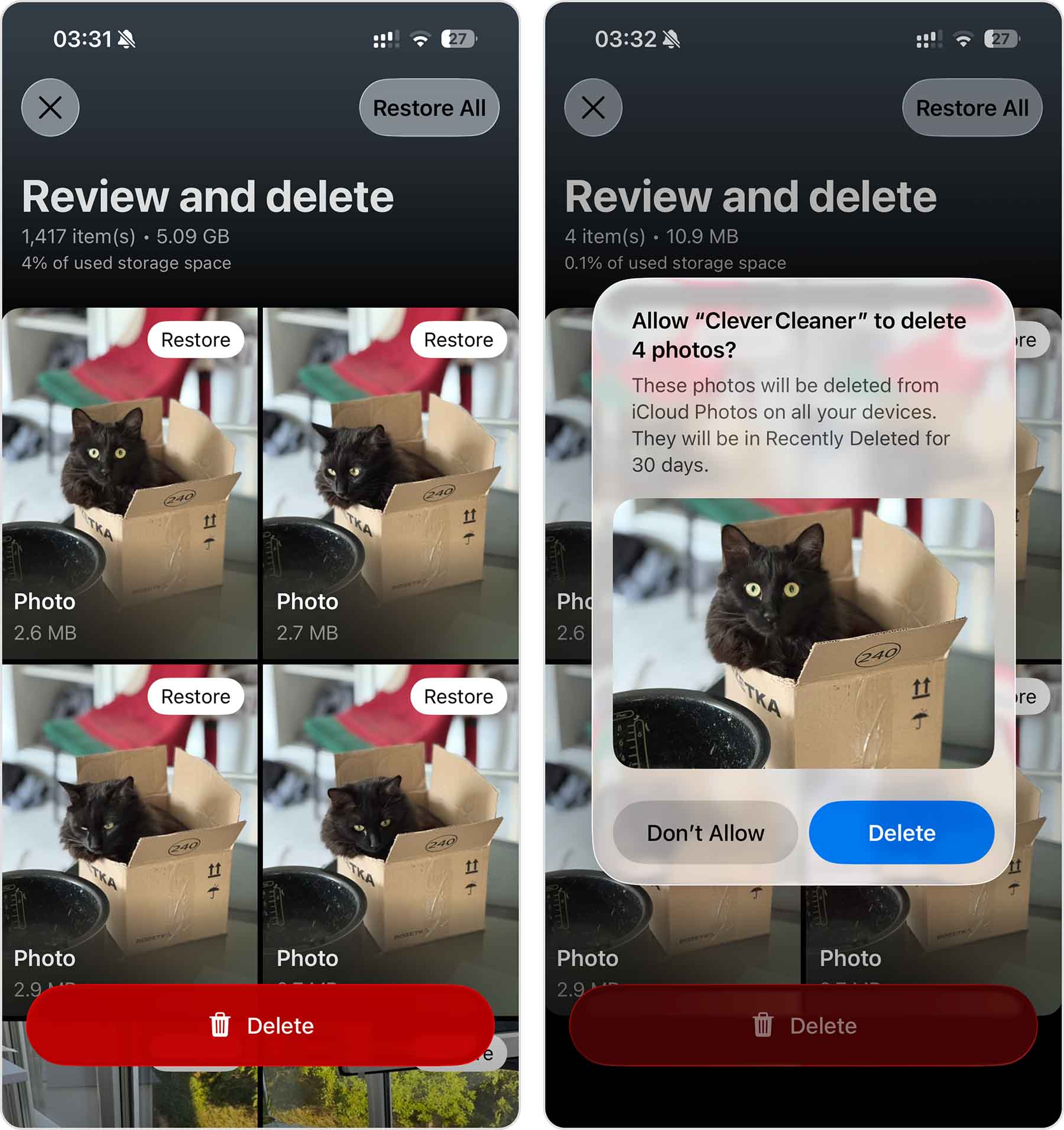
- Sie können den Prozess weiter automatisieren, indem Sie in Schritt 3 einfach Alle auswählen und dann Löschen wählen, anstatt jede Gruppe einzeln durchzugehen.
Möchten Sie noch mehr Junk in Ihrer Mediathek aufspüren, nutzen Sie Intelligente Cleanup auf dem Hauptbildschirm der App. Damit werden alle Kategorien ohne manuellen Prüfbedarf auf einmal behandelt: Doppelte und ähnliche Fotos werden entfernt, Screenshots komprimiert sowie Live Photos komprimiert. Oder prüfen Sie mit höchster Präzision per Wischen jedes einzelne Foto/Video und führen Aktionen mittels Wischgesten aus.
Methode 3: Unnötige Apps entfernen
Haben Sie schon einmal ein Spiel heruntergeladen, das Sie nur einmal gespielt haben, oder eine App, die Ihnen dann doch nicht gefallen hat? Das ist der Klassiker für einen überfüllten Home-Bildschirm, eine überladene App-Mediathek und gigabyteweise verschwendeten Speicher. Wir zeigen Ihnen, wie Sie unerwünschte Apps bequem entfernen, ohne sie einzeln suchen zu müssen.
- Öffnen Sie die Einstellungen-App.
- Tippen Sie auf Allgemein.
- Wählen Sie im Menü Allgemein den Punkt iPhone-Speicher.
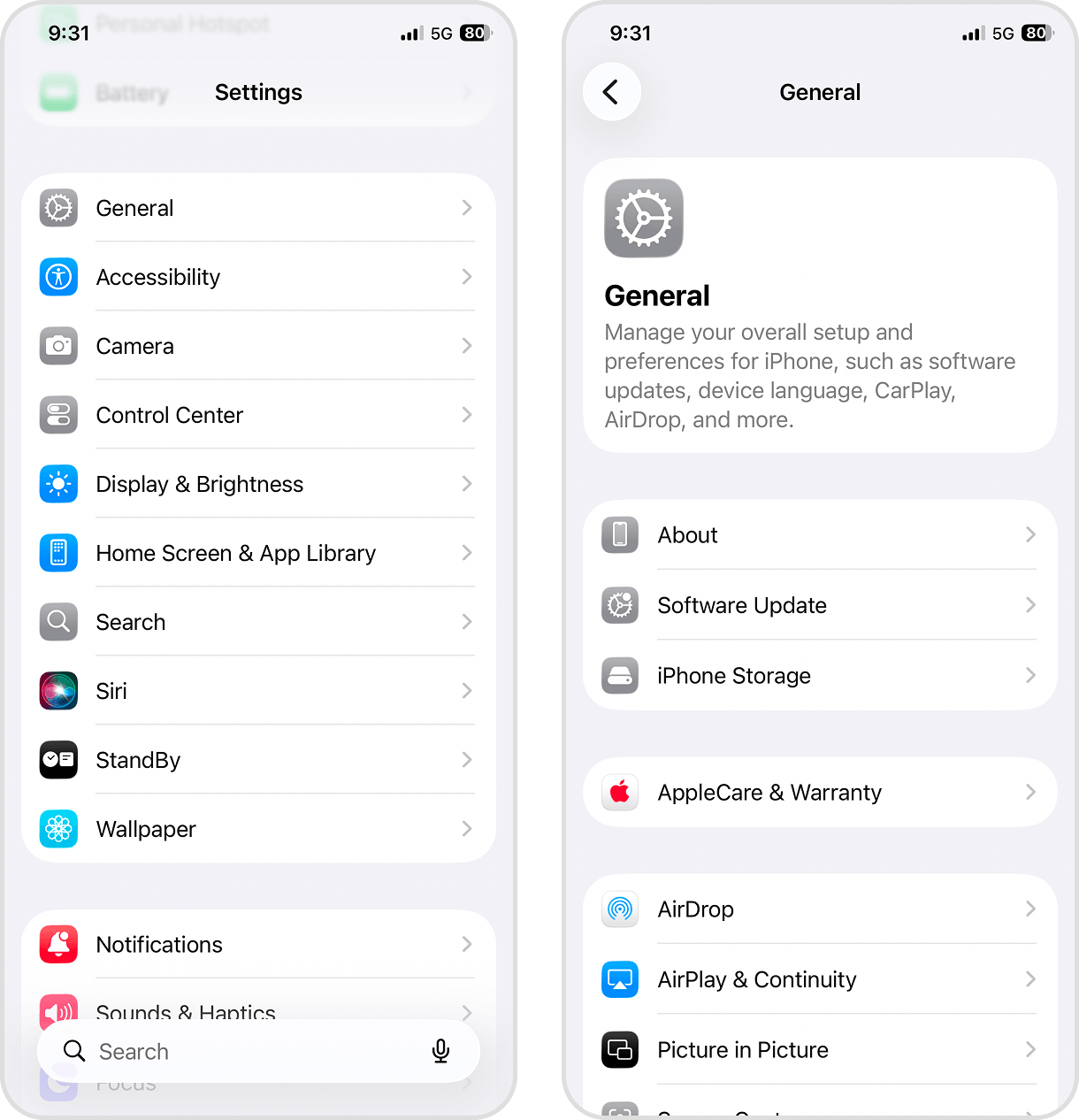
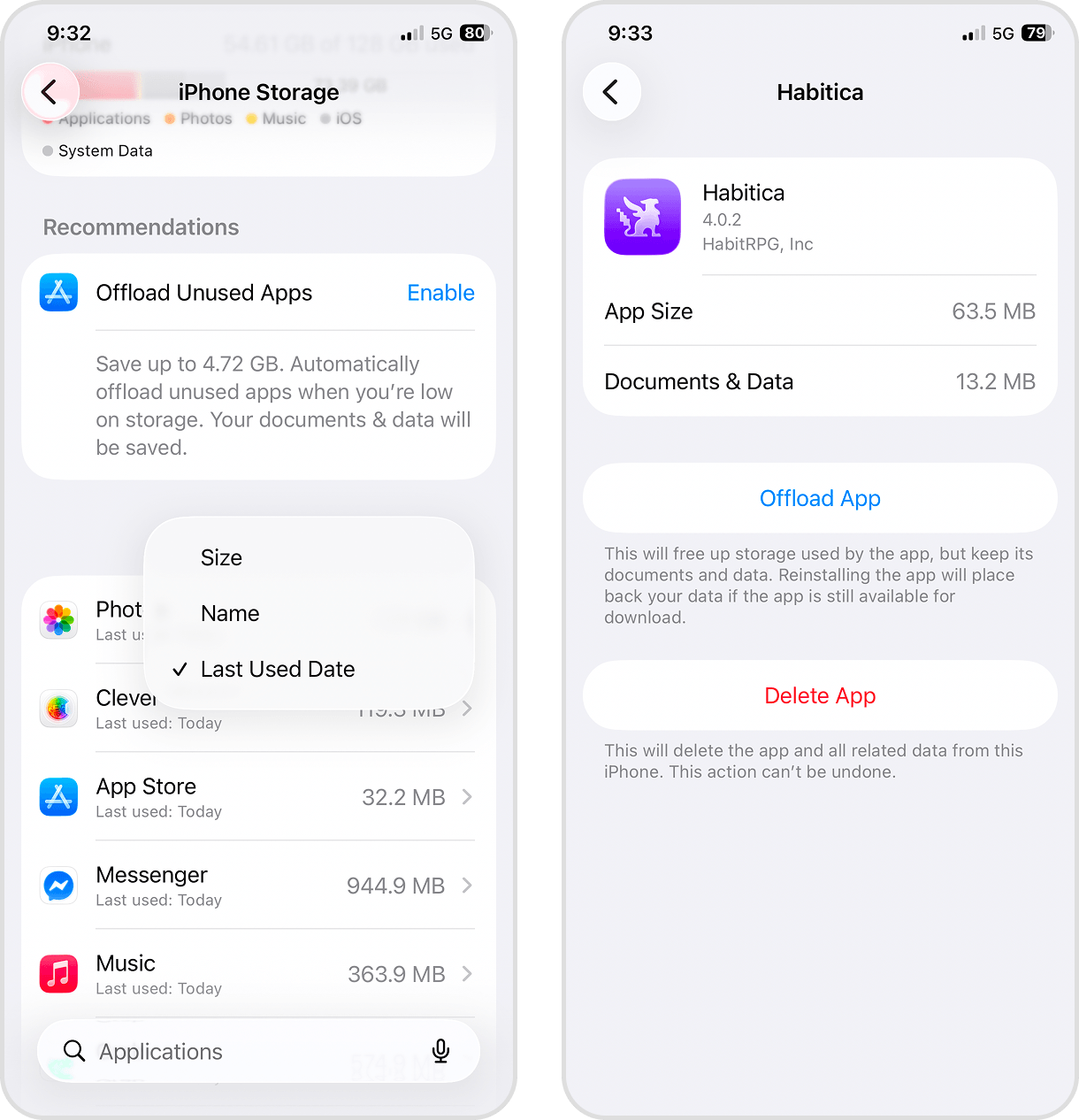
- Scrollen Sie nach unten zur App-Liste. Sie können sie nach Zuletzt verwendet sortieren, um Apps zu finden, die Sie lange nicht benutzt haben, oder nach Größe, um zuerst große Apps zu entfernen und so iPhone-Speicher frei zu machen. Tippen Sie auf eine App, um ihre Speicherübersicht zu sehen.
- Tippen Sie auf den Button App löschen und bestätigen Sie dies im Dialogfeld.
Methode 4: App-Cache leeren
Cache-Dateien werden gespeichert, um die App-Performance zu verbessern – Sie können sich jedoch schnell gigabyteweise temporäre Dateien anhäufen, die Sie nie mehr brauchen. Fast alle Apps legen Cache-Daten an. Besonders betroffen sind Messenger, die automatisch Vorschauen speichern, Social-Media-Apps, die Videofragmente für nahtloses Scrollen ablegen, oder Musik-Apps, die Songs aus aktuellen Playlists zwischenspeichern.
Zum Glück bieten viele Apps im eigenen Einstellungsmenü eine Option, den Cache zu leeren. Am Beispiel Telegram zeigen wir, wie das funktioniert:
- Öffnen Sie Telegram (oder Ihre App, bei der Sie den Cache löschen möchten).
- Tippen Sie unten auf Einstellungen.
- Scrollen Sie in den Einstellungen zum 5. Abschnitt und wählen Sie Daten und Speicher.
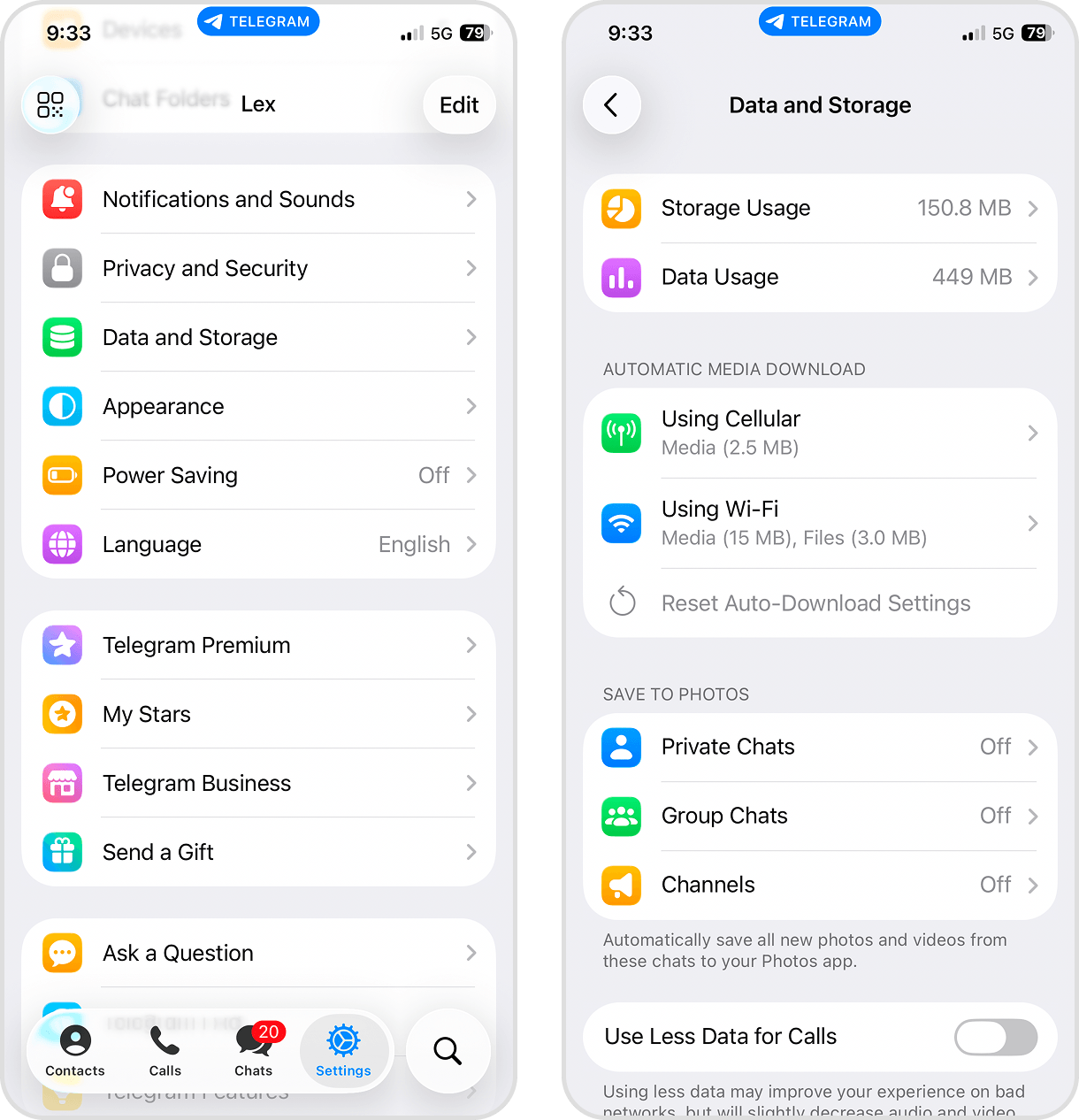
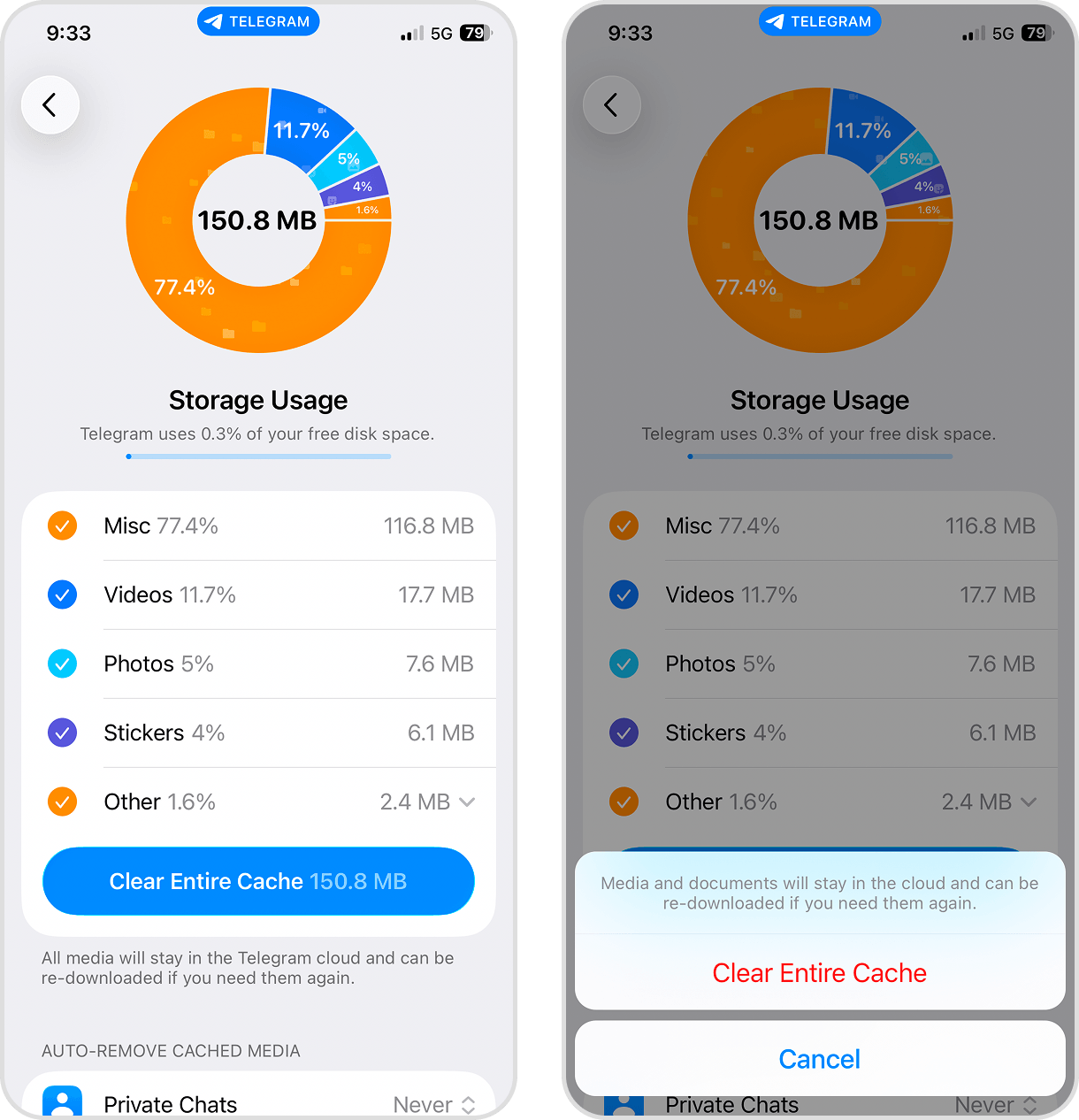
- Tippen Sie auf Speichernutzung.
- Tippen Sie unter dem Diagramm auf Gesamten Cache leeren.
Methode 5: Alte Offline-Inhalte bereinigen
Viele Streaming-Apps bieten Downloads für Offline-Nutzung an. Beispielsweise lassen sich bei Netflix und YouTube Filme und Videos, bei Spotify Songs herunterladen. Wenn Sie nicht vorhaben, Offline-Inhalte in nächster Zeit zu nutzen, löschen Sie diese lieber – Sie können sie jederzeit erneut streamen oder herunterladen.
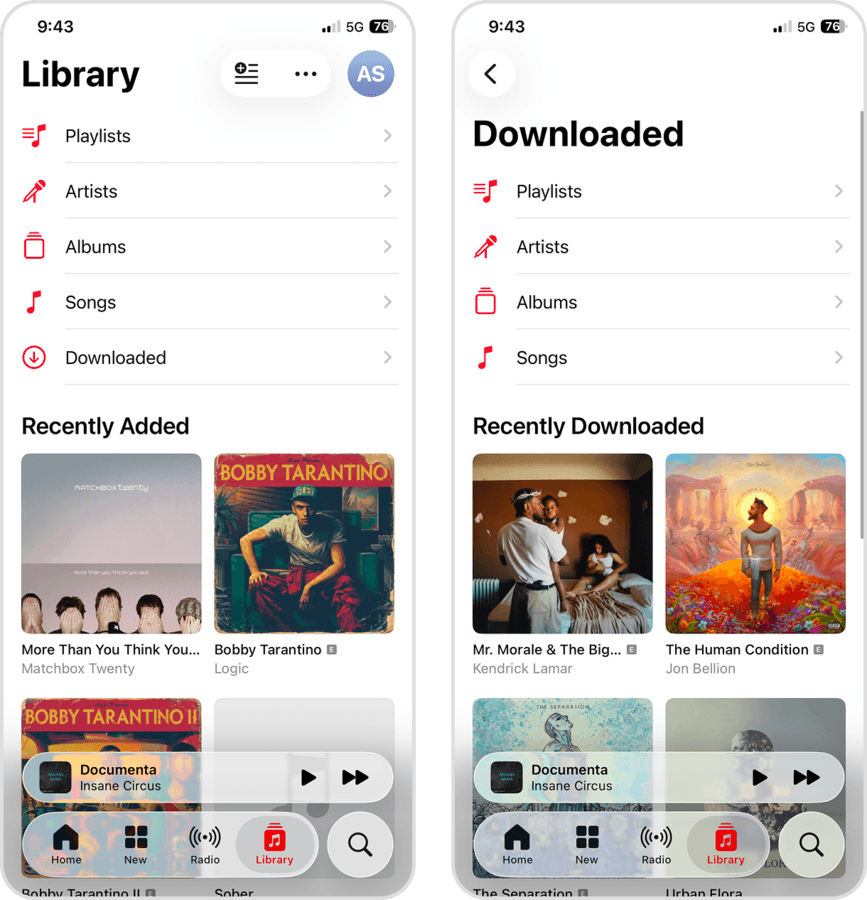
So entfernen Sie heruntergeladene Songs aus der Musik-App:
- Öffnen Sie die Musik-App (oder die entsprechende App mit Offline-Inhalten).
- Tippen Sie im Menü unten auf Mediathek und anschließend auf Geladen.
- Wählen Sie Songs.
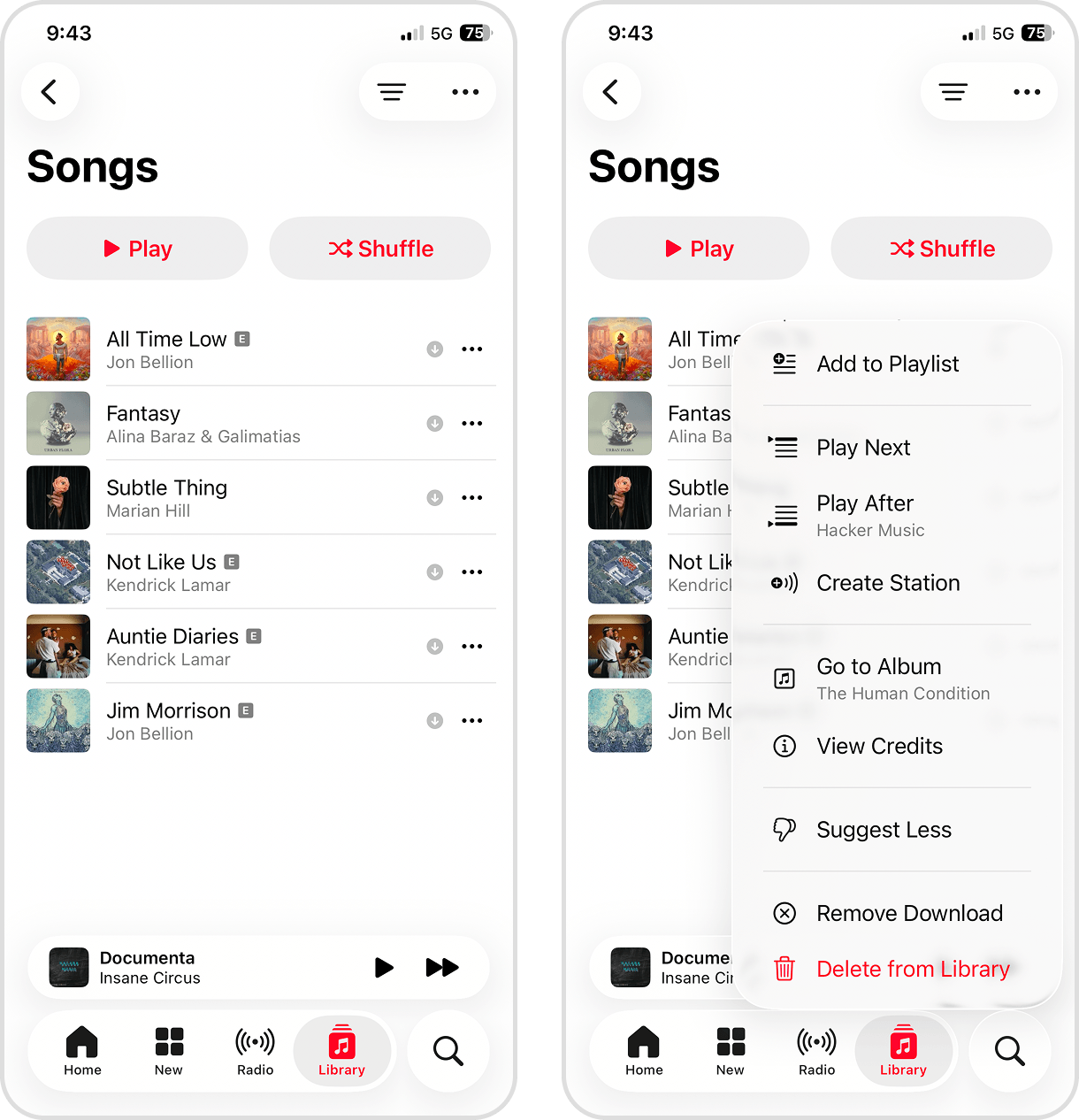
- Tippen Sie auf das Drei-Punkte-Menü neben jedem Song, den Sie entfernen möchten.
- Tippen Sie im Kontextmenü auf Download entfernen.
Methode 6: Browser-Cache leeren
Browser legen wie andere Apps auch Caches an, zum Beispiel werden Inhalte häufig besuchter Webseiten gespeichert. Glücklicherweise können Sie bei allen gängigen Browsern den Cache manuell leeren. Safaris Cache wird über die Einstellungen gelöscht – wir zeigen Ihnen, wie:
- Öffnen Sie die Einstellungen-App.
- Scrollen Sie am Seitenende zu Apps.
- Suchen und wählen Sie Safari aus.
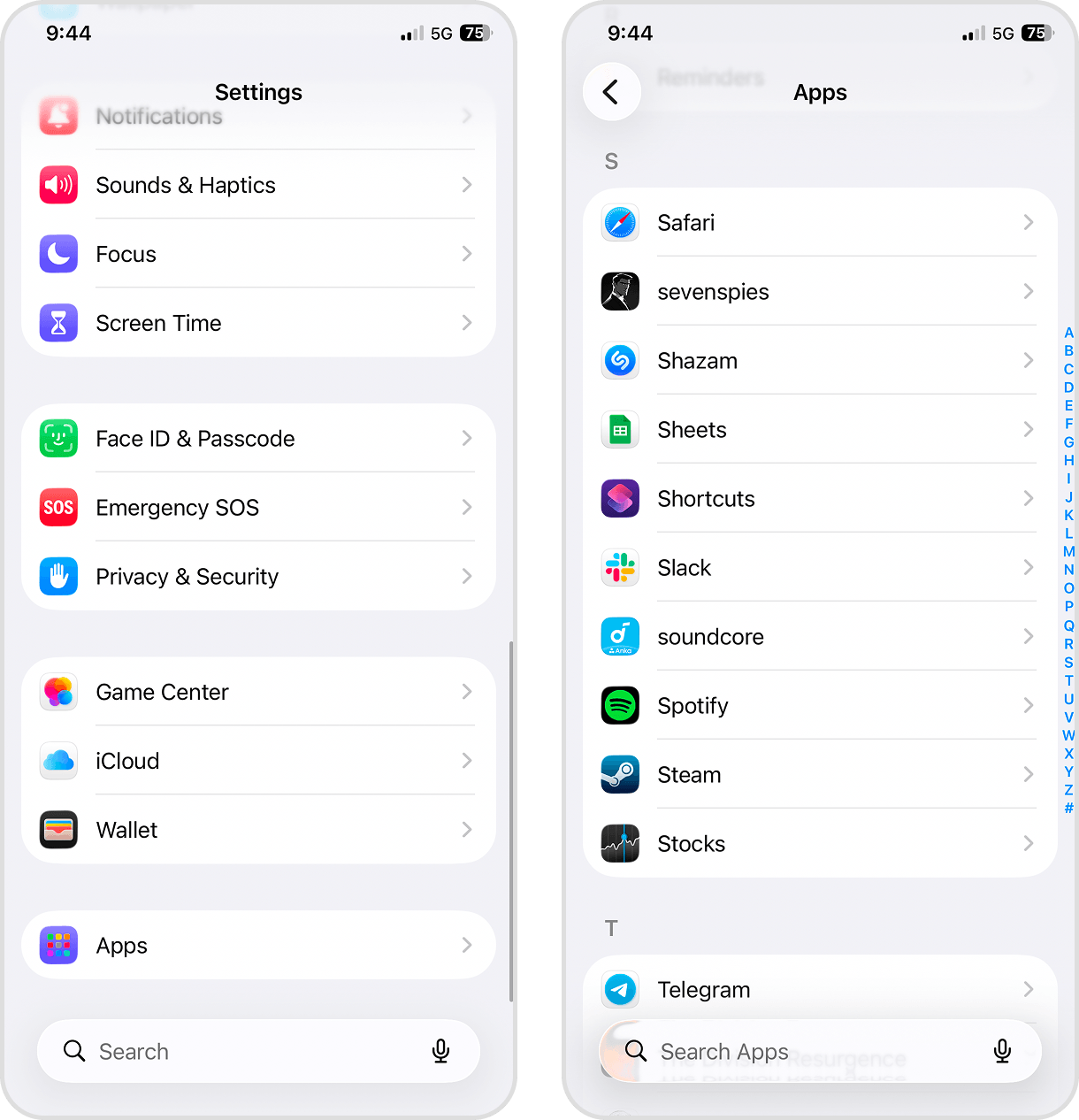
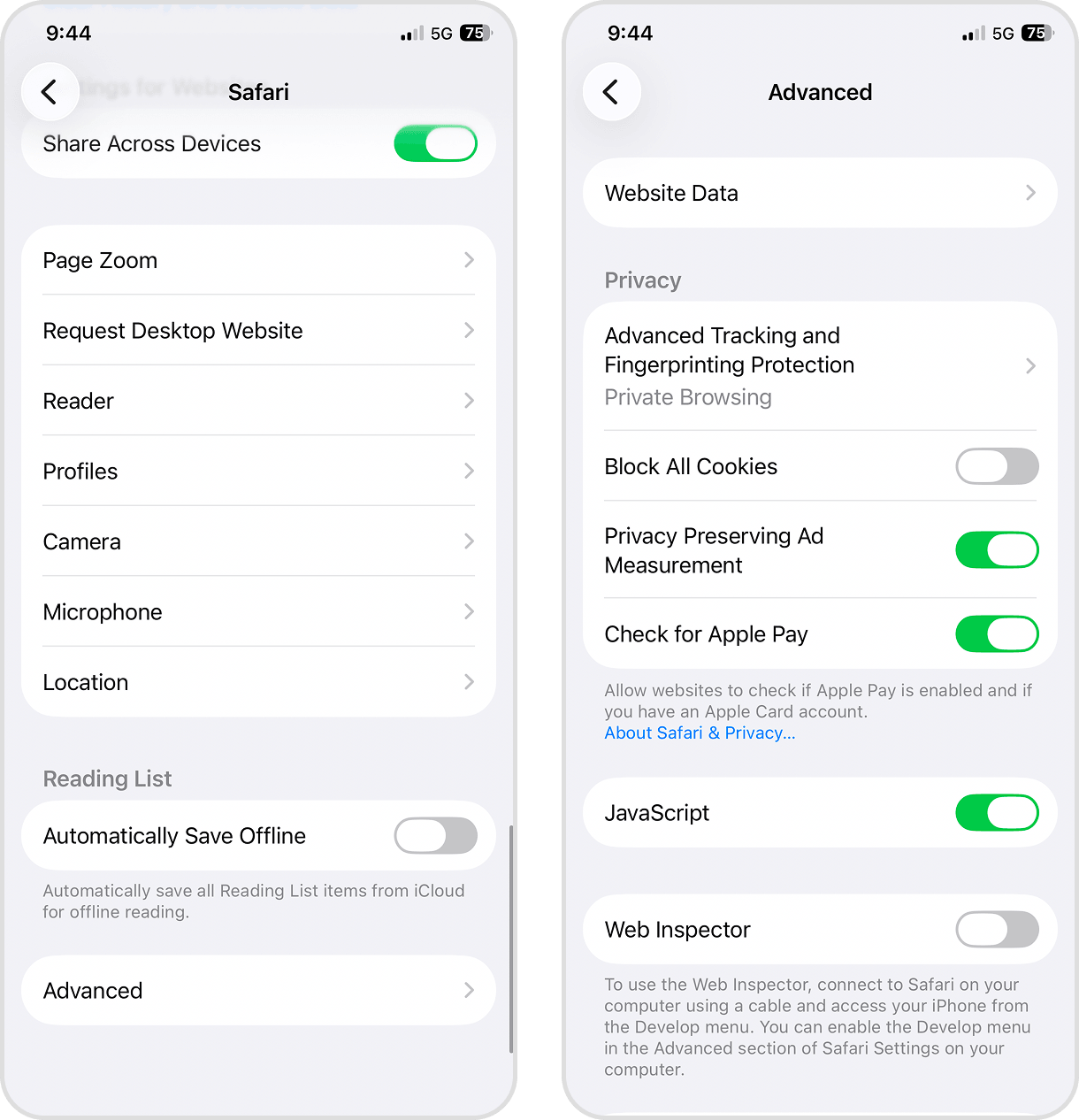
- Scrollen Sie ganz nach unten auf der Safari-Seite und tippen Sie auf Erweitert.
- Wählen Sie Websitedaten.
- Tippen Sie auf Bearbeiten, um spezifische Daten zu entfernen, oder scrollen Sie nach unten und tippen auf Alle Websitedaten entfernen.
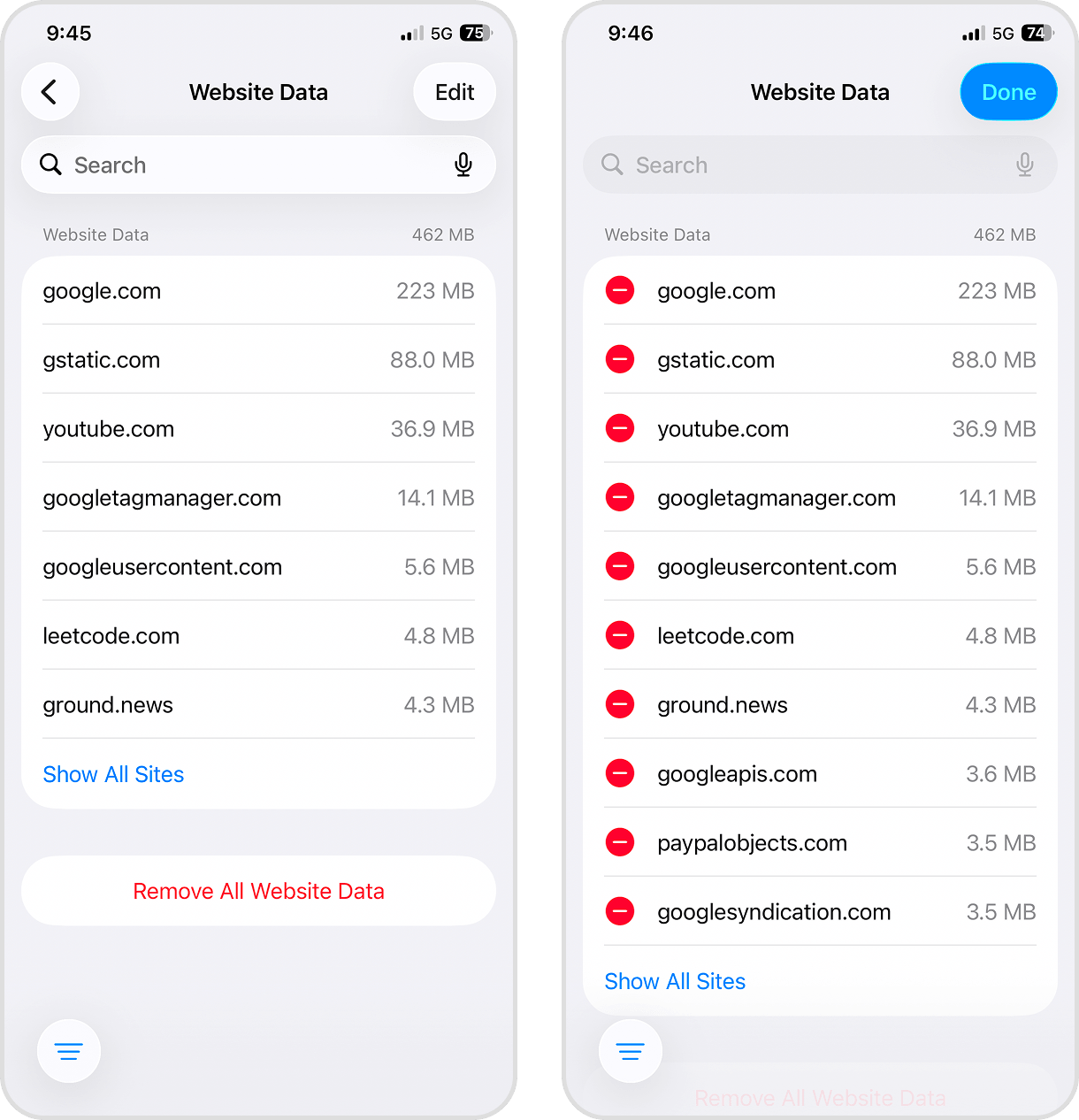
Alternativ können Sie im Safari-Einstellungsmenü einfach Verlauf und Websitedaten löschen wählen, Gesamter Verlauf und dann Verlauf löschen auswählen. Dadurch werden die Websitedaten und der Verlauf entfernt.
Methode 7: Große Nachrichten-Anhänge löschen
Große Anhänge, die Freunde oder Familie Ihnen via Nachrichten senden, belegen Speicher. Sie können diese Fotos, Videos und Dateien einfach löschen, nachdem Sie die gewünschten Dateien gesichert haben.
Die Anleitung gilt für die Nachrichten-App; aber auch E-Mail-Apps speichern möglicherweise viele Anhänge – hier genügt das Löschen der betreffenden Mails, um diese zu entfernen. Jetzt ist auch der ideale Zeitpunkt, um Spam, Werbung, alte Newsletter und veraltete Nachrichten zu löschen.
So löschen Sie große Nachrichten-Anhänge:
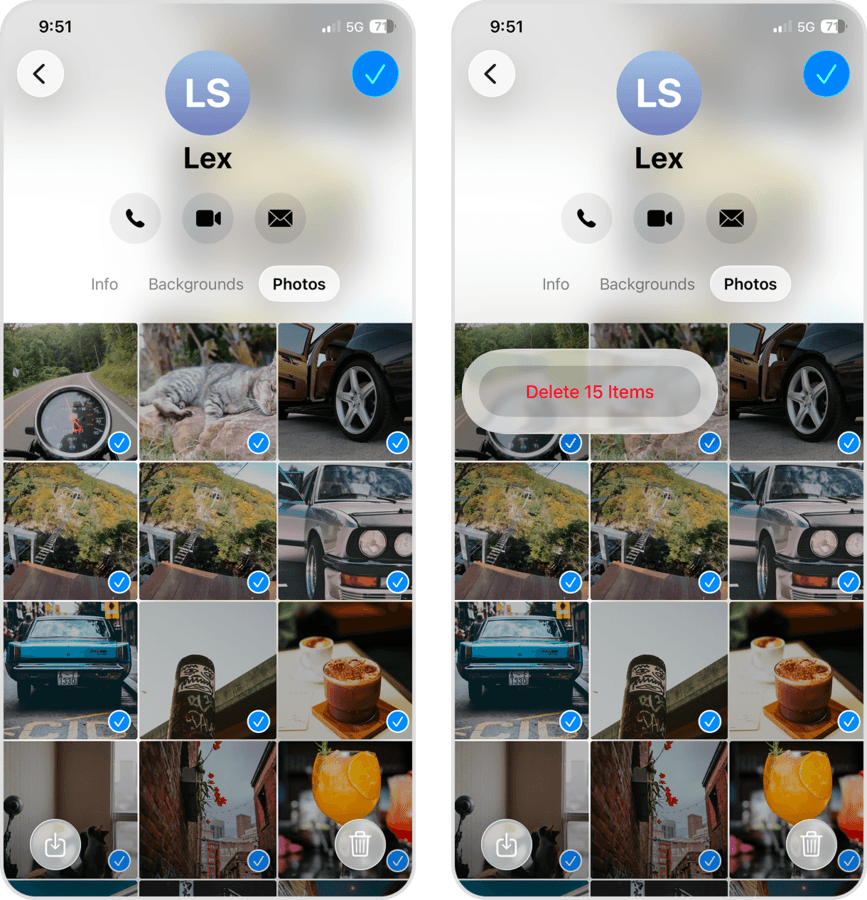
- Öffnen Sie die Nachrichten-App und wählen Sie den entsprechenden Nachrichtenverlauf.
- Tippen Sie oben auf die Nummer oder das Icon Ihres Kontakts.
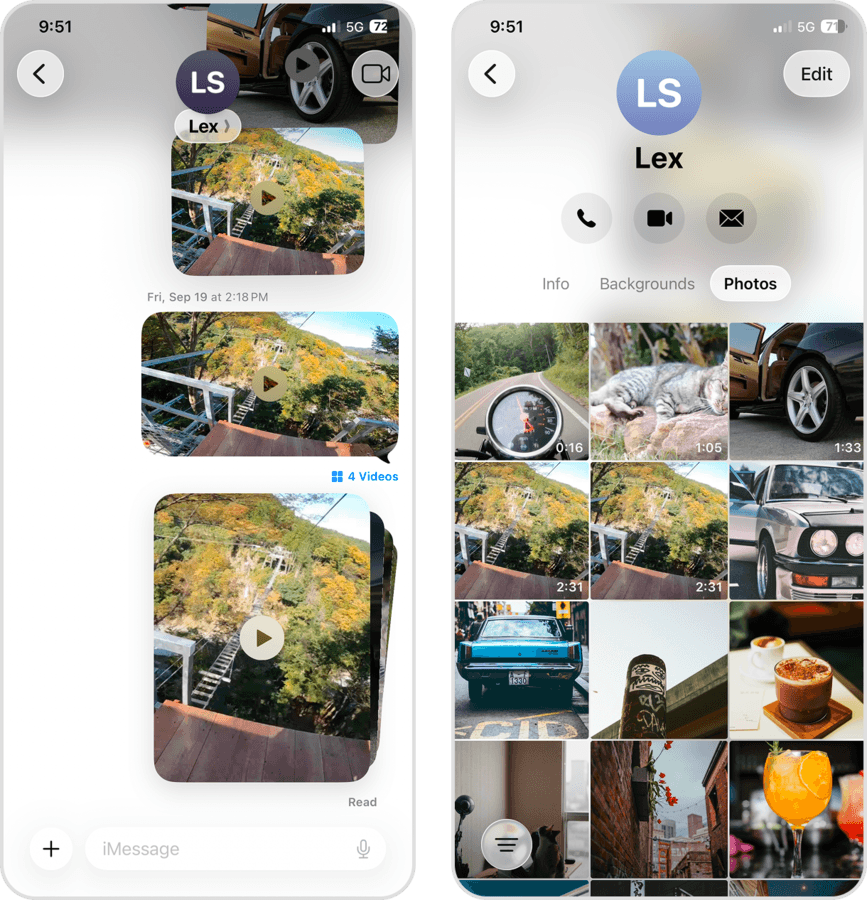
- Unter den Kontaktdetails wählen Sie Fotos. Tippen Sie dann oben rechts auf Bearbeiten und markieren Sie die Anhänge, die Sie entfernen möchten.
- Tippen Sie auf das Papierkorbsymbol (🗑️). Bestätigen Sie mit Objekte löschen.
Methode 8: Downloads-Ordner bereinigen
Nachdem Sie Medien oder Dateien heruntergeladen und weiterverarbeitet oder gesichert haben, können Sie oft die ursprünglichen Downloads löschen. Durchsuchen Sie Ihren Downloads-Ordner nach Dateien, die Sie gefahrlos entfernen können.
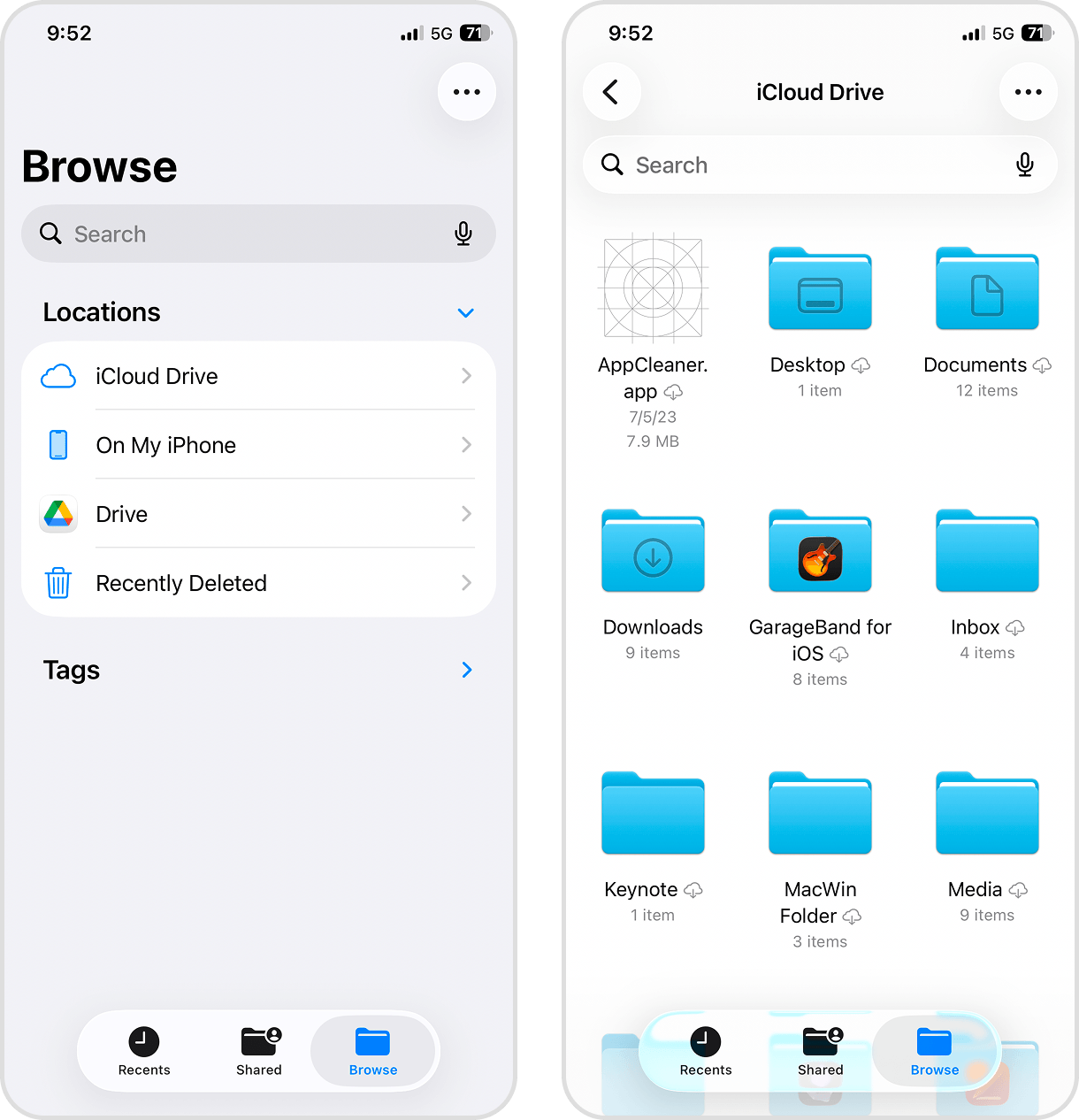
- Öffnen Sie die Dateien-App und wechseln Sie auf Durchsuchen.
- Wählen Sie je nach Speicherort iCloud Drive oder Auf meinem iPhone – Downloads können sich in beiden befinden.
- Öffnen Sie den Downloads-Ordner.
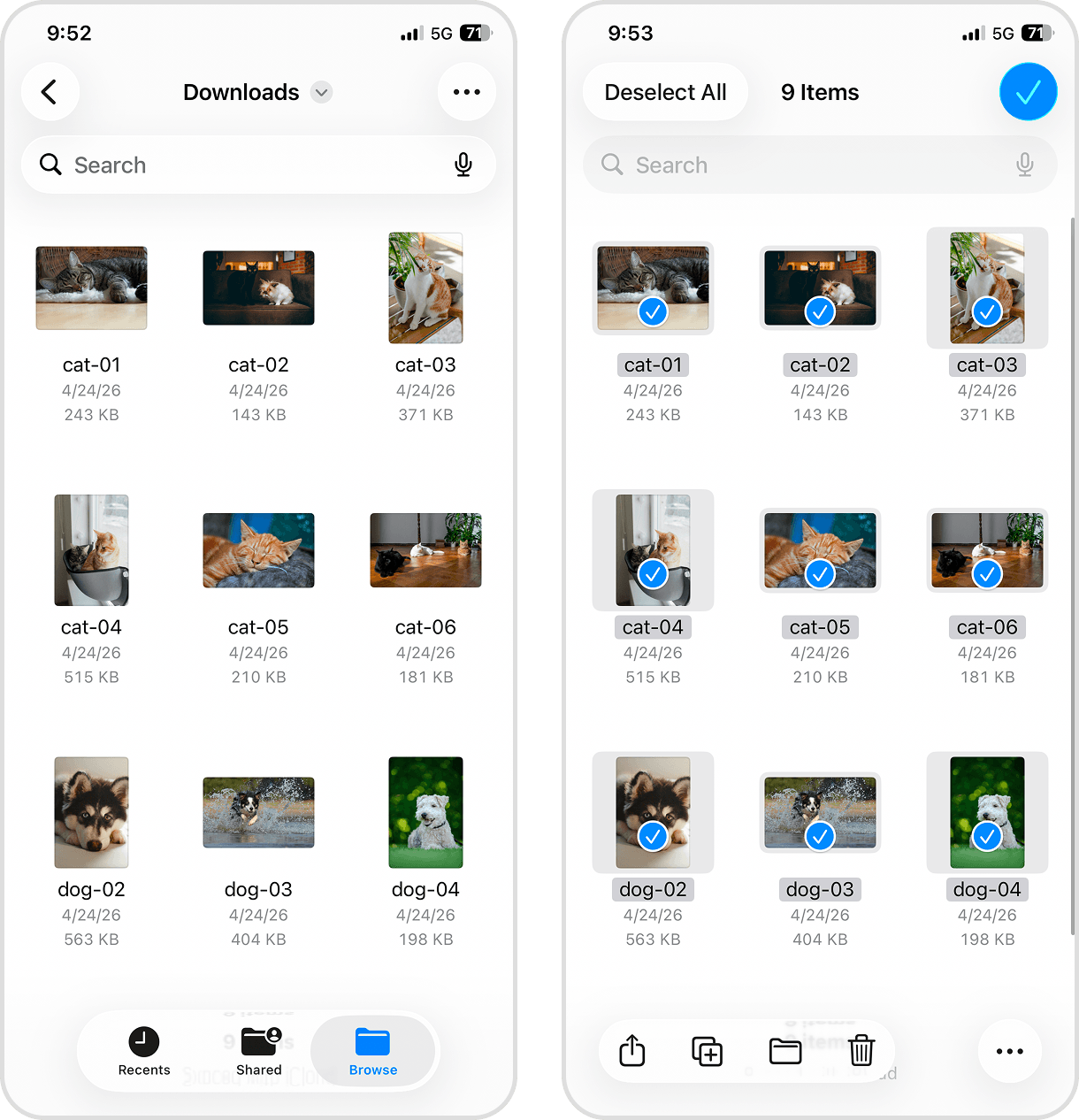
- Tippen Sie oben rechts auf die drei Punkte und wählen Sie Auswählen. Sie können jede Datei zur Prüfung zuvor öffnen.
- Markieren Sie alle Downloads, die Sie entfernen möchten oder verwenden Sie Alle auswählen oben links.
- Tippen Sie auf das Löschen-Symbol (🗑️) unten.
Methode 9: Unnötige und doppelte Kontakte löschen
Ein Adressbuch kann schnell unübersichtlich werden. Vielleicht haben Sie denselben Kontakt versehentlich mehrfach gespeichert – oder Sie nutzen Ihr Apple-Konto schon viele Jahre und erkennen einige Namen gar nicht mehr wieder.
Sie können einzelne Kontakte manuell in der Kontakte-App – über Bearbeiten und dann Kontakt löschen – entfernen. iOS bietet aber auch clevere Tools, mit denen es schneller geht:
Verwenden Sie das Duplikate-Tool in der Kontakte-App
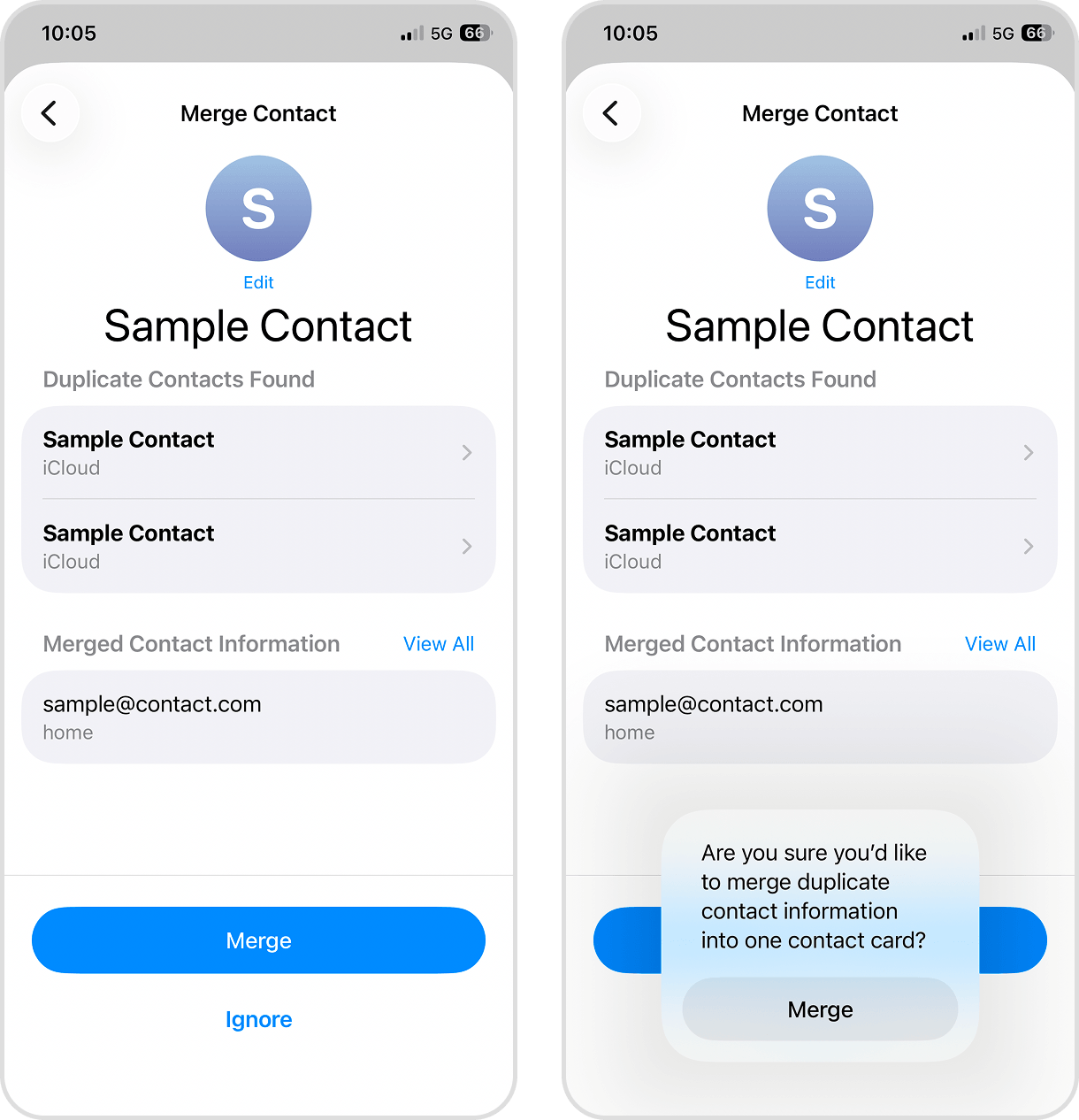
Wie die Fotos-App hat auch die Kontakte-App einen Duplikate-Helfer, der doppelte Einträge für Sie erkennt und zusammenführen kann.
- Öffnen Sie die Kontakte-App.
- Nach kurzer Zeit zeigt Ihr iPhone die Anzahl doppelter Kontakte an.
- Tippen Sie auf Duplikate anzeigen, um die Übersicht zu öffnen.
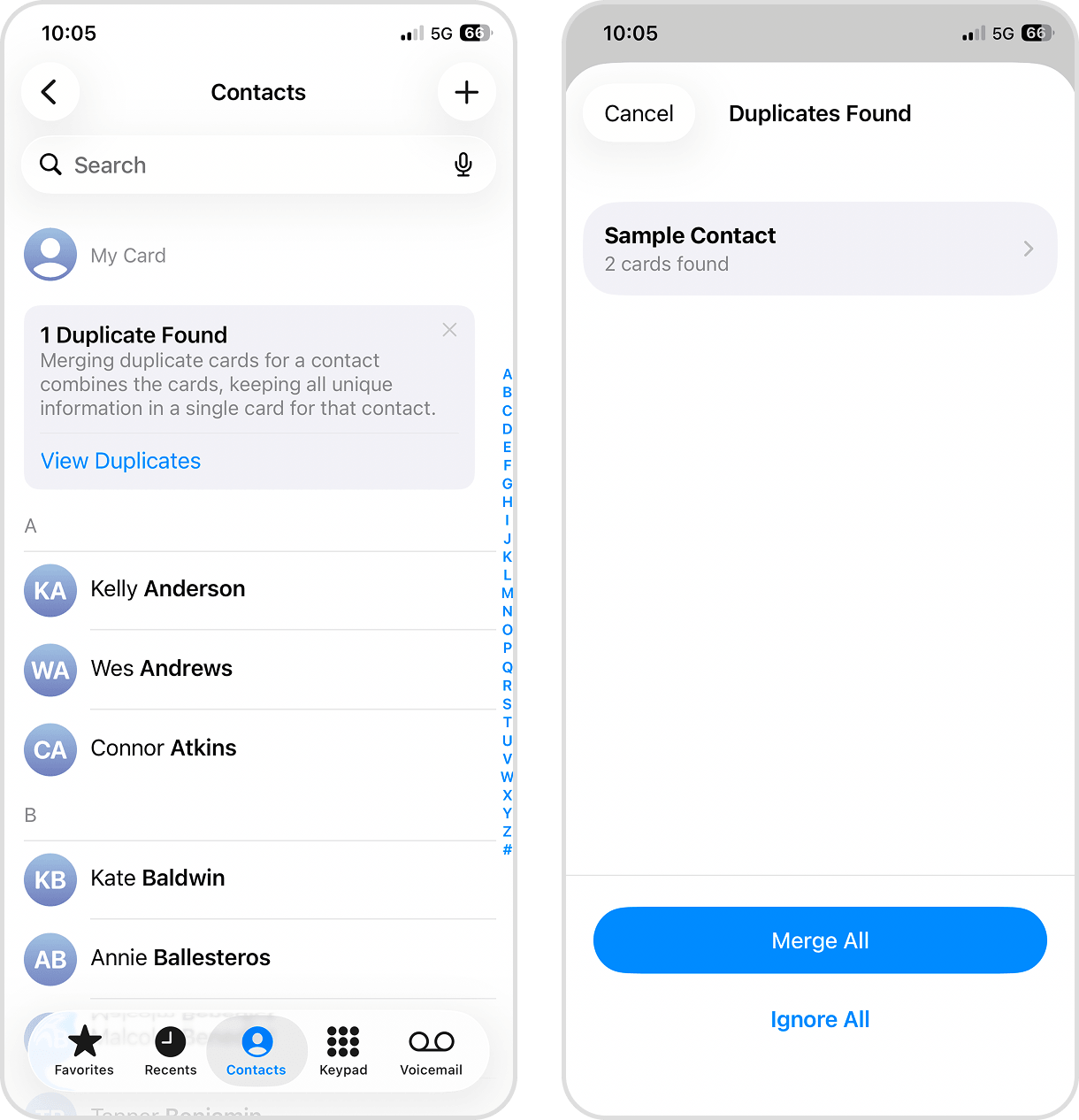
- Sie können Alle zusammenführen oder einzelne Einträge zusammenführen.
- Zum Abschluss Zusammenführen tippen – fertig! So bringen Sie Ihre Kontakte auf Vordermann.
Erstellen Sie einen Kurzbefehl zum Sortieren von Kontakten
Mit der Kurzbefehle-App können Sie Abläufe automatisieren oder eigene Funktionen anlegen. Wir zeigen Ihnen einen einfachen Kurzbefehl, mit dem Sie schnell Kontakte nach verschiedenen Parametern (z. B. Erstellungsdatum, Unternehmen, Abteilung) sortieren können – so finden Sie alte oder nicht mehr benötigte Einträge im Nu.
- Öffnen Sie die Kurzbefehle-App.
- Wählen Sie unten Mediathek, dann oben rechts das +.
- Geben Sie ins Feld Aktionen suchen „Kontakte finden“ ein und wählen Sie diese Option.
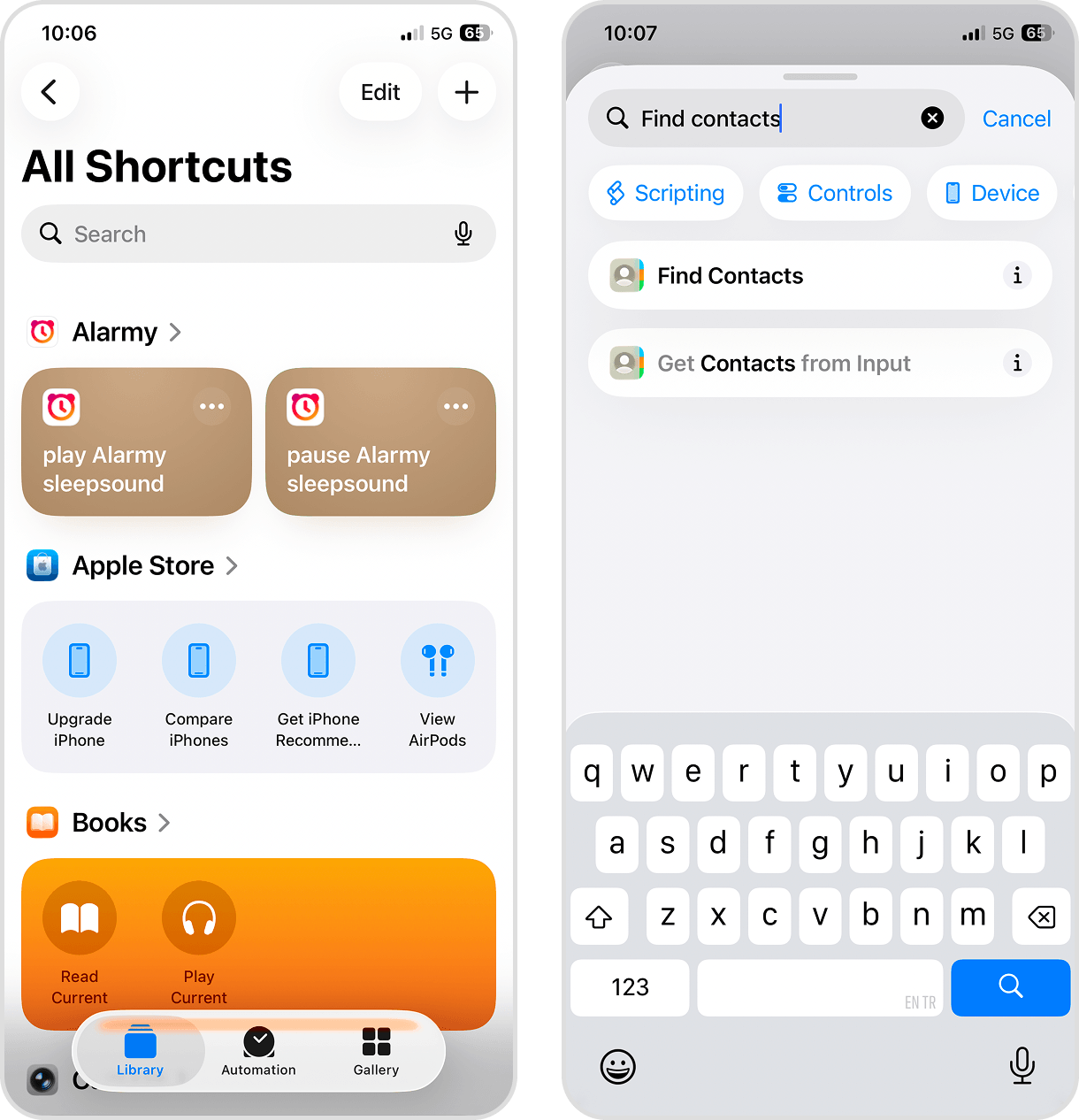
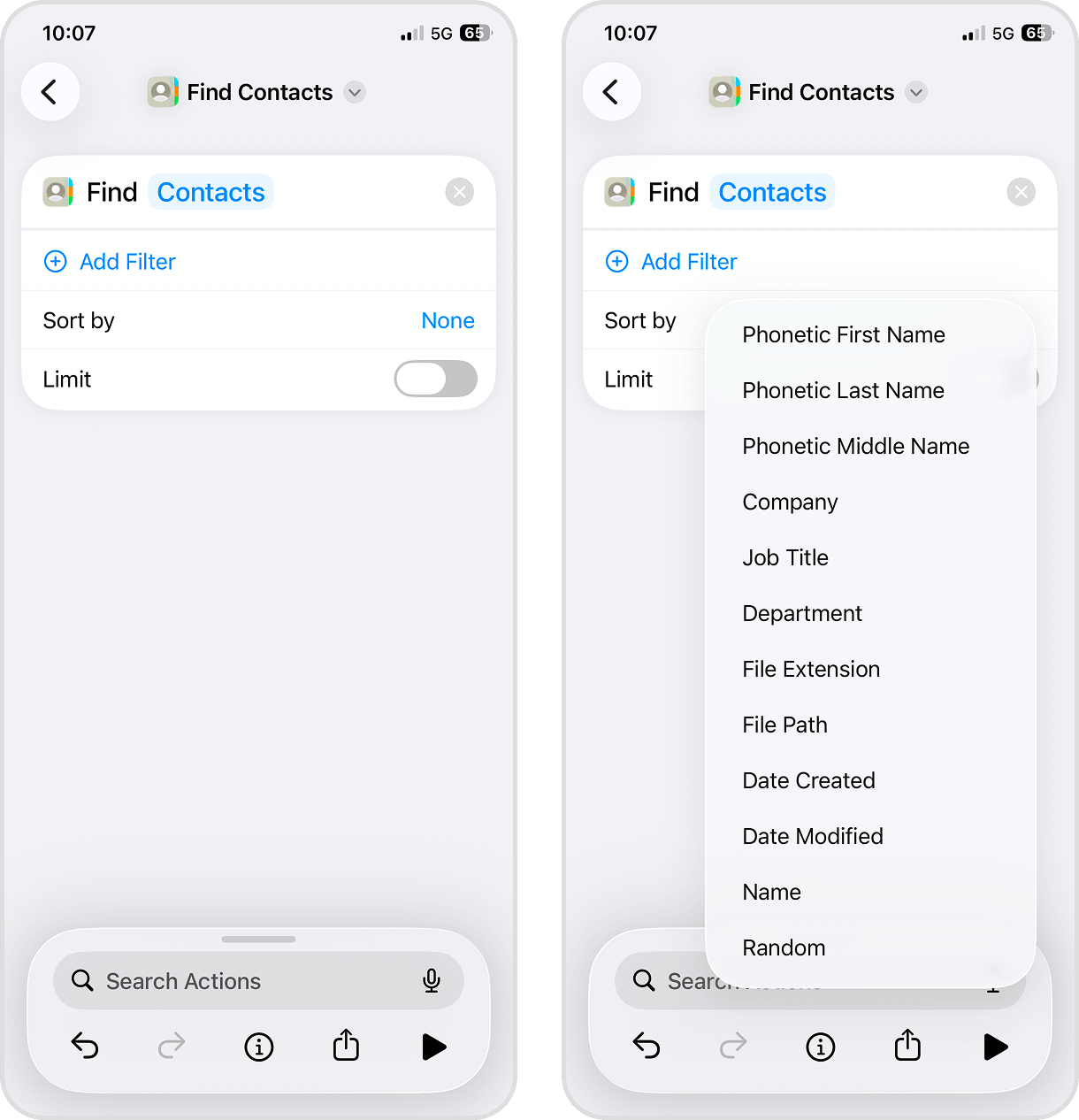
- Tippen Sie auf das Aktionsfeld auf Filter hinzufügen.
- Neben Sortieren nach tippen Sie auf Keine und wählen z. B. Erstellungsdatum.
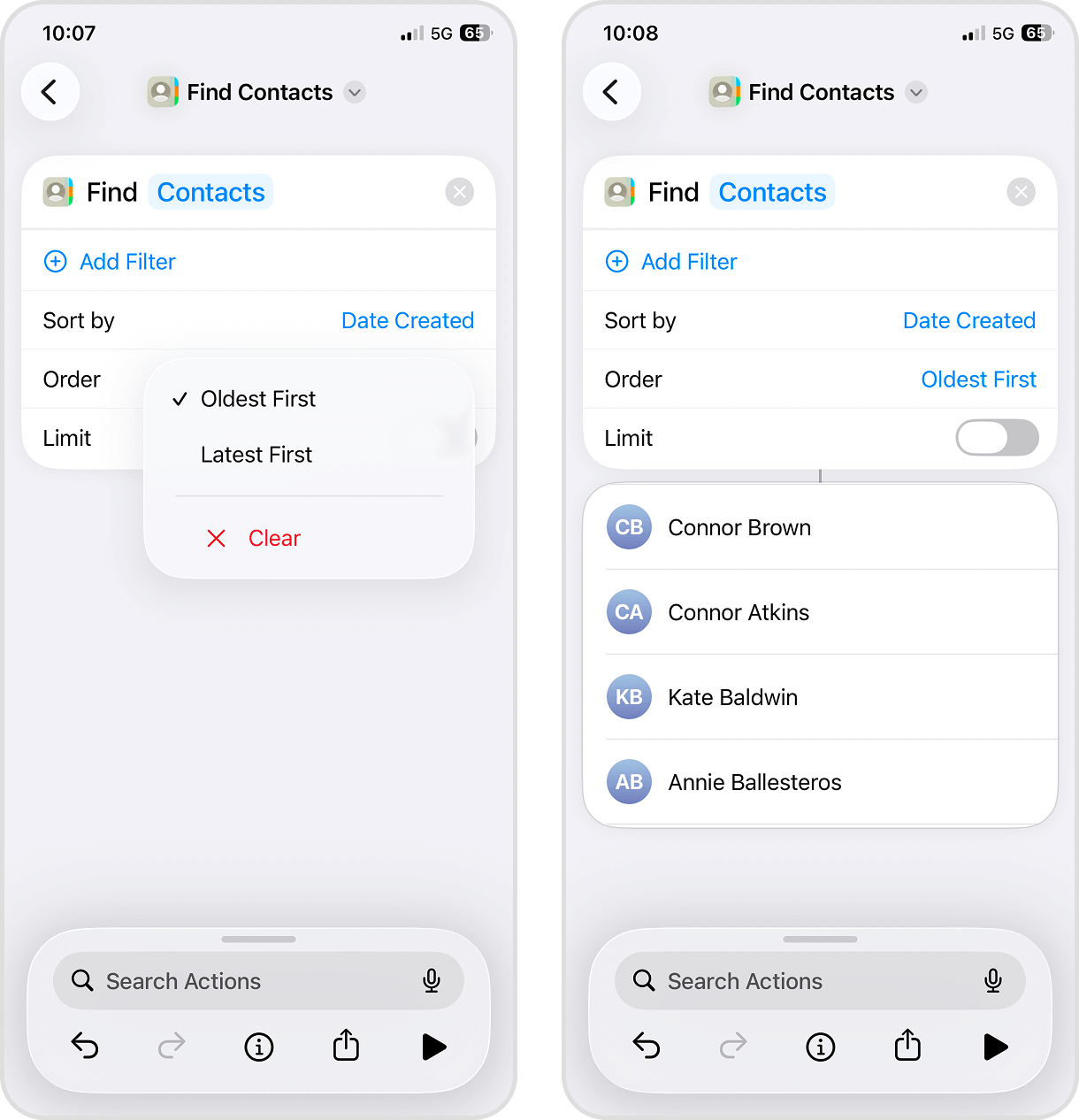
- Stellen Sie die Reihenfolge nach Wunsch ein, etwa Älteste zuerst. So sehen Sie die gesamte Kontaktliste, angefangen beim ersten Eintrag.
- Tippen Sie auf die Wiedergabetaste (▶︎) unten, um den Kurzbefehl auszuführen. Die Kontaktliste erscheint und Sie können sie als Referenz in der Kontakte-App zum Löschen nutzen.
Verwenden Sie Software, um Junk-Dateien auf Ihrem iPhone zu löschen
Wenn Sie, wie wir, Tausende von Fotos und Videos auf Ihrem iPhone haben oder einfach nicht die Zeit finden, Ihr Gerät manuell zu bereinigen (mithilfe der bereits besprochenen Funktionen), sollten Sie die Verwendung einer Software in Betracht ziehen. Im App Store gibt es Dutzende von iPhone-Reinigungs-Apps von Drittanbietern mit einzigartigen Funktionen, die sich für die Bereinigung als wesentlich effektiver erweisen als integrierte Tools.
In diesem Abschnitt stellen wir Ihnen kurz drei Reinigungs-Apps vor. Jede davon kann kostenlos verwendet werden und ist auf bestimmte Datentypen spezialisiert, um eine umfassende Bereinigung sicherzustellen. Es gibt Apps, die unterschiedliche Arten von Datenmüll auf einmal bereinigen können, aber die meisten davon erfordern ein Abonnement.
1. Clever Cleaner: Junk-Dateien auf dem iPhone bereinigen
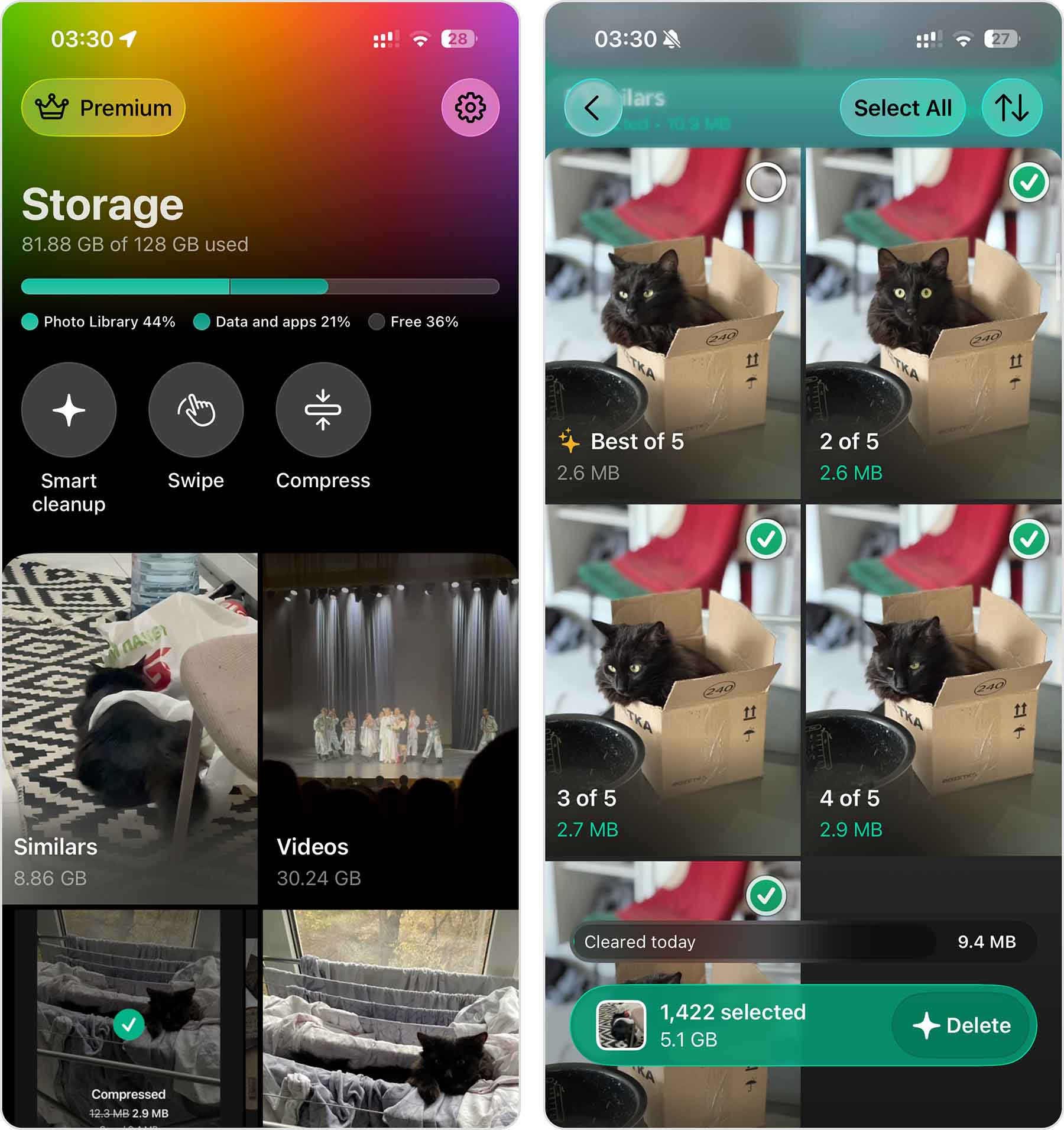
Clever Cleaner ist eine leistungsstarke Bibliotheksbereinigungs-App mit einer Vielzahl von Funktionen, mit denen Sie unerwünschte Fotos und Videos effizient entfernen sowie die zu behaltenden Medien optimieren können. Die App kann dank großzügiger täglicher Bereinigungslimits kostenlos genutzt werden und enthält keinerlei Werbung und bietet zusätzlich eine optionale Pro-Version. Für Nutzer, die Clever Cleaner bereits vor Version 3.0 installiert haben, bleibt die App vollkommen kostenlos.
🌟 Besondere Funktionen:
- Hochpräzise Algorithmen zur Erkennung von Duplikaten
- Intelligente Ein-Klick-Bereinigung von Datenmüll
- Alte, unnötige oder große Screenshots bereinigen
- Live Photos in Standbilder umwandeln oder löschen, um Speicherplatz zu sparen
- Große Videos finden und entfernen
- Videos komprimieren, um die Dateigröße bei minimalem Qualitätsverlust zu reduzieren
- Andere Medientypen wie Fotos, Screenshots und Live Photos komprimieren
- Mit der Wischen-Funktion per Wischbewegung Fotos und Videos gezielt behalten oder löschen
- Eine detaillierte Übersicht Ihres iPhone-Speichers anzeigen
- Völlig werbefrei
📲 Download im App Store: https://apps.apple.com/de/app/clever-cleaner-speicher-frei/id1666645584
💵 Clever Cleaner kann innerhalb seines täglichen Bereinigungslimits kostenlos verwendet werden. Sobald Sie dieses Limit erreicht haben, können Sie entweder bis zum nächsten Tag warten, bis das Limit zurückgesetzt wird, oder auf Pro upgraden. Die aktuellen Preise finden Sie direkt in der App, bevor Sie einen Kauf tätigen.
2. Easy Cleaner
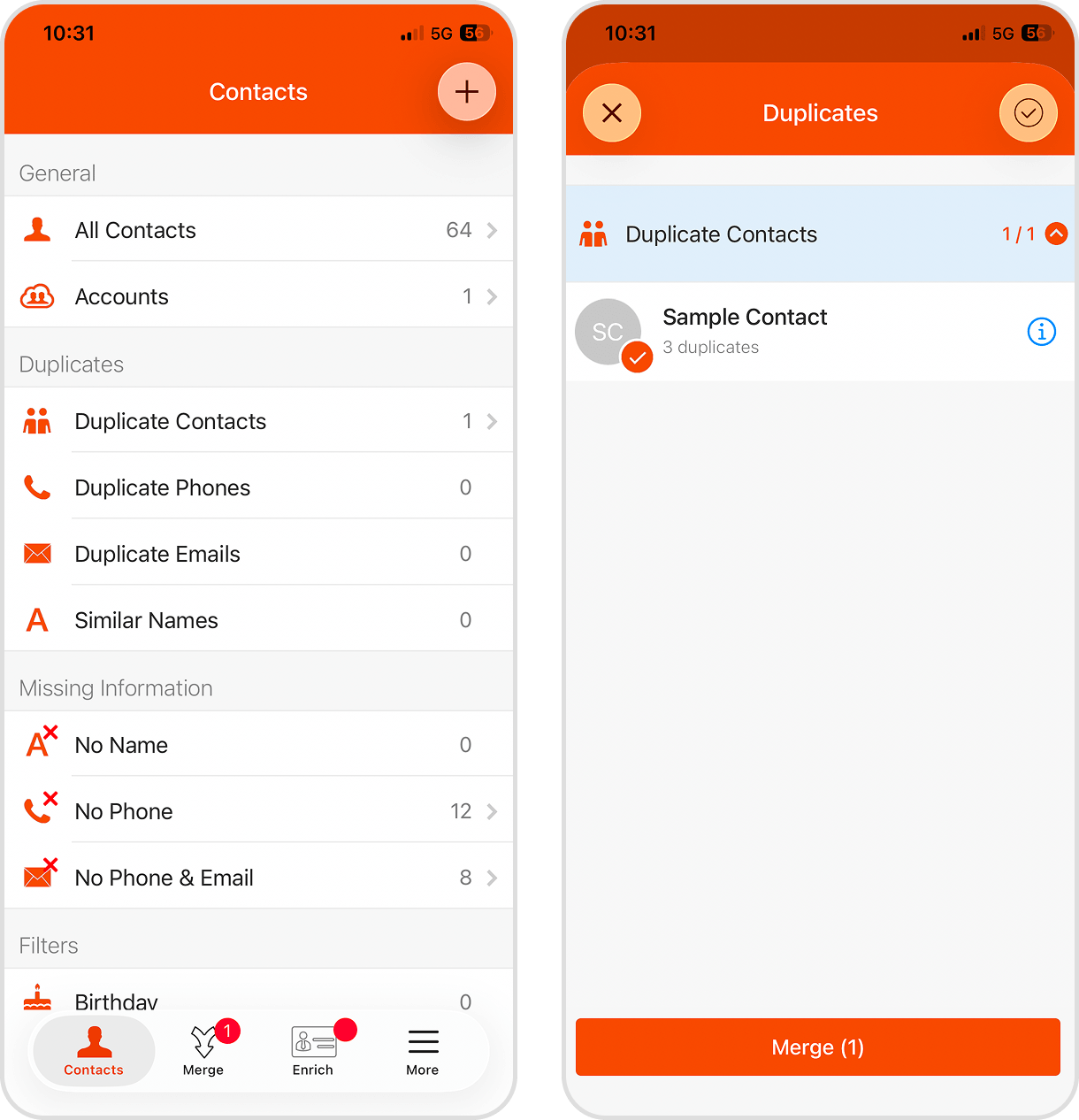
Easy Cleaner ist eine Adressbuch-Verwaltungsapp, mit der Sie Ihre Kontakte bereinigen und aktuell halten können, indem Sie Ihre eigene universelle Datenbank erstellen. Außerdem bietet sie Funktionen zum Speichern und Sichern in der Cloud, einschließlich der Möglichkeit, während des Bereinigungsprozesses Wiederherstellungspunkte zu nutzen, um zusätzliche Sicherheit zu gewährleisten.
🌟 Bemerkenswerte Funktionen:
- Führen Sie Duplikate und unvollständige Kontakte sowie deren Metadaten zusammen
- Speichern Sie Ihre Kontakte auf einem Cloud-Server, um sie auch ohne Backups einfach wiederherstellen zu können
- Erstellen Sie ein In-App-Backup Ihrer Kontakte
📲 Im App Store herunterladen: https://apps.apple.com/us/app/easy-cleaner/id519077149
💵 Easy Cleaner ist kostenlos für das iPhone verfügbar, ohne versteckte Kosten oder erforderliche Abonnements.
3. Cleanfox : mail spam löschen
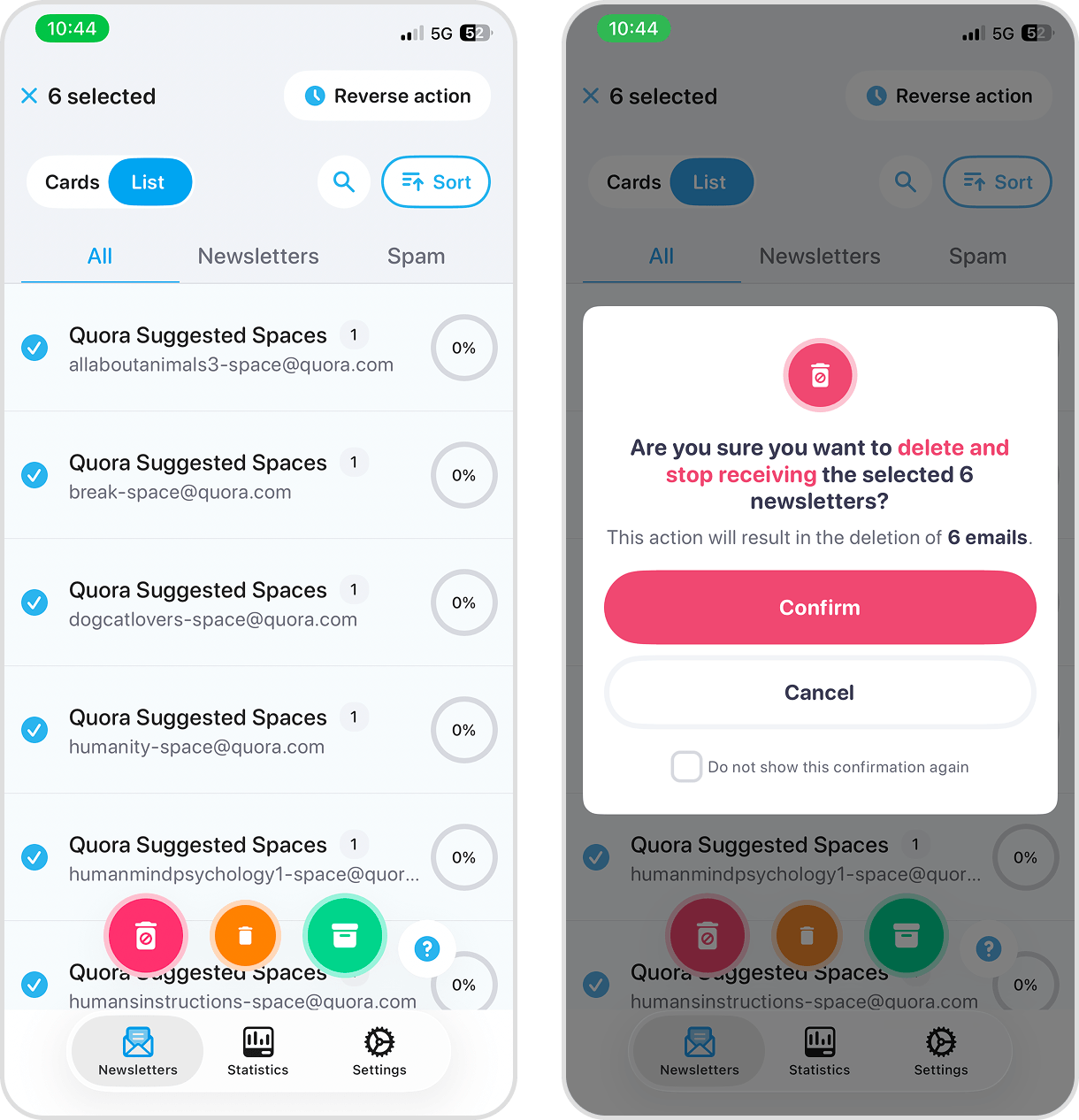
Cleanfox ist eine leistungsstarke und funktionsreiche App zur Reinigung Ihres Posteingangs. Mit den zahlreichen Tools können Sie Spam, Newsletter, Abonnements und die Korrespondenz mit bestimmten Kontakten verwalten und so Dutzende von E-Mails gleichzeitig bearbeiten.
🌟 Bemerkenswerte Funktionen:
- Verwenden Sie Wischgesten, um E-Mails von bestimmten Absendern schnell zu verwalten
- Finden, sortieren und löschen Sie alte oder unerwünschte Newsletter und Spam in großen Mengen
- Unterstützt die meisten gängigen E-Mail-Anbieter, darunter Gmail, iCloud, Outlook usw.
📲 Im App Store herunterladen: https://apps.apple.com/de/app/cleanfox-mail-spam-l%C3%B6schen/id1136298377
💵 Cleanfox ist kostenlos auf dem iPhone verfügbar, ohne versteckte Kosten oder notwendige Abonnements.
Fazit
Jede dieser Methoden hilft Ihnen dabei, Junk-Dateien auf dem iPhone zu entfernen. Vom Löschen von Caches und heruntergeladenen Dateien bis hin zum Entfernen doppelter Fotos und großer Anhänge benötigen Sie nur wenige Minuten Ihrer Zeit. So gewinnen Sie Speicherplatz für neue Inhalte wie Spiele, Apps, Videos und Bilder zurück und halten Ihr Gerät reibungslos am Laufen. Lassen Sie nicht zu, dass Junk Ihr iPhone übernimmt – reinigen Sie es!
Weitere Informationen finden Sie unter diesen Möglichkeiten, mehr Speicherplatz auf dem iPhone zu erhalten, falls eine gründliche Bereinigung nicht genügend Platz freigibt.
FAQ
Wenn Ihre Systemdaten mehr Speicherplatz beanspruchen, als Ihnen lieb ist, können Sie App- und Browser-Caches entfernen, um den Großteil dieses Speicherplatzes freizugeben. Sie können auch zusätzliche Möglichkeiten nutzen, um den Systemspeicher auf dem iPhone zu löschen, z. B. indem Sie große Nachrichtenanhänge und nicht verwendete Apps entfernen, die Caches verwenden.
Während es im Allgemeinen sicher ist, Junk-Dateien zu entfernen, sollten Sie die Elemente, die Sie löschen möchten, stets überprüfen, bevor Sie dies tun. Sehen Sie sich zum Beispiel die Nachrichten, Anhänge, Dateien und Fotos an, um sicherzugehen, dass Sie diese später nicht mehr benötigen. Vorsichtshalber können Sie Ihr iPhone auch sichern, bevor Sie irgendwelche Elemente entfernen.
Sie haben einige Einstellungen, die Sie anpassen können, um das Auftauchen von zusätzlichem Datenmüll auf Ihrem iPhone zu reduzieren. Zum Beispiel können Sie die Menge an Verlauf begrenzen, die Sie in Nachrichten speichern, damit ältere Nachrichten automatisch gelöscht werden. Sie können außerdem die Funktion “Nicht verwendete Apps auslagern” unter iOS aktivieren und den Cache für einige Apps wie Webbrowser und Medien-Streaming-Apps begrenzen oder leeren.
Es gibt mehrere Möglichkeiten, Junk-Dateien auf Ihrem iPhone kostenlos zu bereinigen, je nach Art der Daten, die Sie löschen möchten:
- Löschen Sie unerwünschte Dateien manuell oder verwenden Sie die integrierten Reinigungswerkzeuge Ihres iPhones (z. B. das Duplikate-Tool in der Fotos-App)
- Verwenden Sie Funktionen zur Datenverwaltung in Apps, wie zum Beispiel das Leeren des Caches in sozialen Apps
- Löschen Sie Offline-Downloads aus Streaming-Apps wie Netflix und Spotify
- Verwenden Sie kostenlose iPhone-Reinigungsapps von Drittanbietern wie Clever Cleaner (Fotos und Videos), Easy Cleaner (Kontakte) und Cleanfox (E-Mails)
