


Construir uma coleção de músicas pode levar anos de curadoria cuidadosa, mas ela pode ser perdida em segundos devido a exclusão acidental, problemas no dispositivo ou falhas de armazenamento. Felizmente, você está no caminho certo para recuperar arquivos de áudio apagados do seu computador, iPhone, dispositivo Android ou Mac, porque este artigo aborda em detalhes os melhores métodos de recuperação atualmente disponíveis.
Você pode recuperar arquivos de áudio perdidos?
Sim, muitas vezes é possível recuperar arquivos de música perdidos, mas suas chances dependem muito do dispositivo que você está usando e de como os arquivos foram perdidos.
Todos os iPhones e Macs, a maioria dos smartphones e tablets Android, e muitos PCs com Windows criptografam todos os arquivos armazenados no dispositivo de armazenamento interno. Quando arquivos criptografados são perdidos, a recuperação só é possível a partir de backups existentes ou da Lixeira.
Dito isso, as ferramentas de software de recuperação de dados dependem da rapidez com que você age, pois os arquivos excluídos permanecem recuperáveis apenas até que seu espaço de armazenamento seja sobrescrito por novos dados. Portanto, não hesite e use a tabela de soluções abaixo para ir diretamente à seção mais relevante do artigo:
| Dispositivo | Razões comuns para a perda de dados | Soluções |
| Smartphone Android |
|
|
| 🍏 iPhone |
|
|
| 🖥️ PC com Windows ou Mac |
|
Como Recuperar Arquivo de Áudio Excluído do Android
A recuperação de arquivos de áudio excluídos no Android é complicada pelo fato de existirem tantas versões diferentes do sistema operacional e tantos dispositivos que os utilizam. Ainda assim, existem vários métodos universais que você sempre pode tentar.
Método 1: Verificar a pasta de itens excluídos recentemente
A maioria dos dispositivos Android modernos mantém os arquivos excluídos em uma área de armazenamento temporário, muitas vezes chamada de Excluídos Recentemente, Lixeira ou Papelera, por 30 dias antes da exclusão permanente, para fornecer uma rede de segurança para exclusões acidentais. As etapas exatas de recuperação vão depender do aplicativo de gerenciamento de arquivos que você está usando, mas devem ser similares às seguintes instruções para Arquivos do Google.
Para recuperar arquivos de música da pasta Lixeira usando o aplicativo Files do Google:
- Abrir o app Arquivos no seu dispositivo Android.
- Toque no menu de hambúrguer e selecione Lixo.
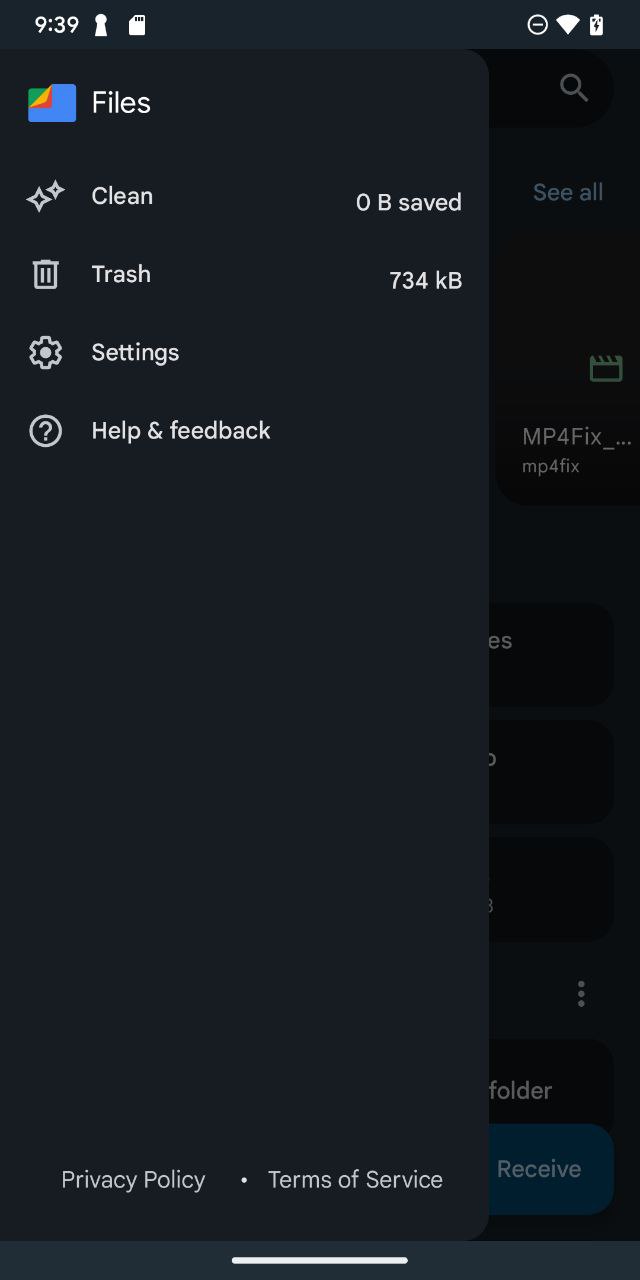
- Encontre os arquivos que você deseja mover da pasta Lixeira.
- Selecione seus arquivos de música e toque Restaurar.
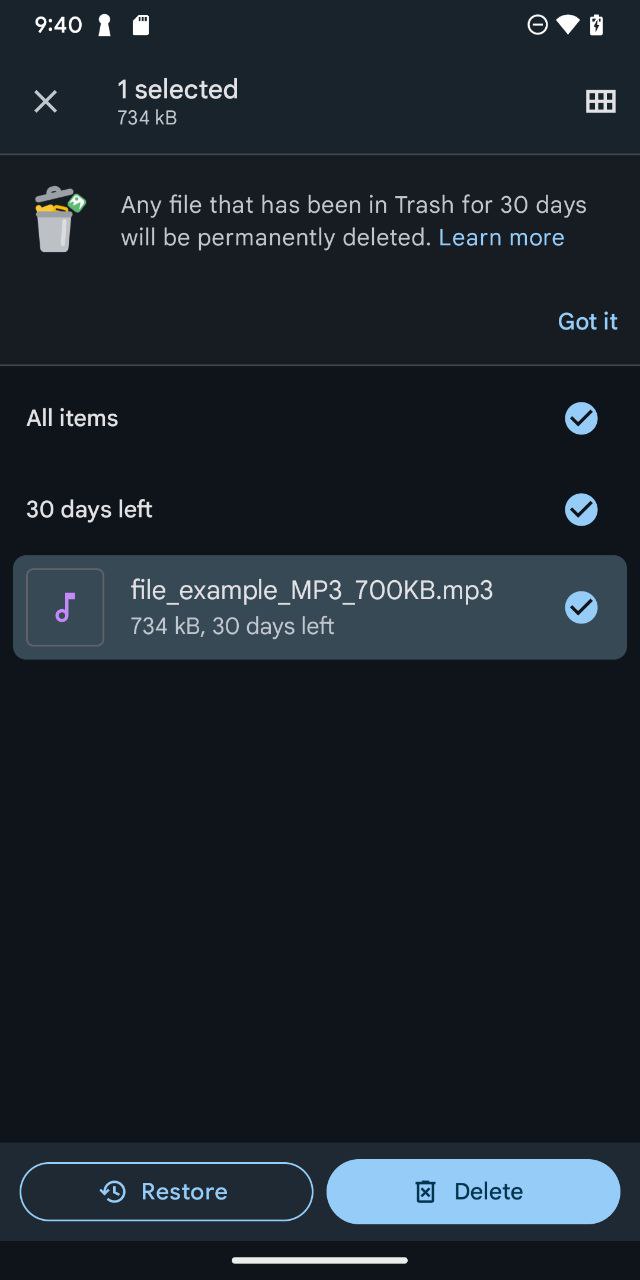
- Confirme sua decisão de restaurar os arquivos de música excluídos.
Método 2: Restaurar arquivos de áudio da nuvem
O armazenamento em nuvem e os serviços de streaming tornaram-se parte integral de como gerenciamos nossas coleções de música. A perda de músicas em serviços de nuvem geralmente ocorre de várias formas. Às vezes, os downloads locais são excluídos enquanto as músicas permanecem em sua biblioteca na nuvem. Em outros casos, problemas de sincronização entre seu dispositivo e o serviço de nuvem podem fazer com que arquivos desapareçam. Você também pode perder acesso à música ao trocar de dispositivo ou quando o status da sua assinatura muda.
Por exemplo, se você já baixou videoclipes do YouTube para visualização offline, pode baixá-los novamente seguindo estas etapas:
- Abrir o aplicativo do YouTube e vá para o Biblioteca aba

- Procure pelo Downloads section e localize a música ausente que você deseja baixar.
- Toque no menu de três pontos (⋮) ao lado do vídeo e selecione a Baixar opção
- Escolha a sua qualidade preferida.
- Aguarde o download ser concluído.
/Android/data/com.google.android.youtube/files/Offline/(system generated folder)/streams no seu cartão microSD ou no armazenamento interno do seu dispositivo.Método 3: Use Ferramentas de Recuperação de Dados
A recuperação de dados do armazenamento interno de um dispositivo Android geralmente é impossível devido à criptografia e à forma como o Android gerencia o armazenamento em geral.
As únicas duas exceções são dispositivos mais antigos, que frequentemente não são criptografados, e músicas armazenadas em cartões microSD não criptografados. Nesses casos, você pode usar Software de recuperação de dados do Android, mas é melhor manter suas expectativas modestas, pois o armazenamento interno do Android e os cartões microSD geralmente são pequenos, então sua música perdida pode ser sobrescrita por novos dados relativamente rápido.
Para aumentar sua chance de sucesso ao usar um software de recuperação de dados Android, você deve:
- Pare usando o dispositivo ou cartão SD imediatamente após perceber a perda de dados.
- Remova o cartão microSD se for lá que sua música estava armazenada.
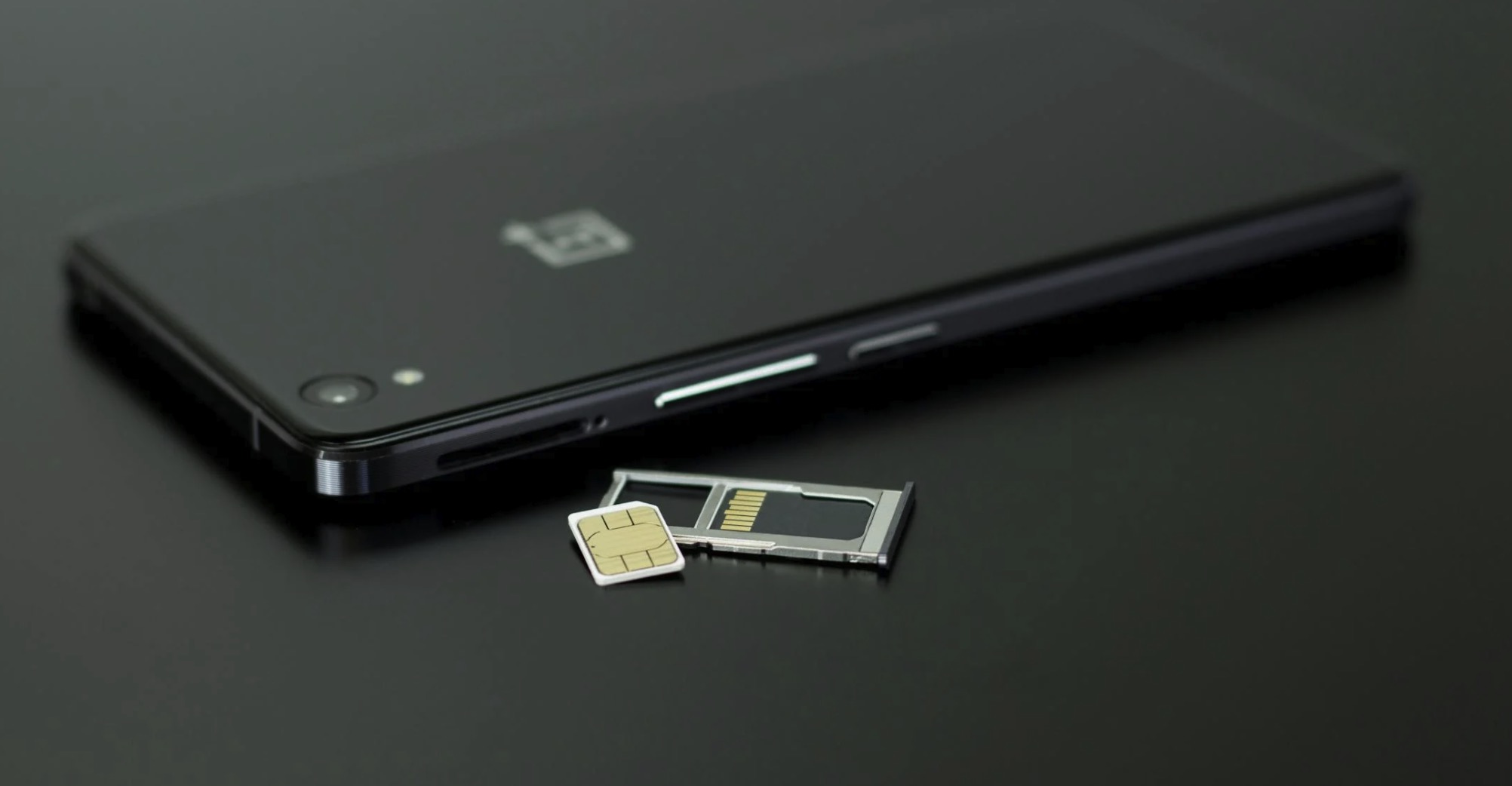
- Não salve nenhum novo arquivo no dispositivo de armazenamento.
- Use o software de recuperação de dados o mais rápido possível.
Como recuperar arquivos de música excluídos do computador
O Windows oferece recursos integrados como o Lixeira e Histórico de Arquivos que pode ajudá-lo a recuperar arquivos de música recentemente excluídos e, para cenários de perda de dados mais complexos, você pode recorrer a softwares de recuperação de dados especializados.
Método 1: Verifique a Lixeira
Quando você exclui um arquivo de música no Windows, ele geralmente vai primeiro para a Lixeira (mesmo arquivos de áudio grandes e de alta qualidade, como gravações FLAC sem perdas, devem acabar na Lixeira).
A Lixeira funciona como uma rede de segurança contra exclusões acidentais e mantém seus arquivos recuperáveis até que você esvazie a Lixeira ou os arquivos excedam o limite de armazenamento definido nas propriedades da Lixeira.
Para recuperar arquivos de músicas excluídos da Lixeira:
- Abrir a Lixeira.
- A maneira mais fácil de fazer isso é dar um duplo clique no ícone na Área de Trabalho.
- Se você não vir a Lixeira na sua área de trabalho, clique no Começar botão e então selecione Configurações. Ir para Personalização > Temas > Configurações de ícones da área de trabalho. Selecione a caixa de seleção da Lixeira e clique Aplicar.
- Localizar e então selecione os arquivos de música que você precisa restaurar.
- Clique com o botão direito ou clique duas vezes na seleção e escolha Restaurar.
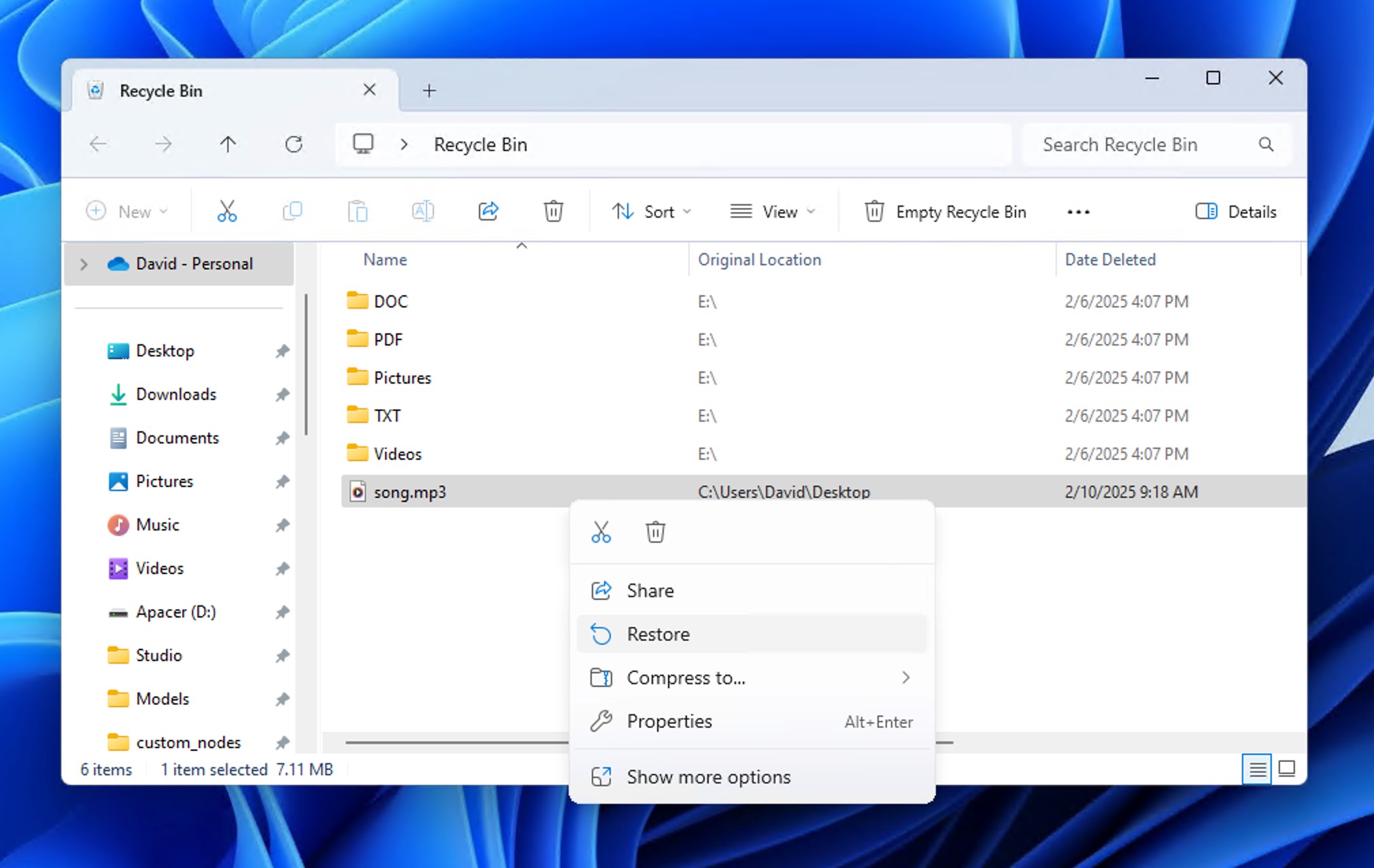
- A Lixeira restaura instantaneamente os arquivos excluídos para seus locais originais.
- Você pode ver a localização original visualizando a Lixeira em Detalhes ver.
Método 2: Use Software de Recuperação de Áudio
Quando arquivos de música não vão parar na Lixeira (seja devido ao uso Shift + Delete ou porque você esvaziou a Lixeira ou excedeu seu tamanho máximo), você pode usar um software de recuperação de áudio para escanear o dispositivo de armazenamento onde eles estavam localizados para recuperá-los. O mesmo se aplica a músicas perdidas devido à formatação ou corrupção de arquivos.
Uma das melhores soluções de software de recuperação de áudio disponíveis para usuários de Windows e macOS é Disk Drill. Com ele, você pode recuperar todos os formatos de áudio comuns incluindo MP3, MIDI, AAC, M4A, FLAC, WAV, WMA, Ogg Vorbis, ALAC e AIFF de todos os dispositivos de armazenamento comumente usados, incluindo discos rígidos, cartões de memória e pen drives.
Disk Drill pode até mesmo reproduzir arquivos de música encontrados antes da recuperação propriamente dita, facilitando a verificação de sua recuperabilidade.
Para recuperar arquivos de música excluídos com o Disk Drill:
- Obter Disk Drill para o seu sistema operacional. Instale e inicie o aplicativo.

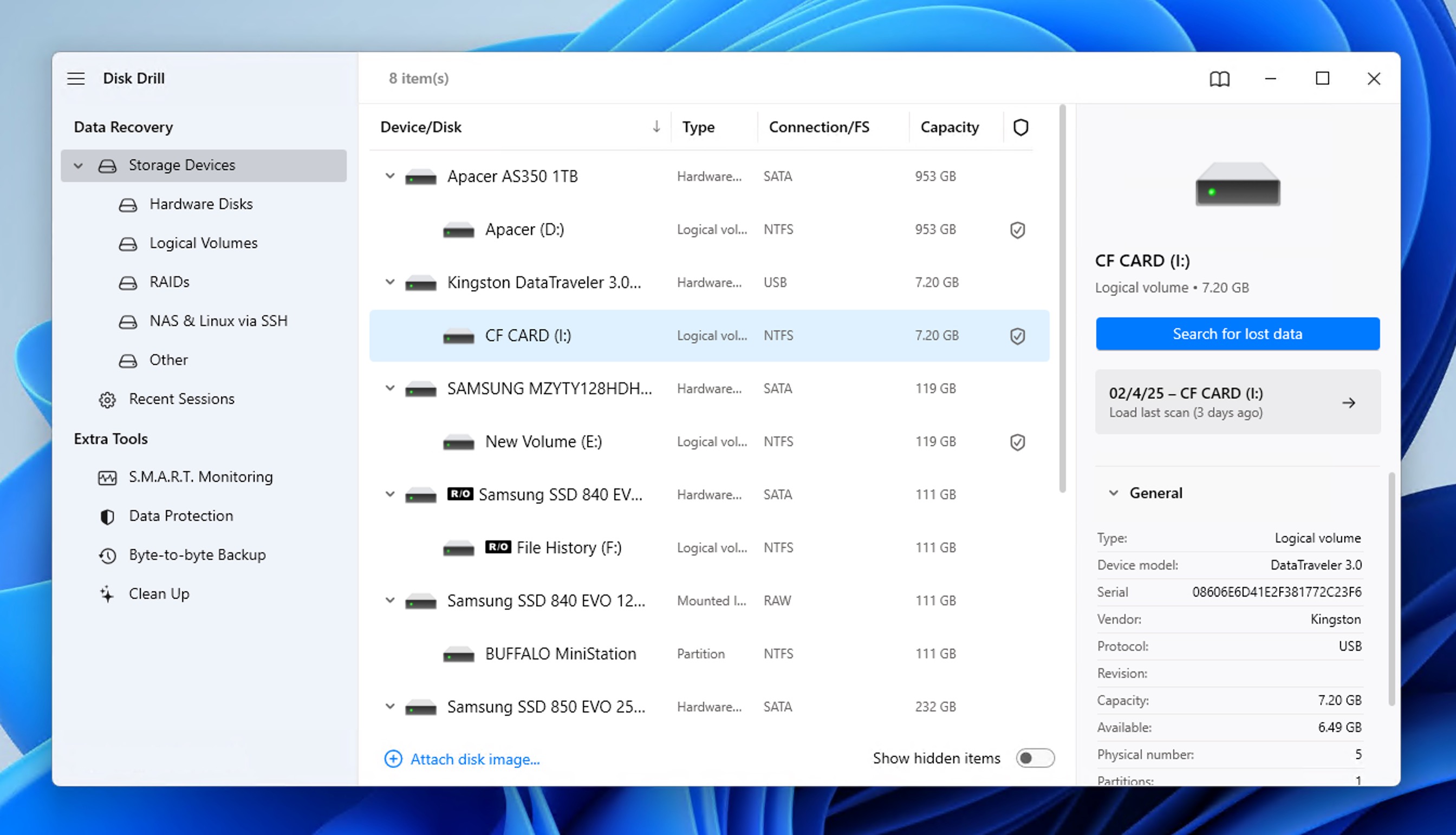
- Selecione a unidade ou dispositivo de armazenamento externo de onde você deseja recuperar o arquivo de música.
- Clique no Pesquisar dados perdidos botão e aguarde enquanto o Disk Drill verifica seu dispositivo de armazenamento.
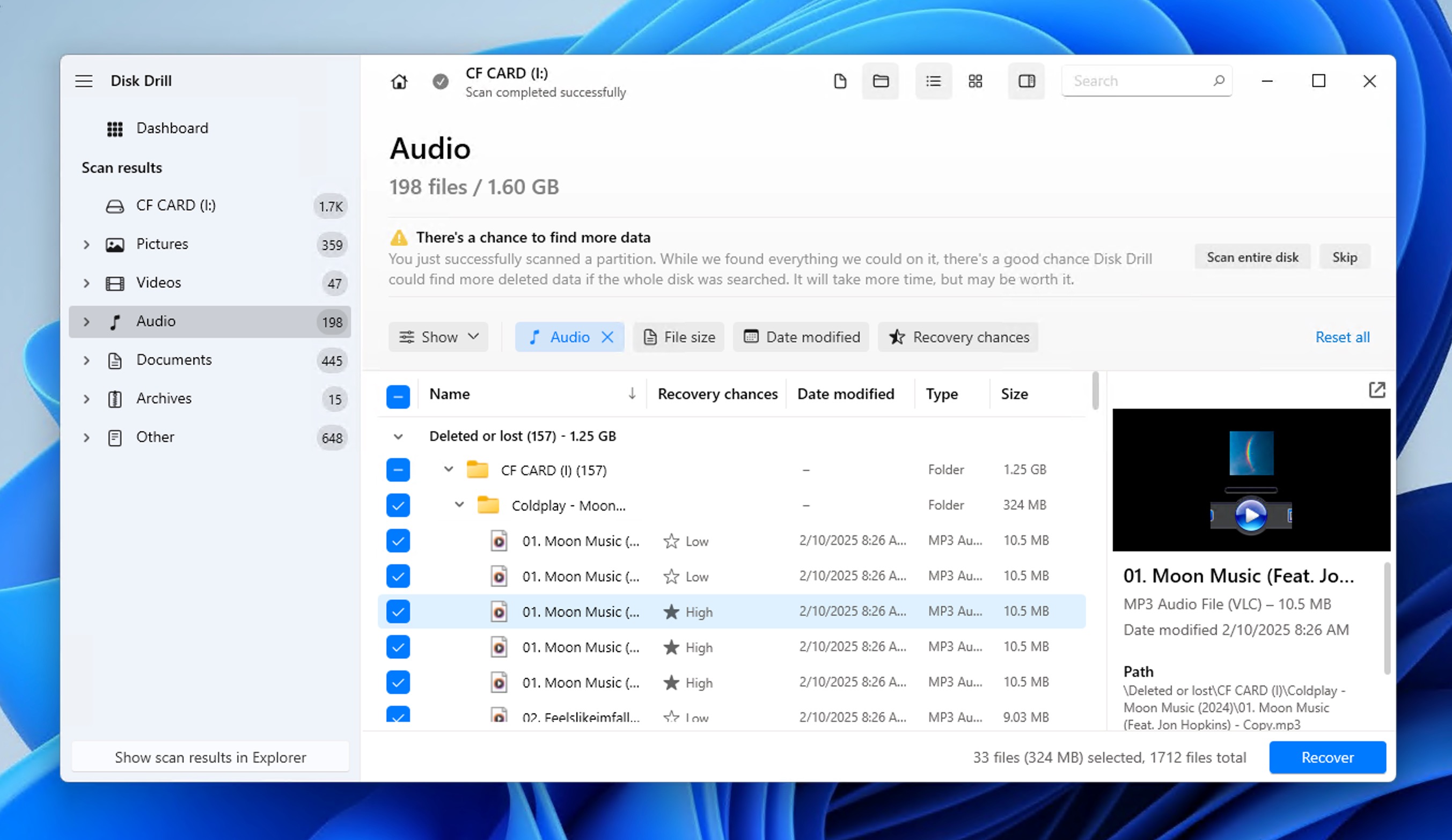
- Use o filtro de tipo de arquivo para mostrar apenas arquivos de áudio. Localize seus arquivos de música e, se desejar, visualize-os para verificar sua possibilidade de recuperação.
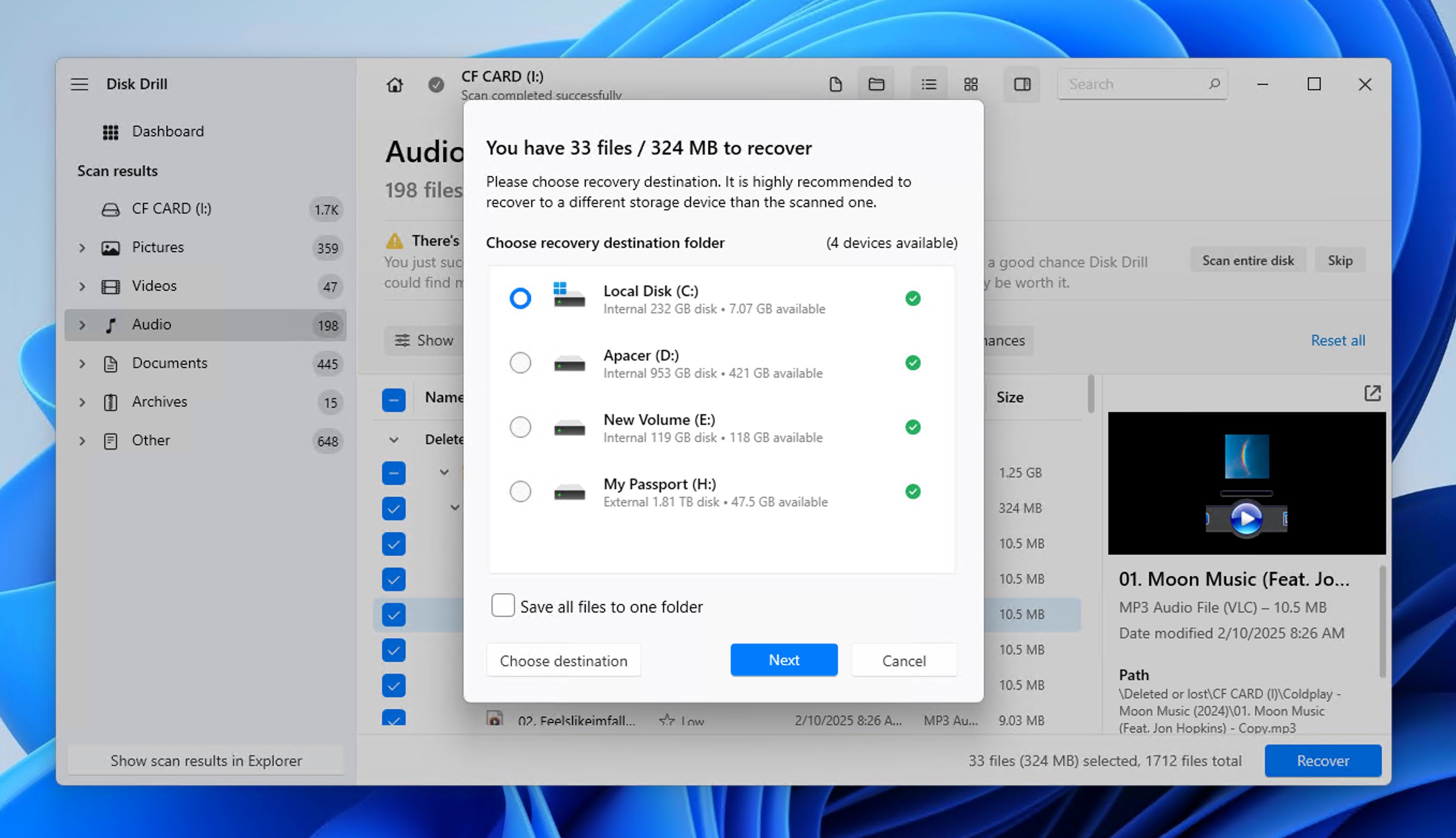
- Selecione os arquivos de música que deseja recuperar e clique no Recuperar botão. Escolha um destino de recuperação (diferente do disco de origem) e confirme.
Sempre que você usa o Disk Drill para recuperar músicas perdidas, como no exemplo acima, o software emprega automaticamente dois poderosos métodos de recuperação: a varredura do sistema de arquivos, que pode recuperar arquivos de áudio mesmo quando as estruturas de diretórios estão intactas, mas os arquivos foram deletados, e a recuperação baseada em assinaturas, que pode detectar e restaurar arquivos de áudio por seus formatos únicos, mesmo quando o sistema de arquivos está gravemente danificado ou formatado.
Graças à abordagem dupla de recuperação do Disk Drill, é tão fácil recuperar formatos de áudio comuns (MP3, WAV, FLAC, AIFF) quanto arquivos de projetos profissionais de estações de trabalho de áudio digital como FruityLoops, Ableton Live e Logic Pro. Seja você um podcaster que acidentalmente formatou um cartão SD de um gravador de campo, um produtor lidando com um disco de estúdio corrompido, um músico que perdeu faixas de um pen drive com defeito, ou apenas um ouvinte comum que excluiu acidentalmente músicas queridas, o Disk Drill pode ajudar.
Método 3: Recuperar arquivos MP3 usando o Histórico de Arquivos do Windows
Se você mantém backups de seus arquivos, pode tentar recuperar seus arquivos de música excluídos ou perdidos através de backups na nuvem ou do seu drive externo. É bom criar esse tipo de backup, pois eles podem ser úteis em situações inesperadas de perda de dados, como formatação do dispositivo ou corrupção de armazenamento.
Para recuperar arquivos MP3 usando o Histórico de Arquivos do Windows:
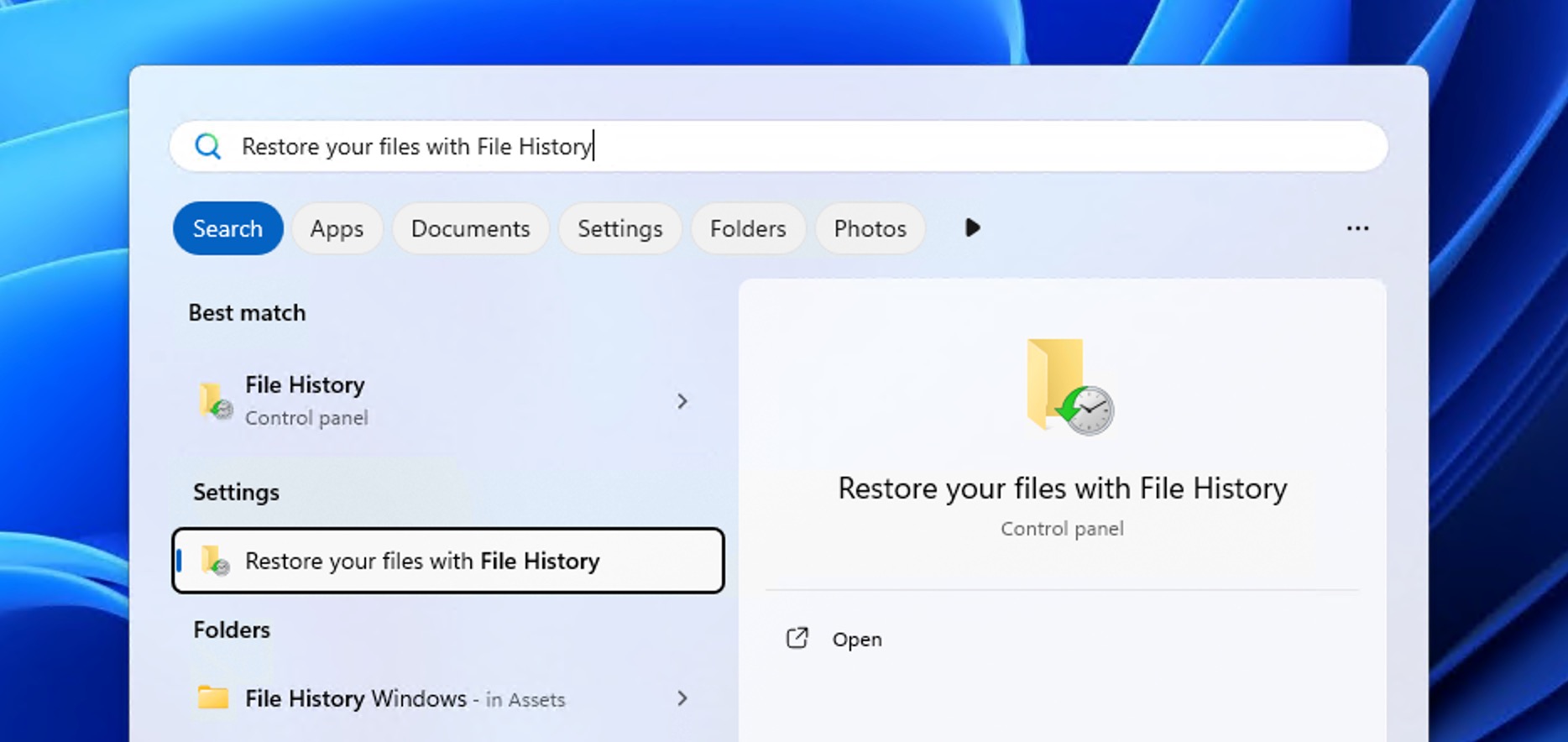
- Abra o Menu Iniciar e digite em Restaurar seus arquivos usando o Histórico de Arquivos (ou apenas Histórico de Arquivos). Selecione o resultado de busca correspondente. Isso irá redirecioná-lo para o Painel de Controle.
- Navegue pelos backups disponíveis ou pela pasta de músicas e localize os arquivos MP3 que você deseja recuperar.
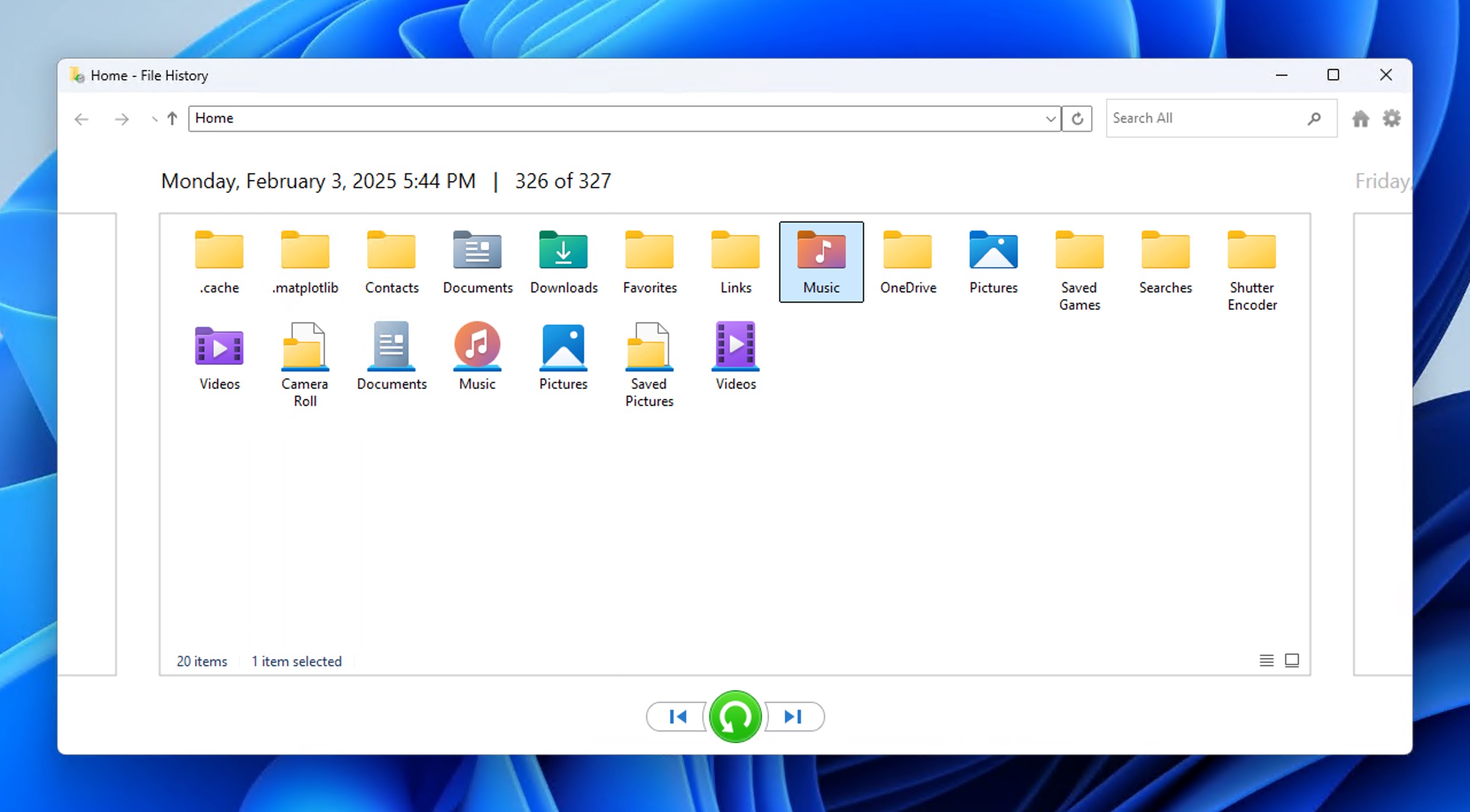
- Depois de encontrar os arquivos desejados, clique no verde Recuperar botão. Seu arquivo será então restaurado para seu local original.
Como Recuperar Arquivos de Música Perdidos no Mac
A abordagem da Apple para gerenciamento de arquivos no macOS é bastante diferente do Windows, mas os métodos de recuperação de arquivos de música disponíveis para proprietários de Mac são muito semelhantes.
Método 1: Verificar Lixeira
O sistema operacional macOS também possui sua própria área de armazenamento temporário para arquivos que foram excluídos pelo usuário, mas ainda não foram apagados permanentemente do sistema de arquivos, a pasta Lixeira.
Para restaurar arquivos de música excluídos da Lixeira:
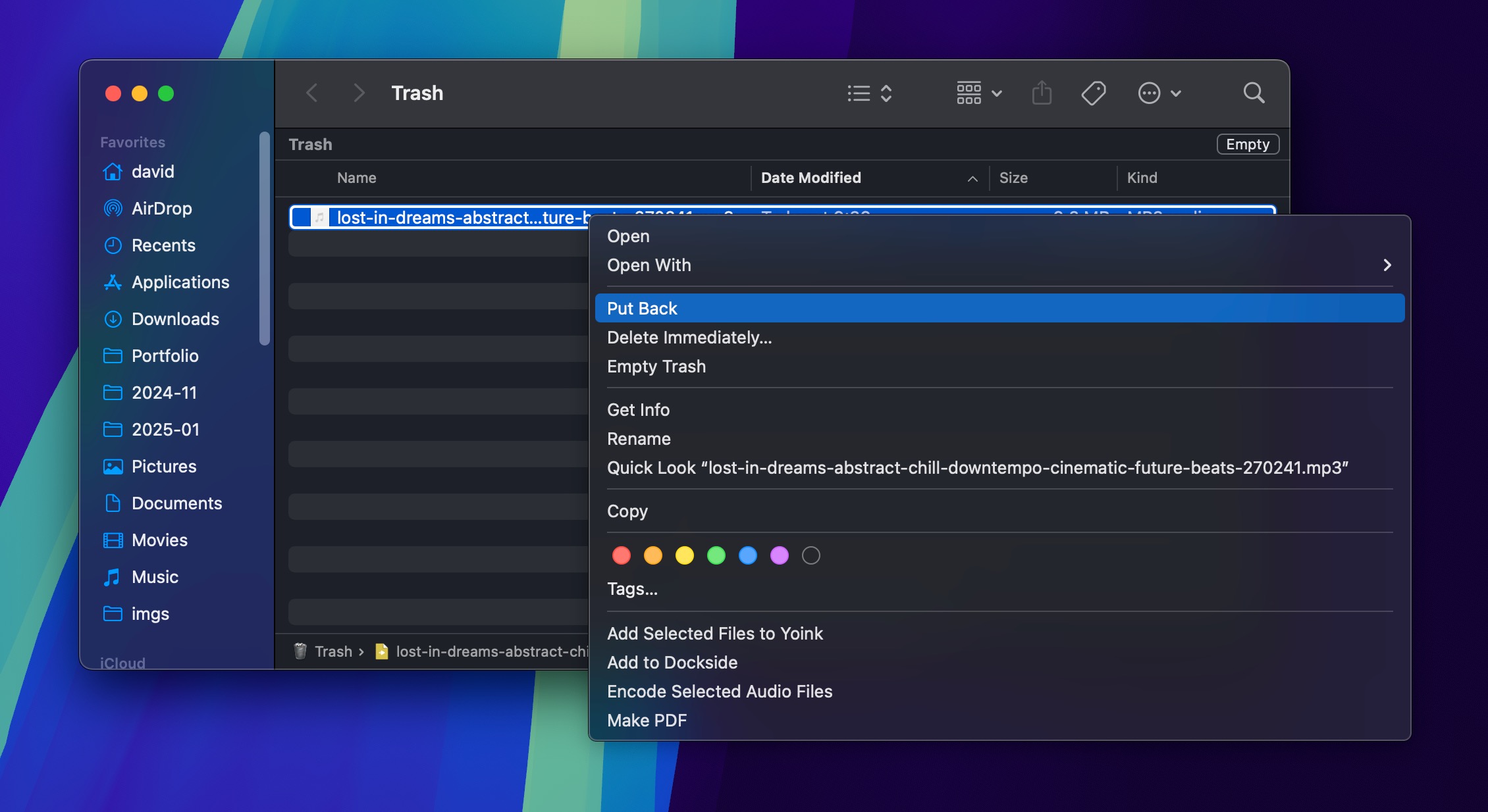
- Abrir a Lixeira clicando em seu ícone no Dock.
- Para restaurar música excluída arquivos da Lixeira, clique com o botão direito no arquivo e clique em Colocar de Volta.
Método 2: Use uma ferramenta de recuperação de músicas
Quando a Lixeira não contém seus arquivos de música excluídos, você pode usar a mesma ferramenta de recuperação de músicas que no Windows: Disk Drill.
A versão para Mac do Disk Drill suporta os sistemas de arquivos proprietários da Apple (APFS e HFS+), assim como Windows e alguns sistemas de arquivos Linux, para que ele possa fornecer resultados independentemente de onde sua música estava armazenada.
Para recuperar músicas excluídas permanentemente do Mac:
- Baixe e instale o Disk Drill para Mac.
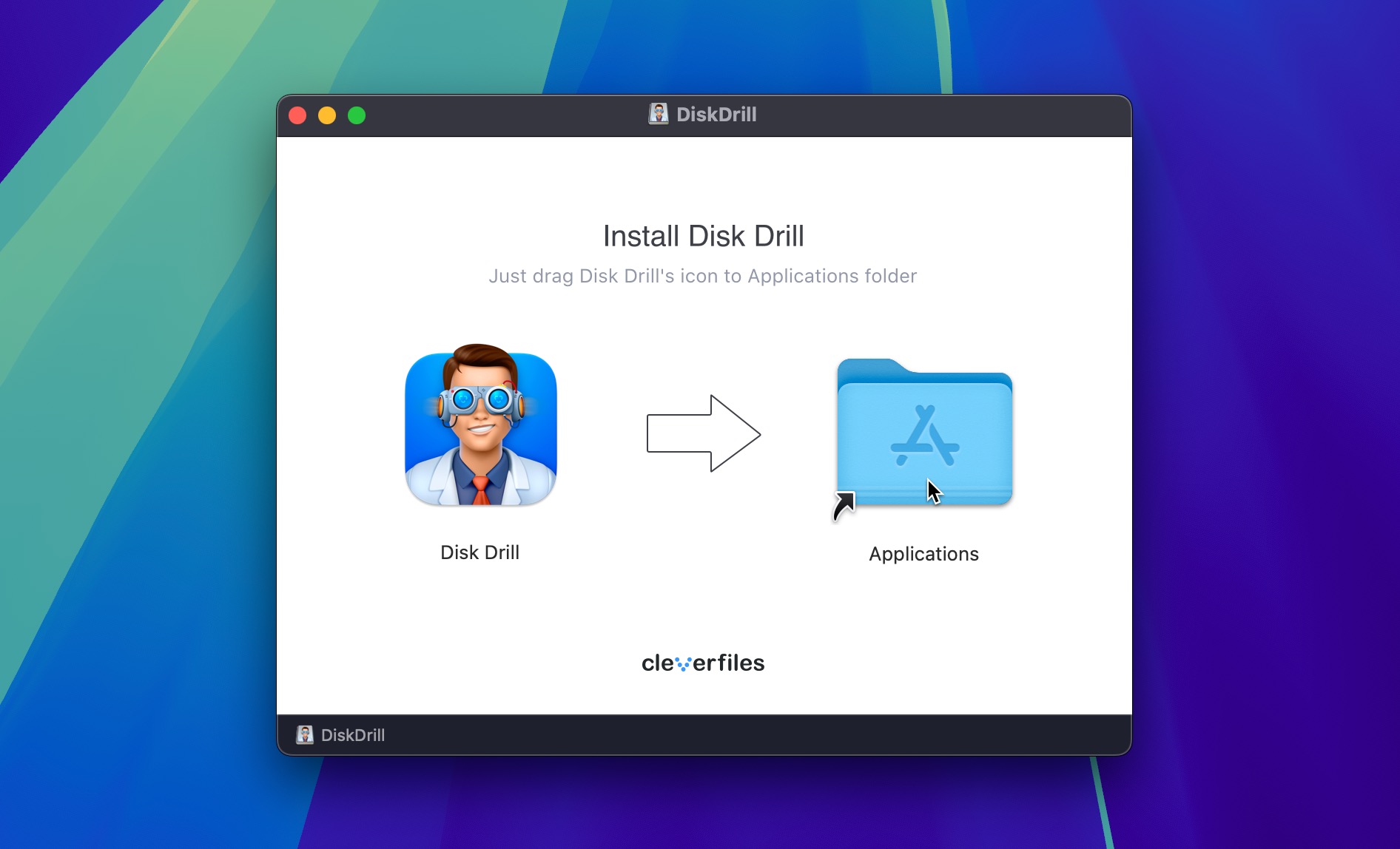
- Inicie o Disk Drill e selecione a unidade com suas músicas.
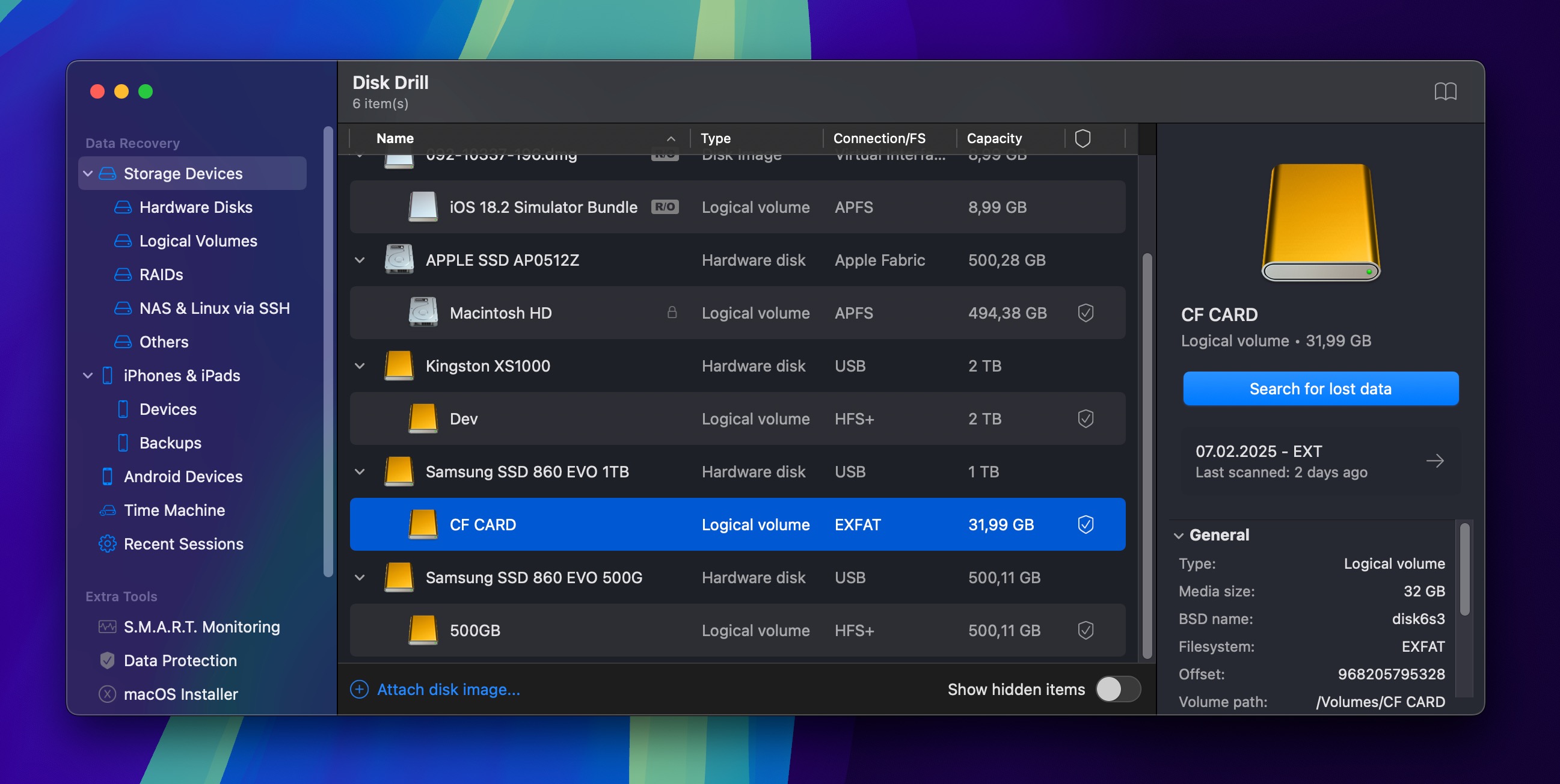
- Clique Pesquisar dados perdidos.
- Use o filtro de arquivos de áudio para localizar sua música.
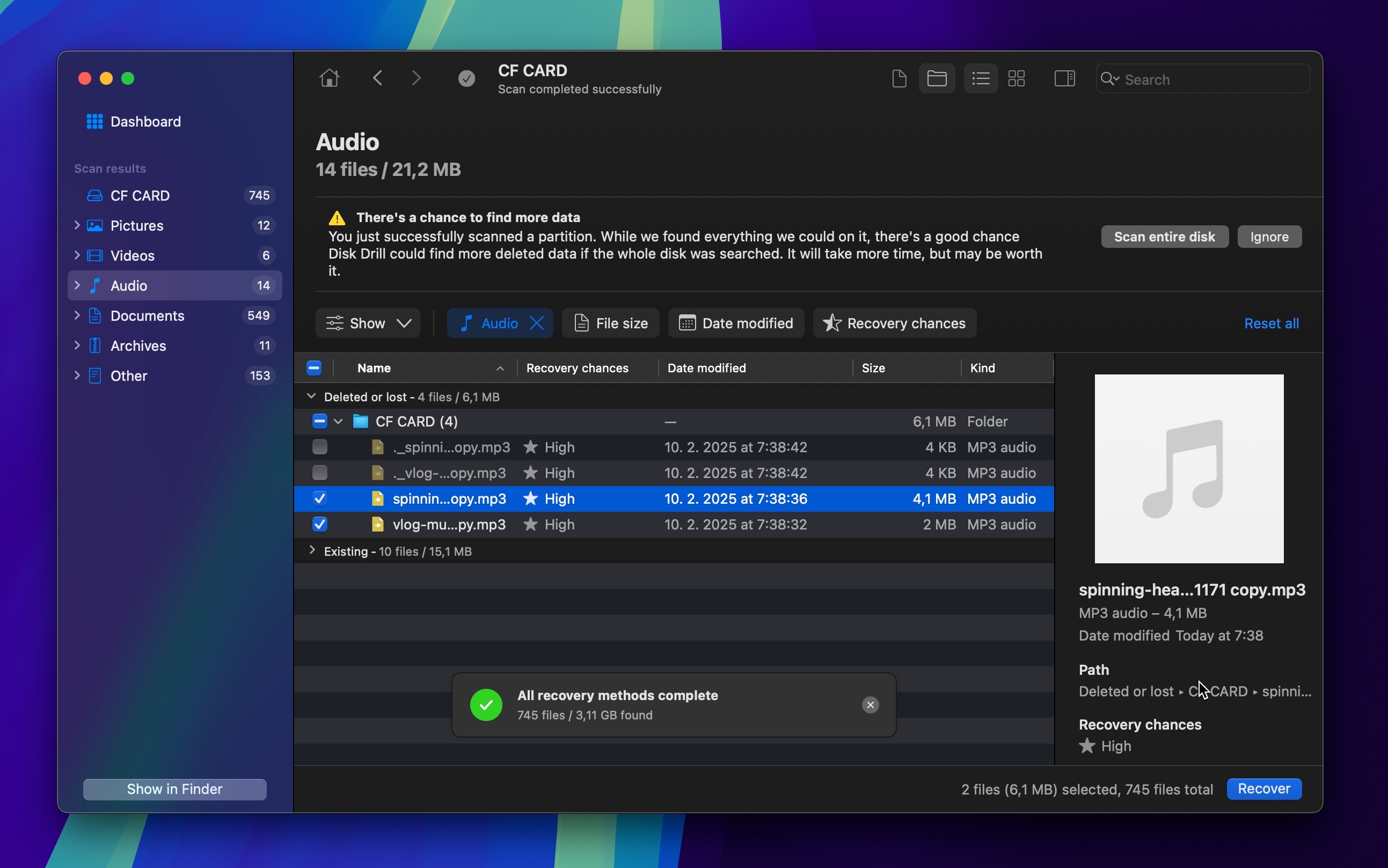
- Selecione sua música e clique Recuperar.
Disk Drill para Mac pode pré-visualizar um número ilimitado de arquivos de música antes da recuperação, permitindo que você verifique se eles podem ser restaurados antes de adquirir uma licença.
Método 3: Recupere arquivos MP3 usando o Time Machine do Mac
Arquivos de música excluídos ou perdidos de outra forma, que não podem ser recuperados nem mesmo com um software de recuperação de músicas como o Disk Drill, ainda podem ser salvos se você estiver usando Time Machine fazer backup dos seus dados.
Apenas observe que o Time Machine faz backup apenas do seu drive interno por padrão, então se seus arquivos MP3 estavam armazenados em um drive externo que não foi incluído no backup, você não poderá recuperá-los com o Time Machine.
Para recuperar arquivos MP3 usando o Mac Time Machine:
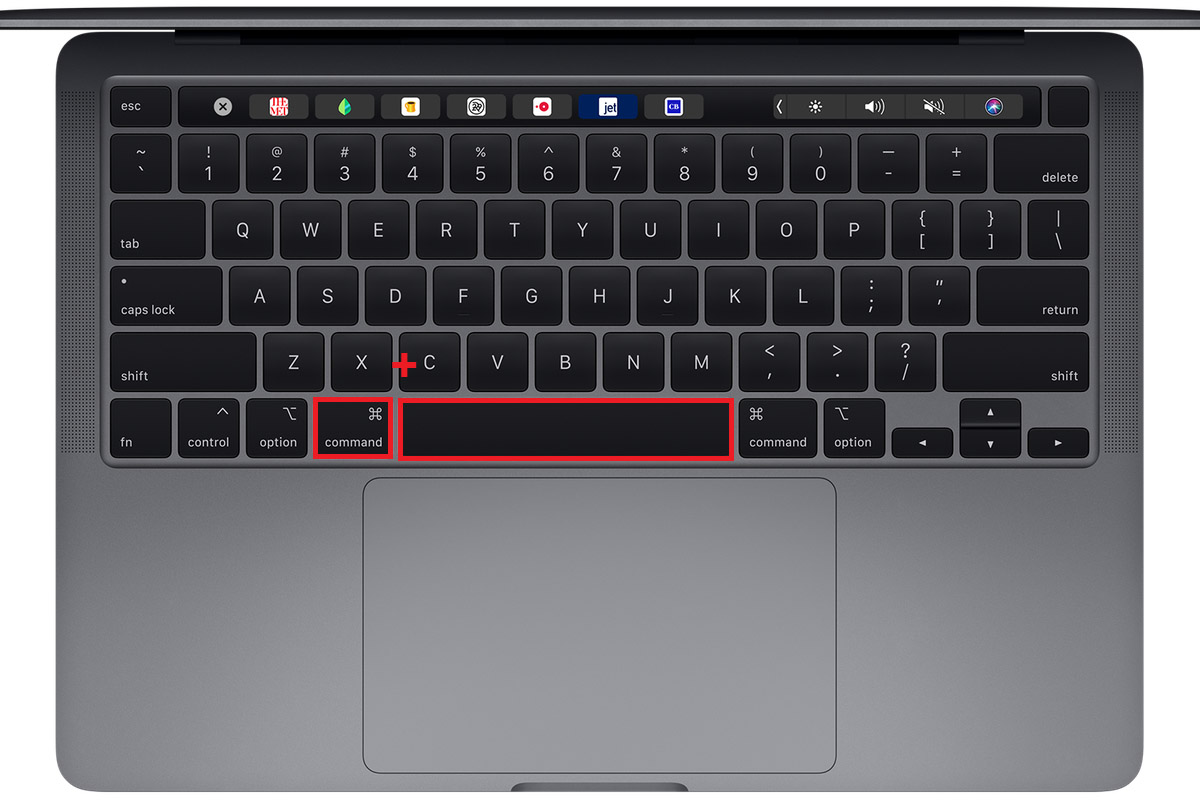
- Abrir Spotlight (CMD + spacebar) e digite Time Machine.
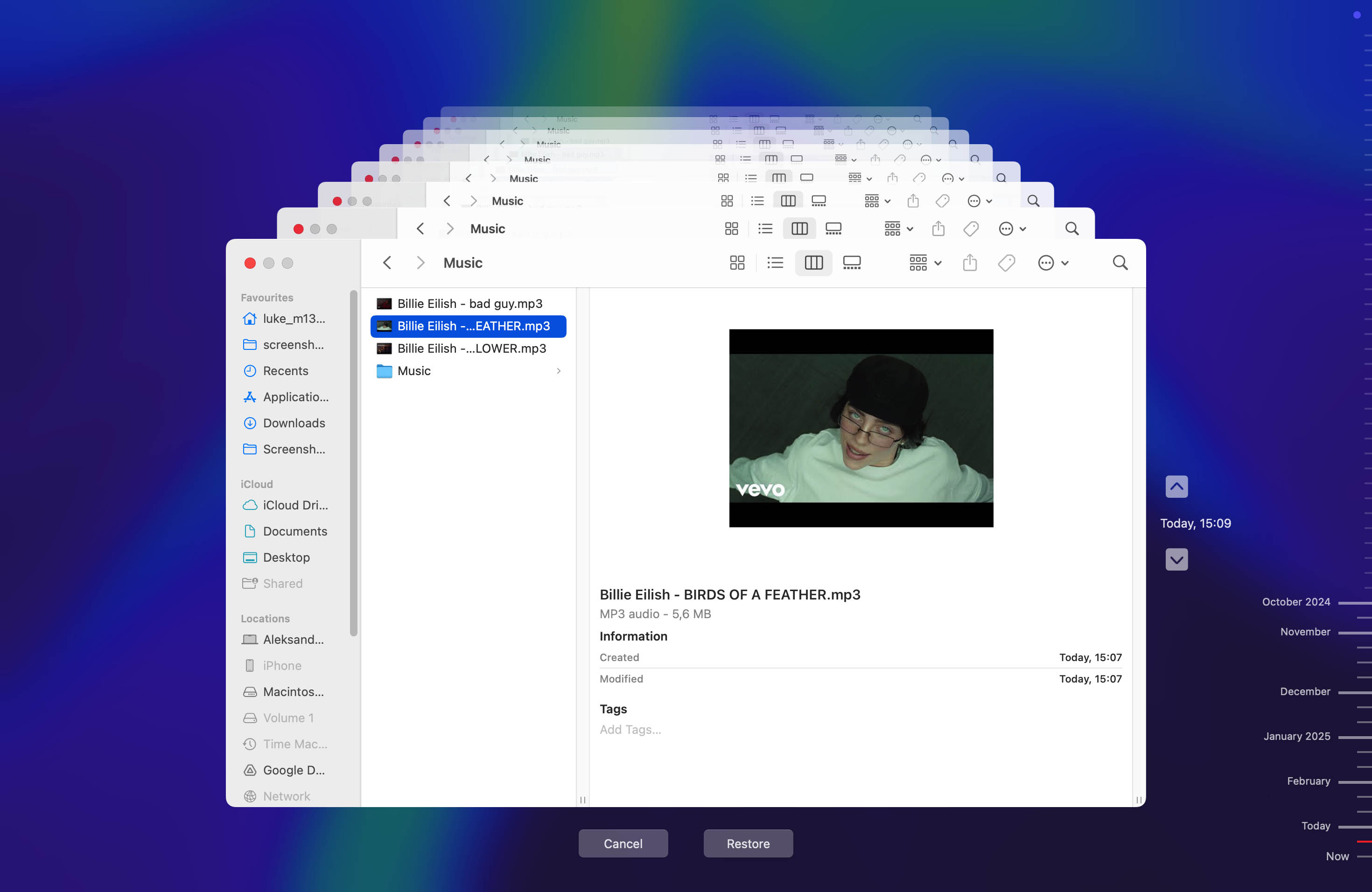
- Navegue pelas pastas para localizar seu arquivo MP3 nos backups locais.
- Depois de selecionar o arquivo, clique em Restaurar opção
Como Recuperar Arquivos de Áudio no iPhone
A abordagem de “jardim murado” da Apple para o iOS significa que recuperar arquivos de áudio apagados de um iPhone funciona de maneira bastante diferente de outros dispositivos.
Devido à forte criptografia do iPhone e às rigorosas medidas de segurança, métodos tradicionais de recuperação de dados geralmente não funcionam. No entanto, a Apple incluiu várias redes de segurança no iOS que podem ajudá-lo a recuperar músicas perdidas, e você pode até ter sorte com ferramentas de recuperação de dados do iOS.
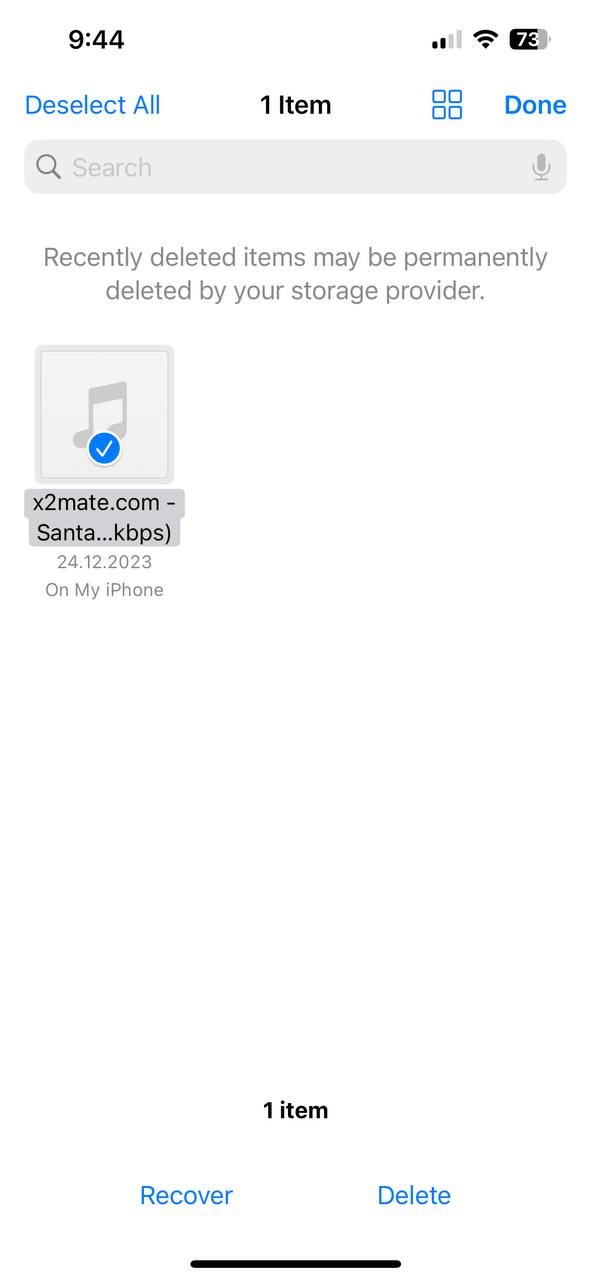
Método 1: Verifique o aplicativo Arquivos para Áudio Excluído Recentemente
O Arquivos O app no iOS inclui um recurso de recuperação integrado que funciona de maneira semelhante à Lixeira no Windows ou à Lixeira no Mac. Quando você exclui um arquivo de áudio armazenado localmente no seu iPhone, ele é movido para uma pasta especial Excluídos Recentemente pasta onde permanece recuperável por até 30 dias.
- Lançar O Arquivos aplicativo no seu iPhone.
- Toque Navegar na parte inferior da tela.
- Procurar por Localizações e então Excluídos Recentemente.
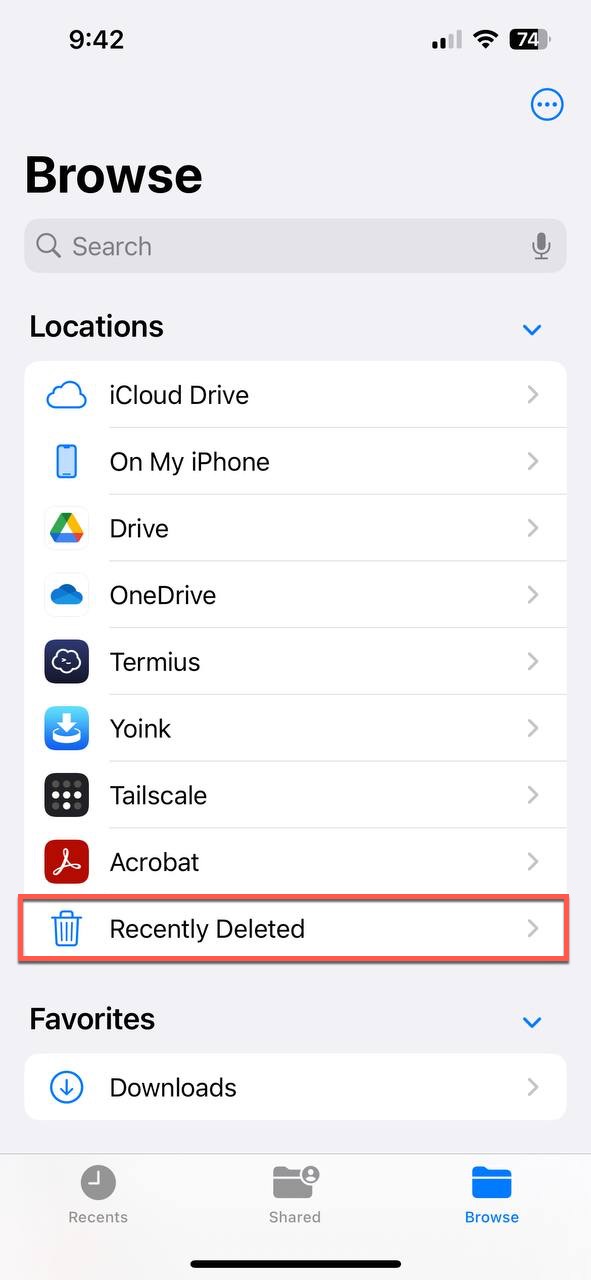
- Toque nos três pontos horizontais no canto superior direito e então Selecionar os arquivos de áudio que você deseja restaurar.
- Toque Recuperar após selecionar seus arquivos.
Método 2: Baixar novamente músicas da iTunes Store
A iTunes Store e os serviços Apple Music mantêm um registro completo de todas as músicas que você já comprou ou adicionou à sua biblioteca por meio do seu ID Apple. Isso significa que, mesmo que você tenha excluído arquivos de música do seu dispositivo, sempre poderá baixá-los novamente (desde que tenha uma conexão com a internet).
- Abrir O iTunes Store aplicativo e toque no Mais botão na parte inferior da tela.
- Selecione o Comprado opção e escolher Música da lista.
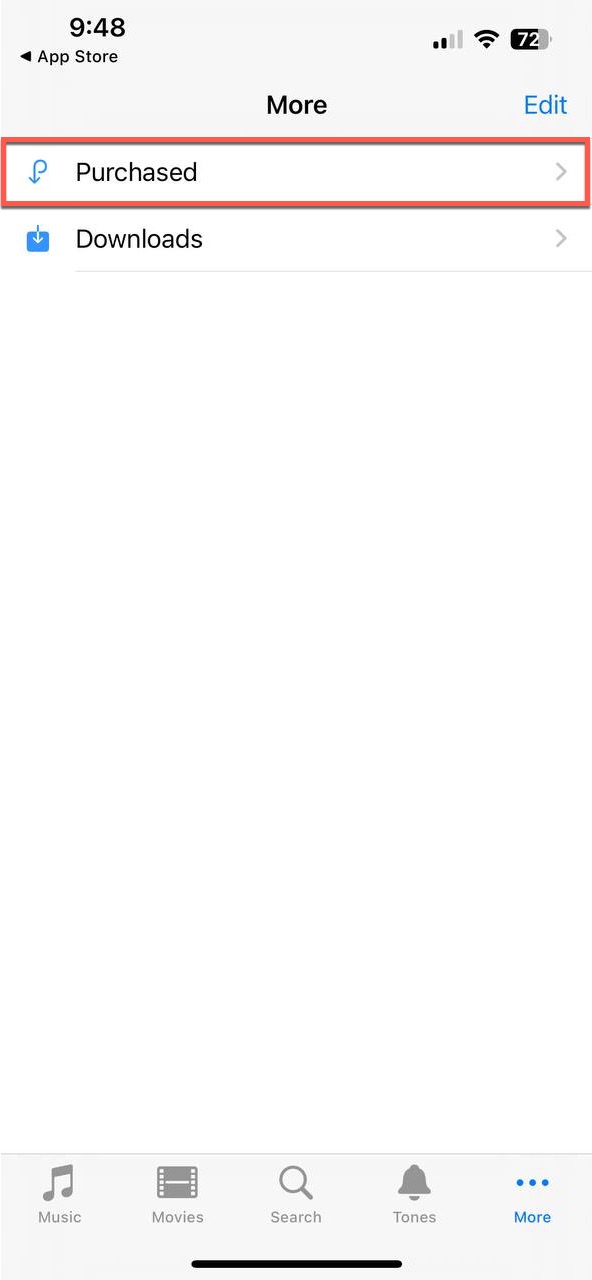
- Toque Todas as músicas para ver tudo o que você comprou, ou navegar por artista, ou usar a função de busca para localizar rapidamente faixas específicas.
- Baixe músicas e álbuns individuais tocando nos ícones de nuvem ao lado deles, ou toque Baixar tudo na parte superior da tela para baixar todas as suas compras de uma vez.
Método 3: Restaurar Memos de Voz Excluídos
O Gravações de Voz aplicativo no iOS tem o seu próprio Excluídos Recentemente pasta, separada do aplicativo Arquivos, que ajuda a evitar a exclusão permanente acidental de gravações importantes.
- Lançar O Gravações de Voz aplicativo
- Navegue para o Excluídos Recentemente pasta.
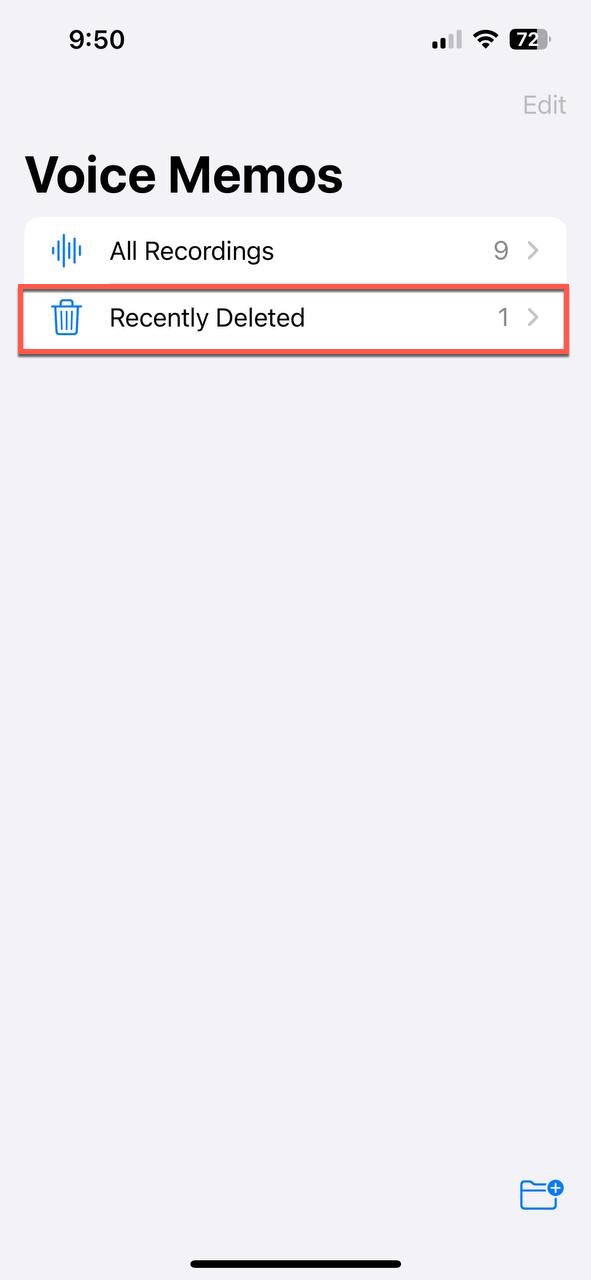
- Toque na gravação que você deseja recuperar e selecione Recuperar para restaurá-lo para sua lista principal de Gravações de Voz. Alternativamente, toque Recuperar Tudo para restaurar todas as gravações.
Método 4: Use uma ferramenta de recuperação de dados de iPhone
Devido à criptografia e aos recursos de segurança do iPhone, recuperação de dados do iPhone as ferramentas funcionam analisando backups existentes em vez de escanear o dispositivo diretamente. Embora essa abordagem possa ser menos eficaz do que os métodos usados para Android, ela pode oferecer excelentes resultados se você tiver backups antigos iTunes ou iCloud backups
Para recuperar músicas perdidas de um iPhone usando o Disk Drill:
- Baixe e instale o Disk Drill para recuperação de dados do iOS no seu Mac.
- Conecte seu iPhone ao computador e certifique-se de que ele está desbloqueado e confia no computador.
- Inicie o Disk Drill e selecione seu iPhone. Escolha entre escanear o dispositivo diretamente ou recuperar a partir dos backups. Para melhores resultados, é recomendado recuperar a partir dos backups primeiro. Inicie o processo de escaneamento clicando no Pesquisar dados perdidos botão.
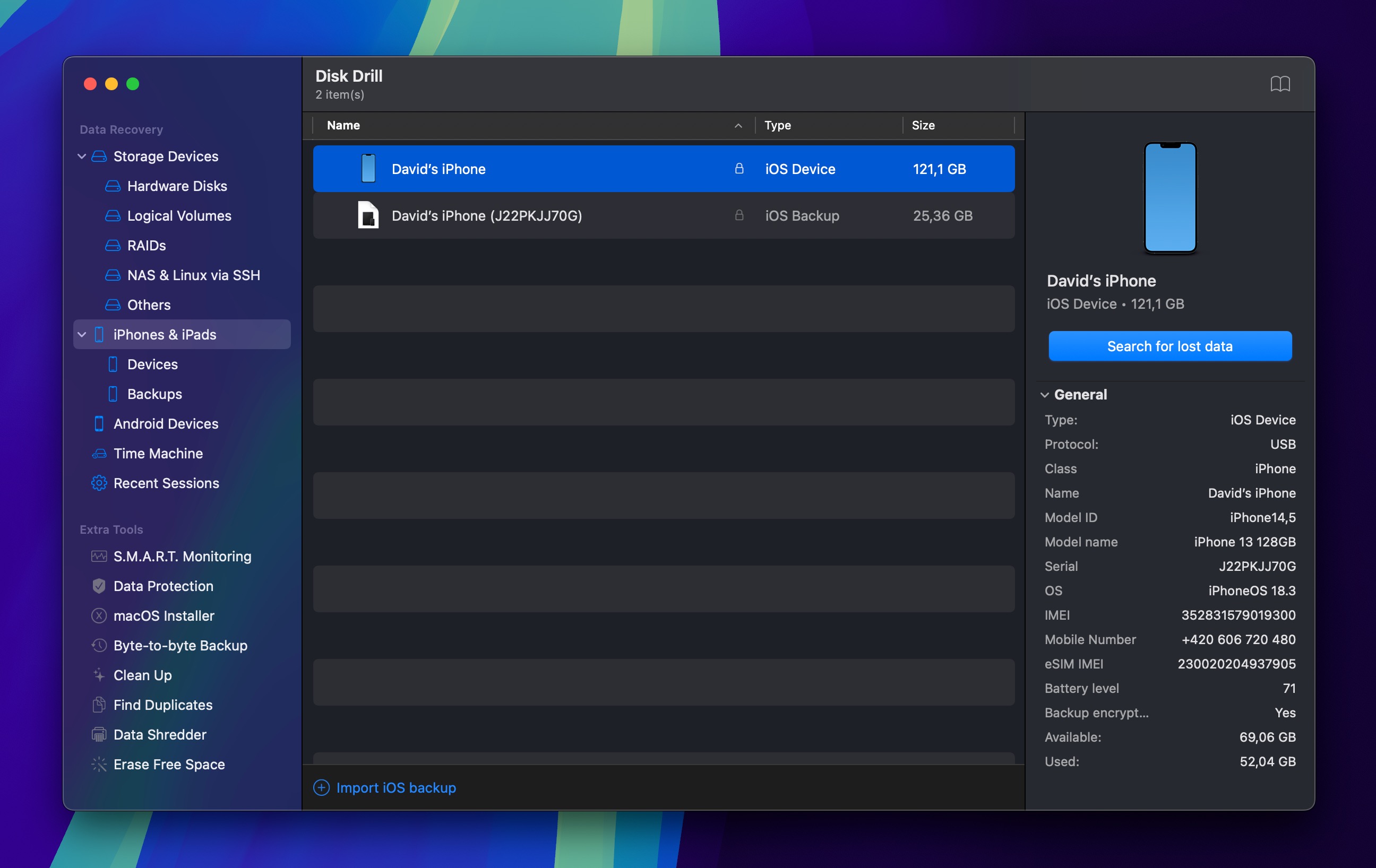
- Espere a varredura terminar e então use os filtros para exibir apenas arquivos de áudio.
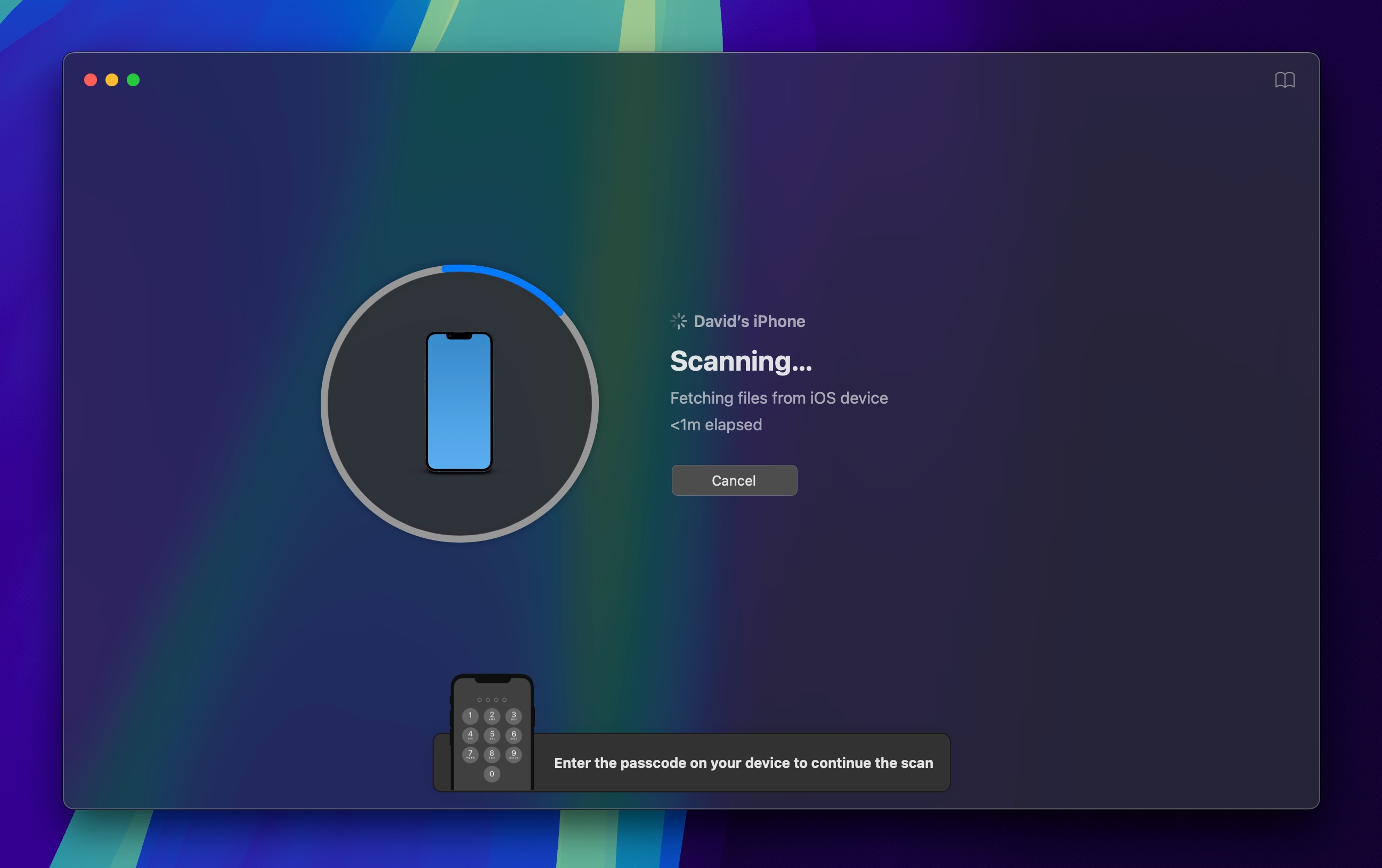
- Selecione os arquivos de áudio que deseja recuperar e escolha um destino de recuperação em seu computador.
Como evitar perder arquivos de música
Com as medidas preventivas corretas e estratégias de backup, você pode manter sua música segura e acessível em todos os seus dispositivos.
Organize sua coleção

Uma coleção de música bem organizada é mais fácil de navegar e menos suscetível à exclusão acidental. Crie uma estrutura de pastas clara que organize sua música por artistas e álbuns, e vá além para que todas as pastas sigam o mesmo padrão de nomenclatura.
Também é uma boa ideia verificar se seus arquivos de música estão devidamente etiquetados. Ferramentas como One Tagger pode adicionar tags automaticamente, permitindo que os players de música exibam informações precisas sobre suas faixas, incluindo artista, álbum e número da faixa.
Nunca mantenha apenas uma cópia de músicas importantes
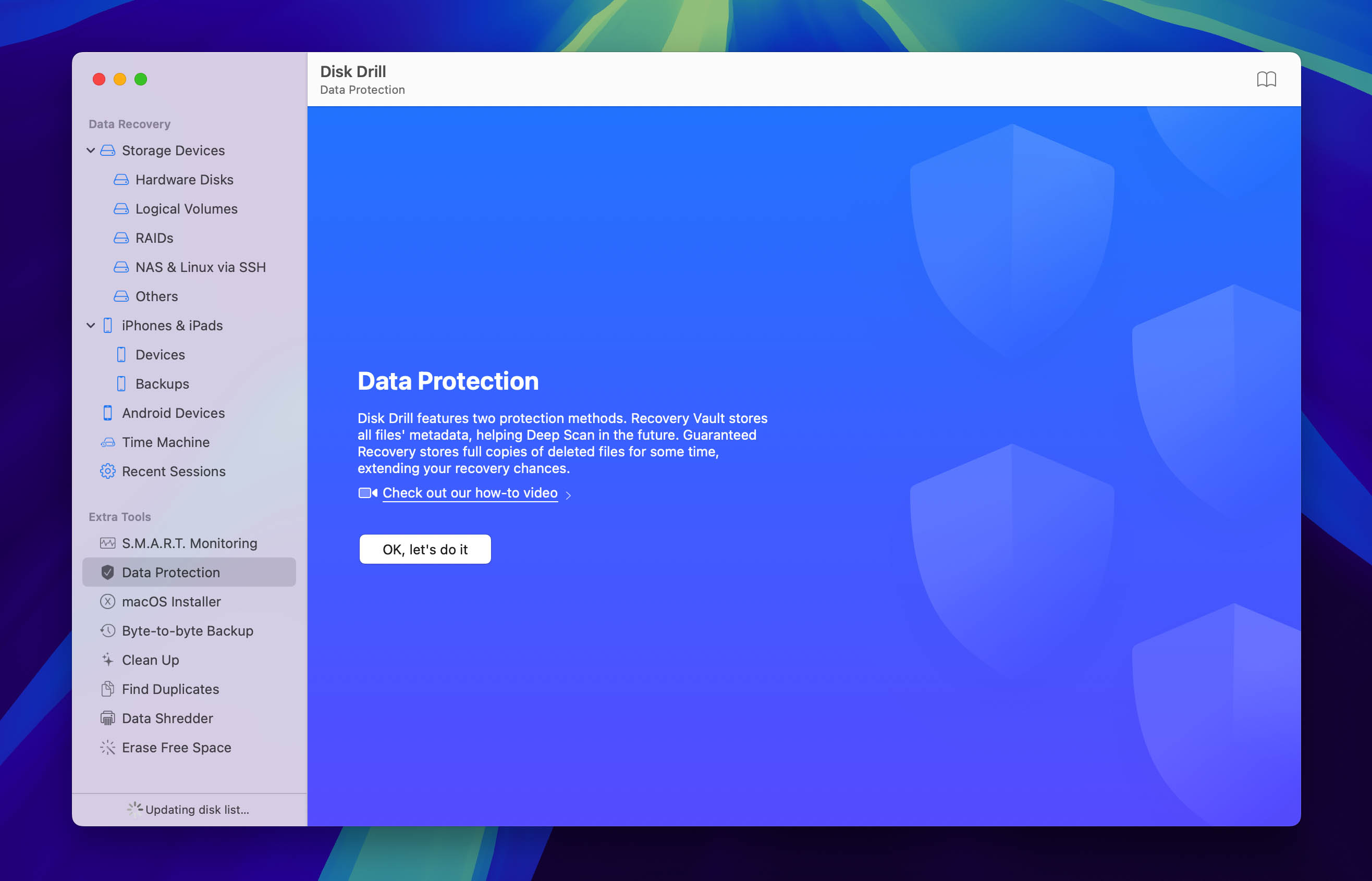
Confiar em uma única cópia da sua coleção de músicas é arriscado, pois discos rígidos podem falhar, celulares podem ser perdidos ou roubados, e acidentes acontecem com mais frequência do que gostamos de admitir.
Suas melhores opções são serviços de backup em nuvem como Google Drive, Dropbox e OneDrive, que armazenam sua música em servidores remotos com medidas profissionais de proteção contra perda de dados. Se você prefere manter sua música localmente, pode usar recursos de backup como os do Disk Drill. Cofre de Recuperação e Recuperação Garantida, ou simplesmente crie backups manuais em um dispositivo de armazenamento externo.
Acesse Sua Música Remotamente
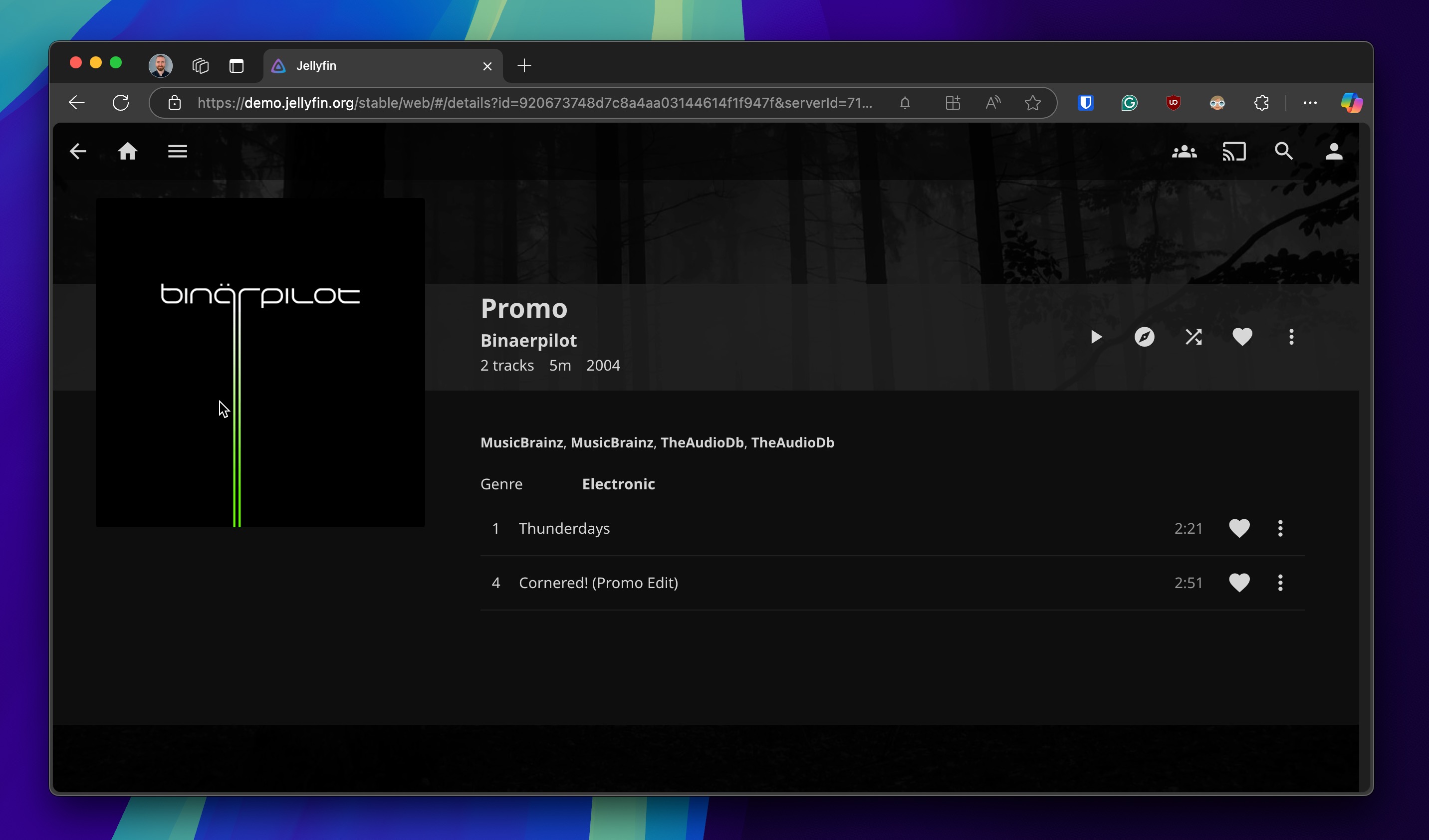
Para entusiastas de música que desejam controle total sobre sua coleção enquanto mantêm fácil acesso, configurar um servidor pessoal de streaming de música é uma excelente solução. Serviços como jellyfin e Navidrome transforme seu computador em um serviço de streaming privado, dando a você acesso ao seu acervo de músicas, com uma experiência semelhante ao Netflix, de qualquer dispositivo.
Esta configuração permite que sua coleção de músicas permaneça em um local central e bem protegido por backup, enquanto ainda pode ser acessada de qualquer lugar. Isso requer algum conhecimento técnico, mas a conveniência e a segurança valem muito o esforço.
Conclusão
Sempre é horrível perder sua música favorita, independentemente de como isso aconteça. Felizmente, nem todos os cenários de perda de dados estão destinados a terminar mal. Com a ferramenta certa de recuperação de dados, a probabilidade de que você veja seus arquivos novamente é alta.
Perguntas Frequentes
Sim, você pode recuperar arquivos de música de um disco formatado usando um software de recuperação de dados para escanear o disco em busca de dados recuperáveis. Para melhores resultados, pare de usar o disco imediatamente após a formatação e inicie o processo de recuperação o quanto antes. Saiba mais sobre recuperando arquivos após formatação.
Disk Drill é uma ótima escolha para recuperar músicas no Windows graças ao seu fluxo de trabalho simples e resultados consistentes. Comece com uma varredura gratuita e visualizações ilimitadas, depois recupere até 100 MB sem pagar nada. Uma quantidade generosa que pode acomodar um álbum salvo em MP3, faixas de áudio separadas e notas de voz após uma exclusão acidental. Existem ferramentas totalmente gratuitas (PhotoRec, Recuva) disponíveis, mas elas são mais limitadas em usabilidade e recursos.
Usar Time Machine para restaurar a partir de um backup ou instalar um software de recuperação de dados para escanear seu Mac em busca de arquivos de áudio excluídos. As chances de recuperação dependem de o seu drive estar criptografado e de quanto tempo se passou desde que a Lixeira foi esvaziada.
Conecte o disco danificado ao seu computador e use um software de recuperação de dados para analisá-lo em busca de arquivos de música perdidos. Não formate nem escreva novos dados no disco antes de tentar a recuperação. Você também pode tentar repará-lo usando uma ferramenta como CHKDSK (Windows) ou Primeiros Socorros (macOS).
Sim, existem vários métodos para ajudá-lo a recuperar arquivos de áudio em sistemas Windows e Mac. Alguns deles são:
- Recuperação da Lixeira ou do Mac Trash
- Recuperação usando software profissional como o Disk Drill
- Recuperação a partir de software livre como o TestDisk
- Recuperação do Histórico de Arquivos do Windows ou do Time Machine do Mac
- Recuperação de soluções de backup externas ou em nuvem
Você pode encontrar sua biblioteca de músicas no Windows acessando o Explorador de Arquivos ou seguindo este caminho:
C:\Users<username>\Music
Se você é um usuário de Mac, pode disponibilizar toda a sua biblioteca de músicas em todos os seus dispositivos quando estiver conectado com o mesmo ID Apple. Veja como acessar sua biblioteca por meio de um PC:
- Vá para o Apple Music aplicativo no seu Mac e escolha Música > Preferências.
- Clique Geral, em seguida selecione o Sincronizar Biblioteca opção
- Se você não visualizar esta opção, certifique-se de que está conectado com seu ID Apple.
- Agora, você poderá acessar sua biblioteca de músicas facilmente. Lembre-se de fazer backup de suas músicas tanto no Windows quanto no Mac para proteger seus arquivos em situações imprevistas de perda de dados.
Se houver um problema de áudio com seus vídeos, você pode tentar as seguintes técnicas:
- Verifique se todos os seus drivers de áudio estão atualizados acessando Configurações > Atualização e Segurança > Windows Update > Verificar atualizações.
- É possível que seu áudio não esteja sendo reproduzido porque você não fez o download do codec apropriado. Certifique-se de que sua biblioteca de codecs está atualizada.
- Se esses métodos não funcionarem, use um conversor online para converter o arquivo de vídeo em um arquivo MP3, que extrairá o áudio de maneira descomplicada.
