


As unidades flash USB são frequentemente formatadas com mais frequência do que outros tipos de dispositivos de armazenamento, pois normalmente são usadas para transferir e armazenar dados temporários. Como resultado, o risco de excluir ou perder arquivos importantes acidentalmente aumenta significativamente.
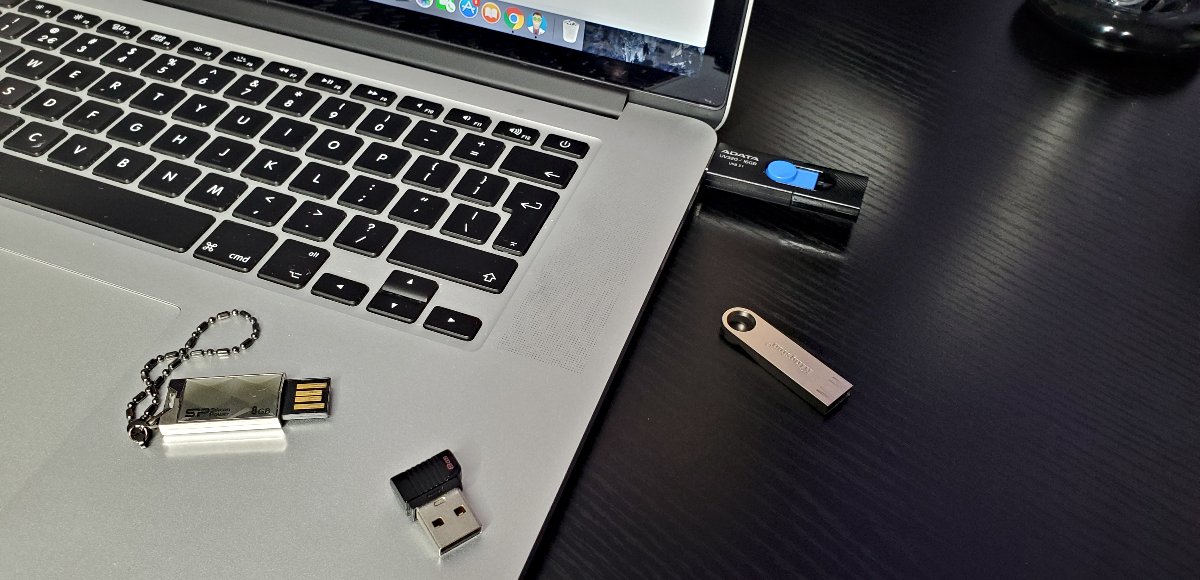
Felizmente, aprender como recuperar arquivos de um pen drive formatado não é apenas possível—é fácil! Neste artigo, explicamos brevemente o que acontece quando você formata um pen drive e fornecemos as habilidades e ferramentas necessárias para recuperar seus dados perdidos de forma eficaz.
Unidade formatada: O que aconteceu com meu pen drive?
Quando você formata um pen drive USB, está basicamente resetando seu sistema de arquivos, tornando o espaço de armazenamento disponível para novos dados. No entanto, o impacto sobre seus dados depende do tipo de formatação realizada:
- Formatação rápida: isso é como remover o índice de um livro. Ele apaga os índices ou tabelas de alocação do sistema de arquivos, que são mapas informando ao seu sistema operacional onde os arquivos estão armazenados na unidade. Após uma Formatação Rápida, enquanto o sistema vê a unidade como “vazia” porque os índices se foram, os dados reais (as páginas do livro) permanecem intactos na unidade. Dados armazenados em um pen drive USB que foi formatado usando o método de Formatação Rápida pode ser recuperado.
- Formato completo: Por outro lado, um formato Completo vai vários passos além. Ele não apenas remove o índice, mas também passa por cada “página” do disco, apagando ou sobrescrevendo os dados. Isso é equivalente a arrancar todas as páginas do livro, deixando-o com páginas em branco. Em alguns casos, um formato completo também pode verificar o disco em busca de setores defeituosos. Infelizmente, os métodos de Formatação Completa (e de Formatação Segura) tornam a recuperação de dados impossível, a menos que você tenha um backup do qual possa recuperar.
Como Recuperar Arquivos de um Pen Drive Formatado
Nesta seção, vamos guiá-lo pelas etapas para recuperar arquivos de um pen drive formatado, usando um software de recuperação confiável e técnicas já testadas. Vamos começar!
Solução 1: Software de Recuperação de Dados
Aplicativos de software de recuperação de dados podem recuperar dados perdidos até mesmo de um pen drive formatado, acessando a unidade em baixo nível e escaneando-a em busca de vestígios de arquivos excluídos.
Usaremos o Ferramenta de recuperação USB Disk Drill porque oferece vários benefícios significativos:
- Funciona no Windows e macOS: Você pode usar o Disk Drill para recuperar dados de um pen drive USB formatado no Windows (qualquer sistema Windows XP ou mais recente) e macOS (macOS 10.15 “Catalina” e mais recente, incluindo o mais recente macOS 14 “Sonoma”).
- Compatibilidade com pen drive USB: O Disk Drill pode recuperar dados de todos os sistemas de arquivos comumente usados em drives flash USB (FAT16/FAT32/exFAT, NTFS, NTFS5, EXT2/EXT3/EXT4, BTRFS), e também pode lidar com drives flash RAW que não possuem nenhum sistema de arquivos. A versão para macOS oferece suporte adicional a APFS e HFS/HFS+.
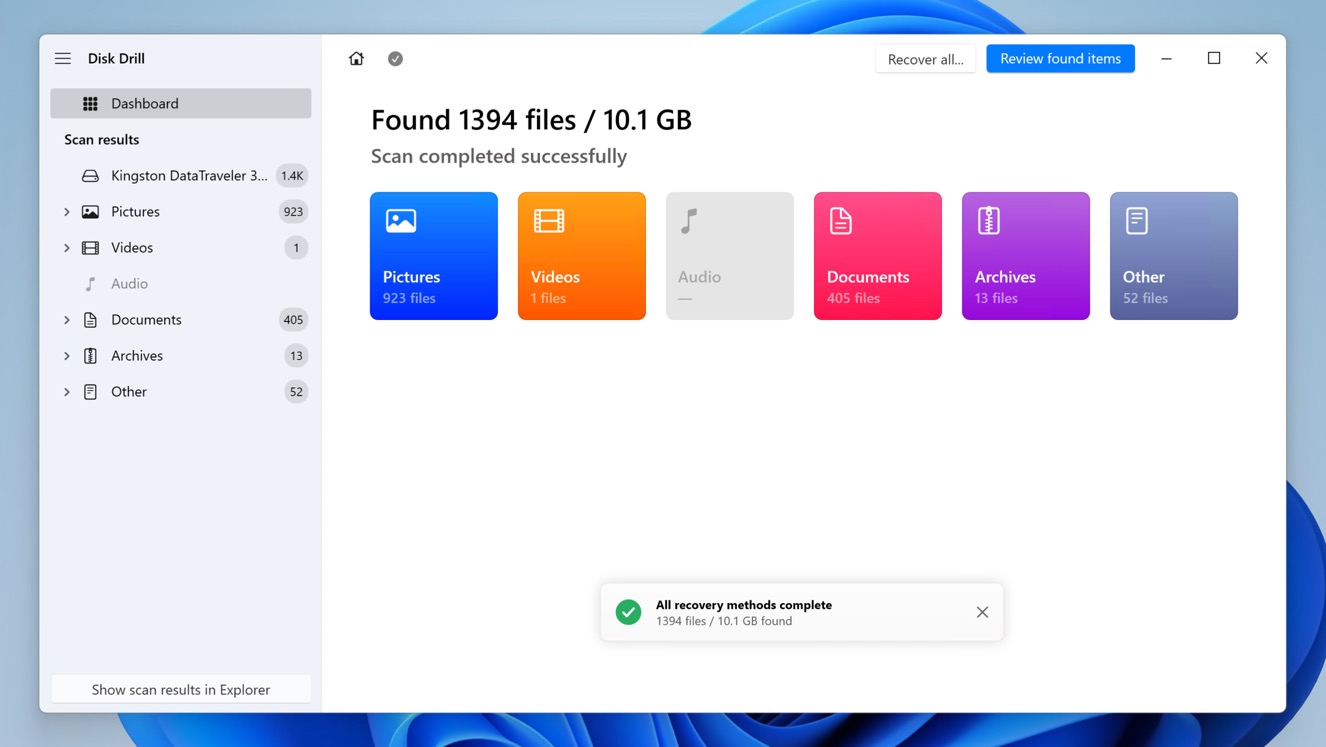
- Resultados da varredura organizados: O software categoriza os resultados da varredura em arquivos Excluídos, Existentes e Reconstruídos, com filtros avançados para facilitar a busca
- Suporte extensivo a arquivos RAW: A ferramenta é altamente eficaz na detecção de uma ampla variedade de formatos RAW de fotos e vídeos. O número total de formatos de arquivo suportados é de cerca de 400.
- Recuperação de dados gratuita: Embora o Disk Drill seja uma solução premium, você poderá recuperar até 100 MB de dados gratuitamente. Considerando que os pen drives geralmente armazenam arquivos pequenos, como documentos, fotos e músicas, você poderá recuperar um grande número de arquivos antes de decidir se deseja atualizar para uma licença Pro.
Veja como recuperar dados de um pen drive USB formatado:
- Baixar e instale o Disk Drill no seu computador Windows ou Mac.
 Recuperação de dados gratuita
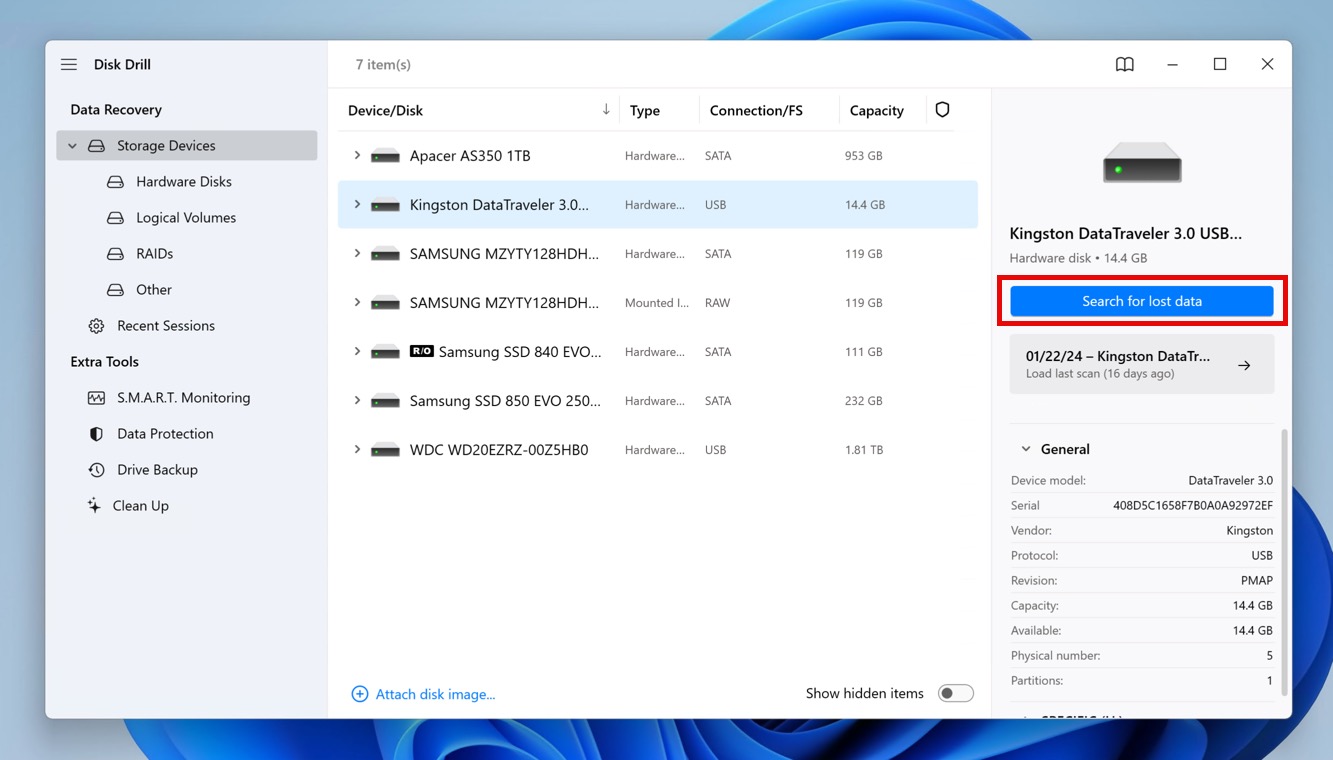
Seu Companheiro para a Recuperação de Arquivos Excluídos - Conecte o drive USB formatado ao seu computador e abra o Disk Drill. Você pode então selecionar seu drive USB na lista de dispositivos de armazenamento e clicar no Procurar dados perdidos botão
- Permita que o Disk Drill execute e complete a varredura. Dependendo do tamanho do seu pen drive (e da quantidade de dados que há/havia nele), essa varredura pode levar algum tempo. A boa notícia é que você pode pausar e retomar a varredura a qualquer momento, além de poder revisar os itens encontrados e deixar a varredura continuar em segundo plano.
- Agora você precisa analisar os resultados da varredura e adicionar cada arquivo que deseja recuperar à sua Fila de Recuperação, clicando na caixa de seleção ao lado dele. Recomendamos que você aproveite os filtros de resultados da varredura do Disk Drill para encontrar rapidamente o que está procurando. Você também deve visualizar os arquivos para verificar sua integridade e conteúdo.
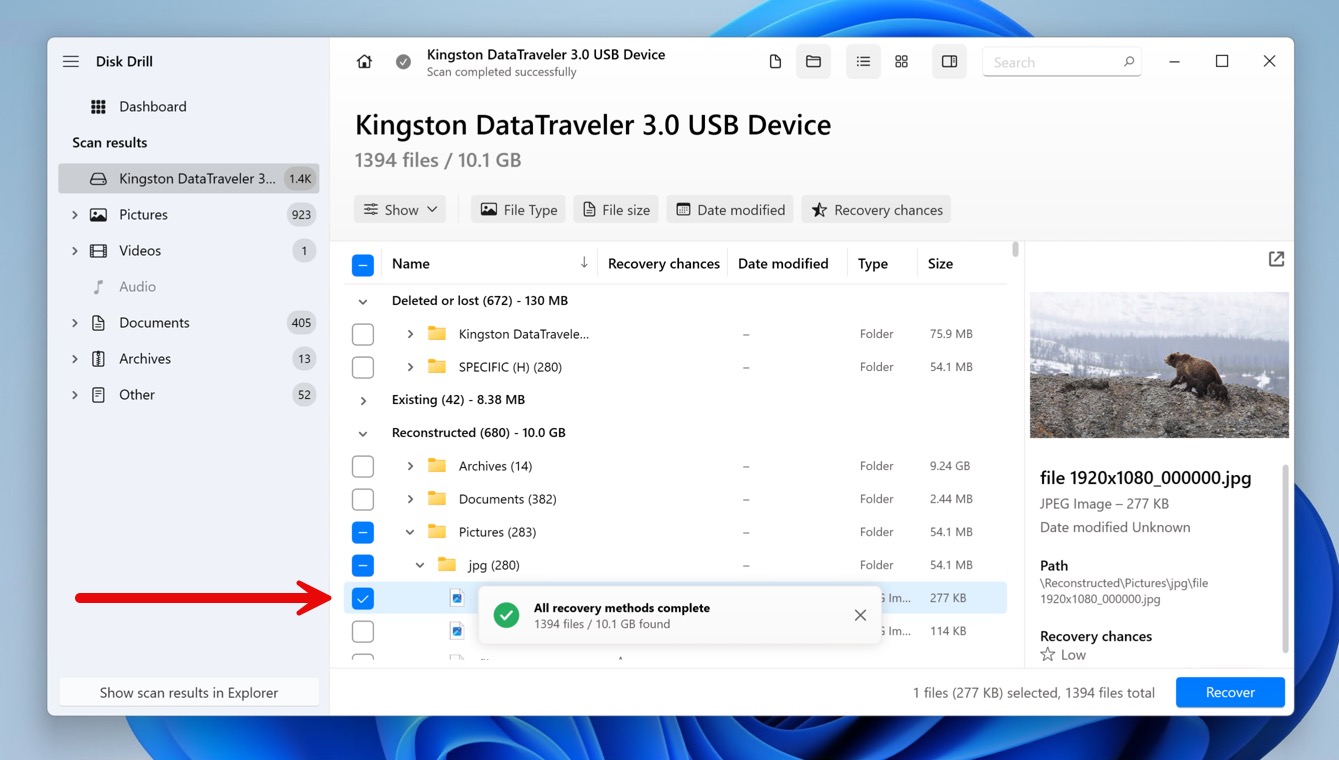
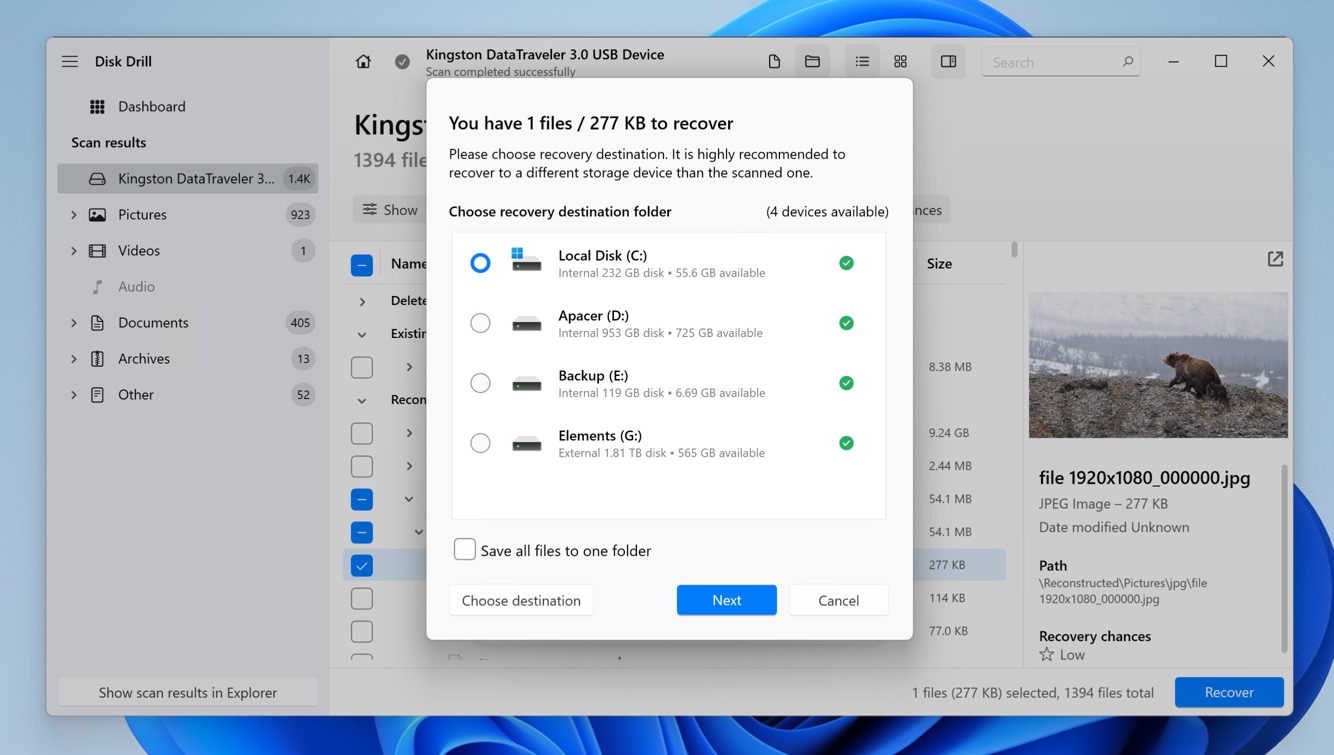
- Depois de selecionar os arquivos a serem recuperados, clique Recuperar e (quando solicitado) selecione um local para armazenar os arquivos recuperados. Certifique-se de não selecionar um destino que esteja no mesmo disco de onde você está recuperando. Clique em Avançar e o Disk Drill recuperará os arquivos do seu pen drive USB formatado para o local selecionado.
Solução 2: Prompt de Comando (CMD)
 O Prompt de Comando (CMD) no Windows oferece várias opções de recuperação de dados, cada uma útil à sua maneira. Para abrir o CMD, tudo o que você precisa fazer é pressionar a tecla Win, digitar “cmd,” e iniciar a ferramenta Prompt de Comando como administrador.
Revelar arquivos ocultos usando o comando ATTRIB
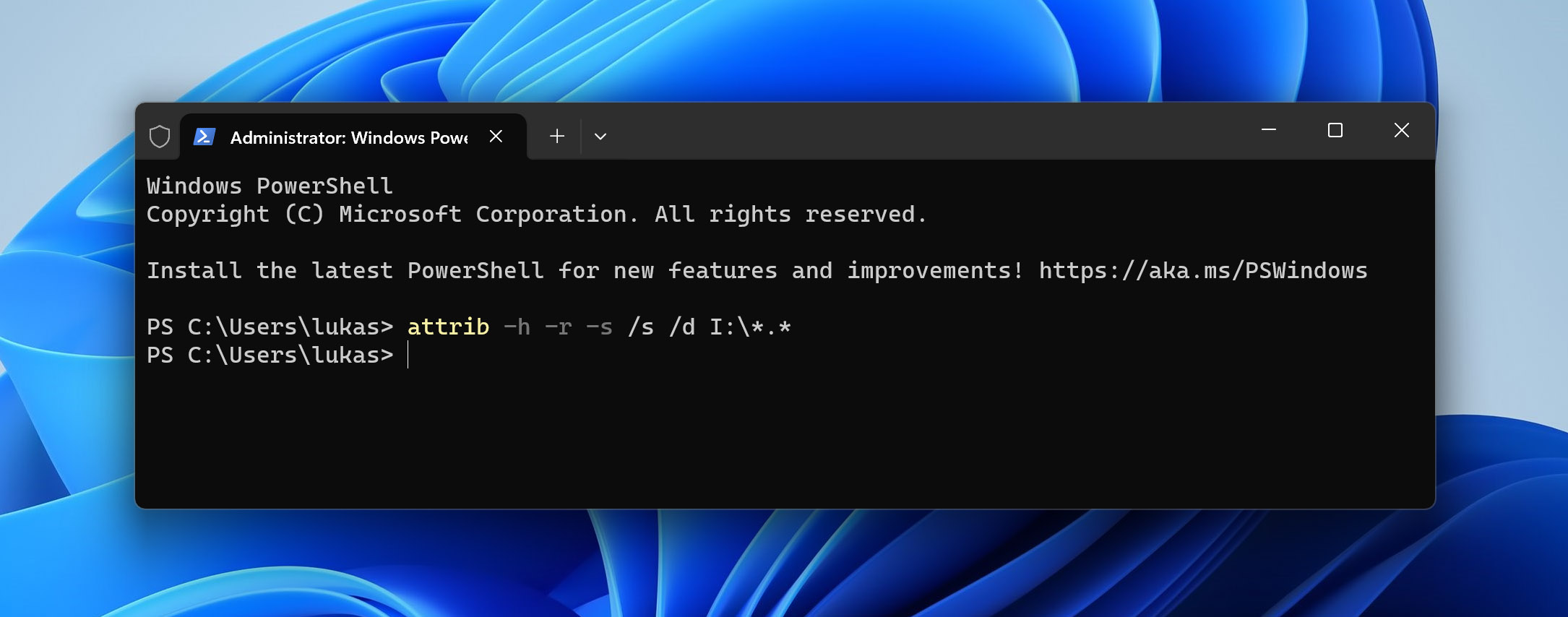
Seu pen drive USB parece estar formatado mesmo que você não se lembre de tê-lo formatado? As chances são de que ele na verdade não esteja formatado. É possível que todos os arquivos tenham tido seus atributos modificados (por exemplo, por malware), ficando ocultos. A boa notícia é que um único comando no CMD pode revelá-los:
attrib -h -r -s /s /d I:\*.* (replace I with the letter assigned to your USB flash drive)
Reparar pen drive USB usando CHKDSK
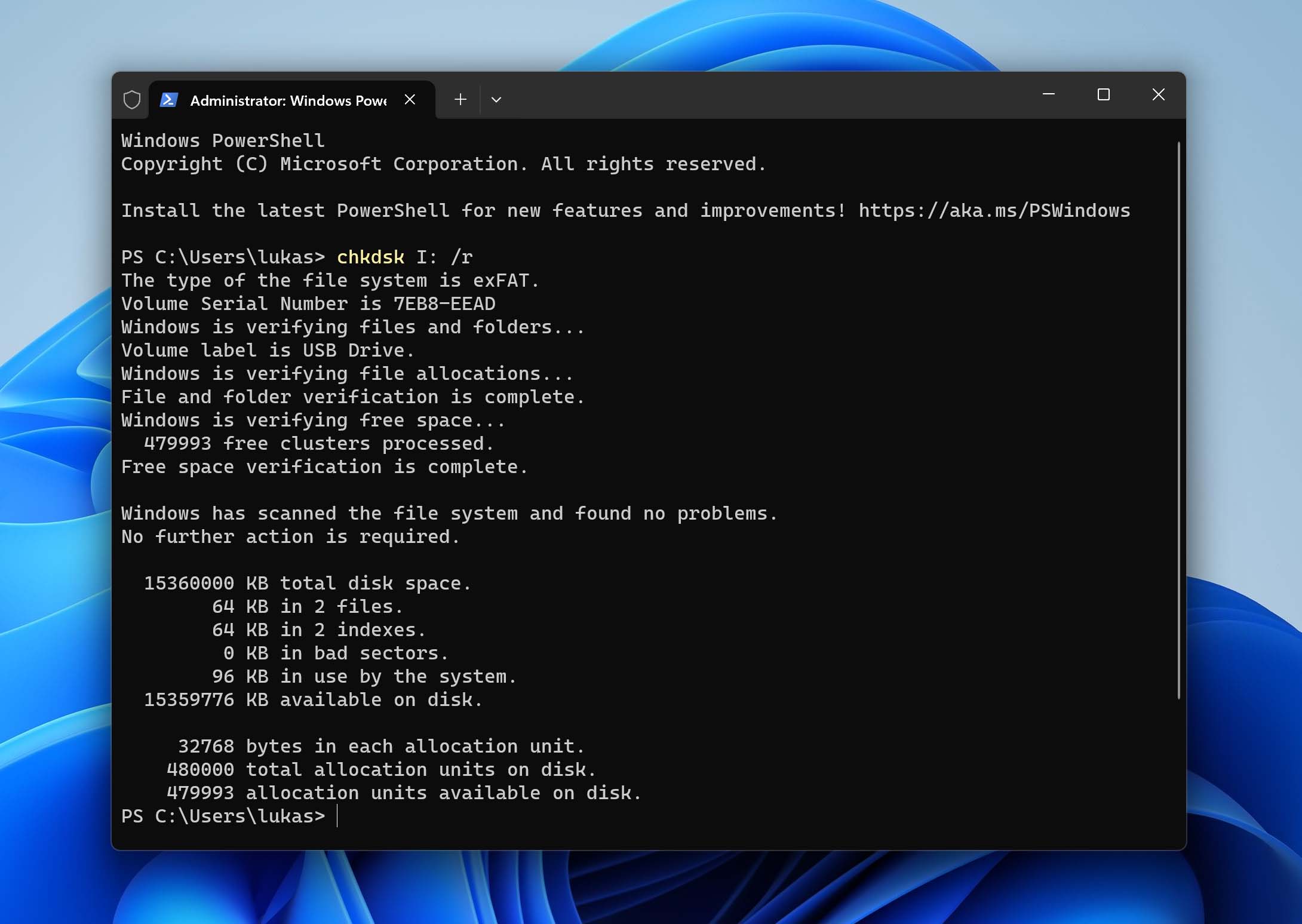
Unidades flash USB corrompidas às vezes parecem estar formatadas porque nenhum arquivo armazenado nelas pode ser acessado. Felizmente para você, é possível reparar qualquer unidade flash USB usando a ferramenta CHKDSK, que pode ser acionada com um simples comando:
chkdsk I: /r (replace I with the letter assigned to your USB flash drive)
Solução 3: Serviço Profissional de Recuperação de Dados

As soluções DIY de recuperação de dados têm muitas vantagens (são convenientes, acessíveis e rápidas), mas, às vezes, é melhor contratar profissionais com equipamentos sofisticados e muita experiência. Aqui estão alguns exemplos de quando faz sentido gastar dinheiro com a recuperação profissional de dados para recuperar arquivos de um pen drive formatado:
- A unidade flash USB foi danificado fisicamente e não pode mais ser reconhecido pelo seu computador.
- Se o problema de formatação for acompanhado por problemas de hardware (por exemplo, o drive USB não é reconhecido pelo computador, faz ruídos incomuns ou possui componentes danificados), o software de recuperação de dados não será eficaz. Serviços profissionais possuem as ferramentas e ambientes de sala limpa para lidar com segurança com problemas de hardware.
- Arquivos extremamente importantes estavam armazenados no pen drive USB formatado, e perdê-los seria muito mais caro do que contratar um centro profissional de recuperação de dados.
A boa notícia é que os melhores centros profissionais de recuperação de dados oferecem uma avaliação gratuita, assim você não precisa se preocupar em acabar desperdiçando seu dinheiro sem conseguir recuperar seus dados. Veja como funcionam os centros de recuperação de dados:
- Para começar, primeiro você precisa escolher um centro de recuperação de dados com alta taxa de sucesso e iniciar uma ordem de serviço.
- O próximo passo é ainda mais importante: preparar o seu pen drive para envio. Recomendamos que você o coloque em um saco antiestático e utilize uma quantidade generosa de plástico bolha para protegê-lo.
- Depois de enviar o pacote, você precisará esperar por uma avaliação de um especialista. O processo de recuperação propriamente dito começará somente após a sua aprovação do orçamento.
Se tudo correr bem, você receberá prontamente todos os dados recuperados em um novo pen drive USB ou em algum outro dispositivo de armazenamento — tudo depende do seu acordo com o centro de recuperação de dados.
O que é o erro “Unidade USB não formatada”?
Para que o seu computador possa ler dados do seu pen drive USB, o dispositivo deve estar formatado com um sistema de arquivos compatível com o seu sistema operacional. Por exemplo:
- ️Windows é compatível com FAT, FAT32, exFAT, NTFS e o novo ReFS da Microsoft.
- MacOS pode ler e gravar em HFS+, APFS, exFAT e FAT32, mas só pode ler NTFS.
- Linux (o kernel) suporta muitos sistemas de arquivos diferentes, sendo os mais utilizados a família Ext, XFS, Btrfs e a família FAT.
Quando seu drive USB não possui nenhum sistema de arquivos, está formatado com um sistema de arquivos que não é compatível com o sistema operacional que você está usando, ou se o sistema de arquivos do drive USB se tornar corrompido, você pode encontrar o erro “Unidade USB não formatada”. Essa mensagem de erro é a maneira do computador informar que não consegue reconhecer o formato da unidade e, portanto, não pode ler os dados armazenados nela.
É importante entender que, embora o erro indique um problema ao acessar os dados, os arquivos em si geralmente ainda estão no disco. Eles permanecem inacessíveis apenas porque o sistema não consegue navegar na estrutura de arquivos do disco.
Como resolver o erro “Unidade USB não formatada”?
Quando você conecta um pen drive USB e aparece o erro de USB Drive não formatado, o que você faz? Se você tem certeza de que já usou esse pen drive antes (e ele contém dados), não clique em Formatar disco.
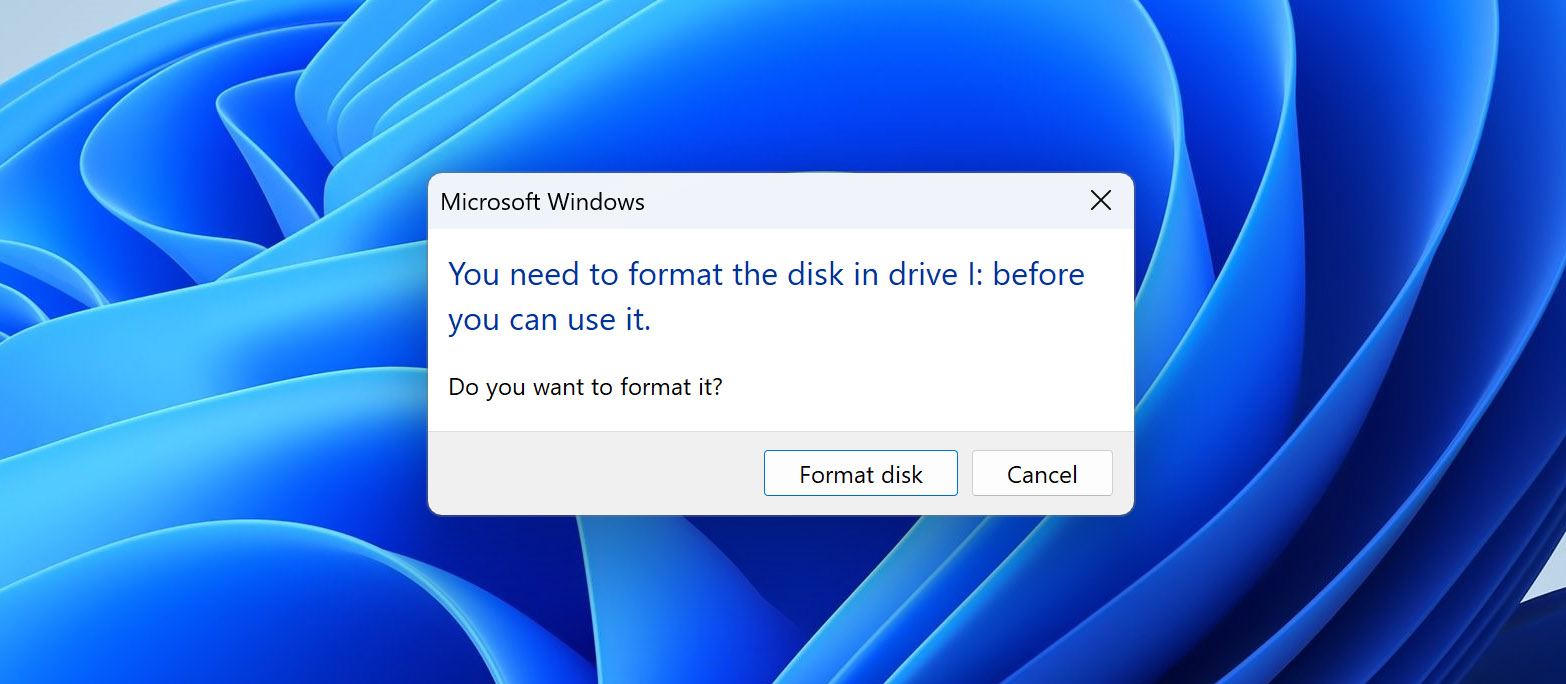
Em vez disso, você pode tentar as duas soluções a seguir:
1. Experimente um sistema operacional diferente
Às vezes, o problema decorre da compatibilidade específica do sistema de arquivos do seu sistema operacional. Se o seu sistema operacional atual não consegue ler o sistema de arquivos do pen drive, pode exibir o erro “Pen Drive não formatado”. Nesses casos, conectar o pen drive a um computador com um sistema operacional diferente (Windows, macOS ou Linux) pode resolver o problema.
Lembre-se de que cada sistema operacional possui seu próprio conjunto de sistemas de arquivos que pode ler e gravar, conforme explicado na seção acima. Se o outro sistema operacional reconhecer o sistema de arquivos da unidade, você pode então proceder para copiar seus dados para um local seguro.
2. Use o Disk Drill para Recuperação de Dados
O Disk Drill pode recuperar dados mesmo de unidades RAW porque reconhece arquivos com base em suas assinaturas, em vez de depender apenas dos metadados do sistema de arquivos, tornando-o uma excelente solução para resolver o erro “Pen drive não formatado”.
Para obter instruções sobre como usar o Disk Drill, consulte o “Como recuperar arquivos de um pen drive formatado. deste artigo.
Conclusão
Recuperar dados de um pendrive formatado não é tão difícil quanto você pensava. E com a ajuda de ferramentas de recuperação de dados, até mesmo a pergunta “Como recupero arquivos de um pendrive formatado?” não vai mais te assustar. Então, na próxima vez que esses pen drives forem acidentalmente formatados, danificados ou corrompidos, você já sabe que os dados armazenados neles podem ser recuperados.


Perguntas Frequentes
Os termos “USB flash drives” e “pen drives” são frequentemente usados de forma intercambiável para descrever pequenos dispositivos de armazenamento portáteis que se conectam a um computador através de uma porta USB. Ambos se referem ao mesmo tipo de dispositivo, que é um mecanismo compacto de armazenamento em memória flash utilizado para salvar, transferir e transportar arquivos de um computador para outro.
Infelizmente, é impossível recuperar dados de mídias que foram realmente “totalmente formatado”. Um procedimento de formatação completo percorre todo o espaço de armazenamento disponível e apaga tudo. Esse “apagamento” equivale a sobrescrever qualquer dado existente com “espaço vazio”. Sem vestígios de dados restantes, a recuperação de dados é impossível.
No entanto, em alguns casos, a formatação completa faz exatamente a mesma coisa que a formatação rápida, apenas com uma verificação de erros adicional. Nesses cenários, softwares de recuperação de dados como o Disk Drill podem realizar uma análise profunda da mídia de armazenamento para localizar dados perdidos.
Se você faz backup regularmente do conteúdo do seu pen drive para outro local, como um serviço de armazenamento em nuvem ou outro disco externo, pode recuperar facilmente seus arquivos a partir daí. No entanto, se você não fez backup dos seus dados, a única opção viável para recuperar seus arquivos é usando um software especializado de recuperação de dados como o Disk Drill.
