


USB-Flash-Laufwerke werden häufig öfter formatiert als andere Arten von Speichermedien, da sie in der Regel zum Übertragen und Speichern von temporären Daten verwendet werden. Dadurch steigt das Risiko, versehentlich wichtige Dateien zu löschen oder zu verlieren, erheblich.
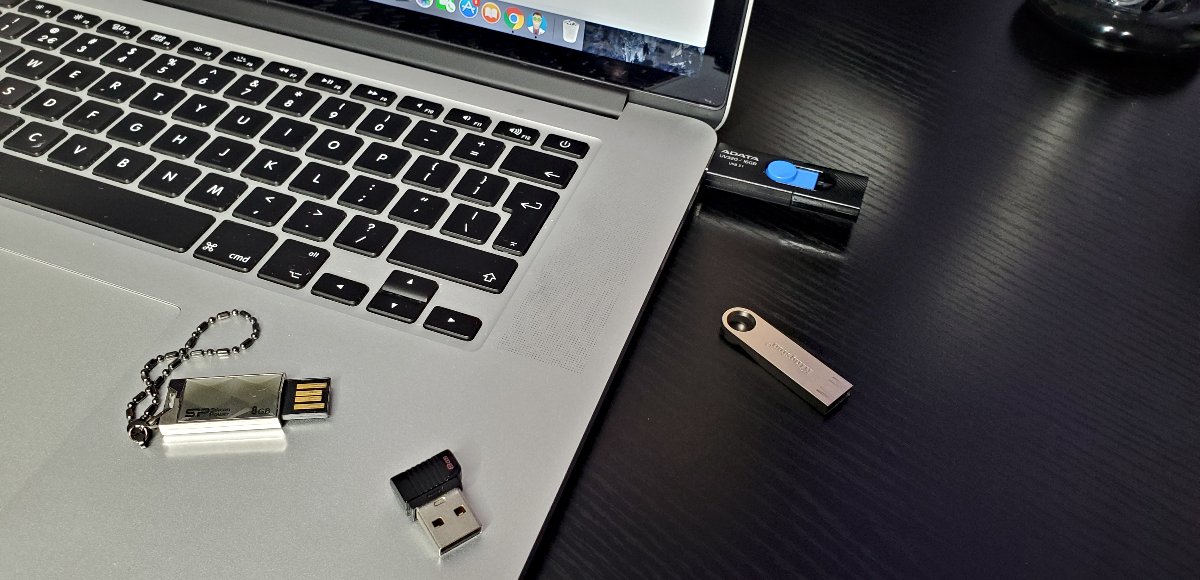
Glücklicherweise ist das Erlernen der Wiederherstellung von Dateien von einem formatierten USB-Stick nicht nur möglich, sondern auch einfach! In diesem Artikel erklären wir kurz, was beim Formatieren eines USB-Sticks passiert, und statten Sie mit den notwendigen Fähigkeiten und Werkzeugen aus, mit denen Sie Ihre verlorenen Daten effektiv wiederherstellen können.
Was passiert mit einem USB-Stick während des Formatierens?
Wenn Sie einen USB-Stick formatieren, setzen Sie dessen Dateisystem im Wesentlichen zurück und machen den Speicherplatz für neue Daten verfügbar. Das Grundprinzip des Formatierens ist jedoch überall gleich, die verwendete Terminologie unterscheidet sich lediglich je nach Betriebssystem. Windows-Nutzer haben beispielsweise zwei Optionen:
- Schnellformatierung: Dies ist vergleichbar mit dem Entfernen des Index eines Buches. Es überschreibt die Indextabellen oder Zuordnungstabellen des Dateisystems, die Ihrem Betriebssystem sagen, wo Dateien auf dem Laufwerk gespeichert sind. Nach einer Schnellformatierung erscheint das Laufwerk für das System als „leer“, da die Indizes fehlen, aber die eigentlichen Daten (die Seiten des Buches) sind noch auf dem Laufwerk vorhanden. Daten von einem per Schnellformatierung formatierten USB-Stick können wiederhergestellt werden.
- Komplettformatierung: Im Gegensatz dazu geht eine Komplettformatierung mehrere Schritte weiter. Sie überschreibt nicht nur den Index, sondern prüft jede „Seite“ des Laufwerks und löscht oder überschreibt die Daten. Das ist so, als würde man alle Seiten aus dem Buch herausreißen und durch leere ersetzen. In manchen Fällen überprüft eine Komplettformatierung das Laufwerk auch auf fehlerhafte Sektoren. Leider machen Komplettformatierungen (und sichere Formatierungen) eine Datenwiederherstellung unmöglich, es sei denn, Sie verfügen über ein Backup.
Auf modernen Macs und MacBooks erfolgt die Formatierung über die Option Löschen im Festplattendienstprogramm. Bei USB-Flash-Laufwerken entspricht die „Löschen“-Option funktionell einer Schnellformatierung unter Windows, da die Daten anschließend noch wiederhergestellt werden können – vorausgesetzt, Sie handeln schnell. Sie können Flash-Laufwerke auch über Android-Smartphones, Spielkonsolen, Foto- und Videokameras, Dashcams, Smart-TV-Boxen und weitere Geräte formatieren. Meist wird dabei auf eine Art der „Schnellformatierung“ zurückgegriffen.
Wie kann man Dateien von einem formatierten USB-Stick wiederherstellen?
In diesem Abschnitt führen wir Sie Schritt für Schritt durch die Wiederherstellung von Dateien von einem formatierten USB-Stick – mit bewährter Wiederherstellungssoftware und erprobten Techniken. Legen wir los!
Lösung 1: Datenrettungssoftware
Datenrettungssoftware kann selbst von einem formatierten USB-Stick verlorene Daten wiederherstellen, indem sie das Laufwerk auf niedriger Ebene anspricht und nach Überresten gelöschter Dateien scannt.
Wir werden das Disk Drill USB-Wiederherstellungstool verwenden, da es mehrere bedeutende Vorteile bietet. Lassen Sie uns diese jedoch erst nach der Wiederherstellung des formatierten USB-Flash-Laufwerks betrachten. Im Moment müssen wir uns auf das Wichtigste konzentrieren: Überprüfen, ob die formatierten Daten wiederhergestellt werden können. Ein schneller Scan ist der einfachste und schnellste Ansatz, der Ihre Daten nicht beschädigt.
So stellen Sie Daten von einem formatierten USB-Flash-Laufwerk wieder her:
- Laden Sie Disk Drill herunter und installieren Sie es auf Ihrem Windows- oder Mac-Computer.
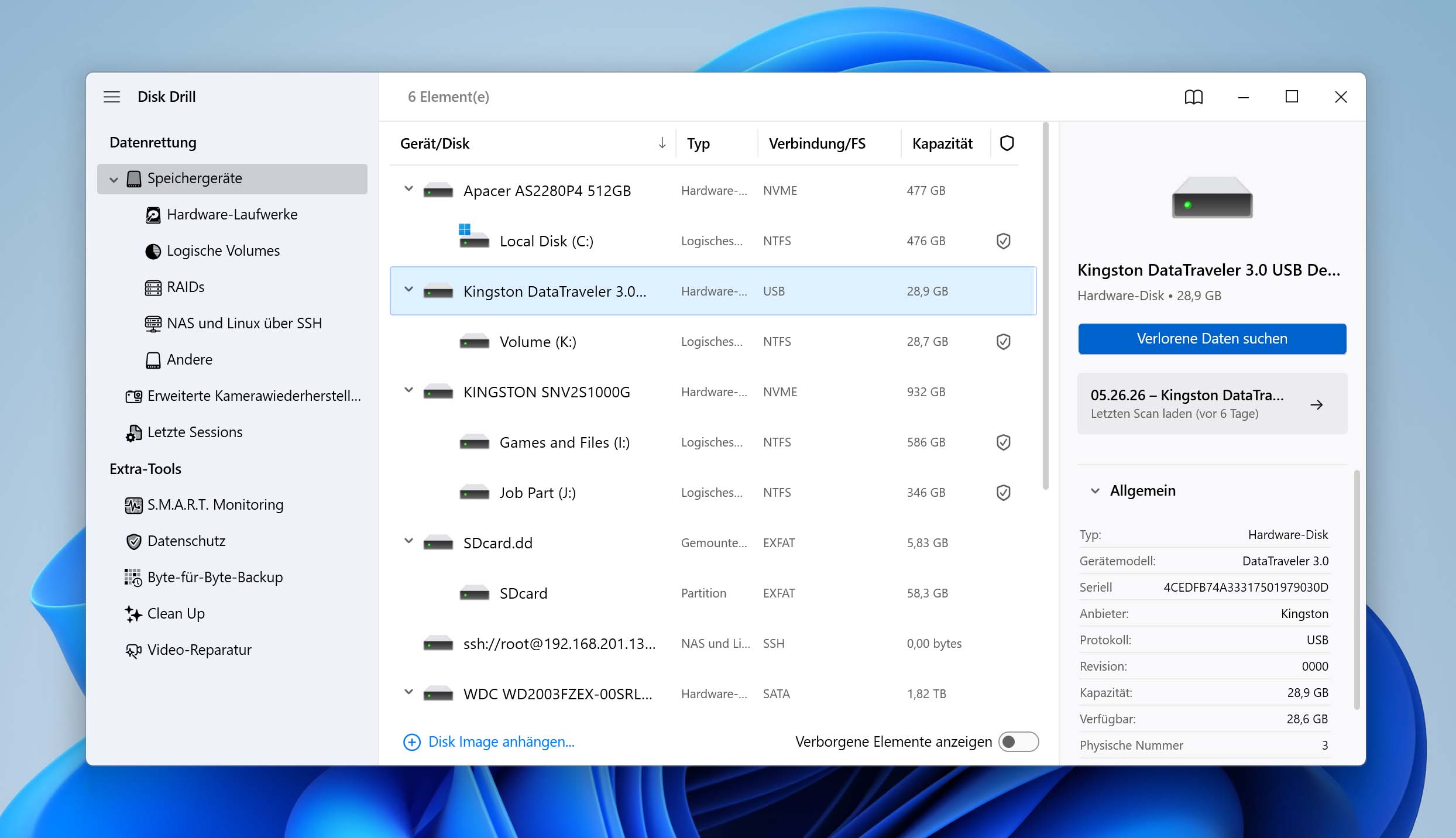
- Schließen Sie den formatierten USB-Stick an Ihren Computer an und starten Sie Disk Drill. Sie können dann Ihren USB-Stick aus der Liste der Speichermedien auswählen und auf die Schaltfläche Verlorene Daten suchen klicken. Für die besten Ergebnisse sollten Sie Universeller Scan wählen. Erweiterte Kamerawiederherstellung ist speziell zur Wiederherstellung fragmentierter Videos gedacht, die von Kameras und Drohnen aufgenommen wurden.
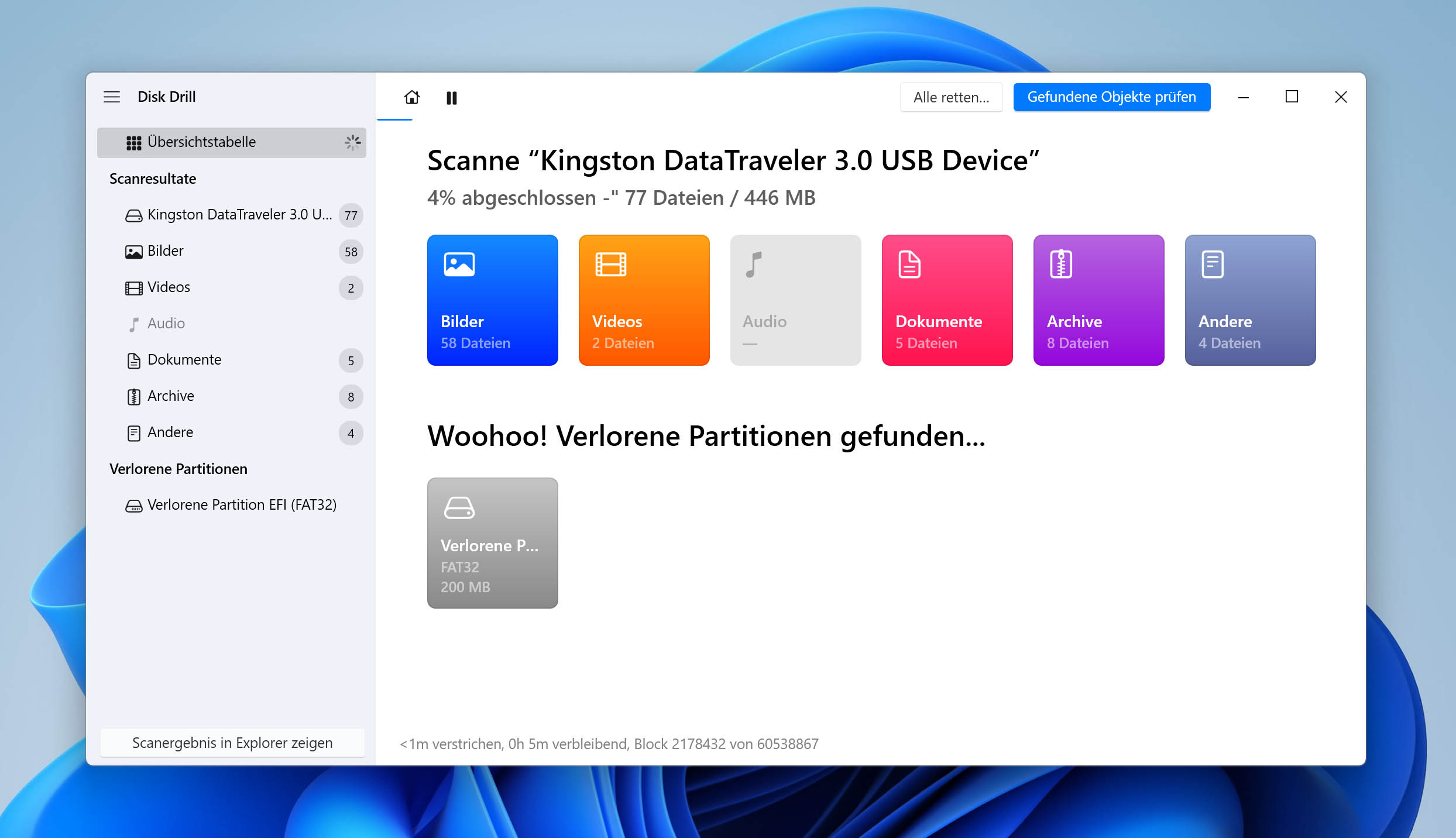
- Lassen Sie Disk Drill den Scan durchführen und abschließen. Je nachdem, wie groß Ihr Flash-Laufwerk ist (und wie viele Daten sich darauf befinden oder befanden), kann diese Überprüfung einige Zeit dauern. Die gute Nachricht ist, dass Sie den Scan jederzeit pausieren und fortsetzen können. Außerdem können Sie gefundene Elemente überprüfen und den Scan im Hintergrund weiterlaufen lassen.
- Nun können Sie die Scan-Ergebnisse analysieren und jede Datei, die Sie wiederherstellen möchten, durch Klicken auf das Kontrollkästchen neben der Datei zur Wiederherstellung auswählen. Wir empfehlen Ihnen, die Filter für Scan-Ergebnisse von Disk Drill zu nutzen, um schneller zu finden, was Sie suchen. Sie sollten die Dateien außerdem in der Vorschau anzeigen, um deren Integrität und Inhalt zu prüfen.
Das Formatieren kann manchmal dazu führen, dass Dateien ihren ursprünglichen Dateinamen verlieren. Daher müssen Sie möglicherweise alternative Filter verwenden, um Ihre Daten zu finden. Am besten prüfen Sie sowohl unter Gelöscht oder verloren als auch unter Rekonstruiert, um Daten zu überprüfen, die mit unterschiedlichen Scan-Algorithmen gefunden wurden.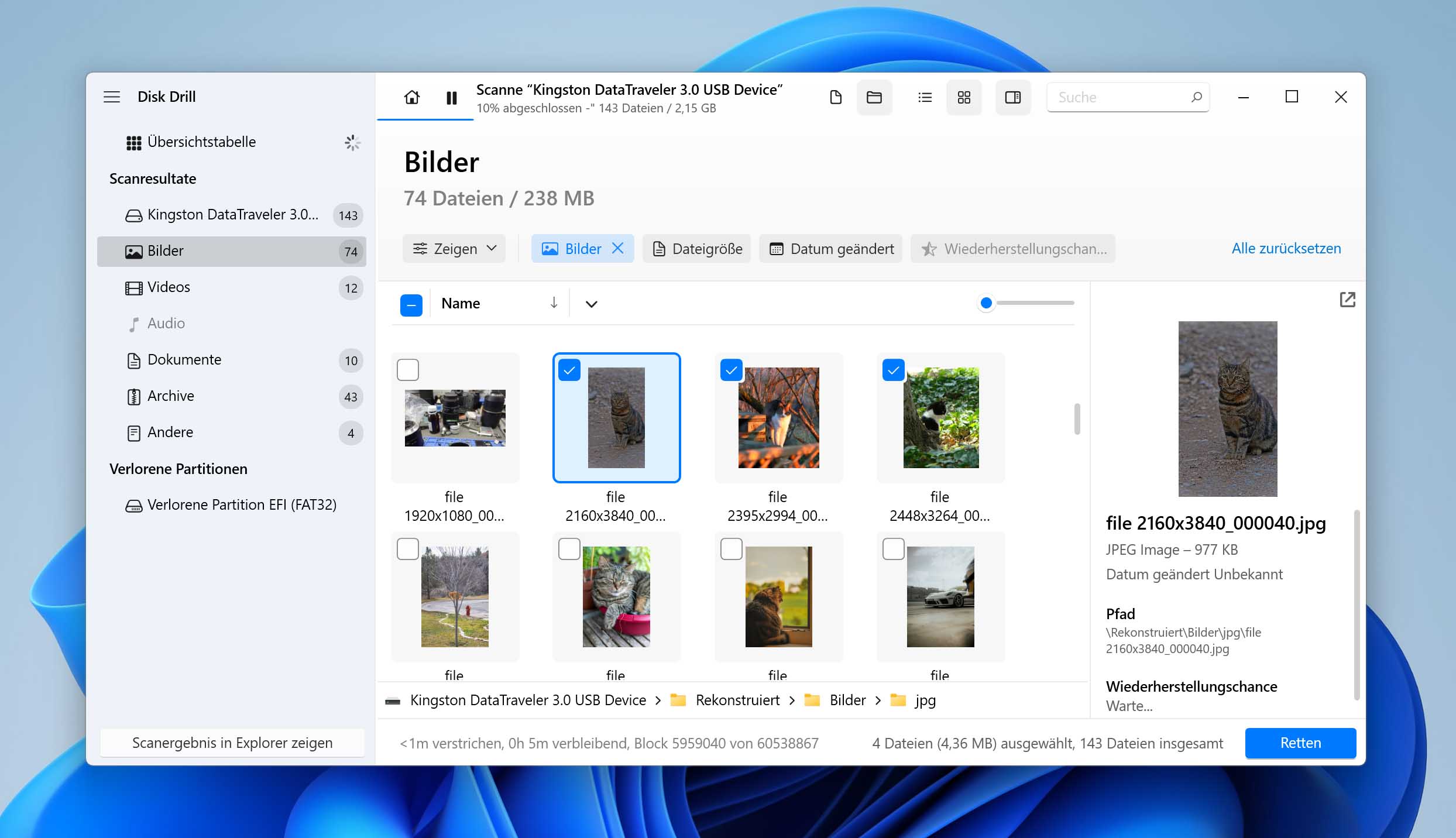
- Nachdem Sie die wiederherzustellenden Dateien ausgewählt haben, klicken Sie auf Retten und wählen Sie (wenn Sie dazu aufgefordert werden) einen Speicherort für die wiederhergestellten Dateien aus. Stellen Sie sicher, dass Sie kein Ziel auf demselben Laufwerk auswählen, von dem Sie wiederherstellen. Klicken Sie auf Weiter und Disk Drill stellt die Dateien von Ihrem formatierten USB-Stick am ausgewählten Speicherort wieder her.
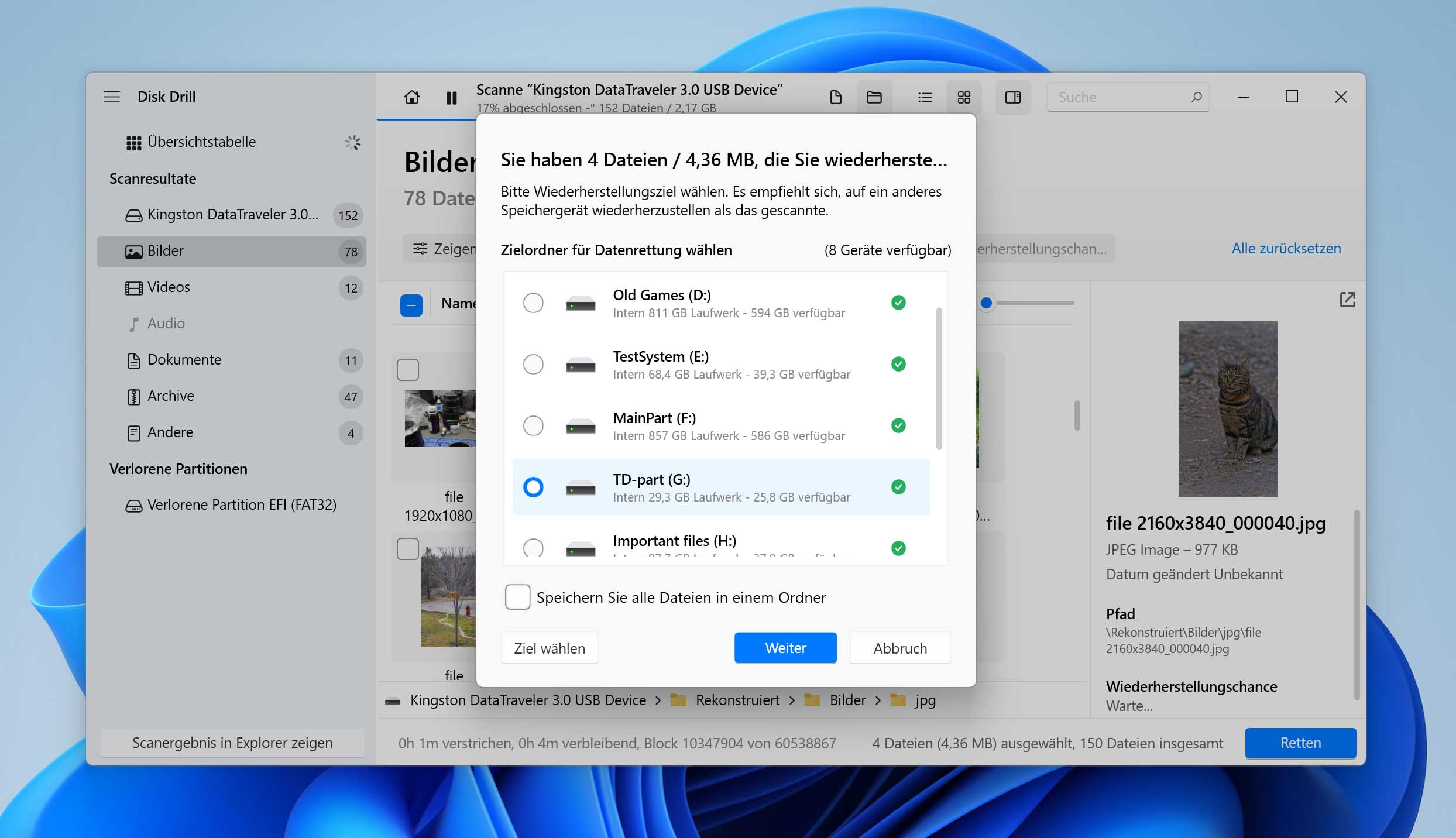

Hier erfahren Sie, warum Disk Drill die effektivste Lösung zur Wiederherstellung von Daten von formatierten Flash-Laufwerken ist:
- Läuft auf Windows und macOS: Sie können Disk Drill 6 verwenden, um Daten von einem formatierten USB-Stick unter Windows 11/10 sowie macOS Versionen 10.15 „Catalina“ bis 26 „Tahoe“ wiederherzustellen. Ältere Betriebssystemversionen werden auch von vorherigen Versionen von Disk Drill unterstützt.
- USB-Stick-Kompatibilität: Disk Drill kann Daten von allen gängigen Dateisystemen für USB-Sticks wiederherstellen (FAT16/FAT32/exFAT, NTFS, NTFS5, EXT2/EXT3/EXT4, BTRFS) und kann zudem RAW-Sticks verarbeiten, die kein Dateisystem besitzen. Beide Versionen sind plattformübergreifend, sodass Sie beispielsweise HFS/HFS+- oder APFS-formatierte USB-Sticks unter Windows scannen können und umgekehrt.
- Geordnete Scan-Ergebnisse: Die Software ordnet die Scan-Ergebnisse in Gelöschte, Vorhandene und Rekonstruierte Dateien und bietet erweiterte Filter für eine einfachere Suche.
- Umfangreiche RAW-Dateiunterstützung: Das Tool ist sehr effektiv beim Erkennen einer Vielzahl von RAW-Foto- und Videoformaten. Insgesamt werden etwa 400 Dateiformate unterstützt.
- Kostenlose Datenwiederherstellung: Obwohl Disk Drill eine Premium-Lösung ist, können Sie bis zu 100 MB kostenlos wiederherstellen (nur unter Windows). Da USB-Sticks gewöhnlich viele kleine Dateien wie Dokumente, Fotos und Musik speichern, können Sie eine große Anzahl an Dateien wiederherstellen, bevor Sie sich entscheiden, ob Sie auf eine Pro-Lizenz upgraden möchten.
Lösung 2: Eingabeaufforderung (CMD)
Die Eingabeaufforderung (CMD) in Windows bietet verschiedene Möglichkeiten zur Datenwiederherstellung, die jeweils auf ihre Weise hilfreich sind. Um CMD zu starten, drücken Sie einfach die Win-Taste, tippen „cmd“ ein und starten das Tool als Administrator.
Versteckte Dateien mit dem Befehl ATTRIB anzeigen
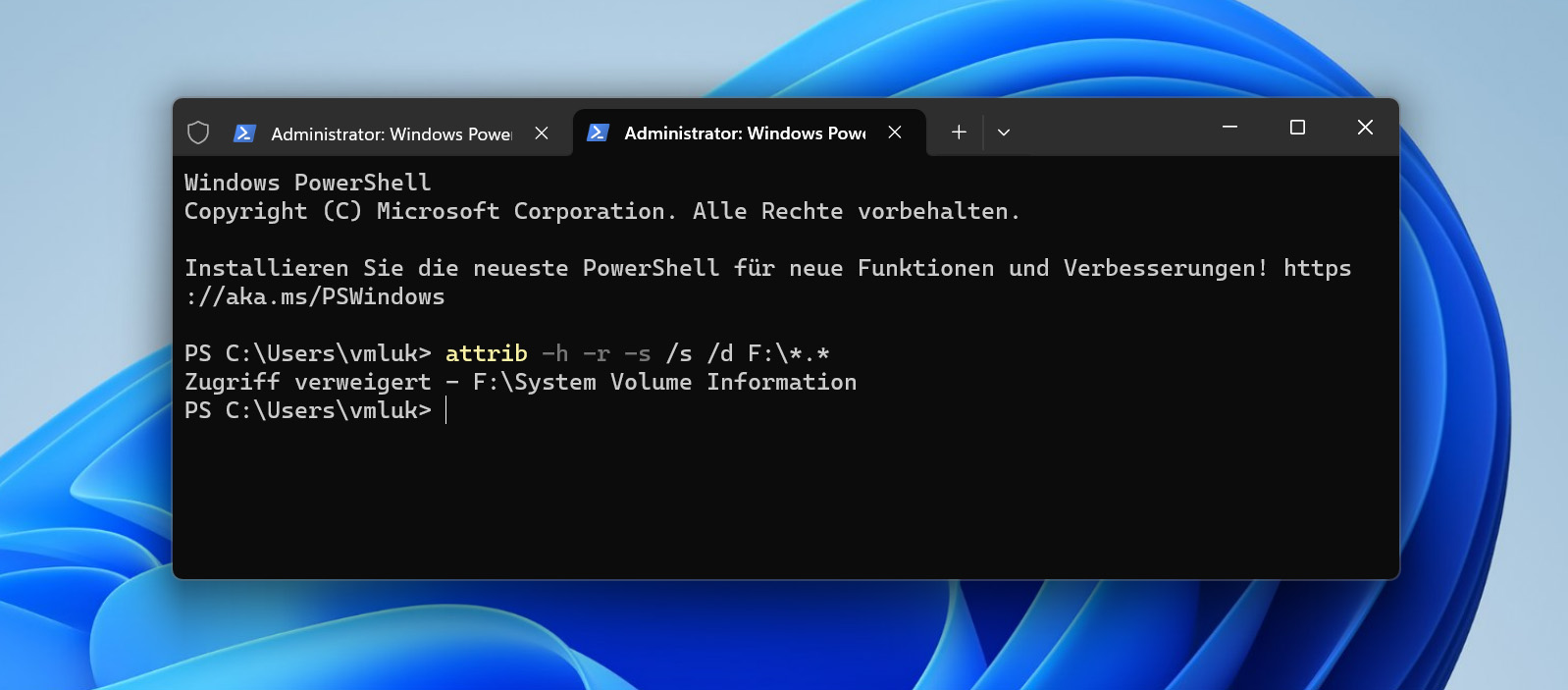
Erweckt Ihr USB-Stick den Eindruck, als wären keine Dateien vorhanden, und Sie gehen daher davon aus, dass er formatiert wurde? Möglicherweise sind die Dateien versehentlich als versteckt markiert worden oder durch einen Virus. Sie können dies mit einem einzigen Befehl in der CMD überprüfen und die Dateien sichtbar machen:
attrib -h -r -s /s /d I:\*.* (ersetzen Sie I durch den für Ihren USB-Stick zugewiesenen Laufwerksbuchstaben)
USB-Stick mit CHKDSK reparieren
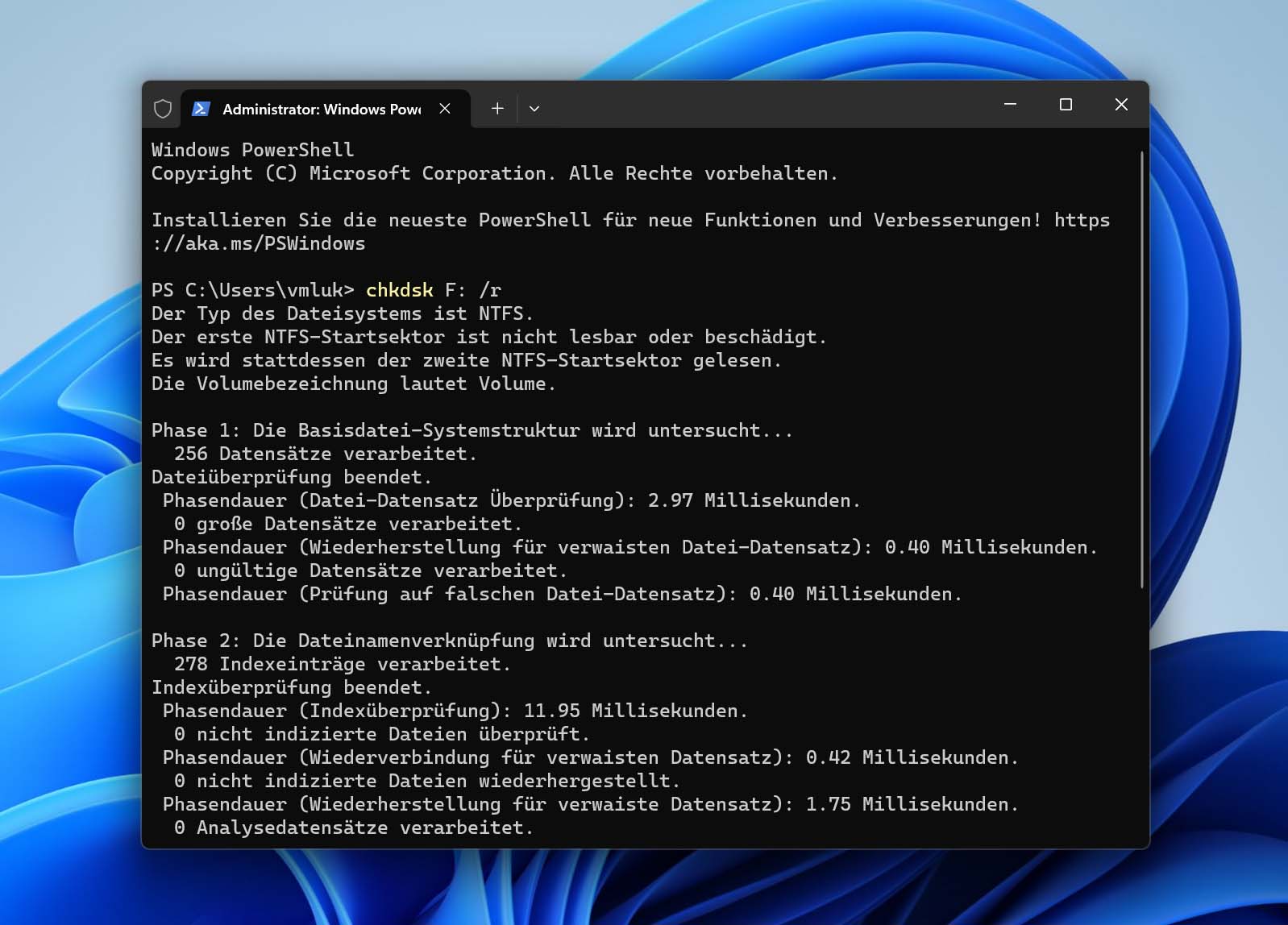
Vielleicht wurden Ihre Dateien nicht gelöscht oder versteckt, sondern sind aufgrund eines Dateisystemproblems unzugänglich. Ein typisches Anzeichen ist, wenn der USB-Stick leer erscheint (wie frisch formatiert), obwohl Sie wissen, dass noch Daten vorhanden sind. Falls das bei Ihnen zutrifft, könnte CHKDSK hilfreich sein. Bedenken Sie jedoch, dass dadurch bei der Fehlerbehebung am Dateisystem ein Risiko für Ihre Daten besteht. Daher sollten Sie wichtige Daten zuerst wiederherstellen oder zumindest den Stick sichern, bevor Sie CHKDSK ausführen:
chkdsk I: /r (ersetzen Sie I durch den für Ihren USB-Stick zugewiesenen Laufwerksbuchstaben)
Lösung 3: Professioneller Datenrettungsservice

Do-it-yourself-Datenwiederherstellungslösungen bieten viele Vorteile (sie sind praktisch, erschwinglich und schnell), aber manchmal ist es besser, Profis mit spezialisierter Ausrüstung und viel Erfahrung zu beauftragen. Hier sind einige Beispiele, wann es sinnvoll ist, einen professionellen Datenrettungsservice für die Wiederherstellung von Dateien eines formatierten USB-Sticks zu beauftragen:
- Der USB-Stick wurde physisch beschädigt und kann von Ihrem Computer nicht mehr erkannt werden.
- Wenn das Formatierungsproblem von Hardwareproblemen begleitet wird (z.B. wird der USB-Stick nicht erkannt, macht ungewöhnliche Geräusche, oder es sind Komponenten beschädigt), ist Datenrettungssoftware wirkungslos. Professionelle Dienste verfügen über die nötigen Werkzeuge und Reinräume, um Hardwareprobleme sicher zu beheben.
- Auf dem formatierten USB-Stick wurden sehr wichtige Dateien gespeichert, deren Verlust deutlich teurer wäre als ein professioneller Datenrettungsdienst.
Das Gute ist, dass die besten professionellen Datenrettungszentren eine kostenlose Analyse anbieten, sodass Sie kein Geld verlieren, wenn Ihre Daten nicht wiederhergestellt werden können. So funktionieren Datenrettungszentren:
- Zu Beginn wählen Sie ein Datenrettungszentrum mit hoher Erfolgsquote aus und geben einen Arbeitsauftrag auf.
- Der nächste Schritt ist noch wichtiger: Bereiten Sie Ihren USB-Stick für den Versand vor. Wir empfehlen, ihn in einen antistatischen Beutel zu legen und großzügig Luftpolsterfolie zu verwenden, um ihn zu schützen.
- Nachdem Sie das Paket versendet haben, müssen Sie auf eine fachkundige Schätzung warten. Der Wiederherstellungsprozess selbst beginnt erst nach Ihrer Zustimmung zum Kostenvoranschlag.
Wenn alles gut läuft, erhalten Sie umgehend alle wiederhergestellten Daten auf einem neuen USB-Stick oder einem anderen Speichermedium – das hängt ganz von Ihrer Vereinbarung mit dem Datenrettungszentrum ab.
Was ist der Fehler „USB-Stick nicht formatiert“?
Damit Ihr Computer Daten von Ihrem USB-Stick lesen kann, muss das Laufwerk mit einem Dateisystem formatiert sein, das von Ihrem Betriebssystem unterstützt wird. Zum Beispiel:
- ️Windows ist kompatibel mit FAT, FAT32, exFAT, NTFS und Microsofts neuem ReFS.
- macOS kann auf HFS+, APFS, exFAT und FAT32 lesen und schreiben, aber es kann nur NTFS lesen.
- Linux (der Kernel) unterstützt viele verschiedene Dateisysteme, wobei die am häufigsten verwendeten die Ext-Familie, XFS, Btrfs und die FAT-Familie sind.
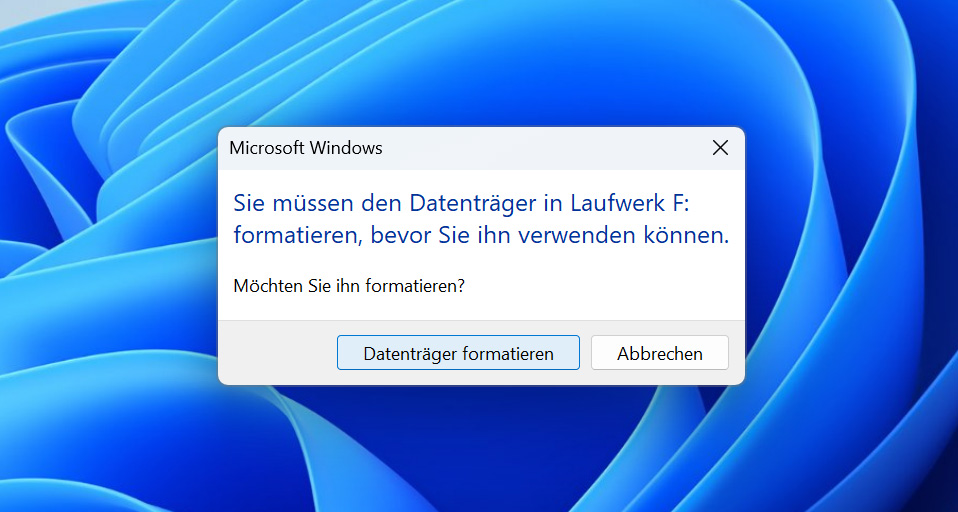
Wenn Ihr USB-Stick über kein Dateisystem verfügt, mit einem Dateisystem formatiert ist, das mit dem von Ihnen verwendeten Betriebssystem nicht kompatibel ist oder wenn das Dateisystem auf dem USB-Laufwerk beschädigt wird, kann der Fehler „USB-Stick nicht formatiert“ auftreten. Diese Fehlermeldung ist die Art und Weise, wie der Computer Ihnen mitteilt, dass er das Format des Laufwerks nicht erkennen kann und daher die darauf gespeicherten Daten nicht lesen kann.
Es ist wichtig zu verstehen, dass der Fehler zwar auf ein Problem beim Zugriff auf die Daten hinweist, die Dateien selbst aber in der Regel weiterhin auf dem Laufwerk vorhanden sind. Sie bleiben lediglich unzugänglich, weil das System die Dateistruktur des Laufwerks nicht durchsuchen kann.
Wie behebt man den Fehler „USB-Stick nicht formatiert“?
Wenn Sie einen USB-Stick anschließen und der Fehler „USB-Stick nicht formatiert“ erscheint, was sollten Sie tun? Wenn Sie sicher sind, dass Sie dieses Laufwerk bereits verwendet haben (und es Daten enthält), klicken Sie nicht auf „Datenträger formatieren“.
Versuchen Sie stattdessen die folgenden beiden Lösungen:
1. Ein anderes Betriebssystem ausprobieren
Manchmal liegt das Problem an der spezifischen Dateisystemkompatibilität Ihres Betriebssystems. Wenn Ihr aktuelles Betriebssystem das Dateisystem des USB-Sticks nicht lesen kann, könnte der Fehler „USB-Stick nicht formatiert“ erscheinen. In solchen Fällen kann es helfen, den USB-Stick mit einem Computer zu verbinden, auf dem ein anderes Betriebssystem (Windows, macOS oder Linux) läuft.
Beachten Sie, dass jedes Betriebssystem über eigene Dateisysteme verfügt, die es lesen und schreiben kann, wie im vorstehenden Abschnitt erläutert. Wenn das andere Betriebssystem das Dateisystem des Laufwerks erkennt, können Sie Ihre Daten anschließend an einen sicheren Ort kopieren.
2. Verwenden Sie Disk Drill für die Datenwiederherstellung
Disk Drill kann Daten selbst von RAW-Laufwerken wiederherstellen, da es Dateien anhand ihrer Signaturen erkennt und sich nicht ausschließlich auf die Dateisystem-Metadaten verlässt. Somit ist es eine ausgezeichnete Lösung zur Behebung des Fehlers “USB-Stick nicht formatiert”.
Anweisungen zur Verwendung von Disk Drill finden Sie im Abschnitt “So stellen Sie Dateien von einem formatierten USB-Stick wieder her” dieses Artikels.
Schlussfolgerung
Wenn kein Backup verfügbar ist, ist die effektivste Methode zur Wiederherstellung von Daten von einem formatierten USB-Stick die Verwendung von Datenrettungssoftware wie Disk Drill. Nach einer Schnellformatierung ist eine Wiederherstellung möglich, solange die zugrunde liegenden Daten nicht überschrieben wurden. Und es besteht kein Risiko, Ihr Laufwerk zu scannen, um zu sehen, was verfügbar ist.
Wenn Sie Ihr USB-Stick aufgrund plötzlich auftretender Pop-up-Fehlermeldungen formatiert haben, sollten Sie das Laufwerk nach der Datenwiederherstellung am besten ersetzen. Sobald ein Flash-Laufwerk einmal Fehler aufweist, kann es nicht mehr als zuverlässig angesehen werden.




FAQ
Die Begriffe “USB-Flash-Laufwerke” und “Pen Drives” werden oft synonym verwendet, um kleine, tragbare Speichergeräte zu beschreiben, die über einen USB-Anschluss mit einem Computer verbunden werden. Beide bezeichnen denselben Gerätetyp, nämlich einen kompakten Speichermechanismus mit Flash-Speicher, der zum Speichern, Übertragen und Transportieren von Dateien von einem Computer zu einem anderen verwendet wird.
Leider ist es nicht möglich, Daten nach einer vollständigen Formatierung wiederherzustellen. Bei einer vollständigen Formatierung wird der gesamte verfügbare Speicherplatz durchsucht und alles vollständig gelöscht. Dieses „Löschen“ entspricht dem Überschreiben aller vorhandenen Daten mit „leerem Speicherplatz“.
Wenn das vollständige Format abgebrochen, fehlgeschlagen oder unterbrochen wird, bevor es vollständig abgeschlossen ist, besteht möglicherweise die Chance, die Daten wiederherzustellen, die noch nicht erreicht wurden. Aber in allen anderen Fällen, in denen die vollständige Formatierung abgeschlossen wurde, ist eine Datenwiederherstellung unmöglich, da keine Spuren von Daten zur Wiederherstellung vorhanden wären.
Wenn Sie den Inhalt Ihres USB-Sticks regelmäßig an einem anderen Ort sichern, beispielsweise in einem Cloud-Speicherdienst oder auf einem anderen externen Laufwerk, können Sie Ihre Dateien von dort problemlos wiederherstellen. Wenn Sie Ihre Daten jedoch nicht gesichert haben, besteht die einzige praktikable Möglichkeit zur Wiederherstellung Ihrer Dateien darin, spezielle Datenrettungssoftware wie Disk Drill zu verwenden.
Ja, in vielen Fällen können Daten auch nach einer Formatierung des USB-Sticks wiederhergestellt werden. Entscheidend ist, dass nach dem Formatieren möglichst keine neuen Dateien auf dem Datenträger gespeichert werden, da diese die ursprünglichen Daten überschreiben könnten. Mit professioneller Datenrettungssoftware wie Disk Drill lassen sich häufig verlorene Dateien wiederfinden und die Chancen auf eine erfolgreiche Wiederherstellung erhöhen.
Wenn die Meldung „Der USB-Stick muss formatiert werden“ angezeigt wird, sollten Sie die Formatierung zunächst nicht durchführen. Oft weist diese Meldung auf Fehler im Dateisystem oder Beschädigungen des Datenträgers hin. Um Datenverlust zu vermeiden, empfiehlt es sich, zuerst eine Datenwiederherstellung zu versuchen oder ein Backup des Laufwerks zu erstellen, bevor Sie weitere Schritte unternehmen.
