


Aussi utiles que soient les disques durs externes pour stocker nos photos, vidéos, documents et musiques préférés, la perte de données demeure une menace constante pouvant survenir à tout moment. Même si vous prenez le plus grand soin de votre disque dur externe, il est impossible de prévoir quand un problème peut surgir et entraîner la disparition d’une partie de vos données.
Heureusement, la perte de données est un problème bien connu. Il existe plusieurs méthodes éprouvées pour récupérer les données d’un disque dur externe, qui ont déjà aidé de nombreux utilisateurs. Dans cet article, nous allons expliquer quelques raisons courantes de la perte de données sur un disque dur externe et comment vous pouvez récupérer vos fichiers.
Raisons de la perte de données sur un disque dur externe
La perte de données peut survenir sur n’importe quel disque dur externe, y compris ceux de marques telles que Seagate, Toshiba, WD et Samsung. Un incident de perte de données désigne tout événement ayant entraîné la perte, l’inaccessibilité ou la suppression partielle ou totale de vos données. Ces problèmes sont divisés en deux catégories : logique et physique. Nous nous concentrerons sur les problèmes logiques, que vous pouvez résoudre vous-même, tandis que les problèmes physiques nécessitent l’intervention de services spécialisés en récupération. Voici quelques raisons courantes pour lesquelles une perte de données peut se produire :
- 📝 Suppression accidentelle de fichiers ou formatage – Les erreurs arrivent, comme en témoigne cet utilisateur Reddit qui a supprimé toutes ses données d’un seul coup. Il se peut que vous ayez appuyé sur la touche Suppr alors que tous vos fichiers étaient sélectionnés, ou peut-être deviez-vous formater un disque et avez sélectionné le mauvais.
- 🚩 Erreur système ou matérielle – En tant qu’appareil mécanique comportant des pièces mobiles, les disques durs externes sont sujets à l’usure avec le temps. Des bruits de bip, comme ce qu’a rencontré cet utilisateur, sont un signe de défaillance du disque, ce qui peut indiquer des problèmes tels qu’un choc entre la tête de lecture et le plateau ou une défaillance du moteur.
- 🤖 Attaque de virus ou de malware – Les logiciels malveillants peuvent même infecter votre disque dur externe s’ils parviennent à y accéder. Il peut s’agir d’un rançongiciel qui chiffre vos fichiers et les rend inaccessibles, ou d’un virus qui s’attaque directement à votre disque.
- 🔋 Perte ou surtension soudaine de courant – Les problèmes liés à l’alimentation électrique sont une cause fréquente de perte de données. Un arrêt inapproprié peut entraîner la corruption du système de fichiers, rendant vos données inaccessibles. À l’inverse, une surtension subite après une coupure de courant peut griller des composants matériels si votre système n’est pas protégé par un parafoudre.
- 🌊 Dommages physiques ou environnementaux – En raison de leur format portable, les disques durs externes subissent fréquemment une perte de données due à une chute. Ils peuvent également être gravement endommagés en cas de contact avec de l’eau et, dans de rares cas, s’ils sont utilisés dans des températures extrêmement chaudes ou froides dépassant leur plage de fonctionnement sûre.
Ce ne sont là que quelques raisons pour lesquelles il est utile de savoir comment récupérer des données à partir de disques durs externes. En utilisant le tableau ci-dessous, vous pouvez passer directement à la solution de récupération qui décrit le mieux votre situation.
| Scénarios de perte de données | Solutions de récupération possibles |
| Suppression accidentelle de photos, vidéos, etc. |
|
| Disque formaté ou partitions endommagées | |
| Fichiers disparus du disque | |
| Corruption du système de fichiers | |
| Fichiers non sauvegardés en raison de coupures de courant, de plantages du système, etc. | |
| Dommages physiques au disque dur externe. |
Est-il possible de récupérer des fichiers depuis la corbeille du disque dur externe ?
Oui, vous pouvez récupérer des fichiers depuis la Corbeille du disque externe. Et honnêtement, c’est l’un des premiers endroits à vérifier. Il est possible que vos fichiers y aient été envoyés, mais cela dépend vraiment du scénario. Par exemple, les fichiers supprimés avec Shift + Delete contournent complètement la Corbeille. Cependant, cela vaut la peine de vérifier ce que vous pouvez restaurer.
Chaque disque dur possède son propre dossier Corbeille qui est caché à la vue. Lorsque vous cliquez sur l’icône de la Corbeille située sur votre bureau, ce que Windows affiche est en réalité une vue combinée de tous les dossiers Corbeille présents sur votre ordinateur, vous permettant d’accéder aux dossiers Corbeille situés sur des disques durs externes.
Vous pouvez voir la liste de tous les emplacements de la Corbeille en cliquant avec le bouton droit sur la Corbeille de votre bureau et en sélectionnant Propriétés.
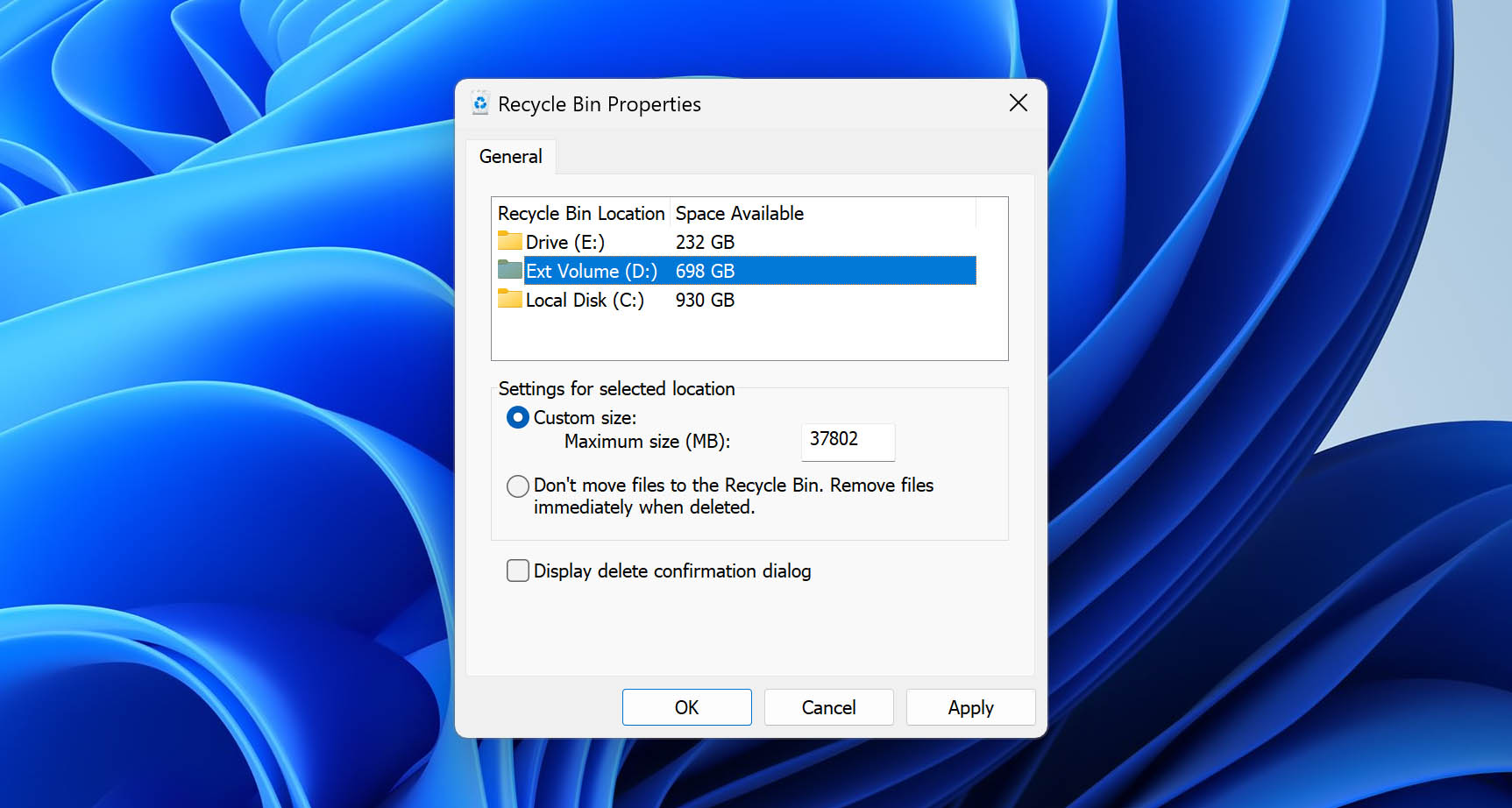
Le problème, c’est que lorsque la plupart des gens se rendent compte qu’ils doivent récupérer des données depuis un disque dur externe, les fichiers qu’ils recherchent ne sont plus présents dans la Corbeille.
Les fichiers supprimés sans passer par la Corbeille, ou après avoir été vidés de celle-ci, ne sont pas nécessairement effacés immédiatement du disque. Cependant, ils deviennent inaccessibles et seront bientôt écrasés de façon permanente. Par conséquent, votre dernière chance de les récupérer est d’utiliser une solution de récupération de données sur disque dur. Disk Drill est l’une de ces options qui peut retrouver et récupérer des données à l’aide des enregistrements laissés par la plupart des systèmes de fichiers courants (y compris NTFS, exFAT, FAT32 et APFS), en restaurant même les noms de fichiers d’origine et la structure des dossiers. Lorsque cela n’est pas possible, il est capable de récupérer plus de 380 formats de fichiers grâce à leurs signatures uniques.
7 méthodes efficaces pour récupérer des données à partir d’un disque dur externe
Bien qu’il existe de nombreuses solutions possibles pour vous aider à récupérer des données à partir de disques durs externes, l’une peut être plus appropriée qu’une autre en fonction de vos circonstances particulières. Ainsi, nous avons inclus une gamme de solutions de récupération. Cependant, avant de les examiner, voici quelques conseils utiles pour maximiser vos chances de réussite dans la récupération de données :
- ❌ Cessez d’utiliser votre disque dur externe dès que vous constatez la perte de données. Plus vous continuez à utiliser votre disque dur externe après la perte ou la suppression accidentelle de données, plus le risque est grand qu’une application ou même le système d’exploitation lui-même ne réécrive les données, rendant ainsi toute tentative de récupération impossible.
- 💿 Ne formatez pas le disque dur externe. Beaucoup de problèmes de disque dur peuvent être résolus en formatant le disque et en repartant de zéro, mais la perte de données n’en fait pas partie. Lorsque vous formatez un disque dur, tout l’espace de stockage du disque est marqué comme vide et une nouvelle table de partition est créée, ce qui rend la récupération des fichiers supprimés beaucoup plus difficile. Ainsi, même si Windows continue de vous demander de formater en raison de dommages sur la partition, ignorez cette demande.
- 🔧 N’essayez pas de récupérer vous-même les données si le disque présente des dommages physiques. Manipuler un disque endommagé physiquement est particulièrement risqué, il ne faut donc pas l’utiliser, et encore moins essayer les réparations artisanales que vous pourriez trouver. Il est préférable de le laisser de côté jusqu’à ce que vous puissiez consulter un service de récupération professionnel.
Méthode 1 : Récupérer des données à partir d’un disque dur externe à l’aide d’un logiciel de récupération de données
Un logiciel de récupération de données est nécessaire si vous ne disposez pas d’une sauvegarde ou si les fichiers ont été supprimés sans passer par la Corbeille, car il est conçu pour être utilisé même dans des cas extrêmes de perte de données. Dans ce cas, Disk Drill est un excellent choix car il peut non seulement récupérer des fichiers après suppression (y compris ceux perdus suite à un formatage) sur Windows et macOS, mais il peut également analyser et récupérer des données à partir de disques durs externes devenus RAW, non initialisés, ou autrement corrompus.
Pour récupérer des fichiers supprimés d’un disque dur externe :
- Téléchargez Disk Drill pour Windows ou macOS, puis installez-le.
 Récupération de données gratuite
Votre compagnon de récupération de fichiers supprimés - Connectez votre disque dur externe.
- Lancez Disk Drill et cliquez sur le bouton Rechercher des données perdues à côté de votre disque dur externe. Lors de l’analyse de disques externes et d’images disque, vous devrez choisir entre deux types d’analyse : Analyse universelle ou Récupération avancée pour appareil photo. Dans ce cas, l’Analyse universelle est la meilleure option.
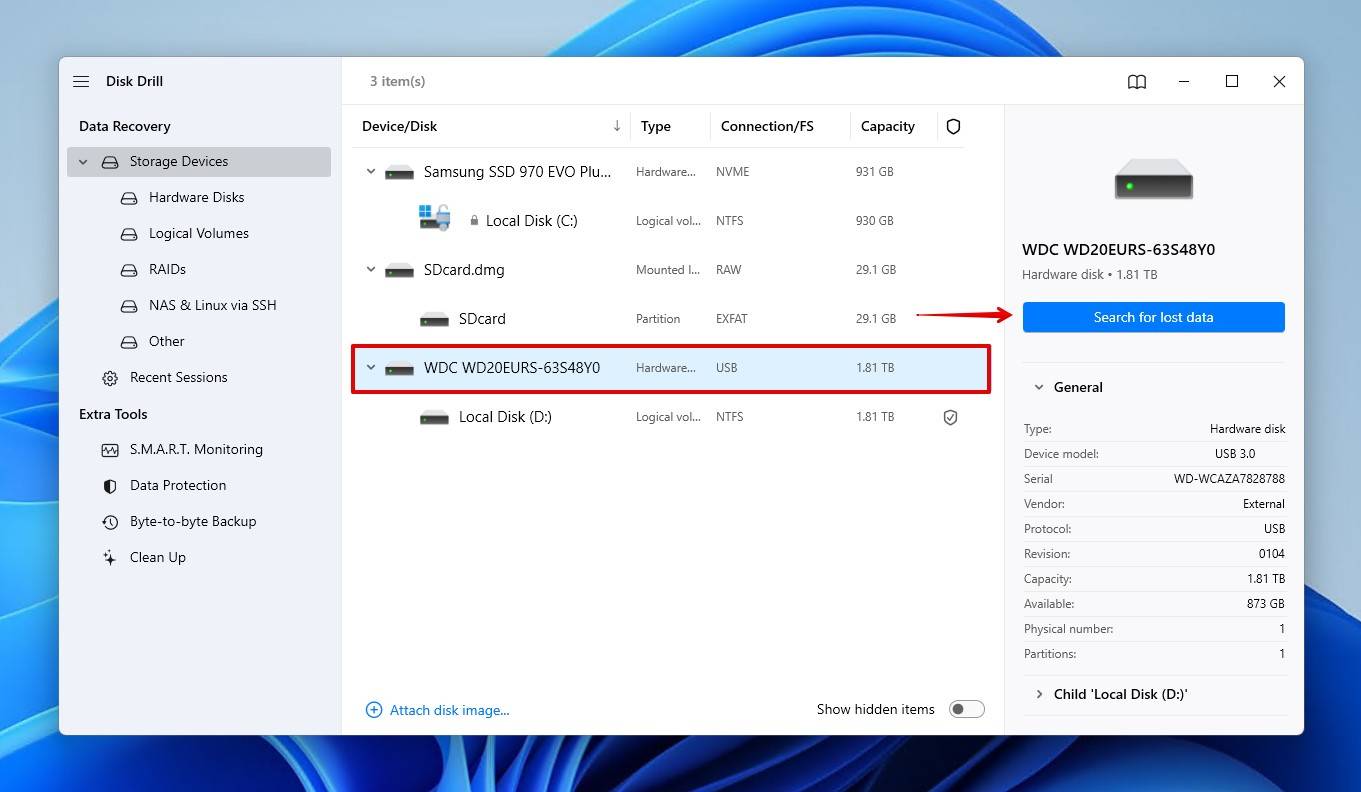
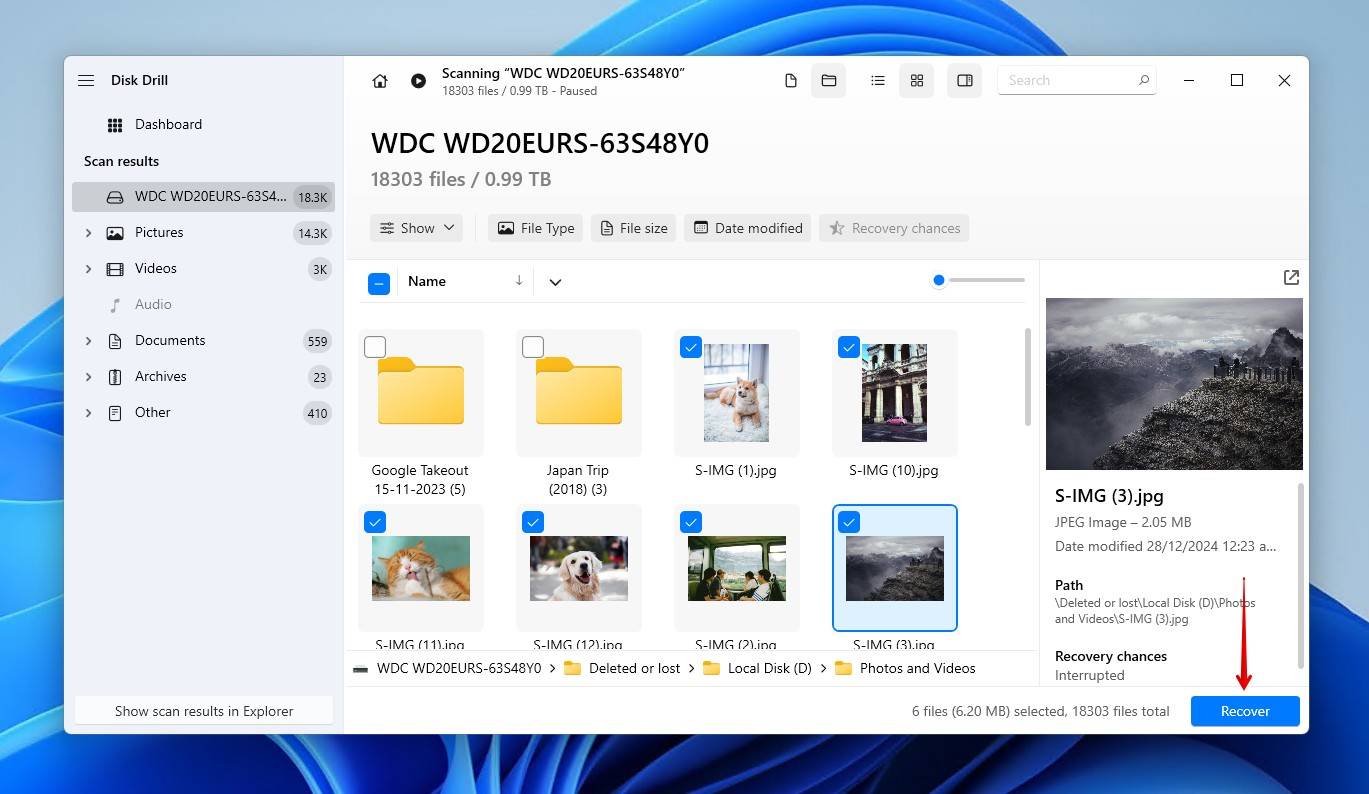
- Sélectionnez les fichiers que vous souhaitez récupérer.
- Commencez le processus de récupération en cliquant sur le bouton Récupérer.
- Maintenant, il ne vous reste plus qu’à sélectionner la destination pour la récupération de vos fichiers. Assurez-vous de choisir un emplacement de récupération sur un autre disque physique afin d’éviter de corrompre les fichiers.
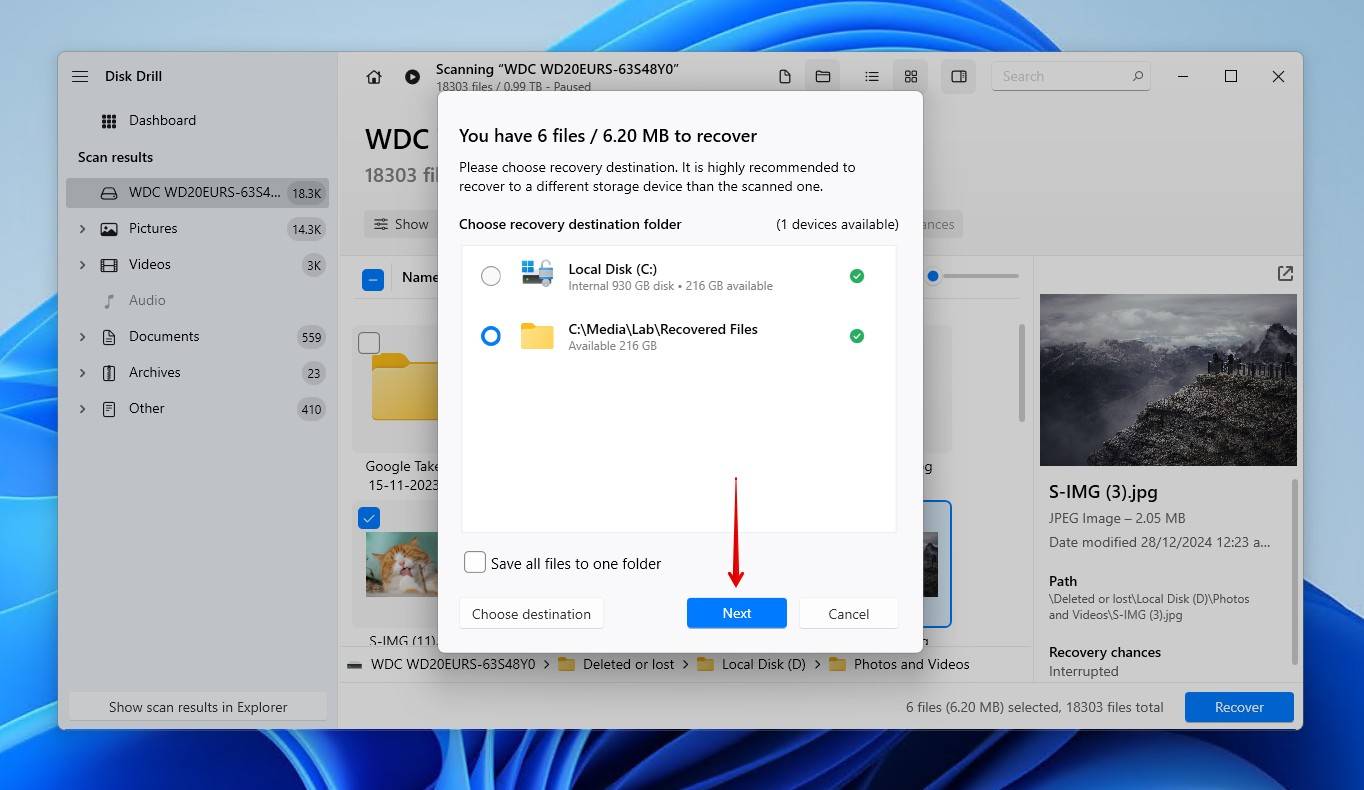
Vous pouvez réparer le disque dur externe endommagé après que les données ont été récupérées. Si vous préférez sauvegarder le disque avant de faire quoi que ce soit, vous pouvez utiliser la fonctionnalité de sauvegarde dans Disk Drill pour créer d’abord une image disque octet par octet.
Méthode 2 : Afficher les fichiers cachés à l’aide de l’invite de commande
Également connu sous le nom de CMD, l’Invite de commandes vous offre un contrôle bien plus précis de votre système d’exploitation en vous permettant de donner des commandes textuelles à votre ordinateur. Cela s’avère utile en cas de perte de données causée par un logiciel malveillant, en particulier ceux qui masquent les fichiers stockés sur votre disque dur externe en leur attribuant l’attribut caché.
Au lieu de corriger minutieusement les attributs de chaque fichier sur votre ordinateur, vous pouvez simplement utiliser une seule commande pour tous les corriger en une fois.
Pour récupérer des fichiers supprimés d’un disque dur externe à l’aide de l’invite de commandes (CMD) :
- Connectez votre disque dur externe à votre ordinateur.
- Appuyez sur les touches Win + R pour lancer le programme Exécuter.
- Tapez cmd et cliquez sur OK.
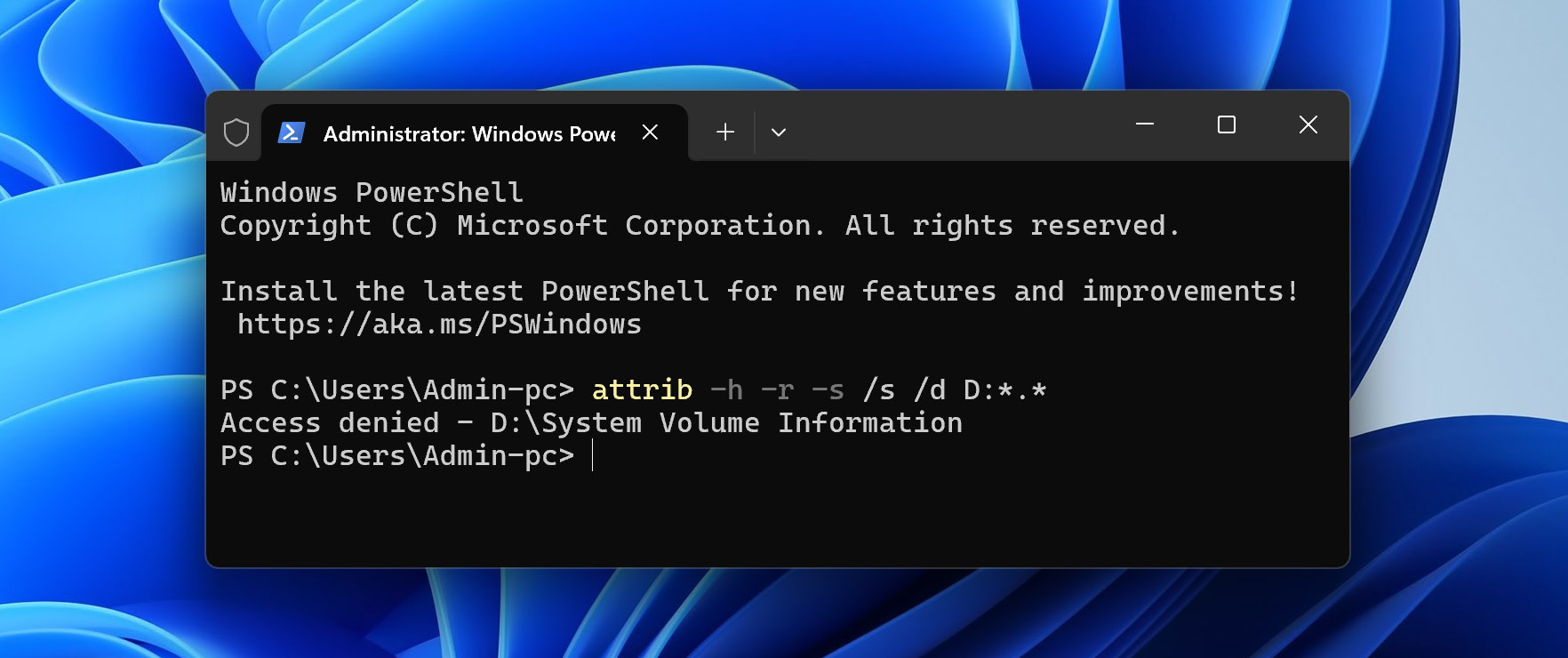
- Tapez la commande suivante dans la fenêtre CMD, en remplaçant X: par la lettre de votre propre lecteur, puis appuyez sur Entrée :
ATTRIB -H -R -S /S /D X:*.*
Méthode 3 : Restaurer une version précédente
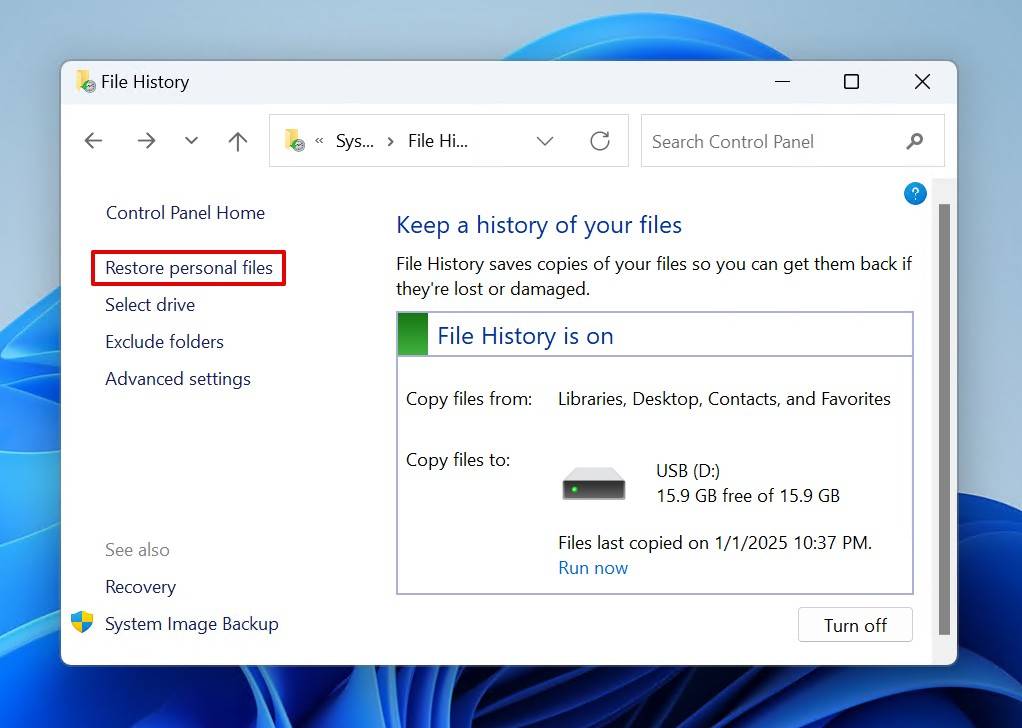
L’Historique des fichiers est une fonctionnalité pratique de Windows. Elle vous permet de remonter dans le temps et de restaurer des versions précédentes de fichiers, même si les fichiers originaux ont été supprimés depuis. Pour que l’Historique des fichiers fonctionne, il est nécessaire de l’activer manuellement.
Vous pouvez le faire en tapant “Historique des fichiers” dans la barre de recherche Windows et en cliquant sur « Restaurer les fichiers à l’aide de l’Historique des fichiers ». Cela vous mènera au Panneau de configuration, où vous pourrez activer l’Historique des fichiers. Dans le cas peu probable où vous auriez configuré l’Historique des fichiers pour conserver une copie des fichiers stockés sur votre disque dur externe, vous pouvez en restaurer une copie.
Pour restaurer une version précédente d’un fichier à l’aide de l’historique des fichiers Windows :
- Accédez au dossier où vos fichiers étaient stockés avant la suppression.
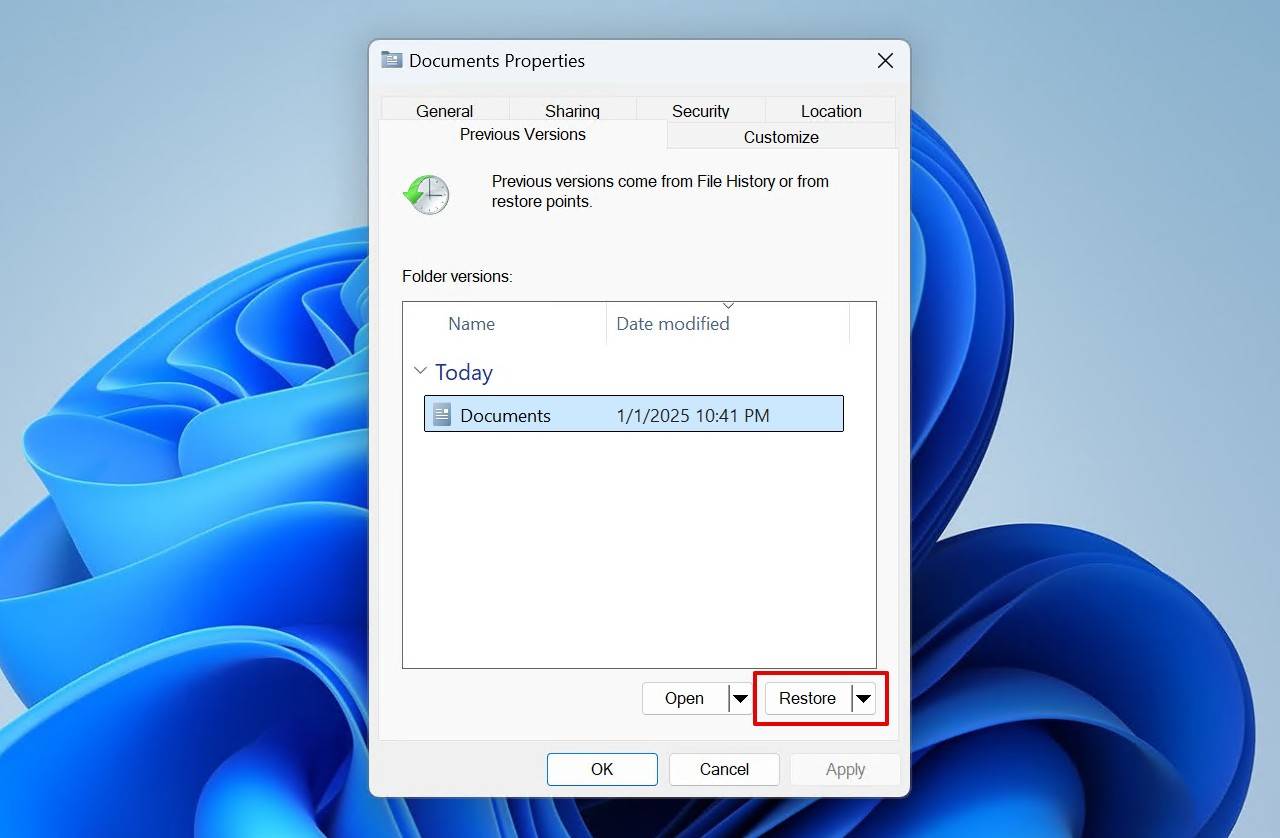
- Cliquez avec le bouton droit à l’intérieur du dossier et sélectionnez Propriétés.
- Ouvrez l’onglet Versions précédentes.
- Sélectionnez la version précédente que vous souhaitez restaurer.
- Cliquez sur le bouton Restaurer.
Sur macOS, les sauvegardes Time Machine offrent une fonctionnalité similaire à celle des Versions précédentes de Windows. Toutefois, les disques externes ne sont pas sauvegardés par défaut.
Méthode 4 : Utiliser la commande CHKDSK
CHKDSK n’est pas un substitut aux logiciels de récupération ou à d’autres solutions, mais plutôt un moyen de corriger les problèmes du système de fichiers qui pourraient rendre les données inaccessibles. Toutefois, en raison de la façon dont il interagit avec les données sur le disque, il existe un risque pour vos données. Ainsi, vous ne devriez utiliser CHKDSK que si les données n’ont pas de valeur, ou si elles ont déjà été récupérées ou sauvegardées.
Suivez ces étapes pour exécuter CHKDSK sur le volume du lecteur :
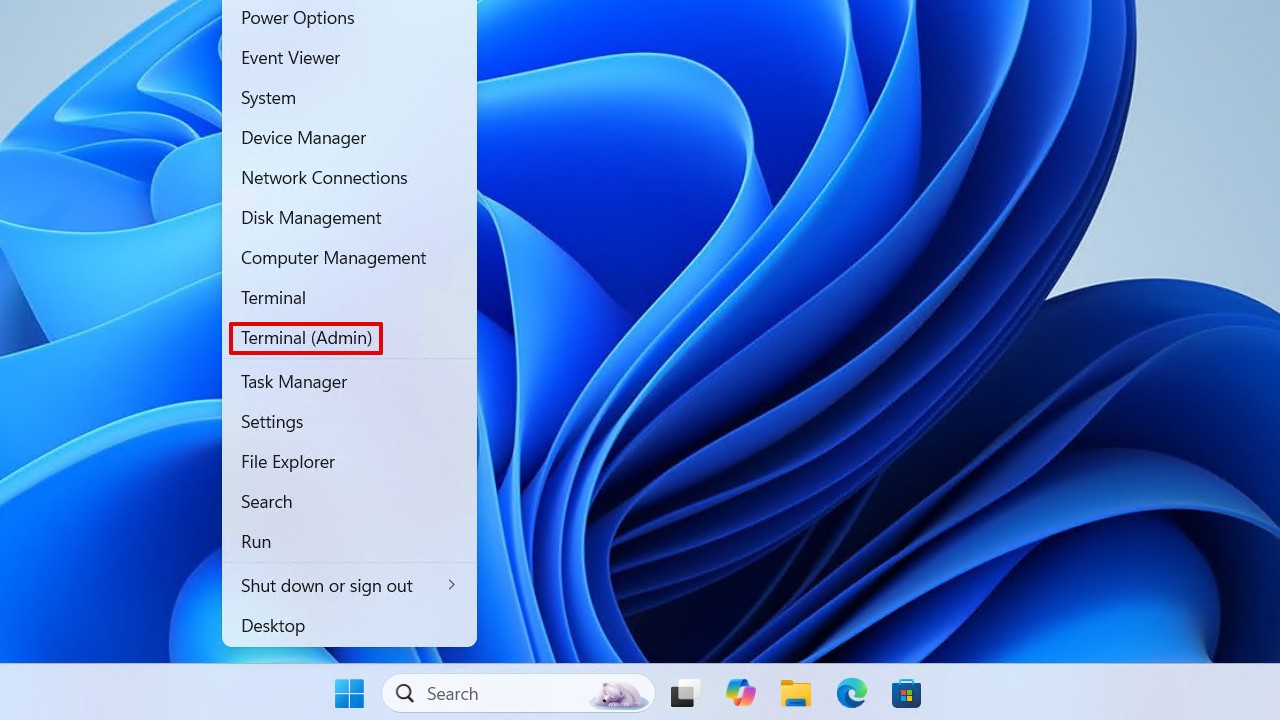
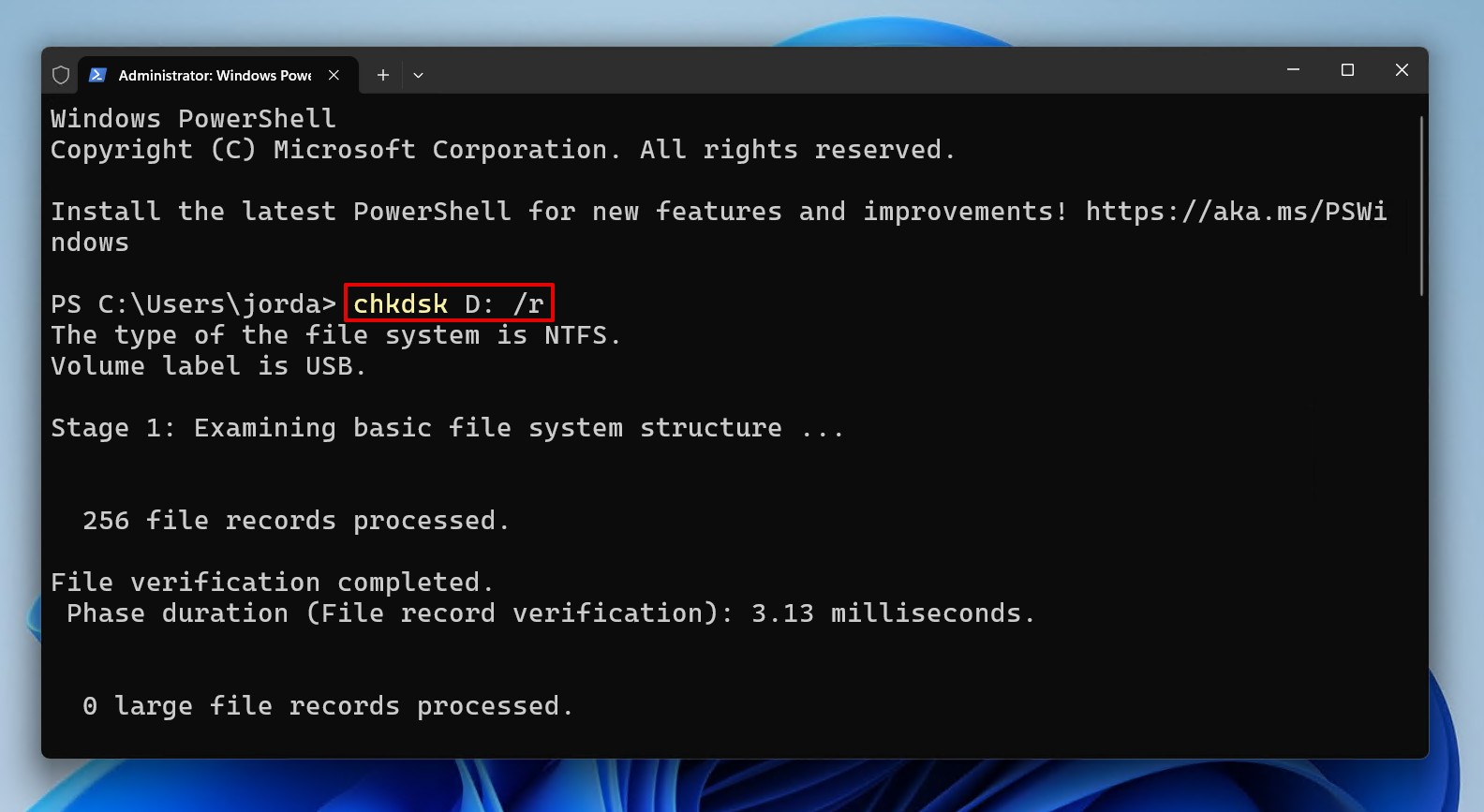
- Cliquez avec le bouton droit sur Démarrer et cliquez sur Terminal (administrateur).
- Tapez chkdsk *: /r. Remplacez * par la lettre de votre lecteur, puis appuyez sur Entrée.
Méthode 5 : Utiliser une sauvegarde précédente
Dans la mesure du possible, il est préférable de restaurer à partir d’une sauvegarde de vos fichiers. Bien sûr, ce conseil ne sert à rien après coup, mais il est quand même utile de vérifier si vous n’avez pas précédemment créé une sauvegarde que vous auriez oubliée. Cherchez d’anciennes sauvegardes sur des disques durs externes, des clés USB, des périphériques NAS ou tout autre stockage connecté au réseau (par exemple, des clés USB branchées sur votre routeur).
Si vous utilisez un service de stockage en ligne comme OneDrive, Google Drive ou Dropbox, il est possible qu’une copie de vos données ait été envoyée dans le cloud, surtout si vous avez installé l’application correspondante sur votre PC. Ces plateformes disposent également de leur propre corbeille où vous pouvez vérifier la présence de fichiers supprimés avant qu’ils ne soient définitivement effacés.
Méthode 6 : Restaurer les données supprimées avec TestDisk
TestDisk est un outil open source de récupération de partitions capable de restaurer des partitions supprimées et de rétablir l’accès aux fichiers qu’elles contenaient. Il est également régulièrement utilisé pour les partitions devenues RAW et les tables de partition endommagées, car il se concentre sur la résolution du problème sous-jacent plutôt que sur la récupération de fichiers individuels.
Cela peut être un peu délicat à utiliser car il fonctionne via une interface en ligne de commande (CLI), mais ces étapes devraient suffire à vous guider dans l’utilisation de TestDisk :
- Téléchargez et extrayez le contenu de TestDisk. Ouvrez testdisk_win.
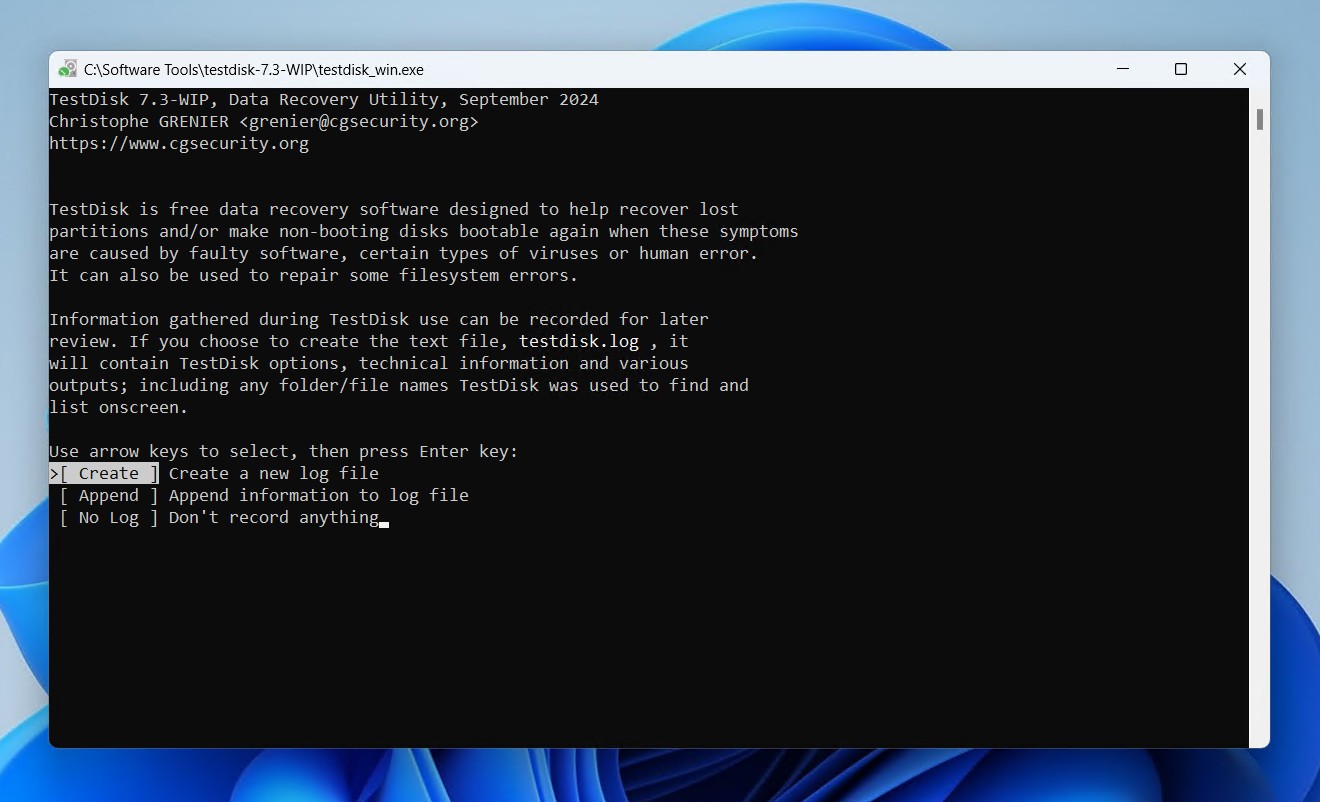
- Appuyez sur Entrée pour créer un fichier journal.
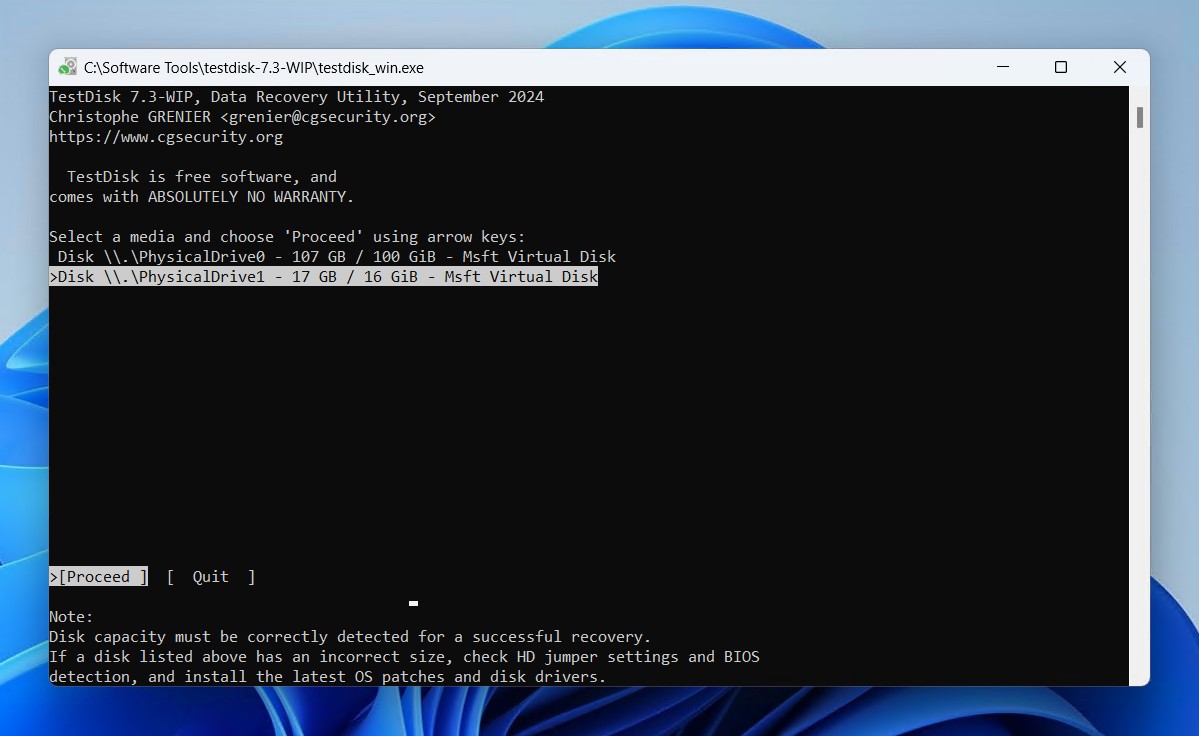
- Mettez en surbrillance votre disque dur externe et appuyez sur Entrée.
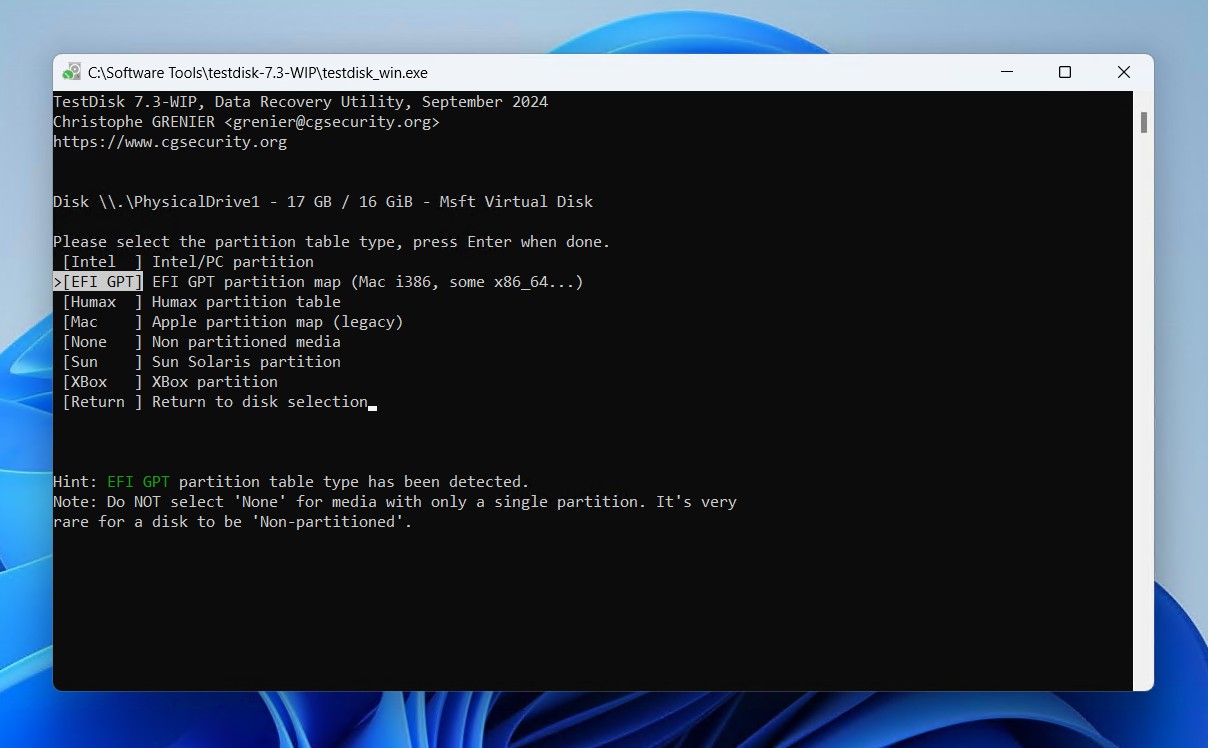
- Choisissez votre type de table de partition puis appuyez sur Entrée.
- Appuyez sur Entrée et choisissez l’option pour analyser.
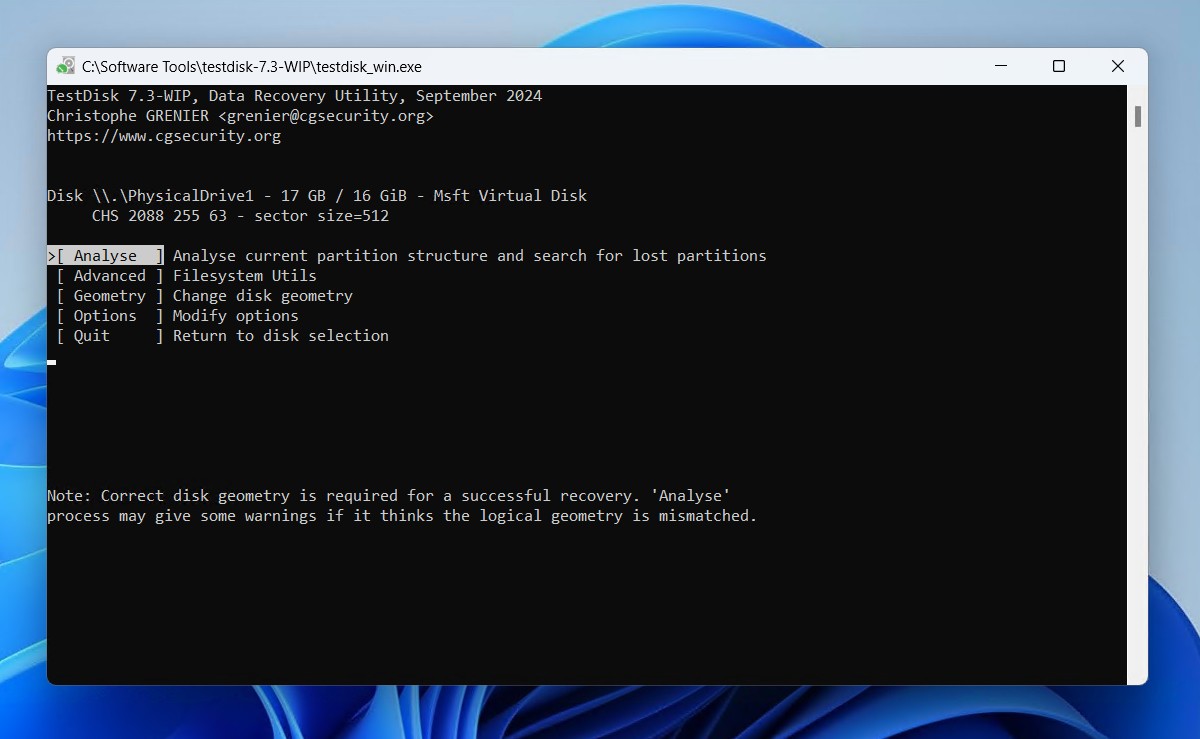
- Appuyez sur Entrée pour lancer la recherche rapide des partitions perdues.
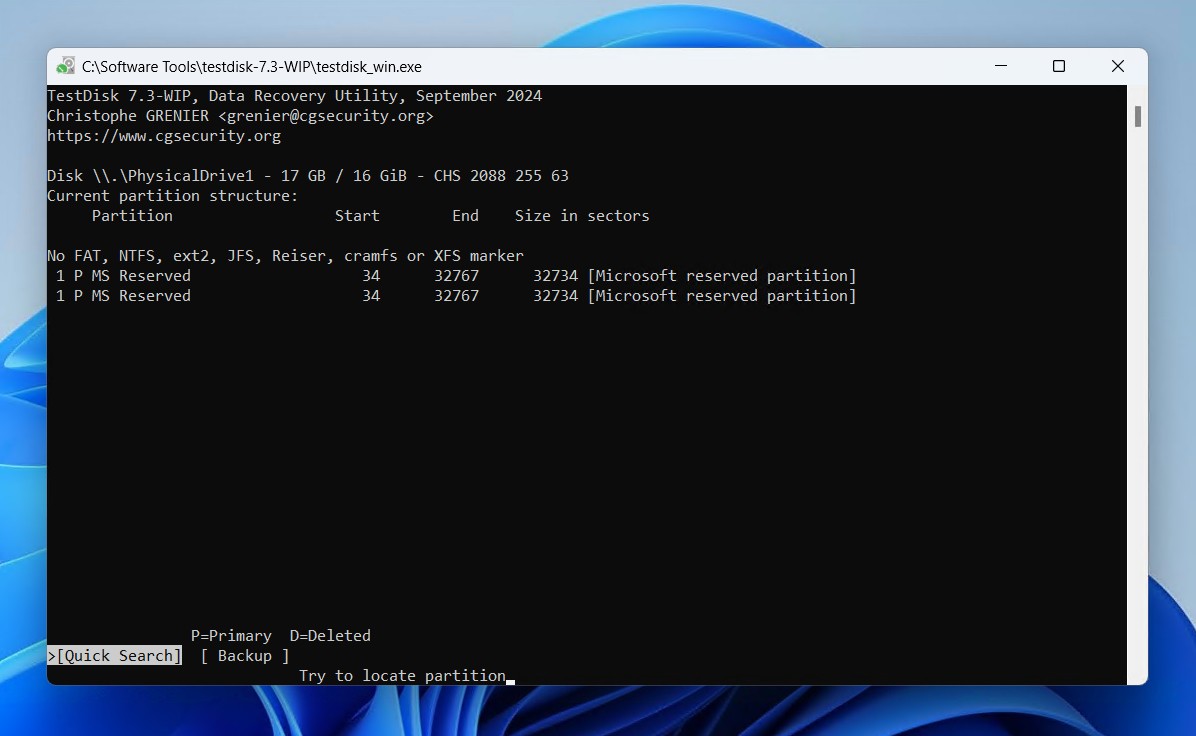
- Appuyez sur Entrée. Si rien n’a été trouvé, vous pouvez essayer d’effectuer une recherche plus approfondie.
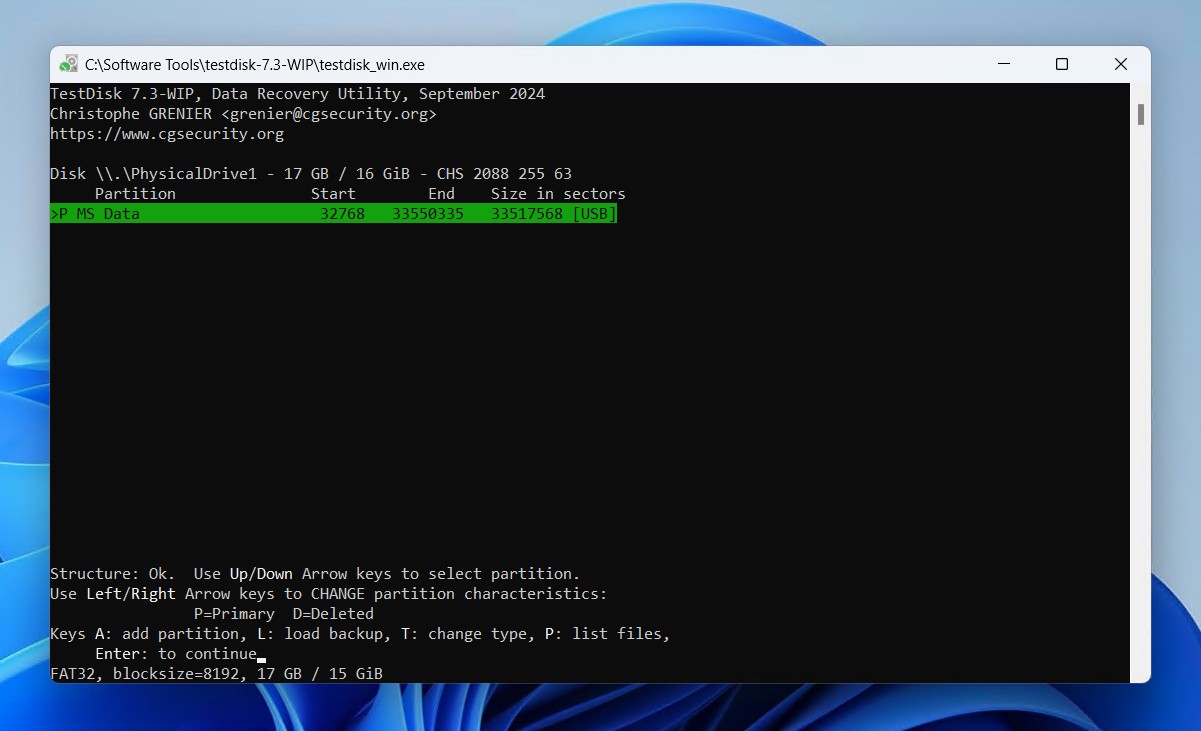
- Sélectionnez l’option Write (Écrire), puis appuyez sur Entrée.
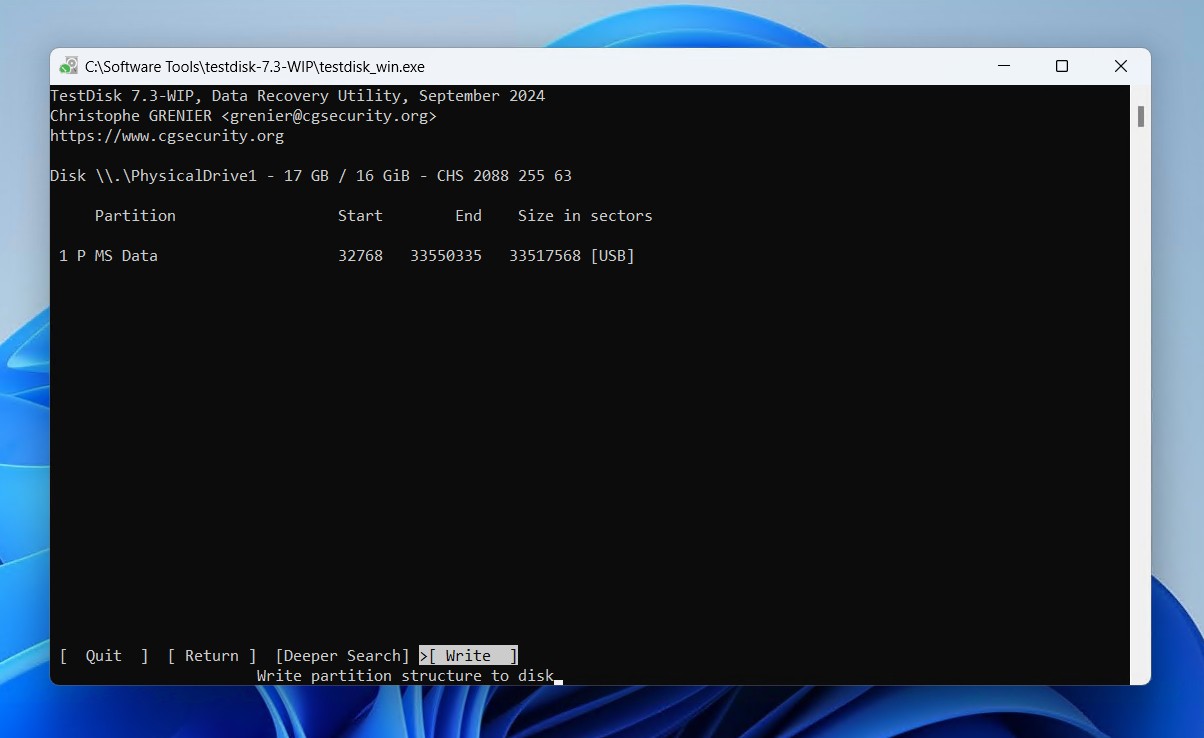
- Appuyez sur Y pour confirmer.
Après avoir enregistré la nouvelle partition dans la table, vous devrez déconnecter en toute sécurité votre disque dur externe, puis le reconnecter. Pour les disques internes, vous devrez plutôt redémarrer votre ordinateur.
Méthode 7 : Utiliser un service de récupération de données
Si aucune des méthodes ci-dessus ne fonctionne ou si vous rencontrez toujours des difficultés pour récupérer les données de votre disque dur externe, la meilleure option est de faire appel à un service professionnel de récupération de données. Si le disque présente des dommages physiques, vous devez faire appel à un tel service dès le départ.
Voici un aperçu très rapide de ce que ce processus implique :
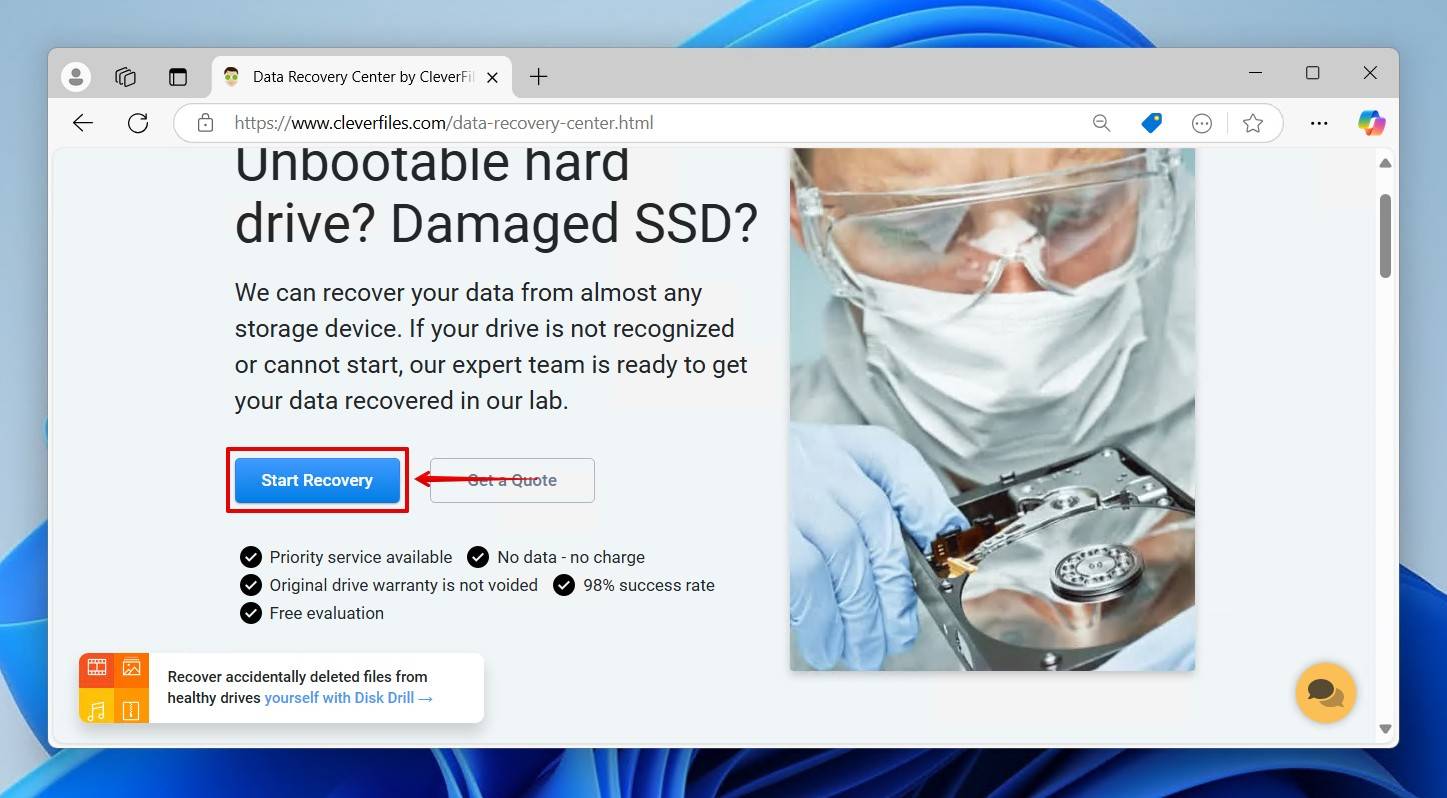
- Commencez le processus de récupération.
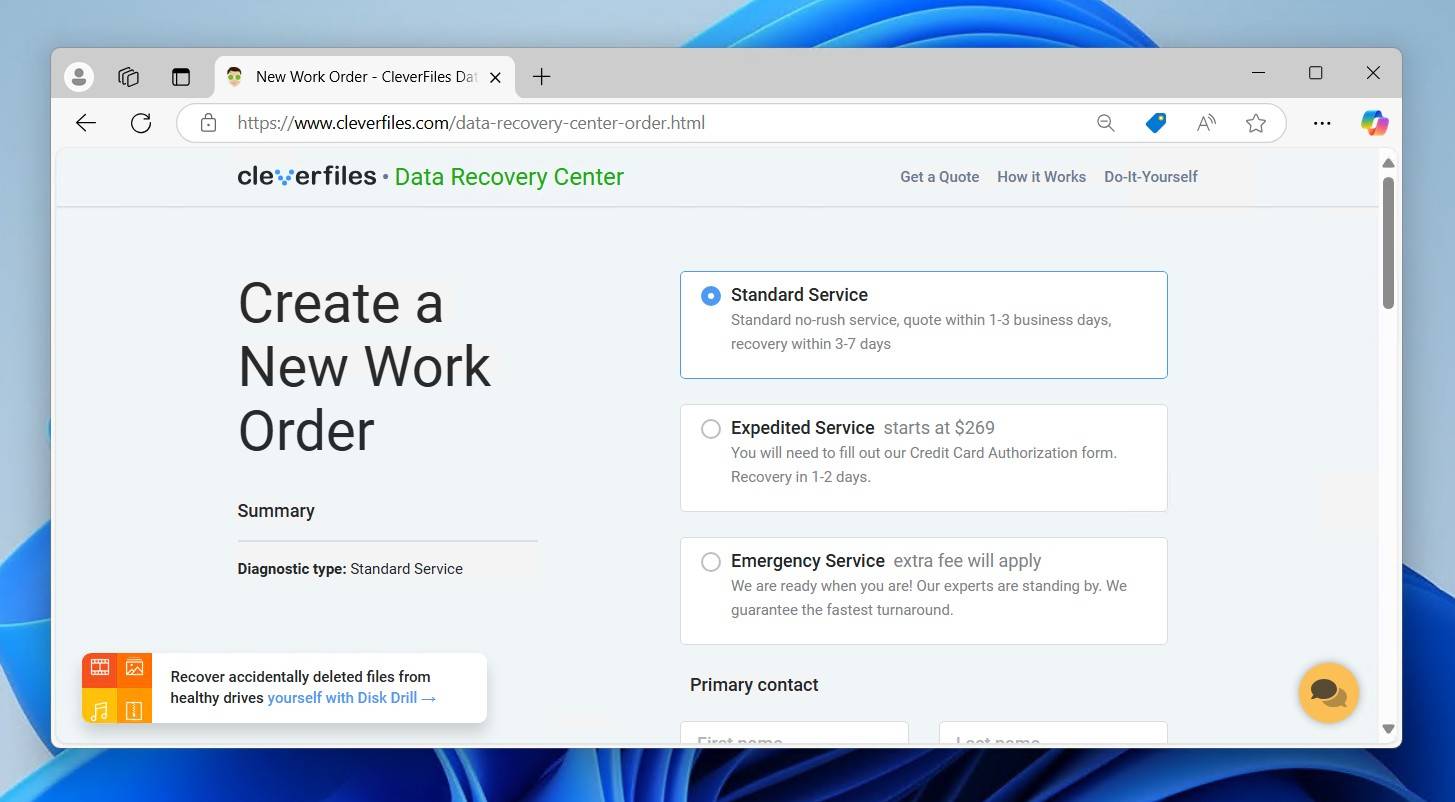
- Remplissez le formulaire de demande. À ce stade, vous choisissez le niveau de service souhaité et fournissez des informations telles que vos coordonnées, le périphérique de stockage et le problème de perte de données.
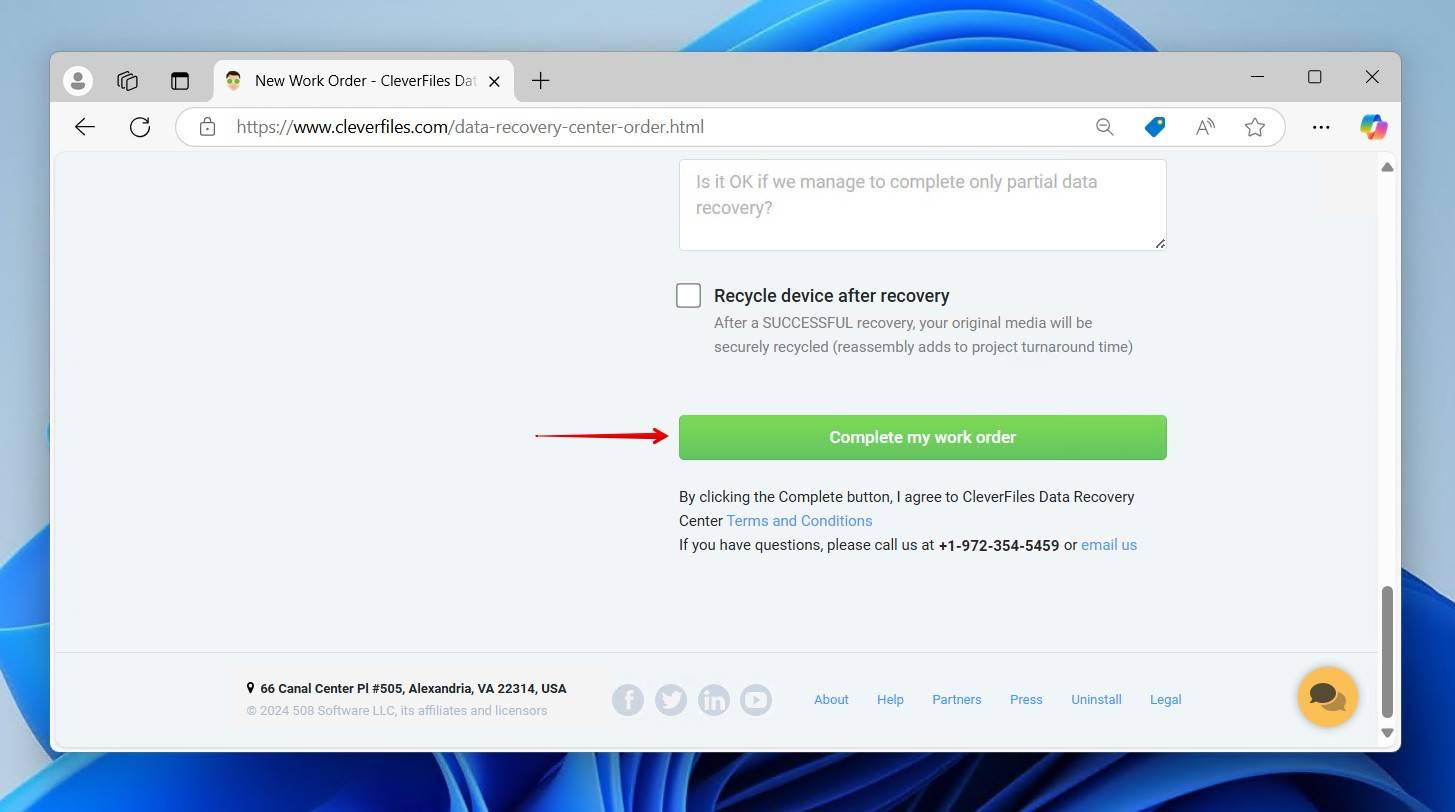
- Soumettez l’ordre de travail et envoyez votre disque dur externe.
Bien que cette solution soit plus coûteuse que les autres, elle augmentera considérablement les chances de récupération des données. Le disque sera envoyé dans un laboratoire de récupération où des experts spécialisés dans la récupération de disques durs morts pourront récupérer en toute sécurité ce qu’il reste sur le disque.
Voici quelques scénarios typiques de perte de données pour lesquels il est essentiel de faire appel à un service professionnel de récupération de données :
- 🔨 Connecteurs endommagés – Lorsque votre disque a des broches pliées ou manquantes, cela empêche une connexion stable. Pour récupérer les données, un professionnel doit effectuer une dérivation de l’interface, ce qui implique le démontage du disque et sa connexion directe à un système via une connexion SATA ou IDE.
- 🔊 Bruits inhabituels – Les disques durs externes sont sujets à des problèmes mécaniques tels que des têtes de lecture/écriture défectueuses, des plateaux endommagés et des roulements usés. Ces problèmes entraînent des bruits comme des grincements, des crissements, des bips ou des bourdonnements. Tous ces signes sont des indicateurs sérieux de défaillance qui ne peuvent être résolus que par un professionnel.
- 💥 Signes de dommages physiques – Les signes de dommages physiques sont faciles à repérer. Des circuits exposés, un boîtier tordu ou des fissures sont des indications immédiates de dommages physiques. Les disques présentant ce type de dommages doivent rester éteints jusqu’à ce qu’ils puissent être inspectés.
Conclusion
Dans toute situation où les données perdues sont importantes, votre première priorité devrait être de les récupérer avec un logiciel de récupération de données, ou de les préserver dans une sauvegarde bit à bit pour une récupération ultérieure. Si vous travaillez avec un disque défectueux, une sauvegarde est encore plus importante. Avant longtemps, les données seront écrasées, et le logiciel de récupération de données sera la dernière option sûre et fiable si les données ont, par exemple, été supprimées par un formatage ou rendues inaccessibles en raison d’une corruption.
Avec des données moins importantes, vous pouvez essayer de résoudre le problème à la source en utilisant CHKDSK ou TestDisk. Cependant, gardez à l’esprit que ceux-ci ne sont pas utilisés à proprement parler pour la récupération de données, mais plutôt pour régler des problèmes de disque qui rendent les données inaccessibles ou manquantes. En raison du risque qu’ils présentent pour vos données, vous devriez tout de même au moins effectuer une sauvegarde avant de les utiliser.
Lorsque votre disque n’apparaît nulle part, y compris dans les logiciels de récupération, vous devriez alors contacter un service professionnel de récupération de données, car le problème est probablement physique et impossible à résoudre par vous-même.


FAQ
Oui, tant que vous disposez de la clé de déchiffrement ou du mot de passe nécessaire pour accéder au disque. À l’état chiffré, les données seront inintelligibles, même après récupération.
Idéalement, utilisez un autre disque d’une capacité égale ou supérieure pour conserver une copie de vos données. Ensuite, planifiez des sauvegardes régulières en clonant votre disque dur externe principal ou en créant une image disque sur le second disque.
La façon la plus simple de récupérer des fichiers supprimés d’un disque dur externe sans aucun logiciel est de restaurer les fichiers depuis la Corbeille. Si les fichiers supprimés ne se trouvent pas dans la Corbeille, ils devront être restaurés à partir d’une sauvegarde de l’Historique des fichiers (directement ou en utilisant la fonctionnalité Versions précédentes), ou, si disponible, à partir d’une ancienne sauvegarde de Sauvegarder et restaurer.
Si leur taille ne dépasse pas la limite autorisée, les fichiers supprimés sont placés dans la Corbeille du lecteur concerné. Ils apparaissent dans la Corbeille de Windows lorsque ce lecteur est connecté à l’ordinateur. Sinon, s’ils sont supprimés définitivement, l’emplacement physique où ces données résident est marqué comme disponible. Finalement, de nouvelles données écraseront les anciennes, les rendant irrécupérables.
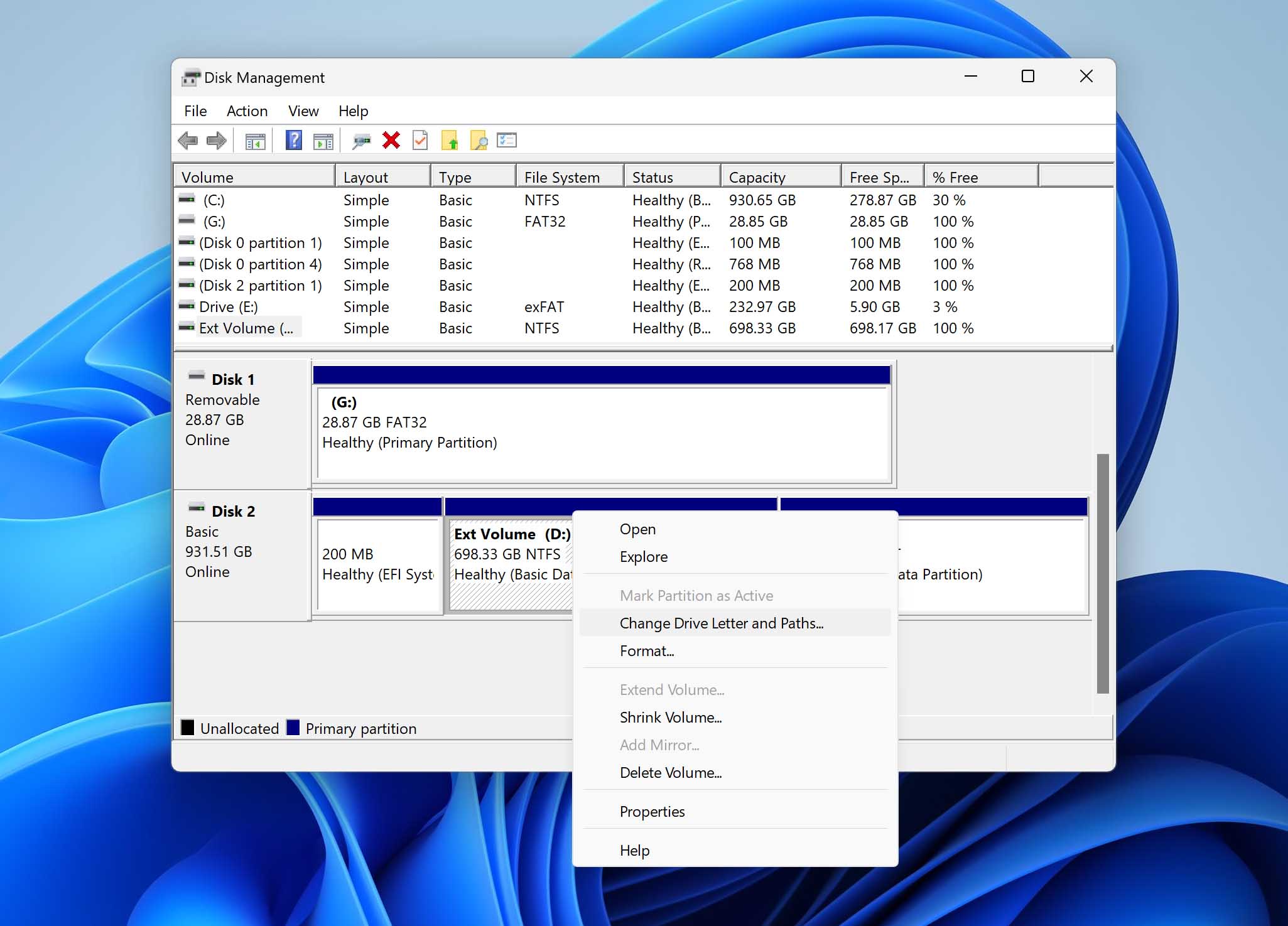
Oui, vous pouvez récupérer des données à partir d’un disque dur externe qui n’est pas détecté dans des applications comme l’Explorateur de fichiers. Le disque doit au moins être visible dans la Gestion des disques et afficher la bonne capacité. Dans de nombreux cas, le disque n’apparaît pas car une lettre de lecteur ne lui a pas été attribuée. Vous pouvez corriger cela en suivant les étapes ci-dessous, ou simplement analyser le disque avec un logiciel de récupération de données si rien d’autre ne fonctionne.
- Cliquez avec le bouton droit sur Démarrer et cliquez sur Gestion des disques.
- Là, faites un clic droit sur votre disque dur externe.
- Sélectionnez Modifier la lettre et les chemins d’accès du lecteur.
- Choisissez n’importe quelle lettre disponible.
Avec Disk Drill, la récupération d’un disque dur externe est gratuite si vous n’avez besoin de récupérer que 100 Mo de données ou moins. Pour de nombreux utilisateurs, cette limite permet une récupération complète, et pas seulement un essai. En comparaison, certains services professionnels de récupération de données facturent plusieurs centaines de dollars, même pour quelques fichiers seulement.
Oui, la version gratuite de Disk Drill vous permet de récupérer jusqu’à 100 Mo de données gratuitement. Cette limite gratuite suffit souvent à récupérer des fichiers supprimés accidentellement. Si vous souhaitez explorer des options totalement gratuites et sans limite de récupération, vous pouvez essayer des logiciels comme Recuva, PhotoRec et TestDisk.
La restauration de données à partir d’un disque dur externe hors service est un processus très complexe qui nécessite souvent de démonter le disque dur dans un environnement sans poussière. Si vous subissez une perte de données due à une défaillance matérielle, il est préférable de contacter des professionnels de la récupération de données et de leur demander de l’aide.
