


Потеряли данные и ищете программное обеспечение для их восстановления? Раз вы здесь, мы предполагаем, что вы уже знаете, что программы для восстановления данных могут помочь в вашей ситуации, поэтому не будем утомлять вас объяснениями, что это такое и как это работает. Вместо этого мы поможем вам выбрать подходящий инструмент для восстановления данных именно для вашего случая.
Вместе с нашей командой внутреннего контроля качества и специалистами ведущих лабораторий по восстановлению данных мы протестировали широкий спектр инструментов, чтобы определить, какие из них действительно лучшие, и почему.
5 лучших программ для восстановления файлов
Давайте подробнее рассмотрим инструменты, которые вошли в наш список лучших программ для восстановления данных. Каждая из них превосходит другие в определённых аспектах, и мы разберём их функции по отдельности. Мы поделимся своим общим мнением и результатами тестов, укажем, что нам понравилось и не понравилось, а также добавим отзывы реальных пользователей. Основное внимание уделим версиям для Windows, но также рассмотрим поддержку Mac и Linux, где это будет уместно.
1. Disk Drill Data Recovery (Windows & Mac)
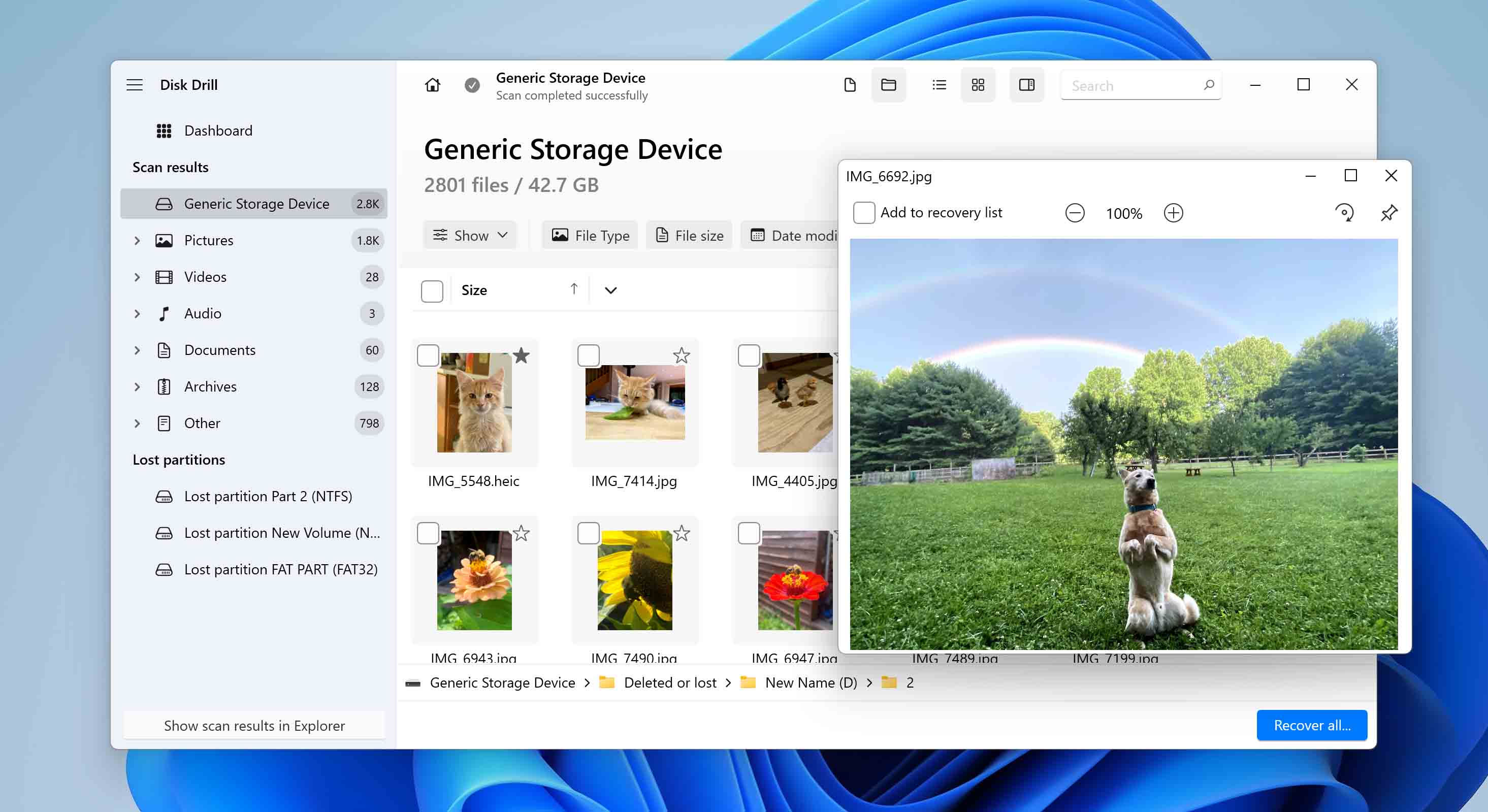
Disk Drill Data Recovery — безусловный лидер в области восстановления данных, способный вернуть удалённые файлы с устройства даже в случае сбоя, форматирования или утери раздела.
- Несколько алгоритмов сканирования позволяют находить больше данных
- Расширенный модуль восстановления с камер для возврата фото с камер и дронов
- Улучшенный инструмент резервного копирования дисков с визуальной оценкой повреждённых секторов
- Поддержка современного файлового формата ReFS
- Дополнительные функции защиты данных, снижающие вероятность потери данных в будущем
- Нет номера телефона поддержки
- Нет возможности создавать собственные загрузочные диски
С помощью Disk Drill вы легко восстановите удалённые фото, видео, музыкальные файлы и документы с внутренних и внешних дисков, USB-флешек, SD-карт и других устройств. Версия для Mac (доступна на macOS Tahoe с Disk Drill 6.1) также поддерживает восстановление данных с iOS и Android.
В наших тестах Disk Drill получила идеальную оценку по удобству использования — 100%, а также лучшие показатели восстановления: 91% (версия для Windows) и 96% (версия для macOS). Она особенно выделялась как инструмент для восстановления фото RAW и видеофайлов, поддерживая форматы файлов практически всех ведущих производителей камер, включая Canon, Nikon, Olympus, RICOH и других.
Особенности:
- Disk Drill позволяет создавать образы дисков и разделов (в том числе зашифрованных BitLocker) в форматах ISO, DMG и DD. Это даёт пользователю возможность осуществлять поиск данных на клоне без риска для оригинала. Эта функция особо важна в криминалистике.
- Модуль Advanced Camera Recovery уникален — такого нет ни в одной другой программе. Он предназначен специально для восстановления неотредактированных видео с камер и дронов через их восстановление.
- Более продвинутые пользователи оценят функции восстановления с RAID и NAS, которые хорошо работают с NAS-устройствами таких производителей, как QNAP, Netgear, Synology и теперь TrueNAS, а также функции мониторинга состояния диска и очистки.
“Disk Drill — это отличная бесплатная программа для восстановления файлов благодаря большому количеству функций и чрезвычайно простому интерфейсу.”
– Tim Fisher, lifewire.com
В целом, Disk Drill — не просто бесплатное и комплексное, но и наиболее выгодное ПО для восстановления данных. Это подтверждается множеством независимых обзоров на интернет-ресурсах и печатных изданиях. Разработчик Disk Drill, компания CleverFiles, работает на рынке уже много лет и по праву считается уважаемым технологическим провайдером из США.
2. R-Studio (Windows, Linux, macOS)
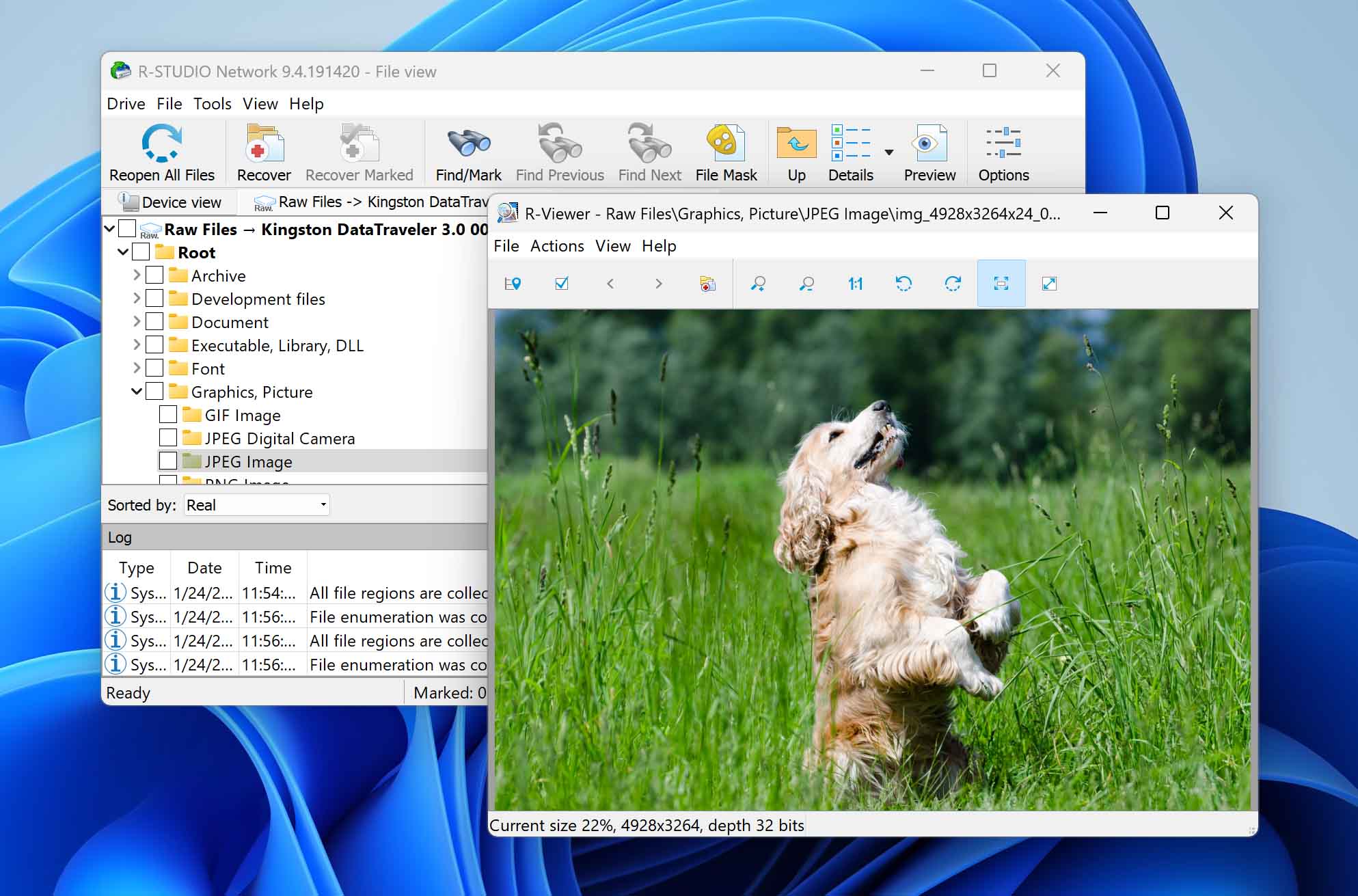
R-Studio — наша вторая по значимости рекомендация среди бесплатных программ для восстановления данных. Она отличается от предыдущих одним важным моментом: её целевая аудитория — IT-специалисты и продвинутые пользователи, которые разберутся в богатом функционале программы, несмотря на её сложный и малоинтуитивный интерфейс.
- Отличный набор продвинутых функций восстановления данных
- Встроенный модуль реконструкции RAID
- Возможность добавлять пользовательские типы файлов для поиска редких форматов
- Поддержка всех основных ОС, включая старые, такие как Windows 2000
- Хорошо восстанавливает файлы с оригинальными именами и структурой папок
- Очень сложно для обычного пользователя
- Нет удобной функции управления сессиями
- Для предварительного просмотра нужно вручную открывать каждый файл, нет навигации по предпросмотру
Поддержка всех популярных операционных систем, включая Windows, Linux и macOS (даже таких старых, как Windows 2000), делает R-Studio универсальным приложением для восстановления данных практически с любых файловых систем.
R-Studio не боится работы с RAID, а её мощный модуль реконструкции RAID может восстанавливать «сломанные» массивы, которые большинству программ недоступны. Также программа справится с самыми уникальными случаями потери данных благодаря поддержке пользовательских типов файлов и проффессионального оборудования для восстановления, такого как DeepSpar Disk Imager и USB Stabilizer.
В процессе тестирования мы подробно изучили работу R-Studio по ряду критериев и обнаружили, что она проявляет себя выше среднего в большинстве случаев, набрав 64% по результативности восстановления. Основные ограничения связаны со средней поддержкой RAW-форматов файлов.
Особенности:
- Неограниченное восстановление файлов размером менее 256 КБ;
- Возможность восстанавливать файлы удалённо с клиентских компьютеров;
- Вы можете приобрести недорогие бессрочные лицензии.
«Я бы попробовал R-Photos от тех же разработчиков, что и R-Studio. Она бесплатна или, по крайней мере, есть 30-дневный неограниченный пробный период. Получите хороший результат — используйте её.»
– Zorb750, reddit.com/r/datarecovery
В целом, R-Studio — ценный инструмент для тех, кому нужны продвинутые функции восстановления данных. Однако её сложность может стать препятствием для обычных пользователей, которым нужно быстро и просто решить типичные проблемы с потерей данных.
3. TestDisk & PhotoRec (Windows & Mac)
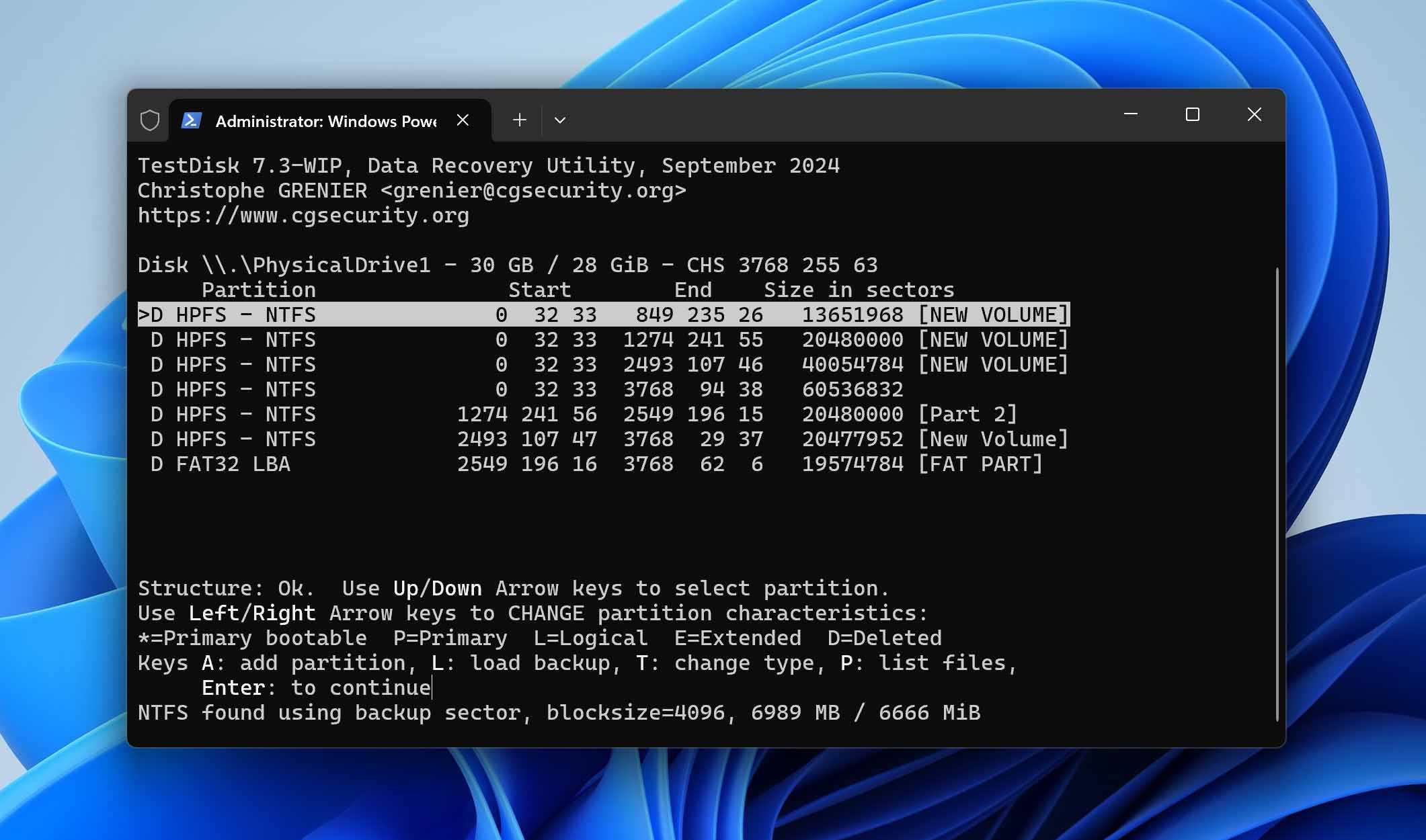
TestDisk — бесплатное программное обеспечение, лучше всего проявляющее себя при восстановлении разделов. Это консольный инструмент, поддерживающий множество ОС и файловых систем. Программа по-прежнему поддерживается разработчиком и доступна в виде загрузочной версии.
- Бесплатно и с открытым исходным кодом
- Портативное приложение, не требующее установки
- Может сканировать RAW и отключённые диски
- Работает на всех популярных операционных системах
- Восстанавливает раздел и файловую систему на месте
- Нет восстановления по сигнатурам, только через восстановление указателей файловой системы
- Интерфейс командной строки (CLI), который требует времени для освоения
- Ручной и зачастую сложный процесс сканирования может запутать пользователей
При оценке TestDisk мы учли, что основное назначение этого инструмента — восстановление утерянных разделов, и в этом программа действительно хороша. Мало кто знает, что TestDisk может также восстанавливать потерянные данные с файловых систем FAT12, FAT16, FAT32, ext2 и NTFS.
Особенности:
- Широкая поддержка операционных систем и файловых систем;
- Восстановление разделов, загрузочных секторов и таблиц файлов;
- Доступна загрузочная версия.
PhotoRec — бесплатное приложение с открытым исходным кодом, дополняющее TestDisk. Оно выполняет восстановление файлов по сигнатурам. Поддерживается на многих платформах, справляется с различными типами файлов в Windows, Mac и Linux. В наших тестах программа успешно восстанавливала множество форматов файлов, хотя из-за минималистичного интерфейса требовалась дополнительная ручная сортировка. Несмотря на эти минусы, PhotoRec остаётся бюджетным выбором для тех, кому нужно надёжное восстановление файлов — особенно если удобство не столь важно, а задача сэкономить стоит на первом месте.
«Как бесплатное решение для восстановления разделов и файлов, TestDisk и PhotoRec имеют всё, что нужно домашнему пользователю.»
– Sofia Elizabella Wyciślik-Wilson, techradar.com
В целом, TestDisk — очень мощный инструмент для восстановления разделов, который отлично справляется с возвратом утраченных разделов и ремонтом повреждённых файловых систем, а PhotoRec дополняет его эффективным восстановлением файлов по сигнатурам. Оба приложения полностью бесплатны и достаточно мощные, чтобы справиться со множеством сценариев потери данных. Впрочем, они могут показаться сложными для менее технически подкованных пользователей и требуют внимательности, чтобы случайно не перезаписать нужные файлы.
4. Recuva (Windows)
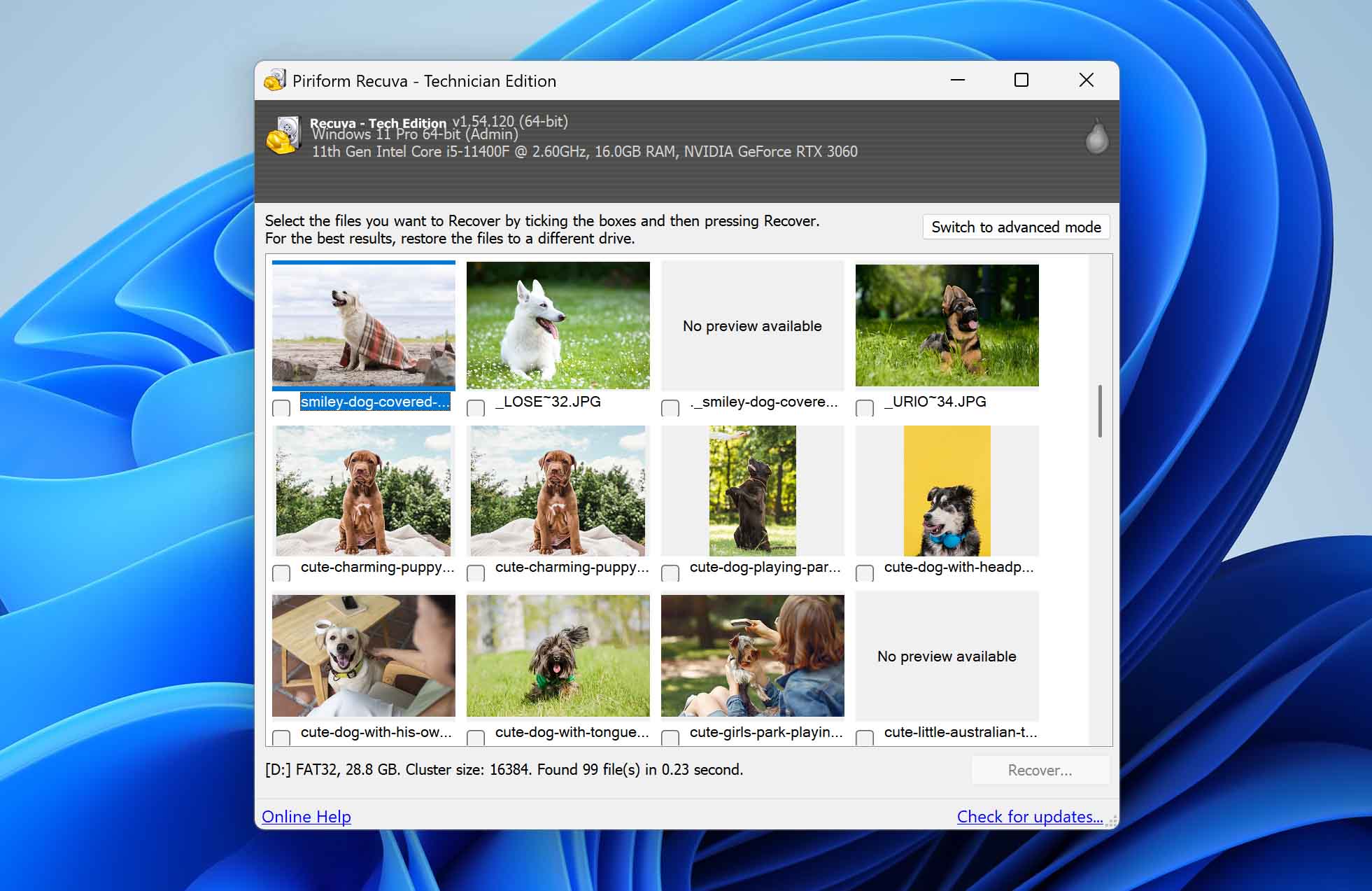
Разработанная компанией Piriform, Recuva восстанавливает файлы, окончательно удалённые и отмеченные ОС как свободное пространство. Recuva — это freemium-программа, то есть функциональность расширяется за счёт приобретения коммерческой лицензии.
- Бесплатно, нет ограничений на сканирование и восстановление данных
- Базовый индикатор шанса восстановления показывает целостность файлов
- Два режима работы — на выбор пользователя
- Легка и компактна. Не занимает много места и не требует много ресурсов
- Очень быстрое сканирование
- Вряд ли получится восстановить файлы с оригинальными именами и структурой папок
- Можно сканировать только разделы, но не весь диск целиком
- Небольшой список поддерживаемых файловых сигнатур
- Сканирует только диски с рабочей файловой системой, а не RAW или нераспознанные
Это бесплатное ПО для восстановления данных работает с жёсткими дисками, флешками, картами памяти, MP3-плеерами и другими носителями с файловыми системами FAT, exFAT и NTFS. Доступны версии для 32- и 64-битных систем. После того, как разработчик вошёл в состав крупной компании, программа давно не обновлялась (только небольшие технические правки).
Несмотря на отсутствие серьёзных обновлений, Recuva по-прежнему весьма полезна, что подтверждают и наши тесты. Да, качество восстановления ниже среднего (достигнуто только 31% успешного восстановления), однако благодаря бесплатности и отличному удобству использования программа оправдывает ожидания.
Платная версия Recuva предлагает поддержку виртуальных жёстких дисков и автоматические обновления, а также приоритетную техническую поддержку. Это немного по сравнению с конкурентами, но зато стоимость платной версии остаётся невысокой.
Особенности:
- Безлимитное бесплатное восстановление данных в стандартной версии;
- Глубокое сканирование для поиска труднодоступных файлов;
- Доступна портативная версия.
«Recuva привлекает ценой и простотой, хотя не столь глубоко сканирует, как более дорогие решения.»
– Edward Mendelson, pcmag.com
В итоге, Recuva — это хороший выбор как для случайных, так и для постоянных пользователей, которым нужна надёжная программа для восстановления данных.
5. EaseUS Data Recovery Wizard (Windows & Mac)
EaseUS Data Recovery Wizard — отличная альтернатива нашим фаворитам за счёт такого же плавного и простого трёхшагового процесса восстановления данных.
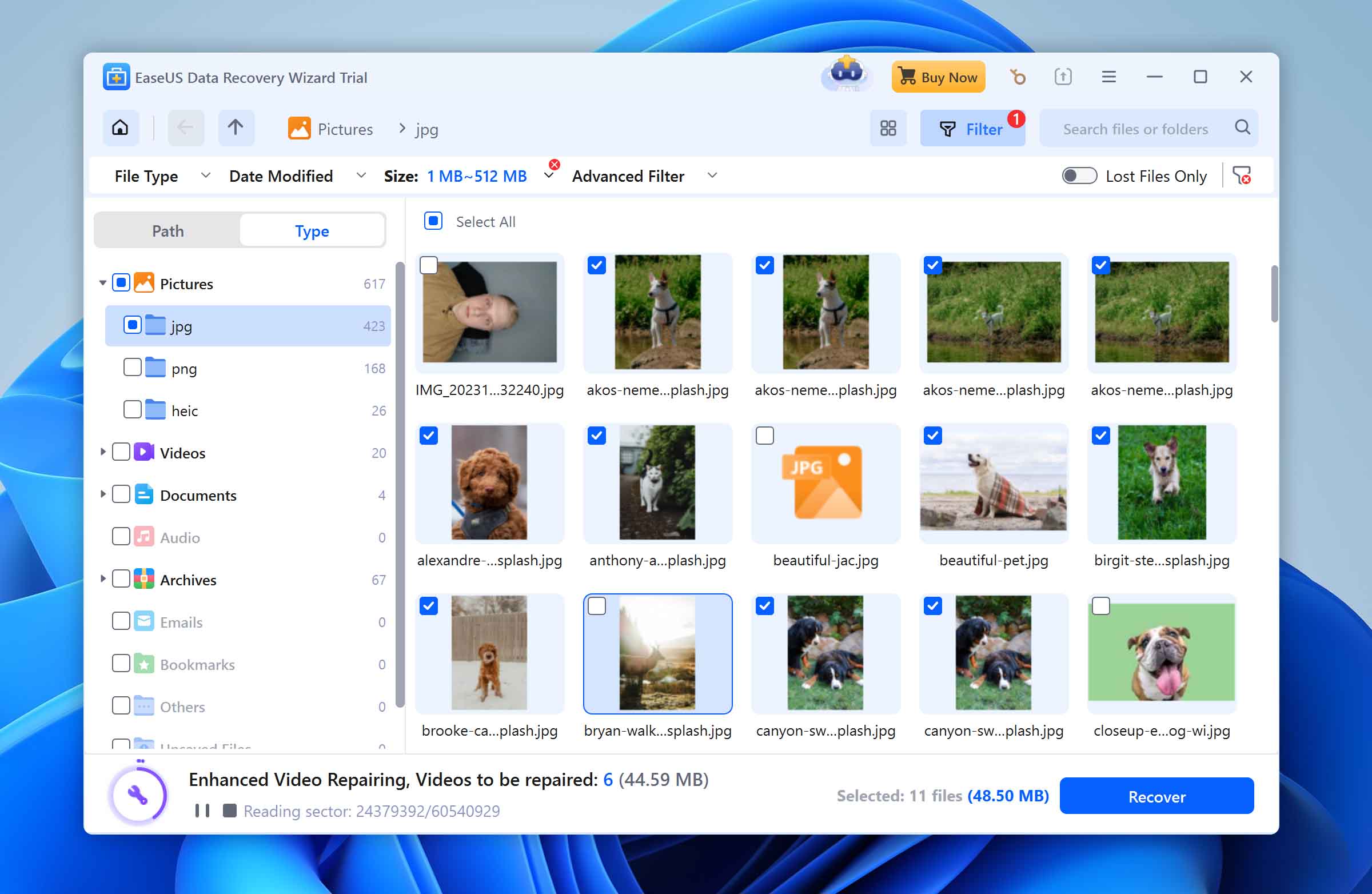
- Результаты сканирования удобно фильтровать и просматривать
- Можно бесплатно восстановить до 2 ГБ данных, если рассказать о продукте в соцсетях
- Отличная поддержка пользователей
- Можно восстанавливать данные прямо во время сканирования
- Обширная база знаний и библиотека статей
- Множество всплывающих объявлений других продуктов
- Нельзя просмотреть многие популярные форматы фото
- Просмотр доступен только до 100 МБ файлов
- Есть трудности с Linux-дисками (EXT3, EXT4)
Эта программа бесплатна для восстановления данных объёмом до 2 ГБ (актуально на данный момент). Работает с внутренними и внешними жёсткими дисками, USB-накопителями, картами памяти и разными видами разделов.
Наши тесты показали, что EaseUS Data Recovery Wizard быстро сканирует носители и весьма эффективно находит файлы, даже в процессе самого поиска. Однако скорость записи восстановленных файлов на указанный диск ниже, поэтому общее время восстановления не столь впечатляющее.
Особенности:
- Отличный процент восстановления при работе с носителями на NTFS, средний — на FAT32 и exFAT;
- Группировка удалённых файлов по тегам для удобства поиска;
- Возможность бесплатного восстановления 2 ГБ данных за клик по кнопке «Поделиться».
«Скорость и надёжность. Восстанавливает много файлов, которые прочие решения найти не смогли. Удобная сортировка удалённых файлов и определённых типов.»
– Edward Mendelson, pcmag.com
В целом, EaseUS Data Recovery Wizard — достойный выбор для мелких потерь данных. Для расширенной функциональности предлагаемая разработчиком платная версия откроет дополнительные возможности.
Сравнение лучших программ
| Лучшее программное обеспечение для восстановления данных | Платформа | Уникальные особенности | Встроенная защита данных | Бесплатная версия | Платная версия |
| 1. Disk Drill | Windows, Mac | Восстановление данных iPhone и iPad; восстановление данных Android | Да | 100 МБ бесплатно | Подписка + бессрочные лицензии |
| 2. R-Studio | Windows, Linux, macOS | Восстановление по сети | Да | Восстановление файлов меньших 256 КБ | Подписка + бессрочные лицензии |
| 3. TestDisk & PhotoRec |
Windows, Mac, Linux | Восстановление разделов | Нет | Бесплатно | Бесплатно |
| 4. Recuva | Windows | Доступна портативная версия | Нет | Бесплатный план без поддержки клиентов | По подписке |
| 5. Easeus Data Recovery | Windows, Mac | Восстановление и ремонт изображений и документов поддерживается | Нет | 2 ГБ бесплатно | По подписке |
Почетное упоминание
- Windows File Recovery, разработанный Microsoft, это бесплатный инструмент для восстановления данных в командной строке для Windows 10 и 11 с поддержкой сканирования по NTFS и сигнатурам. Несмотря на базовый интерфейс и ограниченную совместимость с файловыми системами, он предлагает простой способ для восстановления данных в несложных ситуациях, что было оценено нами в нашем обзоре.
- DiskGenius — это продвинутое техническое решение для восстановления данных и управления дисками, которое мы тщательно протестировали совместно с нашей QA-командой. Благодаря быстрому сканированию, встроенному контролю SMART и возможности создавать загрузочные носители для восстановления система привлекательна для профессионалов, работающих с накопителями на Windows или Linux. Тем не менее, программа не вошла в топ-5 из-за высокого порога для освоения, перегруженного интерфейса, отсутствия управления сессиями и средних результатов при работе с некоторыми типами файлов. Кроме того, отсутствует поддержка файловых систем Apple, что снижает ее ценность для тех, кто ищет широкую совместимость с ОС.
- DMDE (DM Disk Editor and Data Recovery Software) — это многофункциональное решение, которое я лично использовал для восстановления данных с RAID-массивов и особенно сложных случаев потери файлов. Быстрое сканирование, продвинутая реконструкция RAID и возможности, подходящие для судебной экспертизы — огромные плюсы для опытных специалистов. Однако инструмент не вошел в пятерку лучших программ из-за сложного освоения, ограниченного предпросмотра и перегруженного интерфейса, который может поставить в тупик новичков. К основным минусам относятся отсутствие аналитики S.M.A.R.T., управление сессиями и невозможность восстановления файлов в процессе сканирования. Тем не менее, для технически подкованных пользователей, которым нужна профессиональная мощность по доступной цене, DMDE остается убедительным выбором.
- Minitool Power Data Recovery (Windows) предлагает пользователям комплексный инструмент восстановления данных, поддерживающий более 100 различных типов файлов. Приложение может восстанавливать утерянные и удаленные данные с помощью интуитивно понятного трехэтапного процесса. Бесплатная версия (до 1 ГБ восстановления) может быть расширена с помощью месячных, годовых или бессрочных подписок, чтобы разблокировать функции восстановления поврежденных видеозаписей и другие премиум-возможности.
Безопасно ли использовать программное обеспечение для восстановления данных?
Да, инструменты для восстановления данных могут быть безопасными, но крайне важно проявлять осторожность. Всегда скачивайте их только с официальных сайтов или проверенных платформ, чтобы защититься от вредоносного ПО. Надежные решения часто работают офлайн, то есть не отправляют ваши данные куда-либо, и используют неразрушающие алгоритмы восстановления, которые не перезаписывают существующую информацию. Обычно они сканируются антивирусами или проверяются сторонними инструментами для дополнительного спокойствия.
Разумно ознакомиться с лицензионным соглашением (EULA) и политикой конфиденциальности программного обеспечения, чтобы понять, как обрабатываются ваши данные и обеспечивается приватность. Также помните, что не следует сохранять восстановленные файлы на тот же диск, с которого была утеряна исходная информация; рекомендуется сначала опробовать бесплатную или демо-версию программы, чтобы предварительно просмотреть возможные для восстановления файлы.
По мнению Андрея Васильева, операционного директора ACE Data Recovery Lab:
Инструменты для восстановления данных можно использовать с высокой степенью безопасности — при условии, что пользователи соблюдают необходимые меры предосторожности. «Одним из самых важных шагов является создание полного образа диска перед сканированием», — объясняет Васильев. «Это предотвращает риск дальнейшего повреждения исходных данных в процессе восстановления».
При этом Богдан Глушко, генеральный директор Proven Data, призывает пользователей проявлять осторожность при работе с физически повреждёнными накопителями. «Методы своими руками и сканирование с помощью программ на устройстве с аппаратной неисправностью могут усугубить повреждение», — предупреждает он. «В таких случаях лучше обратиться к профессиональным специалистам, чтобы избежать окончательной потери данных».
Как мы выбираем и тестируем программное обеспечение для восстановления данных
Чтобы предоставить вам самые точные и заслуживающие доверия рекомендации, мы предприняли следующие шаги:
- 📊 Практическое тестирование экспертами по контролю качества и лабораторией. В ноябре 2025 года наша внутренняя команда QA тщательно протестировала 24 разных инструмента для восстановления данных и оценила 9 из них. Мы также консультировались с профессионалами из ведущих лабораторий по восстановлению данных, чтобы проверить наши результаты. Их экспертное мнение помогло нам воссоздать сложные сценарии потери данных и оценить реальную эффективность каждого инструмента.
- 🗑️ Имитация реальных сценариев потери данных. Мы подготовили обширный набор данных (включая изображения, видео, документы и архивы), чтобы проверить, как каждое приложение справляется с разными типами файлов и файловыми системами. Используя виртуальные диски и специализированное ПО, такое как WinHex, мы имитировали реальные случаи потери данных: случайное удаление, повреждение разделов и форматирование диска.
- 💬 Обратная связь от сообщества и пользователей. Помимо лабораторных тестов, мы изучили форумы пользователей (включая Reddit) и собрали данные от нашей службы поддержки, чтобы узнать мнение простых людей, столкнувшихся с потерей данных. Сбор этих личных историй позволил нам понять, как каждое ПО работает в различных условиях — ведь ситуация каждого пользователя уникальна.
- 🧑💻 Интервью с профессионалами отрасли. Чтобы не упустить ни один важный аспект, мы провели интервью с опытными специалистами по восстановлению данных и IT-профессионалами. Они поделились ценными идеями по вопросам совместимости устройств, поддержке RAID, работе в офлайн-режиме и защите конфиденциальности.
- 📝 Анализ официальной документации и проверка безопасности. Мы изучили сайты разработчиков, лицензионные соглашения и политики конфиденциальности, чтобы подтвердить заявления о безопасности и надежности. Когда это было возможно, мы также искали подтверждения от независимых сервисов безопасности (например, VirusTotal), чтобы убедиться, что каждое решение не содержит вредоносных компонентов.
- 🧰 Оценка ключевых критериев. Мы рассмотрели целый ряд факторов: скорость и качество восстановления, удобство интерфейса, поддерживаемые файловые системы, дополнительные возможности (например, создание образов диска или мониторинг SMART), а также соотношение цена/качество. Мы также оценили наличие удобных функций — таких как предварительный просмотр файлов перед восстановлением или наличие понятных обучающих материалов и поддержки пользователей.
Как выбрать лучшее ПО для восстановления данных
Никогда не используйте программное обеспечение для восстановления данных, не оценив внимательно, действительно ли оно подходит для вашей задачи. В худшем случае вы потеряете драгоценное время. В самом худшем — можете навсегда потерять шанс восстановить удалённые данные.
При выборе ПО для восстановления файлов не полагайтесь только на скриншоты и красивые маркетинговые обещания — учитывайте следующие критерии:
⚙️ Производительность
Поскольку ваша главная цель — вернуть все удалённые файлы, производительность восстановления — это, безусловно, самый важный критерий при выборе лучшего софта. Некоторые программы могут восстановить данные только с помощью метаданных файловой системы. Примером может быть ситуация, когда вы очистили корзину или файлы были удалены минуя корзину (например, с помощью Shift + Delete). Другие программы справляются и с более сложными случаями — например, потеря данных из-за форматирования или повреждения файловой системы, когда метаданные недоступны, и файлы приходится восстанавливать по их уникальным сигнатурам.
📸 Поддержка файловых систем
Потеря данных случается не только на традиционных жёстких дисках — она затрагивает все устройства хранения: современные SSD, флэшки, карты памяти. Поскольку нельзя заранее знать, с какого устройства придётся восстанавливать данные, выбирайте софт, который может восстанавливать информацию с файловых систем для внутренних и внешних накопителей: NTFS, FAT, FAT32, exFAT, HFS+, APFS, ext2/3/4 и других — если, конечно, данные можно восстановить через эти файловые системы.
💻 Поддерживаемая операционная система
Если вы не хотите специально менять систему только ради восстановления данных, выбирайте инструмент, поддерживающий вашу основную ОС. К счастью, есть отличные варианты и для Windows, и для Mac, а у пользователей Linux тоже есть из чего выбрать.
🏞 Поддержка типов файлов
ПО должно восстанавливать все часто используемые форматы файлов: аудио, видео, изображения, документы, исполняемые файлы, архивы и резервные копии.
✅ Набор функций
Хорошее программное обеспечение обязательно должно позволять предварительно просматривать удалённые файлы перед восстановлением, выбирать отдельные файлы, а также восстанавливать данные с устройств в нерабочем состоянии, с частично нечитаемой памятью или с удалёнными разделами.
🛒 Цена
Бесплатная загрузка и установка не всегда означает, что восстановить файлы получится тоже бесплатно. Выбирая лучшее ПО, определитесь с бюджетом и отдавайте предпочтение приложениям, которые в него укладываются. Помните, что нынче у большинства программ абонентская плата, хотя некоторые предлагают и бессрочные лицензии.
🔒 Безопасность
Последнее, чего вы хотите — чтобы программа оказалась заражена вредоносным ПО или сделана людьми, не умеющими безопасно восстанавливать файлы. Поэтому доверяйте только известным решениям с множеством положительных отзывов и довольных пользователей.
Заключение
По итогам обширного тестирования мы с уверенностью называем Disk Drill лучшим бесплатным ПО для восстановления данных. Богатый набор функций и отличная техподдержка новичков — сильные стороны CleverFiles. Помните, это ПО не только поможет вернуть потерянные данные, но и защитит существующие файлы от случайного удаления.




FAQ
Топ 5 лучших бесплатных программ для восстановления данных в 2026 году:
- Disk Drill (Windows и Mac) – Лучший в целом.
- R-Studio (Windows, Mac и Linux) – лучший выбор для профессионалов.
- TestDisk & PhotoRec (Windows и Mac) – Лучшие с открытым исходным кодом.
- Recuva (Windows) – Лучшее бесплатное ПО.
- EaseUS Data Recovery Wizard (Windows и Mac) – лучший бесплатный лимит восстановления.
Программы для восстановления данных используют сложные алгоритмы для поиска файлов, которые всё ещё физически присутствуют на жёстком диске, но чьи логические ссылки были разорваны. Представьте, что у вас есть большая книга, например энциклопедия, и вы хотите найти определённый раздел. Это легко сделать, если в книге есть удобный указатель в конце, но что если его нет? В таком случае вам придётся пролистывать книгу страницу за страницей и вручную искать нужный раздел, и именно так работает программа для восстановления данных, когда вы хотите восстановить файл, о котором ваша операционная система больше не знает.
Поскольку профессиональные инструменты стоят денег, они обычно предлагают больше функций и лучшую производительность восстановления, чем бесплатные инструменты. Некоторые профессиональные инструменты визуально неотличимы от своих бесплатных аналогов, что облегчает переход с бесплатной версии на платную.
Профессиональные лаборатории по восстановлению данных часто используют современное программное обеспечение для решения сложных задач восстановления данных. По отзывам пользователей Reddit, многие специалисты используют такие инструменты, как R-Studio, DMDE и Disk Drill Enterprise, которые известны своими возможностями по восстановлению RAID, NAS-накопителей и проведению судебно-экспертного восстановления.
Программное обеспечение для восстановления может помочь во всех случаях логической потери данных, включая:
- Случайное удаление файлов: Наиболее распространённая причина потери данных, случайное удаление файлов можно отменить с помощью эффективного программного обеспечения для восстановления.
- Повреждённые файловые системы: от несовместимости операционных систем до ошибок программного обеспечения, существует множество причин, по которым файловые системы становятся повреждёнными.
- Потерянный, удалённый, RAW, недоступный, отформатированный раздел: Одна небольшая ошибка при разметке запоминающего устройства может сделать весь раздел недоступным или полностью его стереть.
- Сбой диска: Временный сбой диска — еще одна распространенная причина логической потери данных, которую можно исправить с помощью программ для восстановления.
- Атака вируса: вирусы, программы-вымогатели и другие виды вредоносного ПО часто нацелены на конфиденциальные данные, чтобы нанести максимальный ущерб.
- Отформатированные устройства хранения: Если вы случайно отформатировали целое устройство хранения, вы все равно можете восстановить свои файлы с него, при условии, что вы действуете быстро и не перезаписываете их.
К сожалению, программы для восстановления не могут помочь при потере данных, связанной с неисправностями оборудования, включая:
- Механический сбой: Схлопывание головки является одним из примеров механического сбоя, поражающего жесткие диски, но все устройства хранения данных подвержены потере данных, связанной с аппаратными неисправностями.
- Электронная неисправность: Все устройства хранения данных управляются крошечными электронными компонентами с ограниченным сроком службы и различной надежностью.
Да, но не все программы для восстановления данных работают после форматирования. И это возможно только после быстрого форматирования, а не полного.
Приложения для восстановления, которые используют исключительно файловую систему для поиска данных, не будут работать, если диск был отформатирован с той же файловой системой. Вместо этого вам понадобится инструмент, поддерживающий восстановление по сигнатурам, например Disk Drill, который может сканировать диск и определять данные по их уникальной файловой структуре. После этого он может использовать эту информацию для восстановления данных, что делает его подходящим для восстановления.
Что бы ни случилось, первым шагом при работе с неисправным диском должно быть его резервное копирование. С помощью инструмента для посекторного резервного копирования необходимо создать образ диска. Это сохранит текущее состояние диска на случай его выхода из строя. Затем можно использовать образ диска и восстановить данные из него.
Да, но только с необходимыми ключами, и только с помощью некоторых инструментов для восстановления данных. Без ключей для расшифровки диска, программное обеспечение для восстановления данных не сможет восстановить какие-либо данные, так как вся информация будет зашифрована таким образом, что невозможно будет понять, что есть что. Либо сканируйте диск, когда он разблокирован, либо предоставьте необходимые учетные данные, когда ваш инструмент для восстановления данных запросит это.
