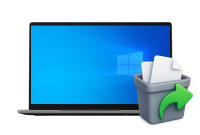
Comment récupérer facilement des fichiers supprimés sur Windows

Différentes méthodes existent pour récupérer des fichiers supprimés sur Windows, y compris ceux qui ont été supprimés définitivement de la Corbeille. Pour vous aider à démarrer, nous avons élaboré cet aperçu complet des meilleures méthodes de récupération, incluant tout, des fonctionnalités intégrées gratuites à notre outil logiciel de récupération de données facile à utiliser et très efficace : Disk Drill.

Meilleures méthodes pour récupérer des fichiers supprimés sur Windows 11/10/8/7

Il existe plusieurs méthodes efficaces que vous pouvez utiliser pour récupérer des fichiers supprimés sur un ordinateur Windows 11/10/8/7. Bien que chacune des méthodes que nous décrivons ci-dessous puisse donner d’excellents résultats, il est toujours judicieux de commencer par vérifier la Corbeille, puisque c’est l’option la plus simple. Une fois cela fait, vous pouvez utiliser un logiciel de récupération de données comme Disk Drill ou tenter de récupérer vos fichiers à partir de sauvegardes locales ou dans le cloud.

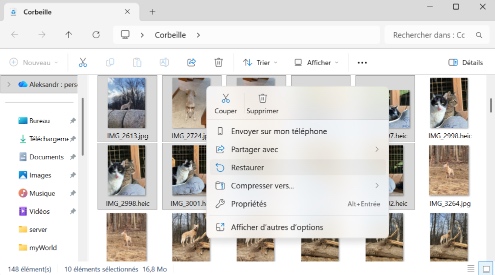
Comment récupérer des fichiers supprimés sur Windows avec la Corbeille :

  1. Ouvrez la Corbeille en cliquant sur son icône.
  2. Recherchez les fichiers que vous souhaitez récupérer.
  3. Cliquez avec le bouton droit sur le fichier ou dossier que vous souhaitez récupérer.
  4. Sélectionnez l’option Restaurer dans le menu pour récupérer l’élément à son emplacement d’origine. Une autre méthode consiste à faire glisser les fichiers hors de la Corbeille vers le bureau ou un autre emplacement de stockage.
Meilleures méthodes pour récupérer des fichiers supprimés sur Windows 11/10/8/7
!
!

Remarque : Si les fichiers que vous recherchez ont été supprimés d’un disque dur externe (HDD) ou d’un SSD, ce lecteur doit être connecté à l’ordinateur pour que les fichiers supprimés apparaissent dans la Corbeille.

Méthode 1. Récupérer des fichiers supprimés avec un logiciel de récupération de fichiers

Les fichiers supprimés peuvent facilement être récupérés à l’aide d’un logiciel de récupération de fichiers. Lorsqu’aucune sauvegarde n’est facilement disponible, il analyse votre disque à la recherche de données supprimées et vous donne la possibilité de les enregistrer avant qu’elles ne soient effacées définitivement. Une solution particulièrement efficace est Disk Drill, car il utilise plusieurs modes d’analyse qui vous offrent de meilleures chances de récupérer davantage de données. De plus, il est doté de nombreuses fonctionnalités et avantages précieux :

  • Restaurez jusqu’à 100 Mo de données gratuitement ;Restaurez jusqu’à 100 Mo de données gratuitement ;
  • Prévisualiser les fichiers avant d’effectuer la récupération ;Prévisualiser les fichiers avant d’effectuer la récupération ;
  • Récupérez des fichiers dans n’importe quel format ;Récupérez des fichiers dans n’importe quel format ;
  • Créez des copies octet par octet de lecteurs instables ;Créez des copies octet par octet de lecteurs instables ;
  • Reconstituer la vidéo à partir de caméras et de drones avec le module de caméra avancé ;Reconstituer la vidéo à partir de caméras et de drones avec le module de caméra avancé ;
  • Effectuez une surveillance S.M.A.R.T. de votre HDD (disque dur) ou SSD (disque à état solide).Effectuez une surveillance S.M.A.R.T. de votre HDD (disque dur) ou SSD (disque à état solide).
!
!

Remarque : La restauration de fichiers perdus même après avoir vidé la Corbeille est tout à fait possible avec les bons outils. Toutefois, il est important de noter que si vos fichiers ont été supprimés d’un SSD, le processus de récupération est influencé par la commande TRIM.

Par conséquent, dès que vous réalisez qu’un fichier ou une partition entière a été supprimé, il est crucial d’agir rapidement. S’il s’agit de votre disque système, la meilleure chose à faire dans cette situation est de mettre le disque en mode lecture seule et de créer une image disque dès que possible. Les SSD internes non système doivent être retirés immédiatement et connectés à un PC en tant que disque externe pour une analyse plus approfondie. S’il s’agit d’un SSD externe, selon le type de connexion, TRIM peut ne pas fonctionner du tout, mais il vaut mieux prendre des mesures préventives.

5 étapes faciles

Étapes pour récupérer des fichiers supprimés avec un logiciel de récupération de données

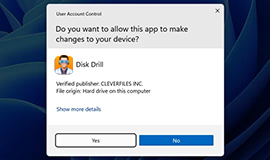
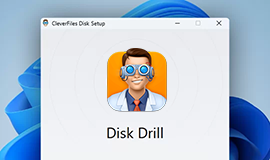
1. Téléchargez et installez Disk Drill pour Windows

Tout d’abord, téléchargez Disk Drill pour Windows et installez-le. Notez que Disk Drill ne doit pas être installé sur le disque à partir duquel des fichiers ont été supprimés. L’installation d’un logiciel de récupération de fichiers sur le même disque où se trouvaient vos fichiers supprimés peut écraser les données perdues. La version gratuite de Disk Drill vous permet de récupérer des fichiers essentiels et de vérifier leur intégrité avant de décider d’acquérir Pro.

  • Télécharger Disk Drill pour Windows
    1

    Télécharger Disk Drill pour Windows

  • Installez l’application
    2

    Installez l’application

  • Ouvrir Disk Drill
    3

    Ouvrir Disk Drill

2. Sélectionnez le disque et recherchez les fichiers perdus

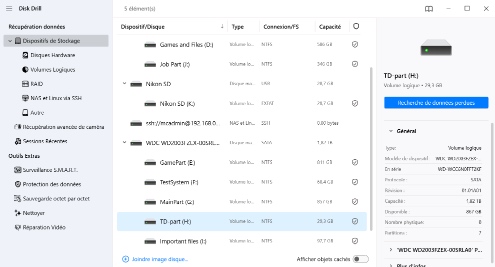
Choisissez le disque ou la partition qui contient les fichiers supprimés. Cliquez sur le bouton Recherche de données perdues et, si vous analysez un disque externe ou une image disque, il vous sera demandé de choisir entre Scan universelle et Récupération avancée de caméra. L’Analyse universelle est la mieux adaptée pour récupérer tous les types de fichiers (ainsi que pour détecter les partitions perdues), tandis que le module Récupération avancée d’appareil photo est parfait pour récupérer des vidéos inchangées provenant de caméras et de drones grâce à son efficacité à reconstruire des fichiers multimédias.

Sélectionnez le lecteur et recherchez les fichiers perdus

3. Aperçu des fichiers trouvés

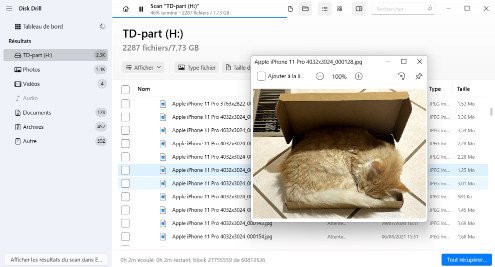
À mesure que l’analyse progresse, Disk Drill vous affichera un aperçu du nombre de fichiers qu’il trouve en temps réel. Il est préférable d’attendre que l’analyse soit complètement terminée pour être sûr de ne manquer aucun fichier avant qu’il ne soit trouvé. Mais si vous ne pouvez pas attendre, Disk Drill vous permet de prévisualiser les fichiers trouvés pendant le processus d’analyse. Cliquez simplement sur Examiner objets trouvés. La prévisualisation des fichiers avant la récupération peut faire gagner beaucoup de temps, car elle vous permet de voir si les fichiers sont intacts et peuvent être récupérés sans problème.

Prévisualiser les fichiers trouvés

4. Sélectionnez les fichiers que vous souhaitez récupérer

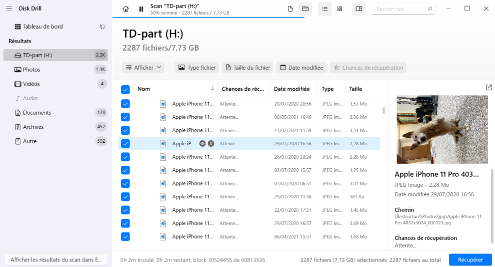
Une fois l’analyse terminée, votre prochaine étape consiste à sélectionner les fichiers que vous souhaitez récupérer. Disk Drill aura sans aucun doute trouvé plus de fichiers que nécessaire, c’est pourquoi vous devez utiliser les options de filtrage intégrées pour affiner les résultats. Pour sélectionner un fichier, cochez la case à côté, ou récupérez tout en une seule fois en cliquant sur le bouton “Tout récupérer...” en bas à droite.

Sélectionnez les fichiers que vous souhaitez récupérer
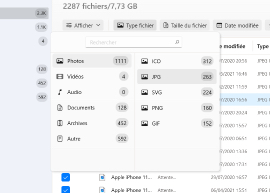
Utilisez des filtres pour une recherche plus rapide ou pour sélectionner un type de fichier spécifique
4.1 Utilisez “Filtres” pour une recherche plus rapide ou pour sélectionner un type de fichier spécifique

Vous pouvez affiner votre recherche à des types de fichiers spécifiques qui ont été identifiés comme récupérables par Disk Drill. Un ensemble de filtres est disponible dans le volet gauche, vous permettant d’afficher uniquement des images, des vidéos, des fichiers audio, des documents et des archives. Un autre ensemble de filtres se trouve au-dessus de la liste des fichiers récupérables, et vous pouvez les utiliser pour afficher des fichiers d’une certaine taille, d’un certain âge, et plus encore.

Rechercher des fichiers
4.2 Rechercher des fichiers

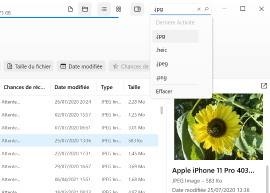
Utilisez la barre de recherche en haut de la fenêtre de l’application pour localiser des fichiers à l’aide de termes de recherche standard tels que *.jpg ou filename.*. Dans la fenêtre se trouvera une liste indiquant les fichiers qui ont été trouvés, ainsi que des fichiers reconstruits dont les noms n’ont pas pu être déterminés par l’application. Cochez les cases à côté des fichiers que vous souhaitez restaurer ou cliquez sur le bouton Tout récupérer pour récupérer l’ensemble des données.

Vérifiez la section Reconstruite
4.3 Vérifiez la section reconstruite

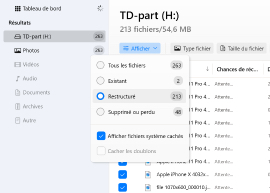
La section Reconstruit de chaque fenêtre contient des fichiers qui peuvent être récupérés par Disk Drill, mais pour lesquels il n’y a pas suffisamment de métadonnées disponibles pour fournir un nom de fichier. Les algorithmes d’analyse approfondie peuvent reconstruire des données perdues en se basant sur leurs signatures de fichier. Même si leurs noms ne sont pas évidents, vous pouvez prévisualiser les fichiers afin de déterminer s’ils correspondent à ce que vous souhaitez avant de les récupérer.

5. Récupérer les fichiers supprimés

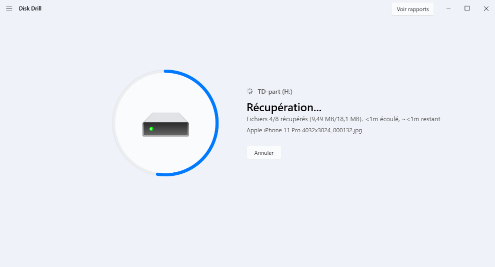
Une fois que vous avez terminé de sélectionner les fichiers que vous souhaitez restaurer, cliquez sur Récupérer. Vous devrez ensuite choisir un emplacement de stockage où les données récupérées seront enregistrées. Vous ne devez pas choisir un emplacement sur le même appareil ayant subi une perte de données afin d’éviter d’écraser des fichiers avant qu’ils ne puissent être récupérés. Cliquez sur Suivant lorsque vous avez choisi l’emplacement de stockage.
Récupérer les fichiers supprimés

Appareils adaptés à la récupération de fichiers supprimés

Voici la liste de tous les périphériques de stockage à partir desquels Disk Drill peut récupérer des données supprimées (au-delà des disques durs HDD et des SSD d’ordinateur) :

Disques internes de l’ordinateur personnel

Disques internes de l’ordinateur personnel

Les fichiers supprimés de votre disque, y compris ceux qui ont été supprimés de la Corbeille, peuvent être facilement restaurés depuis votre HDD ou SSD* grâce à cet outil logiciel.

Disques durs externes

Disques durs externes

Si vous avez supprimé ou perdu des données d’un disque externe, connectez-le à votre ordinateur et analysez-le avec Disk Drill pour récupérer les fichiers.

Clés USB

Clés USB

Disk Drill peut facilement restaurer des fichiers supprimés depuis des clés USB et produit d’excellents résultats lors de la récupération de données à partir de clés USB saines comme corrompues.

Tableaux de stockage

Tableaux de stockage

Disk Drill est capable de récupérer des données perdues à partir de matrices RAID, de Windows Storage Space et d’appareils NAS, et le processus est tout à fait simple.

Memory cards

Cartes mémoire

Cartes mémoire, y compris les SD, microSD, CF, XQD et toutes autres cartes mémoire qui utilisent les systèmes de fichiers FAT32 ou exFAT, sont entièrement prises en charge par Disk Drill.

Android iOS devices

Appareils Android/iOS**

Récupérez facilement des fichiers perdus depuis vos appareils mobiles en connectant votre appareil Android (accès root requis) ou iOS à un ordinateur Mac avec Disk Drill.

!
!

Remarque : * Si TRIM est désactivé.
** Les capacités de récupération sur Android et iOS sont prises en charge uniquement par Disk Drill pour macOS.

Types de fichiers pouvant être récupérés

Photos
Photos

Photos dans une grande variété de formats tels que les fichiers JPG, PNG et TIFF. Les photos ne peuvent généralement pas être remplacées, donc la capacité à récupérer ces précieux souvenirs est d’une importance vitale dans un logiciel de récupération.

Vidéos
Vidéos

Les vidéos qui ont été téléchargées ou créées par les utilisateurs peuvent être restaurées facilement avec cette application. Elle prend en charge les formats AVI, DV, MOV, MKV et MP4, ainsi que de nombreux autres, ce qui devrait permettre de récupérer toute vidéo ayant été accidentellement perdue.

Images brutes
Images brutes

Les images RAW d’appareil photo sont le format de fichier privilégié utilisé par de nombreux appareils photo numériques. Parmi les formats RAW pris en charge par Disk Drill figurent le NEF de Nikon, les CR2 et CR3 de Canon, ainsi que le GPR de GoPro, parmi bien d’autres.

Musique
Musique

Les fichiers musicaux aux formats MP3, AIF et WAV peuvent tous être récupérés à l’aide de cet outil de récupération de données. Il permet aux utilisateurs de récupérer facilement ces morceaux qui ont été supprimés par inadvertance lors du nettoyage du stockage de leur appareil.

Documents
Documents

Les documents sont créés dans de nombreux formats sur votre ordinateur Windows et l’utilisation de ce logiciel de récupération vous permet de restaurer des fichiers supprimés aux formats DOCX, PPTX et XLSX, pour ne citer que quelques-uns des types de fichiers pris en charge.

6 AUTRES MÉTHODES FACILES

Autres méthodes pour récupérer des fichiers supprimés sur Windows sans logiciel

Voici quelques autres méthodes que vous pouvez utiliser pour tenter la récupération de données supprimées sur votre ordinateur Windows.

MÉTHODE 2

Restaurer des fichiers supprimés à l’aide des versions précédentes

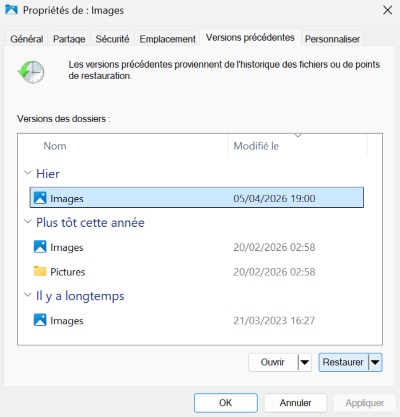
Si la fonctionnalité Historique des fichiers est activée, il est possible de récupérer des versions précédentes de fichiers et de dossiers supprimés en utilisant la fonctionnalité Versions précédentes. Voici comment :

  1. Localisez le dossier dans lequel les fichiers et dossiers supprimés étaient initialement stockés.
  2. Cliquez avec le bouton droit sur le dossier et sélectionnez Propriétés.
  3. Accédez à l’onglet Versions précédentes. Vous y verrez une liste des versions précédentes du dossier, créées via l’Historique des fichiers.
  4. Sélectionnez la version du dossier correspondant à une date antérieure à la suppression des fichiers.
  5. Vous avez deux options :
    • Cliquez sur Restaurer pour écraser uniquement les fichiers du dossier actuel qui existaient dans la version précédente sélectionnée, sans affecter les nouveaux fichiers ajoutés après la sauvegarde.
    • Sélectionnez Restaurer vers... pour restaurer le dossier à un autre emplacement, en conservant le dossier actuel et son contenu intacts.
Restaurer des fichiers supprimés à l’aide des versions précédentes
MÉTHODE 3

Restaurer à partir d’une sauvegarde manuelle

Les sauvegardes sont un excellent moyen de protéger vos fichiers précieux et se révéleront très utiles si vous êtes confronté à une situation de perte de données. Si vous avez suivi les bonnes pratiques et effectuez régulièrement des sauvegardes de vos données, vous pourrez peut-être récupérer vos fichiers perdus en utilisant le support de sauvegarde.

Cela implique que des sauvegardes ont été effectuées entre le moment où les fichiers ont été ajoutés à votre ordinateur et celui où ils ont été supprimés. Voici les étapes générales à suivre pour utiliser une sauvegarde afin de récupérer vos données perdues.

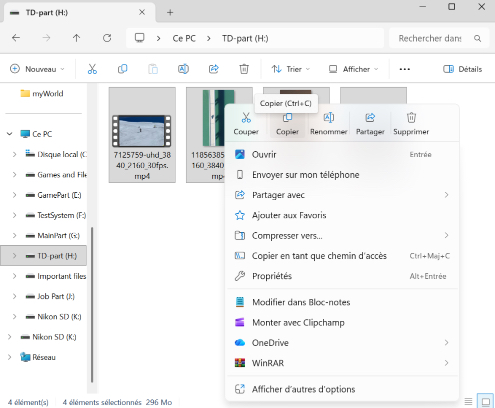
  1. Trouvez le périphérique de stockage qui contient vos sauvegardes et connectez-le à votre machine.
  2. Lancez l’Explorateur de fichiers et localisez les fichiers supprimés sur le périphérique de stockage de sauvegarde.
  3. Copiez (ne les déplacez pas !) les fichiers que vous souhaitez récupérer depuis le périphérique de stockage de sauvegarde vers l’appareil d’origine.
Restaurer à partir d’une sauvegarde manuelle
!
!

Si vous utilisez un service de stockage dans le cloud comme OneDrive, Google Drive ou Dropbox, il est possible qu’il ait été préconfiguré pour sauvegarder vos données lors de l’installation. Par conséquent, vous devriez vérifier votre espace de stockage dans le cloud pour y trouver des copies de vos données.

MÉTHODE 4

Utilisez la fonctionnalité Historique des fichiers

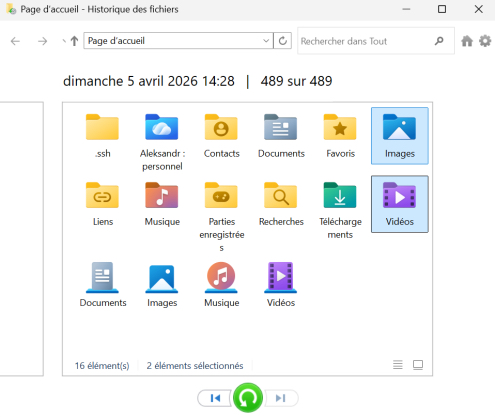
Le système d’exploitation Windows est livré avec une fonctionnalité de sauvegarde incrémentielle appelée Historique des fichiers. Lorsqu’il est activé, l’Historique des fichiers crée automatiquement des sauvegardes des fichiers et dossiers présents dans les emplacements Bibliothèques, Bureau, Contacts et Favoris de votre ordinateur.

Le mieux, c’est que l’Historique des fichiers conserve plusieurs copies de sauvegarde des mêmes fichiers, ce qui vous permet de récupérer, par exemple, d’anciennes versions de documents. Pour restaurer des fichiers et des dossiers à l’aide de l’Historique des fichiers :

  1. Ouvrez le menu Démarrer et tapez « Restaurer vos fichiers avec l’Historique des fichiers » dans la barre de recherche.
  2. Sélectionnez l’option Restaurer vos fichiers avec l’Historique des fichiers.
  3. Accédez à l’emplacement où se trouvait le dossier ou le fichier supprimé.
  4. Sélectionnez le dossier ou le fichier que vous souhaitez restaurer.
  5. Cliquez sur le bouton vert Restaurer pour rétablir le dossier ou le fichier sélectionné à son emplacement d’origine.
Utilisez la fonctionnalité Historique des fichiers
MÉTHODE 5

Utilisez la fonctionnalité héritée Sauvegarder et restaurer (Windows 7)

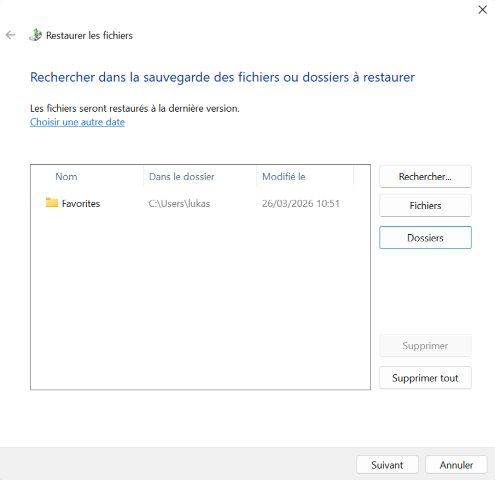
Toutes les versions de Windows depuis Windows 7 sont dotées d’une fonctionnalité appelée Sauvegarde et restauration. Par défaut, cette fonctionnalité sauvegarde les données enregistrées dans les bibliothèques, sur le bureau et dans les dossiers Windows par défaut, mais vous pouvez aussi choisir manuellement exactement ce que vous souhaitez sauvegarder.

Si vous avez créé une sauvegarde à l’aide de la fonctionnalité Sauvegarde et restauration, la restauration de vos fichiers supprimés à partir de celle-ci devrait être simple :

  1. Ouvrez le menu Démarrer et saisissez « Control Panel » dans la barre de recherche.
  2. Sélectionnez l’application Control Panel dans la liste des résultats.
  3. Accédez à Système et sécurité > Sauvegarde et restauration.
  4. Cliquez sur l’option Sélectionner une autre sauvegarde pour restaurer des fichiers à partir de.
  5. Sélectionnez votre sauvegarde et cliquez sur Suivant.
  6. Indiquez ce que vous souhaitez restaurer et cliquez sur Suivant.
  7. Décidez si vous souhaitez restaurer la sauvegarde vers un autre emplacement.
  8. Cliquez sur Restaurer pour démarrer le processus.
Utilisez la fonctionnalité héritée Sauvegarder et restaurer (Windows 7)
MÉTHODE 6

Récupérez vos fichiers perdus depuis OneDrive

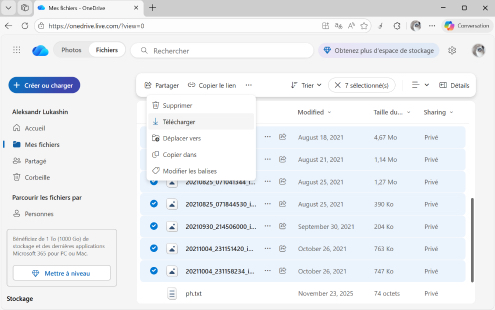
Les versions récentes de Windows intègrent le service de sauvegarde dans le cloud de Microsoft, OneDrive, afin d’offrir aux utilisateurs un moyen simple de sauvegarder en toute sécurité jusqu’à 5 Go de données gratuitement. Si vous avez utilisé le service pour protéger des fichiers importants, vous devriez pouvoir les récupérer en un rien de temps :

  1. Rendez-vous sur https://onedrive.live.com/
  2. Connectez-vous avec votre compte Microsoft.
  3. Recherchez les fichiers manquants.
  4. Sélectionnez-les.
  5. Cliquez sur le bouton Télécharger.
Récupérez vos fichiers perdus depuis OneDrive
MÉTHODE 7

Engagez un service professionnel de récupération de données

Si toutes les autres méthodes échouent, vous devrez peut-être faire appel à un service professionnel de récupération de données. Cela peut s’avérer coûteux et n’est pas la méthode la plus pratique pour récupérer vos fichiers. Vous devrez confier votre appareil au service de récupération et vous en serez privé pendant le temps nécessaire à l’opération. Ces services exigent souvent d’avoir accès à l’appareil avant d’établir un devis pour l’opération de restauration.

Suivez ces étapes si vous envisagez un service professionnel de récupération de données :

  1. Recherchez sur Google un service local de récupération de données ou un service jouissant d’une bonne réputation. Nous recommandons le Cleverfiles Data Recovery Center comme solution fiable.
  2. Faites votre choix et suivez les consignes du prestataire pour lui envoyer votre périphérique de stockage.
  3. Expédiez ou déposez l’appareil auprès de l’entreprise et obtenez un prix pour la récupération.
  4. Effectuez la transaction financière avec le service de récupération et laissez-le récupérer vos fichiers.
  5. Récupérez l’appareil et recommencez à utiliser vos fichiers.
Engagez un service professionnel de récupération de données
Disk Drill for Windows

Vous vous demandez comment récupérer des fichiers supprimés sur macOS ? Disk Drill pour macOS vous aidera.

Conseils pour éviter de perdre vos fichiers à l’avenir

Questions fréquemment posées

par l’équipe Disk Drill Team

Comment récupérer gratuitement des fichiers supprimés définitivement sur Windows ?

Pour récupérer gratuitement des fichiers supprimés définitivement sur Windows, votre première option consiste à vérifier les sauvegardes existantes afin d’y trouver une copie de vos données. Si vous ne disposez pas d’une sauvegarde, votre meilleure option suivante est d’utiliser un logiciel gratuit de récupération de données pour restaurer les fichiers. Disk Drill permet une récupération gratuite jusqu’à 100 Mo sur Windows, ou vous pouvez utiliser des outils entièrement gratuits comme Recuva ou PhotoRec.

Comment récupérer des fichiers supprimés sur Mac ?

Les fichiers supprimés peuvent facilement être restaurés à partir de l’utilitaire de sauvegarde intégré de macOS, Time Machine. Si Time Machine n’était pas activé à ce moment-là et que vous ne disposez d’aucune autre sauvegarde, vous pouvez récupérer des fichiers supprimés sur un Mac à l’aide d’un logiciel de récupération de données.

Comment puis-je récupérer des fichiers supprimés de la Corbeille après qu’elle a été vidée ?

La seule option native pour récupérer des fichiers depuis une Corbeille vidée consiste à restaurer une copie à partir d’une sauvegarde. Si ce n’est pas possible, la récupération de données est l’étape suivante. Pour récupérer des fichiers depuis une Corbeille vidée, suivez cette procédure :

  1. Installez Disk Drill for Windows sur une partition qui ne contient pas la Corbeille.
  2. Sélectionnez le disque contenant la Corbeille.
  3. Cliquez sur Rechercher des données perdues pour commencer l’analyse des fichiers supprimés.
  4. Sélectionnez les fichiers que vous souhaitez restaurer à partir de l’aperçu.
  5. Cliquez sur Récupérer pour récupérer les données.

Comment récupérer des fichiers définitivement supprimés de la Corbeille sans logiciel ?

Pour récupérer des fichiers supprimés définitivement de la Corbeille sans utiliser de logiciel, vous devrez les restaurer à partir d’une solution de sauvegarde intégrée comme Historique des fichiers ou d’une solution tierce comme Macrium Reflect :

  1. Localisez votre support de stockage de sauvegarde.
  2. Connectez le support de sauvegarde à votre ordinateur.
  3. Démarrez votre application de sauvegarde et de récupération.
  4. Parcourez les copies de sauvegarde pour trouver les fichiers que vous devez récupérer.
  5. S’ils sont trouvés, sélectionnez les fichiers et restaurez-les sur votre disque dur.

Comment récupérer des fichiers supprimés sur PC ?

Pour récupérer des fichiers supprimés sur PC, votre meilleure option consiste à les restaurer à partir d’une sauvegarde. Si vous n’avez pas de sauvegarde, votre option suivante est un logiciel de récupération de données, qui peut être installé sur votre PC et utilisé pour analyser des HDD/SSD, des cartes mémoire, des clés USB, et plus encore. Mais, avant cela, vous devriez cesser d’utiliser le disque contenant les fichiers supprimés afin d’éviter que vos données ne soient écrasées.

Comment récupérer des fichiers supprimés depuis un disque dur externe ?

Dans la plupart des cas, la restauration à partir d’une sauvegarde est la solution privilégiée. Cependant, étant donné que les disques durs externes sont rarement inclus dans les sauvegardes en raison de leur nature portable, vous devriez plutôt utiliser un logiciel de récupération de données pour analyser et récupérer les données.

Comment puis-je récupérer des fichiers supprimés sur des appareils Android ?

Tous les appareils Android sont livrés avec une application de gestion de fichiers intégrée, généralement et à juste titre nommée “Fichiers”. Cette application dispose aussi généralement d’une Corbeille, qui conserve temporairement vos données supprimées jusqu’à ce qu’elles soient supprimées définitivement. Sinon, si cela n’est pas possible, vous pouvez connecter votre appareil Android à un Mac et l’analyser avec Disk Drill.

Comment récupérer des fichiers supprimés d’une clé USB ?

Comme les clés USB sont constamment connectées et déconnectées, elles sont rarement incluses dans les sauvegardes. C’est pourquoi votre meilleure option consiste plutôt à récupérer les données de la clé USB à l’aide d’un logiciel de récupération de données. Avant cela, cependant, vous devriez garder la clé USB déconnectée jusqu’à ce que la récupération puisse être effectuée.

Puis-je récupérer des fichiers supprimés à l’aide de l’invite de commande ?

Il n’existe aucune fonctionnalité native dans l’Invite de commandes permettant de récupérer des données supprimées. Cependant, il est capable de réafficher des fichiers qui ont été rendus invisibles via l’attribut masqué. Voici comment supprimer l’attribut masqué des fichiers :

  1. Ouvrez Windows Terminal avec des privilèges d’administrateur.
  2. Copiez et collez la commande suivante dans la fenêtre du terminal : attrib -h -r -s /s /d X:*.* (assurez-vous de remplacer « X » par la lettre de lecteur réelle attribuée à votre périphérique de stockage)
  3. Appuyez sur Entrée et vérifiez si des fichiers ont été révélés.

Puis-je récupérer des fichiers supprimés définitivement avec l’outil Windows File Recovery ?

Oui, l’outil Windows File Recovery est la solution de récupération de Microsoft, capable de récupérer des fichiers supprimés définitivement. C’est un outil en ligne de commande qui peut être utilisé pour effectuer une récupération personnalisée à l’aide de paramètres et d’indicateurs sélectionnés.

Découvrez comment récupérer des fichiers supprimés

Université de récupération de disque

Les clients et le gourou du logiciel disent

Lis Hadërgjonaj Lis Hadërgjonaj
Question: Cela m'a beaucoup aidé. Les autres logiciels de récupération de données n'ont rien fait. Donc, je pensais alors : je suis à peu près sûr que mes fichiers ont disparu, mais je vais juste aussi tenter avec Disk Drill. J'en ai entendu parler sur Internet. Et, toutes les vidéos de la carte SD de mon appareil photo ont été récupérés.il a en fait toutes mes vidéos de la carte SD de mon appareil photo. Recommandé à 100%.
En savoir plus
J'ai acheté Disk Drill il y a 4 ans. Le logiciel fonctionne très bien ; Le support est très réactif, agréable et efficace.
En savoir plus
Utilisé par des entreprises mondialement célèbres