
Plus de 200 millions
NOMBRE TOTAL DE TÉLÉCHARGEMENTS
Site search

Vous avez accidentellement supprimé des fichiers de votre Mac ou MacBook ? Dans la plupart des cas, la récupération est simple, mais lorsque vous réalisez que vous avez déjà vidé la Corbeille après la suppression, ou même contourné celle-ci et supprimé les fichiers de façon permanente, votre situation peut sembler désespérée. Pour vous montrer que ça l’est rarement, nous allons décrire plusieurs méthodes permettant de récupérer vos données perdues, en utilisant des logiciels de récupération comme Disk Drill (macOS Tahoe prêt) pour les cas difficiles, et les fonctions natives du système d’exploitation pour les scénarios plus simples. Ces méthodes peuvent récupérer les fichiers perdus sur votre Mac même s’ils ont été définitivement supprimés de la Corbeille.
Important : Les Mac modernes avec SSD utilisent la technologie TRIM, qui peut effacer définitivement les données supprimées en quelques minutes. Si votre Mac possède un SSD (la plupart des MacBook à partir de 2013), agissez immédiatement pour maximiser les chances de récupération.
Lorsque vous découvrez que certains fichiers manquent sur votre Mac, la première chose à faire est de vérifier la Corbeille, un dossier spécial qui stocke temporairement les fichiers supprimés jusqu'à ce qu'elle soit vidée (cela peut se produire automatiquement après 30 jours si cette option est activée).
Suivez ces étapes pour récupérer des fichiers de la Corbeille sur Mac :
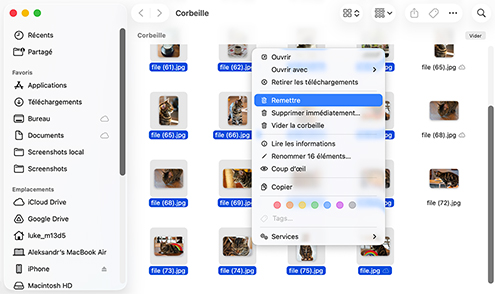
Les fichiers supprimés des appareils externes connectés à votre Mac peuvent également être récupérés depuis la Corbeille, mais une condition importante s'applique : l'appareil externe doit être connecté à votre Mac. Lorsque vous supprimez des fichiers d'un disque externe, macOS les stocke dans un dossier caché sur ce même appareil. Cela signifie que pour voir et récupérer ces fichiers supprimés dans votre Corbeille, vous devrez reconnecter le disque externe à votre Mac. Une fois connecté, les fichiers supprimés de cet appareil apparaîtront dans votre Corbeille, aux côtés des fichiers supprimés de votre disque interne, et vous pourrez les restaurer en utilisant la même procédure "Remettre" décrite ci-dessus.
Si la récupération de la corbeille Mac n'est plus possible parce que vous l'avez vidée, ou si vous devez récupérer des fichiers supprimés définitivement sur Mac pour toute autre raison, la meilleure solution est de recourir à un logiciel de récupération de données.
Disk Drill pour Mac est un excellent choix car il combine une interface utilisateur très intuitive avec des capacités de récupération et des fonctionnalités leaders dans l'industrie, notamment :
 Prise en charge de APFS, HFS+, NTFS, FAT32, exFAT, EXT4, ReFSIdentifiez et prévisualisez les fichiers récupérables gratuitementRécupère des fichiers à partir des données du système de fichiers et des signatures de fichiersRécupération de partition chiffrée BitLocker sur MacPrise en charge des puces Apple Silicon et des Mac à base d’Intel
Ce guide complet vous expliquera étape par étape comment récupérer des fichiers définitivement supprimés sur votre Mac à l'aide de Disk Drill, en vous montrant à quel point il peut être simple de retrouver vos données perdues sur Mac.
La première étape consiste à télécharger gratuitement l'application Disk Drill depuis notre site web. La dernière version de Disk Drill 6 nécessite macOS 10.15 "Catalina" ou une version ultérieure, bien que les versions antérieures de Disk Drill prennent en charge macOS à partir de 10.5 si vous utilisez un Mac plus ancien.
Après le téléchargement, trouvez le fichier "diskdrill.dmg" dans votre dossier Téléchargements et double-cliquez dessus. Si vous récupérez des fichiers à partir d’un périphérique de stockage externe, faites glisser l’icône Disk Drill dans votre dossier Applications. Cependant, si vous devez récupérer des fichiers à partir du disque système de votre Mac, la situation idéale consiste d’abord à télécharger l’installeur sur un appareil externe, puis à installer Disk Drill sur cet appareil externe plutôt que dans votre dossier Applications. Cela évite que l’installeur n’écrase potentiellement les données que vous essayez de récupérer.

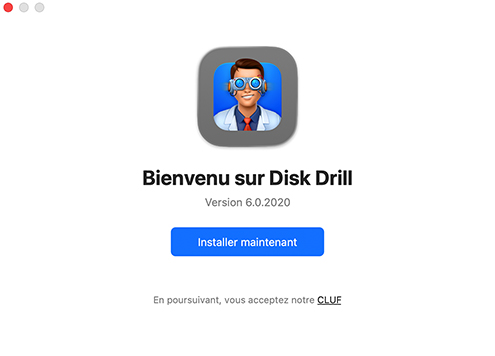
Une fois Disk Drill installé, lancez-le. Il vous sera demandé de confirmer si vous souhaitez vraiment l'ouvrir, car il s'agit d'une application tierce téléchargée depuis Internet. Une fois que vous l'avez fait, vous verrez un bouton intitulé “Installer maintenant.” Cliquez dessus puis accordez à Disk Drill un accès complet au disque afin qu'il puisse récupérer les fichiers perdus.
Si vous avez besoin de récupérer des fichiers supprimés sur un périphérique externe, connectez-le maintenant à votre Mac. Passez cette étape si vous souhaitez récupérer un fichier supprimé sur le disque dur interne de votre Mac.
Dans la fenêtre principale de Disk Drill, sélectionnez le lecteur à partir duquel vous souhaitez récupérer des données dans la liste affichée. Cliquez sur "Recherche de données perdues" dans le panneau de droite. Choisissez votre méthode d’analyse : Scan universelle (récupération complète) ou Récupération avancée de caméra (pour les vidéos de caméra/drone). Disk Drill recherche les fichiers avec des métadonnées intactes (préservant les noms/chemins) et effectue une récupération basée sur la signature. Les systèmes de fichiers pris en charge incluent FAT16/32, exFAT, NTFS/NTFS5, ReFS, HFS/HFS+, APFS, EXT2/3/4 et BTRFS.
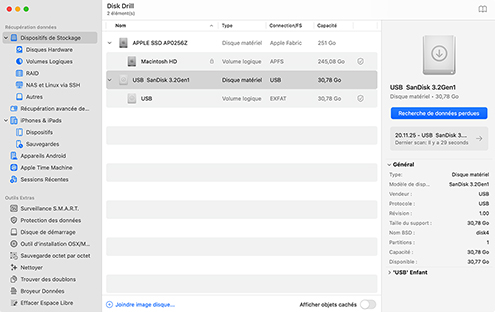
Remarque : Si vous avez décidé d’analyser votre disque système, il vous sera demandé d’installer l’extension du noyau requise.
Pendant que les algorithmes de Disk Drill analysent votre disque, ils classent les fichiers trouvés en six types : images, vidéos, audio, documents, archives et autres. Cela permet de voir facilement ce qui a été trouvé, chaque type indiquant combien de fichiers il y a.
Si vous êtes pressé, vous pouvez choisir de consulter les fichiers trouvés par Disk Drill même pendant que l’analyse est en cours. En fait, vous pouvez même mettre l’analyse en pause et récupérer immédiatement les fichiers supprimés de votre Mac si Disk Drill les a déjà localisés.
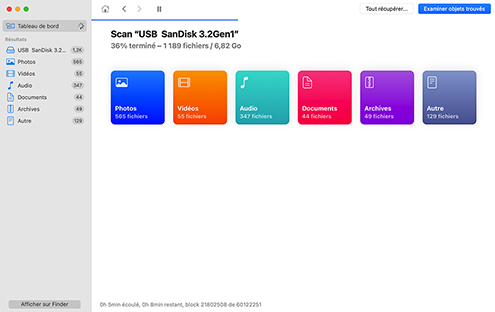
Remarque : La dernière version de Disk Drill vous permet de mettre en pause une analyse commencée sur macOS et de la reprendre sur Windows (et vice versa).
Lorsque Disk Drill a terminé l'analyse, la liste des fichiers trouvés s'affiche. Si vous recherchez certains fichiers, vous pouvez trier les résultats pour réduire le nombre de fichiers affichés :
Lorsque vous trouvez un fichier potentiel, cliquez sur l'icône en forme d'"œil" à côté du nom pour l'apercevoir. Certains fichiers peuvent être corrompus, donc l'aperçu est le seul moyen de savoir si le fichier est entièrement récupérable. Après avoir identifié les fichiers supprimés sur votre Mac que vous souhaitez récupérer, cochez les cases en face de leur nom.
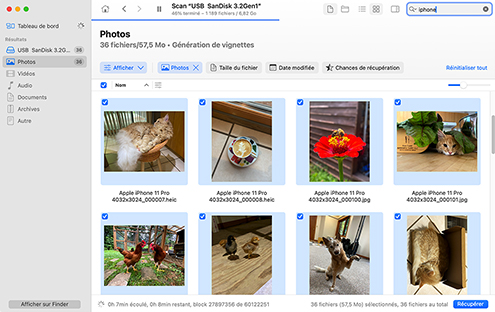
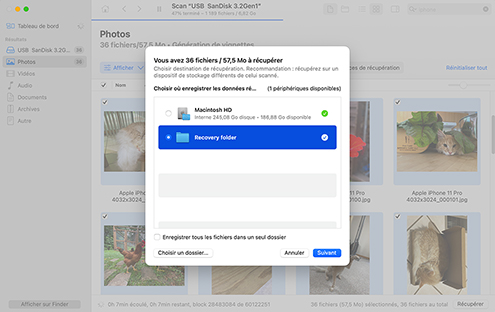
Une fois que vous avez sélectionné vos fichiers, cliquez sur le bouton Récupérer dans le coin inférieur droit. Il vous sera demandé de sélectionner un emplacement de récupération approprié (sur un autre support de stockage que celui que vous scannez).
Disk Drill confirmera automatiquement si l’emplacement sélectionné est approprié. Si c’est le cas, vous pouvez alors commencer la récupération proprement dite. Si vous n’avez pas encore effectué la mise à niveau vers Disk Drill PRO, il vous sera demandé de le faire afin de compléter la récupération de vos fichiers. La version gratuite de Disk Drill vous permet uniquement d’analyser et de prévisualiser les fichiers récupérables.
✅ Félicitations ! Vous savez maintenant comment restaurer des fichiers supprimés sur macOS.

Récupérez rapidement les données perdues et supprimées du disque dur interne de votre Mac ou de son SSD* même après avoir vidé la Corbeille.

Connectez un disque dur externe à votre Mac et laissez Disk Drill le scanner pour retrouver les fichiers perdus et restaurer vos données.

Il vous suffit de brancher votre clé USB sur le port USB du Mac et de la sélectionner dans l’interface de Disk Drill pour récupérer vos fichiers supprimés du lecteur flash.

Récupérez des fichiers supprimés depuis une carte SD ou d'autres types de cartes mémoire en utilisant le lecteur de carte de votre Mac.

Récupérez sans effort diverses configurations RAID et systèmes NAS, couramment utilisés dans les environnements Linux, Windows et Mac.

Branchez votre smartphone et effectuez une récupération de données Android ou iPhone en quelques clics pour récupérer vos données perdues.
* Si TRIM est désactivé.

BMP, JPG, PCX, TIFF et de nombreux autres formats.

AVI, FCP, FLV, M4V ne sont que quelques-uns des types de fichiers pris en charge.

MP3, WAV, WMA et tous les autres formats populaires.

DOCX, XLSX, TXT, Pages, EPUB, et bien d'autres.

CR2, CR3, NEF, NRW, ORF, SR2, SRF provenant de Sony, Canon, Nikon et d'autres appareils photo numériques.
Voici quelques conseils qui augmenteront la probabilité que vous puissiez effectuer une récupération de données réussie.

L'action la plus efficace pour améliorer vos chances de récupération de données sur Mac est de cesser immédiatement d'utiliser le périphérique de stockage concerné dès que vous soupçonnez une perte de données. Une utilisation continue du disque ou de la partition risque d'écraser les données que vous souhaitez restaurer. C'est pourquoi vous devez télécharger le logiciel de récupération de données sur un appareil différent de celui sur lequel vous essayez de récupérer les données.

Lorsqu'il s'agit d'un disque corrompu, il est préférable de créer une image disque de sauvegarde du périphérique de stockage que vous essayez de récupérer afin de préserver son état actuel. Avec une image disque prête, vous pouvez tenter la récupération de données plusieurs fois sans craindre d'écraser ou d'endommager davantage les données d'origine.

Ne négligez pas les signes d’un disque dur défaillant. Si vous entendez des bruits de grincement étranges, commencez à remarquer des signes de corruption des données ou constatez que les valeurs S.M.A.R.T. du disque dur semblent mauvaises, ce n’est probablement pas votre imagination. Ces problèmes ne se corrigeront pas d'eux-mêmes et risquent de s'aggraver jusqu'à ce que le disque tombe en panne. Sauvegardez vos données sur un support de stockage plus sûr dès que possible.

Pour éviter d’écraser les données que vous essayez de récupérer, évitez d’enregistrer les fichiers récupérés sur le disque d’origine. Choisissez plutôt un emplacement différent, comme un disque dur externe ou, si vous récupérez une quantité moindre de fichiers, une clé USB ou une carte mémoire.

Avant d'utiliser des outils de récupération de données, vérifiez les sauvegardes existantes que vous pourriez avoir. Qu'il s'agisse d'une sauvegarde Time Machine ou d'un service de stockage sur le cloud, il se peut que vous ayez déjà les fichiers dont vous avez besoin. La restauration à partir de ces sauvegardes est souvent le moyen le plus simple de récupérer les fichiers manquants sur un Mac.

Investissez dans un logiciel de récupération de données fiable conçu spécifiquement pour Mac. Le logiciel que vous choisirez doit prendre en charge les systèmes de fichiers utilisés par Apple (APFS, HFS/HFS+, FAT32 et exFAT) et être compatible avec les Mac Intel T1-T2 et Apple silicon (M1/M2/M3/M4).
Voici les procédures à suivre pour tenter de restaurer vos fichiers supprimés sans logiciel. Vous voudrez peut-être essayer certaines de ces méthodes avant d’opter pour une solution logicielle.
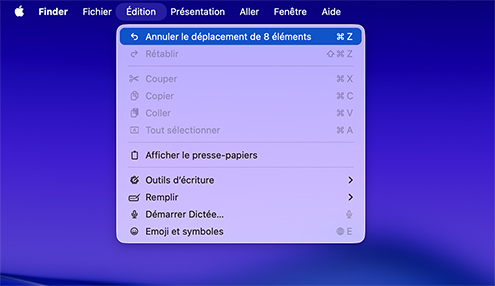
La combinaison de touches Command-Z sur macOS permet souvent d’annuler la dernière action effectuée avec le système d’exploitation. En utilisant plusieurs fois cette combinaison, vous pouvez annuler les dernières commandes que vous avez saisies. Cela peut être extrêmement utile si vous réalisez que vous venez de supprimer un fichier important.
Cette méthode fonctionne lorsque vous envoyez quelque chose à la Corbeille ou effectuez une suppression en masse à partir d’un document. Cependant, sachez que la fonction d’annulation ne persiste pas après la fermeture de l’application ou le redémarrage de votre système. De plus, Command-Z ne peut pas récupérer les fichiers une fois la Corbeille vidée. Pour récupérer des fichiers à partir d’une Corbeille vidée, vous devez utiliser Disk Drill.
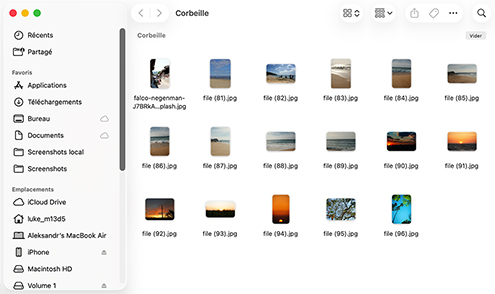
macOS enregistre temporairement les fichiers supprimés et les déplace dans la Corbeille afin de les rendre facilement récupérables. Par défaut, les fichiers dans la Corbeille sont conservés jusqu'à 30 jours avant d'être automatiquement supprimés.
Pour récupérer gratuitement des fichiers supprimés de votre Mac :
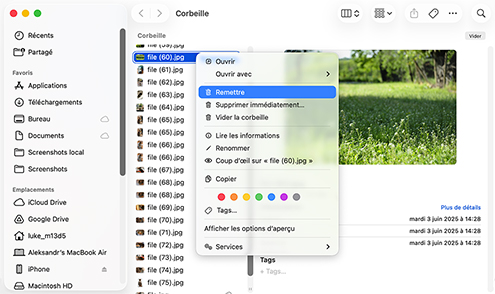
Remarque : Si des fichiers ont été supprimés d’un disque externe, ce disque doit être connecté à votre Mac pour que le contenu de sa Corbeille soit affiché.
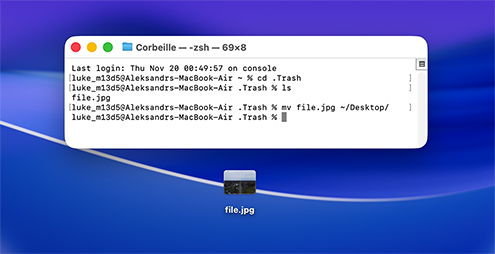
Si vous ne pouvez pas accéder à votre Corbeille de la manière habituelle (en cliquant sur son icône dans le Dock), vous pouvez récupérer les fichiers supprimés en utilisant l’application Terminal. Bien que cette méthode vous oblige à entrer des commandes qui peuvent sembler intimidantes, le processus de récupération est en réalité simple, comme indiqué ci-dessous :
Time Machine est un outil de sauvegarde gratuit qui est installé avec le système d'exploitation de votre Mac. De nombreux propriétaires de Mac utilisent cet outil précieux pour protéger leurs données. Même sans qu’un disque de sauvegarde Time Machine complet ne soit connecté, macOS crée automatiquement des instantanés locaux sur votre disque interne, ce qui peut aider à récupérer des fichiers récemment supprimés.
Suivez ces étapes pour récupérer des fichiers perdus à partir de votre sauvegarde Time Machine :

Si vous avez téléchargé manuellement des fichiers sur iCloud Drive ou si vous avez configuré la synchronisation automatique des dossiers Bureau et Documents, vous pouvez peut-être récupérer des fichiers supprimés depuis iCloud.
Pour vérifier et télécharger des fichiers depuis iCloud :
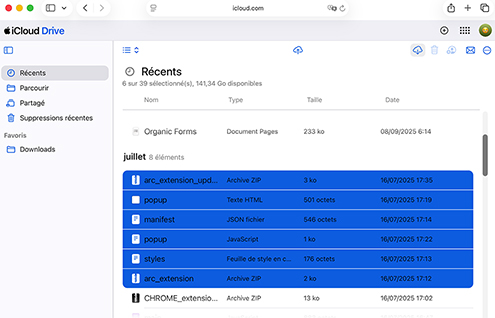
Cette méthode fonctionne dans deux scénarios :
Parfois, votre périphérique de stockage a été physiquement endommagé au point qu’il ne peut plus être reconnu par votre système d’exploitation. Dans ces cas-là, toutes les méthodes ci-dessus, à l’exception de Time Machine, échoueront, et vous vous demanderez ce que vous pouvez faire pour récupérer vos données. Un service professionnel de récupération de données peut être en mesure de restaurer vos dossiers et fichiers même si le périphérique est physiquement endommagé. Les techniciens experts d’un service de récupération peuvent démonter le disque et le cloner afin que ses données puissent être récupérées. Ce processus s’effectue dans une salle blanche contrôlée sur le plan environnemental afin de garantir que les disques ne soient pas contaminés pendant la récupération. Un service réputé comme le CleverFiles Data Recovery Center ne vous facturera pas si ses techniciens ne parviennent pas à récupérer vos données. Cela vaut la peine d’essayer si les autres méthodes échouent et que vous avez besoin de récupérer vos données.

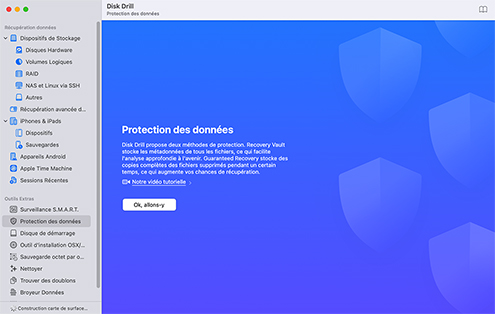
Protéger vos fichiers est le meilleur moyen d'éviter qu'ils ne soient définitivement perdus. Disk Drill vous propose trois options pour protéger vos données précieuses.
La première option s'appelle Recovery Vault, et cet outil efficace sauvegarde uniquement les métadonnées des fichiers afin d'augmenter considérablement les chances de récupérer entièrement et avec succès les fichiers supprimés, tout en nécessitant seulement une petite quantité d'espace de stockage.
La deuxième option est la fonctionnalité Guaranteed Recovery. Cette fonctionnalité stocke des copies complètes des fichiers importants qui se retrouvent dans la Corbeille. Ainsi, elle permet leur récupération totale même lorsqu'ils sont définitivement supprimés, et elle fonctionne même si vous avez un Mac T2, M1, M2, M3 ou M4 avec un disque système chiffré.
Enfin, vous pouvez utiliser l’outil Byte-to-byte Backup pour créer une image de sauvegarde complète de n’importe quel périphérique de stockage non chiffré. Gardez à l’esprit, cependant, que cette méthode nécessite un espace de stockage égal à la taille du disque sauvegardé.
Bien entendu, vous pouvez (et devriez) activer Time Machine pour compléter ces options de sauvegarde Disk Drill. Time Machine, intégré à macOS, conserve automatiquement un historique de tous vos fichiers et vous permet de restaurer l’ensemble de votre système à un état antérieur ou de récupérer des fichiers individuels.
Il existe de nombreuses raisons pour lesquelles vous pourriez perdre des données sur votre Mac. Voici quelques scénarios courants :

La suppression accidentelle est l'une des causes les plus courantes de perte de données sur Mac. Il est facile de supprimer par erreur un fichier ou un dossier important lors de l'utilisation de votre ordinateur. Pour éviter cela, vérifiez toujours attentivement avant de supprimer des fichiers.

Les utilisateurs de Mac ne sont pas à l'abri des virus et autres logiciels malveillants, même s'il est vrai qu'ils sont ciblés beaucoup moins fréquemment. Les ransomwares, par exemple, sont un type de logiciel malveillant qui chiffre vos fichiers et exige un paiement en échange de la clé de déchiffrement. Pour vous protéger contre les ransomwares et les autres types de logiciels malveillants, il est important de suivre les meilleures pratiques en matière de cybersécurité.

Des bugs de macOS ou de l’application peuvent entraîner une perte de données inattendue. Par exemple, vous pouvez être en train de déplacer un fichier d’un dossier à un autre à l’aide d’une application de transfert de fichiers, et soudainement l’application plante. Lorsque vous essayez de localiser le fichier, il semble avoir disparu à la fois du dossier source et du dossier de destination, même s’il est techniquement encore présent sur le disque.

À mesure que votre disque dur ou SSD vieillit, il peut commencer à présenter des problèmes de performance entraînant une perte de données. Vous devriez prendre au sérieux les bruits étranges ou la disparition inexpliquée de fichiers et envisager de transférer vos données sur un nouvel appareil.

Le formatage d’un disque efface toutes les données qu’il contient. Bien que ce soit parfois intentionnel (comme lors de la préparation d’un nouveau disque), un formatage accidentel peut être désastreux. Tout comme il faut faire attention lors de la suppression de fichiers individuels, vous devez toujours vérifier le disque que vous souhaitez formater avant de continuer.
Retirer un disque externe de votre Mac sans l’éjecter correctement peut corrompre les données et entraîner leur perte. Utilisez toujours l’option Éjecter avant de déconnecter tout support de stockage externe afin que tous les processus puissent se terminer correctement.
par l'équipe Disk Drill
Pour récupérer des fichiers supprimés sur votre Mac, commencez par vérifier votre corbeille pour voir si les fichiers s’y trouvent toujours. S'ils y sont, faites simplement un clic droit et sélectionnez « Remettre » pour les restaurer. Ensuite, vérifiez vos sauvegardes, y compris Time Machine, iCloud Drive ou tout autre service de sauvegarde que vous utilisez régulièrement. Lorsque ces méthodes de base ne fonctionnent pas, il est temps de recourir à un logiciel de récupération de données comme Disk Drill, qui peut analyser votre disque à la recherche de fichiers supprimés de façon permanente qui ne sont pas visibles par les moyens habituels.
Pour récupérer des fichiers de la Corbeille sur Mac, cliquez sur l'icône de la Corbeille dans votre Dock, trouvez vos fichiers, puis faites un clic droit et choisissez "Remettre" pour les restaurer à leur emplacement d'origine. Vous pouvez également faire glisser les fichiers directement vers le dossier souhaité.
Si vous avez supprimé des fichiers d'un disque externe, assurez-vous qu'il est connecté à votre Mac, puis le dossier Corbeille affichera les fichiers supprimés des disques internes et externes. Si la Corbeille a été vidée, vous aurez besoin d'un logiciel de récupération de données comme Disk Drill pour récupérer les fichiers supprimés de façon permanente.
Plusieurs fonctionnalités intégrées à Mac permettent de récupérer des fichiers supprimés sans logiciel tiers, et Time Machine devrait être votre premier choix. Pour l'utiliser, connectez votre disque de sauvegarde, ouvrez l'emplacement d'origine du fichier, accédez à Time Machine depuis la barre de menu, puis restaurez vos fichiers. Une autre option est iCloud. Connectez-vous sur iCloud.com pour vérifier le dossier « Supprimés récemment » (les fichiers y restent 30 jours) ou télécharger les fichiers synchronisés. Il convient également de mentionner les fonctionnalités de récupération automatique de diverses applications comme Microsoft Office, Pages et Numbers.
Oui, il y en a. Un logiciel de récupération de données vous permet de restaurer des fichiers supprimés même après avoir vidé la Corbeille de votre macOS. En effet, lorsque la Corbeille est vidée, les fichiers qu'elle contenait existent toujours sur votre ordinateur. Ils sont logiquement inaccessibles et le logiciel de récupération de données peut réparer les liens logiques, permettant ainsi au système d'exploitation et aux applications d'accéder à nouveau aux fichiers.
Oui, vous pouvez récupérer des fichiers supprimés en utilisant la commande Terminal, mais vous devez l’utiliser avant de vider la Corbeille. Suivez cette procédure pour essayer :
Vous pouvez récupérer des fichiers que vous venez de supprimer en utilisant la commande Annuler en appuyant sur la combinaison de touches Commande Z. Cette commande restaure les fichiers à leur emplacement d'origine. Elle fonctionne depuis une fenêtre du Finder ainsi que dans de nombreuses applications qui permettent de créer et de supprimer des fichiers. Cela n’annulera pas la commande de vider la Corbeille.
Vous disposez de plusieurs options pour récupérer des photos supprimées sur votre Mac.
Voici comment essayer d’utiliser l’application Photos native de votre Mac pour la récupération.
Si vous utilisez un service de sauvegarde cloud tel qu’iCloud, Dropbox ou Google Photos, vous pouvez utiliser leurs applications pour récupérer les photos supprimées. La plupart des services conservent les fichiers supprimés pendant 30 jours. En plus de faciliter le partage de fichiers, la possibilité de restaurer à partir du cloud est l’un des principaux avantages offerts par ces services. Les étapes spécifiques dépendront nécessairement de la plateforme que vous utilisez.
La façon la plus fiable de récupérer des photos supprimées définitivement de votre Mac est d’utiliser le logiciel de récupération de données Disk Drill. Suivez ces étapes pour le faire :
Pour récupérer gratuitement des fichiers supprimés sur votre Mac, commencez par utiliser toutes les options intégrées disponibles dans macOS. Vérifiez d’abord votre Corbeille, utilisez Command-Z pour annuler des suppressions récentes, parcourez les sauvegardes Time Machine dont vous disposez et examinez les dossiers de corbeille dans vos services cloud comme iCloud, Dropbox ou Google Drive. Ces méthodes ne coûtent rien et permettent souvent de récupérer des fichiers supprimés récemment.
Lorsque les méthodes intégrées échouent, les logiciels de récupération gratuits deviennent votre prochaine option. Disk Drill est un excellent choix car il permet d’apercevoir tous les fichiers récupérables sans nécessiter de licence. Pour une comparaison complète des options de récupération gratuites et payantes, consultez notre guide sur le meilleur logiciel de récupération de données pour Mac.
Vous pouvez récupérer un dossier supprimé directement depuis la Corbeille en suivant la procédure suivante.
Les fichiers supprimés sont temporairement stockés dans la Corbeille pendant une durée déterminée ou jusqu'à ce que la Corbeille soit vidée manuellement. Il s'agit d'un dossier spécial et vous pouvez afficher les fichiers qui ont été supprimés en ouvrant la Corbeille et en effectuant une recherche comme vous le feriez dans n'importe quel autre dossier sur votre Mac. Les fichiers peuvent être déplacés hors de la Corbeille ou Remis à leur emplacement d'origine.
Si vous avez activé Time Machine sur votre Mac, vous devriez pouvoir restaurer les fichiers supprimés d'un compte invité Mac à l'aide de la récente sauvegarde Time Machine.
Voici comment restaurer des fichiers supprimés d'un compte invité Mac via Time Machine :
Sauf si vous faites face à une perte de données causée par des dommages physiques, vous devriez toujours essayer de récupérer vos fichiers perdus en utilisant un logiciel de récupération de données fiable pour Mac avant de vous tourner vers un service professionnel de récupération de données, car vous n’avez rien à perdre. Les meilleurs outils de récupération de données comme Disk Drill proposent un essai gratuit qui vous permet de prévisualiser les fichiers récupérables avant achat afin que vous puissiez clairement voir si le logiciel est capable de récupérer vos données perdues. De plus, utiliser un logiciel de récupération de données est souvent plus rapide et plus économique que d’envoyer votre Mac à un service professionnel de récupération de données.
La récupération de fichiers supprimés de façon permanente sur un Mac avec SSD est nettement plus difficile qu’avec des disques durs traditionnels en raison de la technologie TRIM. Lorsque TRIM est activé, ce qui est le cas par défaut sur la plupart des Mac modernes, le SSD marque immédiatement les blocs de données supprimés comme vides et peut les écraser très rapidement, parfois en quelques minutes après la suppression.
Vos chances de récupération dépendent de plusieurs facteurs : si TRIM est activé, la rapidité avec laquelle vous tentez la récupération après la suppression, et si le SSD a déjà écrit de nouvelles données sur ces blocs. Pour maximiser vos chances, vous devez cesser d’utiliser le Mac immédiatement afin d’éviter l’écrasement, puis utiliser un logiciel de récupération comme Disk Drill aussi vite que possible.
Lorsque les fichiers récupérés présentent des signes de corruption, il existe certaines actions que vous pouvez entreprendre pour améliorer la situation. Certains formats de fichiers, tels que les vidéos, peuvent dans certains cas être réparés à l’aide d’outils facilement accessibles comme Clever Online Video Repair. Vous pouvez également utiliser le module de Récupération Avancée pour Caméra de Disk Drill, qui est conçu pour reconstituer les fichiers vidéo fragmentés lors de leur récupération. Vous pouvez aussi toujours effectuer une nouvelle analyse avec un autre logiciel de récupération, car différents outils utilisent des algorithmes variés qui pourraient permettre de récupérer des versions plus propres de vos fichiers.

EXIGENCES
macOS 10.15–26.x, 69.7 MB
Utilisez Disk Drill 1/2.x/3.x pour OS X 10.5+
ÉVALUATION MOYENNE DES UTILISATEURS
DERNIÈRE VERSION





NOMBRE TOTAL DE TÉLÉCHARGEMENTS

CLIENTS PRO

Dans plus de 150 pays

 Michael Sean Wright
 Je l'ai acheté ! Le logiciel m’a complètement ébloui. Je suis allé voir le plus grand professionnel de la récupération des données. Il m’a dit « cela n’est pas possible, mais nous pouvons essayer de le restaurer pour 500 $ ». J’ai lancé la version Pro de Disk Drill et boum !
 Gene Bentzen
 Je viens d'acheter Disk Drill Pro hier soir pour une clé USB endommagée et il a parfaitement fonctionné. Merci !














