
300+ Million
TOTAL DOWNLOADS
Webstedsøgning

Det kan virke umuligt at gendanne filer fra Papirkurv på Mac. Men det er det ikke! Vi vil vise dig flere metoder til at gendanne data fra Papirkurv, herunder brugen af data recovery-software. Med Disk Drill data recovery-appen er det kun et spørgsmål om et par klik og blot et par minutter at få dine mistede data tilbage. Desuden er det gratis at foretage en fuld scanning og finde dine data fra Papirkurv, selv hvis din Papirkurv blev tømt. macOS Tahoe Klar!

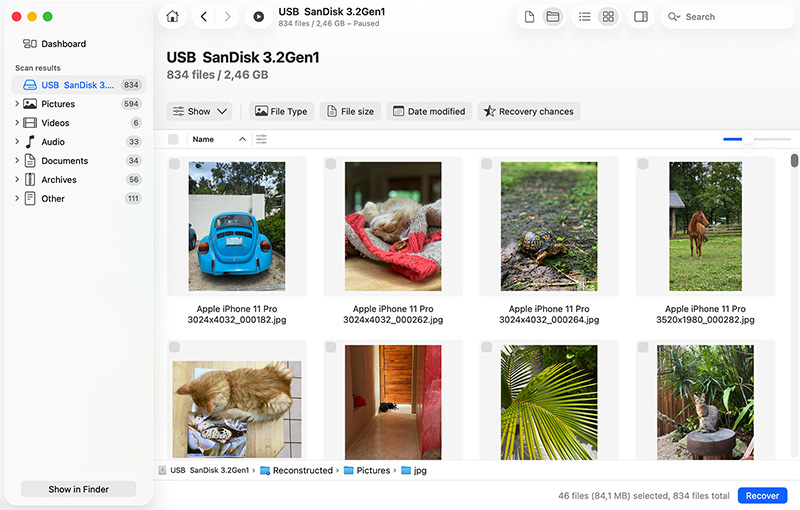
Tjek vores artikel Variabler, der påvirker chancerne for filgendannelse for bedre at forstå dine chancer for med succes at kunne gendanne slettede elementer fra Papirkurven på macOS. Hvis du kun tømte din Papirkurv for kort tid siden, og du IKKE brugte funktionen “sikker tømning af papirkurv”, så er dine chancer gode.
Læs videre for et hurtigt overblik over de nødvendige trin for at gendanne Papirkurven på Mac. For detaljerede vejledninger, se Sådan installerer du Disk Drill og Sådan gendanner du mistede filer fra din Mac interne harddisk i vores Knowledgebase.
Før du går videre, lad os være helt sikre på, at dine filer faktisk er væk fra Papirkurv.
Åbn Papirkurv-mappen, og tjek, om dine filer stadig er der. Hvis du slettede filer fra et USB-flashdrev eller en ekstern harddisk, skal du først tilslutte enheden igen (eksterne drev har deres egne separate Papirkurv-mapper, som kun vises, når drevet er tilsluttet). Når du tilslutter den igen, vil slettede filer blive vist i din primære Papirkurv sammen med alt andet.
Sådan gendanner du slettede filer fra papirkurven på Mac:
Når du klikker på indstillingen Sæt tilbage, flyttes alle valgte filer straks tilbage til deres oprindelige placeringer. Hvis du hellere vil flytte dem et andet sted hen, kan du klikke & trække dem til en hvilken som helst mappe, du ønsker.
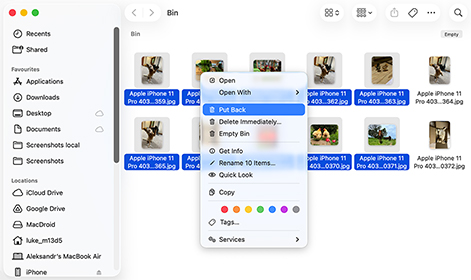
Bemærk: Selv hvis du ikke kan se dine filer i Papirkurven, er de muligvis slet ikke blevet slettet. Prøv at søge efter dem i Finder efter navn eller filtype. Hvis Finder ikke viser noget, og Papirkurven er tom, er det tid til at bruge datagendannelsessoftware som Disk Drill, som kan finde både eksisterende og slettede filer på tværs af hele din lagerenhed.
I situationer, hvor slettede filer ikke kan gendannes fra papirkurven (enten fordi de aldrig nåede derhen, eller fordi den er blevet tømt), er der kun én måde at afgøre, om dine filer stadig kan gendannes: Scan dit drev med data recovery-software.
Med data recovery-software kan du finde alle filer, der stadig er fysisk til stede på din lagringsenhed, selv hvis de ikke længere er synlige for macOS. Og det bedste er, at du kan gøre det derhjemme uden at bruge nogen penge.
Download den gratis version af Disk Drill og installer den for at opnå de bedste resultater på et andet drev end det, du forsøger at gendanne filer fra (installation af software skriver nye data til dit drev, og det kan overskrive netop de filer, du prøver at redde).
Efter installationen vil macOS bede dig om at give Disk Drill adgangstilladelser. Hvis du scanner dit systemdrev, skal du aktivere systemudvidelsen (KEXT), så Disk Drill kan læse det på et dybere niveau. Følg anvisningerne, og hvis du har brug for detaljerede instruktioner, se denne guide til aktivering af systemudvidelser.

Hvis installation på et separat drev ikke er en mulighed, kan du køre Disk Drill i portabel tilstand, hvilket undgår at skrive data til dit interne drev. Hvis det heller ikke er muligt, kan du installere Disk Drill direkte på det berørte drev. Det vil stadig fungere helt fint, men dette er den mindst foretrukne mulighed, da installationsprocessen potentielt kan overskrive noget af de data, du forsøger at gendanne.
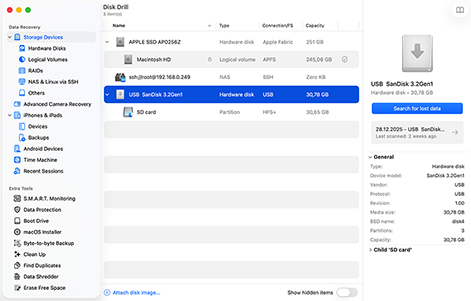
Start Disk Drill, og når hovedvinduet vises, ser du en liste over tilgængelige drev. Vælg den specifikke disk, hvor dine filer oprindeligt var gemt, før de endte i Papirkurven.
De fleste MacBooks har kun ét internt drev, så der er muligvis ikke flere lagerenheder at vælge imellem på din computer. Men hvis du har eksterne drev tilsluttet, flere partitioner, eller du arbejder på en iMac eller Mac Pro med ekstra lagerplads, vil der være et par muligheder at vælge imellem.
Når du har valgt det korrekte drev, skal du klikke på Søg efter mistede data. Dette vil scanne dit drev og forsøge at gendanne filer, der er slettet fra Papirkurven på macOS.
Når scanningen er fuldført, viser Disk Drill dig listen over filer, den har fundet. Nogle gange er de gendannede filers oprindelige navne ikke bevaret, så du kan filtrere dine resultater efter dato, størrelse og type. Klik på ikonet “øje” for at forhåndsvise filerne direkte i Disk Drill.
Sørg for at forhåndsvise hele filen for at sikre, at den er komplet og ukorrupt. Der er en god chance for, at du kan gendanne tømt papirkurv på Mac.
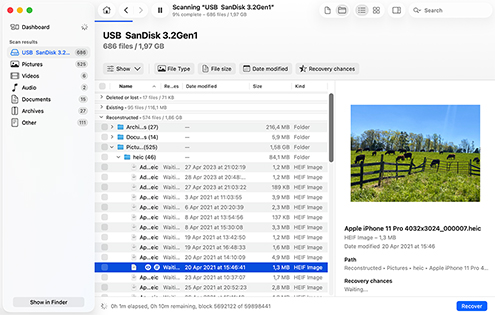
Når du finder de filer, du har brug for, skal du markere afkrydsningsfeltet ud for dem og klikke på Gendan. Disk Drill vil guide dig gennem trinnene til filgendannelse.
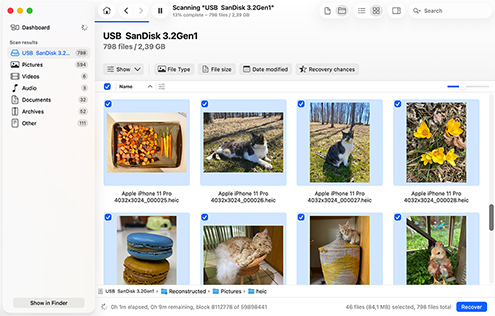
Når du med succes gendanner den tømte papirkurv på Mac, vil du gerne forhindre, at det sker igen. Den bedste måde at gøre dette på er at bruge Disk Drill’s Guaranteed Recovery-funktion. Guaranteed Recovery overvåger din Mac’s papirkurvsmappe og laver en usynlig kopi af enhver fil, du sender til papirkurven.
På den måde har du altid en kopi – selv efter du har tømt papirkurven. Bedst af alt er gendannelse af beskyttede filer helt gratis. Du skal blot installere Disk Drill på din Mac’s harddisk og derefter følge instruktionerne i Sådan bruger du Recovery Vault og Guaranteed Recovery for at aktivere det. Derefter behøver du aldrig mere at bekymre dig om at gendanne slettede filer fra din Mac-papirkurv.
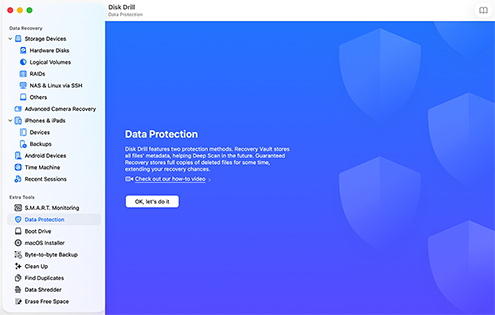
Bemærk: De fleste moderne Macs bruger SSD'er med TRIM aktiveret, hvilket betyder, at slettede data kan blive permanent slettet inden for få minutter. Med Guaranteed Recovery, der beskytter dine filer, behøver du ikke bekymre dig om, at TRIM forringer dine chancer for gendannelse.
Selv i situationer, hvor der findes andre metoder til gendannelse af slettede filer, såsom professionelle datagendannelsestjenester, er datagendannelsessoftware ofte den bedste løsning, fordi den tilbyder følgende fordele.

Ingen ventetid på aftaler eller at sende dit drev tværs over landet. Du skal blot downloade softwaren, køre en scanning, og så ved du inden for få minutter, om dine filer kan gendannes.

Professionelle datagendannelsestjenester kan nemt løbe op i hundredvis eller tusindvis af dollars. Gendannelsessoftware koster en brøkdel af det, og de fleste førende løsninger som Disk Drill lader dig scanne gratis for at se, hvad der kan gendannes, før du bruger noget som helst.

Moderne gendannelsessoftware er bygget til almindelige mennesker, ikke kun tekniske eksperter. Du behøver ikke at forstå filsystemer eller lagerarkitektur. Du skal bare gennemgå et par enkle trin og lade softwaren håndtere al den tekniske kompleksitet i baggrunden.

Datagendannelsessoftware kan bruges til at gendanne permanent slettede filer, der sprang Papirkurven over (ved brug af Option + Command + Delete), samt filer, der er gået tabt uden nogensinde at komme i Papirkurven, f.eks. efter formatering eller partitionskorruption. Selv når filsystemet er alvorligt beskadiget, kan avanceret software gendanne filer ved hjælp af signaturbaseret detektion.

Den bedste software til datagendannelse fungerer i skrivebeskyttet tilstand. Den kigger på dit drev uden at ændre noget, hvilket betyder, at du ikke ved et uheld kan gøre tingene værre og bringe yderligere gendannelsesforsøg i fare.
Der er flere måder at gendanne slettede elementer på en Mac uden software:
🏆 Bedst til: Filer, der er slettet permanent, og som er blevet sikkerhedskopieret.
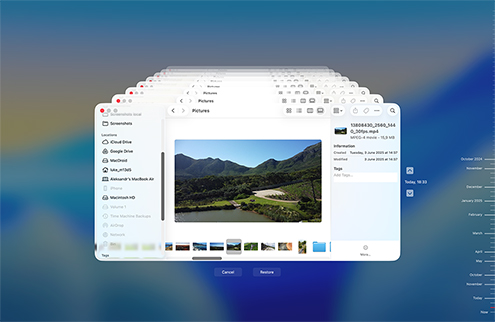
Bemærk: Selv hvis du ikke har en fuld Time Machine-sikkerhedskopi, kan macOS have oprettet lokale Time Machine-øjebliksbilleder på din drev, som nogle gange kan hjælpe dig med at gendanne nyligt slettede filer, så det er værd at tjekke Time Machine, selv uden at et eksternt backupdrev er tilsluttet.
🏆 Bedst til: Filer, der er slettet inde fra visse programmer.
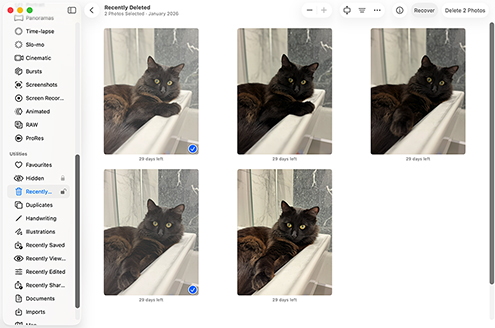
Nogle Mac-softwareprogrammer har deres egne alternativer til Papirkurven. For eksempel har appen Fotos en mappe kaldet Senest slettet, hvor alle slettede fotos og videoer placeres i en vis periode, før de bliver permanent slettet.
Andre Mac-apps, der har en app-specifik papirkurvmappe, bør fungere på samme måde, så det burde ikke være et problem for dig at tilpasse trinene ovenfor for at gendanne mistede data fra dem.
🏆 Bedst til: Filer synkroniseret til iCloud Drive eller gemt i iCloud.
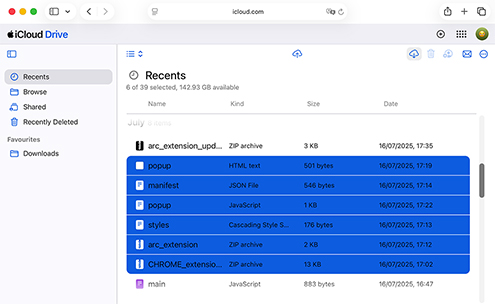
iCloud Drive kan hjælpe dig med at gendanne slettede filer, hvis du gemte dem direkte i iCloud Drive via webgrænsefladen (i stedet for at synkronisere dem fra din Mac), eller hvis du slettede filer fra din Mac, mens din internetforbindelse var nede, og ændringerne endnu ikke er synkroniseret.
Vigtigt: Hvis du slettede filer fra din Mac, og disse ændringer allerede er synkroniseret til iCloud, er filerne også væk fra skyen. Det skyldes, at iCloud Drive er en synkroniseringstjeneste, ikke en backup-tjeneste. Sletning af filer lokalt betyder, at de slettes overalt, så snart synkroniseringen sker, og dette inkluderer også at tømme Papirkurven.
Sådan gendanner du filer fra iCloud:
Glem ikke at tjekke mappen For nylig slettet i sidebjælken. iCloud beholder slettede filer i 30 dage, før de fjernes permanent.
Bemærk: I modsætning til iCloud Drive synkroniserer tjenester som Google Drive, Dropbox og OneDrive sletning af filer, men de synkroniserer ikke tømning af din Mac's papirkurv på grund af begrænset integration med macOS. Som følge heraf kan slettede filer stadig forblive i cloudtjenestens papirkurv i op til 30 dage fra tidspunktet for sletningen, selv om du tømmer din Mac's papirkurv.
Når macOS tømmer papirkurven, sletter det ikke dine filer fysisk fra lagerenheden. Det fjerner blot de logiske links, der gør filerne synlige for systemet, og markerer den plads, de optog, som tilgængelig til fremtidig brug. Indtil den plads bliver overskrevet af nye data, kan de oprindelige filer stadig gendannes. Faktisk kan de gendannes selv efter overskrivning, men ved hjælp af andre metoder.
Her er de tre vigtigste metoder til at gendanne filer fra en tømt papirkurv:

Hvis dataene var blevet sikkerhedskopieret, før de blev fjernet fra Papirkurven, kunne du nemt gendanne dem fra sikkerhedskopilagringsmediet. Dette er en ret ligetil metode til at gendanne dine mistede oplysninger. Der er intet mystisk ved, at du skal have sikkerhedskopieret en bestemt fil, hvis du vil gendanne den fra en sikkerhedskopi.

Brug af datagendannelsessoftware eller en gendannelsesservice er de andre metoder til at gendanne tømt Papirkurv fra din Mac. Begge disse gendannelsesmetoder udnytter den måde, hvorpå macOS sletter data. Når operativsystemet sletter en fil, fjerner det ikke fysisk dataene fra lagermediet. Det fjerner blot de logiske links, der gør filerne og mapperne tilgængelige for systemet, og markerer den plads, de optog, som tilgængelig til fremtidig brug.

Indtil pladsen er blevet overskrevet af nye data, kan de oprindelige filer gendannes. Hvis lagerenheden kan tilgås af dit operativsystem, kan datarecovery-software muligvis udføre en Mac Papirkurv-gendannelse. Hvis enheden har fået fysisk skade, kan en professionel datarecovery-service være nødvendig for at få dine data tilbage.
De metoder, vi har gennemgået indtil nu, er til situationer, hvor tingene allerede er gået galt. Men hvis du opdager en slettefejl med det samme, kan du spare dig selv for en masse besvær. De følgende to metoder er dine hurtigste muligheder, når du indser, at du lige har slettet noget, du ikke burde have.
🏆 Bedst til: Filer, der blev slettet for få øjeblikke siden.
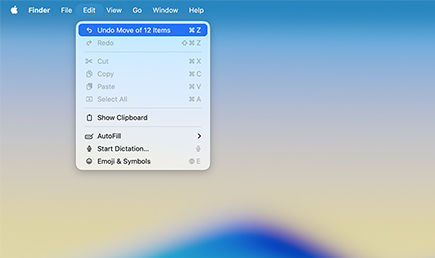
Hvis du ved et uheld sletter en fil eller mappe, skal du straks trykke Command-Z. Denne tastekombination fortryder din seneste handling og gendanner dine filer med det samme.
Desværre virker Command-Z-genvejen ikke, hvis du logger ud, genstarter din Mac, fordi din Mac's fortrydelseshistorik bliver slettet, hver gang du afslutter din nuværende session.
🏆 Bedst til: Nyligt slettede filer, der ikke er blevet fjernet permanent.
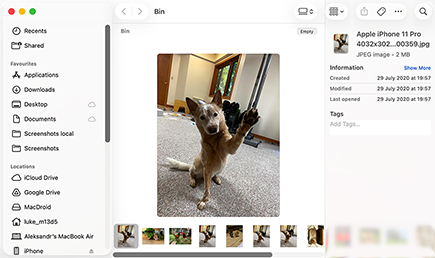
Som vi forklarede tidligere, ligger filer i din Mac's Papirkurv-mappe, før de slettes permanent. Derfor bør du gøre det til en vane at tjekke din Papirkurv, før du tømmer den, og helt sikkert tjekke den, så snart du opdager, at en fil mangler.
Du kan også overveje at deaktivere funktionen “Tøm Papirkurv automatisk” i Systemindstillinger > Generelt > Lagring, så macOS ikke automatisk tømmer din Papirkurv efter 30 dage.
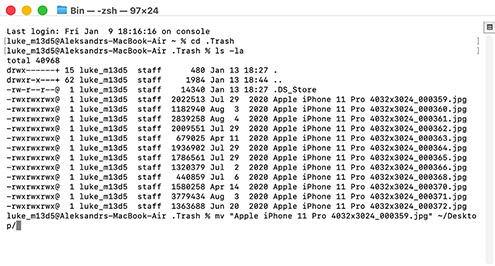
Mange Mac-brugere spekulerer på, om der findes en skjult Terminal-kommando, der på magisk vis kan gendanne permanent slettede filer fra Papirkurven, men det gør der faktisk ikke. Det bedste Terminal-appen kan tilbyde til at gendanne filer fra Papirkurven, er blot en mere kompliceret version af manuelt at gendanne filer fra Papirkurv-mappen ved hjælp af Finder.
Med andre ord: Hvis du allerede har tømt Papirkurven, hjælper Terminal-kommandoer dig ikke. Men hvis dine filer stadig ligger i Papirkurven, og du foretrækker at arbejde med kommandolinjen (eller hvis Finder driller), fungerer denne metode helt fint.
Sådan gendanner du filer fra Papirkurven ved hjælp af Terminal:
I de fleste situationer er gør-det-selv-gendannelse dit bedste valg. Det er bekvemt, hurtigt og langt mere økonomisk end at sende dit drev til et gendannelseslaboratorium. I simple tilfælde som at gendanne filer efter at have tømt papirkurven, vil datagendannelsessoftware næsten altid kunne klare opgaven.
Men nogle gange er gør-det-selv-tilgangen ikke nok. Hvis din lagerenhed er fysisk beskadiget, laver mærkelige kliklyde eller slet ikke vises på din Mac (i Diskværktøj), kan professionelle datagendannelsestjenester med specialiseret udstyr til at udtrække data direkte fra lagerchips være den eneste mulighed, du har.
Professionel gendannelse giver også ofte mening for virksomheder, der arbejder med forretningskritiske data (regnskabsoptegnelser, klientoplysninger eller uerstattelige projektfiler), simpelthen fordi de højere omkostninger er ubetydelige sammenlignet med værdien af selve dataene og de potentielle tab ved driftsforstyrrelser.
Her er, hvad du kan forvente, hvis du har brug for at benytte en recovery-tjeneste for at få dine data tilbage.

At tage nogle få enkle forholdsregler, før du tømmer din Macs papirkurv, kan spare dig for meget tid senere. Overvej at følge disse fremgangsmåder for at minimere risikoen for, at du tømmer papirkurven sammen med vigtige filer, som ikke længere kan gendannes.

Dette er en simpel aktivitet, der ikke bør tage for lang tid. Et hurtigt kig på webstederne i papirkurven kan henlede din opmærksomhed på nogle elementer, som du ikke ønskede at slette. Du kan nemt hente dem ud af papirkurven og derefter tømme den, hvis det er din plan.

Det skader aldrig at tage en sikkerhedskopi, før du foretager en handling, der potentielt kan slette data. Det kan virke som overkill, men hvorfor ikke tage en sikkerhedskopi, før du tømmer Papirkurven, i stedet for bagefter? Du vil kunne gendanne filer, der lå i Papirkurven på tidspunktet for sikkerhedskopien, uden at bruge gendannelsessoftware.

Hvis du ønsker et ekstra sikkerhedsnet, skal du aktivere Disk Drill's Recovery Vault-funktion, før du tømmer papirkurven. Recovery Vault overvåger din papirkurvsmapppe og gemmer metadata for hver fil, der passerer gennem den, hvilket gør gendannelse hurtig og pålidelig, selv efter at papirkurven er blevet tømt. Det tager kun et par klik at konfigurere og kører lydløst i baggrunden.
Når du klikker på papirkurvsikonet i Dock, åbner du faktisk ikke nogen specifik mappe til Papirkurv. I stedet åbner du en samlet visning af alle Papirkurv-mapper på lagerenheder, der er tilsluttet dit system.
Når du sletter en fil på macOS, flyttes filen til en mappe kaldet Papirkurv, og den bliver der, indtil den slettes permanent, hvilket kan ske automatisk eller manuelt, afhængigt af dine indstillinger.
Når en fil først er slettet permanent fra Papirkurv, kan du kun gendanne den ved hjælp af specialiseret datagendannelsessoftware som Disk Drill og kun under visse betingelser (lagerenhederne må ikke være krypterede, og selve filen skal stadig være fysisk til stede på lagerenheden).
af Disk Drill Team
Du kan gendanne slettede filer fra Mac-ækvivalenten til papirkurven ved at klikke på Trash-ikonet i Dock, vælge dine slettede filer og flytte dem til en sikker mappe. Hvis Trash allerede er blevet tømt, kan du bruge den gratis version af Disk Drill til at scanne dit drev og forhåndsvise filer, der kan gendannes, hvilket gør det muligt at bekræfte, at dine filer kan gendannes, før du beslutter, om du vil opgradere til den fulde version for at udføre selve gendannelsen.
Sådan gendanner du slettede filer fra en tømt Mac Papirkurv:
Din bedste mulighed er Time Machine. Hvis du har en sikkerhedskopi, der er fra før sletningen, kan du gendanne filerne derfra. Selv uden et eksternt backupdrev tilsluttet kan macOS have oprettet lokale snapshots, der indeholder dine filer. Du kan også tjekke app-specifikke papirkurve (som Senest slettede i Fotos) eller iClouds mappe Senest slettede, som gemmer filer i 30 dage. Ud over disse muligheder er det ikke muligt at gendanne permanent slettede filer uden software.
Ja og nej. Når du tømmer papirkurven, bliver filerne permanent logisk slettet fra dit system. De fysiske data findes stadig, indtil de bliver overskrevet, og kan gendannes med datagendannelsessoftware eller en datagendannelsestjeneste. Men hvis du bruger en SSD (som de fleste moderne Macs har), kan TRIM-kommandoen hurtigt slette de slettede datablokke, hvilket vil gøre gendannelse næsten umulig. Af denne grund er chancerne for gendannelse typisk bedre på traditionelle harddiske end på SSD'er.
Du kan fortryde at sende en fil til Papirkurv-mappen på Mac ved at trykke på genvejen Command-Z. Vær opmærksom på, at du kan trykke på genvejen flere gange for at fortryde flere handlinger.
Papirkurv-ikonet er placeret yderst til højre i din Mac’s dock.
Slettede filer forbliver på deres oprindelige placering, når du tømmer papirkurven. Den plads, de optog, markeres som tilgængelig til brug af operativsystemet og vil til sidst blive overskrevet af nye data.
Du kan gendanne fotos efter at have tømt Papirkurv ved at bruge datagendannelsessoftware som Disk Drill:
Hvis din papirkurv er forsvundet fra din Macs Dock, kan du prøve denne metode til at gendanne den.
Hvis du ikke allerede har tømt papirkurven, kan du bruge programmet Terminal til at gendanne slettede filer. Brug denne fremgangsmåde:
Følg disse trin for at gendanne filer fra Papirkurven til deres oprindelige placeringer:
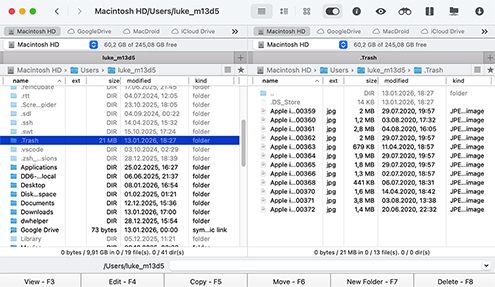
Ja, der er en Papirkurv på dit eksterne drev. Der er en skjult mappe i rodbiblioteket på hvert drev med navnet .Trash. Selvom din systems Finder-indstillinger kan ændres til at vise skjulte filer, vil .Trash-mappen på eksterne drev fra og med macOS Big Sur ikke være synlig, selv når skjulte filer er aktiveret. For at se den skal du bruge tredjeparts filstifindere såsom OneCommander.

KRAV
Windows 10-11 (64-bit)/11 (ARM), 51.3 MB
Use Disk Drill 2.x-5.x for Windows XP+
GENNEMSNITLIG BRUGERRANG
NYESTE UDGIVELSE








TOTAL DOWNLOADS

PRO CLIENTS

in 160+ countries

 Marom Haion
 Jeg troede virkelig ikke på, at det kunne virke – MEN DET GJORDE DET!! Jeg fik mit ved en fejl slettede dokument tilbage sammen med hele papirkurvens indhold! Tusind tak, I har lige reddet mit liv!!
 pcadvisor.co.uk
 «Disk Drill er et gratis værktøj til at finde og gendanne alt – lige fra hele partitioner til ved en fejl slettede filer.» – Mike Williams














