
200+ Milyon
TOPLAM İNDİRME
Site search

Disk Drill, yanlışlıkla silinen iş belgelerinden dosya sistemi bozulması veya biçimlendirme nedeniyle kaybolan fotoğraflara kadar her şeyi geri getirmek için USB flash sürücünüzde silinen verileri sadece birkaç tıklamayla kurtarabilir. Bu rehberde, bu kapsamlı flash sürücü kurtarma çözümünü (evet, en son macOS Tahoe sürümünü kullansanız bile) kullanarak Mac üzerinde USB'den silinen dosyaların nasıl kurtarılacağını size adım adım göstereceğiz.
USB flash sürücüler, bilgileri aktarmak ve depolamak için harika bir yoldur, ancak üzerlerindeki dosyalar kaybolduğunda veya yanlışlıkla silindiğinde ve bir yedeğiniz olmadığında ne olur? Genellikle, dosyalar hâlâ oradadır ve onları kurtarmak için Mac için yetenekli bir flash sürücü veri kurtarma yazılımına ihtiyacınız vardır. İşte bu yüzden Disk Drill'i öneriyoruz. Disk Drill, USB flash sürücünüzü (diğer adıyla pen drive) tarayacak ve silinen dosyaları bulacaktır.
macOS'ta bir flash sürücüden dosya kurtarmak için gereken adımların hızlı bir özetini okumaya devam edin.
Disk Drill ve veri kurtarma özellikleri hakkında ek sorularınız olursa, her zaman bizimle iletişime geçebilirsiniz.
Bir USB flash sürücüden silinen dosyaları kurtarmanız gerekiyorsa, önce onu bilgisayarınıza bağlayın ve Mac’inizin Çöp Kutusu klasörünü kontrol edin. Bu şekilde, dosyaların gerçekten silinip silinmediğinden emin olabilir ve Mac’te flash sürücü kurtarma için ilk adımı atmış olursunuz. Dosyalar eksikse, başarılı veri kurtarma için aşağıdaki adımlara geçin:
Disk Drill veri kurtarma yazılımını Mac için indirin ve yükleyin. Veri kaybı yaşayan cihazda indirme ve yükleme işlemlerini yapmaktan kaçının. Harici bir aygıttan kurtarma yaparken, yükleme için ana sabit diskinizi güvenle kullanabilirsiniz. Kurulum işlemi sırasında istendiğinde yönetici bilgilerinizi sağlamaya hazır olun.

Kurulum tamamlandığında, USB cihazını Mac'inize bağlayın. Disk Drill'i başlatın ve uygulamanın disk listesinden USB cihazını seçin. Cihazı bir USB hub'ı kullanmak yerine doğrudan bilgisayara takmanız daha iyidir.
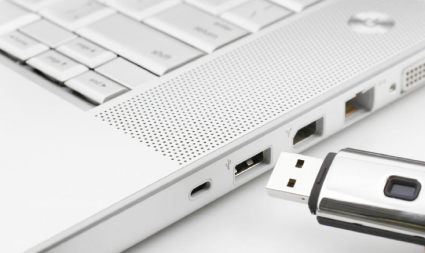
Eğer arızalı bir USB flash sürücü ile karşılaşırsanız, kurtarma işlemine başlamadan önce bir disk imajı oluşturmanızı öneririz.
Disk Drill'in temelini oluşturan tarama işlemlerini başlatmak için Silinen verileri ara butonuna tıklayın. Çoğu dosya türü için Evrensel Tarama'yı seçin veya eğer kamera veya araç kameralarından (örneğin bir Tesla'dan) video dosyalarını kurtarıyorsanız Gelişmiş Kamera Kurtarma (ACR)'yı tercih edin. Tarama başladığında, dosyalar farklı kategorilerde görüntülenmeye başlar ve bunları gerçek zamanlı olarak görüntüleyebilirsiniz.

Tarama işlemini istediğiniz zaman duraklatabilir/devam ettirebilir (veya durdurabilirsiniz) ve ayrıca, kurtarılabilir dosyalara hemen göz atabilmeniz için işlemin arka planda çalışmasına izin vermeyi seçebilirsiniz. Görüntülenen dosyaları, dosya tipi, boyut, değişiklik tarihi ve daha fazlasına göre filtreleyerek kayıp verilerinizi hızlıca bulabilirsiniz. Anında önizleme özelliği, kurtarmadan önce fotoğrafları, videoları ve belgeleri görüntülemenizi sağlar; böylece doğru dosyaları geri yüklediğinizden ve geri yükleme sonrasında dosyaların sağlam olacağından emin olabilirsiniz.
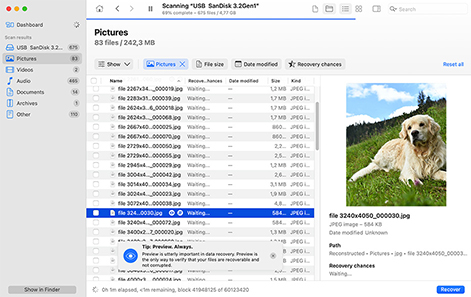
Kurtarmak istediğiniz belirli dosyaları kutularını işaretleyerek seçin. Ardından, Kurtar düğmesine tıklayın ve güvenli bir kurtarma konumu seçin (kurtarılabilir verilerin üzerine yazılmasını önlemek için, her zaman etkilenen USB aygıtından farklı bir sürücü seçin). Alternatif olarak, herhangi bir belirli dosya seçmeden Tümünü Kurtar seçeneğini seçerek tarama sırasında bulunan her şeyi geri yükleyebilirsiniz. Her iki durumda da, kurtarma işlemini tamamlamak için İleriye tıklayın.
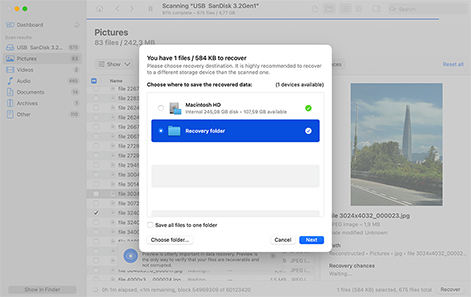
Disk Drill ile veri kurtarma, kullanıcılara çeşitli avantajlar sunar:
 Satın almadan önce kurtarılabilir verileri önizleyebilen ücretsiz deneme sürümü.Kurtarılabilir dosyaları seçim işlemini hızlandırmak için Resimler, Video, Ses ve Belgeler gibi kategorilere ayırır.USB flash belleklerle, harici HDD/SSD’lerle, hafıza kartlarıyla ve macOS’te bağlanabilen diğer tüm veri depolama aygıtlarıyla çalışır.FAT32, exFAT'in yanı sıra HFS+, APFS, NTFS, ReFS ve daha fazlasını destekler.
Disk Drill for Mac, USB flash bellekleri içeren birçok farklı veri kaybı durumunda yardımcı olabilir, bunlar arasında:

Disk Utility veya başka bir biçimlendirme aracı kullanılarak biçimlendirilmiş USB sürücülerinden, veriler sıfırlarla üzerine yazılmamış ya da güvenli bir şekilde silinmemişse dosyaları kurtarın.

USB sürücünüzden yanlışlıkla silinen dosyaları, artık Çöp Kutusu'nda veya Time Machine yedeğinizde bulunmasalar bile kolayca kurtarın.

Bir bozuk USB sürücüsü erişilemez görünebilir, ancak Disk Utility’de doğru boyutuyla görüntüleniyorsa, Disk Drill verilerinizi bulabilir ve mümkün olan en geniş ölçüde kurtarabilir.

Dosya sistemi hasarı ve ardından gelen bölüm kaybı, Disk Drill'in kaybolan verileri kurtarmasını engellemez çünkü güçlü imza tarama algoritmaları bunları her durumda bulabilir.

Disk Drill, bir virüs veya kötü amaçlı yazılım dosyalarınıza zarar vermiş ve örneğin onları Finder'da görünmez hale getirmişse (ancak dosyalarınız şifrelenmişse değil), size yardımcı olabilir.

Bağlantı problemleri, dosya aktarımını veya dosya sistemi bütünlüğünü olumsuz etkileyebilir. Disk Drill kullanarak, bu süreçte kaybolan herhangi bir dosyayı zahmetsizce kurtarabilirsiniz.

Korkutucu dosya sistemi hataları, dosya imzası tarama yetenekleri sayesinde Disk Drill için sorun değildir; Disk Drill, RAW flash sürücülerden veri kurtarabilir.

Disk Drill, dosya aktarımı veya işlemleri sırasında ani elektrik kesintileri nedeniyle kaybolan verileri kurtarabilir.
Disk Drill'i, üreticiler arasında popüler olan çeşitli konnektörleri kullanan USB cihazlarından veri kurtarmak için kullanabilirsiniz. Bunlara USB 1.1, 2.0 ve 3.0'ın yanı sıra konnektörlerin Mini ve Micro varyantları da dahildir.

A, Mini-A, B, Mini-B

A, Mini-A, B, Mini-B, Micro-B

A, B, Micro-B, USB-C
Mac'inize veri depolama aygıtı olarak bağlanan her türlü USB cihazından kaybolan veya silinen verilerinizi kurtarın. Disk Drill ile kaybolan verilerin kurtarılabileceği USB ekipmanlarının bazı türleri şunlardır:

Patriot®, Kingston®, SanDisk®

Verbatim®, PNY®, Samsung®

Buffalo®, Western Digital®, Adata®

Samsung®, iPhone®, Huawei®

Nikon®, Canon®, Olympus®

Astell & Kern®, JBL®, FiiO®
Bu Mac USB kurtarma aracı, Derin Tarama yaptığınızda 400'den fazla farklı dosya türünü kurtarmayı destekler. USB belleğinizden veya diğer harici cihazlarınızdan fotoğrafları, videoları, belgeleri ya da diğer herhangi bir veri türünü kurtarabilirsiniz.

BMP, TIFF, PSP, JPEG, JP2, GIF. Polaroid/Sigma: X3F. Pentax: PEF. Adobe: AI, APM, IDML, LRCAT, PSB, PSD, INDB, INDD, INDL, INX.

MP3 (MPEG Ses Akışı, Katman III), WMA (Windows Media ses dosyaları), AIFC, AIF, AIFF (Ses Değişim Dosyası)

AVI, FLV (Flash video), MPG (MPEG video), MP4 (MPEG-4 video), M4V (iTunes video), WMV (Windows Media Video)

DMG (Mac OS X Disk İmajı), RAR (WinRAR Sıkıştırılmış Arşivi), ZIP (Genişletilmiş Zip Dosyası), CAB (Windows Kabinet Dosyası), 7Z (7-Zip Sıkıştırılmış)

XLSX (Microsoft Excel Elektronik Tablosu), DOCX (Microsoft Word), PDF (Taşınabilir Belge Formatı), PPTX (Microsoft PowerPoint)

DB (Paradox), OTF (OpenType Yazı Tipi), SQL (paketlenmiş SQL sorguları), ACCDB (Microsoft Veritabanı), MYO (MYOB Limited Windows Dosyası)
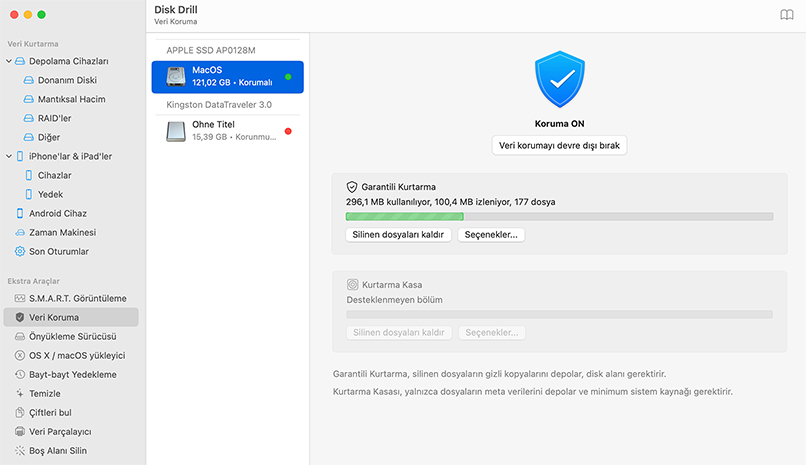
Disk Drill tarafından sunulan harika olanakları kullanarak dosyalarınızın güvenliğini sağlayın. Recovery Vault ve Guaranteed Recovery seçenekleri, dosyalarınızı bir şeyler henüz olmadan önce bile kaydetmenizi sağlar. Artık asla bir flash sürücüden Mac dosya kurtarma çalıştırmanıza gerek kalmayacak! Recovery Vault, Disk Drill için kaybolan dosyaları bulmaya yardımcı özel bir harita oluşturur ve Guaranteed Recovery, dosyalar Çöp Kutusu'na taşındığında görünmez dosya kopyaları oluşturur. Böyle dosyalar gerektiğinde hemen kurtarılır.
Not: Bu ücretsiz koruma özellikleri, Mac'inizde silinen dosyalar için geçerlidir. Diğer cihazlarda yapılan silmelere karşı koruma sağlayamazlar.
USB cihazlarınızda beklenmeyen veri kaybını önlemek için bazı ipuçları burada. Bu önerilere uymak, kaybolan dosya ve klasörleri geri yüklemek için veri kurtarma ihtiyacını ortadan kaldırmaya yardımcı olabilir.

Cihazı yeniden formatlamaktan kaçının, içindeki dosya veya klasörlerin hiçbirine ihtiyacınız olmadığından emin olmadıkça.

Dizüstü bilgisayarınızın, USB cihazlarını içeren veri aktarımlarını başarıyla tamamlamak için yeterli batarya gücüne sahip olduğundan emin olun.

Bilgisayarınıza USB cihazları bağlarken veya çıkarırken bağlantılara zarar vermemek için dikkatli olmanız gerekir.
Cihazınızı aşırı ısıdan veya fazla nemden uzak tutarak fiziksel hasarı önlemek için önlemler alın.

Hem USB cihazınıza hem de bilgisayarınıza zarar verebilecek güç dalgalanmalarına karşı koruma sağlamak için güvenilir bir voltaj koruyucu kullanın.

Verilerinizi yedeklemek her zaman iyi bir fikirdir. Ekstra koruma için tüm USB cihazlarınızı yedeklemeyi alışkanlık haline getirin.
Disk Drill Ekibi tarafından
Öncelikle, USB sürücünüzü Mac'inize bağlayın ve Dock simgesine tıklayarak Çöp Kutusu klasörünü kontrol edin. Eğer dosyalarınız Çöp Kutusunda ise, üzerine sağ tıklayıp "Geri Koy" seçeneğini belirleyerek dosyalarınızı kurtarabilirsiniz.
Eğer Çöp Kutusu boşsa ve herhangi bir yedeğiniz yoksa, Mac için Disk Drill gibi bir USB veri kurtarma yazılımı kullanmanız gerekecektir.
Bunu yapmak için, Disk Drill'i sistem sürücünüze yükleyin, USB sürücünüzü seçin, "Kayıp verileri ara"ya tıklayın, kurtarılabilir dosyaları önizleyin ve onları güvenli bir konuma (USB sürücüsüne değil, çünkü üzerine yazabilirsiniz) geri yükleyin.
Kurtarma olasılığı, erişilemezliğin derecesine bağlıdır. Öncelikle, USB sürücünüzün Disk İzlencesi'nde görünüp görünmediğini kontrol edin (Uygulamalar > Araçlar > Disk İzlencesi). Eğer orada görünüyorsa ama Finder'da görünmüyorsa, Disk Drill gibi bir veri kurtarma yazılımı, Mac'te USB'den dosyaları kurtarmanıza büyük olasılıkla yardımcı olabilir. Ancak, sürücü Disk İzlencesi'nde hiç görünmüyorsa (özellikle fiziksel hasar belirtileri de varsa), profesyonel bir veri kurtarma servisiyle iletişime geçmeniz gerekecektir.
Yakın zamanda silinen dosyaları kontrol etmek için Çöp Kutusu'na bakabilir ve yedekleri arayabilirsiniz, ancak macOS, özel yazılımlarla karşılaştırılabilir yerleşik bir veri kurtarma işlevi sunmaz. Çöp Kutusu, yalnızca henüz tamamen silinmemiş yakın zamanda silinen dosyalar için çalışır ve Time Machine gibi yedekleme araçları sadece gerçekten yedeğiniz varsa yardımcı olabilir. Yedeklenmemiş ve kalıcı olarak silinmiş dosyalar için kaybolan verileri taramak ve geri getirmek amacıyla özel flash sürücü kurtarma Mac yazılımına ihtiyacınız olacaktır.
Öncelikle, bozulmanın derecesini değerlendirin. Fiziksel bir hasar fark ederseniz (yanık kokusu, gözle görülür hasar, alışılmadık sesler) veya disk Disk İzlencesi'nde görünmüyorsa, hemen profesyonel bir veri kurtarma servisiyle iletişime geçin. Diskin göründüğü ancak hatalar gösterdiği mantıksal bir bozulma durumunda, diski biçimlendirmekten kaçının ve bunun yerine bir veri kurtarma yazılımı kullanın. Disk Drill, bozuk USB diskinizin tam bir yedeğini oluşturmanızı sağlayan bayt-bayt yedekleme özelliği sayesinde harika bir seçimdir ve ardından daha fazla bozulma riski olmadan kaybolan verilerinizi güvenle kurtarabilirsiniz.
Uygulamalar > Yardımcı Programlar kısmından Disk Utility'yi açın ve kenar çubuğundan okunamayan USB sürücünüzü seçin (eğer sürücü orada listelenmiyorsa, muhtemelen ciddi şekilde hasar görmüştür ve düzeltilemez). Pencerenin üst kısmındaki düğmeye tıklayarak ve istenildiğinde onaylayarak İlk Yardım'ı çalıştırın. Bu araç, sürücüleri okunamaz hale getiren birçok yaygın dosya sistemi hatasını düzeltebilir. Eğer İlk Yardım başarısız olursa veya önce verilerinizi kurtarmanız gerekiyorsa, herhangi bir onarım girişiminden önce dosyalarınızı taramak ve geri almak için Disk Drill'i kullanın.
Evet, macOS her bağlı depolama aygıtında, USB bellekler dahil olmak üzere gizli bir Çöp Kutusu klasörü oluşturur. Mac'inize bağlı bir USB bellekteki dosyaları sildiğinizde, dosyalar hemen silinmek yerine bu gizli klasöre taşınır. USB belleğiniz bağlıyken Dock'taki Çöp Kutusu simgesine tıklayarak bu dosyaları görüntüleyebilirsiniz.
Mac'inizde bir USB sürücüden bir dosya sildiğinizde, dosya gizli bir Çöp Kutusu klasörüne taşınır ve bu klasörde otomatik veya manuel olarak boşaltılana kadar kalır. Hâlâ oradayken, herhangi bir yazılıma ihtiyaç duymadan kolayca kurtarabilirsiniz (sadece sürücüyü Mac'inize bağlamanız ve Dock'taki simgesine tıklayarak Çöp Kutusu'nu açmanız yeterlidir). Ancak, Çöp Kutusu boşaltıldıktan sonra tek kurtarma seçeneğiniz veri kurtarma yazılımıdır.
Mac için önyüklenebilir bir USB sürücü oluşturmak için Disk Drill kullanarak şu adımları izleyebilirsiniz:
USB sürücünüzün görünmemesinin birkaç nedeni olabilir. Öncelikle Finder tercihlerinizi kontrol edin; Finder'ı açın, Finder menüsünden Ayarlar'ı seçin, Kenar Çubuğu sekmesine gidin ve "Harici diskler"in işaretli olduğundan emin olun. Ayrıca mevcut USB portunun arızalı olabileceği ihtimaline karşı farklı bir USB portu da deneyin. Sürücünün Finder'da görünmeyip Disk İzlencesi'nde (Disk Utility) görünüp görünmediğini kontrol edin. Eğer öyleyse, Birinci Yardım (First Aid) onarımına ihtiyacı olabilir. Hiçbir yerde görünmeyen sürücüler için bir başka Mac'e bağlayarak donanım sorunu olup olmadığını belirlemeye çalışın. Bazen basit bir yeniden başlatma USB algılama sorunlarını çözebilir.
Flash sürücünüzü Mac'inize bağlayın ve Dock simgesine tıklayarak Çöp Kutusu'nu kontrol edin (son zamanlarda silinen klasörler genellikle burada görünür ve sağ tıklayarak "Geri Koy" seçeneğiyle geri yüklenebilir). Ayrıca, yedekleriniz varsa klasörü orada da bulabilirsiniz. Ancak, Çöp Kutusu boşaltıldıysa veya klasör başka bir bilgisayarda silindiyse, sürücüyü tarayıp içeriğiyle birlikte kaybolan klasörü kurtarmak için Mac için Disk Drill gibi bir USB kurtarma yazılımına ihtiyacınız olacak.
En iyi yaklaşım, verilerinizi korumak için önce Disk Drill'in bayt-bayt yedekleme özelliğini kullanarak bir disk imajı oluşturmaktır; böylece sürücünüzün mevcut durumunu korumuş olursunuz. Eğer sadece sürücüyü veri kurtarma yapmadan onarmanız gerekiyorsa, Disk İzlencesi'nde İlk Yardım’ı çalıştırmayı deneyin. İlk Yardım sorunu çözmezse ancak dosyalarınıza ihtiyacınız varsa, USB veri kurtarma yazılımı ile Mac üzerinde verilerinizi tarayın ve kurtarın; ardından biçimlendirme seçeneğini değerlendirin. Önemli dosyalarınızı başarıyla kurtardıktan sonra, sürücüyü güvenle biçimlendirebilir veya bozulma sorunları devam ediyorsa değiştirmeyi düşünebilirsiniz.
USB sürücünüzdeki gizli dosyaları göstermek için Finder'ı açın, USB sürücüsüne gidin ve gizli dosyaların görünürlüğünü değiştirmek için Komut + Shift + Nokta (.) tuşlarına basın. Bu klavye kısayolu, normalde gizli olan sistem dosya ve klasörlerini görüntüleyecektir. Ayrıca, Disk Drill kapsamlı tarama algoritmaları sayesinde hem gizli hem de kaybolan dosyaları bulmaya yardımcı olabilir; yani, standart yöntemler tüm verilerinizi göstermediğinde bile günü kurtarabilir.

GEREKSİNİMLER
macOS 10.15–26.x, 69.7 MB
OS X 10.5+ için Disk Drill 1/2.x/3.x kullanın
ORTALAMA KULLANICI DEĞERLENDİRMESİ
SON SÜRÜM

TOPLAM İNDİRME

PRO MÜŞTERİLER

150+ ülkedeki

 Cyberbrent
 Büyülü gibi çalışıyor. Sadece birkaç tıkla, bu süper-basit program 400'den fazla fotoğrafımı kurtardı ve kaydetti.
Veri kurtarma dört gözle beklediğimiz ya da her gün kullandığımız bir şey değil, ama kaçınılmaz son başa geldiğinde, Disk Drill gibi bir programa sahip olmak çok önemli. Bakari Chavanu















