 Dostępne również dla macOS
200+ Miliona
SUMA POBRAŃ
Wyszukaj w witrynie
Przypadkowo usunąłeś(-aś) ważne pliki? Jeśli zareagujesz szybko, możesz je odzyskać. Niezależnie od tego, czy używasz komputera z Windows, Mac, czy nawet iPhone’a, masz dostępne opcje. Disk Drill to jedna z nich, ponieważ jest to potężne narzędzie do przywracania usuniętych plików, które pomaga odzyskać utracone lub skasowane pliki z dowolnego urządzenia. Wersja próbna pozwala bezpłatnie skanować i podglądać dane, dzięki czemu możesz zobaczyć, co da się odzyskać, zanim zdecydujesz się na aktualizację.

Usunięte pliki nie znikają naprawdę, dopóki nie zostaną nadpisane. Większość systemów operacyjnych (OS), takich jak Windows, macOS i iOS, po prostu usuwa odwołanie do tych plików. Dlatego programy do odzyskiwania usuniętych plików, takie jak Disk Drill, mogą skanować i odzyskiwać dane z urządzenia pamięci masowej, nawet po opróżnieniu Kosza lub Trash. Narzędzie zawiera wiele funkcji, które czynią je doskonałym wyborem wśród programów do odzyskiwania usuniętych plików.
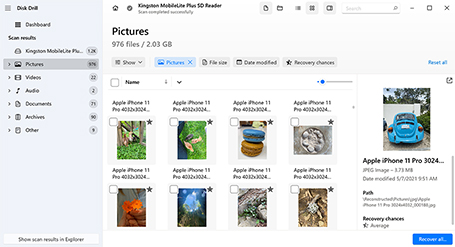
 Przejrzysty, intuicyjny i przyjazny dla użytkownika interfejsOpcje filtrowania umożliwiające doprecyzowanie wyników skanowaniaBezpłatne tworzenie kopii zapasowej na poziomie bajtów uszkodzonych urządzeń pamięci masowejŁatwa w użyciu funkcja podglądu do potwierdzenia, że dane są nienaruszone i można je odzyskać
Czy Twoje pliki zostały utracone z wewnętrznego dysku SSD Windows lub Mac? Jeśli tak, musisz działać szybko ze względu na obecność TRIM. Aby skutecznie odzyskać usunięte pliki z dysku SSD, zdecydowanie zalecamy podłączenie go do innego komputera jako zewnętrznego urządzenia pamięci masowej lub utworzenie kopii bajt po bajcie tak szybko, jak to możliwe.
Oto kilka kroków, które poprowadzą Cię przez proces przywracania usuniętych plików.
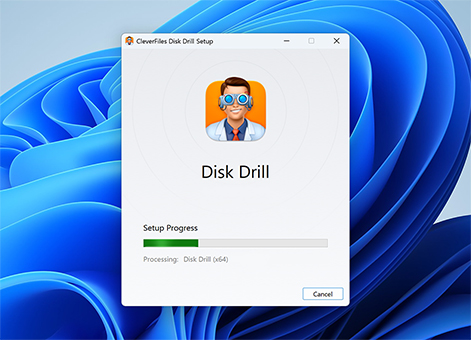
Zacznij od pobrania i zainstalowania Disk Drill dla Windows lub Mac. Bezpłatna wersja umożliwia skanowanie i podgląd wszystkich plików możliwych do odzyskania. W wersji Windows możesz także bezpłatnie przywrócić ograniczoną liczbę plików. Unikaj instalowania Disk Drill na tym samym dysku, na którym doszło do utraty danych, ponieważ mogłoby to uszkodzić dane.
Otwórz Disk Drill. Po uruchomieniu programu wybierz z listy wyświetlanej przez aplikację urządzenie, z którego mają zostać odzyskane dane. Jeśli jest to urządzenie zewnętrzne, podłącz je teraz, a następnie je wybierz. Możesz zamiast tego zdecydować się na skanowanie tylko partycji, ale skanowanie całego urządzenia jest najlepsze, aby wykryć wszystko, co tylko możliwe.
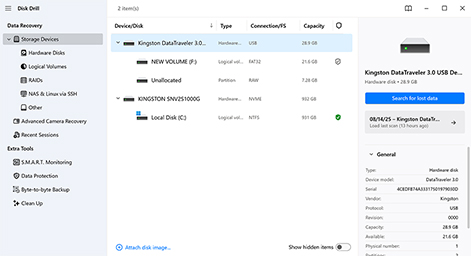
Kliknij przycisk Wyszukaj utracone dane, aby rozpocząć skanowanie wybranego urządzenia w poszukiwaniu usuniętych plików i folderów. Jeśli skanujesz urządzenie zewnętrzne, niesystemowy dysk wewnętrzny lub obraz bajt do bajta, musisz także wybrać między standardowym Skanowaniem uniwersalnym, które wyszukuje wszystkie pliki, a Zaawansowanym odzyskiwaniem z kamer, przeznaczonym specjalnie do odzyskiwania nieedytowanych filmów nagranych kamerami lub dronami. Skanowanie można wstrzymać i wznowić w dowolnym momencie, co ułatwia odzyskiwanie danych.
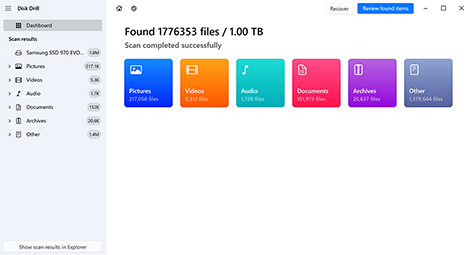
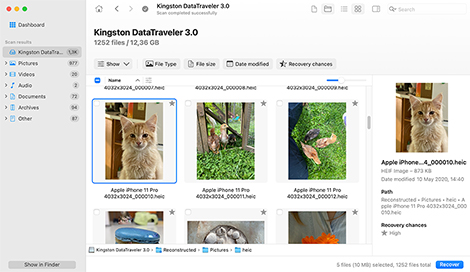
Po zakończeniu skanowania zobaczysz długą listę plików dostępnych do odzyskania. Możesz przeglądać i podglądać te pliki po kolei w takiej postaci, w jakiej są, albo użyć filtrów, aby zawęzić wyniki według formatu pliku, rozmiaru pliku, daty modyfikacji oraz szans na odzyskanie. Możliwość podglądu pliku jest najsilniejszym wskaźnikiem, że można go przywrócić bez problemu. Zaznacz elementy, które chcesz odzyskać, za pomocą pola wyboru obok każdego pliku. Jeśli chcesz po prostu odzyskać wszystko, nie zaznaczaj żadnych plików i kliknij Odzyskaj wszystko w prawym dolnym rogu okna.
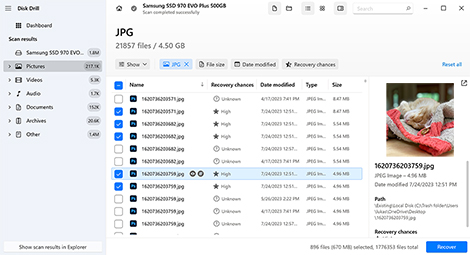
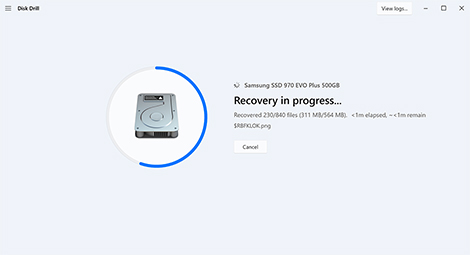
Kliknij przycisk Odzyskaj, a następnie wybierz nową lokalizację przechowywania na oddzielnym urządzeniu, aby przywrócić wybrane pliki. Po odzyskaniu plików będziesz mieć możliwość ich wyświetlenia.
Chcesz odzyskać usunięte filmy z karty pamięci aparatu? Aby uzyskać najlepsze wyniki, użyj modułu Zaawansowane odzyskiwanie z aparatu.
Disk Drill może przywracać pliki z każdego rodzaju wewnętrznego lub zewnętrznego urządzenia pamięci masowej opartego na dysku. Od wewnętrznego dysku twardego po karty SD i pamięci flash — jeśli możesz podłączyć je do swojego systemu Windows lub Mac, możesz użyć Disk Drill, aby je przeskanować i odzyskać usunięte pliki. Oto kilka przykładów urządzeń, które są obsługiwane w ramach odzyskiwania.


Dell®, HP®, Acer®, Asus®, MacBook Pro®, MacBook Air®, Apple iMac® i inne

HP®, Samsung®, Seagate®, Toshiba®, WD®, LaCie®, Intel®, Adata® i inne

SanDisk®, Samsung®, Kingston®, Corsair®, Patriot®, PNY®, Verbatim®, Silicon Power® i inne

SanDisk®, Transcend®, Toshiba®, Lexar®, Integral®, SP®, PNY®, Kingston® i inne

Samsung®, HP®, Sony®, GoPro®, Canon®, Sigma®, Nikon®, Epson®, Panasonic® i inne

Samsung Galaxy®, iPhone®, Lenovo®, Huawei®, OnePlus®, Google Pixel®, LG® i więcej
* Jeśli TRIM jest wyłączony. Dowiedz się więcej >
** Uwaga: odzyskiwanie danych iOS i Android dotyczące obrazów, dokumentów, archiwów oraz innych usuniętych plików z iPhone’ów, iPadów i urządzeń z Androidem jest obecnie obsługiwane wyłącznie w Disk Drill for Mac. Wkrótce będzie to dostępne w Disk Drill for Windows. Daj nam znać, jeśli jesteś zainteresowany pomocą w beta-testach tej funkcji.
Disk Drill obsługuje niemal 400 różnych typów plików, gdy używane są jego możliwości głębokiego skanowania. Może odzyskać wszystkie popularne pliki muzyczne, obrazy, filmy, archiwa oraz pliki historii za pomocą kilku prostych kliknięć. Oto kilka przykładów typów plików, które mogą zostać przywrócone przez to wszechstronne narzędzie do odzyskiwania usuniętych danych.

AIF, MP3 (strumień audio MPEG, warstwa III), AIFF (plik Audio Interchange), WMA (pliki audio Windows Media), AIFC

CAB (plik Cabinet systemu Windows), RAR (skompresowane archiwum WinRAR), DMG (obraz dysku Mac OS X), ZIP (rozszerzony plik Zip), 7Z (skompresowany 7-Zip)

PPTX (Microsoft PowerPoint), DOCX (Microsoft Word), XLSX (Arkusz kalkulacyjny Microsoft Excel), PDF (Przenośny format dokumentu)

BMP, TIFF, JPEG, JP2, GIF, PSP. Polaroid/Sigma: X3F. Pentax: PEF. Adobe: AI, INX, LRCAT, INDD, INDL, APM, IDML, INDB, PSB, PSD

FLV, AVI (wideo Flash), MP4 (wideo MPEG-4), M4V (wideo iTunes), MPG (wideo MPEG), WMV (Windows Media Video)

ACCDB (Baza danych Microsoft), MYO (Plik Windows MYOB Limited), OTF (Czcionka OpenType), DB (Paradox), SQL (dołączone zapytania SQL)
 Chroń
Chroń
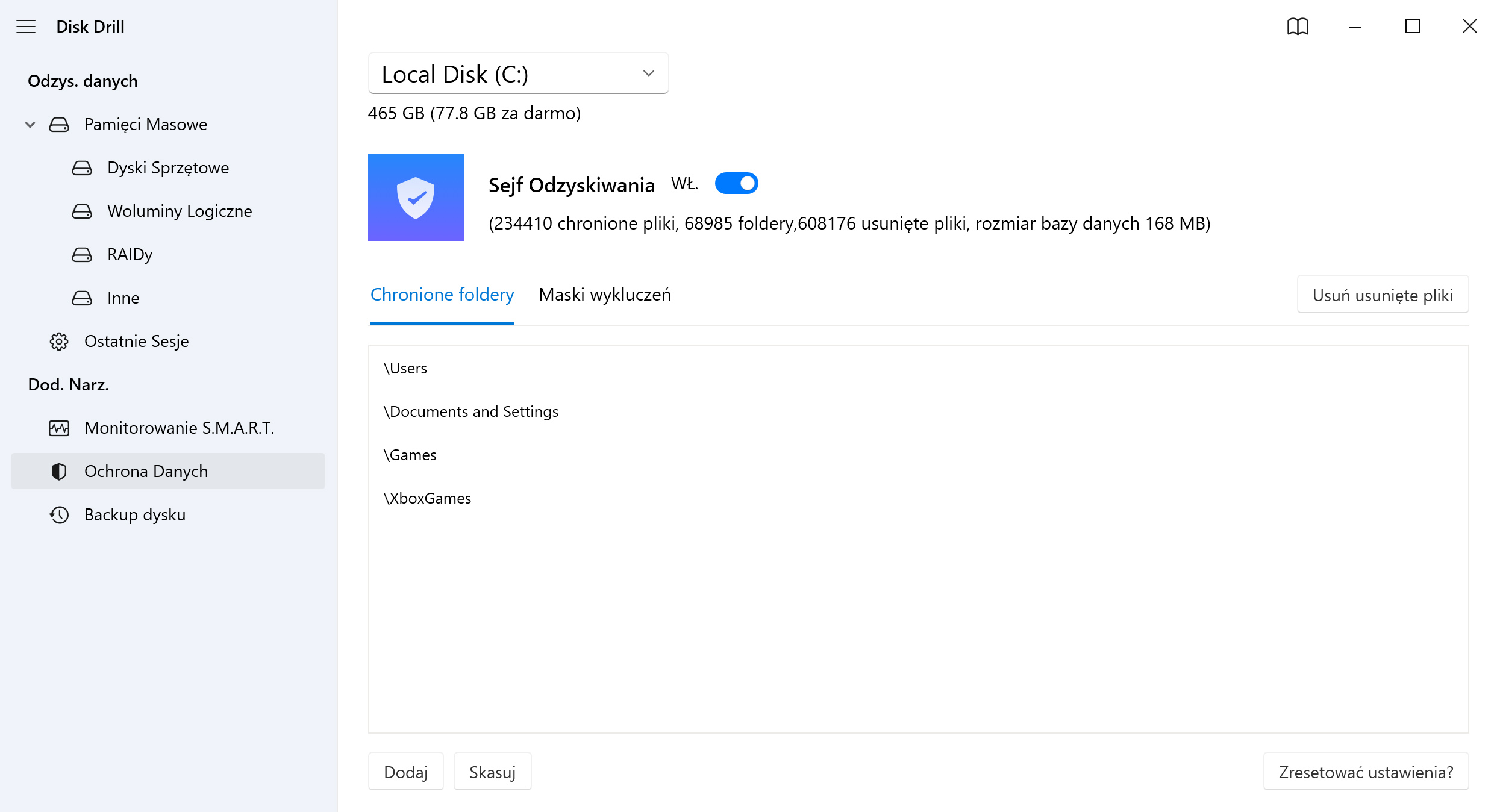
Disk Drill zawiera darmową funkcję Recovery Vault, która została zaprojektowana jako dodatkowa warstwa ochrony Twoich danych. Działa w tle, przechwytując metadane usuniętych plików. Gdy tylko pliki zostaną usunięte, Recovery Vault zapisuje ich metadane i przechowuje je do czasu, gdy odzyskanie będzie potrzebne, znacząco zwiększając Twoje szanse na odzyskanie. Oczywiście nie są to faktyczne zawartości plików, lecz ich nazwa i lokalizacja. Przywracanie usuniętych plików zajmuje tylko kilka chwil, Twoje szanse na odzyskanie są znacznie większe, a co najlepsze — jest to całkowicie darmowe.
Podzielimy się kilkoma dodatkowymi opcjami dotyczącymi tego, jak odzyskać trwale usunięte pliki, w tym natywnymi rozwiązaniami na różnych platformach. Oto kilka sposobów na odzyskanie plików w systemach macOS, Android, iOS oraz Linux.
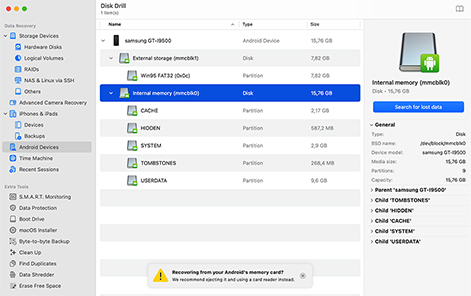
Uwaga: Disk Drill for Windows nie jest jeszcze w stanie wykrywać urządzeń z systemem Android, jednak Disk Drill for Mac zapewnia pełne wsparcie dla odzyskiwania danych z Androida.
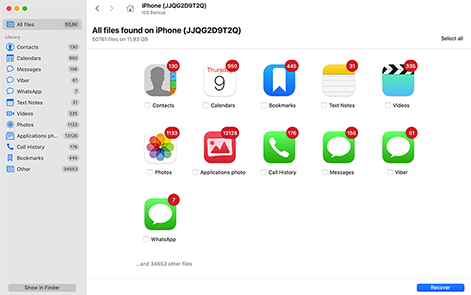
Możesz odzyskać dane z iPhone’a, korzystając z Disk Drill na macOS. Masz możliwość przeskanowania iPhone’a bezpośrednio lub wszelkich istniejących kopii zapasowych, które posiadasz.
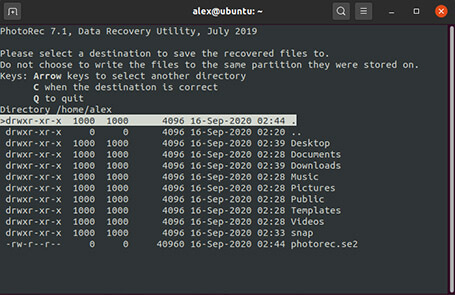
Disk Drill nie jest obecnie dostępny dla systemu Linux, ale nie powinno to powstrzymać Cię przed odzyskaniem plików. PhotoRec to darmowe narzędzie do odzyskiwania danych o otwartym kodzie źródłowym, które potrafi przeskanować dysk w systemie Linux i odzyskać dane.
przez zespół Disk Drill Team
Aby odzyskać usunięte pliki w Windows, zacznij od sprawdzenia Kosza, aby zobaczyć, czy znajdują się tam usunięte pliki. Nie ma ich? Następnym krokiem jest sprawdzenie wszelkich kopii zapasowych pod kątem kopii danych. Jeśli nie istnieje żadna kopia zapasowa, jedyną opcją jest użycie oprogramowania do odzyskiwania danych w celu przeskanowania dysku i odzyskania plików.
Tak, możesz. Jeśli masz pewność, że pliki zostały trwale usunięte, Disk Drill for Windows oferuje bezpłatną wersję próbną oprogramowania, w której możesz odzyskać część swoich danych za darmo, zanim zainwestujesz w wersję Pro. Alternatywne opcje możesz zobaczyć na naszej liście 5 najlepszych programów do odzyskiwania danych.
Istnieje kilka metod odzyskiwania usuniętych plików w Windows bez oprogramowania. Zacznij od sprawdzenia miejsca, do którego trafiają usunięte pliki. Jest to Recycle Bin w Windows, Trash w macOS, a na Androidzie i iOS możesz sprawdzić foldery Ostatnio usunięte w aplikacjach Zdjęcia i Pliki. W ramach poszukiwań warto także wyświetlić ukryte pliki, aby potwierdzić, że pliki nie zostały ukryte przez pomyłkę lub przez złośliwe oprogramowanie. Ostatnią opcją jest sprawdzenie wszelkich kopii zapasowych wykonanych przez natywne rozwiązania do tworzenia kopii zapasowych, takie jak File History dla Windows i Time Machine dla macOS, a także wstępnie zainstalowanej chmury, takiej jak OneDrive i iCloud.
Odzyskiwanie usuniętych plików z karty SD bez oprogramowania może być trudne. Karty SD korzystają z systemu plików FAT (FAT32, exFAT), który nie zawiera funkcji podobnej do Kosza. Zamiast tego Twoje pliki są automatycznie usuwane na stałe. W związku z tym konieczne będzie użycie oprogramowania do odzyskiwania danych, takiego jak Disk Drill, aby przeskanować nośnik i odzyskać dane. Jeśli mówimy o odzyskiwaniu usuniętych filmów z kamer i dronów, najlepiej sprawdzi się moduł Advanced Camera Recovery w Disk Drill.
Twoje szanse na odzyskanie plików po bezpiecznym usunięciu lub nadpisaniu są niezwykle małe, niemal niemożliwe. Chociaż skanowanie za pomocą Disk Drill nie zaszkodzi, powinieneś oczekiwać, że danych nie da się odzyskać. Gdy nowe dane nadpiszą stare dane, które były przechowywane w tym samym miejscu, praktycznie nie ma już nic, co można by odzyskać.
Najpierw powinieneś upewnić się, że używasz wszystkich możliwych typów skanowania. Zastosowanie różnych algorytmów da różne wyniki i dla najlepszego pokrycia powinieneś użyć skanowania typu „wszystko w jednym”. Jeśli jednak nie można znaleźć usuniętych plików, może być już za późno. Ostatecznie oprogramowanie do odzyskiwania danych ma swoje ograniczenia.

WYMAGANIA
Windows 10-11 (64-bit)/11 (ARM), 51.3 MB
Użyj Disk Drill 2.x dla Windows XP i Vista
ŚREDNIA OCENA UŻYTKOWNIKÓW
NAJNOWSZE WERSJE





SUMA POBRAŃ

KLIENCI PRO

w 150+ krajach

 Anonimowy
 Chciałam tylko zostawić świetną recenzję! Przypadkowo usunęłam wszystkie pliki szkoły medycznej mojego męża z jego zewnętrznego dysku twardego i na szczęście Disk Drill udało się je wszystkie odzyskać! JESTEM ZADOWOLONA!
Szukasz programu, który pomoże Ci odzyskać dane lub pliki? Disk Drill dla Windows przeanalizuje Twój PC, aby uratować wszystkie pliki, które zlikwidowałeś, lub po prostu utraciłeś. Ten wszechstronny program potrafi odzyskać aż około 200 rodzai plików Daniel Cáceres















