200+ Miliona
SUMA POBRAŃ
Wyszukaj w witrynie

Nauka tworzenia kopii zapasowej komputera Mac nie zajmuje dużo czasu, z pewnością mniej niż odzyskiwanie utraconych danych. W tym artykule opisujemy kilka sprawdzonych metod tworzenia kopii zapasowych, abyś mógł wybrać tę, która najlepiej odpowiada Twoim potrzebom. Oczywiście zawsze warto połączyć kilka metod tworzenia kopii zapasowych dla dodatkowej redundancji.
Eksperci od odzyskiwania danych rozumieją lepiej niż ktokolwiek inny, jak kluczowe jest regularne tworzenie kopii zapasowych. Prosty błąd, awaria sprzętu lub niespodziewana usterka Maca mogą prowadzić do trwałej utraty danych, gdzie nawet najbardziej zaawansowane narzędzia do odzyskiwania mogą okazać się niewystarczające.
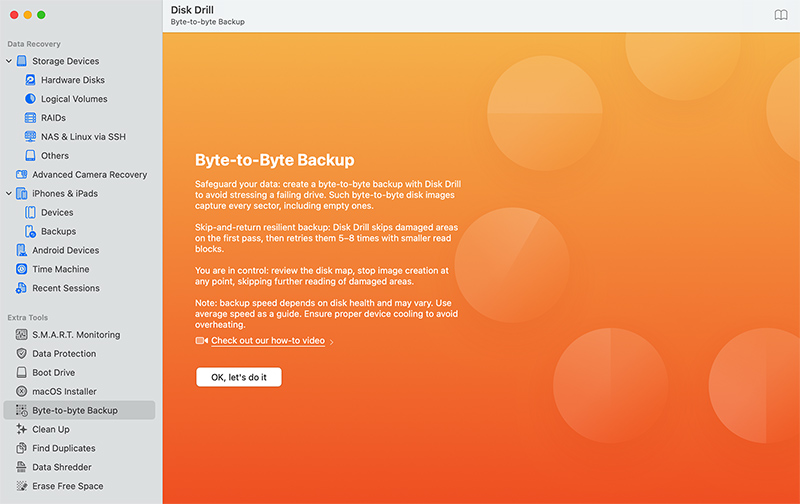
Dlatego Disk Drill wyposażony jest w zaawansowane narzędzia stworzone nie tylko do odzyskiwania utraconych plików, ale także do ochrony danych zanim coś pójdzie nie tak. Najnowsza wersja Disk Drill oferuje profesjonalne narzędzie do tworzenia kopii bajt-po-bajcie, które pozwala na utworzenie dokładnej, montowalnej kopii dowolnego dysku. To najbezpieczniejszy sposób na odzyskanie plików z uszkodzonego dysku lub przeglądanie usuniętych danych bez narażania oryginalnego źródła na kolejne ryzyko.
Utrata danych nie zna litości i ma tendencję do pojawiania się wtedy, gdy najmniej się tego spodziewasz. Regularnie wykonując kopie zapasowe swojego MacBooka Pro, MacBooka Air, iMaca, Mac mini lub Mac Pro, możesz uniknąć utraty ważnych plików, których odzyskanie w innym wypadku nie byłoby możliwe nawet przy użyciu najlepszego oprogramowania do odzyskiwania danych.

Po opróżnieniu folderu Kosz, którego celem jest tymczasowe przechowywanie usuniętych plików, można go odzyskać jedynie za pomocą specjalistycznego oprogramowania do odzyskiwania danych, a rezultat nie jest gwarantowany, zwłaszcza gdy w grę wchodzi dysk SSD z włączoną funkcją TRIM.

Nie potrzeba wiele, aby popełnić błąd i przypadkowo usunąć lub sformatować niewłaściwą partycję. Jednak mając pod ręką pełną kopię zapasową, powinieneś być w stanie bez problemu odzyskać całą zawartość tej partycji.

Gdyby użytkownicy nigdy nie popełniali błędów, utrata danych nie byłaby tak powszechnym i kosztownym problemem. Niestety, użytkownicy popełniają błędy, dlatego tak ważne jest, aby wiedzieć, jak wykonać kopię zapasową danych na MacBook Pro, MacBook Air, Mac mini, iMac i Mac Pro.

Utratę danych często można rozwiązać za pomocą oprogramowania do odzyskiwania danych, ale nie wtedy, gdy jej przyczyną są uszkodzenia fizyczne. W takich przypadkach najlepszą opcją jest odzyskanie utraconych danych z kopii zapasowej.

Dyski SSD usuwają pliki szybko (często natychmiast) dzięki funkcji TRIM. Po usunięciu pliku odzyskanie go jest zazwyczaj niemożliwe. Dlatego posiadanie kopii zapasowej jest jeszcze ważniejsze; to często jedyna szansa na odzyskanie utraconych danych.

Dyski twarde i SSD mogą ulec awarii. Niespodziewany problem sprzętowy lub czynniki zewnętrzne, takie jak utrata zasilania, mogą uszkodzić system plików i sprawić, że Twoje dane staną się nieczytelne. W niektórych przypadkach cały dysk staje się niedostępny. Kopia zapasowa jest często jedynym sposobem, aby uniknąć trwałej utraty danych.
Potrzebujesz bezpiecznej kopii swojego dysku? Byte-to-Byte backup w Disk Drill jest darmowy i łatwy w użyciu.
 Prosty interfejs. Do wykonania kopii zapasowej nie są potrzebne umiejętności techniczne.Tworzy kopie zapasowe dysków wewnętrznych, zewnętrznych, USB i kart pamięci.Wstrzymaj i wznów tworzenie kopii zapasowych w dowolnym momencie.Mapa złych sektorów na żywo wskazuje stan Twojego dysku.Disk Drill jest w stanie szybko utworzyć montowalny obraz, ponieważ podejmuje wielokrotne próby kopiowania uszkodzonych sektorów.
Poniżej znajduje się przewodnik krok po kroku, jak wykonać pełną kopię zapasową dysku Mac. Ta kopia zapasowa zapewni Ci dostęp do wszystkiego na dysku: wszystkich istniejących plików, a nawet tych, które zostały usunięte lub utracone. Możesz do niej wrócić w dowolnym momencie.
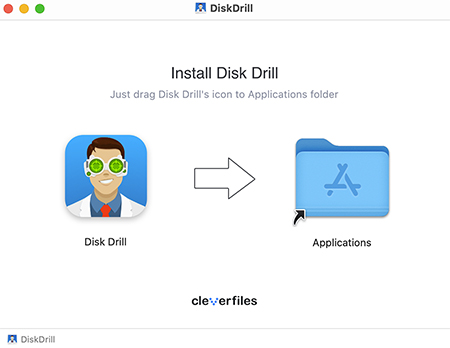
Najpierw pobierz najnowszą wersję Disk Drill. Funkcja Kopia Zapasowa Bajt-do-Bajtu jest darmowym dodatkiem, więc nie musisz kupować licencji, aby z niej korzystać. Aby zainstalować Disk Drill, otwórz pobrany plik instalacyjny i przeciągnij ikonę Disk Drill do folderu Aplikacje.
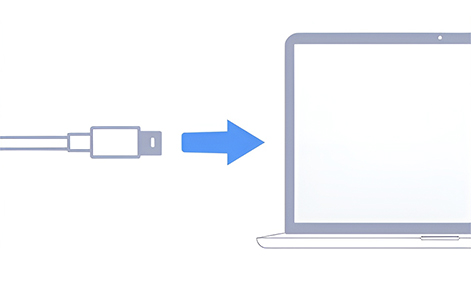
Następnie podłącz zewnętrzny dysk twardy do swojego Maca. Powinien on mieć więcej miejsca niż dysk, który chcesz zarchiwizować – nie tylko ilość użytych danych, ale cały rozmiar dysku. Dodatkowe miejsce jest potrzebne na metadane i struktury systemu plików, szczególnie przy pełnym obrazie dysku. Po podłączeniu dysku otwórz Disk Drill. Pamiętaj, że Disk Drill poprosi o hasło administratora przy pierwszym uruchomieniu.
Aby utworzyć kopię zapasową byte-to-byte, wybierz funkcję Byte-to-byte Backup z lewego panelu i wybierz dysk, którego kopię chcesz wykonać. Kliknij przycisk Create backup i określ, gdzie chcesz zapisać plik kopii zapasowej. Podczas tworzenia kopii zapasowej dysku zaszyfrowanego za pomocą układu zabezpieczającego Apple M1-M4/T2, Disk Drill ostrzeże Cię, że obraz kopii zapasowej prawdopodobnie nie będzie możliwy do odzyskania. Niestety, jest to minus pełnego szyfrowania dysku i nie można na to nic poradzić.
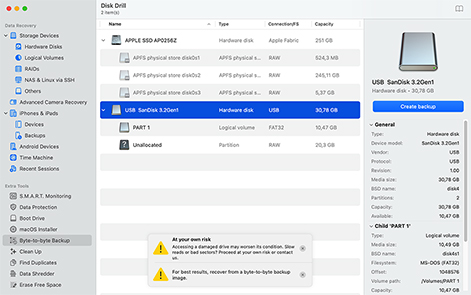
Podczas tworzenia kopii zapasowej przez Disk Drill zobaczysz wizualną mapę swojego dysku. Pozwala to monitorować postęp oraz ocenić stan dysku. Jeśli zostaną znalezione uszkodzone sektory, będą oznaczone na czerwono. Disk Drill automatycznie wielokrotnie spróbuje odczytać te obszary, używając mniejszych rozmiarów bloków, aby odzyskać jak najwięcej danych i utworzyć obraz dokładny bajt po bajcie. Całkowity czas zależy od rozmiaru i kondycji dysku. W razie potrzeby możesz wstrzymać proces i wznowić go później bez konieczności rozpoczynania od nowa.
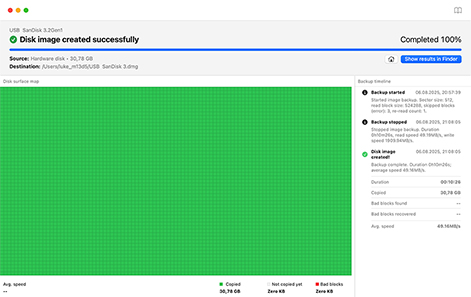
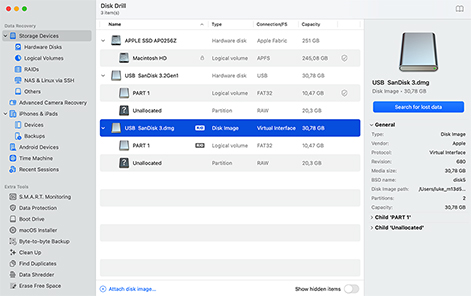
Gdy tylko kopia zapasowa zostanie ukończona, będziesz mieć dokładną kopię swojego dysku zapisaną jako plik obrazu dysku. Nie musisz od razu nic z nim robić (możesz bezpiecznie przechowywać go i wrócić do niego, gdy będziesz gotów odzyskać swoje dane). Jeśli chcesz rozpocząć odzyskiwanie od razu, możesz dodać obraz do Disk Drill. Poszukaj opcji Dołącz obraz dysku na dole głównego okna. Stamtąd pojawi się on na liście urządzeń i możesz go zeskanować tak samo jak fizyczny dysk.
Możesz także zamontować obraz w macOS (jest to plik .dmg) i przeglądać jego zawartość bezpośrednio w Finderze, jednak pamiętaj, że w ten sposób usunięte pliki nie będą widoczne (musisz zeskanować obraz za pomocą Disk Drill).

Jeśli chcesz uzyskać ochronę danych w czasie rzeczywistym, sprawdź Gwarantowane Odzyskiwanie i Recovery Vault. Recovery Vault zapisuje nazwy plików i ich ścieżki w momencie usunięcia, co ułatwia późniejsze odnalezienie utraconych plików. Gwarantowane Odzyskiwanie tworzy pełne kopie plików przenoszonych do Kosza lub innych wybranych folderów. Korzystając z obu narzędzi jednocześnie, zachowujesz przejrzysty rejestr oraz zabezpieczenie na wypadek utraty krytycznych danych.

Podobnie jak warto umyć samochód przed oddaniem go do serwisu, istnieją pewne kroki, które zawsze powinieneś wykonać przed wykonaniem kopii zapasowej swojego Mac. Jeśli to zrobisz, szanse na wystąpienie problemów podczas procesu tworzenia kopii zapasowej znacznie się zmniejszą.

Regularne kopie zapasowe działają lepiej, gdy najpierw usuniesz niepotrzebne pliki, takie jak stare pobrane pliki, duplikaty lub pozostałości po aplikacjach. One tylko zajmują miejsce. Disk Drill zawiera bezpłatne narzędzia, które pomagają wykryć i usunąć te śmieci. Nie wpłynie to na obrazy tworzone bajt po bajcie, ponieważ zajmują one pełny rozmiar całego dysku lub partycji, ale nadal jest to pomocne przy zaplanowanych lub chmurowych kopiach zapasowych.

Podczas gdy najlepsze programy do tworzenia kopii zapasowych sprawdzają, ile miejsca na dysku jest dostępne przed rozpoczęciem procesu tworzenia kopii, zawsze warto ręcznie sprawdzić dostępne miejsce. Najprostszym sposobem, aby to zrobić, jest uruchomienie Narzędzia dyskowego i wybranie urządzenia do tworzenia kopii zapasowych z lewego panelu.

Aby twoja kopia zapasowa zawierała najnowsze wersje ważnych plików, musisz najpierw zapisać swoją pracę. Dlaczego? Ponieważ wiele aplikacji przechowuje zmiany w dokumentach w tymczasowej lokalizacji, która może być wykluczona z kopii zapasowej, a niektóre nawet zapisują zmiany tylko w pamięci systemowej.

Oczywiście, Twój dysk do tworzenia kopii zapasowych musi mieć działającą partycję, w przeciwnym razie nie byłoby możliwe kopiowanie na niego plików, ale to nie wszystko. Musisz również użyć odpowiedniego systemu plików, ponieważ nie wszystkie systemy plików są obsługiwane przez wszystkie systemy operacyjne. Zalecamy exFAT dla najlepszej kompatybilności międzyplatformowej oraz APFS dla kopii zapasowych przeznaczonych wyłącznie na Mac.

Aby uniknąć konfliktów oprogramowania i innych problemów podczas procesu tworzenia kopii zapasowej, powinieneś zamknąć jak najwięcej uruchomionych aplikacji. Mówiąc „zamknąć”, mamy na myśli faktyczne ich zakończenie (na przykład przez naciśnięcie skrótu CMD + Q), tak aby w ogóle nie były uruchomione. Możesz otworzyć Monitor aktywności, aby zobaczyć wszystkie działające procesy.

Kopie zapasowe czasami zajmują dużo czasu na utworzenie, zwłaszcza gdy tworzysz kopię wielu małych plików na wolnym dysku twardym. Dlatego zawsze powinieneś wybrać czas, kiedy wiesz, że Twój Mac nie będzie potrzebny. Rozpoczynając proces tworzenia kopii zapasowej w nieodpowiednim momencie, możesz być kuszony, aby go przerwać tylko po to, żeby korzystać z komputera jak zwykle, a to nigdy nie jest dobry pomysł.
Obrazy kopii zapasowych bajt-do-bajta utworzone za pomocą Disk Drill ułatwiają odzyskiwanie danych nawet w najbardziej złożonych sytuacjach utraty danych, ale nie są one jedyną opcją. Omówmy kilka innych sposobów tworzenia kopii zapasowej Mac.
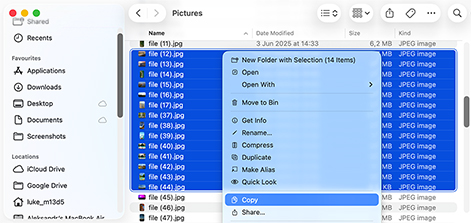
Aby wykonać kopię zapasową ważnych plików, tak aby można je było odzyskać nawet w przypadku awarii głównego dysku twardego, wystarczy odpowiednie zewnętrzne urządzenie do przechowywania danych, takie jak pamięć USB:
Oczywiście ręczne wykonywanie kopii zapasowej plików w ten sposób nie jest zbyt wygodne, ale ta metoda nie wymaga żadnej konfiguracji i po prostu działa.
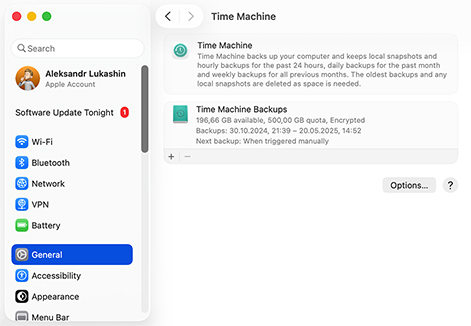
Wszystkie komputery Mac są wyposażone w aplikację do tworzenia kopii zapasowych o nazwie Time Machine. Możesz skonfigurować tę aplikację, aby automatycznie tworzyła kopie zapasowe Twoich danych na zewnętrznym urządzeniu magazynującym:
Potrzebujesz później znaleźć kopię zapasową na Mac? Po prostu otwórz Time Machine, kliknij datę po prawej stronie i przeglądaj swoje migawki.
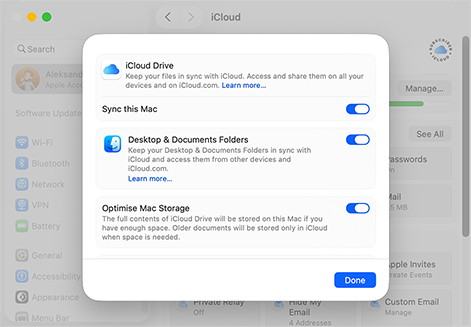
Wystarczy minuta, aby wykonać kopię zapasową plików i folderów w usłudze przechowywania w chmurze firmy Apple, iCloud. Dane w iCloud można uzyskać z dowolnego miejsca i na dowolnym urządzeniu, więc ich odzyskanie jest łatwe. Aby włączyć iCloud na swoim Mac:
Oczywiście możesz używać dowolnej usługi przechowywania w chmurze, nie tylko iCloud. Do najpopularniejszych należą Microsoft OneDrive, Google Drive i Dropbox.
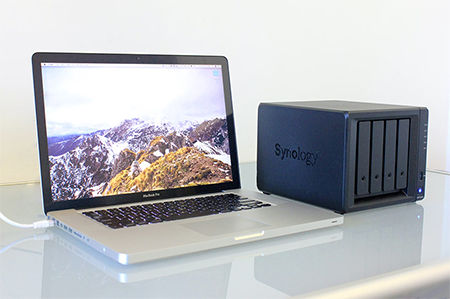
Urządzenie do przechowywania danych podłączone do sieci, czyli w skrócie NAS, to w zasadzie serwer plików, który można podłączyć do domowej sieci i uzyskać do niego dostęp z dowolnego urządzenia w tej samej sieci. Dokładnie tak, urządzenia NAS pozwalają na tworzenie kopii zapasowych MacBook Air, MacBook Pro, Mac mini lub Mac Pro w zdalnej lokalizacji bezprzewodowo, korzystając z Time Machine lub innego oprogramowania do tworzenia kopii zapasowych.
Obecnie urządzenia NAS są dość przystępne cenowo (przynajmniej biorąc pod uwagę ich możliwości), więc wygoda, którą zapewniają, jest warta inwestycji. Popularni producenci urządzeń NAS to Synology, QNAP, Seagate, WD i Buffalo.
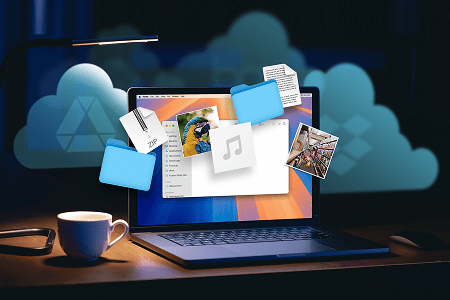
Możesz także wykonać kopię zapasową swojego Mac za pomocą dedykowanej usługi opartej na chmurze. Narzędzia te oferują automatyczne, ciągłe kopie zapasowe bez większego zaangażowania z Twojej strony. Niektóre usługi obejmują tylko pliki użytkownika. Inne wykonują kopie zapasowe dysków zewnętrznych, utrzymują historię wersji lub obejmują dane systemowe. Przechowują Twoje kopie zapasowe poza siedzibą, w chmurze, więc nawet jeśli Twój Mac zostanie zgubiony lub uszkodzony, Twoje pliki pozostają bezpieczne i dostępne.
Usługi te często oferują funkcje takie jak zdalny dostęp do plików, szyfrowanie end-to-end, a nawet nielimitowaną przestrzeń dyskową. Nie zawsze są tanie, ale płacisz za wygodę.
Jeśli chodzi o wybór dysku do kopii zapasowej, masz dwie podstawowe opcje: SSD i HDD. Przyjrzyjmy się szybko każdej z tych dwóch możliwości.

Dyski SSD nie mają żadnych ruchomych części w środku, ponieważ przechowują dane za pomocą układów scalonych. Nowoczesne dyski SSD oferują bardzo szybkie prędkości odczytu i zapisu oraz minimalne opóźnienia.
Stosuj gdy: tworzysz kopie zapasowe danych w czasie rzeczywistym lub w krótkich odstępach czasu.
Unikaj gdy: tworzysz kopie zapasowe dużych ilości danych, do których nie planujesz często sięgać.

Dyski HDD to elektromagnetyczne urządzenia pamięci masowej, które przechowują dane na obracających się talerzach pokrytych materiałem magnetycznym. Chociaż są tańsze niż dyski SSD, ich wydajność jest znacznie gorsza.
Używaj, gdy: tworzysz kopie zapasowe dużych ilości danych do celów archiwalnych.
Unikaj, gdy: chcesz tworzyć kopie zapasowe jak najszybciej, aby ich tworzenie nie zakłócało Twojej pracy.
przez zespół Disk Drill
Możesz wykonać kopię zapasową danych na Macu na kilka sposobów. To zależy od tego, co masz do dyspozycji i jak ważne są Twoje dane.
Nie ma uniwersalnego rozwiązania. Najlepsza metoda tworzenia kopii zapasowej MacBooka lub Maca zależy od tego, ile danych chcesz chronić, jak często się one zmieniają oraz ile jesteś w stanie zainwestować (czasu, wysiłku lub pieniędzy). Oto kilka solidnych opcji:
Zasadniczo używanie dwóch różnych metod tworzenia kopii zapasowych (jednej lokalnej, jednej poza siedzibą) to najbezpieczniejsze podejście. Jeśli coś pójdzie nie tak, będziesz mieć opcje.
Aby wykonać kopię zapasową Maca na zewnętrznym dysku, możesz po prostu podłączyć dysk i ręcznie skopiować ważne pliki za pomocą Findera. To szybkie, nie wymaga żadnej konfiguracji i działa na każdym Macu.
Jeśli chcesz, aby kopie zapasowe były wykonywane automatycznie, użyj Time Machine. Po prostu podłącz dysk, przejdź do Ustawienia systemowe > Time Machine, wybierz dysk i pozwól mu działać. Time Machine regularnie tworzy kopię zapasową całego systemu i pozwala przywracać wybrane pliki lub całego Maca później.
Do pełnej, niskopoziomowej kopii zapasowej (w tym usuniętych plików i wolnego miejsca) możesz użyć Disk Drill. Dzięki funkcji Byte-to-byte Backup możesz stworzyć dokładny obraz swojego wewnętrznego dysku i zapisać go na zewnętrznym dysku.
Tak, możesz wykonać kopię zapasową Maca bez użycia zewnętrznego dysku twardego. Istnieje wiele narzędzi do tworzenia kopii zapasowych, takich jak funkcja kopii bajt-po-bajcie dostępna za darmo w Disk Drill, która pozwala zapisać kopię zapasową na dowolnym odpowiednio pojemnym nośniku danych. Alternatywnie możesz również użyć usługi przechowywania w chmurze, takiej jak iCloud, Microsoft OneDrive lub Google Drive.
Tak, zdecydowanie możesz wykonać kopię zapasową Maca bez użycia Time Machine. Istnieje wiele narzędzi firm trzecich i metod, które oferują większą elastyczność lub funkcje, których Time Machine nie zapewnia.
Możesz użyć aplikacji takich jak Disk Drill, aby stworzyć pełną kopię zapasową całego dysku bajt po bajcie, włącznie z usuniętymi danymi i wolnym miejscem. Istnieje także wiele innych opcji firm trzecich: od narzędzi tworzących kopie zapasowe startowe lub działających według harmonogramu, po pełne usługi oparte na chmurze, które automatycznie przechowują Twoje dane poza siedzibą.
Jeśli nie chcesz instalować dodatkowego oprogramowania, możesz również wykonać kopię zapasową plików na Macu na zewnętrznym dysku twardym ręcznie – po prostu skopiuj i wklej je na odpowiedni dysk lub prześlij do chmury, takiej jak iCloud, Google Drive lub OneDrive.
To zależy od wielu czynników. Nie ma jednej odpowiedzi. Jak zapewne się domyślasz, szybkość wykonywania kopii zapasowej może się znacznie różnić w zależności od konfiguracji. Oto co ma największy wpływ:
Istnieje wiele sposobów na ręczne tworzenie kopii zapasowych Mac, ale nigdy nie jest dobrym pomysłem poleganie tylko na jednej metodzie. Zamiast tego powinieneś połączyć kilka metod, aby uzyskać redundancję. Oto przykład, jak możesz to zrobić:
To zależy od tego, w jaki sposób planujesz wykonać kopię zapasową, ale jeśli korzystasz z Byte-to-byte Backup w Disk Drill, obowiązuje jedna prosta zasada: twój dysk zewnętrzny powinien być co najmniej tak duży jak dysk źródłowy, plus trochę dodatkowego miejsca. Oto szczegóły:
Jak się można domyślić, więcej miejsca oznacza większą elastyczność. Jeśli chcesz przechowywać wiele kopii zapasowych lub jednocześnie posiadać kopię Time Machine oraz obraz wykonany przez Disk Drill, rozważ zewnętrzny dysk o pojemności 1 TB lub 2 TB, nawet jeśli twój Mac ma tylko 256 GB lub 512 GB dysk.
Zawsze lepiej mieć więcej miejsca, niż go potrzebować.
Zanim odpowiemy na pytanie, jak wykonać kopię zapasową całego Maca na zewnętrznym dysku twardym, musimy wyjaśnić, co naprawdę oznacza “cały”, ponieważ różni ludzie rozumieją to na różne sposoby.
Czy chcesz:
Każdy z tych celów wymaga nieco innego podejścia:
Bez względu na wybraną metodę upewnij się, że Twój zewnętrzny dysk ma wystarczająco dużo wolnego miejsca, najlepiej więcej niż cały rozmiar wewnętrznego dysku. Po zakończeniu tworzenia kopii zapasowej zawsze bezpiecznie odłącz dysk.
Istnieją dwa podstawowe sposoby, aby wykonać kopię zapasową zewnętrznego dysku twardego na zewnętrzny dysk twardy na Mac:
Drugie podejście oferuje kilka zalet, takich jak możliwość automatyzacji procesu tworzenia kopii zapasowych, aby utrzymać oba zewnętrzne dyski twarde w synchronizacji.
Narzędzie dyskowe nie jest w pełni funkcjonalnym narzędziem do tworzenia kopii zapasowych, ale możesz go użyć do stworzenia podstawowego obrazu dysku, co może być przydatne, jeśli chcesz szybko wykonać jednorazową migawkę woluminu.
Oto jak wykonać kopię zapasową danych na Mac za pomocą Narzędzia dyskowego:
Jak możesz się domyślić, ta metoda najlepiej sprawdza się do statycznych danych lub gdy chcesz zarchiwizować dysk w konkretnym momencie.
Jeśli Twój Mac nie uruchamia się poprawnie lub musisz wykonać kopię zapasową danych z uszkodzonego lub niestabilnego dysku, możesz użyć Disk Drill bezpośrednio w Trybie odzyskiwania, bez uruchamiania macOS. Oto jak wykonać kopię zapasową danych na Macu w Trybie odzyskiwania:
Dla Disk Drill 5 (macOS 10.15.7–15.x) użyj
“sh <(curl http://www.cleverfiles.com/bootmode/boot5.xml)”
Dla Disk Drill 4 (macOS 10.11.6–12.6) użyj
“sh <(curl http://www.cleverfiles.com/bootmode/boot4.xml)”
Uwaga: Ta metoda jest przeznaczona dla Maców z procesorami Intel bez układu bezpieczeństwa T2, a także starszych systemów, które nie korzystają z Apple Silicon (M1–M4). Ze względu na szyfrowanie dysku systemowego i ograniczenia bezpieczeństwa na Macach z T2, M1-M4, bezpośredni dostęp do danych z wewnętrznego dysku w Trybie odzyskiwania może nie być możliwy.

WYMAGANIA
macOS 10.15–26.x, 69.7 MB
Użyj Disk Drill 1/2.x/3.x dla OS X 10.5+
ŚREDNIA OCENA UŻYTKOWNIKÓW
NAJNOWSZE WERSJE




SUMA POBRAŃ

KLIENCI PRO

w 150+ krajach

 Albert Reingewirtz
 Brawo! Właśnie wykonałem skanowanie wysokiego poziomu. Niewiarygodne! Jesteś jedyną opcją, która potrafi odzyskać dane z CF 16GB. Każdy program, który do tej pory próbowałem, poniósł porażkę. Chyle czoła
Rozbudowanie programu nie spowolniło Disk Drill, który kontynuuje odzyskiwanie utraconych plików i partycji sprzed kilku lat. Aplikacje skanują dogłębnie, wymagają mniej niż dziewięć minut do ukończenia skanowania 16GB urządzenia. Erik Eckel















