Software voor gegevensherstel van harde schijven

Disk Drill is een gegevenshersteltool voor harde schijven die is ontworpen om verloren of verwijderde bestanden te herstellen als gevolg van per ongeluk verwijderen, formatteren, fouten in het bestandssysteem, schijfbeschadiging en andere veelvoorkomende problemen met harde schijven. Van werkdocumenten die verloren zijn gegaan bij een systeemcrash tot complete partities die beschadigd raken, Disk Drill is de ideale oplossing als je afbeeldingen, video's, documenten en alle andere bestandstypen wilt herstellen van interne en externe harde schijven.

Herstel gegevens van harde schijven in elke situatie van gegevensverlies

Gegevensverlies treedt op om uiteenlopende redenen die een veelzijdig herstelprogramma vereisen. Disk Drill helpt je verloren en verwijderde bestanden te herstellen in vrijwel elk scenario van gegevensverlies.

Geformatteerde harde schijven

Geformatteerde harde schijven

Het is gemakkelijk om per ongeluk de verkeerde harde schijf of partitie te formatteren. Disk Drill kan eenvoudig gegevens herstellen van een geformatteerde harde schijf of partitie, waardoor je wordt behoed voor uitgebreid gegevensverlies.

Per ongeluk gegevens verwijderd

Per ongeluk gegevens verwijderd

Iedereen verwijdert wel eens per ongeluk een bestand. Disk Drill haalt gegevens van een harde schijf terug, zelfs als het bestand is verwijderd en je de Prullenbak hebt geleegd.

Bestandssysteemproblemen

Bestandssysteemproblemen

Wanneer u te maken krijgt met een schijf die plotseling als een RAW-bestandssysteem wordt weergegeven, kan onze harde schijf hersteltool het apparaat scannen en uw waardevolle gegevens ongeschonden terughalen.

Schijf is niet zichtbaar in Verkenner

Schijf is niet zichtbaar in Verkenner

Disk Drill kan zelfs harde schijven herstellen die niet zichtbaar zijn in Verkenner. Zolang de schijf zichtbaar is in Schijfbeheer met de juiste grootte, is herstel mogelijk.

Harde schijf toont geen bestanden

Harde schijf toont geen bestanden

Heb je moeite om bepaalde bestanden te vinden? Onze tool voor harde-schijfherstel kan efficiënt ontbrekende bestanden op de harde schijf opsporen en herstellen, ongeacht waarom ze verborgen zijn geraakt.

Andere software- en hardwareproblemen

Andere software- en hardwareproblemen

Virussen en malware kunnen gegevensverlies veroorzaken op je harde schijven. Disk Drill kan gegevens herstellen van systemen waarbij malware bestanden ontoegankelijk heeft gemaakt via toepassingen zoals Verkenner.

Uw beste oplossing: Disk Drill harde schijf hersteltool

Disk Drill is harde schijf herstelsoftware die je kan helpen herstellen van vrijwel elk type gegevensverlies scenario, inclusief situaties met interne en externe harde schijven (HDD) en solid-state drives (SSD), evenals problemen met verloren of beschadigde partities. Als je per ongeluk een belangrijk bestand (document, afbeelding, video, archief, enz.) hebt verwijderd van je computer of laptop, kan Disk Drill het snel en eenvoudig terughalen. Enkele voordelen van deze tool zijn onder andere:

  • Intuïtieve en gebruiksvriendelijke interface;
  • Geavanceerde scanalgoritmen;
  • Brede ondersteuning voor opslagapparaten en bestandstypen;
  • RAID, NAS en Windows Storage Spaces compatibiliteit;
  • Gratis schijfkloon- en databeschermingsfuncties;
  • Ingebouwde S.M.A.R.T.-bewakingsmodule;
  • Gratis gegevensbescherming;
  • Gratis gegevensherstel tot 100 MB (op Windows)

Gegevens herstellen van elk opslagmedium

De veelzijdigheid van Disk Drill stelt je in staat om verwijderde en verloren bestanden te herstellen van vrijwel elk type schijf-gebaseerd opslagapparaat. De scan-algoritmen doorzoeken je apparaat sector-voor-sector om bestanden te herstellen, of je nu werkt op een ouder systeem met Windows XP of op een nieuwere pc met de nieuwste versie van Windows 11.

Interne HDD
Interne HDD

Samsung®, Maxtor®, Hitachi®, Toshiba®

Externe HDD
Externe HDD

Seagate®, Western Digital®, Silicon Power®, LaCie®

Hybride harde schijf

Seagate®, WD®, Fantom Drives®, Dell®

RAID
RAID

RAID0, RAID1, RAID5, RAID6, RAID10, JBOD, Windows Storage Spaces

NAS
NAS

Synology®, QNAP®, TerraMaster®, Asustor®, Buffalo®

Overige
Overige

Sony®, Transcend®, LG®,
ADATA®

!
Tip: In gevallen van dode of ernstig beschadigde harde schijven, neem contact op met het Cleverfiles Data Recovery Center.
5 GEMAKKELIJKE STAPPEN

Hoe haal je bestanden terug van een harde schijf

Hier zijn de eenvoudige stappen die nodig zijn om verloren en verwijderde bestanden van een harde schijf te herstellen met Disk Drill voor Windows.

1. Download & Installeer Disk Drill

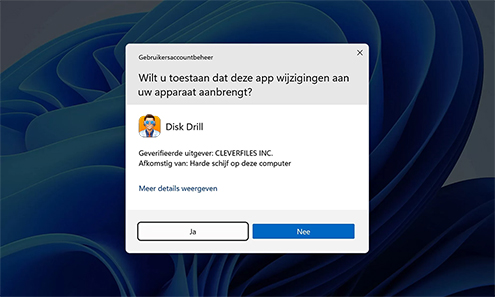
Download en installeer Disk Drill op een aparte fysieke schijf om te voorkomen dat je de bestanden die je wilt herstellen overschrijft. Als je geen aparte interne schijf hebt, download en installeer het programma dan op een externe schijf. Je zult tijdens het installatieproces de inloggegevens van de beheerder moeten invoeren.

Download & Installeer Disk Drill

2. Kies de harde schijf of partitie

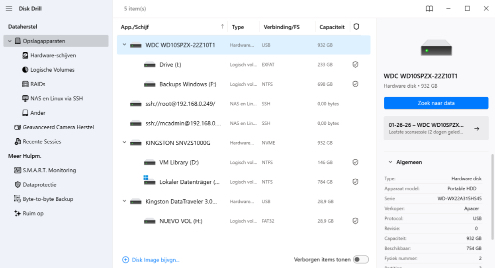
Start Disk Drill. Het hoofdscherm toont een lijst van scanbare apparaten die zijn aangesloten op uw Windows-computer. Als u van plan bent een externe schijf te scannen, sluit deze nu aan.

Kies de harde schijf of partitie
Herstel van een Gezonde Drang
2.1 Herstel van een gezonde drang

Als uw schijf in goede staat verkeert en de gegevens verloren zijn gegaan door per ongeluk verwijderen of formatteren, is het voldoende om de schijf zelf te scannen. Selecteer de schijf uit de lijst met apparaten, of u kunt ervoor kiezen een partitie te scannen in plaats van de hele schijf.

Herstel van een problematische schijf
2.2 Herstel van een problematische schijf

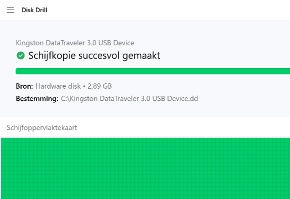
Schijven die lijden aan logische corruptie, foutmeldingen, ontbrekende bestandssystemen en andere vormen van logische schade zijn onvoorspelbaar en kunnen op elk moment uitvallen. Daarom moet je een kopie van de schijf maken met behulp van de Byte-voor-byte Back-up functie van Disk Drill. Deze image-kopie kan worden gescand om extra belasting van de schijf te voorkomen. Dit is ook handig voor SSD-gebruikers die de schijf willen bewaren voordat er een TRIM-commando wordt uitgevoerd.

Herstel in complexe gegevensverlies scenario's
2.3 Herstel in complexe gegevensverlies scenario's

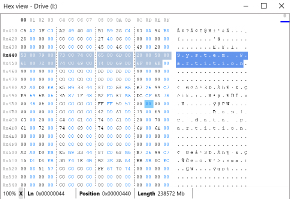
Voor gevorderde gebruikers biedt de HEX-weergave de mogelijkheid om het station te inspecteren en naar ruwe datastructuren te kijken. De binaire inhoud kan informatie bevatten, zoals bestandsheaders, die een idee geven van welke gegevens herstelbaar zijn. Dit is vooral handig bij SSD’s, omdat je kunt zien of de inhoud van het station is gewist door TRIM.

3. Begin met het scannen naar verloren harde schijfgegevens

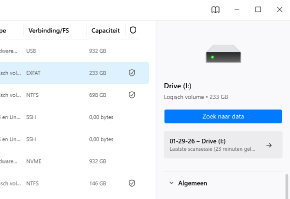
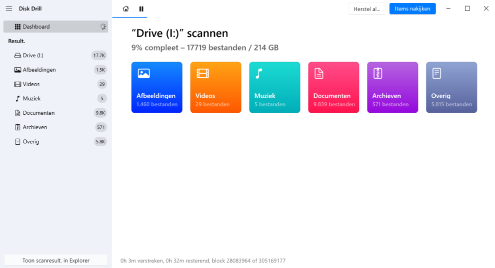
Klik op de knop Zoek naar data om het scanproces te starten. Disk Drill houdt u op de hoogte terwijl de scan vordert door een overzicht weer te geven van het aantal gevonden bestanden. De scan kan indien nodig gepauzeerd en hervat worden, en gevonden bestanden kunnen worden bekeken terwijl Disk Drill uw schijf op de achtergrond scant. Het is aan te raden om te wachten tot de scan is voltooid om alles te zien wat er gevonden is.

Start met scannen naar verloren harde schijfgegevens
!

Tip: Als je genoeg vrije opslagruimte hebt, raden we aan om een byte-voor-byte image van je harde schijf te maken met de schijfimage-functie van Disk Drill en vervolgens deze back-upimage te scannen. 

4. Selecteer welke bestanden u wilt herstellen van uw harde schijf

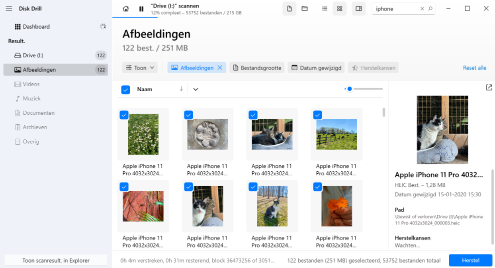
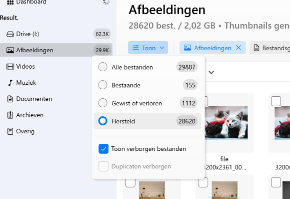
Klik op Items nakijken zodra de scan is voltooid. Alle bestanden die Disk Drill heeft gevonden, worden gepresenteerd in een lange lijst. Er zijn verschillende manieren waarop je de resultaten efficiënter kunt sorteren. Je kunt de boomstructuur wijzigen naar pictogrammen voor eenvoudige previews, of filters en categorieën gebruiken om de gegevens te verfijnen die je daadwerkelijk wilt zien.

Selecteer welke bestanden u wilt herstellen
Gebruik filters voor een snellere zoekopdracht of om een specifiek bestandstype te selecteren
4.1 Gebruik 'Filters' voor een snellere zoekopdracht of om een specifiek bestandstype te selecteren

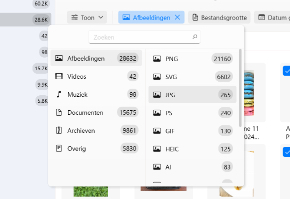
Herstelde bestanden worden gefilterd en weergegeven in mappen, zodat je gemakkelijker precies kunt vinden wat je zoekt. Selecteer uit deze categorieën bij het zoeken naar gegevens: Foto’s, Video, Audio, Documenten, Archieven en andere bestanden. Deze functie bespaart veel tijd, omdat je je kunt richten op de herstelresultaten die voor jou belangrijk zijn, zonder dat je het volledige herstelrapport hoeft door te nemen.

Zoek naar bestanden
4.2 Zoeken naar bestanden

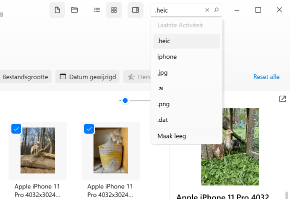
Je kunt naar bestanden zoeken in de weergave van de app of een zoekopdracht uitvoeren met de zoekbalk bovenaan het hoofdvenster van het programma. Hiermee kun je direct zoeken naar een specifieke bestandsnaam, ongeacht het type bestand. Wanneer je het venster van een bepaald bestandstype opent, zie je een lijst met herstelbare bestanden en ook diegene die zijn gereconstrueerd door een diepe scan.

Bekijk het gedeelte Heropbouw
4.3 Controleer het reconstructiegedeelte

Gereconstrueerde bestanden zijn bestanden die niet konden worden hersteld met behulp van het bestandssysteem. In plaats daarvan zijn deze bestanden gereconstrueerd op basis van unieke handtekeningen voor elk bestandstype. Hierdoor gaat metadata zoals de oorspronkelijke bestandsnaam verloren. In plaats daarvan krijgt het bestand een algemene naam, of een naam gebaseerd op de metadata van het bestand zelf (camera_datum_opname_extensie, enzovoort). U kunt een voorbeeld van de bestanden bekijken om te bepalen of u ze wilt herstellen en ze vervolgens een nieuwe naam geven wanneer het herstel is voltooid.

5. Herstel de verwijderde harde schijfgegevens

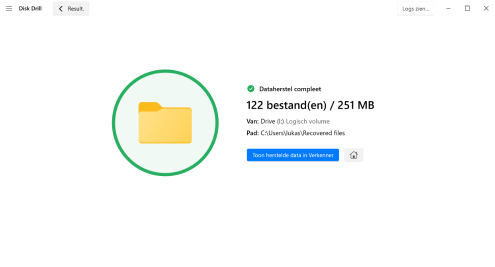
Elk bestand kan worden geselecteerd voor herstel door het vakje ernaast aan te vinken, waarna je op Herstel kunt klikken. Je kunt ook op de knop Herstel al... klikken om alles te herstellen wat Disk Drill heeft gevonden. Je wordt gevraagd om een veilige opslaglocatie op te geven waar je de gegevens wilt laten herstellen, bij voorkeur op een aparte fysieke schijf. Wanneer het herstel is voltooid, kun je naar de aangewezen map gaan en de bestanden verplaatsen naar waar je wilt. Sommige gereconstrueerde bestanden moeten mogelijk worden hernoemd.

Herstel de verwijderde harde schijfgegevens

Kansen op Succesvol Herstellen van Harde Schijf Gegevens

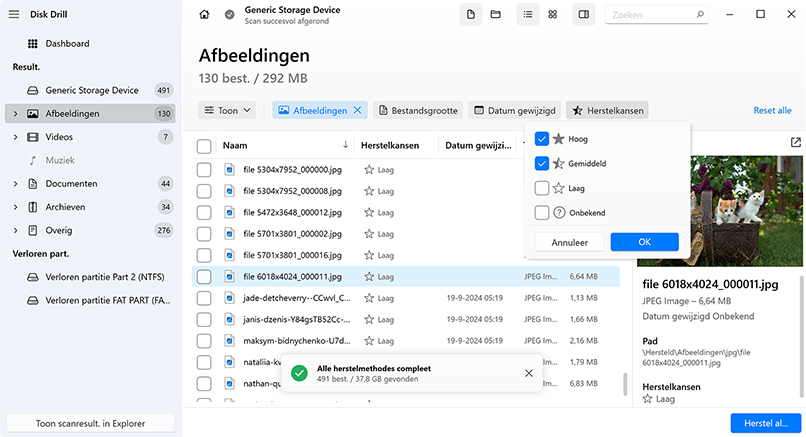
Disk Drill gebruikt een labelsysteem om intelligent de kans op succesvolle gegevensherstel te voorspellen en je gedurende het proces op de hoogte te houden. Bestanden die met vertrouwen zonder problemen kunnen worden hersteld, zijn gemarkeerd met een volledig donkere ster. Bestanden die mogelijk licht beschadigd zijn maar nog steeds herstelbaar, worden aangeduid met een halfgevulde ster. Tot slot worden bestanden die waarschijnlijk niet met succes kunnen worden hersteld aangeduid met een lege ster (geen vulling). Houd er echter rekening mee dat dit slechts voorspelde kansen zijn. Zelfs een bestand dat wordt aangeduid met een lege ster, kan in een praktijksituatie mogelijk nog succesvol worden hersteld.

In de praktijk komen de drie kleurlabels grofweg overeen met de volgende gegevensverlies scenario's:

green chances
HOOG - Per ongeluk verwijderd

Het is meestal mogelijk om recent verwijderde bestanden van een harde schijf te herstellen zonder enig gegevensverlies—zelfs als de bestanden niet meer in de prullenbak staan.

green chances
HOOG - Harde schijf formatteren

Zolang formatteren niet gevolgd wordt door het schrijven van nieuwe gegevens, zou de oorspronkelijke data nog steeds met weinig tot geen gegevensverlies herstelbaar moeten zijn.

yellow chances
GEMIDDELD - Kleine gegevensbeschadiging

Veelvoorkomende oorzaken van lichte gegevenscorruptie zijn softwarefouten, stroomuitval en onschuldige malware. Dergelijke corruptie kan ervoor zorgen dat bestanden ogenschijnlijk verdwijnen, maar leidt zelden tot hun vernietiging.

yellow chances
GEMIDDELDE - Gedeeltelijk overschrijven

Sommige bestanden, zoals afbeeldingen en video's, kunnen worden hersteld, zelfs als ze gedeeltelijk zijn overschreven. Andere bestanden, zoals uitvoerbare bestanden, kunnen dat niet.

orange chances
LAAG - Uitgebreide overschrijving

Wanneer bestanden tot op zekere hoogte worden overschreven, is herstel uiterst moeilijk en levert het, indien succesvol, geen goede resultaten op.

orange chances
LAAG - Malware-infectie

Sommige ernstige malware-infecties, zoals ransomware, maken bestanden ontoegankelijk door ze te versleutelen. Zelfs als je het versleutelingsproces op tijd stopt, is het vaak te laat om volledig en gedeeltelijk versleutelde gegevens te herstellen.

!
Houd er rekening mee dat verwijderde bestanden die zich bevonden op een TRIM-ingeschakelde SSD waarschijnlijk helemaal niet door Disk Drill worden gedetecteerd, omdat dergelijke bestanden kort na hun verwijdering fysiek van het opslagapparaat worden verwijderd.

Herstel elk type bestand

Verloren foto’s, video’s, audiobestanden, documenten; elk bestand is te herstellen op basis van bestandssysteemindicatoren. Maar als het bestandssysteem verloren, ontoegankelijk of anderszins onbruikbaar is, gebruikt Disk Drill zijn diepe scan-algoritmen die ongeveer 400 verschillende bestandssignaturen kunnen herkennen en deze kunnen reconstrueren uit de verspreide gegevens op de schijf. Tijdens het herstellen van een harde schijf worden bestanden handig georganiseerd zodat je de benodigde gegevens eenvoudig kunt terugvinden.

Video
Video

MPG (MPEG-video), M4V (iTunes-video), AVI, FLV (Flash-video), MP4 (MPEG-4-video), WMV (Windows Media Video)

Audio
Audio

AIF, MP3 (MPEG-audiostream, Laag III), AIFF (Audio Interchange File), AIFC, WMA (Windows Media-audiobestanden)

Afbeeldingen
Afbeeldingen

BMP, JP2, GIF, JPEG, TIFF, PSP. Polaroid/Sigma: X3F. Adobe: AI, APM, INDL, IDML, INDB, INDD, INX, LRCAT, PSB, PSD. Pentax: PEF.

Documenten
Documenten

PPTX (Microsoft PowerPoint), DOCX (Microsoft Word), XLSX (Microsoft Excel Spreadsheet), PDF (Portable Document Format)

Archieven
Archieven

DMG (Mac OS X-schijfkopiebestand), ZIP (Uitgebreid Zip-bestand), 7Z (7-Zip-gecomprimeerd), RAR (WinRAR-gecomprimeerd archief)

Overige bestanden
Overige bestanden

SQL (gebundelde SQL-query's), DB (Paradox), ACCDB (Microsoft Database), MYO (MYOB Limited Windows-bestand), OTF (OpenType-lettertype)

Sleutels voor het vergroten van uw succes bij het herstellen van uw harde schijf

Hier zijn enkele tips die kunnen helpen om de kans op een succesvolle gegevensherstel te vergroten. Het niet opvolgen van deze suggesties kan leiden tot permanent gegevensverlies.
Stop using the device

Stop met het gebruik van het apparaat

De betreffende harde schijf moet losgekoppeld of ongebruikt blijven totdat het herstel kan worden uitgevoerd. Zelfs als je er niet actief bestanden op opslaat, kunnen updates, achtergrondprocessen, softwaresynchronisatie en meer nog steeds nieuwe gegevens schrijven - wat allemaal schadelijk kan zijn voor je herstelkansen.

Watch for a failing drive

Negeer vreemde geluiden niet

Vreemde geluiden zijn een duidelijk teken van schade aan een mechanisch apparaat zoals een harde schijf. Bij het eerste teken van vreemde geluiden moet je ofwel (a) een byte-tot-byte back-up maken en de gegevens naar een andere, gezonde schijf herstellen, of (b) de schijf naar een data recovery professional sturen.

Backup your data

Maak een back-up van het station

Maak een back-up op bitniveau om de belasting van een defecte schijf te verminderen. Disk Drill biedt deze functionaliteit, waarmee je gegevens van het apparaat kunt opslaan voordat het faalt.

Watch for a failing drive

Gebruik een ander station

Gebruik een andere schijf voor het downloaden en installeren van Disk Drill. Het gebruik van het apparaat waarop gegevens verloren zijn gegaan, brengt het risico met zich mee dat de bestanden die u wilt herstellen worden overschreven voordat u ze kunt terughalen.

Use reliable software

Gebruik betrouwbare software

U krijgt misschien maar één kans om uw waardevolle gegevens terug te halen. Laat het niet aan het toeval over met een onbetrouwbaar softwareprogramma. Disk Drill Hard Disk Recovery Software heeft een bewezen staat van dienst in succesvolle gegevensherstel.

Recover to a new location

Herstellen naar een nieuwe locatie

Je wilt je gegevens niet terugzetten op hetzelfde apparaat waarop het gegevensverlies heeft plaatsgevonden. Dit kan je gegevens overschrijven en het onmogelijk maken om ze ooit nog te herstellen.

cleverfiles Beschermen

Niet alleen harde schijf herstel - Actieve gegevensbescherming

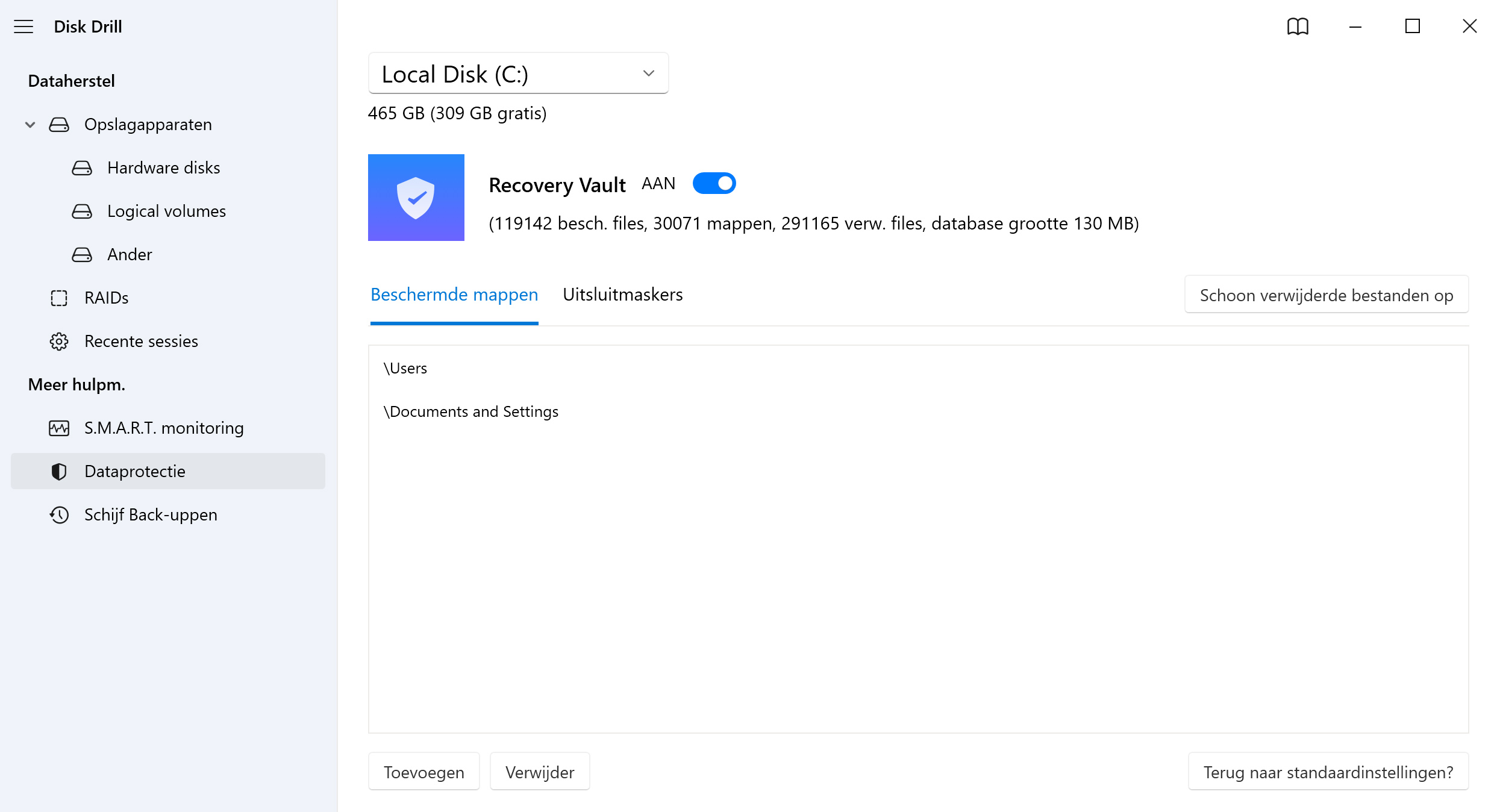
Disk Drill biedt niet alleen gegevensherstel, maar bevat ook een gratis gegevensbeschermingstool die helpt om je belangrijke bestanden en mappen veilig te houden. Recovery Vault fungeert als een uitbreiding van je Prullenbak en stelt je in staat om aangewezen bestanden te herstellen die zijn verwijderd, zonder een volledig herstel uit te voeren. Het ondersteunt harde schijven met FAT32-, exFAT- en NTFS-bestandssystemen zonder extra belasting. Als er een bestand ontbreekt, gebruik je eenvoudig de functie Beschermde Gegevens Terughalen om het snel terug te krijgen.

gratis harde schijf herstel

Beste vergelijking van software voor harde schijf dataherstel

We hebben vijf van de meest populaire programma’s voor harde schijf dataherstel geselecteerd en met elkaar vergeleken die echt werken. Dit overzicht van functies zou je moeten helpen om het juiste hulpmiddel te kiezen in geval van gegevensverlies. Wanneer je verwijderde data moet herstellen, wil je niet experimenteren met een tool die misschien wel of niet werkt. Deze applicaties zijn allemaal gebruikt in veel herstelgevallen en zouden je moeten helpen je gegevens terug te krijgen.

Disk Drill data recovery software.

Disk Drill

Recuva.

Recuva

EaseUS Data Recovery Wizard.

EaseUS Data Recovery Wizard

Recoverit Data Recovery.

Recoverit Data Recovery

Stellar Data Recovery.

Stellar Data Recovery

Beoordeling
Prijs

$89.00

(Jaarlijks)

$24.95

(Jaarlijks)

$99.95

(Jaarlijks)

$74.99

(Jaarlijks)

$59.99

(Jaarlijks)

Diep scannen bestandsherstel

400+

50

1000

1000

200

Automatische scans

Apple harde schijf herstel (Mac-versie)

RAID-herstel

Gedeeltelijke ondersteuning

Bestandsherstel van Windows Storage Spaces

Gedeeltelijke ondersteuning

Gedeeltelijke ondersteuning

Gedeeltelijke ondersteuning

Prullenbak herstel

Gedeeltelijke ondersteuning

BitLocker-ondersteuning

Gedeeltelijke ondersteuning

Herstel van niet-opstartbare harde schijven

Gedeeltelijke ondersteuning

Gedeeltelijke ondersteuning

Automatisch hervatten van scans en back-ups

Beschadigde of dode harde schijven scannen

Gedeeltelijke ondersteuning

Gedeeltelijke ondersteuning

Stroomstoringen herstel

Maak een back-up van een falende HDD naar een schijfimage

Herstel van partitieproblemen

Gedeeltelijke ondersteuning

Gedeeltelijke ondersteuning

Herstelresultaten koppelen als een virtuele schijf

Schijfgezondheidsbewaking (S.M.A.R.T.)

Gedeeltelijke ondersteuning

Scansessies opslaan

Wanneer softwareherstel niet genoeg is

In gevallen waarin uw harde schijf is gecrasht of een mechanisch defect heeft opgelopen, met als gevolg fysieke schade, is softwareherstel mogelijk niet voldoende. In plaats van de harde schijf te belasten met doe-het-zelf herstellingspogingen, raden wij aan om contact op te nemen met een professionele data recovery-service:

  1. Bezoek de webpagina van ons data recovery center. Onze experts beschikken over de juiste apparatuur om zelfs zwaar beschadigde harde schijven te herstellen.
  2. Vul het Werkopdrachtformulier in, print het, onderteken het en stuur het mee met uw harde schijf. Geef gedetailleerde informatie voor een nauwkeurige diagnostische evaluatie.
  3. Bescherm uw medium in een antistatische zak of aluminiumfolie, gebruik schuimrubber of bubbelplastic als opvulling, en verzend het via een dienst met track & trace.
  4. Bepaal of u akkoord gaat met de offerte die u van ons data recovery-lab ontvangt. Ons "Geen Data – Geen Kosten"-beleid garandeert dat u alleen betaalt als wij uw gewenste bestanden succesvol terughalen.
  5. Na het herstel retourneren wij uw data op een dvd, usb-stick of externe harde schijf.

Hoe logische schijf fouten te herstellen en data terug te halen

Sommige problemen met gegevensverlies veroorzaakt door logische schijf fouten kunnen worden opgelost zonder externe dataherstelsoftware door de onderstaande eenvoudige oplossingen toe te passen. Om gegevensverlies te voorkomen, is het bij werken met een beschadigde of instabiele schijf nodig een byte-tot-byte kopie te maken om verder gegevensverlies te vermijden.

HERSTEL 1

Gebruik het CHKDSK-commando

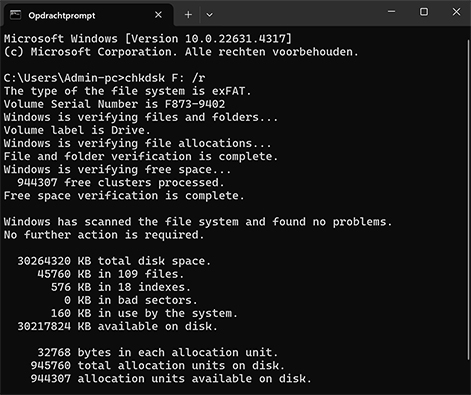
Het CHKDSK-commando kan worden gebruikt om elk opslagapparaat te scannen op logische fouten. Als CHKDSK problemen vindt, zal het proberen deze te repareren:
  1. Druk op Win + X.
  2. Selecteer Windows Terminal (Admin) als je Windows 11 gebruikt of Windows PowerShell (Admin) als je Windows 10 gebruikt.
  3. Voer de volgende opdracht in en druk op enter (vervang “X” door de letter die aan je opslagapparaat is toegewezen): chkdsk X: /r
Gebruik het CHKDSK-commando
!
Let op: Het CHKDSK-commando is een krachtig hulpmiddel om opslagapparaten te scannen op logische fouten en om reparaties uit te voeren. Het kan echter in sommige situaties ervoor zorgen dat bepaalde bestanden niet meer te herstellen zijn. Daarom raden we sterk aan om eerst bestandsherstel uit te voeren voordat u dit commando gebruikt. Dit geldt ook voor de volgende oplossing die we bespreken.
HERSTEL 2

Foutcontrolehulpmiddel uitvoeren

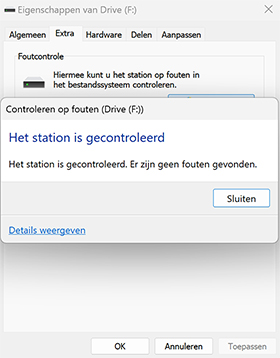
Als je geen fan bent van commandoregelhulpmiddelen, biedt Windows een visueel alternatief voor CHKDSK. Om je opslagapparaten te controleren op fouten en deze te herstellen zonder commando's te hoeven typen, kun je:

  1. Rechtsklikken op het apparaat dat je op fouten wilt controleren en kies Eigenschappen.
  2. In het nieuwe Eigenschappen-venster dat verschijnt, ga je naar het tabblad Extra.
  3. Klik op Controleren in de sectie Foutcontrole.
  4. Kies Schijf scannen in het dialoogvenster dat verschijnt.
  5. Als er fouten worden gevonden, kun je ze laten herstellen.
Controleer uw schijf via Windows Verkenner
HERSTEL 3

Gebruik het ATTRIB-commando

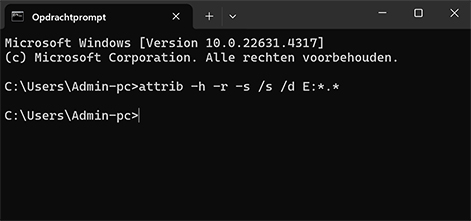
Lijkt het alsof je harde schijf ineens helemaal leeg is, terwijl de hoeveelheid vrije opslagruimte hetzelfde blijft? Dan is het mogelijk dat malware de bestanden verborgen heeft gemaakt. Gelukkig kun je dit herstellen met het ATTRIB-commando:

  1. Druk op Win + X.
  2. Selecteer Windows Terminal (Admin) als je Windows 11 gebruikt of Windows PowerShell (Admin) als je Windows 10 gebruikt.
  3. Voer de volgende opdracht in en druk op Enter (vervang “X” door de letter van je opslagapparaat): attrib -h -r -s /s /d X:*.*
Gebruik het ATTRIB-commando
HERSTEL 4

Schijfstationstuurprogramma's bijwerken

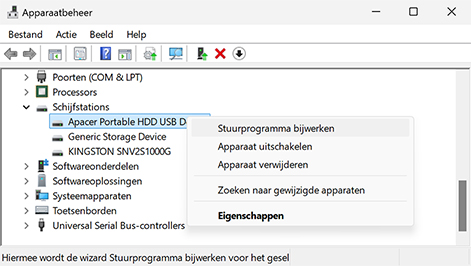
Verouderde of slecht functionerende stuurprogramma's kunnen allerlei harde schijfproblemen veroorzaken, zoals onbetrouwbare gegevensoverdracht of bestandssysteemcorruptie. Dit geldt vooral voor complexe schijftypen, zoals hybride schijven. De oplossing? Forceer Windows om ze bij te werken door deze instructies te volgen:

  1. Druk op Win + X.
  2. Selecteer Apparaatbeheer.
  3. Ga naar Schijfstations en klik met de rechtermuisknop op je harde schijf.
  4. Selecteer de optie Stuurprogramma's bijwerken.
  5. Kies voor “Automatisch zoeken naar bijgewerkte stuurprogramma's”.
Schijfstationstuurprogramma's bijwerken
HERSTEL 5

Een nieuwe stationsletter toewijzen

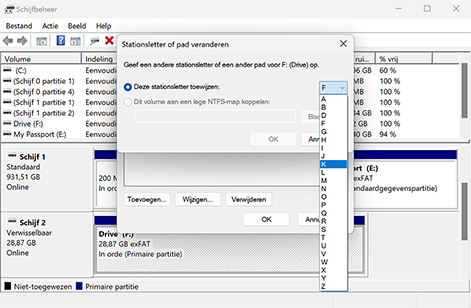
Het is mogelijk dat een logische fout ervoor zorgt dat het toegewezen stationsletter van het betreffende station verdwijnt, waardoor het onmogelijk wordt om via Verkenner toegang te krijgen tot de schijf.

  1. Druk op Win + X.
  2. Selecteer Schijfbeheer.
  3. Klik met de rechtermuisknop op de harde schijf die ontoegankelijk is geworden en klik vervolgens op Stationsletter en paden wijzigen.
  4. Klik op Toevoegen en selecteer de nieuwe stationsletter.
  5. Druk op OK om te bevestigen.
Een nieuwe stationsletter toewijzen
HERSTEL 6

Een Beschadigde Partitietabel Repareren met TestDisk

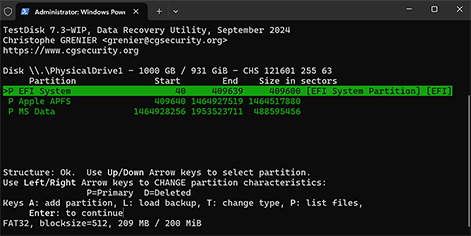
TestDisk is een krachtig open-source gegevensherstelprogramma dat partitietabellen kan repareren om verloren partities te herstellen. Hoewel het geen grafische gebruikersinterface heeft, zijn de stappen die je moet volgen om logische schijffouten te herstellen en je gegevens terug te krijgen vrij eenvoudig:

  1. Download en installeer TestDisk.
  2. Start TestDisk en beslis of je een logbestand wilt aanmaken.
  3. Selecteer de schijf met de verloren partitie die je wilt herstellen.
  4. Geef aan TestDisk door welk type partitietabel het moet zoeken.
  5. Analyseer de huidige partitiestructuur.
  6. Gebruik de optie Snelle Zoeken om te zoeken naar herstelbare partities.
  7. Selecteer een gevonden partitie en druk op Enter om deze te herstellen.
  8. Schrijf de nieuwe partitietabel weg.
  9. Bevestig je beslissing.
  10. Sluit TestDisk af.
Een Beschadigde Partitietabel Repareren met TestDisk
HERSTEL 7

Controleer S.M.A.R.T.-status

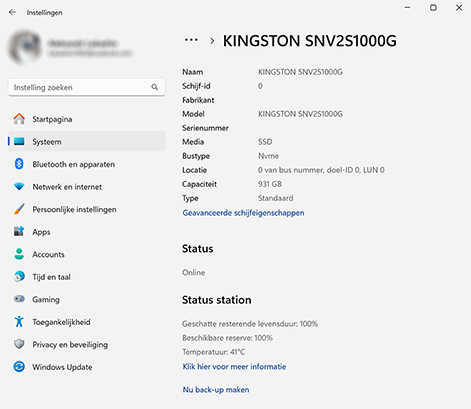
Alle moderne SSD's en HDD's bevatten S.M.A.R.T. (Self-Monitoring, Analysis, and Reporting Technology) monitoringtechnologie. Deze monitoring geeft je een statusupdate van je schijf via verschillende S.M.A.R.T.-gegevenswaarden. Deze waarden kunnen je helpen bepalen welk probleem je harde schijf ondervindt. Disk Drill bevat een passieve S.M.A.R.T.-monitoringtool die je zal waarschuwen bij de eerste tekenen van problematische waarden, maar je kunt het ook handmatig controleren in Windows:

  1. Open de app Instellingen door op Win + I op je toetsenbord te drukken.
  2. Navigeer naar Systeem in het linkerpaneel en klik vervolgens op Opslag aan de rechterkant.
  3. Vouw Geavanceerde opslaginstellingen uit en klik op Schijven & volumes. In deze sectie worden alle opslagapparaten weergegeven die op je systeem zijn aangesloten en verschijnt er een statusmelding met "Gezond" als er geen problemen zijn.
  4. Je kunt op de knop Eigenschappen naast elk apparaat klikken om meer details te bekijken.
  5. Binnen de eigenschappen van de schijf vind je de status van de Schijfgezondheid. Dit gedeelte biedt cruciale informatie over de gezondheid van je schijf, inclusief de geschatte resterende levensduur, die het geschatte percentage van de gebruikte levensduur van de schijf toont op basis van de voorspellingen van de fabrikant.
Controleer S.M.A.R.T.-status
HERSTEL 8

Gebruik de tools van de leverancier

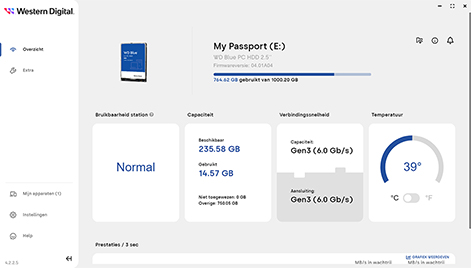
Alle fabrikanten van opslagapparaten bieden officiële tools aan om hun conditie te controleren en te testen. Omdat elk van deze tools enigszins anders werkt, gaan we niet in op de details van het gebruik ervan. Je kunt ze vinden op de officiële website van de fabrikant van je apparaat, meestal onder het gedeelte "support". Voor vier van de meest populaire merken kun je kijken naar:

Gebruik de tools van de leverancier
HERSTEL 9

Gebruik een opstartbare Linux-distributie

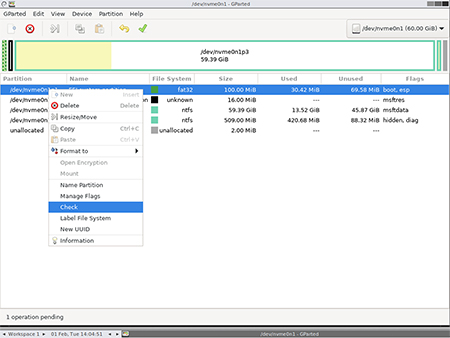
Zelfs als je Windows gebruikt, kun je tijdelijk Linux gebruiken om je schijven op problemen te controleren en te proberen deze te repareren. Dit alles zonder je huidige besturingssysteem op welke manier dan ook te wijzigen of te beïnvloeden. Windows-gebruikers zullen zich meteen thuis voelen met GParted. De app wordt meegeleverd met de meeste Linux-distributies en is eenvoudig in gebruik. Om je schijven hiermee te controleren:

  1. Download een van de meer Windows-vriendelijke Linux-distributies, zoals Linux Mint.
  2. Maak hiermee een opstartbare USB. Bekijk deze handleiding als je niet weet hoe dat moet.
  3. Start je pc op vanaf je opstartbare Linux-medium. Raadpleeg de handleiding van het moederbord van je pc om te zien hoe je kunt opstarten vanaf een secundair apparaat.
  4. Wanneer je het bureaublad van de Linux-distributie hebt bereikt, open je het equivalent van het Startmenu en zoek je naar Gparted. Start de applicatie.
  5. Kies je opslagapparaat uit het uitklapmenu rechtsboven.
  6. Klik met de rechtermuisknop op je apparaat en selecteer Check in het menu dat verschijnt.
Gebruik een opstartbare Linux-distributie
HERSTEL 10

Schijf formatteren naar NTFS met Schijfbeheer

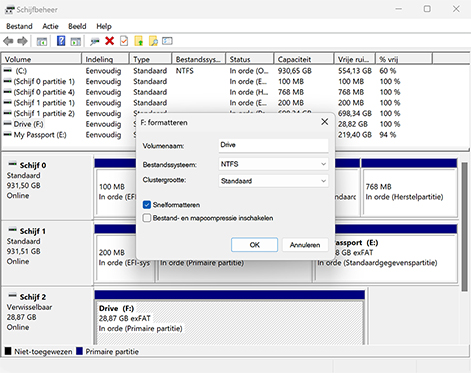
Windows bevat een handige hulpprogramma voor Schijfbeheer waarmee je harde schijven kunt formatteren die niet toegankelijk zijn via Verkenner. Dit kan gebeuren wanneer de schijf beschadigd is, een niet-ondersteund bestandssysteem heeft of RAW wordt. Het is belangrijk op te merken dat het formatteren van een schijf alle bestaande gegevens op de schijf zal wissen, dus het is verstandig om van tevoren een volledige back-up van het harde schijfimage te maken. Hier lees je hoe je een schijf formatteert met het hulpprogramma Schijfbeheer:

  1. Druk op Win + X.
  2. Selecteer Schijfbeheer.
  3. Klik met de rechtermuisknop op de problematische harde schijf en selecteer de optie Formatteren.
  4. Kies het bestandssysteem NTFS en bevestig.
  5. Klik op OK om het formatteren van de schijf te voltooien.
Schijf formatteren naar NTFS met Schijfbeheer

Veelgestelde Vragen

door het Disk Drill-team

Hoe haal je verwijderde bestanden terug van een harde schijf?

Om verwijderde bestanden van een harde schijf te herstellen, moet je eerst stoppen met het gebruiken van de betreffende schijf. Download en installeer Disk Drill op een andere schijf, selecteer vervolgens de harde schijf en scan deze op verloren of verwijderde gegevens. Verfijn de resultaten met filters en categorieën, bekijk een voorbeeld van de bestanden en herstel de gewenste bestanden. Als je te maken hebt met een ontoegankelijke of niet-reagerende schijf, overweeg dan om een byte-voor-byte-back-up te maken en die te scannen. Voor schijven met fysieke schade of mislukte herstelpogingen, raadpleeg een professionele dataherstelservice.

Wat is de beste gratis herstelsoftware voor harde schijven in 2026?

Disk Drill behoort tot de beste gratis tools voor harde schijf herstel in 2026, samen met oplossingen zoals Recuva en EaseUS Data Recovery Wizard. Disk Drill onderscheidt zich door tot 100 MB gratis herstel aan te bieden op Windows (voldoende om de software te testen en veel persoonlijke bestanden te herstellen) en diepe scanondersteuning voor ongeveer 400 bestandstypen. Het bevat ook extra functies zoals byte-tot-byte back-ups, passieve S.M.A.R.T.-monitoring en extra databescherming. Recuva is een ideale keuze als je op zoek bent naar iets gratis, eenvoudigs en in staat tot basisbestandsherstel, maar het wordt niet aanbevolen voor meer geavanceerde gevallen. EaseUS biedt een genereuze gratis proefversie en een moderne gebruikersinterface (UI), maar mist uitgebreide ondersteuning voor bestandsherkenning en bevat veel advertenties.

Welke hardeschijfmerken worden ondersteund door Disk Drill software?

Disk Drill kan gegevens herstellen van vrijwel elk merk harde schijf. Dit omvat ondersteuning voor schijven van Seagate, Western Digital, Toshiba, Hitachi, Kingston Technology, Samsung en Iomega. Als uw opslagapparaat op schijf is gebaseerd, is de kans groot dat Disk Drill het ondersteunt en kan worden gebruikt om met succes per ongeluk verloren gegevens te herstellen.

Kan ik verwijderde bestanden van mijn HDD herstellen met de Disk Drill software gratis?

Disk Drill voor Windows stelt gebruikers in staat om tot 100 MB aan gegevens gratis te herstellen. Scans kunnen gratis worden uitgevoerd en alle bestanden kunnen worden bekeken, inclusief foto’s, video’s, documenten en meer, om te bevestigen dat ze intact zijn. Herstel boven de 100 MB vereist een upgrade naar de PRO-versie, en is alleen nodig als je tevreden bent met de mogelijkheden van Disk Drill en de bestanden die je moet herstellen deze limiet overschrijden.

Wat zijn de tekenen van een defecte harde schijf?

Dit zijn de signalen dat uw harde schijf mogelijk op het punt staat te falen:

  1. Vreemde klik- en schuringsgeluiden uit de harde schijf;
  2. Onverwachte vastlopers van programma’s en schijf-foutmeldingen;
  3. Aanhoudende foutmeldingen tijdens het uitvoeren van softwaretoepassingen;
  4. Inconsistente computerprestaties met tragere reactietijden dan normaal;
  5. Onverklaarbaar verdwenen bestanden.

Kunnen bestanden worden teruggehaald van een defecte harde schijf?

Ja, je kunt bestanden herstellen van een defecte harde schijf. Je besturingssysteem moet het apparaat kunnen herkennen en benaderen zodat de software kan werken. De software moet de schijf kunnen scannen om de herstelacties uit te voeren. Als dit niet het geval is, kun je het beste een data recovery center inschakelen dat je gegevens fysiek kan herstellen.

Hoe verwijderde bestanden van een externe harde schijf terugzetten?

Sluit je externe harde schijf aan op de pc. Als deze beschadigd is, moet deze zichtbaar zijn in Schijfbeheer met de juiste grootte voordat je gegevens terughaalt. Als de schijf in orde is, kun je deze direct scannen. Als dat niet het geval is, moet je een byte-tot-byte-image maken en die in plaats daarvan scannen. Zo herstel je verwijderde bestanden van een externe HDD naar een andere schijf met voldoende ruimte:

  1. Download en installeer Disk Drill.
  2. Sluit de externe harde schijf aan op je computer en start de app.
  3. Selecteer de schijf in de lijst.
  4. Klik op Zoek naar data om naar bestanden te scannen.
  5. Bekijk een voorbeeld van de herstelbare gegevens die je wilt terugzetten vanaf een externe harde schijf.
  6. Selecteer de bestanden voor herstel en klik op Herstel al... om je gegevens terug te zetten.

Hoe kan ik gegevens herstellen van een geformatteerde harde schijf?

Het herstellen van gegevens van een geformatteerde schijf is vergelijkbaar met het herstellen van verwijderde bestanden. Hoewel ze mogelijk niet zichtbaar zijn, zijn de gegevens er nog steeds, zolang het een snelle format was en geen volledige format. Het enige wat je hoeft te doen is Disk Drill op een andere schijf installeren, de getroffen schijf selecteren en deze scannen. Raak niet in paniek als je merkt dat de gegevens niet langer hun originele bestandsnamen en mappenstructuur hebben – dit komt waarschijnlijk doordat de metadata is verwijderd. Dergelijke bestanden worden gereconstrueerd en zijn te vinden in het tabblad 'Gereconstrueerd'.

Is het mogelijk om verwijderde bestanden van een harde schijf te herstellen zonder software?

Ja, dat klopt. Begin met controleren waar recent verwijderde bestanden naartoe gaan. Op Windows is dat de Prullenbak. Op macOS is dat de Prullenmand. De andere optie is het controleren van eventuele back-ups die zijn gemaakt door ingebouwde of externe back-up tools. Windows bevat Bestandsgeschiedenis of OneDrive als primaire back-uphulpmiddelen, terwijl macOS Time Machine of iCloud gebruikt.

Wat is de beste harde schijf data recovery service bij mij in de buurt?

Cleverfiles Data Recovery Center is de beste data recovery service en is voor iedereen bereikbaar met een simpel telefoontje of e-mail. Voor alle recovery services moet je je apparaat opsturen, dus hun fysieke locatie is enigszins irrelevant. Cleverfiles biedt klanten betrouwbare herstelservices zonder kosten bij mislukte recoveries. Een gratis kostenraming is beschikbaar via hun website.

Van welke soorten schijven en apparaten herstel je gegevens met Disk Drill?

Disk Drill is compatibel met vrijwel alle opslagapparaten die je computer kan herkennen. Dus je kunt het gebruiken om bestanden te herstellen van HDD's, SSD's of zelfs die oude en versleten CF-kaart die je vergeten in een lade hebt gevonden.

Kan Disk Drill gegevens van met een wachtwoord beveiligde harde schijven herstellen?

Disk Drill kan gegevens herstellen van met een wachtwoord beveiligde apparaten, maar zal hun beveiliging niet omzeilen. Daarom zal het u vragen om het wachtwoord te verstrekken om het apparaat te "ontgrendelen" zodat het toegang krijgt tot de daar opgeslagen gegevens en herstel kan proberen.

Klanten en softwaregoeroe zeggen

Barry Barry
Hallo, ik ben mijn proefschrift aan het schrijven en mijn bestanden zijn verwijderd. Ik heb je software geprobeerd en het werkte. Ik kan niet zeggen hoeveel je me hebt geholpen en ik ben gewoon zo dankbaar. Afgezien van het feit dat ik iedereen moet vertellen dat ze deze software moeten gebruiken, zijn er ook reviewsites die je zou kunnen linken omdat je me zo hebt geholpen, ik heb het gevoel dat ik je opnieuw moet promoten.
Meer informatie
«Ben je op zoek naar software om verwijderde bestanden of data terug te halen? Disk Drill voor Windows analyseert je PC om alle verwijderde of verloren bestanden te redden. Dit diverse programma kan tot 200 soorten bestanden herstellen.» door Daniel Cáceres
Meer informatie

Kennis is macht, snelle tips

Herstel van verloren bestanden universiteit
Gebruikt door wereldberoemde bedrijven
Disk Drill for Windows
Moet u uw gegevensherstel uitvoeren op Mac? Herstel bestanden van Mac harde schijf