 macOSでも利用可能





20000万回以上の
合計ダウンロード
サイト内検索
誤って削除したり、フォーマットしたり、破損したり、その他の問題によってUSBフラッシュドライブのデータ損失に悩んでいませんか? それなら、Disk Drillを使ってUSBフラッシュドライブから削除されたファイルを復元する方法を学ぶ必要があります。Disk Drillは強力な復元ツールで、失われたデータを簡単に取り戻すことができます。
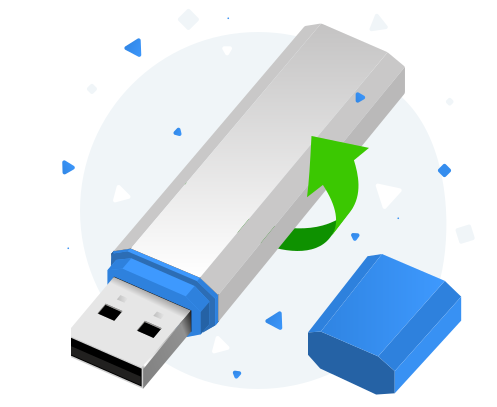
USB/ペンドライブでのデータ消失はよくある問題であり、そこに保存されているファイルのバックアップを取っている人がほとんどいないという事実によって、状況がさらに悪化しがちです。こうした多くのケースでは、データ復旧ソフトウェアがファイルを取り戻す唯一の手段となります。以下の表では、USBデータ消失の最も一般的な原因を分類しています。その多くでは、復旧ソフトウェアが主な解決策となるか、バックアップが存在しない場合の最後の手段となります。

USBフラッシュドライブのデータ損失の最も一般的な原因は、誤ってファイルを削除してしまうことです。ユーザーはしばしば誤ってファイルを削除したり、削除した後にそれらのファイルが必要だと気づいたりします。

USBフラッシュドライブをフォーマットする際、間違いを犯しやすいものです。間違いの深刻さによっては、広範なデータ損失につながる可能性があります。

悪意のあるソフトウェアはファイルを隠したり削除したりしてアクセスできないようにすることがありますが、そのようなファイルはUSBフラッシュドライブ上にまだ存在し、復元可能な場合があります。

USBドライブは物理的に壊れやすく、ドライブの損傷は復旧を複雑にする可能性があります。損傷が軽微であれば、データ復旧ソフトウェアでドライブを読み取れることが多いものの、その前にいくつか追加の手順を踏む必要がある場合があります。¹

突然の電源喪失により、重要なデータ転送プロセスが正常に完了せず、一部のデータが欠落した状態になる可能性があります。

事実として、ほとんどのソフトウェアアプリケーションにはバグが含まれており、いくつかのバグはデータ損失につながり、クラッシュを引き起こす可能性があります。

USBドライブを不適切に取り外すと、読み書きの処理が中断され、しばしばフラッシュドライブの破損につながります。その場合、データを復旧するには専用のツールが必要になることがあります。

不注意なパーティション分割によりUSBドライブがRAWになったり、アクセスできなくなったりすることがありますが、RAWのUSBドライブからデータを復元できる場合が多いです。
¹ 損傷が深刻でドライブがまったく認識されない場合、ソフトウェアだけでは不十分であり、復旧を試みる前にドライブを機能させるための専門的な修理が必要になります。
信頼しているUSBフラッシュドライブを誤ってフォーマットしてしまったり、破損によって大切なファイルを失ってしまったりしても、慌てる必要はありません。状況を好転させてデータを救出する方法はいくつもあります。私たちは、Disk Drill という人気のUSBデータ復元ソフトウェアツールから始めることをおすすめします。Disk Drill には、次のような重要な利点が多数あるからです。
 直感的なユーザーインターフェースで、慣れるのにほとんど時間がかかりません。すべての標準USBフラッシュドライブファイルシステムに対応(FAT16、FAT32、exFAT、NTFS、EXT2/3/4、APFS + HFS(Mac版のみ)を含む)。復元可能なファイルの即時プレビューと、スマートな復元成功率予測。不良セクタが検出された場合、破損したUSBフラッシュドライブの復旧中にバックアップを作成するよう警告します。最大100MBまでの失われたデータを無料で復元します。
お使いのUSBドライブの種類は問いません。このページで紹介している復元ソリューションであるDisk Drillは、一般的なあらゆる種類のUSBドライブから失われたファイルを復元するために使用できます。

A、ミニA、B、ミニB

A、ミニA、B、ミニB、マイクロB

A、B、Micro-B、USB-C
Disk Drill は、以下を含むあらゆる USB 大容量ストレージデバイスからデータを復元できます:

Patriot®、Kingston®、SanDisk®

Verbatim®、PNY®、Samsung®

Buffalo®、Western Digital®、Adata®

Samsung®、iPhone®、Huawei®

ニコン®、キヤノン®、オリンパス®

Astell & Kern®、JBL®、FiiO®
注: Disk Drill は、これらのデバイスがストレージメディアとしてPCに接続できる限り、データを復元できます。USBモバイルデバイスは現在、Disk Drill for Mac のみでサポートされています。
以下の手順では、Disk Drill を使用してUSBドライブからファイルを復元するプロセスを説明します。成功の可能性を損なわないために、フラッシュドライブの使用はすぐに中止し、Windows にフォーマットを促されてもフォーマットしないでください。また、ドライブの挙動が不安定な場合は、元のドライブではなくディスクイメージを使用して作業するのが最善です(作成方法は後の手順で説明します)。
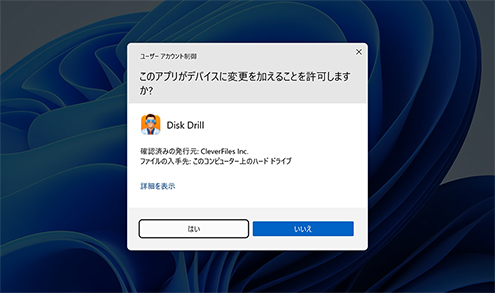
Disk Drill の無料版をダウンロードすることから始めます。セットアップファイルを管理者として起動し、インストールプロセスを完了してください。Disk Drill の無料 Windows 版では、ソフトウェアをテストし、一般的なファイルタイプを復元するために、任意のUSBフラッシュドライブから最大100 MBのデータを復元できます。無制限の数のファイルをプレビューでき、プレビューに成功した場合は、それらのファイルが無料版とPro版の両方で復元できることが保証されます。
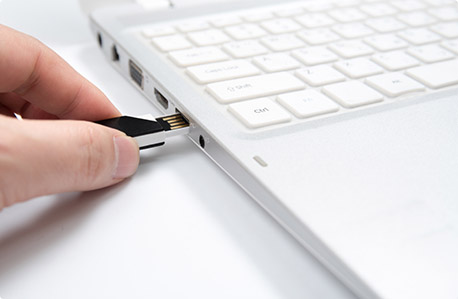
Disk Drill をインストールしたら、USBフラッシュドライブを接続してください。ドライブが認識されたことを知らせる通知音が鳴るのを待ち、ファイル エクスプローラーに表示されるか確認します。また、Disk Drill を直接起動して、デバイス一覧にそのフラッシュドライブが表示されるかを確認することもできます。どちらにも表示されない場合は、ディスクの管理(Win + X を押して見つけます)を開いてください。ディスクの管理で正しく認識されているUSBフラッシュドライブであれば、たとえファイル エクスプローラーからアクセスできなくても、Disk Drill でスキャンできます。
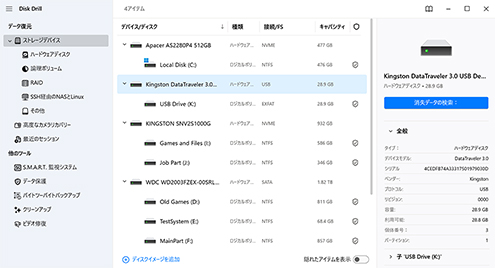
注: Disk Drill では、2つのスキャンオプションから選択できます。万能スキャンは標準モードで、ほとんどのデータ損失状況に適しており、複数の復旧アルゴリズムを組み合わせて、削除されたドキュメント、写真、動画、その他一般的なファイルタイプを検出します。高度なカメラリカバリーは、未変更の動画ファイルを復旧するために構築された専用モジュールで、特にカメラで直接記録された映像に適しています。USBドライブがカメラ録画の保存に使用されていた場合、このモードは標準スキャンよりも良い結果を得られる可能性があります。
スキャン後、復元可能なすべてのファイルが最大3つの主要カテゴリ(削除済みまたは紛失、現存、再再構築済み)に整理されて表示されます。任意のファイルを選択してプレビューを表示したり、左側のペインにあるフィルターを使用してファイル一覧を絞り込んだりできます。復元したいファイルが見つかったら、その横にある小さなチェックボックスにチェックを入れて復元キューに追加してください。
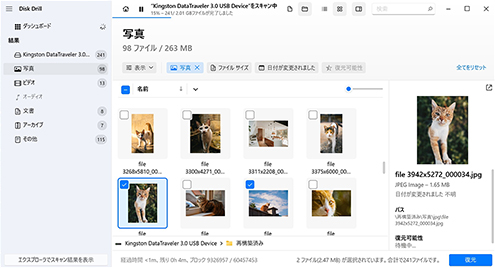
選択したファイルを復元するには、復元可能なファイル一覧の下にある復元ボタンをクリックし、復元先ディレクトリを指定する必要があります。データの上書きを防ぐため、復元元のUSBドライブとは別のドライブ上にある復元先ディレクトリを選択してください。
![選択したファイルを復元するには[復元]ボタンをクリックしてください](https://www.cleverfiles.com/wp-content/uploads/2026/04/jp-select-recovery-location-for-files-from-usb-drive.jpg "選択したファイルを復元するには[復元]ボタンをクリックしてください")
USBドライブはあらゆる種類のファイル形式の保存に使用されているため、Disk Drillはドキュメントやファイルアーカイブから写真、動画、音声ファイルまで、あらゆるデータを復元できます。合計で、このUSBデータ復元ツールは約400種類のファイル形式をサポートしており、これはほとんどのユーザーにとって必要十分以上です。

M4V(iTunesビデオ)、MP4(MPEG-4ビデオ)、AVI、FLV(Flashビデオ)、WMV(Windows Media Video)、MPG(MPEGビデオ)

MP3(MPEGオーディオストリーム、レイヤーIII)、AIFF(オーディオインターチェンジファイル)、AIF、AIFC、WMA(Windows Media オーディオファイル)

JP2、GIF、TIFF、BMP、JPEG、PSP。Polaroid/Sigma:X3F。Pentax:PEF。Adobe:AI、IDML、INDB、INDD、PSB、INDL、APM、INX、LRCAT、PSD。

DOCX(Microsoft Word)、PPTX(Microsoft PowerPoint)、PDF(ポータブル・ドキュメント・フォーマット)、XLSX(Microsoft Excel スプレッドシート)

DMG(Mac OS X ディスクイメージ)、RAR(WinRAR 圧縮アーカイブ)、7Z(7-Zip 圧縮)、CAB(Windows Cabinet ファイル)、ZIP(拡張 ZIP ファイル)

ACCDB(Microsoft Database)、OTF(OpenType Font)、SQL(バンドルされたSQLクエリ)、DB(Paradox)、MYO(MYOB Limited Windows ファイル)
 保護
保護
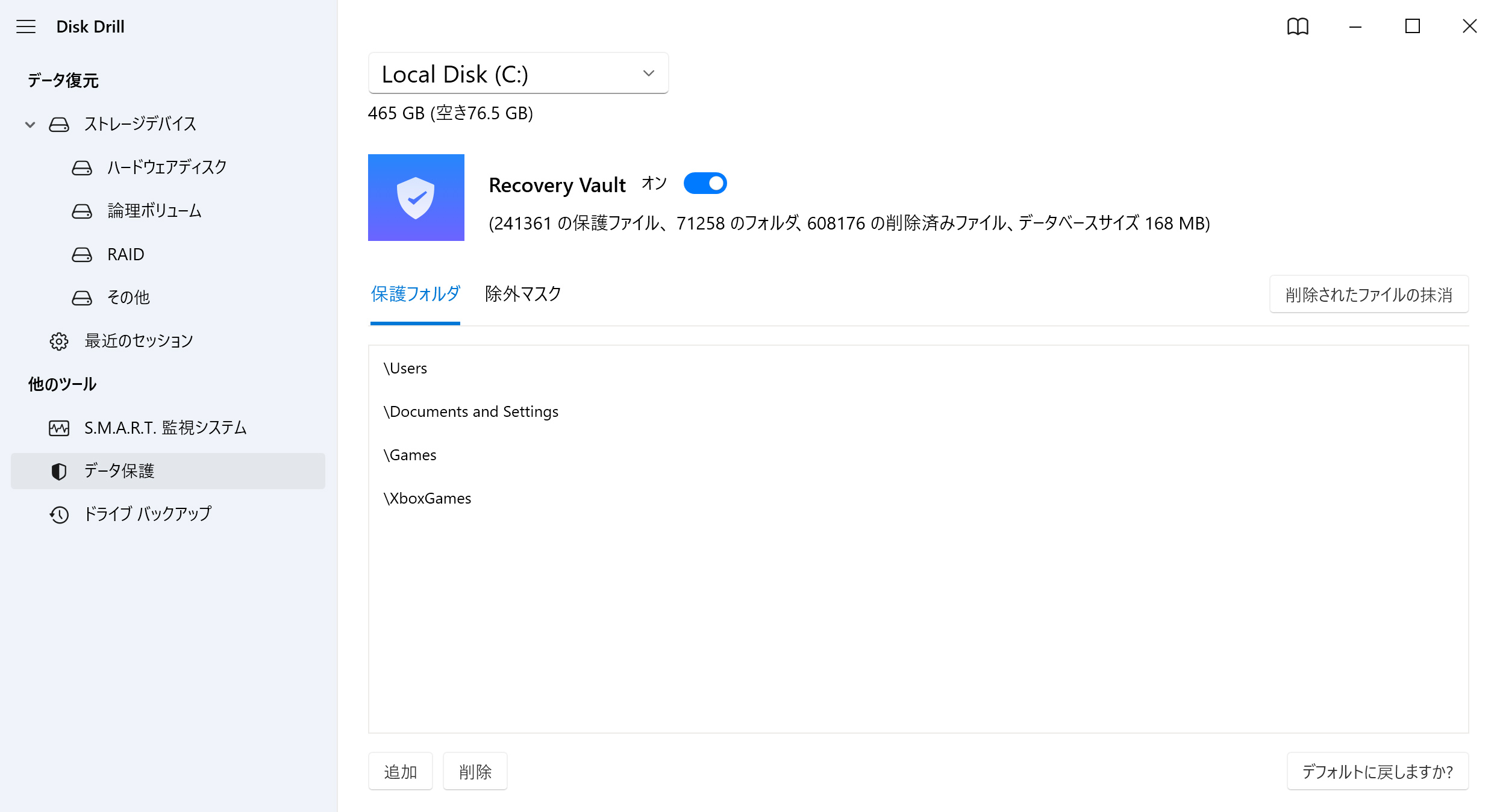
Recovery Vault を有効にして、削除されたファイルの見えないコピーを作成し、誤って削除されないよう保護することで、データが失われる前に常に確実な データ復元 を保証できます。有効な場合、Recovery Vault は復元プロセスを迅速(数秒程度)かつ 100% 効率的に行えるようにします。元のメタデータはすべてそのまま保持されます。この機能を動作させるには、ファイルが削除される前に Recovery Vault を有効にしておく必要があることに注意してください。
USBデータ復旧ソフトウェアをインストールしたくない場合でも、ペンドライブから削除したファイルを復元する他の方法があります。
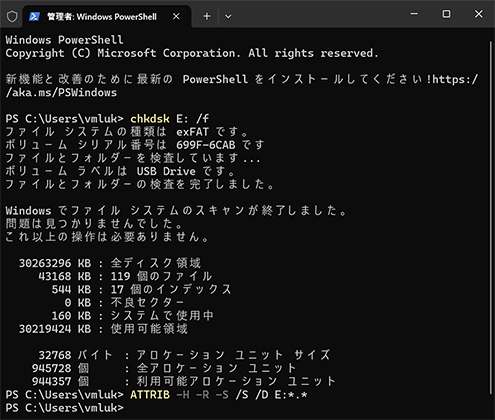
Windows でコマンド プロンプトの使用に慣れている場合は、問題のある USB ドライブ上のファイルにアクセスするのに役立つ可能性のあるいくつかのコマンドを試してみることができます。これらのコマンドは、データ復旧ソフトウェアのように完全に削除されたファイルを復元できるわけではないことに注意してください。では、実際に何ができるのでしょうか?続きを読む。
注: 特にCHKDSKコマンドは、エラーを修正するためにファイルシステムを変更します。この処理により、その後一部のファイルが復元しにくくなったり、復元が不可能になったりする場合があります。このため、まずソフトウェアでファイルをバックアップまたは復元し、その後でこれらのコマンドを実行してドライブを修復することを推奨します。
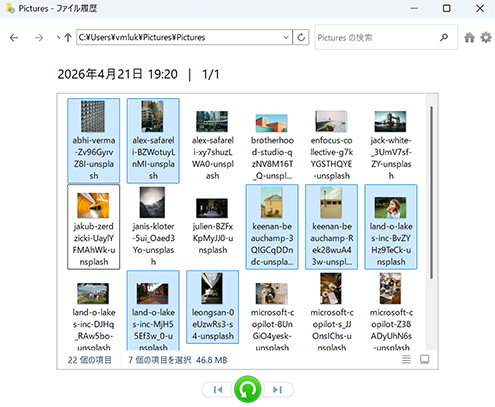
Windows オペレーティングシステムで作成されたバックアップは、ファイル履歴ツールを使用してアクセスすることもできます。ファイル履歴の有効性は、データがバックアップされていたかどうかによって決まります。削除や紛失の前にファイルがバックアップされていなかった場合、ファイル履歴では復元できません。既定では、ファイル履歴はデスクトップ、ドキュメント、ダウンロード、ミュージック、ピクチャ、ビデオの各フォルダーをバックアップするため、フラッシュドライブのデータをそれらに(一時的にでも)移動したことがある場合は、復元できる可能性があります。
フラッシュドライブから削除されたファイルを復元するには、次の手順に従って、ファイル履歴がファイルのコピーを保存しているかどうかを確認します:
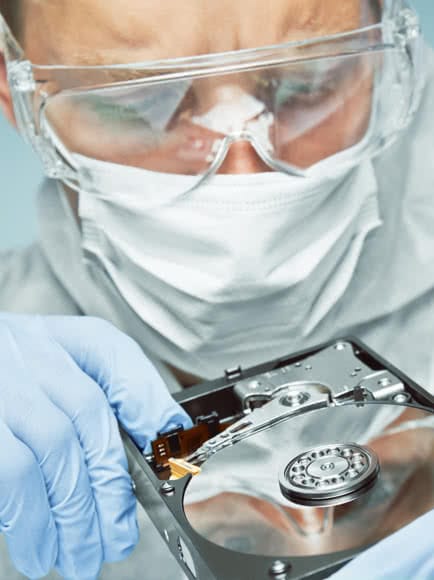
物理的に損傷したUSBフラッシュドライブからデータを復旧するのは、特別な機器と高度な技術が必要になることが多いため、簡単なことではありません。自分でデータを取り戻そうとして、すでに悪い状況をさらに悪化させてしまう可能性があるよりも、専門のデータ復旧サービスに連絡することを検討してください。
最高のUSBフラッシュドライブ復元ソフトをお探しですか?人気の高い複数の選択肢を手間なく比較・評価できるよう、詳しい比較表をご用意しました。
 Disk Drill |
 Recoverit |
 EaseUS Data Recovery |
 MiniTool Power Data Recovery |
 Stellar Data Recovery |
|
|
ユーザビリティ
|
|||||
|
試用版の復元回数制限
|
100 MB |
✘ |
デフォルトの空き容量は500MBで、製品をソーシャルメディアで共有すると、さらに1.5GBを獲得できます |
✘ |
✘ |
|
価格
|
$89.00 - 年間
$149.00 - 生涯 |
$59.99 - 毎月
$99.99 - 年間 $129.99 - 生涯 |
$69.95 - 毎月
$99.95 - 年間 $127.96 - 生涯 |
$69.00 - 毎月
$89.00 - 年間 $99.00 - 生涯 |
$99.99 - 年間
$199 - 生涯 |
|
ファイル復元の成功率予測
|
✔ |
✘ |
✘ |
✘ |
✘ |
|
空き容量のみをスキャンしてスキャン速度を向上
|
✔ |
✘ |
✘ |
✘ |
✘ |
|
安全で非侵入的な読み取り専用スキャンアルゴリズム
|
✔ |
✘ |
✘ |
✘ |
✘ |
|
故障しているフラッシュドライブのスキャンを自動的に再開します
|
✔ |
✘ |
✘ |
✘ |
✘ |
|
故障しつつあるフラッシュドライブをディスクイメージにバックアップする
|
✔ |
✘ |
✘ |
✘ |
✔ |
|
BitLockerサポート
|
✔ |
✔ |
✔ |
✘ |
部分的なサポート |
|
RAW写真の復元
|
✔ |
部分的なサポート |
部分的なサポート |
限定的なサポート |
部分的なサポート |
|
ビデオファイルの復元(DV、HDV、MPEG-2、AVCHD、H.264、MPEG4など)
|
✔ |
✔ |
✔ |
部分的なサポート |
部分的なサポート |
|
写真や動画ファイルの内蔵プレビュー
|
✔ |
限定的なサポート |
限定的なサポート |
限定的なサポート |
限定的なサポート |
|
リカバリー結果を仮想ドライブとしてマウント
|
✔ |
✘ |
✘ |
✘ |
✘ |
特定の予防措置を講じることで、USBフラッシュドライブのデータ損失や、それに伴うあらゆる手間を回避できます。

USBフラッシュドライブを扱う際に特に注意が必要な操作が1つあるとすれば、それはフォーマットです。また、ドライブを完全に消去する前に、正しいドライブを選択しているかを必ず再確認してください。

ノートパソコンからUSBフラッシュドライブへデータを転送する際は、ノートパソコンのバッテリー残量が危険なほど低下しないようにしてください。さらに安全のため、常に20%以上を維持することを推奨します。

未修正のバグが残った古いソフトウェアは、USBフラッシュドライブにファイルを転送しているときなど最悪のタイミングで予期せずクラッシュしやすいため、常に最新の状態に保ってください。

特定のコンピュータウイルスやその他の種類のマルウェアはUSBフラッシュドライブからすべてのデータを消去してしまう可能性があるため、システムには常に信頼できるウイルス対策ソリューションをインストールしておくべきです。

USBフラッシュドライブは壊れやすく、取り扱いに注意しないと簡単に損傷してしまいます。物理的に損傷したUSBフラッシュドライブからデータを復旧できる場合もありますが、多くの場合、専用の機器が必要です。

バックアップは、USBフラッシュドライブのデータ損失に対する最も信頼できる保護手段です。可能であれば、USBフラッシュドライブを毎日別のストレージデバイスにバックアップし、ときどきバックアップから復元できるか確認してください。
Disk Drill チームより
まず、クラウドストレージ、外付けドライブ、またはWindowsのファイル履歴バックアップなど、手元にあるバックアップを確認することから始めてください。バックアップのコピーがない場合は、データ復旧ツールの無料版を使用できます。たとえば、Disk Drillでは最大100 MBまでのファイルを無料で復元でき、プレビュー可能なすべてのファイルは復元できることが保証されているため、有料版へアップグレードするかどうかを決める前にファイルが無傷であることを確認できます。
私たちのテストプロセスでは、さまざまなUSBドライブを使用し、異なるデータ損失シナリオをシミュレーションして、各復元ツールの有効性を測定しました。こちらが私たちのトップリストです:
これらのツールについては、Windows向けトップデータ復元ソフトウェアのレビューでさらに詳しく取り上げています。
破損したUSBフラッシュドライブは、ファイル エクスプローラーに表示されなかったり、開こうとするとエラーが表示されたりすることがありますが、ディスクの管理(Win + X を押して開く)には表示されるはずです。Disk Drill のインターフェースに表示される場合は、まずデータを保護するためにドライブのバイト単位のイメージを作成し、そのバックアップをスキャンして復元してください。ファイルを安全に復元できたら、USBフラッシュドライブをフォーマットするだけで、クリーンで正常に動作する状態に戻せます。USBフラッシュドライブが Disk Drill にもディスクの管理にも表示されない場合、損傷は物理的である可能性が高く、専門のデータ復旧サービスが必要になります。
上書きを防ぐため、フォーマットしたUSBドライブの使用を直ちに停止してください。クイックフォーマットはファイルを実際に消去せず、保存領域を利用可能としてマークするだけなので、通常は復元が可能です。Disk Drillでドライブをスキャンして、失われたデータをプレビューして復元してください。ドライブが完全にフォーマットされた場合は、フルフォーマットが各セクタをゼロで積極的に上書きするため、復元できる可能性はほぼゼロまで低下します。その場合でもドライブのスキャンを試すことはできますが、代替のきかないファイルについては、最後の手段としてプロのデータ復旧サービスのほうが現実的です。
Windows のフラッシュドライブから削除されたデータは、デフォルトではごみ箱に移動しないため、すぐに完全に削除されたものと見なされます。しかし、それで完全に消えたというわけではありません。データは新しいファイルによって上書きされるまで、実際にはドライブ上に残っています。最善の方法は、ペンドライブの使用を直ちに停止し(何も書き込まない)、できるだけ早く Disk Drill のようなデータ復元ソフトウェアでスキャンすることです。
USBデバイスが認識されない場合は、ドライブを別のUSBポートに接続する、別のケーブルやアダプターを試す、別のコンピューターでテストしてポートやシステムの問題を切り分けることができます。それでも解決しない場合は、ディスクの管理(Win + X)を開き、ドライブがそこに表示されるか確認してください。新しいドライブ文字を割り当てるだけで解決することもあります。ドライブがディスクの管理には表示されるがエクスプローラーには表示されない場合は、Disk Drillでスキャンを試すことができます。ディスクの管理にまったく表示されない場合は、問題はハードウェアに起因している可能性が高く、専門の復旧サービスが必要になります。
それは損傷の程度によります。USBドライブが軽度に損傷しているだけでオペレーティングシステムに認識される場合は、USBデータ復旧ソフトウェアを使用してデータを復元できるはずです。ただし、損傷が深刻な場合は、ドライブを専門業者に送って、最善を願う必要があります。
USBドライブからファイルを削除すると、そのファイルが占有していたストレージ容量は他のファイルのために使用可能になります。しかし、ファイル自体は新しいデータがその場所に書き込まれるまでドライブ上に残るため、USB復元ツールを使用して復元できるのです。
CHKDSK などの一部の CMD コマンドは USB ドライブを動作する状態に戻せることがありますが、使用にはリスクがあります。CHKDSK はドライブを変更することでファイルシステムのエラーを修復しますが、場合によってはその処理が永久的なデータ損失につながることがあります。そのため、CHKDSK を使う価値があるのは、ドライブ上のデータがそれほど重要ではない場合に限られます。データが重要なら、まず Disk Drill や別の復元ツールを使ってファイルを復元してください。ファイルを安全に確保できたら、CHKDSK を実行する本当の理由はありません。ドライブをフォーマットして、まっさらな状態から始めればよいのです。USB が完全に読み取れず、ディスクの管理でもストレージデバイスとして表示されない場合は、プロの復元サービスだけが助けになります。
 匿名のユーザー
 誤ってパーテーションを削除した上に、クイックフォーマットまでしてしまい途方に暮れていました際に、ダメもとで、十数種類のフリーソフト・試用ソフトを試した所、再現性が図抜けて良かったこのソフトをDL購入しました。 従来ソフトで有りがちな、フォルダー名・ファイル名が謎の記号にもwならず、WIN10上で656GBのデータをほぼ完璧な状態で復元出来ました。 星が4個なのは、お値段が少し張るからです。
メモ:データ復旧最強ランキング1位 disk drill 理由:消失したパーティションも見つけてくれる確率がかなり高いので















合計ダウンロード

プロの業者様

150カ国以上で大活躍中


動作条件
Windows 10-11 (64-bit)/11 (ARM), 51.3 MB
Windows XPおよびVistaでDisk Drill 2.xを使用する
平均ユーザーランク
最新リリース