200+ Million
DOWNLOADS TOTALI
Cerca nel sito

Potrebbe sembrare impossibile recuperare i file dal Cestino su Mac. Ma non lo è! Ti mostreremo diversi metodi per recuperare i dati dal Cestino, incluso l'uso di software di recupero dati. Con l'app di recupero dati Disk Drill, recuperare i tuoi dati persi è questione di pochi clic e di soli pochi minuti. Inoltre, è gratuito eseguire una scansione completa e trovare i tuoi dati eliminati, anche se il Cestino è stato svuotato. Compatibile anche con macOS Tahoe!

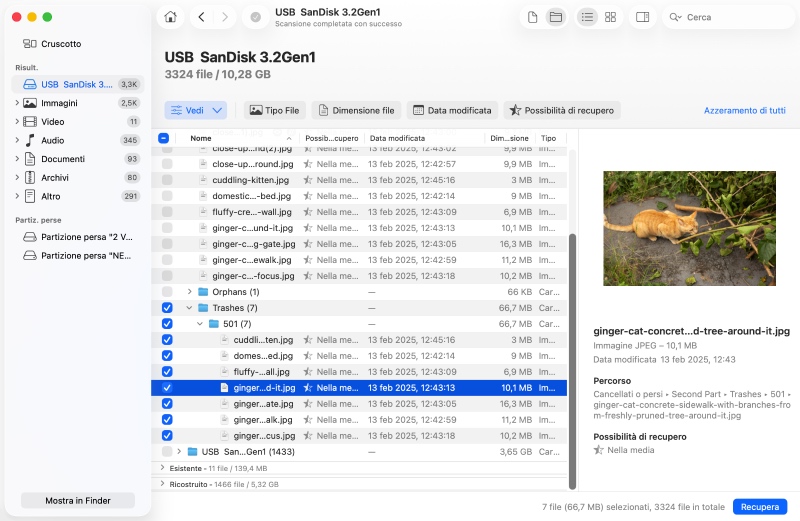
Prima di procedere oltre, assicuriamoci con assoluta certezza che i tuoi file siano davvero stati rimossi dal Cestino.
Apri la cartella Cestino e controlla se i tuoi file sono ancora lì. Se hai eliminato file da un'unità flash o da un disco rigido esterno, dovrai prima ricollegare quel dispositivo (le unità esterne hanno cartelle Cestino separate che compaiono solo quando l'unità è collegata). Una volta ricollegato, i file eliminati appariranno nel Cestino principale insieme a tutto il resto.
Per recuperare i file eliminati dal Cestino su Mac:
Una volta fatto clic sull’opzione Ripristina, tutti i file selezionati verranno immediatamente spostati nelle loro posizioni originali. Se preferisci spostarli altrove, puoi fare clic e trascinarli in qualsiasi cartella desideri.
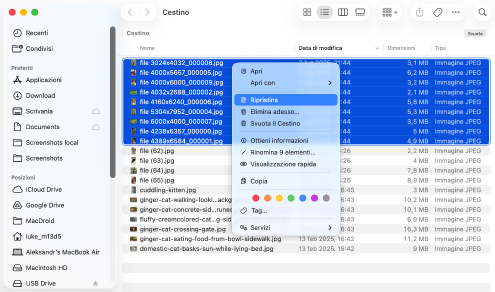
Nota: Anche se non vedi i tuoi file nel Cestino, potrebbero comunque non essere stati eliminati affatto. Prova a cercarli in Finder per nome o tipo di file. Se Finder non mostra nulla e il Cestino è vuoto, allora è il momento di usare un software di recupero dati come Disk Drill, che può trovare sia i file esistenti sia quelli eliminati su tutto il tuo dispositivo di archiviazione.
Nelle situazioni in cui i file eliminati non possono essere recuperati dal Cestino (perché non ci sono mai finiti o perché è stato svuotato), c’è un solo modo per stabilire se i tuoi file possono ancora essere recuperati: eseguire la scansione dell’unità con un software di recupero dati.
Con un software di recupero dati, puoi individuare tutti i file che sono ancora fisicamente presenti sul tuo dispositivo di archiviazione, anche se non sono più visibili a macOS. E la parte migliore è che puoi farlo a casa e senza spendere alcun denaro.
Scarica la versione gratuita di Disk Drill e, per ottenere i migliori risultati, installala su un’unità diversa da quella da cui stai cercando di recuperare i file (l’installazione del software scrive nuovi dati sull’unità e potrebbe sovrascrivere proprio i file che stai cercando di salvare).
Dopo l’installazione, macOS ti chiederà di concedere a Disk Drill le autorizzazioni di accesso. Se stai eseguendo la scansione dell’unità di sistema, dovrai abilitare l’estensione di sistema (KEXT) affinché Disk Drill possa leggerla a un livello più profondo. Segui le istruzioni, e se ti servono indicazioni dettagliate, consulta questa guida sull’abilitazione delle estensioni di sistema.

Se installare su un’unità separata non è un’opzione, puoi eseguire Disk Drill in modalità portatile, evitando così di scrivere qualsiasi dato sul tuo disco interno. Se anche questo non è possibile, puoi installare Disk Drill direttamente sull’unità interessata. Continuerà a funzionare perfettamente, ma questa è l’opzione meno preferibile, poiché il processo di installazione potrebbe potenzialmente sovrascrivere alcuni dei dati che stai cercando di recuperare.
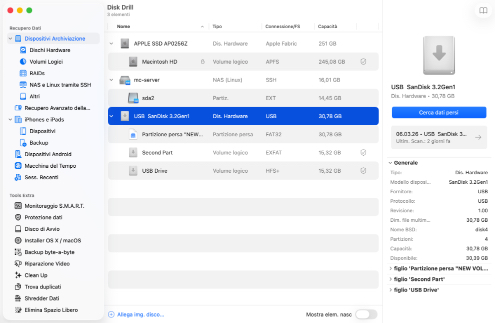
Avvia Disk Drill e quando appare la finestra principale, vedrai un elenco delle unità disponibili. Seleziona il disco specifico in cui i tuoi file erano originariamente archiviati prima di finire nel Cestino.
La maggior parte dei MacBooks ha solo un'unità interna, quindi potrebbero non esserci altri dispositivi di archiviazione da selezionare sul tuo computer. Ma se hai unità esterne collegate, più partizioni o stai lavorando su un iMac o Mac Pro con spazio di archiviazione aggiuntivo, ci saranno alcune opzioni tra cui scegliere.
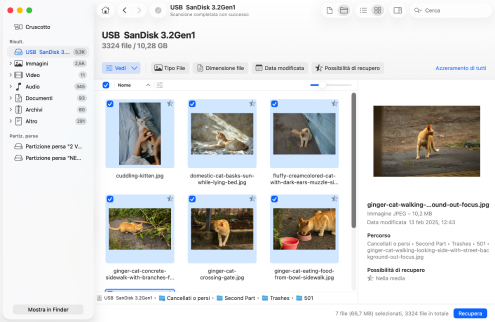
Una volta selezionata l'unità corretta, fai clic su Cerca dati persi. Questo eseguirà la scansione della tua unità e tenterà di recuperare i file eliminati dal Cestino su macOS.
Dopo il completamento della scansione, Disk Drill ti mostrerà l’elenco dei file che ha trovato. A volte i file recuperati non mantengono i loro nomi originali, quindi puoi filtrare i risultati per data, dimensione e tipo. Fai clic sull’icona “occhio” per visualizzare in anteprima i file direttamente in Disk Drill.
Assicurati di visualizzare in anteprima l’intero file per verificare che sia completo e non corrotto. Ci sono buone probabilità che tu riesca a recuperare il cestino svuotato su Mac.
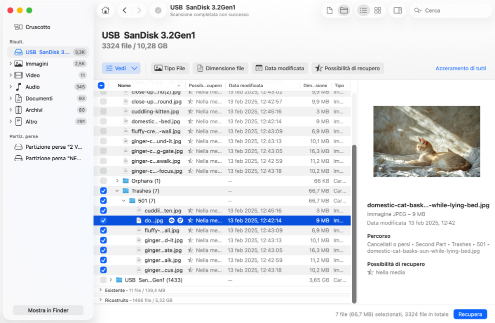
Quando trovi i file di cui hai bisogno, seleziona la casella accanto ad essi e fai clic su Recupera. Disk Drill ti guiderà attraverso i passaggi per il recupero dei file.
Quando recuperi con successo il Cestino svuotato su Mac, vorrai evitare che accada di nuovo. Il modo migliore per farlo è utilizzare la funzionalità Guaranteed Recovery di Disk Drill. Guaranteed Recovery monitora la cartella del Cestino del tuo Mac e crea una copia invisibile di qualsiasi file che invii nel Cestino.
In questo modo hai sempre una copia, anche dopo aver svuotato il Cestino. La cosa migliore è che il recupero dei file protetti è completamente gratuito. Ti basta installare Disk Drill sul disco rigido del tuo Mac e poi seguire le istruzioni in Come utilizzare Recovery Vault e Guaranteed Recovery per attivarlo. Dopodiché non dovrai più preoccuparti di recuperare i file eliminati dal Cestino del tuo Mac.
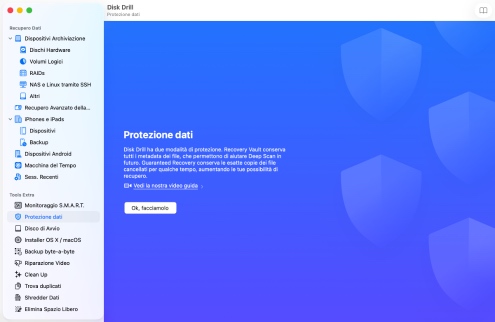
Nota: La maggior parte dei Mac moderni utilizza SSD con TRIM abilitato, il che significa che i dati eliminati possono essere cancellati in modo permanente entro pochi minuti. Con Guaranteed Recovery a protezione dei tuoi file, non dovrai preoccuparti che TRIM comprometta le tue possibilità di recupero.
Anche in situazioni in cui sono disponibili altri metodi per recuperare file eliminati, come i servizi professionali di recupero dati, il software di recupero dati è spesso la soluzione migliore perché offre i seguenti vantaggi.

Niente attese per gli appuntamenti né bisogno di spedire il tuo disco dall’altra parte del Paese. Ti basta scaricare il software, eseguire una scansione e, nel giro di pochi minuti, saprai se i tuoi file possono essere recuperati.

I servizi professionali di recupero dati possono facilmente costare centinaia o migliaia di dollari. Il software di recupero costa una frazione di quella cifra e la maggior parte delle soluzioni leader come Disk Drill ti consente di eseguire una scansione gratuitamente per vedere cosa è recuperabile prima di spendere qualsiasi cosa.

I moderni software di recupero sono progettati per le persone comuni, non solo per gli esperti di tecnologia. Non è necessario capire i file system o l'architettura di archiviazione. Basta seguire alcuni semplici passaggi e lasciare che il software gestisca tutta la complessità tecnica dietro le quinte.

Il software di recupero dati serve a recuperare file eliminati in modo permanente che hanno bypassato il Cestino (usando Opzione + Comando + Elimina), nonché file persi senza essere mai passati dal Cestino, ad esempio dopo una formattazione o una corruzione della partizione. Anche quando il file system è gravemente danneggiato, un software avanzato può recuperare i file utilizzando il rilevamento basato su firme.

Il miglior software di recupero dati funziona in modalità di sola lettura. Esamina l’unità senza modificare nulla, il che significa che non puoi peggiorare accidentalmente la situazione e compromettere eventuali ulteriori tentativi di recupero.
Esistono diversi modi per recuperare gli elementi eliminati su un Mac senza software:
🏆 Ideale per: File eliminati definitivamente di cui è stato eseguito un backup.
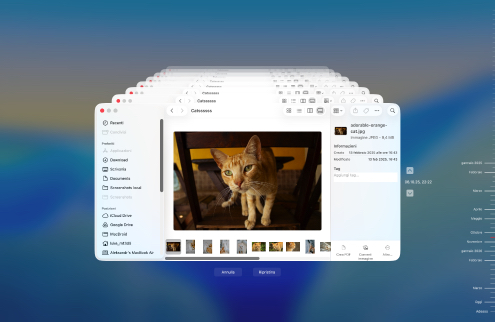
Nota: Anche se non hai un backup completo di Time Machine, macOS potrebbe aver creato snapshot locali di Time Machine sul tuo disco, che a volte possono aiutarti a ripristinare file eliminati di recente, quindi vale la pena controllare Time Machine anche senza un’unità di backup esterna collegata.
🏆 Ideale per: File eliminati dall’interno di determinate applicazioni.
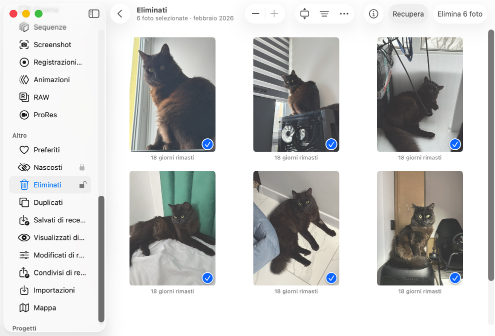
Alcune applicazioni software per Mac hanno alternative proprie alla cartella Cestino. Ad esempio, l’app Foto ha una cartella chiamata Eliminati di recente, in cui tutte le foto e i video eliminati vengono collocati per un certo periodo di tempo prima di essere eliminati definitivamente.
Altre app per Mac che dispongono di una cartella Cestino specifica dell’app dovrebbero funzionare in modo simile, quindi adattare i passaggi sopra indicati per recuperare i dati persi da esse non dovrebbe essere un problema per te.
🏆 Ideale per: File sincronizzati su iCloud Drive o archiviati in iCloud.
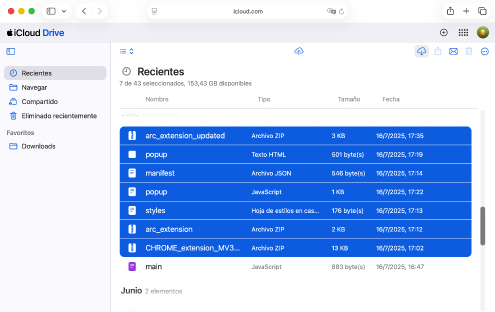
iCloud Drive può aiutarti a recuperare i file eliminati se li hai archiviati direttamente in iCloud Drive tramite l’interfaccia web (anziché sincronizzarli dal tuo Mac), oppure se hai eliminato file dal tuo Mac mentre la connessione internet era assente e le modifiche non sono ancora state sincronizzate.
Importante: Se hai eliminato file dal tuo Mac e tali modifiche sono già state sincronizzate su iCloud, i file sono scomparsi anche dal cloud. Questo perché iCloud Drive è un servizio di sincronizzazione, non un servizio di backup. Eliminare i file in locale significa eliminarli ovunque non appena avviene la sincronizzazione, e questo include lo svuotamento del Cestino.
Ecco come recuperare i file da iCloud:
Non dimenticare di controllare la cartella Eliminati di recente nella barra laterale. iCloud conserva i file eliminati per 30 giorni prima di rimuoverli definitivamente.
Nota: A differenza di iCloud Drive, servizi come Google Drive, Dropbox e OneDrive sincronizzano le eliminazioni dei file ma non sincronizzano lo svuotamento del Cestino del tuo Mac a causa della limitata integrazione con macOS. Di conseguenza, i file eliminati potrebbero rimanere comunque nel cestino del servizio cloud fino a 30 giorni dal momento dell’eliminazione anche se svuoti il Cestino del tuo Mac.
Quando macOS svuota il Cestino, non cancella fisicamente i file dal dispositivo di archiviazione. Rimuove semplicemente i collegamenti logici che rendono i file visibili al sistema e contrassegna lo spazio da essi occupato come disponibile per un uso futuro. Finché quello spazio non viene sovrascritto da nuovi dati, i file originali possono ancora essere recuperati. In effetti, possono essere recuperati anche una volta sovrascritti, ma utilizzando metodi diversi.
Ecco i tre metodi principali per recuperare i file da un Cestino svuotato:

Se i dati fossero stati sottoposti a backup prima di essere rimossi dal Cestino, potresti recuperarli facilmente dal supporto di archiviazione del backup. Questo è un metodo piuttosto semplice per recuperare le informazioni perse. Non c’è alcun mistero nel fatto che devi aver eseguito il backup di un determinato file se vuoi recuperarlo da un backup.

L’utilizzo di un software di recupero dati o di un servizio di recupero sono gli altri metodi per recuperare il Cestino svuotato dal tuo Mac. Entrambi questi metodi di recupero sfruttano il modo in cui macOS elimina i dati. Quando il sistema operativo elimina un file, non rimuove fisicamente i dati dal supporto di archiviazione. Si limita a eliminare i collegamenti logici che rendono file e cartelle accessibili dal sistema e contrassegna lo spazio che occupavano come disponibile per un utilizzo futuro.

Finché lo spazio non è stato sovrascritto da nuovi dati, i file originali possono essere recuperati. Se il dispositivo di archiviazione è accessibile dal tuo sistema operativo, un software di recupero dati potrebbe essere in grado di eseguire un recupero del Cestino Mac. Se il dispositivo ha subito danni fisici, potrebbe essere necessario un servizio professionale di recupero dati per recuperare i tuoi dati.
I metodi che abbiamo trattato finora sono per quando le cose sono già andate storte. Ma se individui subito un errore di eliminazione, puoi risparmiarti un sacco di grattacapi. I due metodi seguenti sono le opzioni più rapide quando ti accorgi di aver appena eliminato qualcosa che non avresti dovuto.
🏆 Ideale per: File eliminati pochi istanti fa.
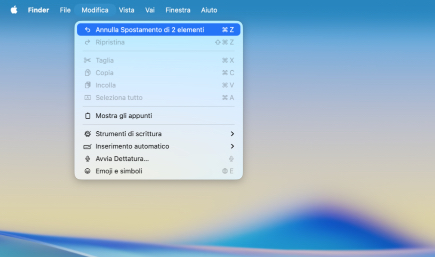
Se elimini accidentalmente un file o una cartella, premi subito Command-Z. Questa combinazione di tasti annulla l’ultima azione e ripristina i tuoi file all’istante.
Purtroppo, la scorciatoia Command-Z non funzionerà se esci dall’account o riavvii il tuo Mac, perché la cronologia di annullamento del tuo Mac viene cancellata ogni volta che termini la sessione corrente.
🏆 Ideale per: File eliminati di recente che non sono stati rimossi in modo permanente.
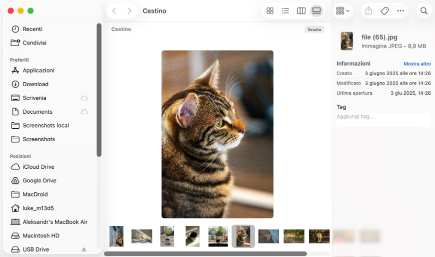
Come abbiamo spiegato in precedenza, i file rimangono nel Cestino del tuo Mac prima di essere eliminati in modo permanente. Ecco perché dovresti prendere l’abitudine di controllare il Cestino prima di svuotarlo e, soprattutto, controllarlo non appena ti rendi conto che manca un file.
Potresti anche voler disattivare la funzione “Svuota il Cestino automaticamente” da Impostazioni di Sistema > Generali > Archiviazione, così macOS non svuoterà automaticamente il Cestino dopo 30 giorni.
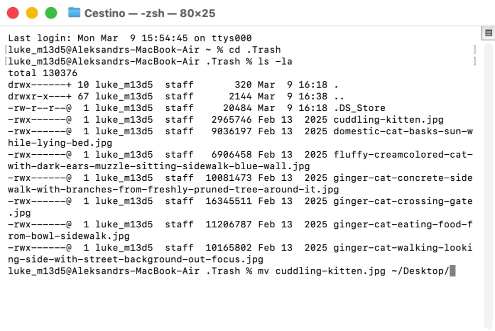
Molti utenti Mac si chiedono se esista qualche comando nascosto del Terminale in grado di recuperare magicamente i file eliminati in modo permanente dal Cestino, ma in realtà non esiste. Il meglio che l’app Terminale possa offrire per il recupero dei file dal Cestino è semplicemente una versione più complicata del ripristinare manualmente i file dalla cartella Cestino usando Finder.
In altre parole, se hai già svuotato il Cestino, i comandi del Terminale non ti aiuteranno. Ma se i tuoi file si trovano ancora nel Cestino e preferisci lavorare con la riga di comando (o se Finder sta dando problemi), questo metodo funziona benissimo.
Ecco come recuperare file dal Cestino usando il Terminale:
Nella maggior parte degli scenari, il recupero fai-da-te è la scelta migliore. È comodo, rapido e molto più economico rispetto alla spedizione dell’unità a un laboratorio di recupero. Per casi semplici come il recupero dei file dopo aver svuotato il Cestino, un software di recupero dati quasi sempre riuscirà a portare a termine il lavoro.
Tuttavia, a volte l’approccio fai-da-te non basta. Se il tuo dispositivo di archiviazione è fisicamente danneggiato, emette strani rumori di clic o non viene visualizzato affatto sul tuo Mac (in Utility Disco), i servizi professionali di recupero dati con attrezzature specializzate per estrarre i dati direttamente dai chip di memoria potrebbero essere l’unica opzione disponibile.
Il recupero professionale spesso ha senso anche per le aziende che gestiscono dati mission-critical (registri finanziari, informazioni sui clienti o file di progetto insostituibili), semplicemente perché i costi più elevati sono trascurabili rispetto al valore dei dati stessi e alle potenziali perdite dovute all’interruzione dell’attività.
Ecco cosa aspettarsi se devi rivolgerti a un servizio di recupero per riottenere i tuoi dati.

Adottare alcune semplici precauzioni prima di svuotare il Cestino del tuo Mac può farti risparmiare molto tempo in seguito. Valuta di seguire queste pratiche per ridurre al minimo la possibilità di svuotare il Cestino insieme a file importanti che non possono più essere recuperati.

Questa è un’attività semplice che non dovrebbe richiedere troppo tempo. Dare un’occhiata ai siti nel Cestino potrebbe attirare la tua attenzione su alcuni elementi che non volevi eliminare. Puoi recuperarli facilmente dal Cestino e poi procedere a svuotarlo, se è questo il tuo piano.

Non fa mai male eseguire un backup prima di qualsiasi attività che possa potenzialmente eliminare dei dati. Può sembrare eccessivo, ma perché non fare un backup prima di svuotare il Cestino invece che dopo? Potrai recuperare i file che si trovavano nel Cestino al momento del backup senza usare software di recupero.

Se desideri un’ulteriore rete di sicurezza, abilita la funzione Recovery Vault di Disk Drill prima di svuotare il Cestino. Recovery Vault monitora la cartella del Cestino e salva i metadati di ogni file che vi transita, rendendo il recupero rapido e affidabile anche dopo che il Cestino è stato svuotato. Bastano pochi clic per configurarlo e funziona silenziosamente in background.
Quando fai clic sull’icona del Cestino nel Dock, in realtà non apri alcuna cartella specifica del Cestino. Invece, apri una vista aggregata di tutte le cartelle del Cestino sui dispositivi di archiviazione collegati al tuo sistema.
Quando elimini un file su macOS, il file viene spostato in una cartella Cestino e vi resterà finché non verrà eliminato in modo permanente, cosa che può avvenire automaticamente o manualmente, a seconda delle tue impostazioni.
Una volta che un file viene eliminato in modo permanente dal Cestino, puoi recuperarlo solo utilizzando un software specializzato di recupero dati come Disk Drill e solo a determinate condizioni (i dispositivi di archiviazione non devono essere crittografati e il file stesso deve essere ancora fisicamente presente sul dispositivo di archiviazione).
dal team di Disk Drill
Puoi recuperare i file eliminati dall’equivalente su Mac della cartella Cestino facendo clic sull’icona del Cestino nel Dock, selezionando i file eliminati e spostandoli in una cartella sicura. Se il Cestino è già stato svuotato, puoi usare la versione gratuita di Disk Drill per eseguire la scansione dell’unità e visualizzare in anteprima i file recuperabili, il che ti consente di verificare che i tuoi file possano essere recuperati prima di decidere se passare alla versione completa per il recupero effettivo.
Per recuperare i file eliminati da un Cestino Mac svuotato:
La tua opzione migliore è Time Machine. Se hai un backup precedente all’eliminazione, puoi ripristinare i file da lì. Anche senza un’unità di backup esterna collegata, macOS potrebbe aver creato istantanee locali che contengono i tuoi file. Puoi anche controllare i cestini specifici delle app (come Eliminati di recente in Foto) o la cartella Eliminati di recente di iCloud, che conserva i file per 30 giorni. Oltre a queste opzioni, recuperare file eliminati definitivamente senza software non è possibile.
Sì e no. Quando svuoti il Cestino, i file vengono eliminati in modo permanente a livello logico dal tuo sistema. I dati fisici esistono ancora finché non vengono sovrascritti e possono essere recuperati con un software di recupero dati o un servizio di recupero dati. Tuttavia, se stai usando un SSD (che la maggior parte dei Mac moderni ha), il comando TRIM potrebbe cancellare rapidamente i blocchi di dati eliminati, rendendo il recupero praticamente impossibile. Per questo motivo, le possibilità di recupero sono in genere migliori sui dischi rigidi tradizionali rispetto agli SSD.
Puoi annullare l’invio di un file nella cartella Cestino su Mac premendo la scorciatoia Comando-Z. Sappi che puoi premere la scorciatoia più volte per annullare altre azioni.
L’icona del Cestino si trova all’estrema destra del dock del tuo Mac.
I file eliminati rimangono nella loro posizione originale dopo aver svuotato il Cestino. Lo spazio che occupavano viene contrassegnato come disponibile per l’uso dal sistema operativo e alla fine verrà sovrascritto da nuovi dati.
Puoi recuperare le foto dopo aver svuotato il Cestino utilizzando un software di recupero dati come Disk Drill:
Se il tuo Cestino è scomparso dal Dock del tuo Mac, puoi provare questo metodo per recuperarlo.
Se non hai già svuotato il Cestino, puoi utilizzare l’applicazione Terminale per recuperare i file eliminati. Utilizza questa procedura:
Segui questi passaggi per ripristinare i file dal Cestino alle loro posizioni originali:
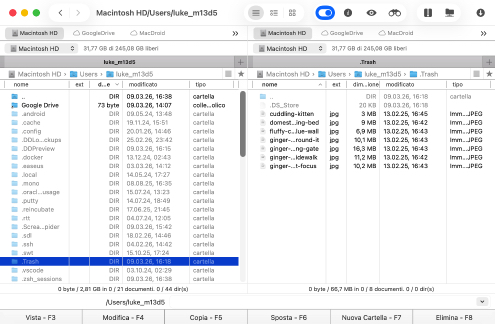
Sì, c’è un Cestino sul tuo disco esterno. Esiste una cartella nascosta nella directory principale di ogni unità chiamata .Trash. Sebbene le impostazioni del Finder del tuo sistema possano essere modificate per mostrare i file nascosti, a partire da macOS Big Sur la cartella .Trash sulle unità esterne non sarà visibile nemmeno con i file nascosti abilitati. Per visualizzarla, dovrai utilizzare esploratori di file di terze parti come OneCommander.

REQUISITI
macOS 10.15–26.x, 69.7 MB
Utilizzare Disk Drill 1/2.x/3.x per OS X 10.5+
VOTAZIONE MEDIA DEGLI UTENTI
ULTIME RELEASE







DOWNLOADS TOTALI

CLIENTI PROFESSIONISTI

in più di 150 paesi

 @johnbrodish
 Sono stato in grado di recuperare immagini e video che avevo eliminato dal mio Cestino senza sforzi con questo software. CleverFiles rende facile e veloce ripristinare i dati che hai perso.
Da SD non so, ma da USB c'è riuscito solo questo: disk-drill.com