


Mac向けの優れた無料データ復元ソフトを見つけるため、さまざまなアプリをテストし、現在おすすめできる5つの選択肢に絞り込みました。完全無料のものもあれば、無料体験版として提供されているものもあります。用途に合った選択肢がきっと見つかるはずです。ここで紹介するアプリはすべて当社の技術チームが実際にテストしており、評価はその結果に基づいています。
クイック概要:Macデータ復元ソフトウェアのテスト統計
| 基準 | 値 |
| テストしたツール数 | 18 |
| テスト期間 | 3週間 |
| OSバージョン | macOS 26.5.2 Tahoe |
| 最安価格 | フリーウェア |
| 平均価格 | $89 |
1. Disk Drill for Mac
Mac向けデータ復元ソフトウェアの有力な選択肢が、Disk Drillです。2010年の登場以来、このフリーミアムアプリは、一般ユーザーでも簡単な手順で失われたデータを復元できるようにし、専門業者に依頼する費用を抑えるのに役立ってきました。
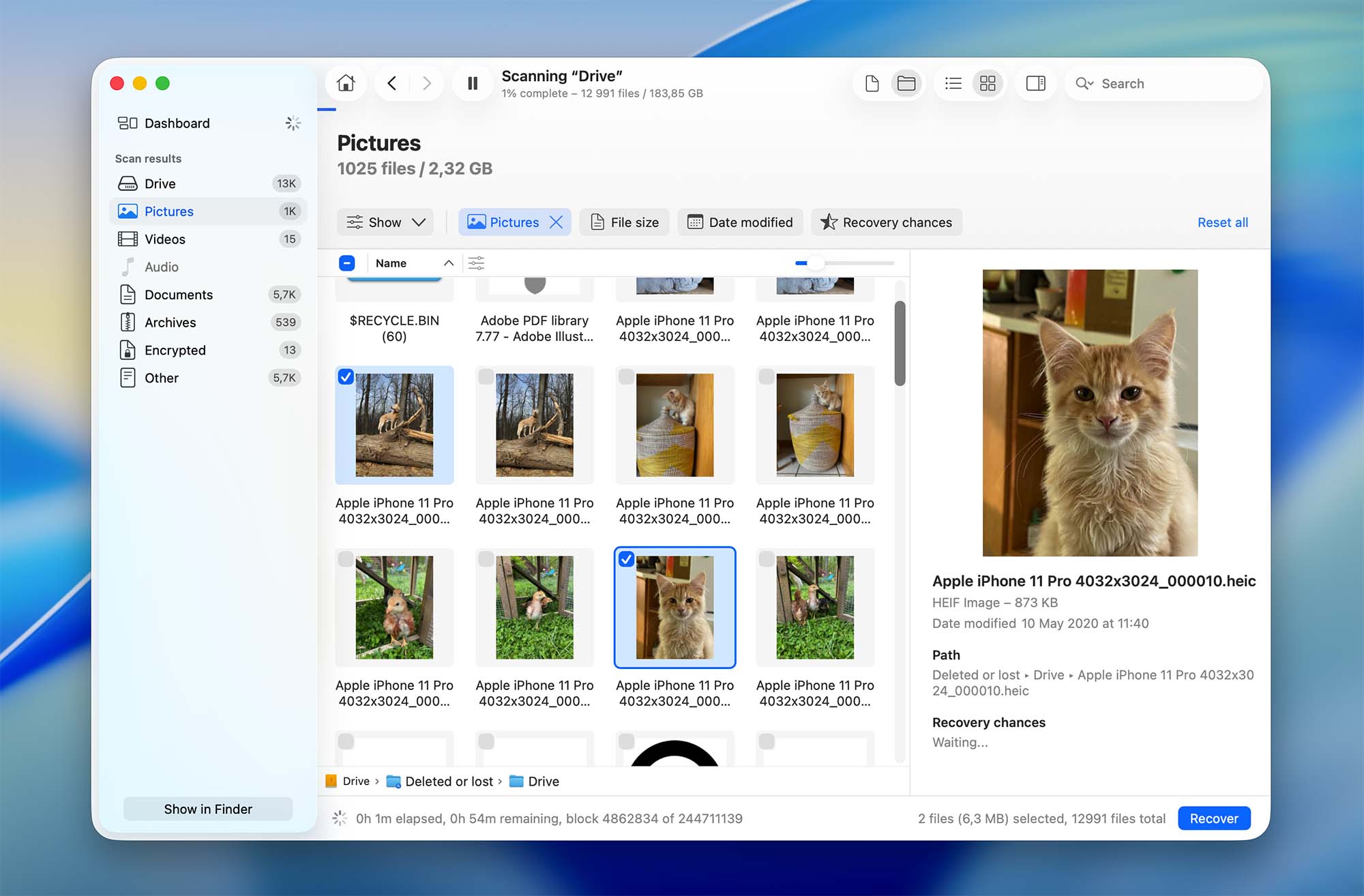
Disk Drill for Macは、Macユーザーが日常的に直面するさまざまなデータ損失問題に対応可能な、充実したデータ復元ソリューションを提供します。最新バージョンであるDisk Drill 6.2は、新しいmacOS 26 Tahoe上でもスムーズに動作し、定期的なアップデートにより、最新のmacOS環境でも安定して動作します。この多機能なMacファイル復元ソフトウェアは、複数の復元方式、データ保護ツール、ディスク健康診断を組み合わせ、過去最高に直感的なパッケージで提供されています。
主な特徴:
- このアプリは、Apple Silicon Mac(M1、M2、M3、M4、M5 チップ)にネイティブ対応しており、T2 チップの有無にかかわらず、従来のIntelベースのMacにも完全に互換性があります。
- 内部および外部のハードドライブ、USBフラッシュドライブ、SDカード、NASデバイス、RAIDアレイ、および Time Machine バックアップに加えて、Disk Drill for Mac はモバイルのAndroid、iOS、iPadOSデバイスからのデータ復元にも対応しています。
- このファイル復元アプリは、HFS/HFS+、APFS、ReFS、FAT16/FAT32、exFAT、NTFS/NTFS5、ext2/ext3/ext4、BTRFSといった主要なファイルシステムから、数百種類のファイルフォーマットの復元に対応しているほか、ファイルシステムのない生のストレージデバイスからもデータを復元できます。
- 高度なカメラリカバリー(ACR)モジュールは、GoPro、DJI、Canon、Panasonic、Sonyを含む150機種以上のカメラから断片化された動画を復元できます。ACRモジュールはバージョン6.1で大幅に改良され、MOOVファイルやInsta360動画の復元が向上し、Canon 6D、Nikon Coolpix S9400、Nikon Z9、Ricoh WG-6など、新たなプロフェッショナルカメラにも対応しました。
- 最上級のRAWファイル形式(ARW、CR2、CR3、DNG、NEFなど)への対応によるリカバリーパフォーマンスにより、Disk Drill for Macは写真家やビデオグラファーに最適です。
- .fs(FlexiSIGN)、.story(Articulate Storyline 360)、.ooutline(Omni Outliner)、.trm/.trs(For The Record)、.lzh/.lha圧縮アーカイブなど、新しいファイルタイプにも対応しています。
- 最新のDisk Drill 6.2では、ユーザーはDisk Drillのサイドバーからオンライン動画修復ツールにも無償でアクセスできます。
- Disk Drillはクロスプラットフォームアプリケーションであり、1つのライセンスでDisk Drill for MacとDisk Drill for Windowsの両方を利用できます。スキャンセッションは簡単に共有可能です。
無料機能:
- Disk Drillの無料版では、リカバリー結果を評価することができ、macOSオペレーティングシステムがネイティブサポートするすべてのリカバリー可能なファイル形式の正確なプレビューを生成できます。
- 無料版には、Guaranteed Recoveryにより、指定したフォルダへファイルを自動的にバックアップするバックグラウンド機能が含まれています。
- バイト単位のバックアップ機能を使えば、デバイスやパーティションのディスクイメージを作成し、そのイメージから失われたデータを復元できます。これにより、元のストレージデバイスを直接スキャンするリスクを軽減できます。最新のアップデートでバックアッププロセスはより簡単かつ確実になりました。デバイスが一時的に切断されても、途中から再開できますので、ドライブ障害時にもデータ保護が向上します。
- S.M.A.R.T.モニタリング、macOSインストーラー、重複ファイル検索、データ完全消去、クリーンアップツール、動画修復など、さまざまな追加ツールもDisk Drill for Macで無料利用できます。
メリット:
- 抜群の全体的データ復元力
- 業界最先端のACR機能による断片化動画の復元
- 直感的かつモダンなUIと即時ファイルプレビュー
- MacでBitLocker暗号化Windowsパーティションにも対応
- 多言語対応
デメリット:
- 電話サポートはありません
「初めて、本当に断片化されたビデオをGoPro、DJI、Canon、Panasonic、Insta360、Sony、Olympusなどの各社カメラから復元できるようになりました… 壊れたメモリーカードから個人の写真を救う場合も、ドローンで撮影したプロ用映像を救う場合も、Disk Drill 6があれば問題を解決して撮影に戻れます。」
– Mel Martin, fstoppers.com
総評:
Disk Drillは、復元案件を費用をかける前に評価したいユーザーにとって最も強力な選択肢の一つです。すべての主要な復元機能や追加ツールが無料でお試し可能で、実際にスキャンで見つかったファイルを復元する際のみライセンスが必要です。このバランスの良さにより、一般ユーザーからプロフェッショナル、さらには企業レベルまで幅広く利用できます。最低限のユーティリティではなく、洗練されたMac復元ソフトを求める方にとって、フルバージョンは価格に見合った価値があります。
2. PhotoRec for Mac
PhotoRecは、リカバリー制限や隠れた料金が一切ない、本物の無料Macデータ復元ツールの一つです。オープンソースソリューションとして、PhotoRecは一般的な「フリーミアム」系のような制限がない信頼できるデータ復元を求める世界中のユーザーから支持されています。
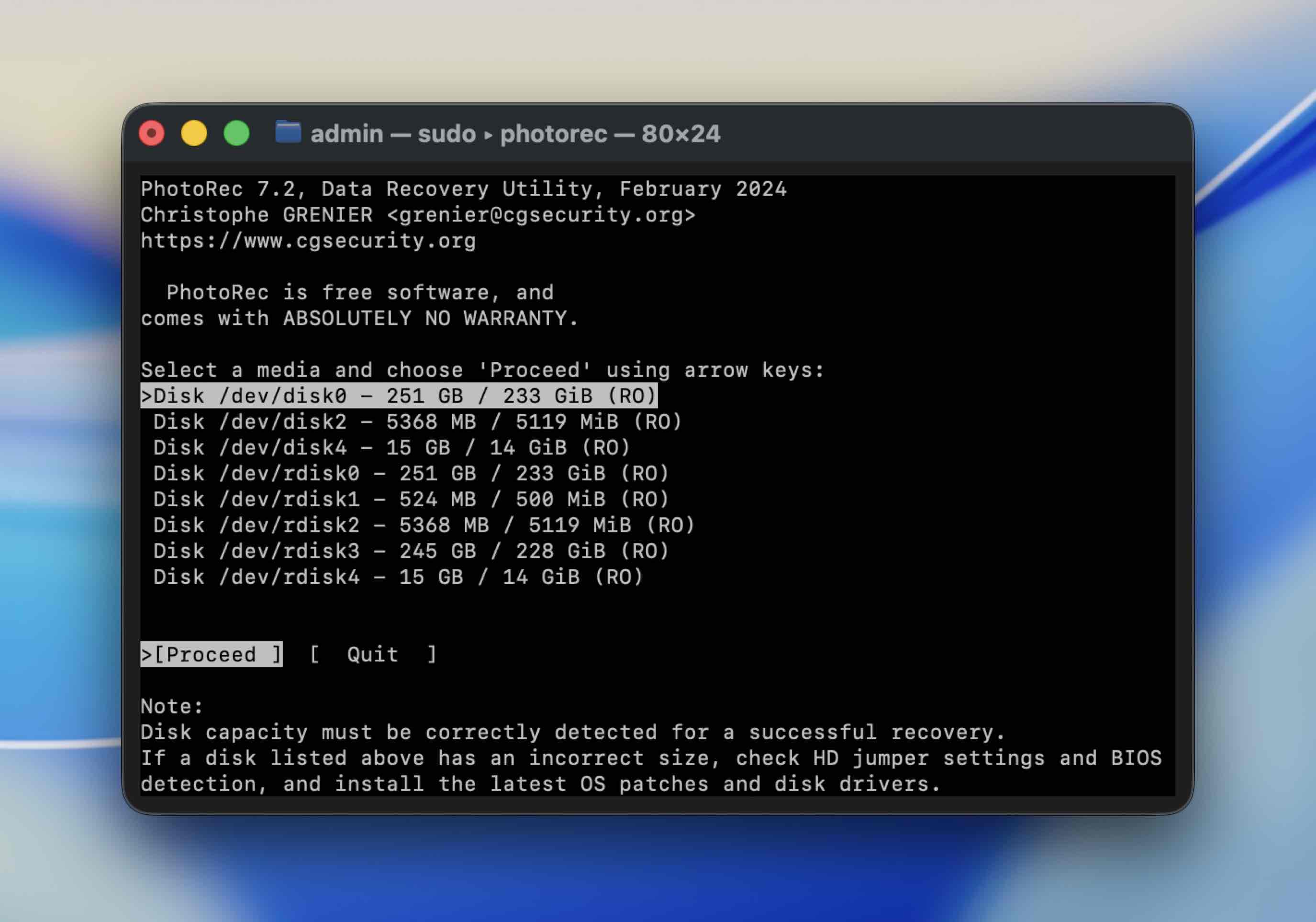
PhotoRecはmacOS、Linux、FreeBSD、NetBSD、OpenBSD、Windowsでも素晴らしい復元結果を出すことができ、マルチプラットフォーム対応という点で疑いなくトップクラスです。
主な特徴:
- PhotoRecはGPLライセンスで提供される完全無料のMac向けファイル復元アプリです。登録は不要で、有料機能や復元データ量の制限もありません。
- 480を超えるファイル形式(写真、動画、ドキュメント、アーカイブを含む)に対応しており、既知のファイルヘッダーやフッターを検索してブロックごとにファイルを復元する高度なファイルカービング技術を搭載しています。
- PhotoRecは、macOS(Apple Siliconを含む)、Windows、Linux、DOS、FreeBSD、NetBSD、OpenBSD、Sun Solarisに対応しています。
- このソフトウェアは、ハードディスク、CD-ROM、DVD-ROM、メモリーカード(SD、microSD、コンパクトフラッシュ、メモリースティック)、USBドライブ、DD rawイメージファイル、EnCase E01イメージファイルで利用できます。
- パーティションの復元やブートセクターの修復用のコンパニオンツール(TestDisk)がPhotoRecに同梱されています。
メリット:
- 完全無料のMac用復元ソフトウェア(隠れたコストなし)。
- 20年以上の開発による実績ある信頼性。
- ファイルシステムが深刻に破損していてもファイルを復元可能。
- ダウンロードサイズが小さく、インストール不要で実行できる。
デメリット:
- コマンドラインインターフェイスは非技術的なユーザーにはとっつきにくい可能性あり。
- ファイルシステムを無視するため、元のファイル名やフォルダ構造は復元不可。
- M1-M5/T2Macのシステムドライブでは動作しない。
「コマンドラインソフトウェアであっても、十分な性能があるなら気にならない方は、PhotoRecを試すべきです」
– Mac用PhotoRec レビュー by pandorarecovery.com
結論:
PhotoRecは、コマンドラインツールを使いこなせるユーザーで、本当に無料・無制限のデータ復元を求める方に最適な選択肢です。商用代替ソフトのような洗練さはありませんが、データ復元パフォーマンスについては不満の余地がほとんどありません。
3. EaseUS Data Recovery Wizard for Mac
EaseUS Data Recovery Wizard は、その使いやすさと復元能力のバランスが良いことから、優れたMac向けデータ復元ソフトウェアの一つです。わかりやすいインターフェースとステップバイステップの復元プロセスのおかげで、EaseUSは技術に詳しくないMacユーザーでもデータ復旧を簡単に行うことができます。
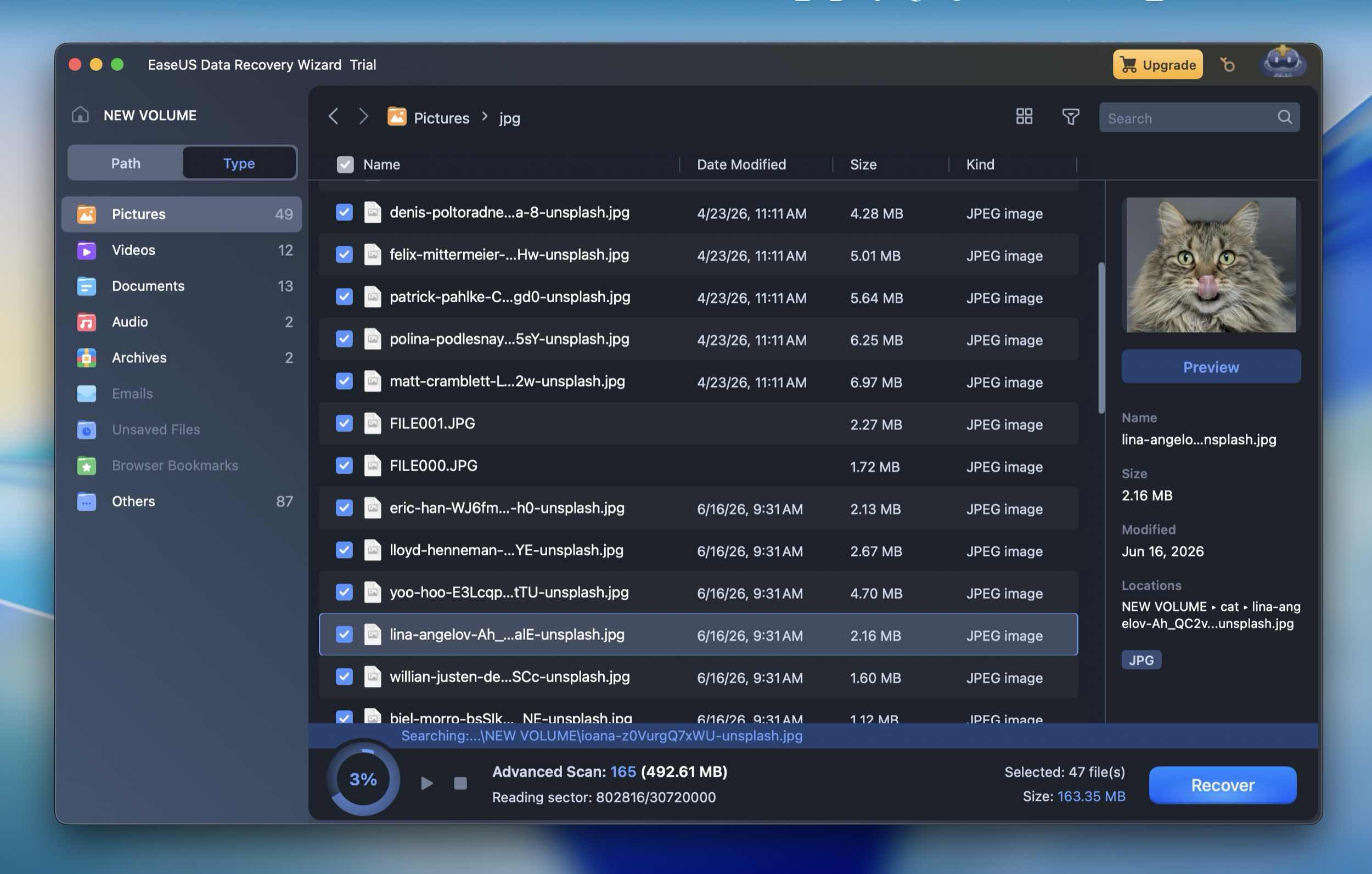
開発元は、さまざまなユーザーのニーズに応えるために3つの異なるバージョンを用意しています:2GBまで復元可能な無料版、無制限に復元できるPro版、複数デバイス対応のTechnician版です。この段階的アプローチにより、ユーザーは購入前にソフトウェアの機能を十分に試すことができます。
無料機能:
- 最大2GBまでデータを無料で復元可能。
- 復元前に復元可能なファイルをプレビューできる。
- 復元前にディスクイメージを作成し、元のドライブに負荷をかけずにそのイメージをスキャン可能。
- 写真、動画、ドキュメント、メール、アーカイブなど多くの一般的なファイル形式をサポート。
- ゴミ箱を空にした後や誤削除、フォーマット、パーティション損失、一部のRAW/アクセス不可ドライブのケースからデータ復旧が可能。
- フィルターと検索機能を提供。
- スキャン結果を保存し、後から復元を続行することが可能。
EaseUSツールは、画像、動画、音楽、ドキュメントなど最も一般的に使用されるファイル形式の復元に対応しています。主に、誤削除やドライブのフォーマットによって失われたファイルの復元向けに設計されています。
メリット:
- UIがシンプルで分かりやすい。
- リアルタイムフィルタリングや検索機能など、優れたファイル分類。
- 最大2GB分(最初は500MB+共有で1.5GB追加)の無料復元。
- AppleチップやTime Machineバックアップにも対応。
- 初心者にも適した直感的でクリーンなインターフェース。
デメリット:
- プレビュー機能が制限され、表示が遅く100MBのサイズ制限あり。
- サブスクリプション価格が他の製品と比べて割高。
- S.M.A.R.T.監視機能が内蔵されていない。
- ユーザーデータの標準収集を無効にしづらい。
「すべてのデータ復元アプリがすべてのデータを取り戻せるわけではないが、EaseUS Data Recovery Wizard Proは失われたり削除されたファイルの復旧においてテストで最高の結果を出した」
– Edward Mendelson, pcmag.com
総評:
EaseUS Data Recovery Wizardは、小規模な復元作業に最適な実用的な無料Macファイル復元ソフトウェアです。すぐに使い始められ、複雑すぎず、基本をきちんとこなします。最大2GBまで無料で復元できるのは魅力ですが、有料ユーザーが利用する際のサブスクリプション価格がやや高めなのが難点です。また、復旧結果やファイルのプレビューが常に期待通りとは限りません。
4. R-Studio for Mac
R-Studioは、このリストの中で最も強力なMacデータ復元ツールの一つですが、初心者向けではありません。技術者や上級ユーザー向けに設計されており、「スキャン – プレビュー – 復元」といったシンプルなワークフローを求める方には向きません。
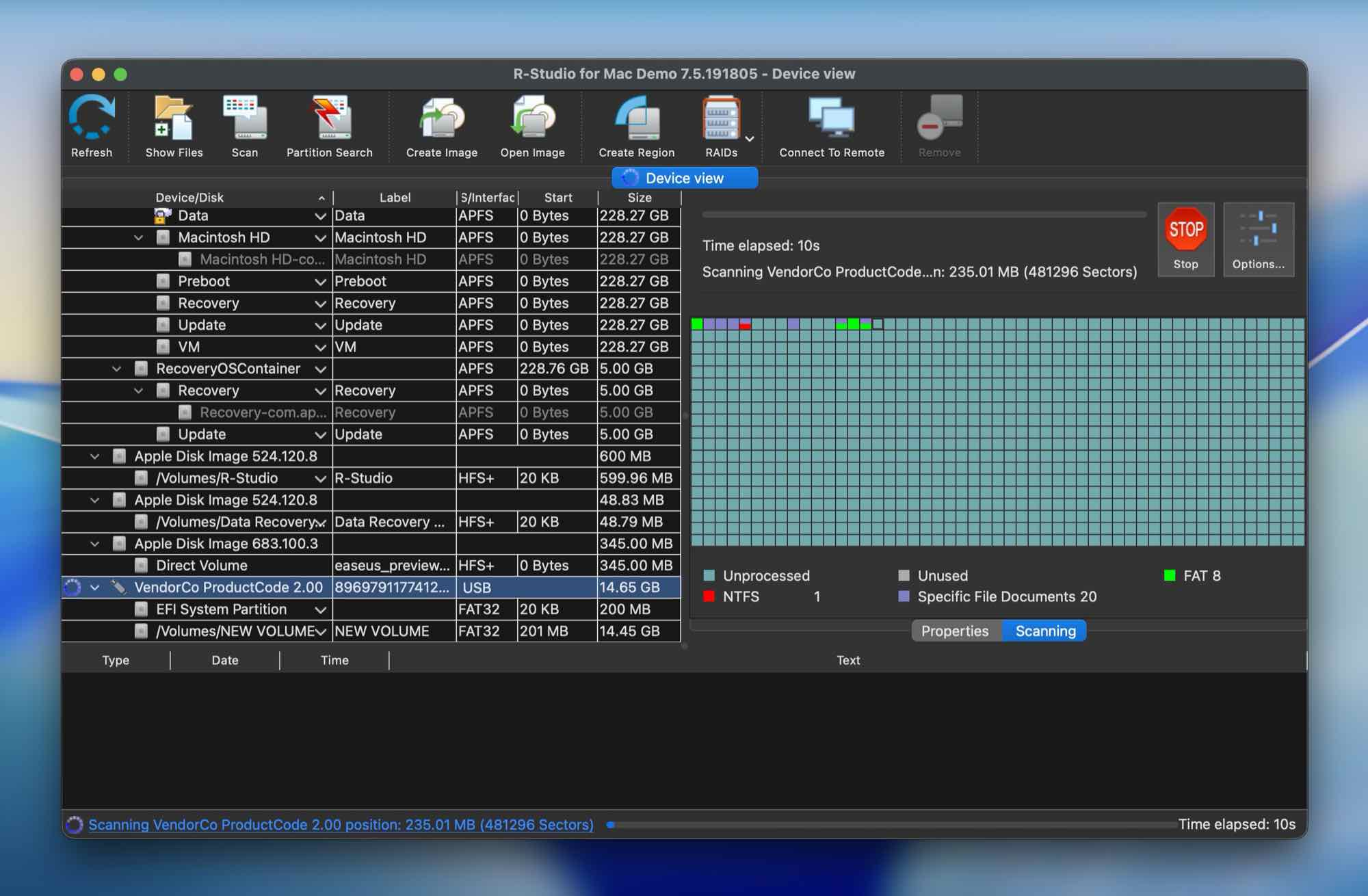
R-Studioの復元エンジンは非常に強力です。APFS、HFS+、FAT、exFAT、NTFS、Ext2/3/4、UFS、XFSなど、幅広いファイルシステムに対応しています。HDD、SSD、USBドライブ、SDカード、外付けドライブ、光学ディスク、RAIDアレイ、NASボリューム、ディスクイメージからのデータ復元が可能です。複雑なケース(特にRAID復元や破損したファイルシステム)では、一般的なMac復元ソフトよりも多くのコントロールが可能です。
ただし、無料版は制限が多めです。ドライブのスキャンや復元可能ファイルのプレビューはできますが、復元できるファイルは1024KB未満に限られています。そのため、テキストドキュメントや小さな画像の復元には対応できますが、実際の高解像度写真や動画、大きめのオフィスファイルの復元には向いていません。
無料で利用できる機能:
- ユーザーがMacドライブや外部ストレージデバイスをスキャンし、失われたデータを探せる。
- 復元前にファイルのプレビューができる。
- 1024KB未満のファイルは無料で復元可能。
- HDD、SSD、USBフラッシュドライブ、SDカード、外付けドライブ、光学ディスクに対応。
- 復元前のバックアップ用ディスクイメージ作成ツールを搭載。
- VMDK、VHD、VHDX、VDIなどの仮想ディスク形式にも対応。
- RAID復元、仮想RAIDの再構築、NASボリュームの復元に対応。
- S.M.A.R.T.監視、16進エディタ、カスタムファイルシグネチャなどの高度なツールを搭載。
メリット:
- 優れたファイルシステム対応。
- 高い復元能力。
- 高度なRAID復元機能。
- ディスクイメージ作成、S.M.A.R.T.監視、16進エディタを搭載。
- 技術者に適した優れた選択肢。 macOS、Windows、Linuxに対応。
デメリット:
- ガイド付きや現代的なMac向け復元体験を求めるユーザーには不向き。
- 基本的な復元用の簡易モードがない。
- 特定のRAW写真フォーマットではプレビューが不安定な場合がある。
- プラットフォームごとにライセンスが異なる。
- Apple SiliconやT2チップ搭載のMacでは、Appleのセキュリティ制限により内部システムドライブからのデータ復元ができない。
「R-Studioは、さまざまなデータ損失シナリオで非常に効果的にファイルを復元できる高度な機能を備えています。しかし、価格や複雑さを考えると、ITプロフェッショナルやフォレンジックアナリストなど上級ユーザー向けのソリューションです。」
– R-Studioレビュー by handyrecovery.com
結論:
R-Studioの無料版は、一般的な復元作業というよりは、テストや技術的な分析に適しています。本格的な復元ツールであり、深い専門性を持っています。RAIDアレイ、破損パーティション、特異なファイルシステムなどに対応する必要がある上級者や専門家には強力な選択肢です。ただし、一般的なMacユーザーには重く感じられるかもしれません。UIは詰め込まれており、操作の流れも初心者向けのソフトより手間がかかります。スムーズなMac復元ソフトの体験を重視する場合は、このリストの他のツールの方が合うでしょう。
5. Data Rescue for Mac
Data Rescue 6は、長い歴史を持つMac向けデータ復旧ツールの一つです。Prosoft Engineeringが開発しており、現在もMacユーザーの間で広く知られています。
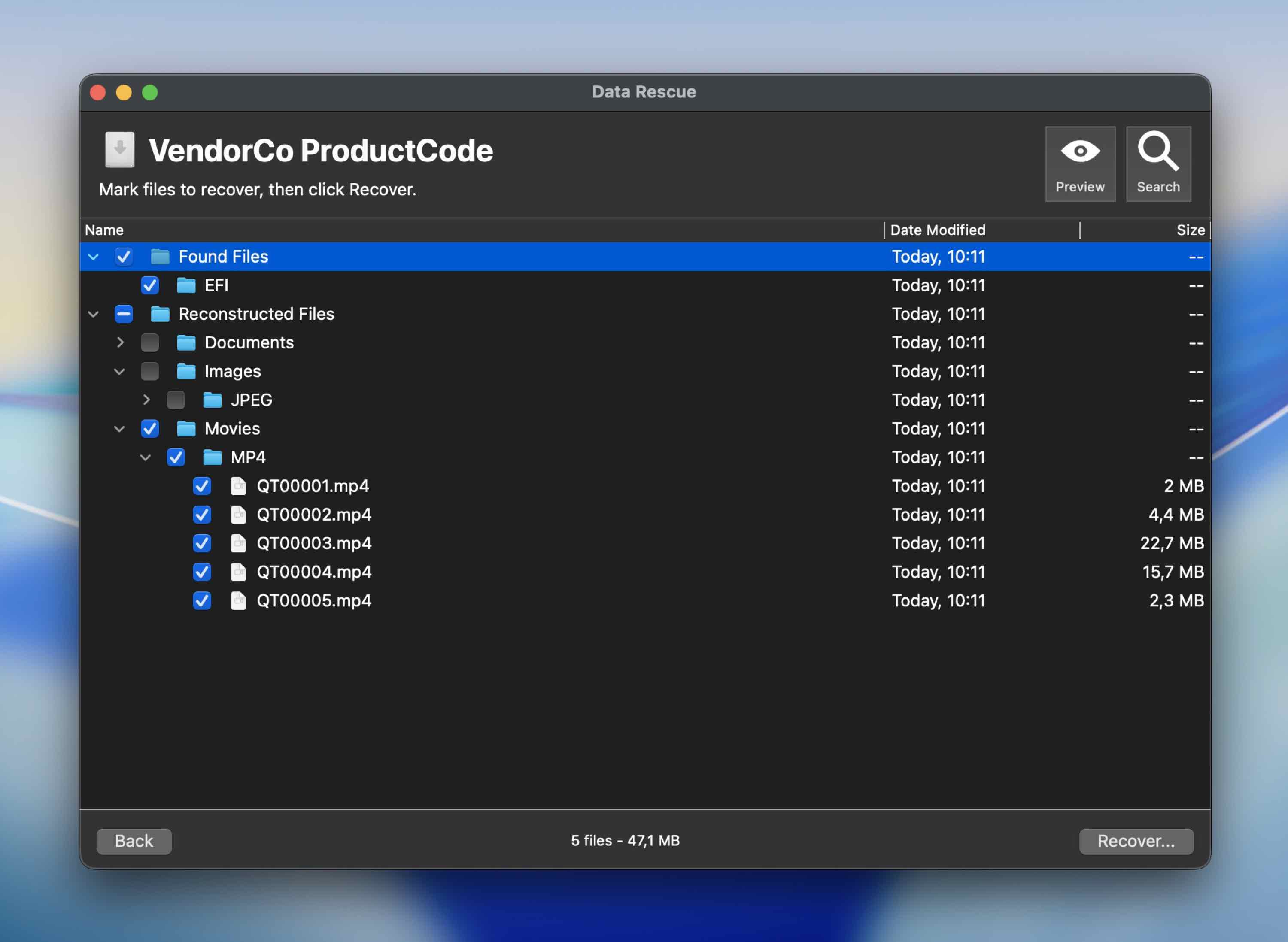
一般的なMacの復旧シナリオをサポートしており、削除されたファイル、フォーマットされたドライブ、破損したボリューム、外付けドライブ、USBフラッシュドライブ、メモリーカード、一部のRAID構成などに対応しています。Macバージョンでは、起動可能なリカバリードライブ作成機能も搭載されており、メインのシステムドライブに問題がある場合に役立ちます。
無料機能:
- 新規ユーザーは最大1GBまで無料でデータを復元可能です。
- クイックスキャンおよびディープスキャンモードをサポート。
- ファイル復元前にプレビューが可能(ただしこの機能には制限があります)。
- ドキュメント、写真、動画、アーカイブなど一般的なファイル形式に対応。
- APFS、HFS+、FAT、FAT32、exFAT、NTFS、ext2/3に対応。
- クローン作成ツールを搭載しており、復元前にディスクイメージの作成が可能です。
- ディスクイメージのスキャンに対応。
- FileIQ機能により、サンプルファイルから新しいファイルタイプを認識させることができます。
- Macバージョンでは起動可能なリカバリードライブの作成が可能です。
長所:
- オンラインチャットサポートを提供
- 購入前にファイルのプレビューが可能
- 不良セクタをユーザーに通知するメールの自動送信が可能
短所:
- 本ツールのPro版は代替ソリューションより高価
- macOS 10.13 High Sierra以降はシステムディスクのスキャンにリカバリーモードの起動が必要
- 見つかったファイルが一覧で見づらい
- 失われたパーティションの検出方法がない
- M1–M5/T2 Macのシステムドライブには対応していない
「15年におよぶ技術で、Prosoft Data Rescueは今もデータ復旧分野で最も強力で扱いやすいツールの一つを提供している。」
– William Fenton, pcmag.com
結論:
Data Rescue 6は無料で復元可能なデータを特定できるため、一度試す価値があります。ただし、システムディスクのスキャンにはリカバリーモードの起動が必要となる点や、他のソリューションと比べ価格が高い点がデメリットです。
Macデータ復元ソフトのテスト方法
CleverFilesチームによるMac向けデータ復元ソフト評価では、macOS環境特有の要素や要件に対応するために、テスト方法論を調整しています。以下は、Macに関連する主なテスト手順の概要です(詳細が必要な場合はご連絡ください):
1. 市場分析:ツール選定
まず、Macのデータ復旧市場を分析し、Reddit、Macフォーラム、Appleコミュニティ内のユーザーフィードバックを調査します。これにより、実際にMacユーザーが信頼し推奨しているツールを特定します。
2. テストベンチの構成
私たちのMacテスト環境では、Intel、T2、Apple Silicon(M1~M5)Macにおけるさまざまなデータ損失シナリオに対応しています。さまざまなMacBookやiMacモデルで以下を評価します:
- スナップショットやSealed System Volumeを含むAPFSボリューム
- HFS+およびFAT/exFATの外付けドライブ
- パスワード/リカバリーキーによるFileVault暗号化ボリューム
- Fusion DriveおよびCore Storage構成
- Time Machineのバックアップやターゲットディスクモードでの復旧
3. パフォーマンス評価(加重スコアリング)
各ツールを6つの指標で評価します:
- 復旧成功率(35%)
- ファイルタイプ・ファイルシステム対応(20%)
- スキャン速度と深度(15%)
- 使いやすさ(15%)
- 価格とライセンス上限(10%)
- サポート・ドキュメント(5%)
4. 実環境での検証
Mac IT専門家からのフィードバックと、Apple Siliconとの互換性、T2セキュアブート対応、APFS SSDのTRIM警告などユーザー体験を照合・検証します。
5. 最終評価
ツールは加重スコアと実用性に基づきランキングされます。最新のmacOSのセキュリティレイヤーに対応し、ソースディスクへの書き込み警告を明確に行い、最新Macハードウェアにも複雑な回避策不要で対応できるソフトウェアに特に注目しています。
テストのアップデート
📌 2026年6月
このガイドはmacOS 26.5.1 Tahoe、現行のApple Silicon対応、および最新の機能・復旧制限に合わせて更新しました。Disk Drill(6.2)が引き続き最有力であり、Tahoe対応、新規ファイルタイプ認識、多くの無料復旧ツールへのアクセス可能という点が際立っています。
PhotoRecやData Rescueなど一部のアプリは前回のアップデートからほとんど変わっていません。一方、Disk DrillやEaseUSは新機能を追加しており、これらの変更も本バージョンに反映しています。
📌 2025年10月
全ての掲載復旧ツールをmacOS Tahoeでテストし、互換性とパフォーマンスを検証しました。今回のテストで、多くのアプリがApple Silicon M5チップや最新セキュリティプロトコルに最適化されていることが確認できました。特筆すべきはDisk Drill 6のAdvanced Camera RecoveryやPhotoRecのファイルシグネチャデータベース強化です。
📌 2024年2月
全アプリを再テストし、新しいmacOS Sonomaとの互換性を確認しました。これにより、Macユーザーの皆様に常に最新かつ的確なアドバイスを提供できるよう努めています。
📌 2023年7月
R-Studio Data Recovery for Mac をテストしました。このツールはRAID再構築、ネットワーク経由復旧、幅広いファイルシステム対応など高機能を持ち、旧型のMacにも対応しています。
しかし、R-Studio for MacはmacOS向けトップ5データ復旧アプリには入っていません。複雑なUIや非直感的なスキャン操作がカジュアルなユーザーには難しく、T2/M1 Macや多くの最新ドライブのS.M.A.R.T.情報表示非対応、いくつかのファイル形式でプレビューができないなど制限があります。スキャンセッションマネージャも無く、他と比べユーザーフレンドリーとはいえません。
📌 2023年1月
- 掲載全ツールを再テストし、最新macOS Venturaとの互換性を確保。
📌 2022年10月
- DiskWarriorをテストした結果、評価から除外しました。2018年以降アップデートが一切なく、最新環境に対応していません。
- Lazesoft Data Recoveryのテストは未実施です。このツールの最新版はmacOS Mojave 10.14のみに対応しています。
📌 2022年3月
- MiniToolは公式サイトにアクセスしてもStellar Data Recoveryへのダウンロード誘導となるため、レビューから除外しました。他にもより良い選択肢があり、他サイトへのリダイレクト誘導を行うようなツールはお勧めできません。
- Softoteも開発元によるサポートが終了し、2020年4月以降更新がないためリストから除外しました。サポートされていないソフトにデータ復旧を任せるのは信頼性に欠けると判断しました。
まとめ
多くのMacデータ復旧シナリオに対応できる、最も汎用性の高いソリューションとして、Disk Drillをおすすめします。 このツールはプロ仕様の復旧機能と直感的なユーザーインターフェース、便利な無料ユーティリティを兼ね備え、一般ユーザー・専門家どちらにも理想的な選択肢です。
しかし、あなたの具体的なニーズによっては、別のソリューションが適している場合もあります。
- 完全に無料で制限のないリカバリーツールが必要で、コマンドラインインターフェースでの操作が気にならず(ファイル名やフォルダー構造の消失も気にならない方)は、PhotoRecを選んでください。
- 16進エディタのようなツールに慣れていて、高度なファイルシステム対応、RAIDリカバリー、複雑なリカバリーケースでより多くの制御が必要な場合は、R-Studioを選びましょう。
どのツールを選ぶ場合でも、データ復旧の成功には迅速な対応が重要です。復旧作業を早く始めるほど、データが回復できる可能性は高まります。最も大切なのは、リカバリーしようとしているドライブに復元ソフトをインストールしないことです。そうすると、救出しようとしているファイル自体が上書きされてしまうおそれがあるからです。
よくある質問
Macデータ復元ソフトウェアは、誤って削除した場合、ごみ箱を空にした場合、ドライブのフォーマット、ファイルシステムの破損、パーティションの消失などの状況で最も効果を発揮します。Disk Drillのような最高のMacデータ復元ソフトウェアは、正しいパスワードを入力できればBitLockerドライブなど暗号化された一部のストレージデバイスからも直接復元できます。ただし、アクティブなTRIM機能が有効なSSDや物理的に破損したドライブ(これらは専門機器を持つプロのデータ復旧サービスに任せるべきです)の場合、良い結果を提供できる可能性は大幅に低下します。
完全ではありませんが、TRIMが有効なSSDは復元を複雑にします。最新のMac SSDでファイルを削除すると、TRIMがそのブロックを空としてマークするため、従来のリカバリ作業が格段に難しくなります。しかし、すぐに対応したり、TRIMを無効にしたり、データが完全に消去されていない場合は、リカバリソフトが役立つことがあります。
2026年におけるMac向けおすすめデータ復旧ソフトウェアは以下の通りです。
- Disk Drill for Mac – ほとんどのMacデータ喪失ケースに最適;
- PhotoRec for Mac – 無料ソフトとして最適;
- EaseUS Data Recovery Wizard for Mac – カスタマーサポートが最良;
- R-Studio for Mac – プロフェッショナル用途に最適;
- Data Rescue for Mac – 小規模かつ単純な復元作業に最適.
完全無料のMacデータ復元ソフトもありますが、多くの場合は特定の制限があり、それらを解除するにはライセンスの購入が必要です。Macデータ復元ソフトのライセンス料金は大きく異なりますが、平均で約89ドルです。
はい、あります。PhotoRecは、Macユーザーがダウンロードして制限なく使用できるオープンソースの無料ファイル復元ソフトです。また、Windows、Linux、*BSDでも動作し、ハードドライブ、メモリーカード、USBドライブ、その他のストレージデバイスから多くの一般的なファイル形式を復元できます。ただし、PhotoRecは(Macでは)グラフィカルユーザーインターフェースがなく、復元前にファイルをプレビューする機能など、そういった機能も提供されていません。
