


Se você perdeu vídeos do seu dispositivo, saiba que existem algumas maneiras de recuperá-los, mesmo que tenham sido excluídos permanentemente. Nesta página, reunimos métodos para recuperar vídeos excluídos com base em testes práticos realizados pela nossa equipe com ferramentas de recuperação de dados. Selecionamos as abordagens mais práticas para cada plataforma, seja você usuário de um PC com Windows, Mac, celular Android ou iPhone, e explicaremos quais resultados você pode esperar de cada uma delas na prática.
Vídeos apagados podem ser recuperados?

Para simplificar, vamos focar em vídeos que foram excluídos permanentemente, ou seja, que não podem mais ser recuperados do local original, da Lixeira ou da pasta Apagados Recentemente do dispositivo. No entanto, ainda pode existir uma cópia em um backup ou serviço de armazenamento em nuvem, mesmo que o arquivo original tenha sido apagado.
Quando isso acontece, geralmente existem duas maneiras de recuperar vídeos excluídos:
- Usar um software de recuperação de dados. Ferramentas especializadas podem fazer uma varredura no dispositivo de armazenamento em busca de vestígios de vídeos excluídos e tentar recuperá-los (desde que os dados originais ainda estejam acessíveis). Isso não exige um backup, mas o sucesso depende do tipo de dispositivo de armazenamento e do que aconteceu após a exclusão.
- Restaurar vídeos de um backup existente. Se seus vídeos foram salvos em backup antes da exclusão, talvez seja possível recuperá-los de um backup local, de um armazenamento em nuvem ou de outra cópia salva. Normalmente, esse é o método mais confiável, mas ele só funciona se ainda existir uma cópia.
Como nem todos têm backups, começaremos com um software de recuperação de dados e depois abordaremos as opções de recuperação baseadas em backup.
Como recuperar vídeos apagados permanentemente com um software de recuperação
Quando você não tem um backup, usar um software de recuperação de dados é a única opção de recuperação por conta própria. Essas ferramentas fazem uma varredura nos dispositivos de armazenamento em busca de informações sobre arquivos excluídos e dados de vídeo que ainda possam ser recuperados. Em seguida, tentam reconstruir os arquivos originais.
O processo básico de recuperação é semelhante independentemente de onde seus vídeos estavam armazenados. No entanto, a forma de acessar os dados depende do dispositivo em que os vídeos estavam armazenados:
- PC com Windows ou Mac. Você pode fazer uma varredura em discos internos e dispositivos de armazenamento externo conectados diretamente (desde que os vídeos excluídos não tenham sido sobrescritos ou tornados irrecuperáveis pelo recurso TRIM dos SSDs).
- Cartões de memória, pen drives e câmeras. Conecte o dispositivo de armazenamento ao seu PC com Windows ou Mac, de preferência por meio de um leitor de cartões se estiver recuperando arquivos de um cartão SD ou microSD.
- Celulares Android. Se seus vídeos estavam armazenados em um cartão SD removível, você pode fazer uma varredura nele como em qualquer outro cartão de memória (desde que o cartão não tenha sido formatado como extensão do armazenamento interno do celular). Recuperar vídeos do armazenamento interno do celular é mais complicado. O Disk Drill para Mac oferece suporte à varredura de dispositivos Android com root, mas o ideal é que o root tenha sido feito antes da perda dos dados.
- iPhones. O Disk Drill para Mac inclui um módulo de recuperação de iPhone que analisa dados acessíveis do dispositivo e backups locais. No entanto, ao contrário dos discos comuns, os iPhones não permitem a varredura direta dos blocos de armazenamento excluídos. Isso significa que, em geral, o software não pode recuperar vídeos que foram completamente apagados do dispositivo, a menos que ainda exista um backup recuperável.
Primeiro, vamos abordar a recuperação de vídeos excluídos de PCs com Windows, Macs, discos externos, pen drives USB e cartões de memória (incluindo aqueles usados em câmeras e drones). As etapas a seguir se aplicam a todos esses dispositivos de armazenamento:
- Baixe e instale o Disk Drill no seu PC com Windows ou Mac. (Estamos usando a versão para Windows nas capturas de tela, mas os passos de recuperação são basicamente os mesmos no macOS.)
Se seus vídeos foram excluídos da unidade do computador, evite instalar o software na mesma unidade, pois novos dados podem sobrescrever os arquivos apagados.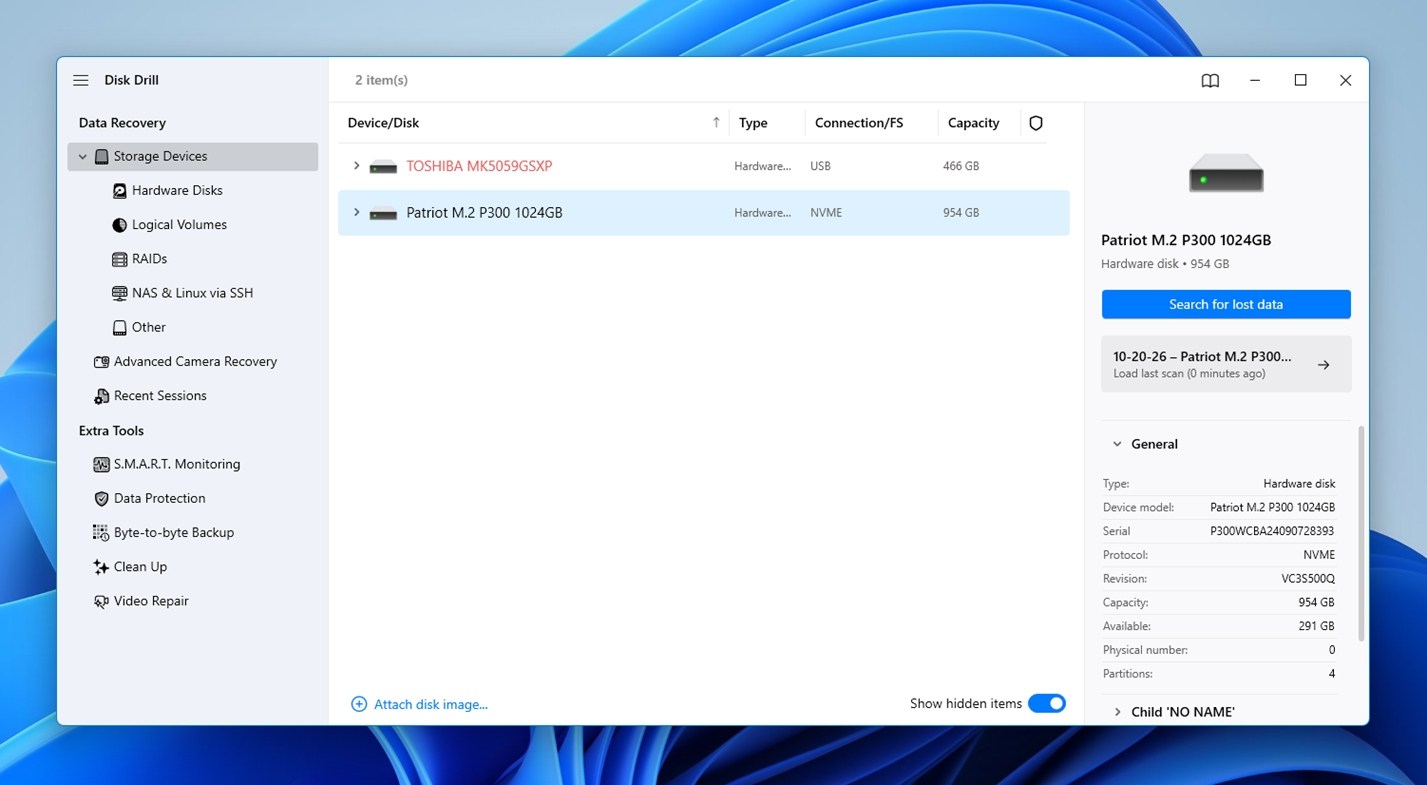
- Selecione a unidade onde seus vídeos estavam armazenados antes da exclusão na lista de dispositivos disponíveis e clique em Buscar dados perdidos. O Disk Drill pode oferecer dois métodos de varredura: Varredura Universal é a melhor opção para começar se seus vídeos foram excluídos acidentalmente ou se o sistema passou a identificar a unidade como RAW. Funciona bem na maioria dos cenários comuns de recuperação de vídeo.
A Recuperação Avançada de Câmera é mais indicada se você precisa recuperar gravações de um cartão de memória formatado. Esse recurso foi desenvolvido especificamente para reconstruir arquivos de vídeo fragmentados que as varreduras comuns podem não conseguir recuperar corretamente.Você pode tentar ambos os métodos. Se a Varredura Universal não encontrar os vídeos da sua câmera ou se os arquivos encontrados não forem reproduzidos corretamente, execute outra varredura usando a Recuperação Avançada de Câmera (ACR). - O Disk Drill começará o processo de varredura. À medida que encontrar arquivos perdidos ou excluídos, o programa mostrará quantos arquivos foram encontrados em cada categoria. (O tempo de varredura depende do tamanho do dispositivo de armazenamento, do tipo de conexão e das condições gerais do dispositivo.)
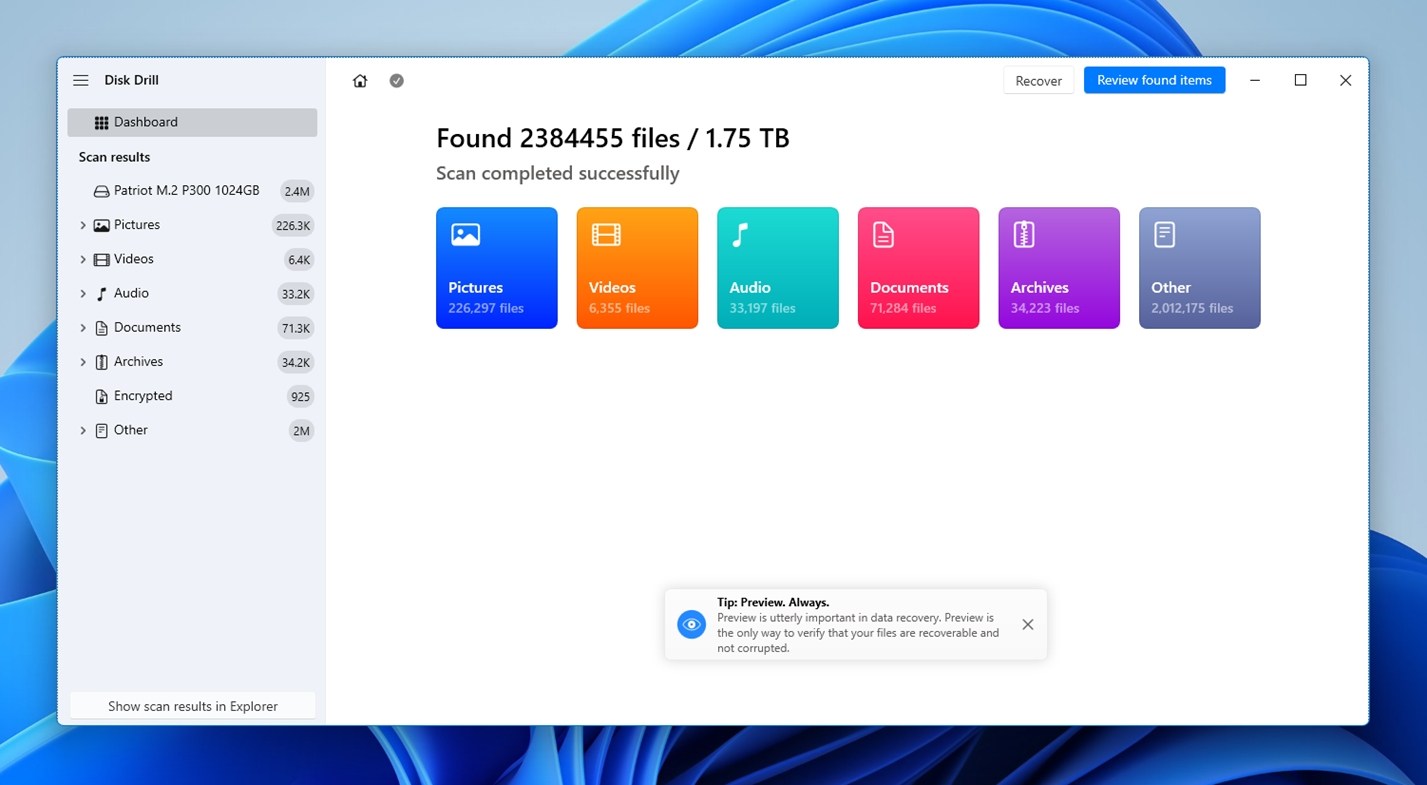
- Quando a varredura for concluída (ou enquanto ainda estiver em andamento, se você quiser revisar os resultados em tempo real), clique em Revisar itens encontrados. Filtre a lista de arquivos recuperáveis para exibir apenas vídeos clicando na opção correspondente no painel à esquerda (você pode refinar ainda mais os resultados filtrando por formatos específicos de vídeo, como MP4 ou MOV).
- Percorra a lista e selecione os arquivos de vídeo que deseja recuperar.
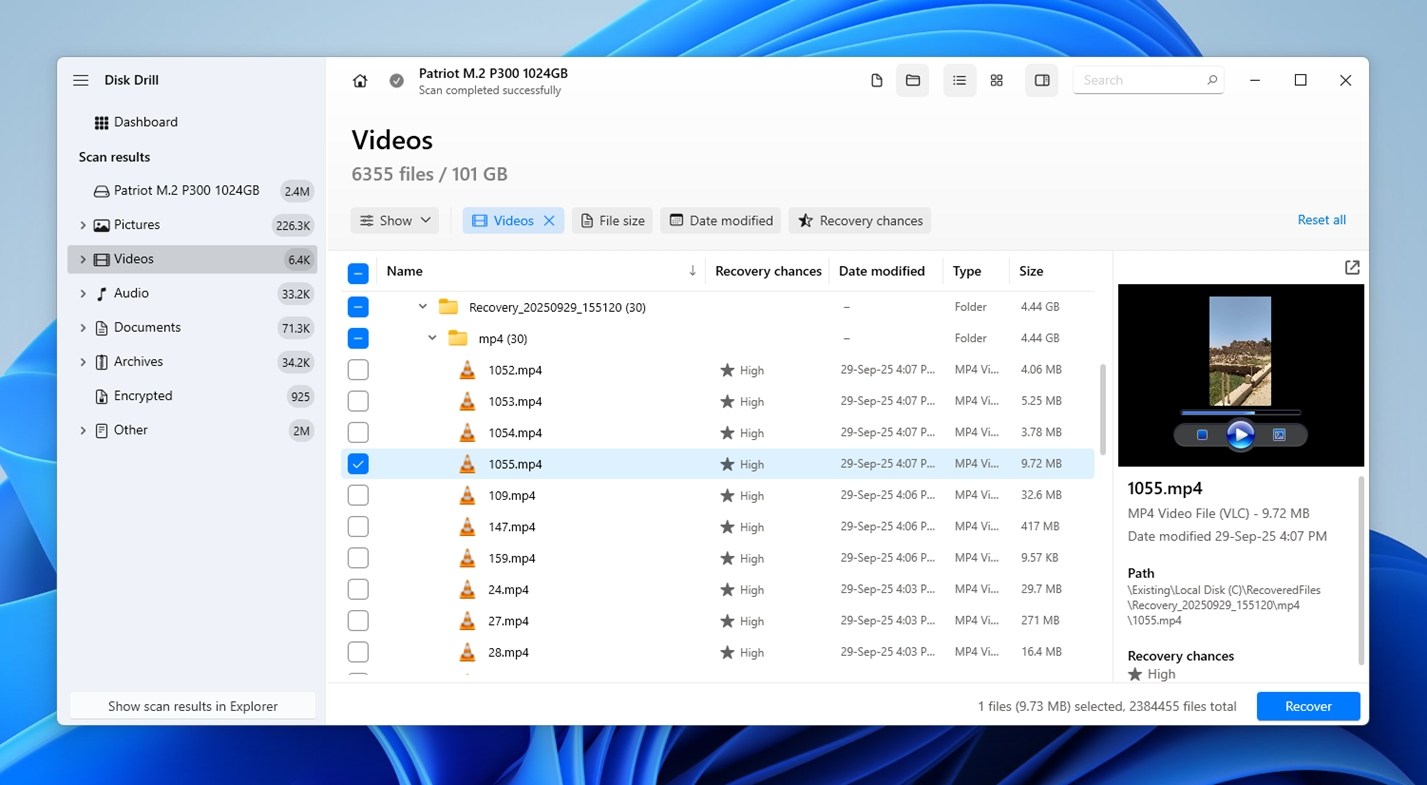 Use o painel de visualização à direita para reproduzir cada vídeo e verificar se está intacto. Se o vídeo for reproduzido corretamente na pré-visualização, isso é um forte indício de que ele poderá ser recuperado. Se não for reproduzido, não desista ainda. Seu sistema operacional pode não ter o codec necessário para reproduzir esse formato de vídeo, então ainda pode valer a pena tentar recuperar o arquivo.
- Clique no botão Recuperar e especifique o destino de recuperação para os arquivos selecionados.
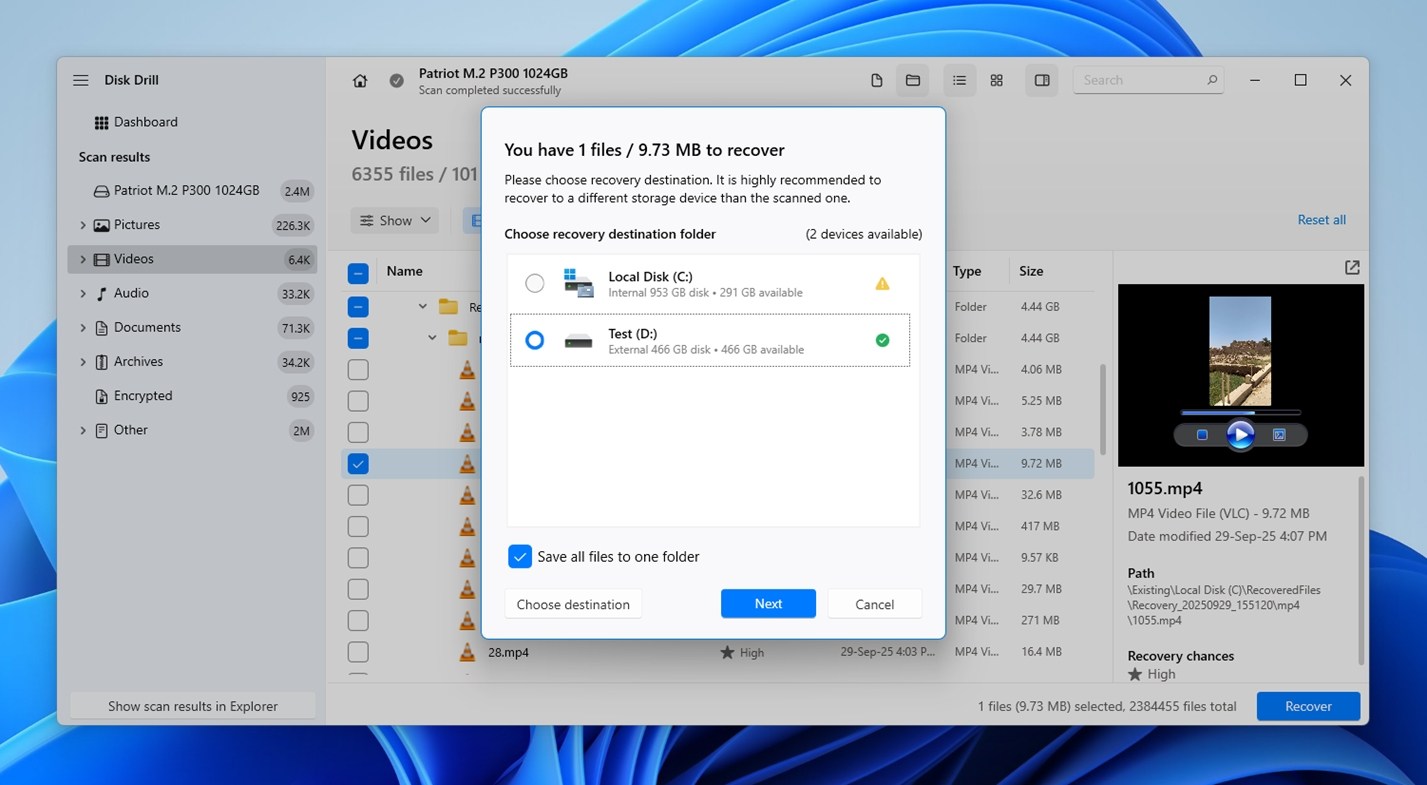 Como você pode ver, o Disk Drill exibe um aviso ao lado da unidade que acabamos de analisar. Isso acontece porque salvar vídeos recuperados na mesma unidade pode sobrescrever outros dados excluídos que ainda não foram recuperados. Para evitar esse risco, sempre escolha uma unidade diferente como destino de recuperação.
Se seus vídeos foram excluídos de um celular Android ou iPhone, o processo de recuperação é um pouco diferente. O Disk Drill para Mac oferece recursos de recuperação específicos para dispositivos Android e iPhones, mas as etapas variam conforme o dispositivo:
- Baixe e inicie o Disk Drill para Mac.
- Conecte seu celular ao Mac usando um cabo USB. No Android, ative a depuração USB nas Opções do desenvolvedor e autorize a conexão. Seu dispositivo Android precisa ter acesso root para que seja possível fazer uma varredura no armazenamento interno. No iPhone, desbloqueie o dispositivo e toque em Confiar, se solicitado.
- Abra o Disk Drill e selecione Dispositivos Android ou iPhones e iPads na barra lateral à esquerda, dependendo do seu dispositivo.
- Selecione seu dispositivo e clique em Buscar dados perdidos. No Android, o Disk Drill pode solicitar que você conceda acesso root antes de iniciar a varredura. No iPhone, ele analisa os dados acessíveis por meio de um backup local, que pode ser criado como parte do processo. Talvez você também seja solicitado a inserir a senha de criptografia do seu backup.

- Revise os resultados da varredura e procure seus vídeos excluídos. Pré-visualize os arquivos disponíveis para verificar se estão intactos e, em seguida, selecione aqueles que deseja recuperar.
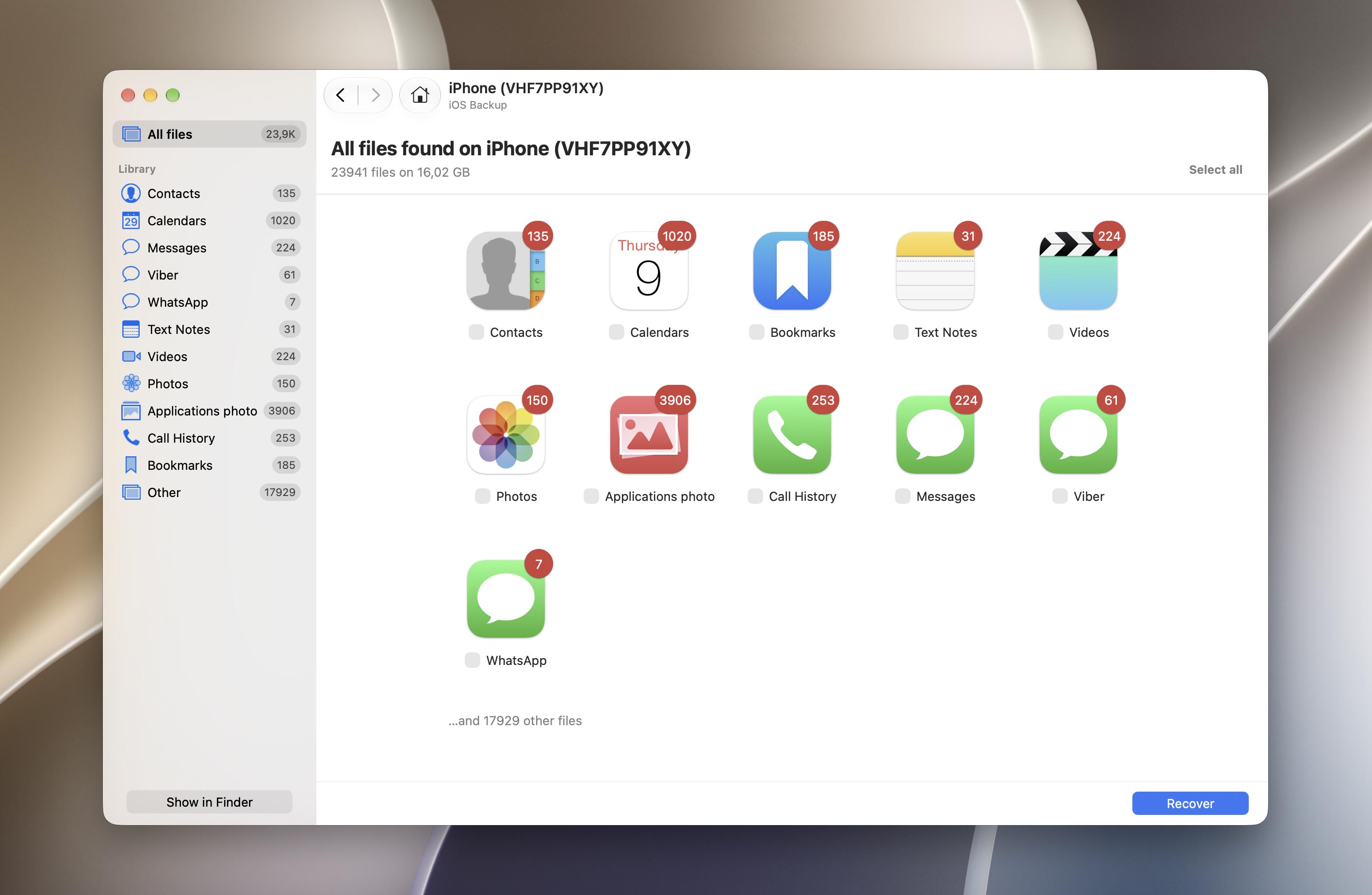
- Clique em Recuperar e salve os vídeos selecionados em um local seguro no seu Mac.
Como recuperar vídeos apagados a partir de backups
Agora vamos ver a outra forma de recuperar vídeos excluídos permanentemente: restaurando-os de backups existentes. PCs com Windows, Macs, celulares Android e iPhones oferecem recursos de backup integrados, além de opções de armazenamento em nuvem que podem ajudar você a recuperar vídeos apagados.
Claro, há um requisito importante: um backup contendo seus vídeos deve ter existido antes de eles serem apagados. (Você não pode ativar backups retroativamente e esperar que eles restaurem arquivos que já foram perdidos.)
A seguir, abordaremos as opções de recuperação baseadas em backup para cada plataforma, especificamente para vídeos excluídos permanentemente. Não abordaremos opções óbvias como a Lixeira ou a pasta Apagados Recentemente, pois essas são mais relevantes para a recuperação de vídeos excluídos recentemente e estão fora do foco principal do nosso guia.
Método 1: Recuperar de um backup do Histórico de Arquivos (Windows)
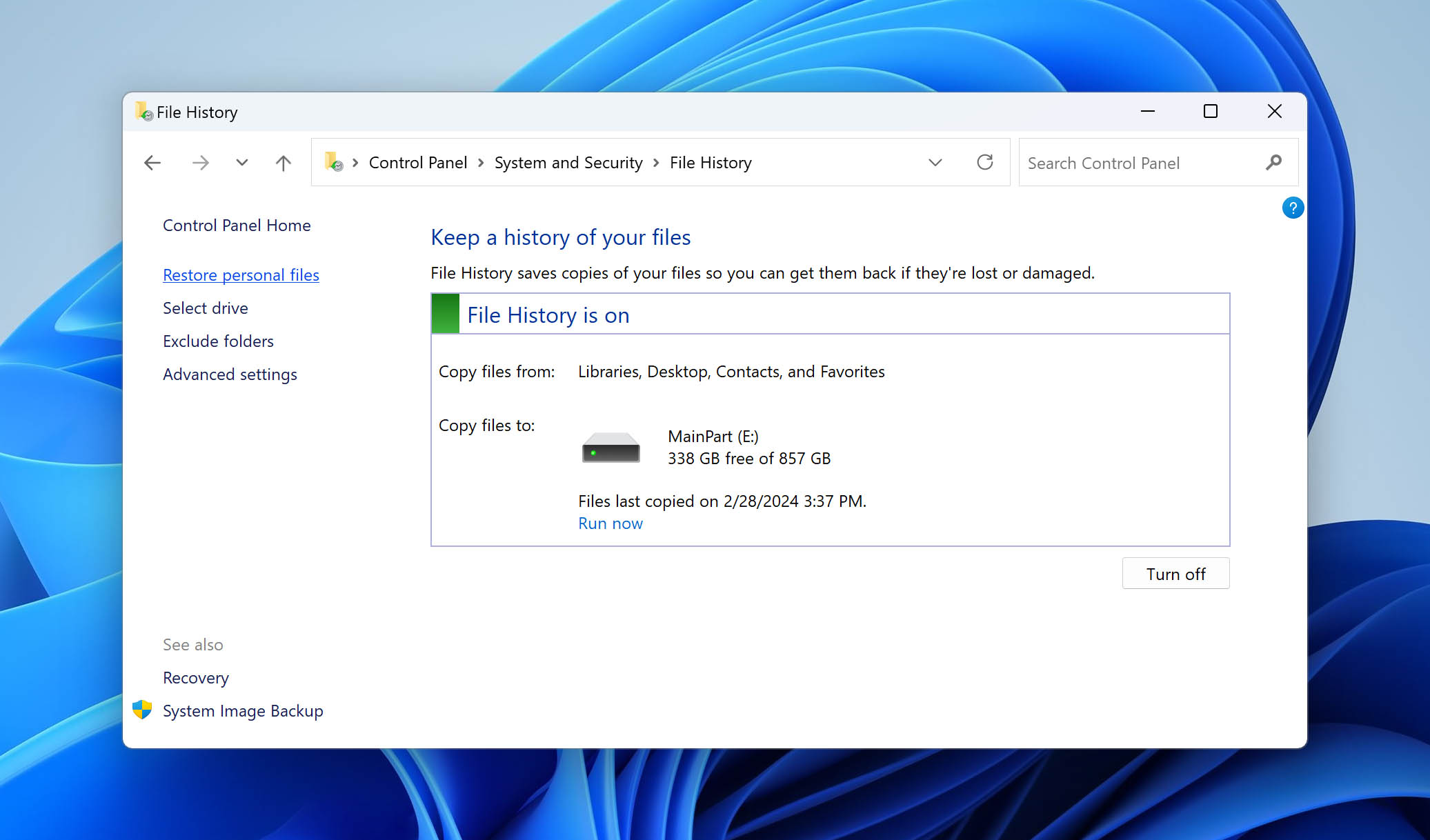
Para recuperar vídeos excluídos permanentemente de um backup do Histórico de Arquivos:
- Abra o Painel de Controle clássico.
- Vá para Sistema e Segurança > Histórico de Arquivos > Restaurar arquivos pessoais.
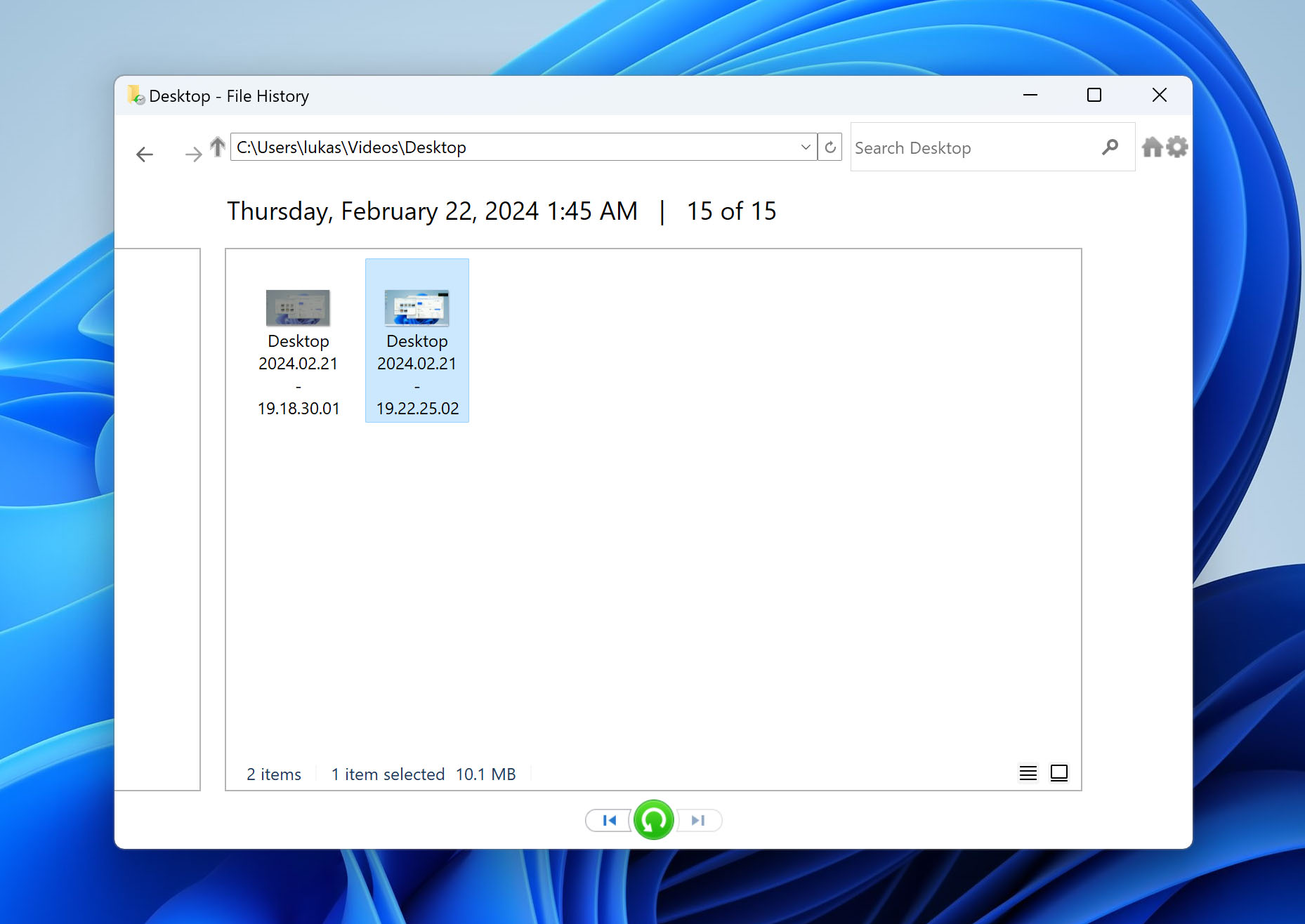
- Navegue até a pasta onde seus vídeos estavam armazenados e verifique as versões disponíveis no backup para ver se alguma delas contém os arquivos.
- Selecione os arquivos que deseja restaurar.
- Clique no botão verde Restaurar.
Método 2: Recuperar de um backup do Time Machine (Mac)
Se você tiver um backup do Time Machine feito antes de os vídeos serem excluídos, talvez seja possível restaurá-los, mesmo que agora estejam permanentemente excluídos do seu Mac. Veja como:
- Pressione Command (⌘) + barra de espaço para abrir o Spotlight.
- Digite “Time Machine” e pressione Return.

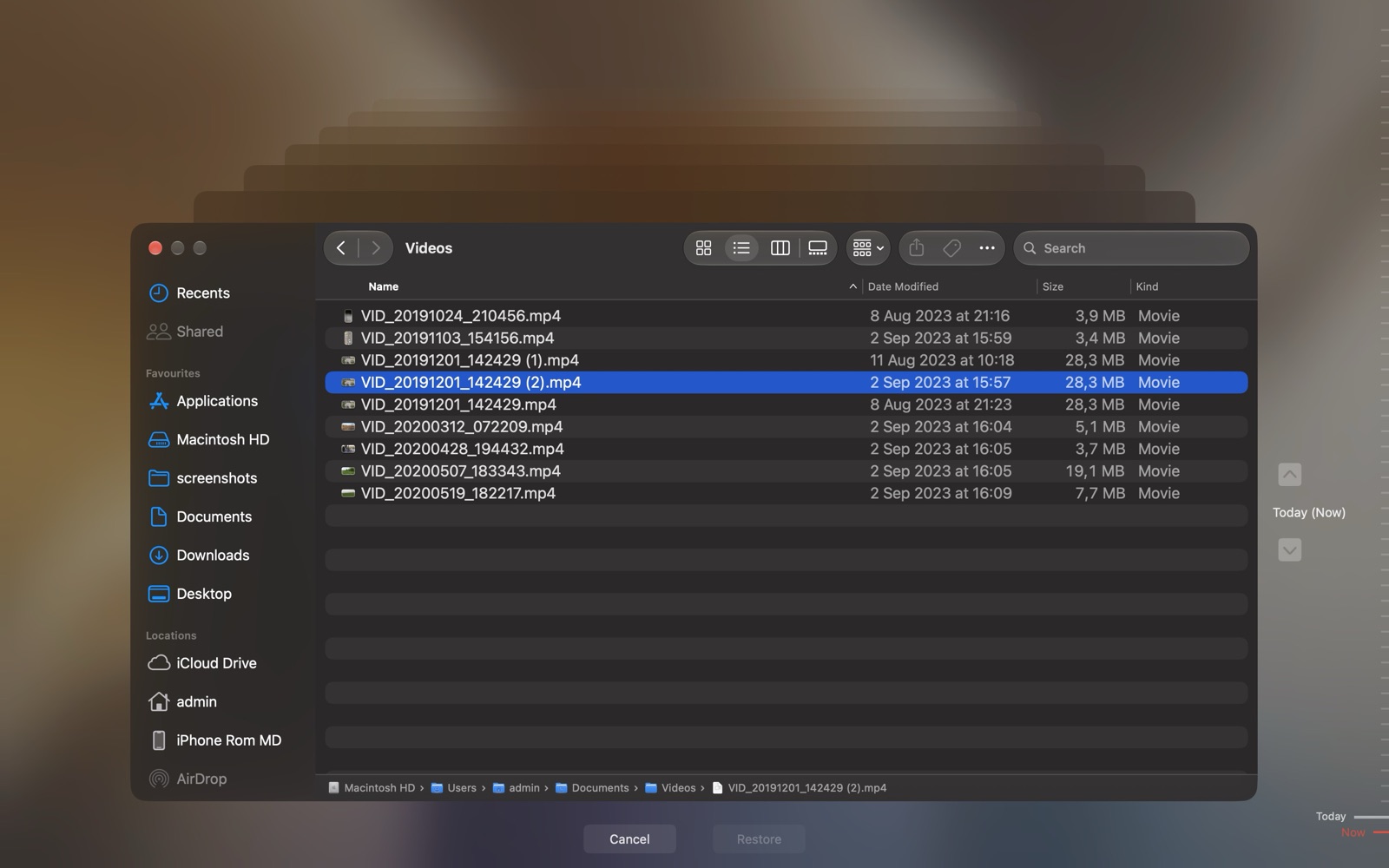
- Navegue até a pasta onde seus vídeos estavam localizados e use a linha do tempo para selecionar um backup que os contenha.
- Selecione os vídeos que você deseja recuperar.
- Clique no botão Restaurar para recuperá-los.
Aliás, se seu disco de backup do Time Machine não estiver disponível, talvez você ainda consiga recuperar vídeos excluídos permanentemente usando capturas locais. Quando o Time Machine está ativado, o macOS pode salvar automaticamente capturas locais diretamente no armazenamento APFS do seu Mac, mesmo quando o disco de backup não está conectado. Essas capturas geralmente são criadas a cada hora e mantidas por até 24 horas, ou até que o espaço seja necessário.
Método 3: Recuperar vídeos do armazenamento em nuvem (Windows, Mac, Android, iOS)
Vamos abordar principalmente o Google Fotos e o Google Drive, já que esses serviços têm integração direta com dispositivos Android. No entanto, eles não são exclusivos do Android. Se você já utilizou os serviços do Google ou outra solução de armazenamento em nuvem no seu PC com Windows, Mac ou até mesmo no iPhone, as mesmas opções de recuperação podem estar disponíveis para você.
- Toque no app Google Fotos para abri-lo.
- Procure o vídeo excluído.
- Abra o vídeo que você deseja recuperar.
- Toque nos três pontos verticais e selecione a opção Fazer download para baixar o vídeo para o seu dispositivo.
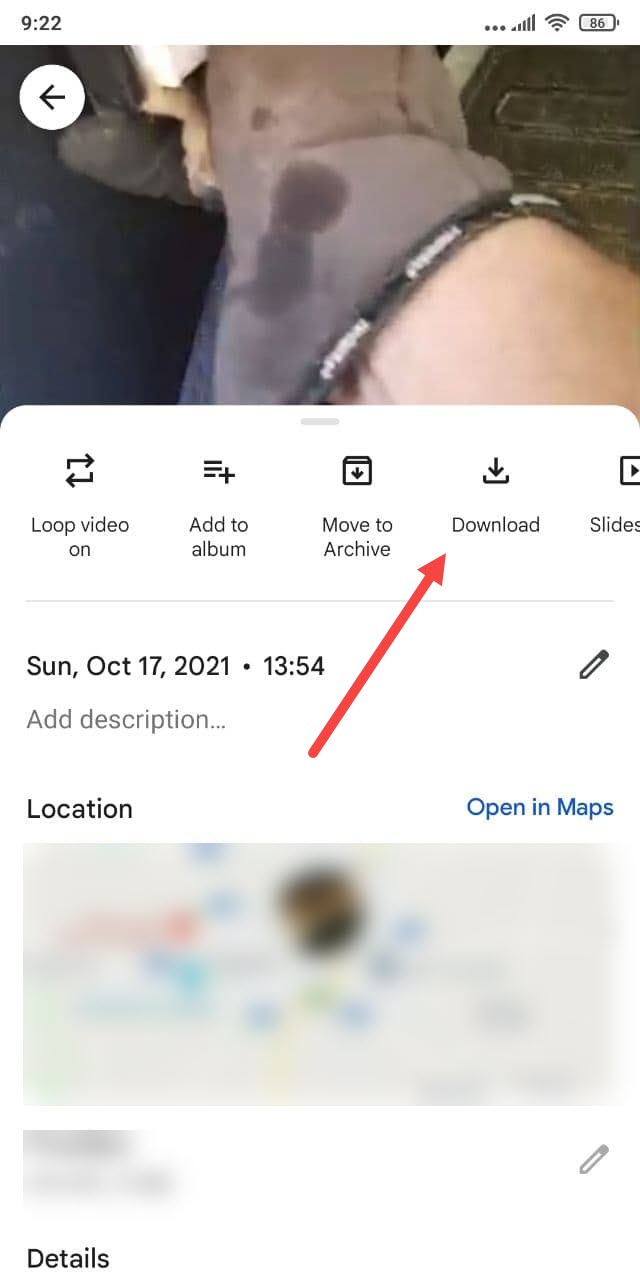
- Se você não encontrou seu vídeo na biblioteca principal do Google Fotos, ele ainda pode estar na Lixeira. Abra a Lixeira do Google Fotos.
- Encontre o vídeo excluído e toque e segure para selecioná-lo.
- Toque em Restaurar na parte inferior da tela. O vídeo voltará para sua biblioteca do Google Fotos e para qualquer álbum ao qual pertencia anteriormente.
Vale a pena conferir o Google Drive; ele oferece outra possibilidade de recuperação: mesmo que um vídeo sincronizado tenha sido excluído do seu dispositivo e não esteja mais na Lixeira do computador, ainda pode ser possível recuperá-lo na Lixeira do próprio Google Drive. Quando você exclui um arquivo de uma pasta sincronizada com o Google Drive, a exclusão é sincronizada com a nuvem, mas esvaziar a Lixeira do seu computador não necessariamente remove o arquivo dos servidores do Google. Você pode conferir o Google Drive, onde os arquivos excluídos normalmente ficam retidos por 30 dias. No Android, vídeos enviados anteriormente para o Google Drive também podem continuar disponíveis mesmo após suas cópias locais terem sido excluídas.
Método 4: Recuperar vídeos do iCloud ou de um backup do iPhone (iOS, Mac, Windows)
O Fotos do iCloud funciona de maneira diferente de um backup tradicional porque sincroniza as exclusões entre seus dispositivos. No entanto, esse processo nem sempre é imediato. O Modo Pouca Energia, uma conexão de internet instável ou processos temporários do sistema podem atrasar a sincronização. Se a exclusão ainda não tiver sido sincronizada com o iCloud, seus vídeos podem ainda estar lá, mesmo que você os tenha excluído permanentemente do seu iPhone. Por isso, vale a pena verificar antes que o seu iPhone tenha a chance de sincronizar as alterações.
Para ter a melhor chance, desative o Wi-Fi e os dados celulares do iPhone e, em seguida, acesse o iCloud de outro dispositivo.
Para recuperar vídeos da sua conta do iCloud:
- Acesse iCloud.com.
- Inicie sessão com sua Conta Apple.
- Abra o Fotos e selecione os vídeos que deseja baixar.
- Clique nos três pontos e selecione Mais opções de download… no menu.
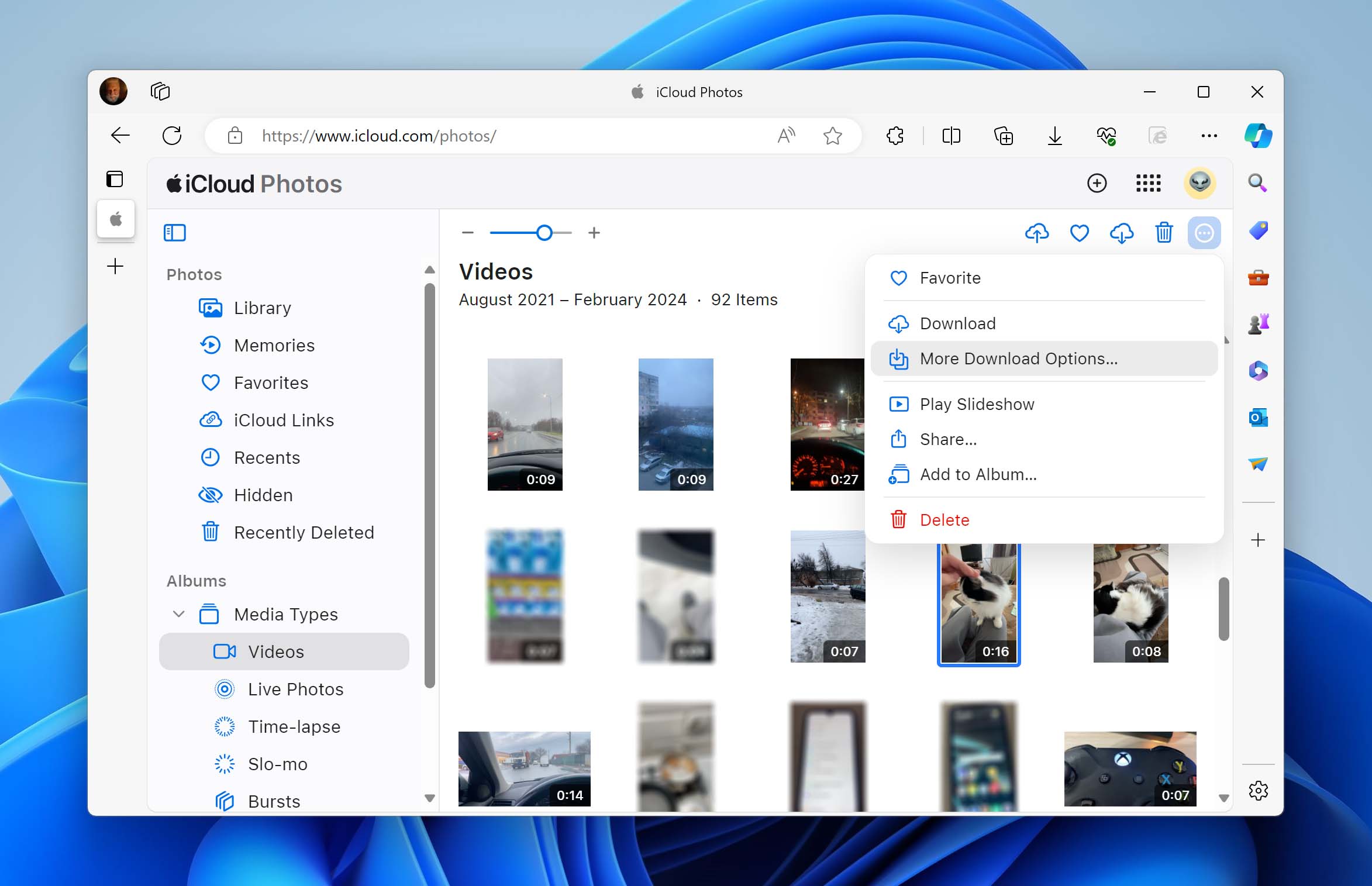
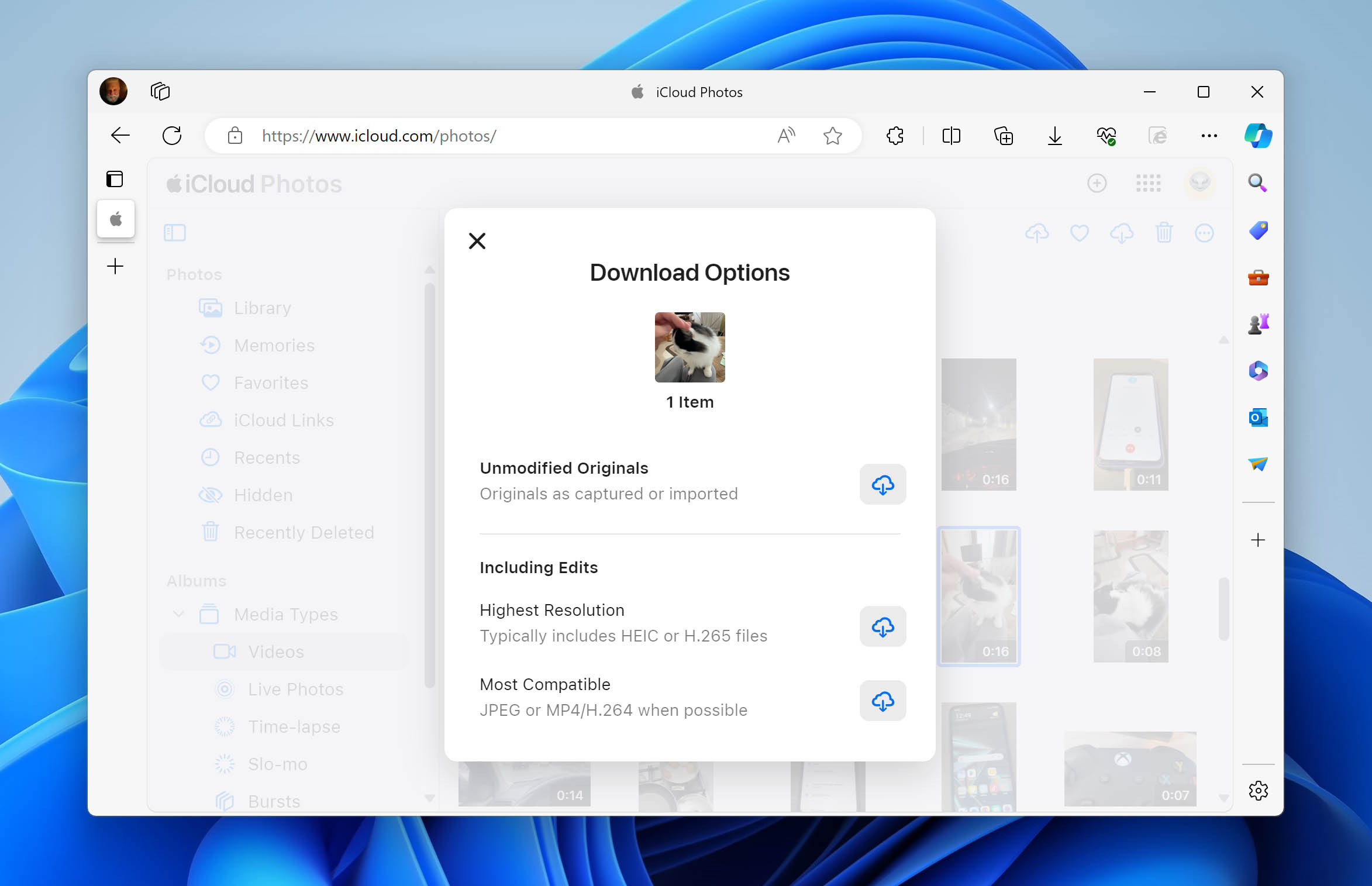
- Decida se você deseja baixar os originais sem modificações ou as versões editadas dos seus vídeos.
- Clique no botão Baixar para confirmar.
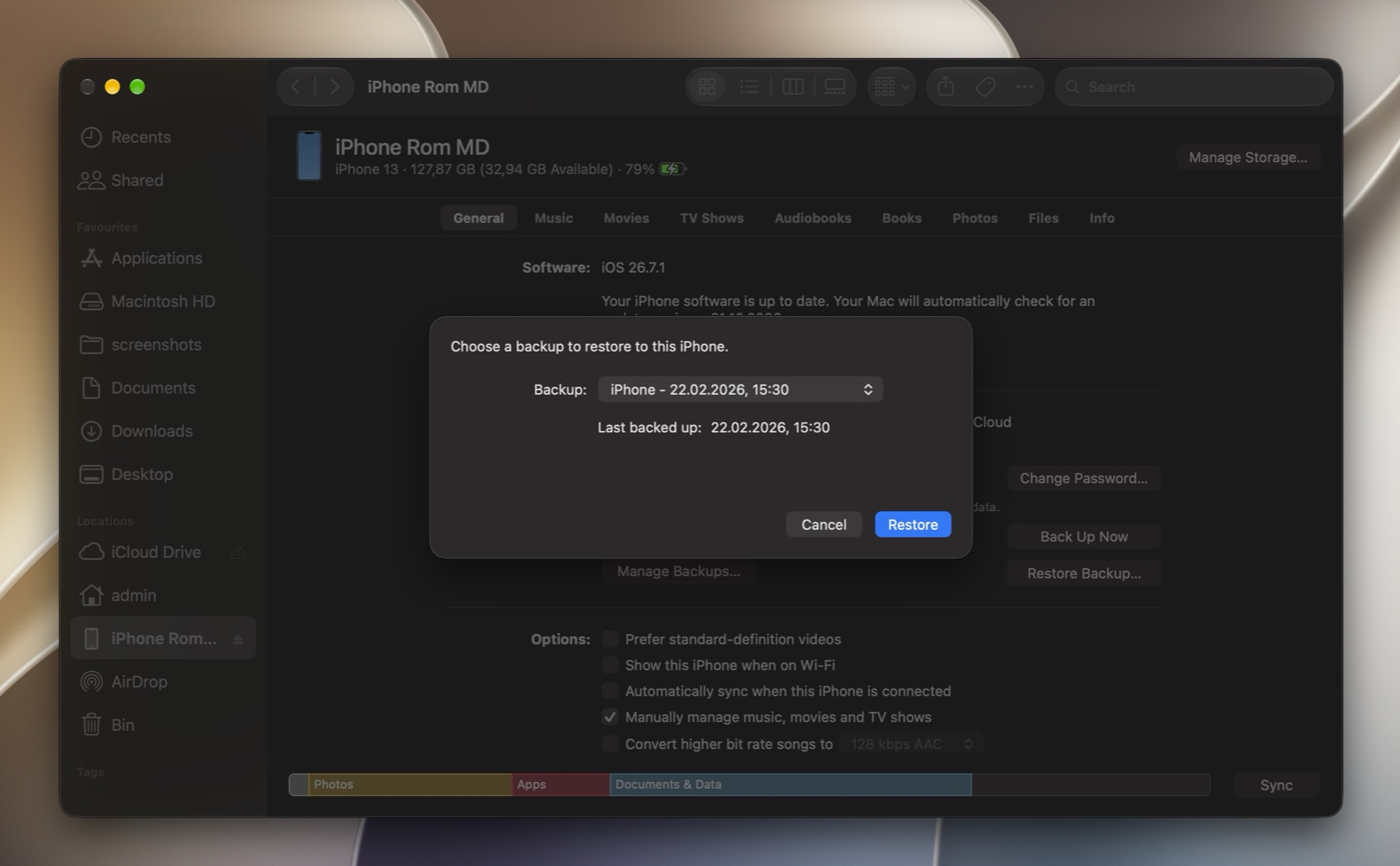
Para recuperar vídeos de um backup local no macOS:
- Abra o Finder.
- Conecte seu iPhone ao seu Mac.
- Selecione seu iPhone na lista de locais disponíveis à esquerda.
- Clique na opção Restaurar Backup… e selecione o backup mais recente que contenha seus vídeos.
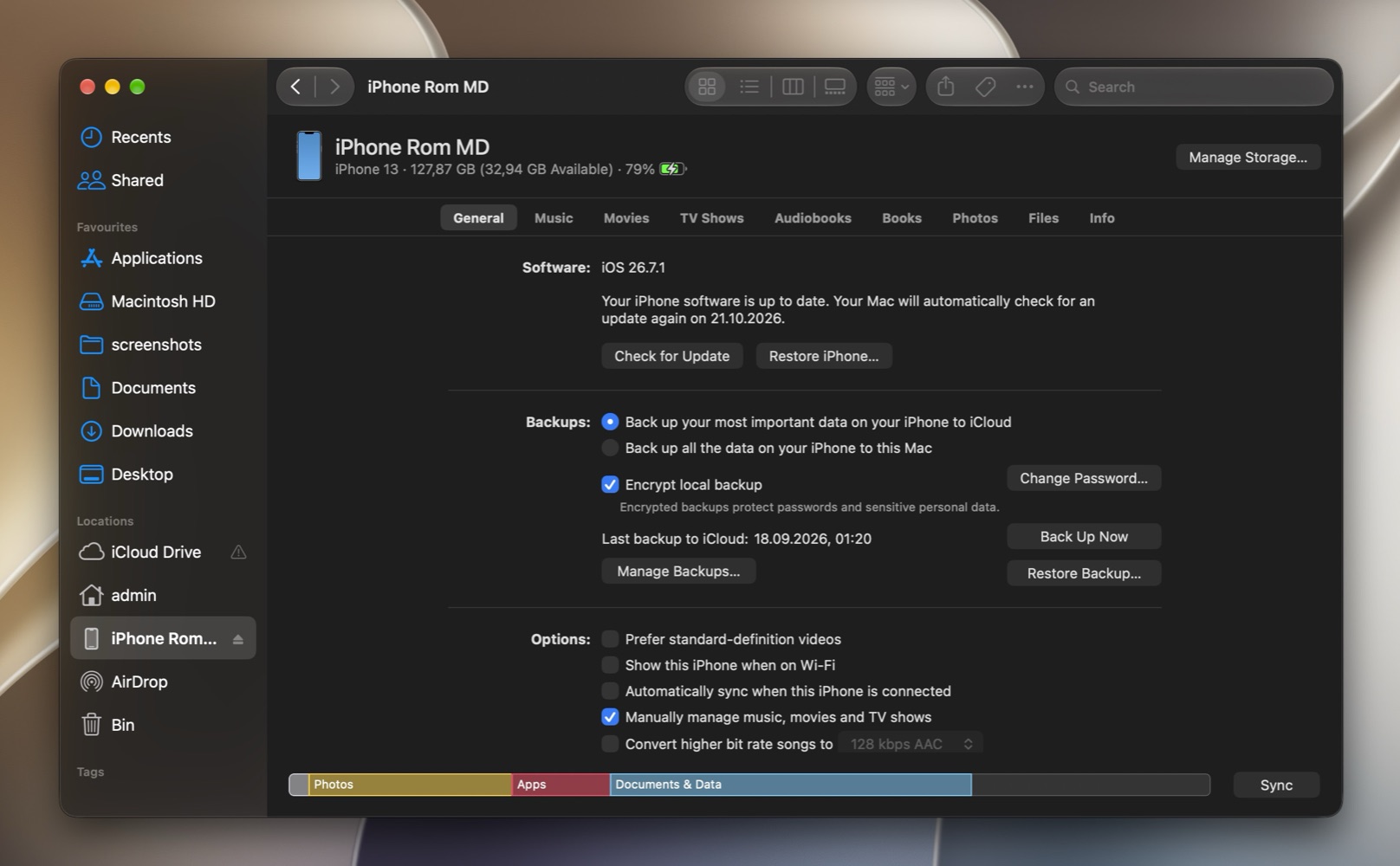
- Clique em Restaurar e aguarde a conclusão do processo.
Conclusão
Nem sempre é possível recuperar vídeos excluídos permanentemente, mas existem situações em que a recuperação funciona. Se você tiver um backup existente ou uma cópia salva, essa geralmente é a maneira mais segura e confiável de recuperar seus vídeos.
Se não houver backups disponíveis, softwares como o Disk Drill são uma das maneiras mais fáceis de recuperar vídeos excluídos permanentemente, especialmente de PCs com Windows, Macs, unidades externas e cartões de memória. Esses programas podem fazer uma varredura no dispositivo em busca de arquivos recuperáveis, permitir a pré-visualização dos vídeos encontrados e salvá-los em um local seguro.
Claro, o sucesso não é algo que você possa prever. Suas chances dependem do tipo de dispositivo, de os dados excluídos terem sido sobrescritos e de outras limitações técnicas.
Perguntas frequentes
Muitas câmeras de segurança armazenam gravações em cartões de memória ou discos rígidos. Se os arquivos foram apagados, você pode tentar recuperá-los com um software de recuperação de dados, como o Disk Drill.
Se seus vídeos não estão mais na Lixeira e foram excluídos permanentemente, sua principal opção para tentar recuperá-los por conta própria é usar um software de recuperação de dados, como o Disk Drill. Essas ferramentas fazem uma varredura no armazenamento do seu PC em busca de arquivos excluídos cujos dados ainda não tenham sido apagados do disco, desde que não tenham sido sobrescritos ou tornados irrecuperáveis pelo TRIM.
Você pode revisar os resultados da varredura, pré-visualizar os vídeos encontrados para verificar se podem ser reproduzidos e recuperá-los para um dispositivo de armazenamento diferente.
Sim, é possível recuperar um vídeo que foi excluído há meses (ou até anos). O que mais importa não é quanto tempo passou, mas sim o quanto o dispositivo foi utilizado desde a exclusão e o tipo de armazenamento. Em um HDD, os dados do vídeo excluído podem permanecer por muito tempo se ninguém sobrescrever esses dados. Já em um SSD, o TRIM pode tornar os arquivos excluídos irrecuperáveis logo após a exclusão, mesmo que a unidade não tenha sido muito utilizada. No fim das contas, a melhor forma de saber é fazer uma varredura no dispositivo com um software de recuperação de dados e verificar se o vídeo ainda pode ser encontrado e visualizado.
Se você está usando um celular Android que não tinha acesso root antes de os vídeos serem apagados, recuperá-los diretamente do armazenamento interno é extremamente difícil. A maioria das ferramentas de recuperação exige acesso root, e fazer root no aparelho depois pode acionar uma redefinição de fábrica que apaga os dados restantes. Mesmo com acesso root, a criptografia moderna do Android pode impedir a recuperação. No entanto, se seus vídeos estavam armazenados em um cartão SD removível, você pode fazer uma varredura nele usando um software de recuperação no computador sem precisar fazer root no celular. Também vale a pena verificar backups em nuvem existentes ou cópias salvas.
Depende do que você quer dizer com recuperação online. Se você procura um site capaz de fazer uma varredura no armazenamento do seu dispositivo e recuperar vídeos excluídos permanentemente, isso não é possível. Esse tipo de recuperação exige um software de recuperação de dados instalado localmente. No entanto, se seus vídeos foram enviados anteriormente para serviços em nuvem como Google Fotos, Google Drive, OneDrive ou iCloud, talvez você consiga recuperá-los online pelo navegador caso ainda exista uma cópia.
