


Seu pen drive não permite mais acessar os arquivos? Você tem receio de perder todos os dados ao formatá-lo? Será que é possível recuperar os arquivos e continuar usando o dispositivo normalmente? E como utilizá-lo em um aparelho que não é compatível com seu sistema de arquivos atual?
Como veremos neste artigo, você pode recuperar seus arquivos do pen drive e depois formatá-lo para voltar a utilizá-lo ou torná-lo compatível com outro dispositivo. Melhor ainda, se ele estiver funcionando sem problemas graves, você pode evitar a formatação e converter seu sistema de arquivos sem perder os arquivos armazenados.
Formatar um pen drive apaga todos os dados?
Talvez você queira formatar um pen drive para corrigir um erro, porque o sistema operacional solicita a formatação ou porque precisa de um sistema de arquivos compatível com outros dispositivos, como sua Smart TV ou o sistema multimídia do carro.
Em todos esses casos, a formatação faz com que o dispositivo de armazenamento pareça estar vazio e funcione como se fosse novo. No entanto, dependendo do tipo de formatação, parte dos dados pode permanecer no pen drive e ainda ser recuperável.
- 🚄 Formatação rápida: É muito mais rápida do que a formatação completa, pois recria estruturas do sistema de arquivos sem necessariamente sobrescrever o conteúdo dos arquivos existentes. Assim, o pen drive passa a parecer vazio, embora alguns dados ainda possam ser recuperados.
- 🐌 Formatação completa: Nas versões modernas do Windows, esse processo sobrescreve os setores acessíveis da unidade com zeros e verifica a existência de setores defeituosos. Isso torna a recuperação dos dados muito mais difícil, embora não garanta o apagamento de todas as células físicas de uma memória flash.
- 🔒 Apagamento seguro: Utiliza métodos específicos para eliminar os dados armazenados em um dispositivo e dificultar ou impedir sua recuperação. O procedimento varia conforme o tipo de armazenamento e a ferramenta utilizada.
A seguir, veremos qual procedimento é mais adequado para cada situação.
Como formatar um pen drive sem perder dados
Se o pen drive estiver funcionando corretamente e você conseguir acessar seus arquivos, basta copiá-los para outro dispositivo de armazenamento antes de formatá-lo. Você pode fazer isso com qualquer gerenciador de arquivos de sua preferência.
Mas e se o pen drive funcionava normalmente e agora o Windows pede que você o formate? Se o sistema de arquivos estiver corrompido ou as partições tiverem desaparecido, o ideal é criar uma imagem completa do dispositivo, byte a byte, e analisá-la com um programa de recuperação de dados para recuperar os arquivos necessários.
Depois de recuperar os arquivos e salvá-los em segurança em outro dispositivo, você poderá formatar o pen drive sem colocar esses dados em risco.
Etapa 1: Fazer backup ou recuperar dados do pen drive
Como explicamos, para reduzir o risco de falha do dispositivo e minimizar a perda de dados, o ideal é criar primeiro uma imagem de backup do pen drive com problemas e depois analisar essa imagem, em vez de acessar repetidamente o dispositivo original. Felizmente, você não precisa usar programas diferentes para essas tarefas, pois o Disk Drill permite realizar ambas na mesma interface. O Disk Drill cria uma cópia de todo o pen drive, e não apenas do espaço atualmente ocupado. Portanto, você precisará de espaço livre equivalente à capacidade total do dispositivo em outra unidade. Se não houver espaço suficiente para armazenar uma imagem completa byte a byte, você poderá pular a etapa de backup e tentar recuperar os dados diretamente, embora isso envolva mais riscos caso o pen drive esteja falhando.
Para criar uma imagem de backup completa, byte a byte, do pen drive usando o Disk Drill:
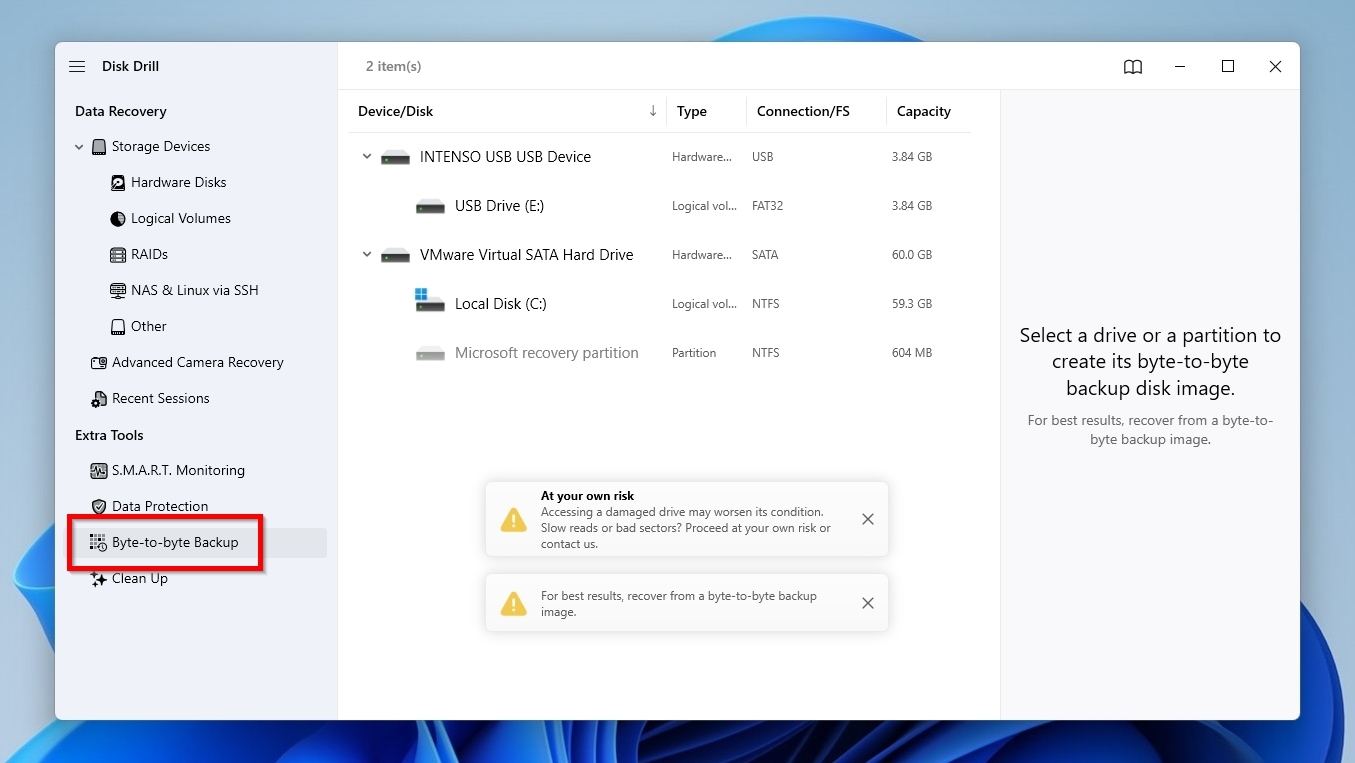
- Baixe a versão mais recente do aplicativo no site oficial do Disk Drill, instale-o e execute-o. Selecione Backup byte-a-byte no menu à esquerda.
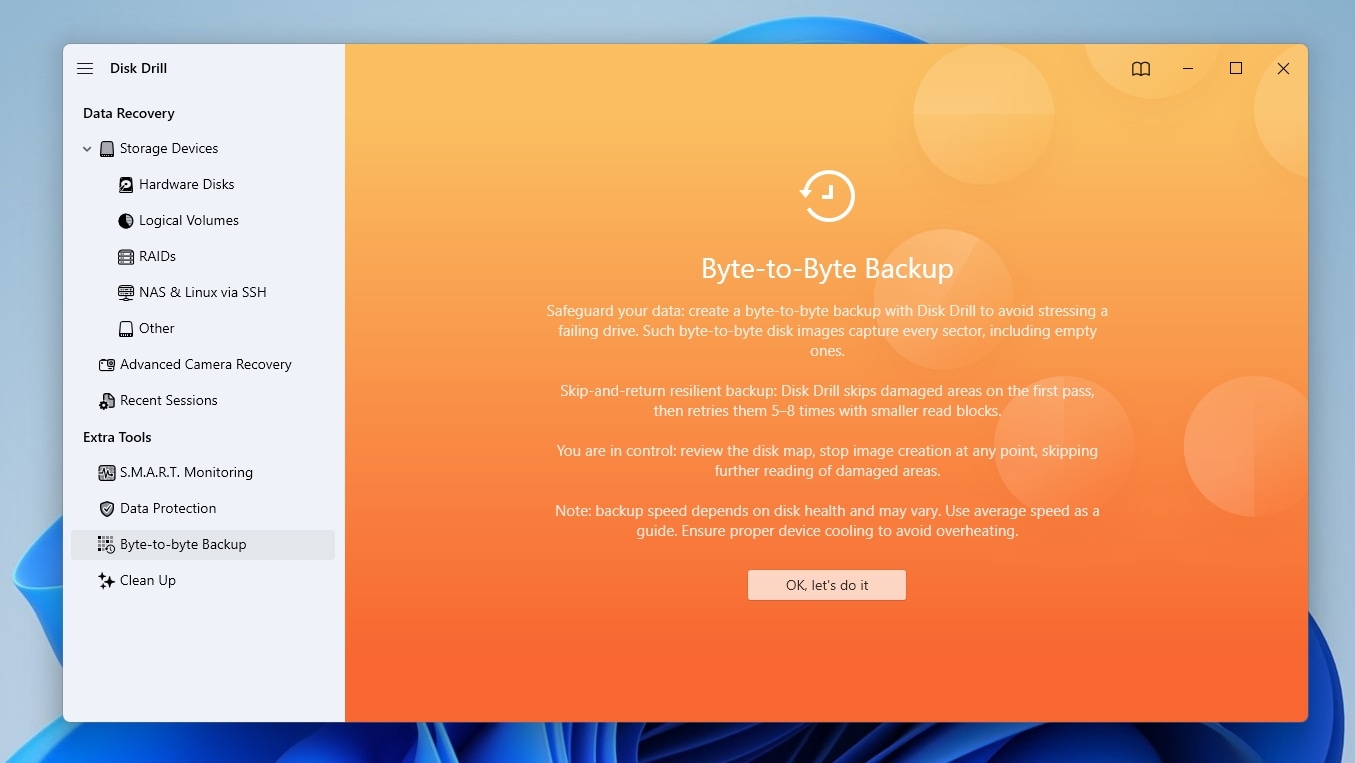
- Leia as informações exibidas na tela inicial da ferramenta de backup byte a byte do Disk Drill. Quando terminar, clique em OK, vamos lá.
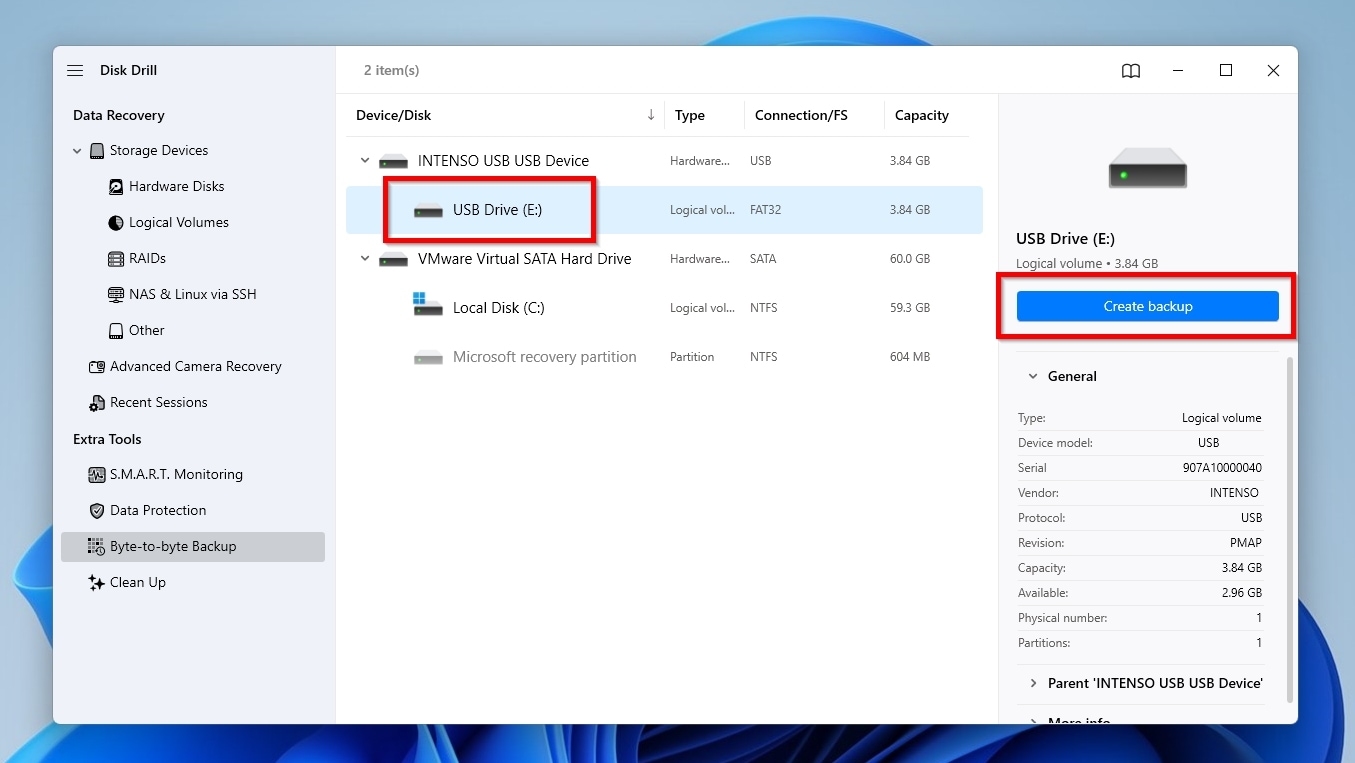
- Selecione seu pen drive na lista Dispositivo/Disco do Disk Drill e clique em Criar backup.
- Clique no botão com três pontos à direita de Caminho para escolher onde deseja salvar a imagem de backup byte a byte que o Disk Drill criará. Selecione uma pasta em outra unidade, com espaço livre suficiente para armazenar toda a imagem.
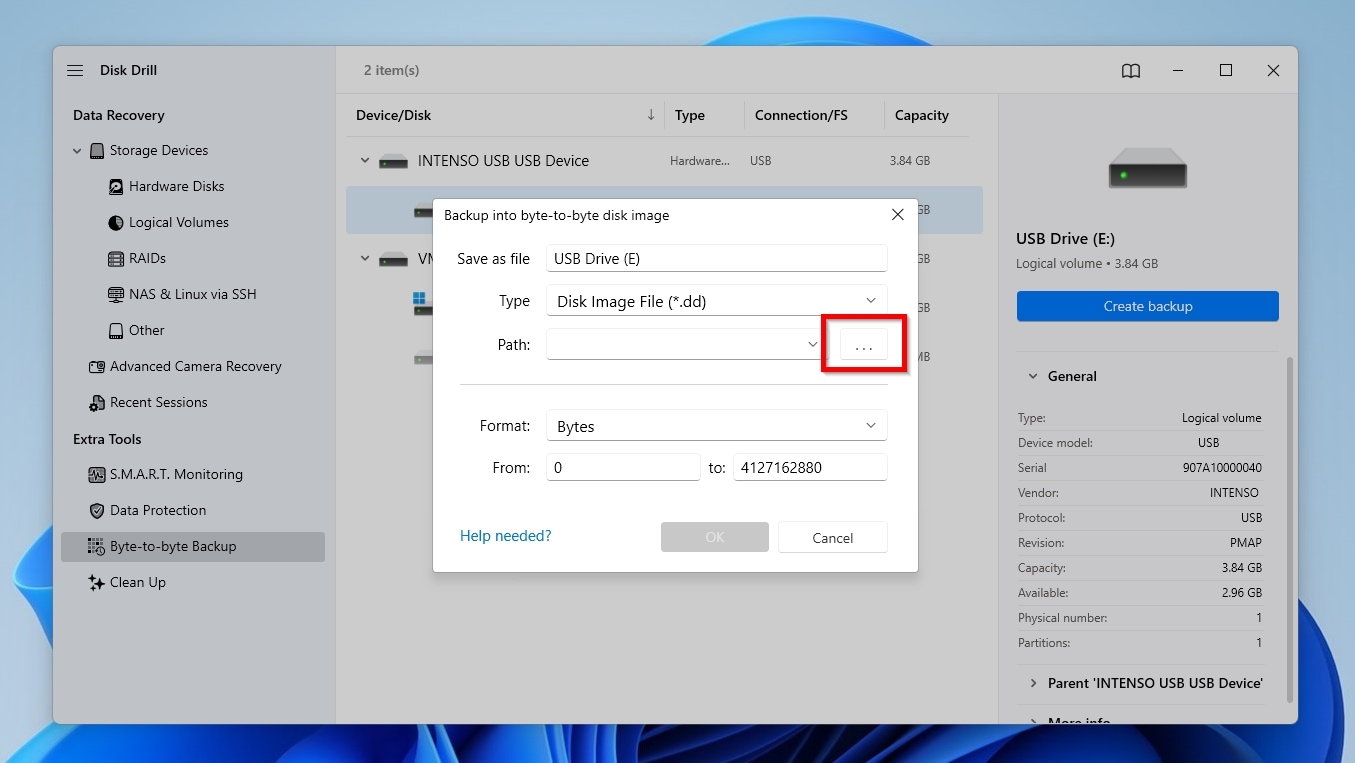
- Você pode manter as demais opções como estão e clicar em OK.
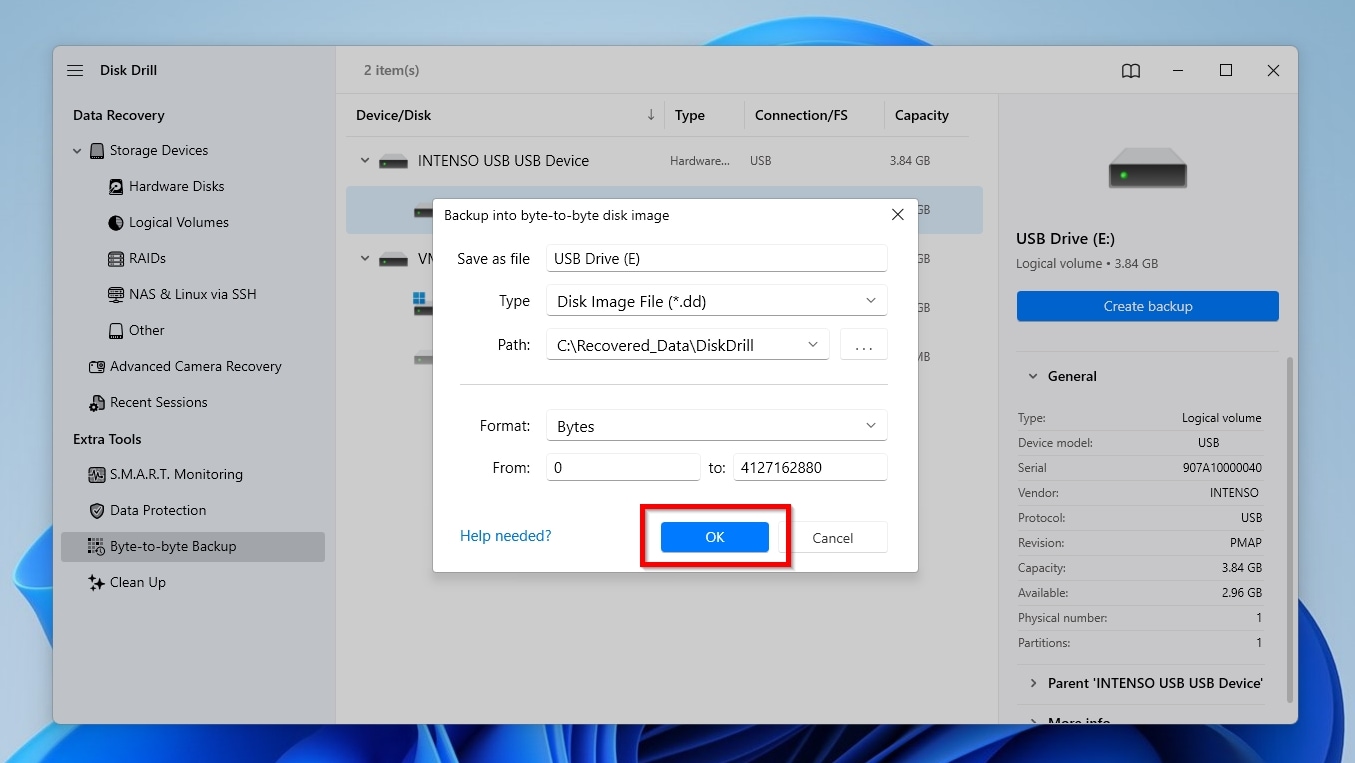
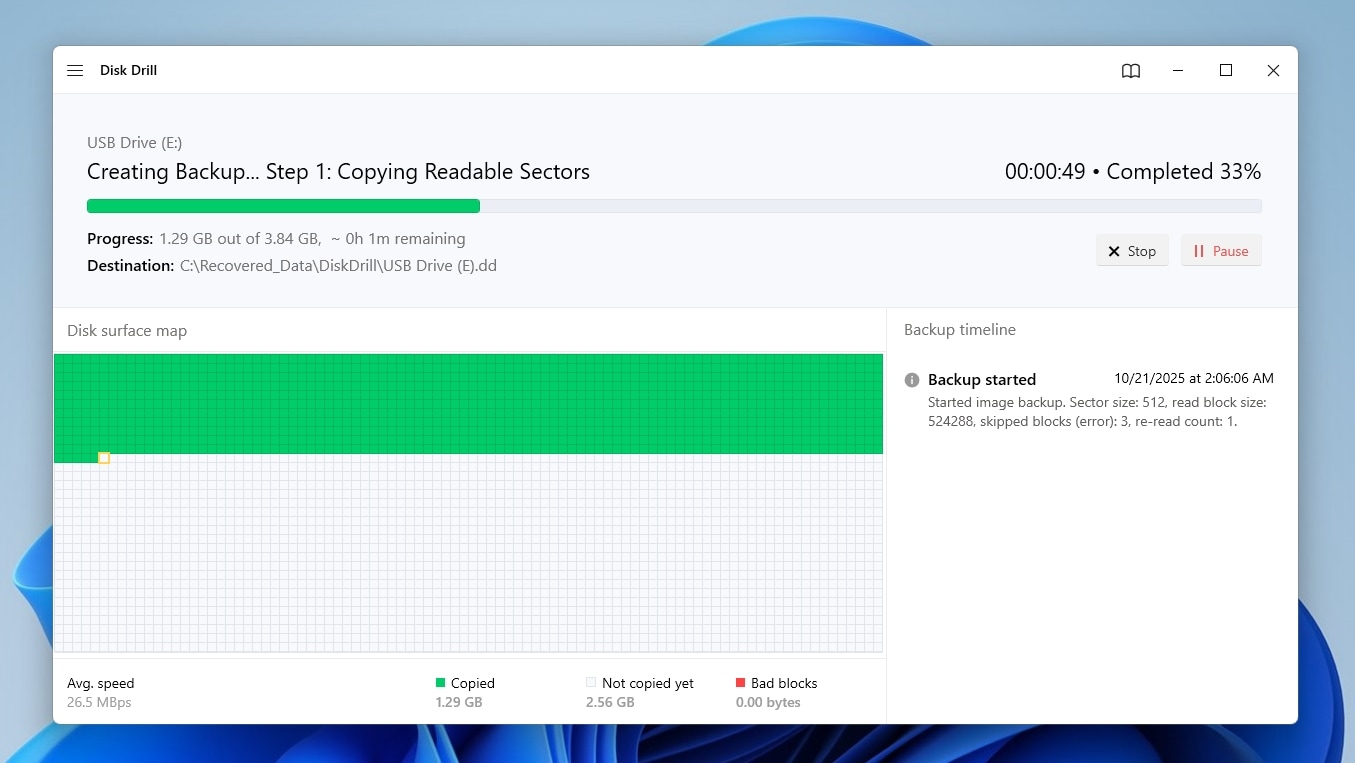
- O Disk Drill começará a criar uma imagem byte a byte do pen drive na pasta de destino selecionada. A duração do processo depende da capacidade, da velocidade e do estado do pen drive e da unidade de destino.
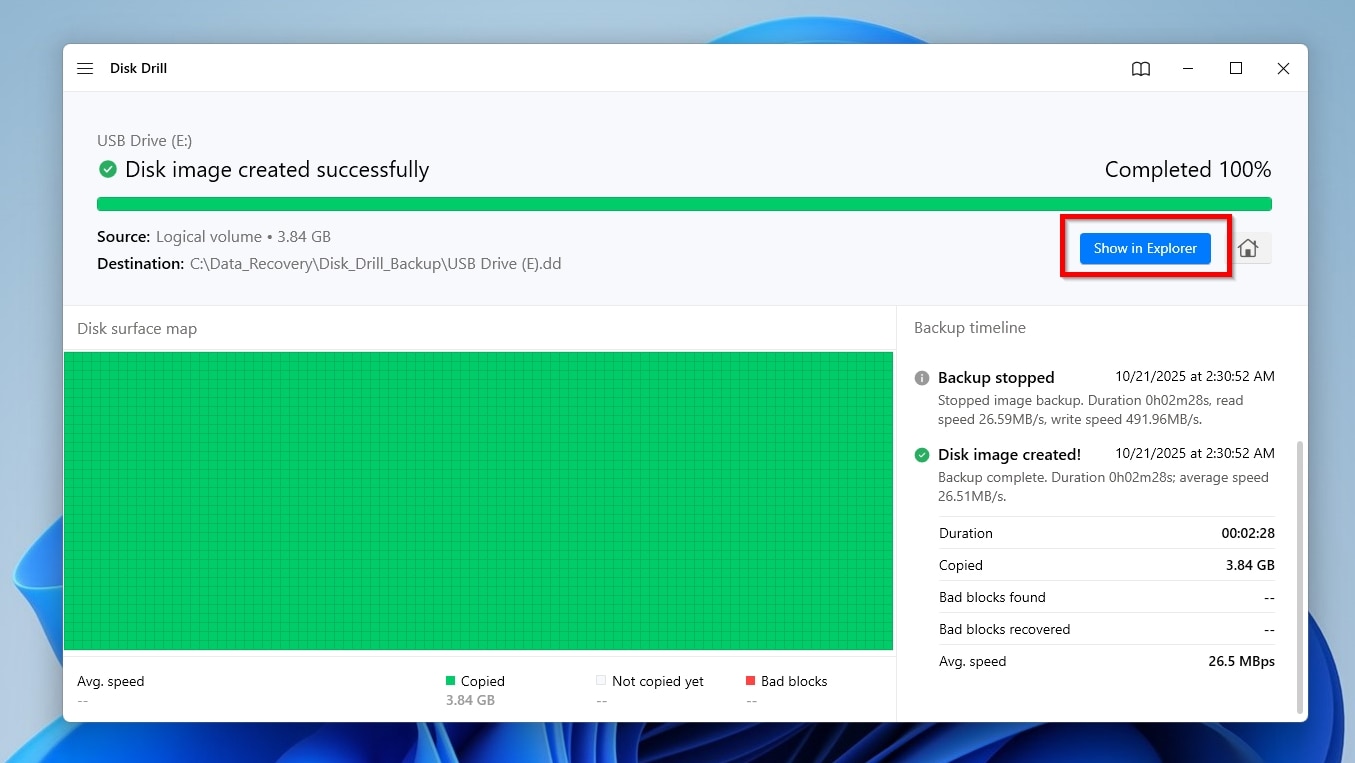
- Quando o processo terminar, o Disk Drill informará que a Imagem de disco foi criada com sucesso. Clique em Mostrar no Explorer para abrir a pasta que contém a imagem de backup.
Para recuperar seus arquivos com o Disk Drill a partir de uma imagem de disco byte a byte ou diretamente do pen drive:
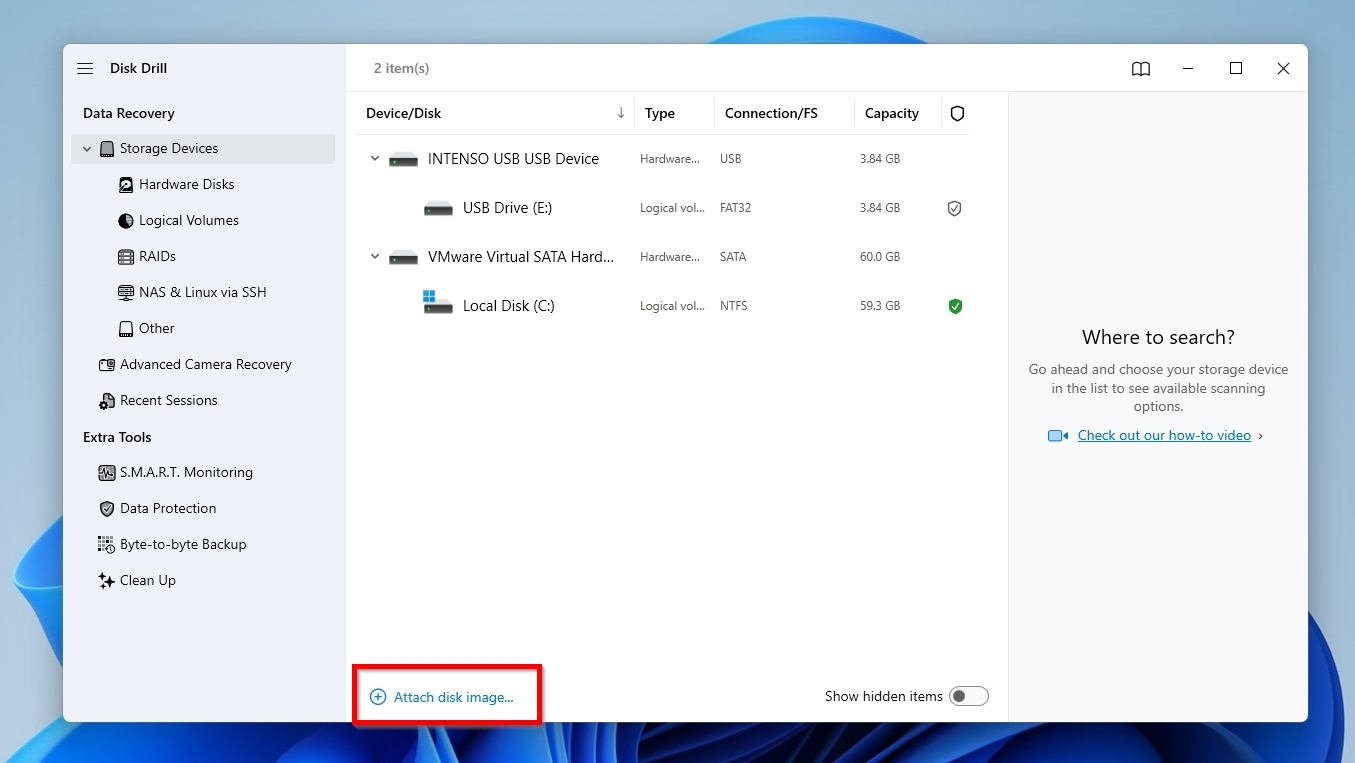
- Com o Disk Drill instalado e a imagem de backup disponível, abra o aplicativo e acesse Dispositivos de armazenamento no menu à esquerda. Clique em Anexar imagem de disco no canto inferior esquerdo.
- A imagem anexada aparecerá como um dispositivo virtual na lista de Dispositivos/Discos do Disk Drill. Selecione a imagem e clique em Buscar dados perdidos. Se você não criou um backup, poderá selecionar diretamente o pen drive nessa mesma lista.
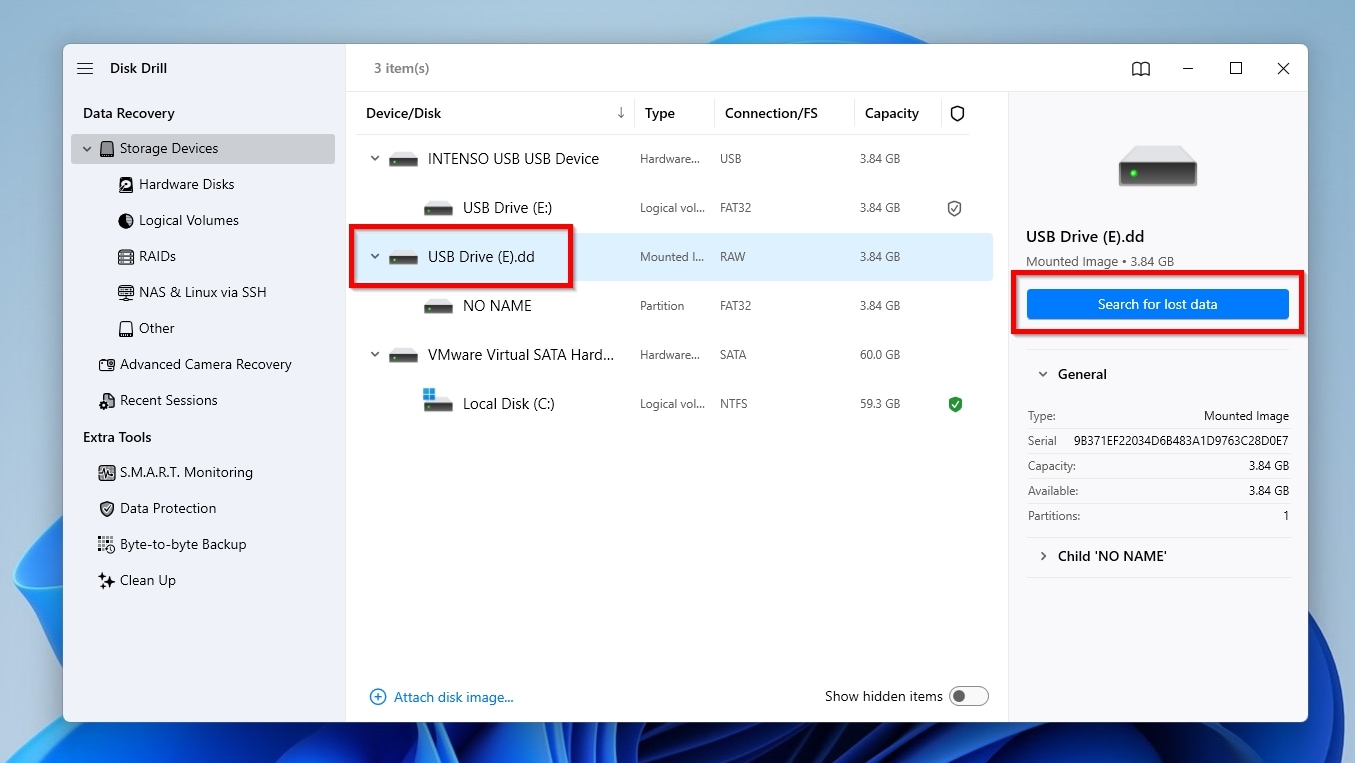
- O Disk Drill perguntará se você deseja usar o recurso Recuperação Avançada de Câmera, especializado em recuperar dados de dispositivos de armazenamento de câmeras e drones. Como estamos trabalhando com um pen drive comum, ignore essa opção e selecione Scan Universal, que permite procurar diferentes tipos de arquivos.

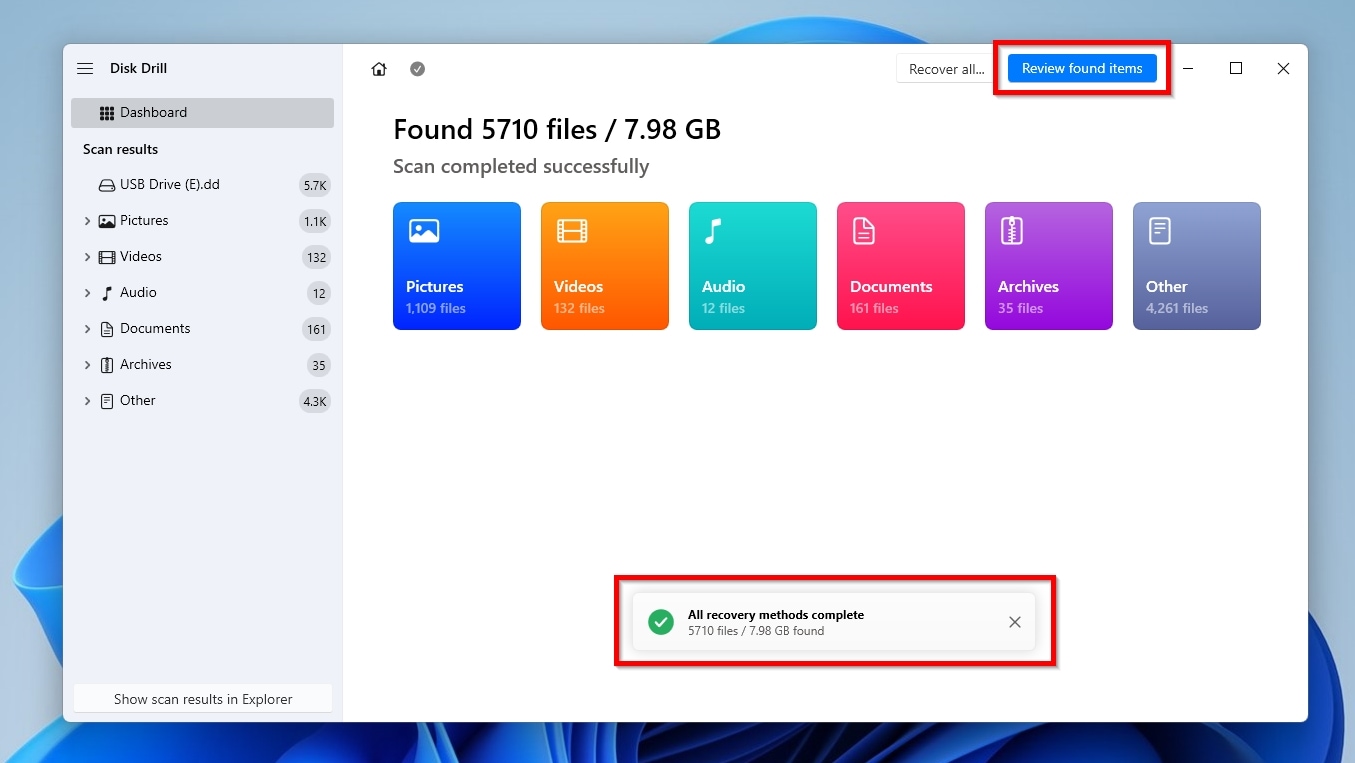
- O Disk Drill começará a analisar a imagem de disco selecionada em busca de arquivos recuperáveis. O processo pode demorar, dependendo do tamanho da imagem e da quantidade de dados. Você poderá consultar os resultados durante a análise, mas é recomendável aguardar sua conclusão para encontrar o maior número possível de arquivos. Quando o Disk Drill exibir a mensagem Todos os métodos de recuperação foram concluídos, feche a janela e clique em Revisar Itens Encontrados para visualizar os resultados.
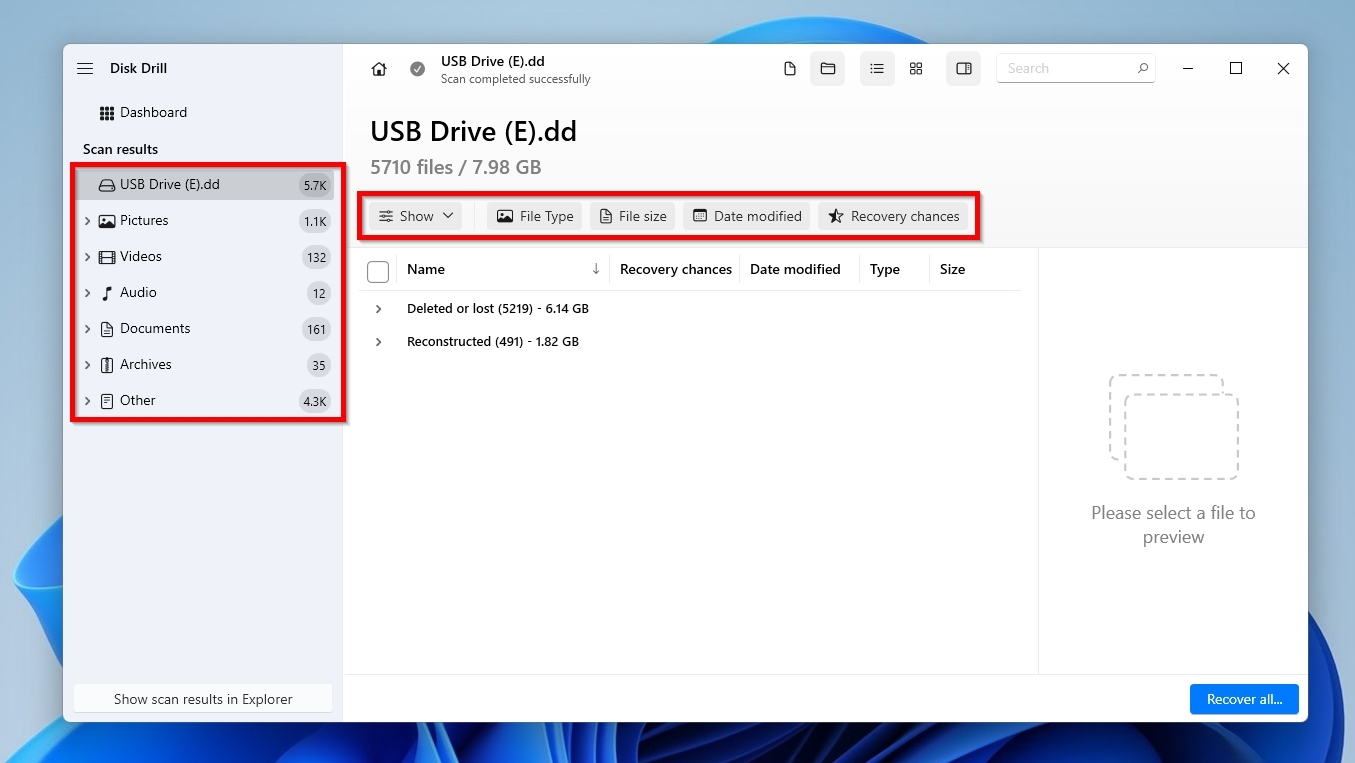
- O Disk Drill procura organizar os arquivos de maneira lógica, mas ainda pode ser difícil encontrar o que você precisa entre tantos resultados. Em nosso teste, por exemplo, o aplicativo localizou quase 6.000 arquivos em um pen drive de 8 GB que havia sido pouco utilizado. Felizmente, você pode usar as categorias, à esquerda da janela, e os filtros, acima da lista de resultados, para exibir apenas determinados tipos de arquivos, como imagens, vídeos e documentos, ou filtrar por atributos como tamanho e data de modificação.
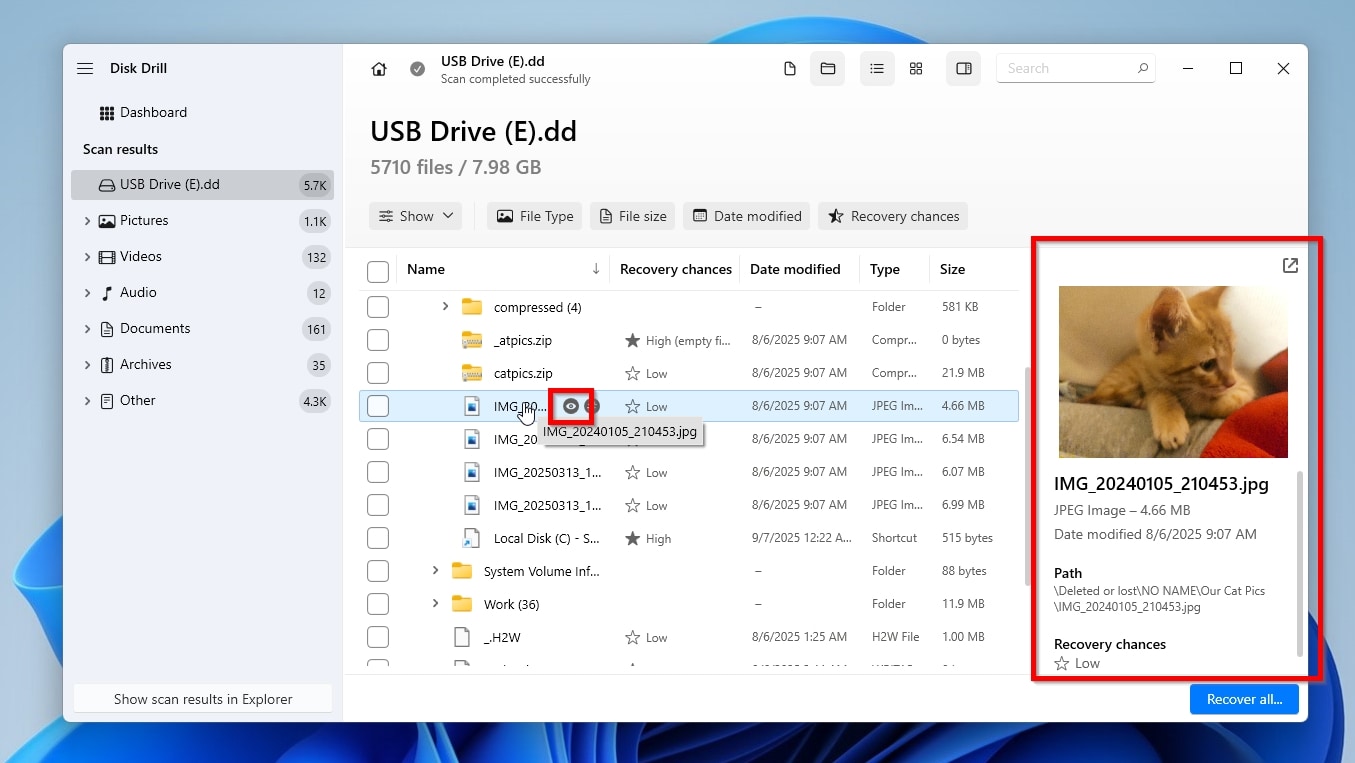
- Você não precisa decidir quais arquivos recuperar apenas pelo nome. O Disk Drill permite visualizar previamente o conteúdo de muitos arquivos. Se o painel de visualização não estiver visível à direita, passe o cursor sobre um resultado e clique no ícone de olho ou clique com o botão direito no arquivo e selecione Visualizar. O recurso funciona com vários formatos reconhecidos pelo Disk Drill ou por programas de visualização instalados no sistema. Outra vantagem é que, se você consegue visualizar um arquivo corretamente, é provável que ele possa ser recuperado.
- Marque a caixa de seleção à esquerda de cada arquivo que deseja recuperar. Depois de selecionar os arquivos necessários, clique em Recuperar.
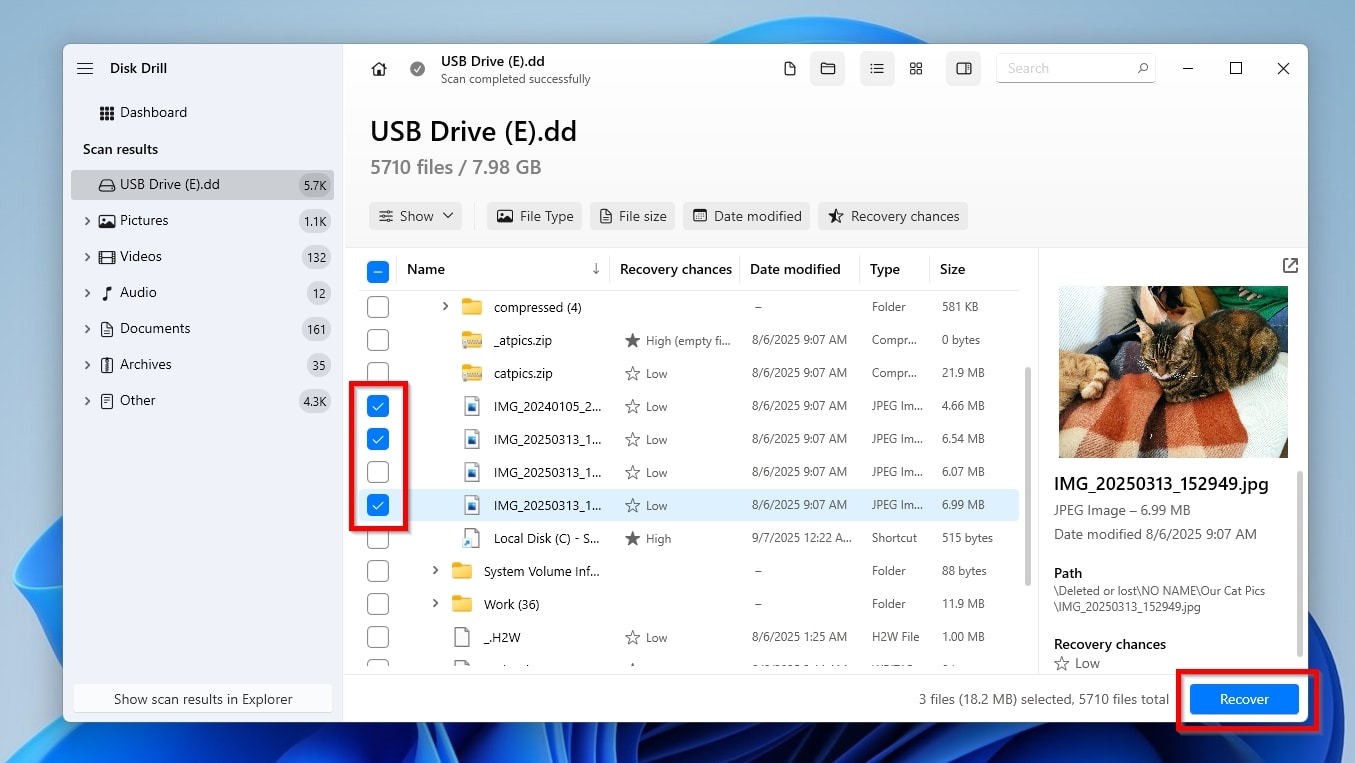
- O Disk Drill solicitará uma pasta de destino para salvar os arquivos recuperados. O aplicativo mostrará uma lista de possíveis destinos, incluindo pastas utilizadas anteriormente. Se a pasta desejada não estiver na lista, clique em Escolher destino e selecione-a. Depois, clique em Avançar para iniciar a recuperação. Escolha uma unidade diferente do pen drive de origem para evitar sobrescrever dados que ainda possam ser recuperados.

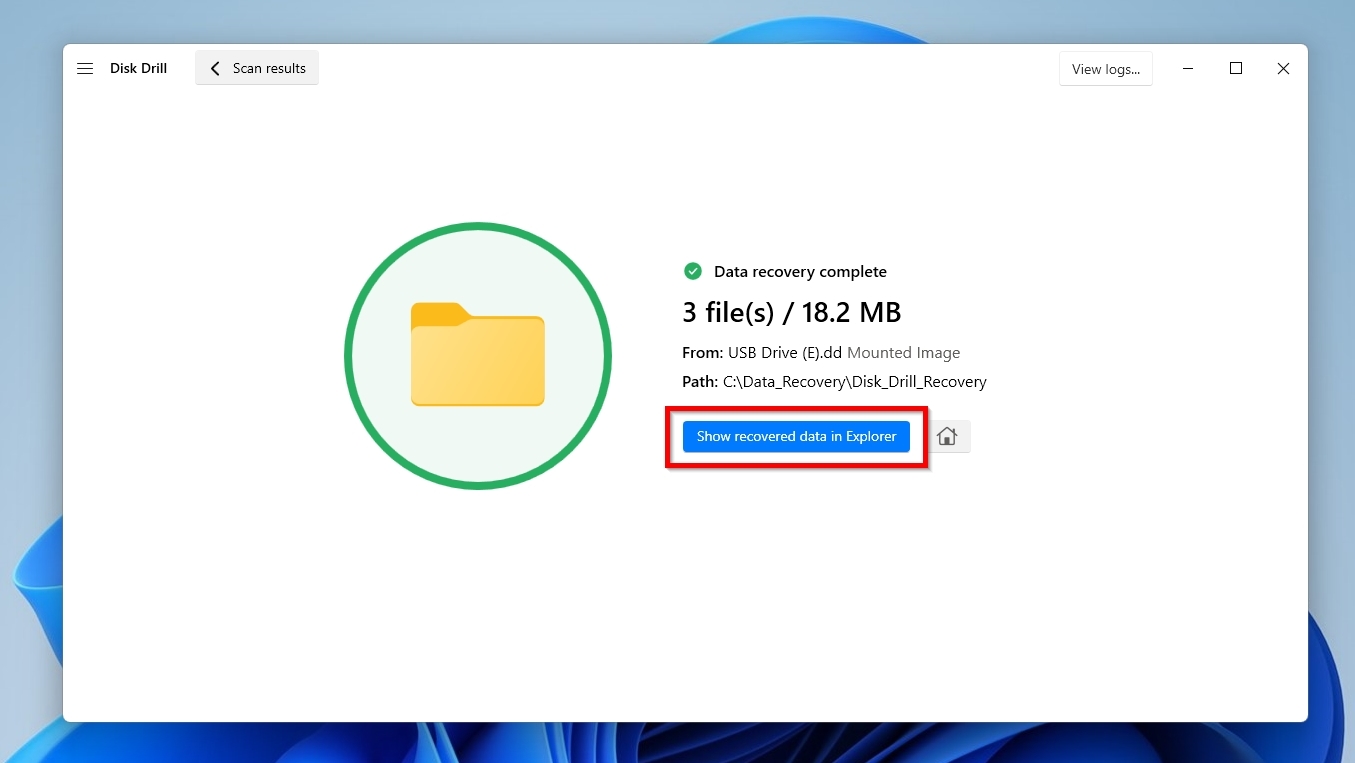
- Quando o processo terminar, o Disk Drill exibirá uma tela com os resultados da recuperação e a mensagem A recuperação de dados foi concluída. Clique em Mostrar dados recuperados no Explorer para abrir a pasta onde os arquivos foram salvos.
O Disk Drill é uma opção para recuperar arquivos de pen drives com problemas, desde que o computador e o sistema operacional consigam detectar o dispositivo. Ele pode recuperar arquivos excluídos de sistemas de arquivos acessíveis ou analisar o espaço de armazenamento em busca de assinaturas de arquivos. O aplicativo reconhece quase 400 tipos de arquivos e pode encontrar dados mesmo quando o pen drive foi formatado ou aparece como corrompido, vazio ou RAW. Na prática, isso significa que o Disk Drill pode analisar pen drives compatíveis, criar imagens de disco byte a byte e tentar recuperar arquivos desses dispositivos.
A versão gratuita do Disk Drill permite acessar os recursos de análise e visualização, mas pode limitar a quantidade de dados recuperados gratuitamente, dependendo da versão e do sistema operacional. Antes de comprar uma licença, você poderá verificar quais arquivos o aplicativo encontra e avaliar as chances de recuperação.
Etapa 2: Formatar o pen drive
Depois de recuperar seus arquivos e salvá-los em outro dispositivo de armazenamento, você pode formatar o pen drive no Windows usando o Explorador de Arquivos.
Para formatar um pen drive sem perder seus arquivos usando o Explorador de Arquivos do Windows:
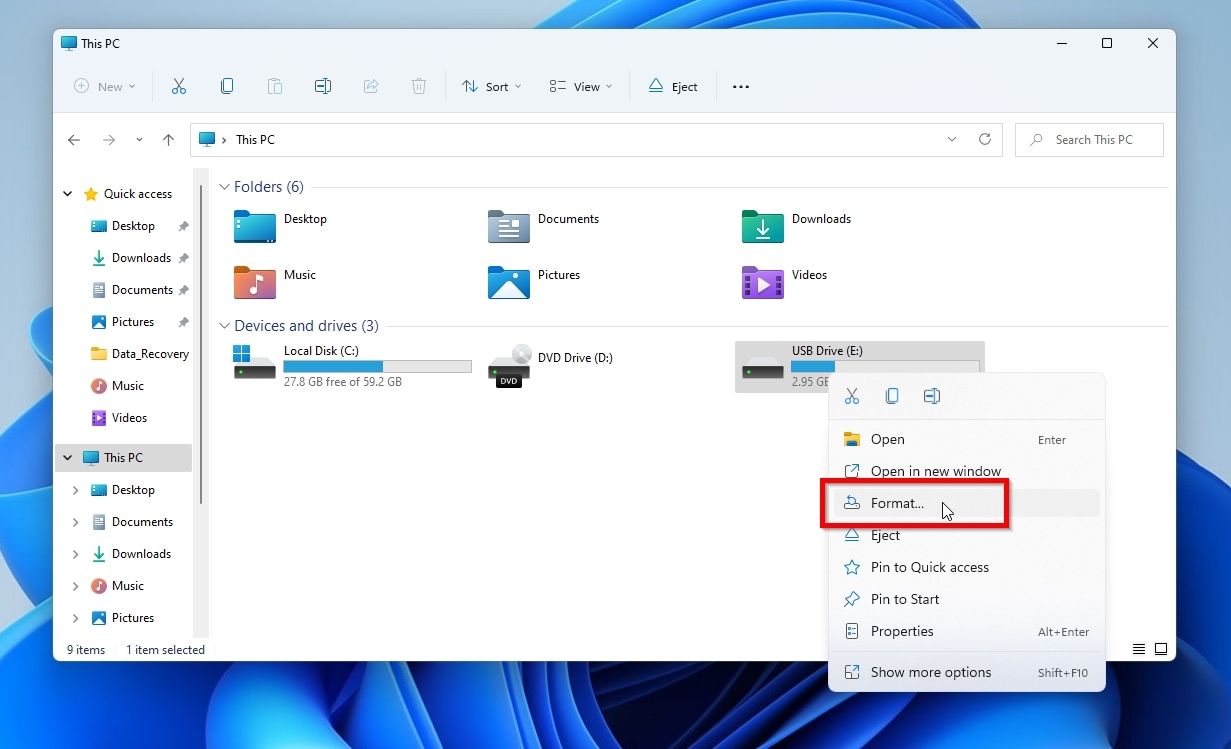
- Abra o Explorador de Arquivos do Windows usando o atalho Tecla Windows + E. Selecione Este Computador no painel à esquerda e localize o pen drive em Dispositivos e unidades. Clique com o botão direito sobre ele e escolha Formatar.
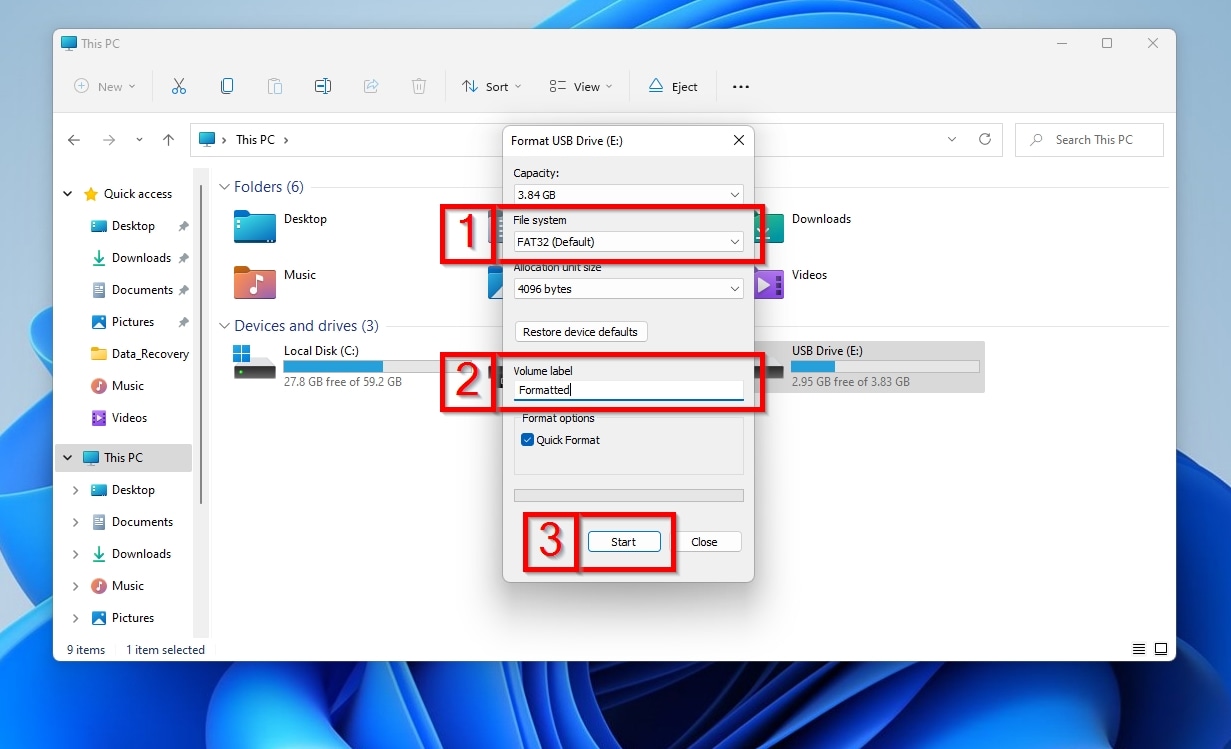
- Uma caixa de diálogo permitirá configurar a formatação. Se você pretende usar o pen drive em outro dispositivo, selecione um sistema de arquivos (1) compatível com ele. O FAT32 é amplamente compatível com câmeras, impressoras, consoles e outros aparelhos, mas não permite armazenar arquivos individuais de 4 GB ou mais. Se desejar, você também pode definir um nome para o pen drive no campo Rótulo do Volume (2). Se o pen drive estiver funcionando corretamente, mantenha a opção Formatação Rápida ativada. Se houver suspeita de setores defeituosos ou outros problemas físicos, evite formatá-lo até recuperar seus arquivos e verificar o estado do dispositivo. Quando estiver pronto, clique em Iniciar.
- Se você tiver certeza de que recuperou e salvou em outro dispositivo todos os arquivos importantes, clique em OK para confirmar o aviso de que os dados da unidade serão apagados. Se ainda não tiver feito isso, clique em Cancelar e salve seus arquivos antes de continuar.

- Quando a formatação terminar, uma mensagem informará que o processo foi concluído.

É possível evitar a formatação por completo?
Seu pen drive está funcionando corretamente e você só precisa mudar o sistema de arquivos sem copiar os dados para outro dispositivo? Em algumas situações, é possível converter o sistema de arquivos mantendo os dados existentes. No entanto, a compatibilidade e os riscos dependem dos sistemas de arquivos de origem e de destino.
Conversão 1: FAT para NTFS
O Windows inclui o comando convert, que permite converter um pen drive de FAT ou FAT32 para NTFS sem apagar os arquivos. No entanto, esse método apresenta duas limitações importantes:
- Não há garantia de que a conversão será concluída com sucesso. Se ocorrer uma falha durante o processo, os dados poderão ser corrompidos ou a unidade poderá ficar inacessível.
- O comando permite converter FAT e FAT32 para NTFS, mas não realiza a conversão inversa.
Para converter o sistema de arquivos do pen drive de FAT ou FAT32 para NTFS usando o comando convert no Windows:
- Para usar o comando
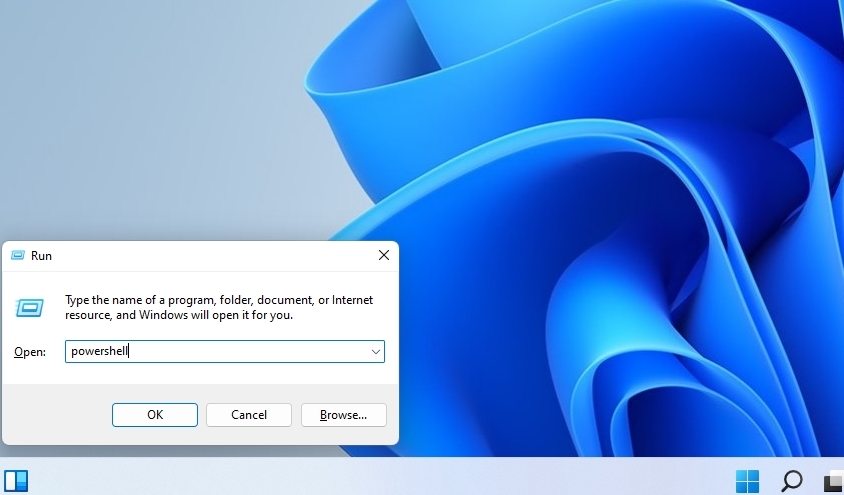
convert, abra o Prompt de Comando ou o PowerShell. Você pode procurá-los no menu Iniciar ou pressionar Tecla Windows + R, digitarcmdoupowershellna janela Executar e pressionar Enter.
- Digite
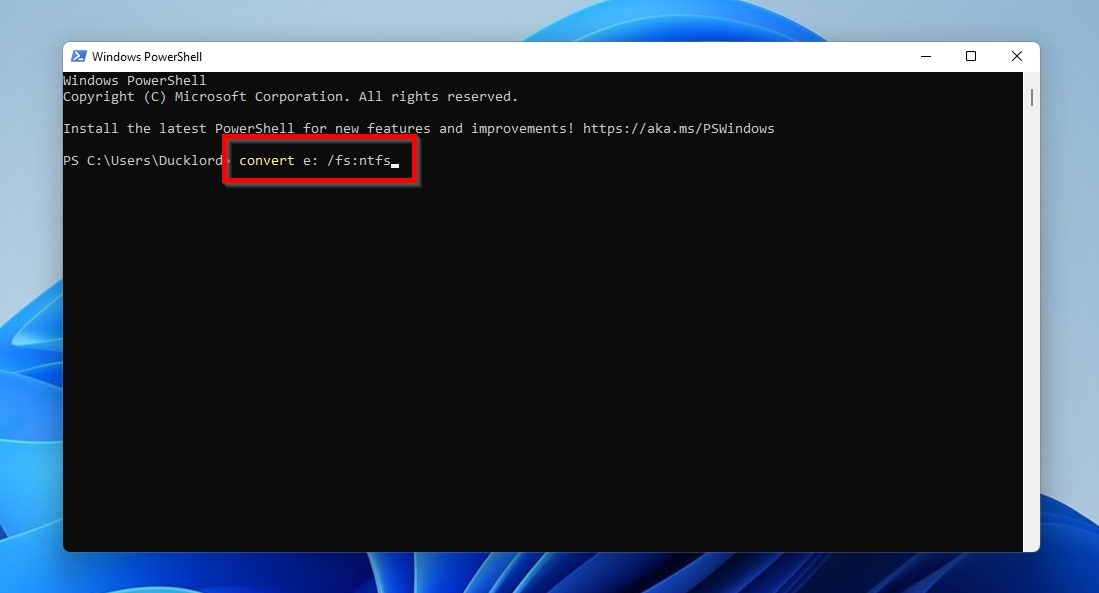
convert LETRA_DA_UNIDADE: /fs:ntfs, em queLETRA_DA_UNIDADEcorresponde à letra atribuída ao pen drive. Por exemplo, se a unidade estiver identificada pela letra E, useconvert E: /fs:ntfs. Pressione Enter e aguarde a conclusão do processo.
- A duração da conversão depende da capacidade, da velocidade, do estado da unidade e da quantidade de arquivos armazenados. Em um pen drive de baixa capacidade e em bom estado, o processo pode levar apenas alguns minutos. Unidades maiores ou com muitos arquivos podem demorar mais.
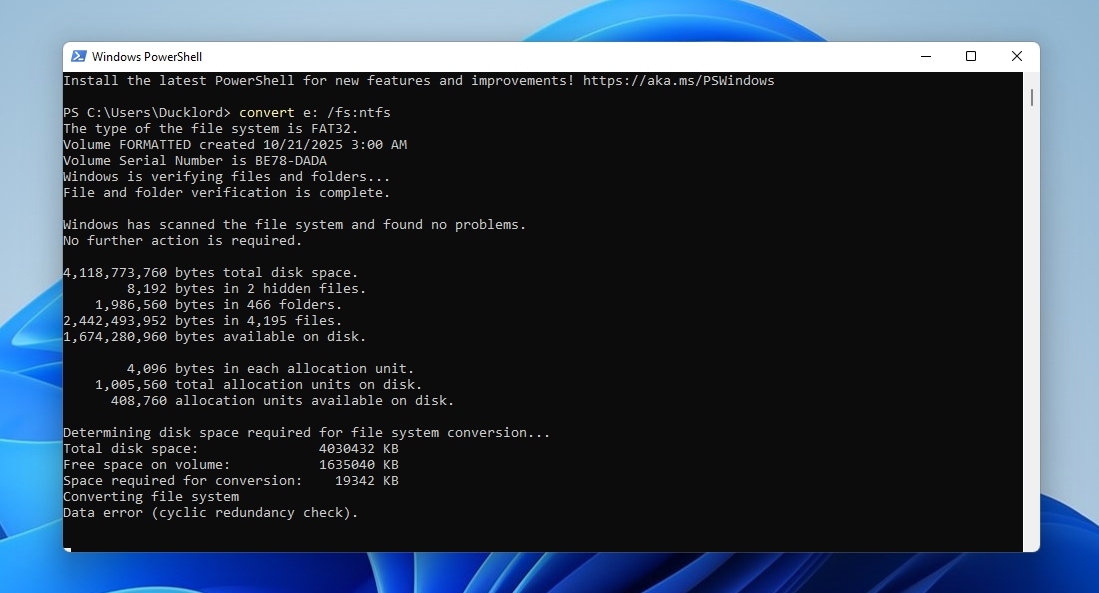
- Se a conversão for concluída com sucesso, o pen drive deverá continuar acessível, com os arquivos existentes, mas usando o sistema de arquivos NTFS.

convert permite converter volumes FAT e FAT32 para NTFS sem apagar os arquivos existentes. No entanto, é recomendável fazer um backup dos dados importantes antes da conversão, pois falhas durante o processo podem causar perda de dados. Consulte também a documentação da Microsoft sobre o comando convert.Conversão 2: NTFS para FAT32
Apesar de suas limitações em relação ao NTFS, o FAT32 continua sendo um dos sistemas de arquivos mais compatíveis com dispositivos portáteis.
Se você precisa converter um pen drive de NTFS para FAT32, o comando convert do Windows não oferece essa opção. Algumas ferramentas de terceiros, como o AOMEI Partition Assistant, permitem realizar essa conversão sem uma formatação convencional. Mesmo assim, é importante fazer um backup antes de continuar, pois qualquer falha pode causar perda de dados.

Para converter um pen drive de NTFS para FAT32 com o AOMEI Partition Assistant, baixe e instale o aplicativo. Depois, execute-o e selecione Converter para NTFS/FAT32 no menu Converter. Escolha NTFS para FAT32, selecione a unidade desejada e siga as instruções do assistente. Antes de continuar, verifique se não há arquivos individuais de 4 GB ou mais e faça um backup dos dados importantes.
Conversão 3: FAT/NTFS para exFAT
Se você precisa usar o pen drive em um dispositivo que não oferece suporte a NTFS, mas também armazena arquivos grandes, não deve convertê-lo para FAT32. Esse sistema de arquivos tem várias limitações, principalmente porque não permite armazenar arquivos individuais de 4 GB ou mais.
Nesse caso, considere o exFAT, uma alternativa mais moderna ao FAT32, amplamente compatível com dispositivos de armazenamento portáteis e sem essa limitação de tamanho de arquivo. Como o Windows não oferece uma conversão direta de NTFS para exFAT que preserve os arquivos, a opção mais segura é copiar o conteúdo do pen drive para outra unidade, formatá-lo em exFAT e depois copiar os arquivos de volta.
Outra possibilidade, para usuários experientes, é reorganizar as partições com uma ferramenta como o AOMEI Partition Assistant ou o GParted. Se os arquivos ocuparem menos da metade da capacidade do pen drive, pode ser possível:
- Redimensionar a partição atual do pen drive.
- Criar uma nova partição exFAT no espaço liberado.
- Copiar os arquivos da partição antiga para a nova e verificar se foram copiados corretamente.
- Excluir a partição antiga depois de confirmar que os arquivos estão seguros.
- Expandir a nova partição exFAT para ocupar o espaço disponível.
Esse procedimento exige ferramentas compatíveis com os sistemas de arquivos envolvidos e pode não funcionar em todas as configurações. Além disso, alguns dispositivos não reconhecem corretamente pen drives com várias partições. Por isso, a opção mais segura continua sendo fazer um backup, formatar o pen drive e restaurar os arquivos.
Esses métodos de conversão são adequados apenas para situações específicas. Antes de utilizá-los, é recomendável fazer um backup, pois qualquer erro durante a alteração das partições pode causar perda de dados.
Considerações finais
Como vimos, é possível formatar um pen drive sem perder seus arquivos, desde que você os recupere ou copie para outro dispositivo antes da formatação. O procedimento mais adequado depende da situação.
O pen drive não está mais acessível? Ele aparece como vazio ou RAW, ou o sistema operacional pede que você o formate?
- Crie uma imagem completa, byte a byte, do dispositivo, se possível.
- Analise essa imagem e recupere os arquivos para outro dispositivo de armazenamento.
- Depois de verificar os arquivos recuperados, formate o pen drive, desde que ele esteja funcionando corretamente.
❓ Você precisa acessar o pen drive e seus arquivos em um dispositivo que não é compatível com o sistema de arquivos atual?
- Faça um backup dos arquivos importantes em outro dispositivo de armazenamento.
- Se houver um método de conversão compatível, avalie seus riscos antes de utilizá-lo. Caso contrário, formate o pen drive com um sistema de arquivos compatível e depois copie os arquivos de volta.
Seu pen drive continua apresentando problemas mesmo depois de uma formatação ou conversão? Ele aparece como protegido contra gravação, deixa de ser reconhecido ocasionalmente ou apresenta setores defeituosos? Esses problemas podem indicar que o pen drive está prestes a falhar. Nesse caso, não confie nele para armazenar arquivos importantes. Copie seus dados para outro local o quanto antes e substitua o dispositivo.
Se você precisa recuperar arquivos de um pen drive que não consegue acessar, especialmente se houver sinais de falha física, evite tentar repará-lo ou modificá-lo repetidamente. Essas tentativas podem reduzir as chances de recuperação. Em vez disso, procure especialistas em recuperação de dados. Embora o serviço tenha um custo, ele pode oferecer melhores chances de recuperar arquivos importantes em situações mais graves.
Perguntas frequentes
O Windows não oferece uma ferramenta integrada para converter diretamente exFAT para NTFS preservando os arquivos. Por isso, a opção mais simples costuma ser copiar os dados para outro dispositivo de armazenamento, formatar o pen drive em NTFS e depois copiar os arquivos de volta. Se o conteúdo ocupar menos da metade da capacidade do pen drive, usuários experientes também podem avaliar a possibilidade de redimensionar a partição existente, criar outra com o sistema de arquivos desejado e transferir os arquivos entre elas.
Esse método de reorganização de partições só deve ser considerado quando o pen drive estiver funcionando corretamente. Se houver sinais de falha, o procedimento poderá causar perda de dados ou fazer com que o dispositivo deixe de funcionar. Além disso, costuma ser mais trabalhoso do que copiar os arquivos para outra unidade, formatar o pen drive e restaurar seu conteúdo.
Se você precisa preservar os arquivos, não aceite a solicitação de formatação antes de recuperá-los. Quando não é possível copiá-los normalmente, um programa de recuperação de dados, como o Disk Drill, pode ajudar. Se possível, crie primeiro uma imagem byte a byte do pen drive e analise essa imagem. Recupere os arquivos para outro dispositivo de armazenamento e verifique se eles podem ser abertos. Só depois considere formatar o pen drive e copiar os arquivos de volta.
O CHKDSK normalmente não consegue reparar uma unidade RAW porque precisa reconhecer um sistema de arquivos compatível. A formatação pode permitir que um pen drive com problemas no sistema de arquivos volte a ser utilizado, mas também pode dificultar a recuperação dos dados existentes. Para reduzir o risco de perda de arquivos:
- Se possível, crie uma imagem completa, byte a byte, do pen drive e salve-a em outro dispositivo de armazenamento.
- Use um aplicativo como o Disk Drill para analisar a imagem, localizar os arquivos necessários e verificar quais podem ser recuperados.
- Recupere os arquivos para outro dispositivo de armazenamento e confirme que eles podem ser abertos corretamente.
- Depois de salvar os arquivos em segurança, formate o pen drive caso ele ainda esteja funcionando corretamente.
- Se quiser continuar usando o pen drive, copie os arquivos recuperados de volta para ele.
Isso depende de como o pen drive está configurado e do que você pretende fazer com ele.
- Se o pen drive já era inicializável e deixou de funcionar, pode ser possível corrigir sua configuração de inicialização sem apagar os arquivos. Dependendo do problema, ferramentas de gerenciamento de partições, como o GParted ou o AOMEI Partition Assistant, podem ajudar. No entanto, alterar apenas o indicador de inicialização nem sempre é suficiente.
- Se o pen drive não contiver os arquivos de inicialização nem a estrutura de partições necessária, será preciso prepará-lo com uma ferramenta adequada para criar uma unidade inicializável. Esse processo pode apagar os dados existentes. Por isso, faça primeiro um backup dos arquivos em outro dispositivo de armazenamento.
