


Haben Sie Ihre externe Festplatte angeschlossen und wurden direkt mit der kryptischen Meldung “Der Parameter ist falsch” konfrontiert? In einem Augenblick haben Sie den Zugriff auf all Ihre Fotos und Videos, Arbeitsdateien und möglicherweise Sicherungskopien verloren.
Diese Fehlermeldung tritt häufig bei Benutzern von Windows 10 und 11 auf, insbesondere bei Laufwerken bestimmter Hersteller. Mit den richtigen Tools und Schritten können Sie jedoch Ihre Dateien problemlos wiederherstellen und das Laufwerk wieder funktionsfähig machen.
Unser Team aus Datenrettungsexperten hat die effektivsten Lösungen sorgfältig ausgewählt und selbst getestet, damit Sie nicht lange nach einer Lösung suchen müssen. In diesem Artikel erfahren Sie Schritt für Schritt, wie Sie den Fehler „Der Parameter ist falsch“ beheben und Ihre Daten wiederherstellen können.
Was bedeutet der Fehler „Der Parameter ist falsch“?
Diese Meldung erscheint, wenn Windows versucht, auf die Daten eines Laufwerks zuzugreifen, der Zugriff jedoch fehlschlägt. Das Laufwerk wird zwar erkannt, Windows kann die darauf gespeicherten Dateien aber nicht richtig lesen.
Es tritt bei allen Arten von Speichermedien auf, einschließlich externen Festplattenlaufwerken (HDDs) und Solid-State-Laufwerken (SSDs), SD-Karten und USB-Flash-Laufwerken. Insbesondere viele Besitzer von externen Festplatten von Toshiba und WD berichten über Probleme im Zusammenhang mit diesem Fehler.
Für diesen Fehler kommen verschiedene Ursachen infrage. Wir haben die häufigsten nach ihrer Wahrscheinlichkeit geordnet.
Hohe Wahrscheinlichkeit
- Trennen des Geräts, ohne es zuvor sicher auszuwerfen.
- Beschädigungen des Dateisystems (NTFS, FAT32, exFAT).
Mittlere Wahrscheinlichkeit
- Zunehmende Anzahl fehlerhafter Sektoren/Blöcke auf dem Gerät.
- Beschädigtes USB-Kabel oder defekter USB-Anschluss.
Niedrige Wahrscheinlichkeit
- Plötzlicher Stromausfall, während das Laufwerk angeschlossen ist.
- Physischer Defekt im Controller oder anderen Hardwarekomponenten.
- Verwendung von nicht standardmäßigen Dateisystem-Clustergrößen durch Software von Drittanbietern.
- Fehlerhafte Ausführung von Systemdiensten oder Hintergrundprozessen, die den Festplattenzugriff verwalten.
Gibt es schnelle Lösungen für den Fehler “Parameter ist falsch”?
Wenn die Ursache bei der Verbindung oder Stromversorgung liegt, lässt sich das Problem möglicherweise mit einigen einfachen Überprüfungen beheben. Diese sollten Sie durchführen, bevor Sie weitere Maßnahmen ergreifen.
- Versuchen Sie einen anderen USB-Anschluss. Anschlüsse können ausfallen oder eine inkonsistente Stromversorgung liefern. Versuchen Sie einen anderen Anschluss, von dem Sie wissen, dass er funktioniert. USB-3.0-Anschlüsse sind am besten geeignet, da sie bis zu 900 mA zur Stromversorgung von Laufwerken liefern können.
- Überprüfen Sie das USB-Kabel. Ein loses oder beschädigtes Kabel kann zu Verbindungsabbrüchen und Datenbeschädigungen führen. Prüfen Sie die Anschlüsse auf Verschmutzungen und verwenden Sie gegebenenfalls ein anderes Kabel.
- Testen Sie das Laufwerk an einem anderen PC. Schließen Sie die externe Festplatte an einen anderen Computer an und prüfen Sie, ob der Fehler auch dort auftritt.
Wenn Sie diese Überprüfungen zuerst durchführen, können Sie viel Zeit sparen. Es gab dokumentierte Fälle, in denen diese Fehlermeldung auf einem Gerät erschien, und sich später herausstellte, dass sie durch eine unzureichende Stromversorgung verursacht wurde, entweder über einen USB-Hub oder direkt über den Anschluss.
So beheben Sie den Fehler “Der Parameter ist falsch” auf einer externen Festplatte
Die folgenden Schritte helfen Ihnen, den Fehler systematisch zu beheben. Sollte das Problem danach weiterhin bestehen, finden Sie weiter unten weitere Lösungsmöglichkeiten.
Schritt 1. Wiederherstellung von Daten von einer externen Festplatte
Da sich der Zustand Ihres Laufwerks nicht immer zuverlässig beurteilen lässt, hat die Sicherung Ihrer Daten oberste Priorität. Falls Daten verloren gehen, besteht bei der Durchführung von Reparaturen das Risiko, dass sie dabei endgültig unrettbar werden. Sie können dies mit Festplattenwiederherstellungssoftware tun.
So sichern und stellen Sie Daten von einer externen Festplatte mit der Meldung “Der Parameter ist falsch” wieder her:
- Herunterladen, installieren und öffnen Sie Disk Drill.
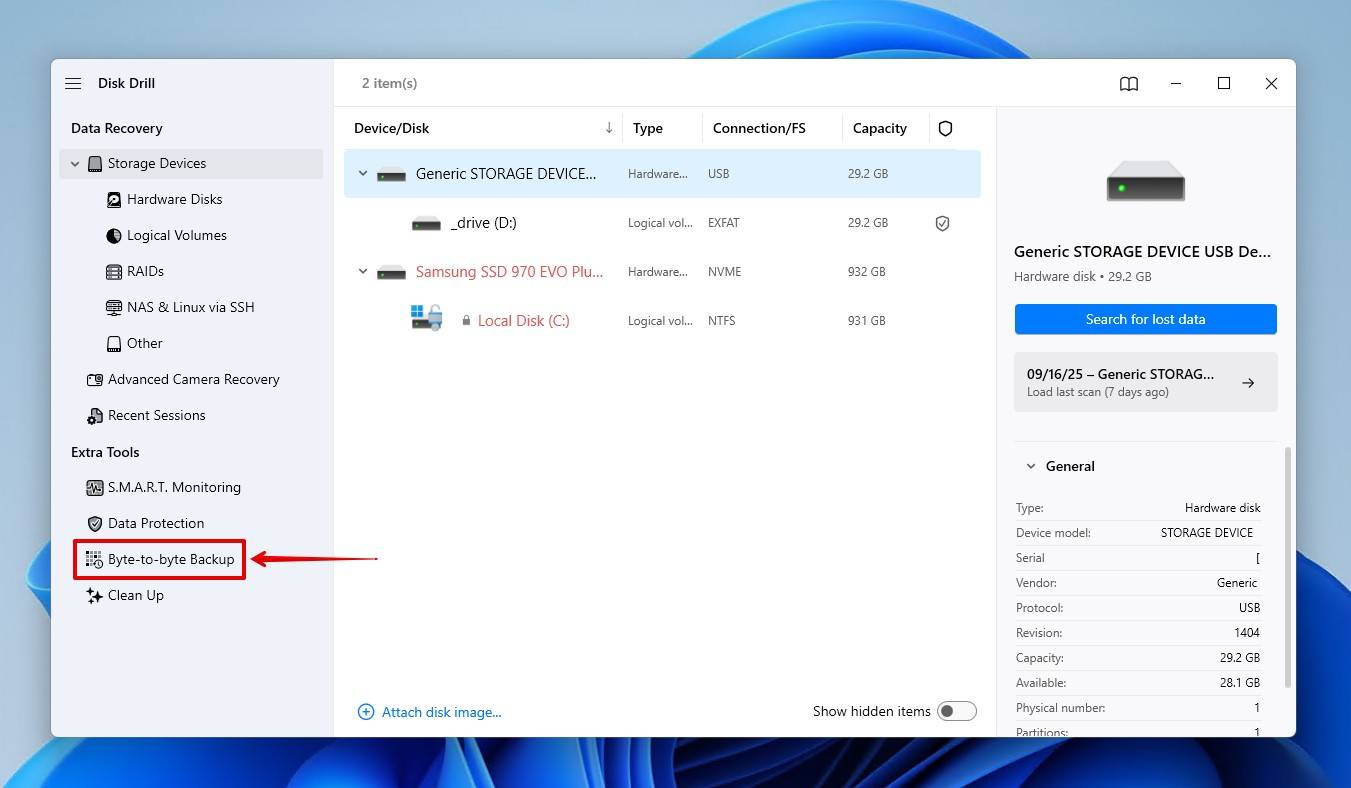
- Gehen Sie zu Byte-für-Byte-Backup.
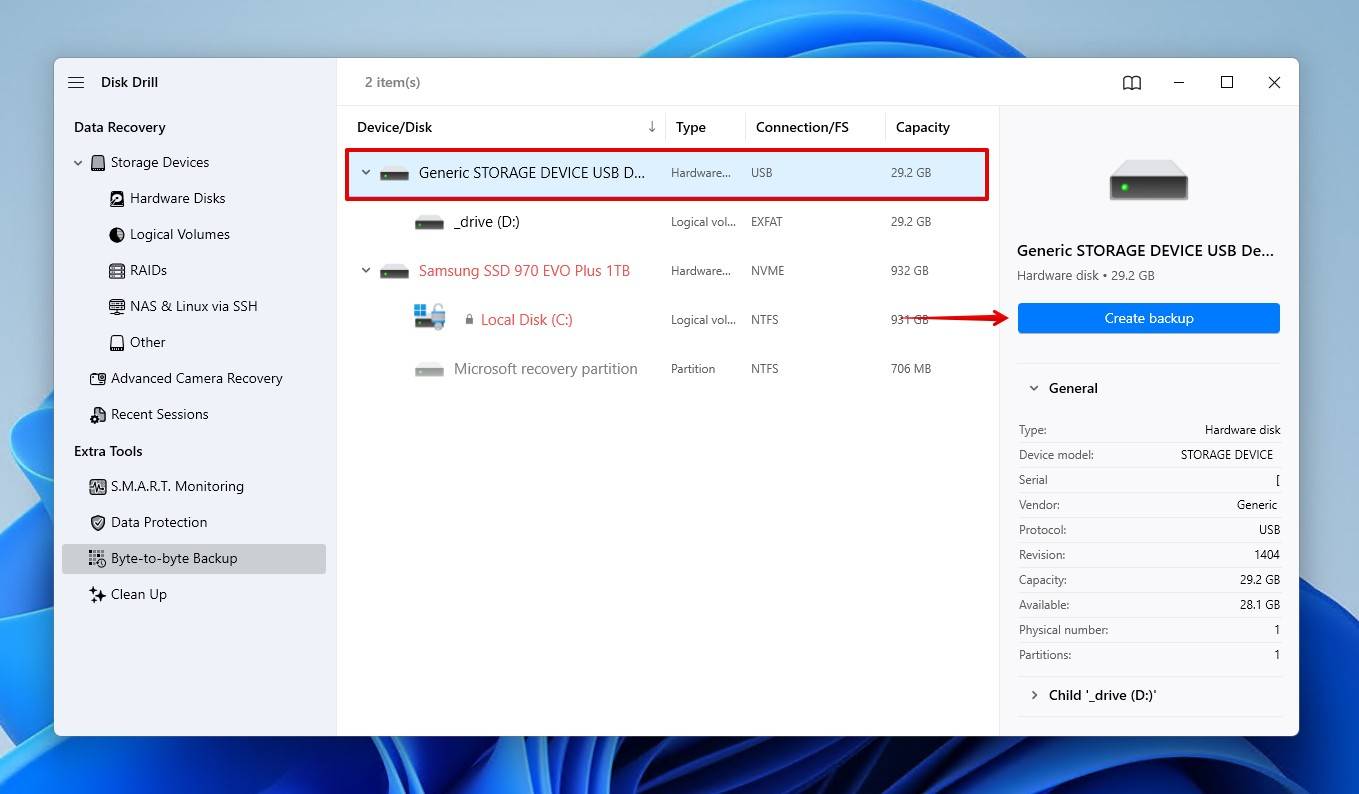
- Wählen Sie Ihr Laufwerk aus und klicken Sie dann auf Backup erstellen. Sie können diesen Schritt überspringen und direkt zu Schritt sechs gehen, aber wir empfehlen dringend, ein Backup zu erstellen und dieses zu scannen, anstatt mit dem problematischen Laufwerk zu arbeiten.
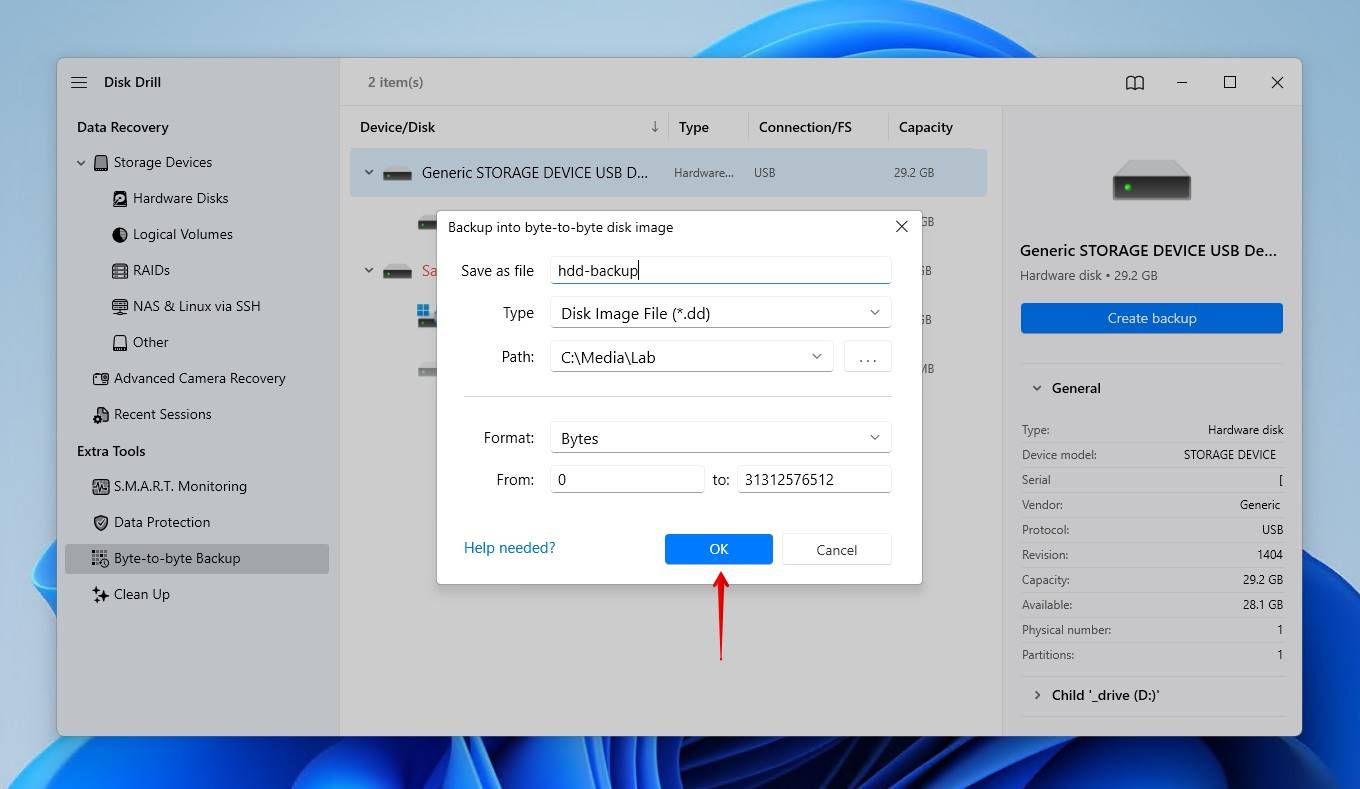
- Geben Sie dem Backup einen Namen, wählen Sie den Speicherort aus und klicken Sie dann auf OK. Sie benötigen mindestens so viel freien Speicherplatz, wie die betroffene externe Festplatte an Speicherkapazität hat.
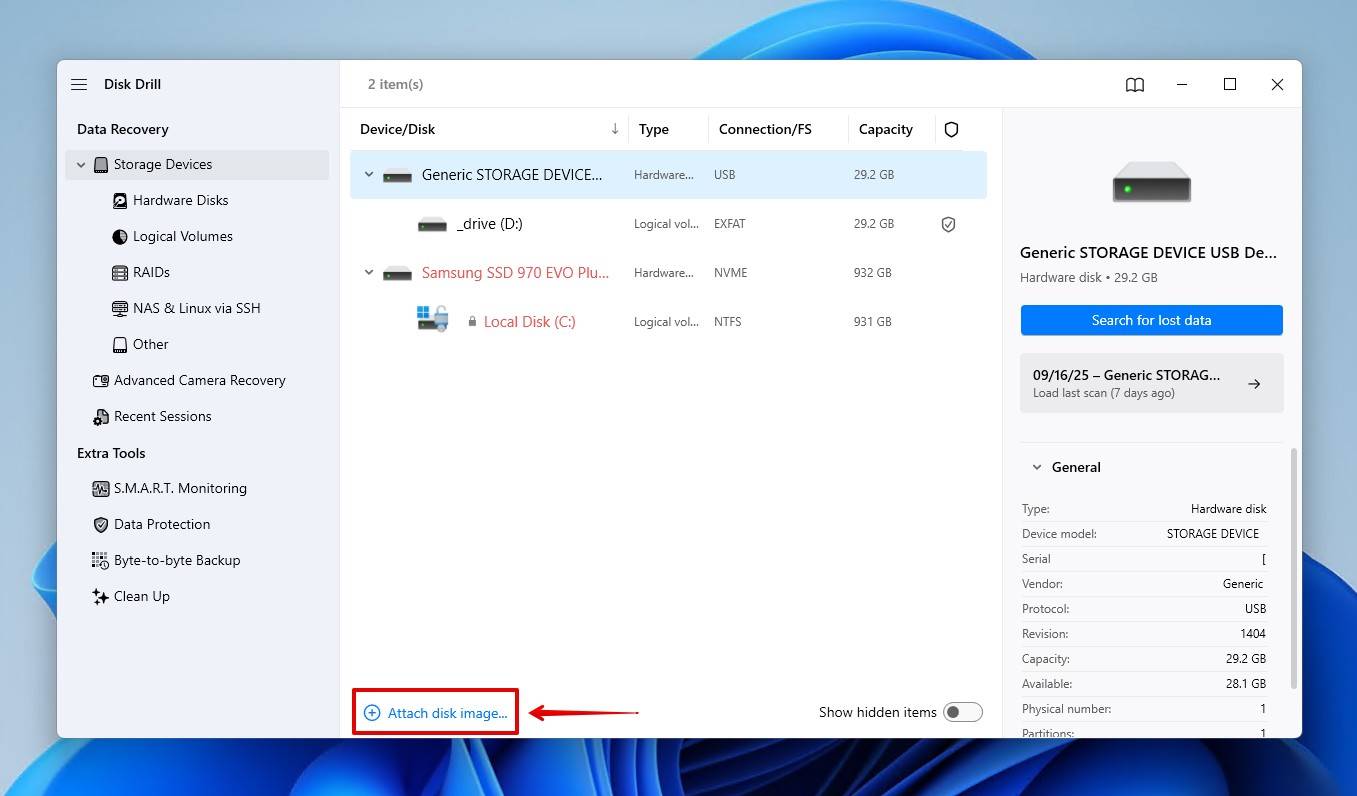
- Kehren Sie zu Speichergeräte zurück und hängen Sie das Festplatten-Image mit Disk Image anhängen an.
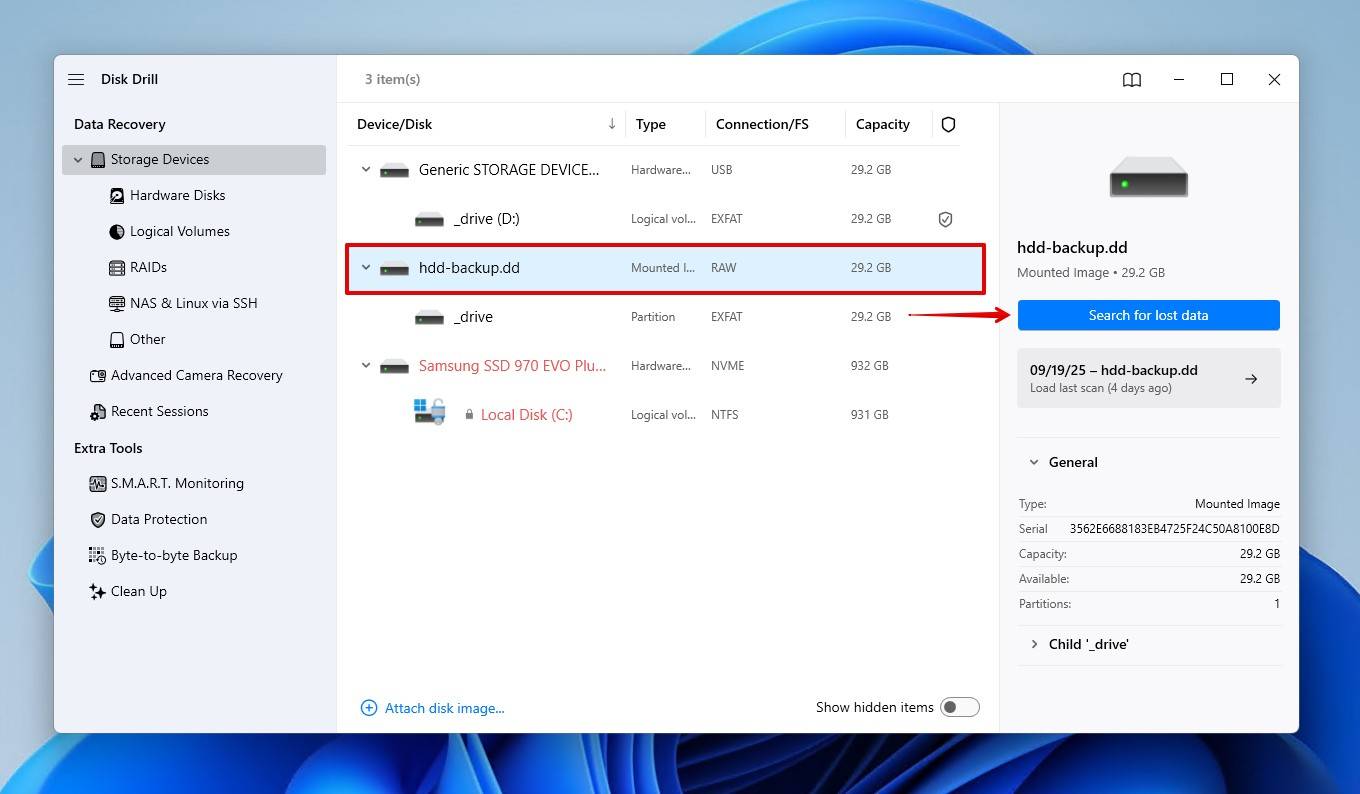
- Wählen Sie das erstellte Festplatten-Image aus und klicken Sie auf Verlorene Daten suchen. Falls Sie kein Backup erstellt haben, wählen Sie stattdessen Ihre externe Festplatte aus.
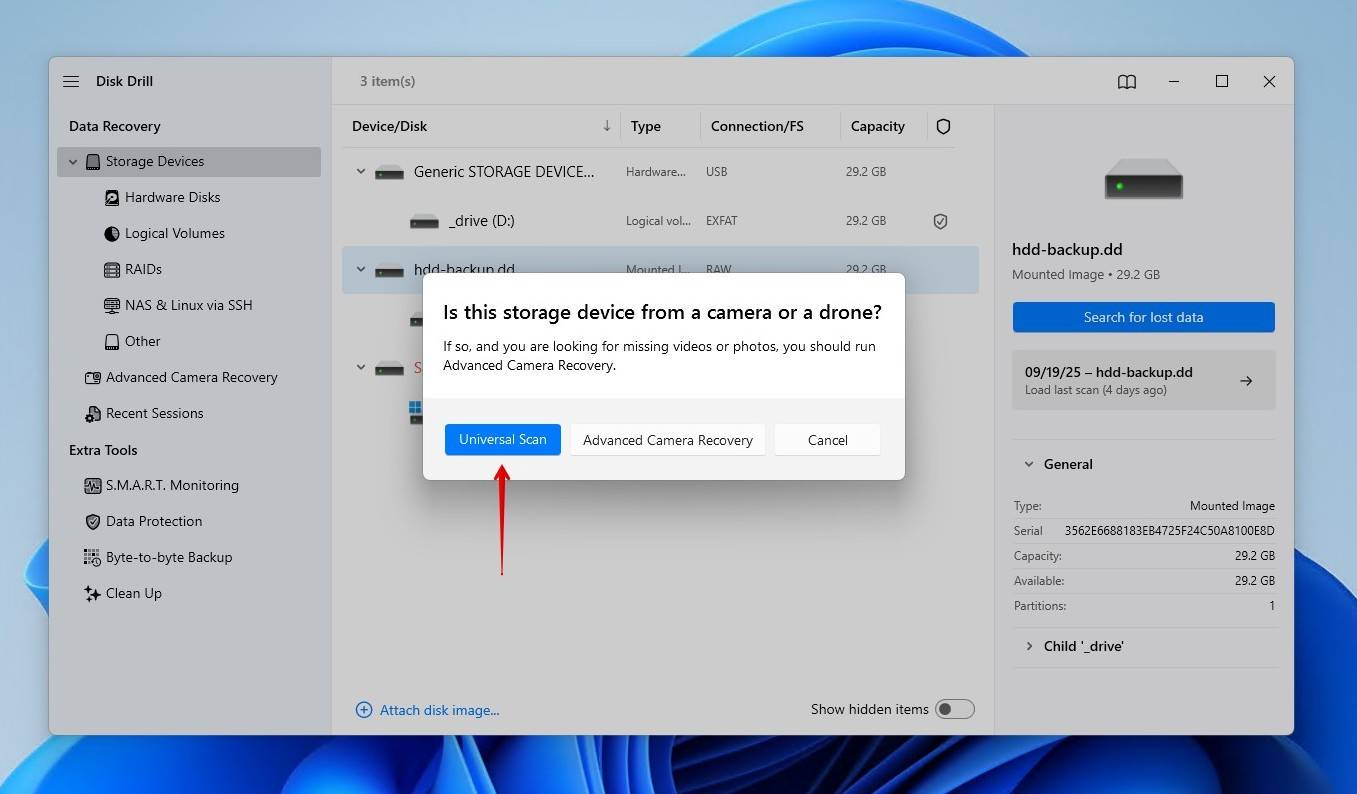
- Klicken Sie auf Universeller Scan, damit Disk Drill nach allen wiederherstellbaren Dateien sucht. Erweiterte Kamerawiederherstellung wird nur empfohlen, wenn unbearbeitete Videos von Kameras und Drohnen wiederhergestellt werden.
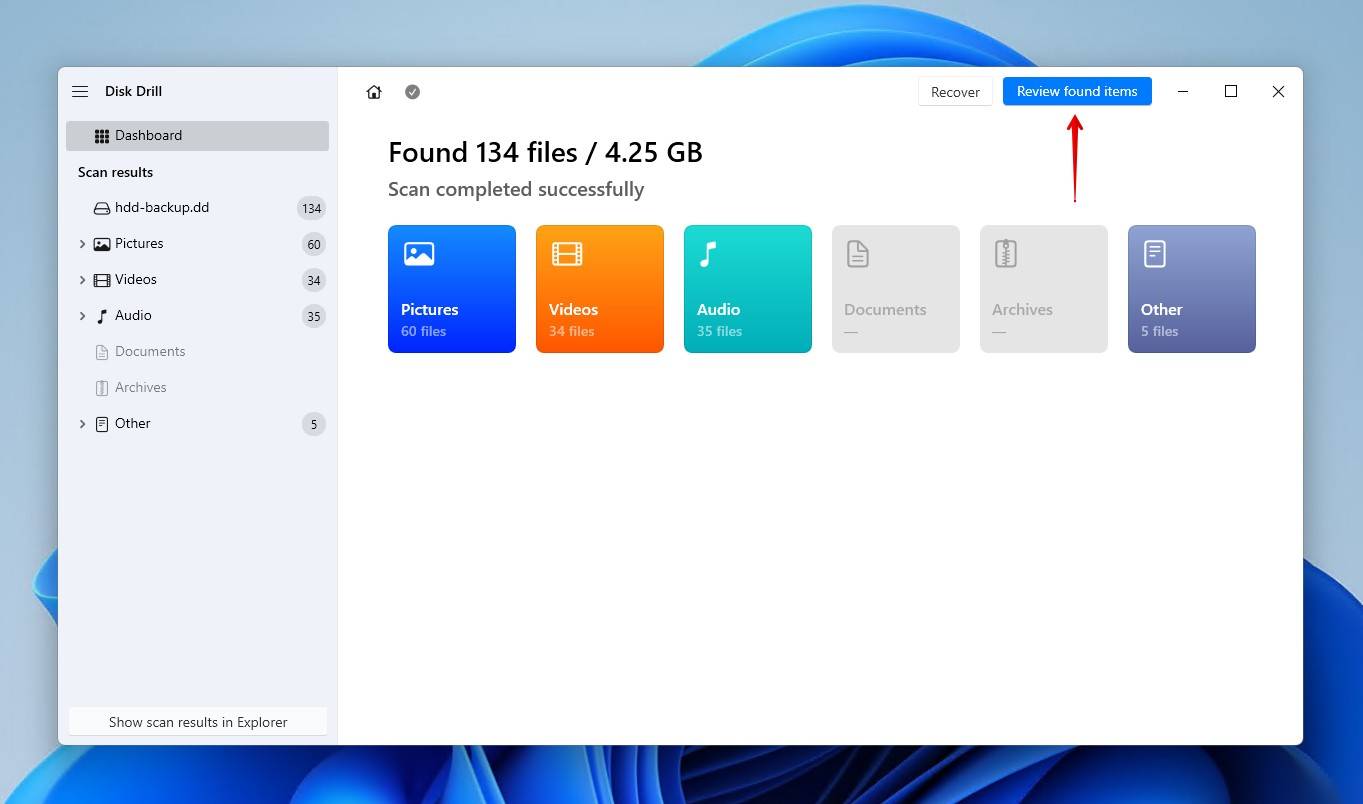
- Klicken Sie auf Gefundene Objekte prüfen, sobald der Scan abgeschlossen ist. Alternativ können Sie, falls Sie nur einen bestimmten Dateityp wiederherstellen möchten, auf eines der farbigen Dateiformat-Symbole klicken.
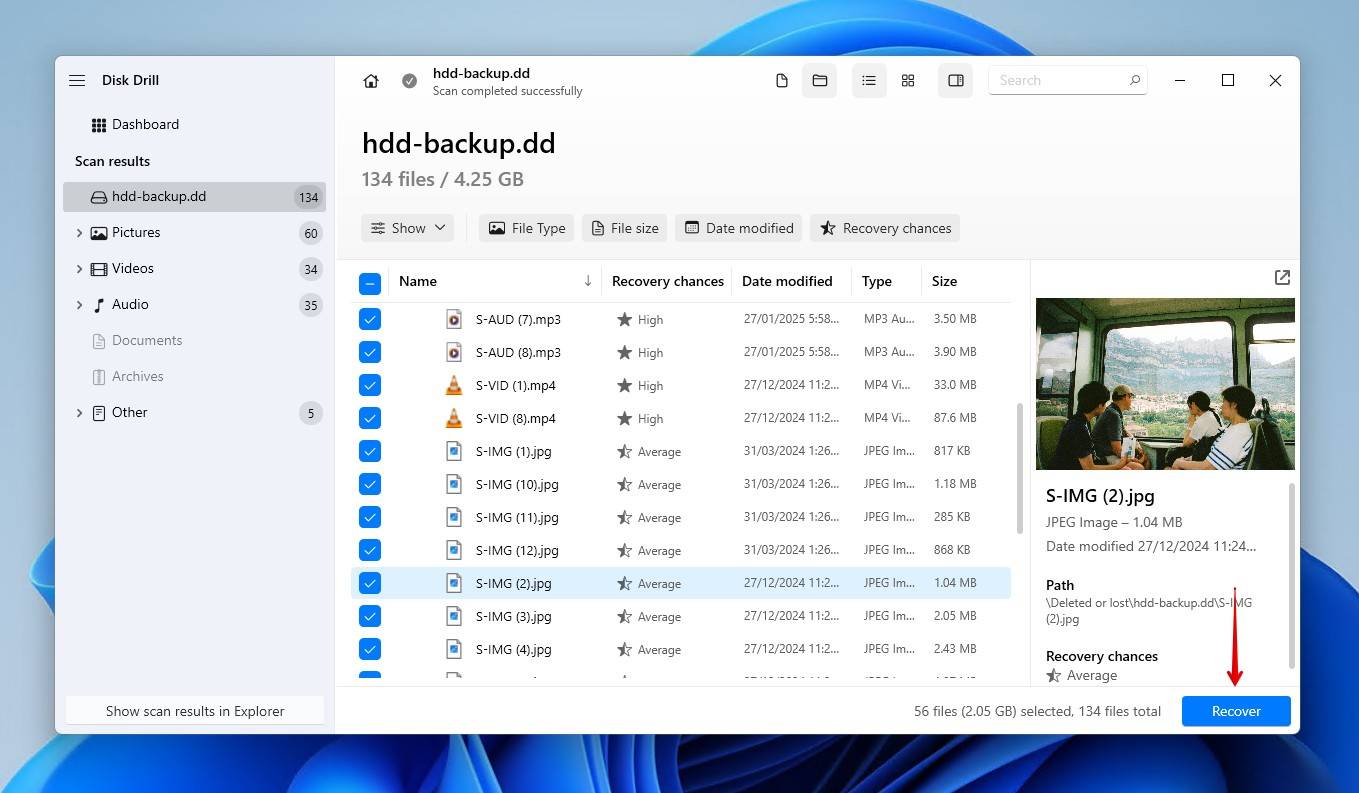
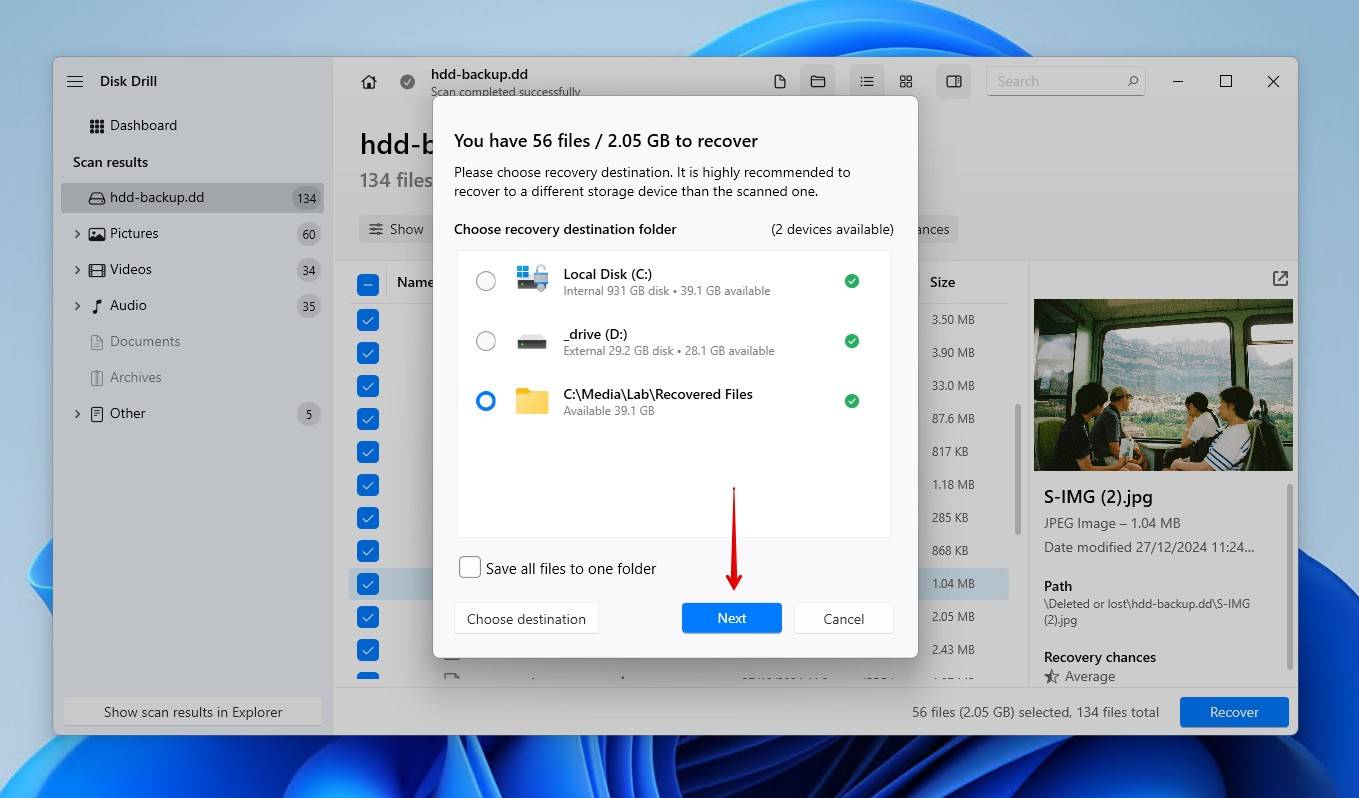
- Zeigen Sie eine Vorschau der Dateien an und wählen Sie die Dateien aus, die Sie wiederherstellen möchten. Ihre Daten werden in drei Abschnitte unterteilt. Unter Vorhanden finden Sie Dateien, die noch auf dem Laufwerk gespeichert sind. Gelöschte oder verlorene Dateien werden unter Gelöscht oder verloren beziehungsweise Rekonstruiert angezeigt. Wenn die lange Liste von Dateien schwer zu durchsuchen ist, können Sie die Ergebnisse mit Filtern eingrenzen. Wenn Sie bereit sind, klicken Sie auf Wiederherstellen. Alternativ können Sie auch alle gefundenen Dateien auf einmal wiederherstellen.
- Klicken Sie auf Weiter, um die Wiederherstellung abzuschließen. Die kostenlose Version ermöglicht es Ihnen, bis zu 100 MB an Daten wiederherzustellen, was in der Regel ausreicht, um kritische Dateien zu retten oder zumindest die Software zu testen.

Als Nächstes konzentrieren wir uns darauf, das Problem mit dem Befehlszeilentool CHKDSK zu beheben.
Schritt 2. Dateisystemfehler mit CHKDSK beheben
CHKDSK ist ein integriertes Windows-Werkzeug zur Behebung von dateisystembezogenen Problemen. Es kann logische Fehler beheben, die häufig für dieses Problem verantwortlich sind, darunter Dateisystembeschädigungen, fehlerhafte Clusterzuordnungen und ungültige Verzeichniseinträge.
So verwenden Sie CHKDSK, um eine externe Festplatte mit der Fehlermeldung “Parameter ist falsch” zu reparieren:
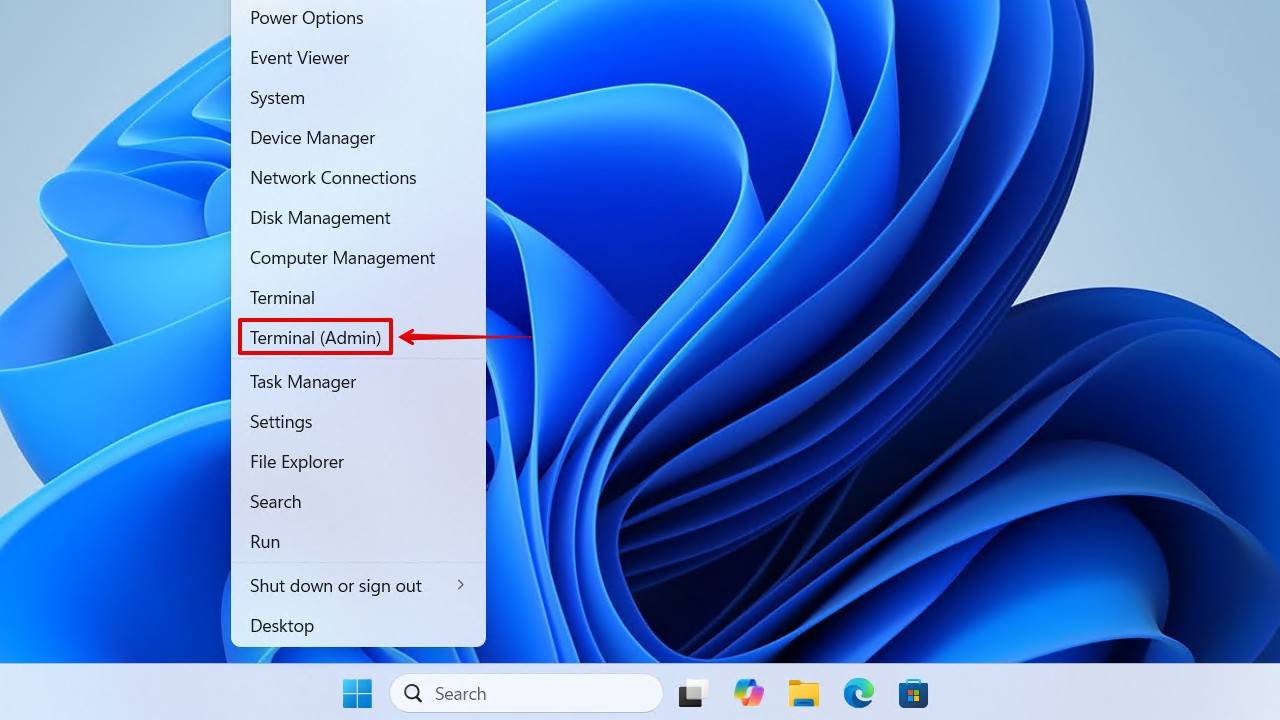
- Klicken Sie mit der rechten Maustaste auf Start und wählen Sie Terminal (Administrator).
- Geben Sie CHKDSK X: /r ein. Ersetzen Sie X durch den Buchstaben, der Ihrem Laufwerk zugewiesen ist.
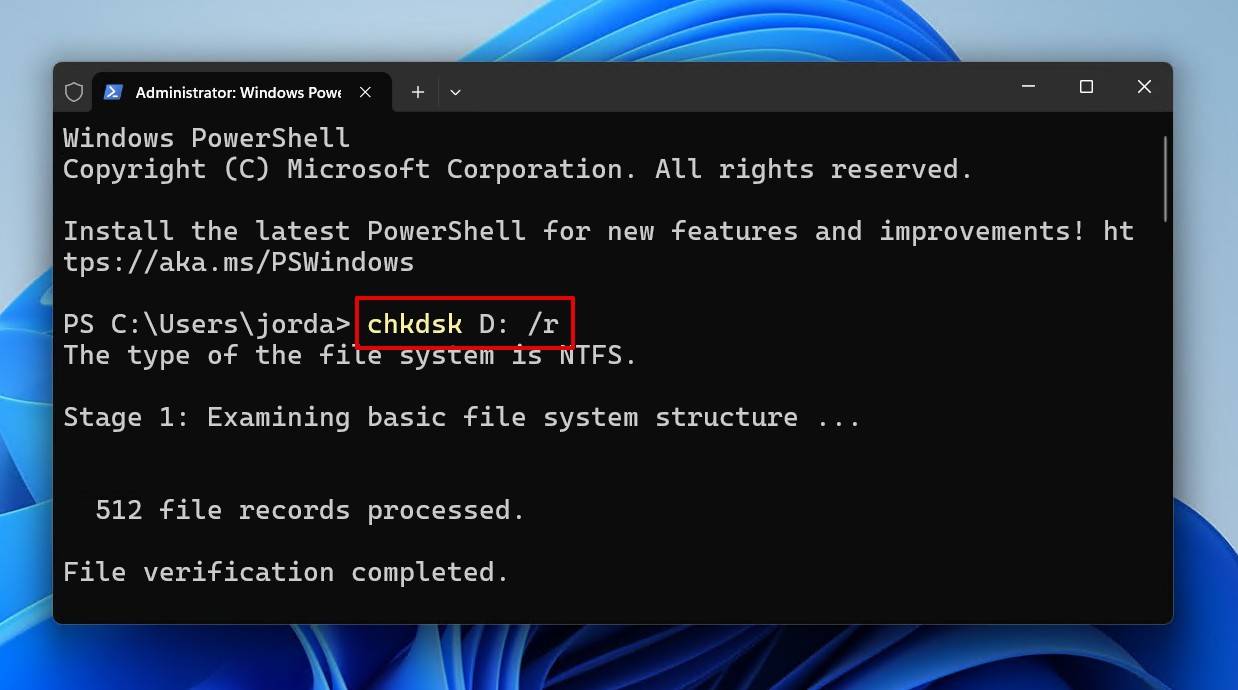
- Drücken Sie Enter und lassen Sie CHKDSK bis zum Abschluss laufen.
Die Zeit, die CHKDSK für das Abschließen des Scans benötigt, hängt von der Größe Ihres Laufwerks ab. Wenn Sie einige Terabyte an Daten prüfen, kann der Vorgang mehrere Stunden dauern. Lassen Sie CHKDSK den Vorgang bis zum Ende ausführen, da ein Unterbrechen des Prozesses zu Problemen führen kann. Zum Beispiel stellte ein Reddit-Nutzer fest, dass das Stoppen von CHKDSK dazu führte, dass sein Laufwerk nicht mehr erkannt wurde.
Schritt 3. Formatieren Sie das Laufwerk, um den Fehler “Parameter ist falsch” zu beheben
Wenn Sie CHKDSK nicht ausführen konnten, weil Ihr Laufwerk den Status RAW hat, oder das Problem einfach nicht behoben wurde, ist das Formatieren Ihre beste Option. Das Formatieren ist eine garantierte Lösung. Es handelt sich im Grunde um einen Werksreset, bei dem ein neues Dateisystem auf die Partition des Laufwerks geschrieben wird, wodurch alle logischen Probleme des alten Systems effektiv gelöscht werden.
So formatieren Sie Ihre externe Festplatte mit DiskPart:
- Klicken Sie mit der rechten Maustaste auf Start und wählen Sie Terminal (Administrator) aus.
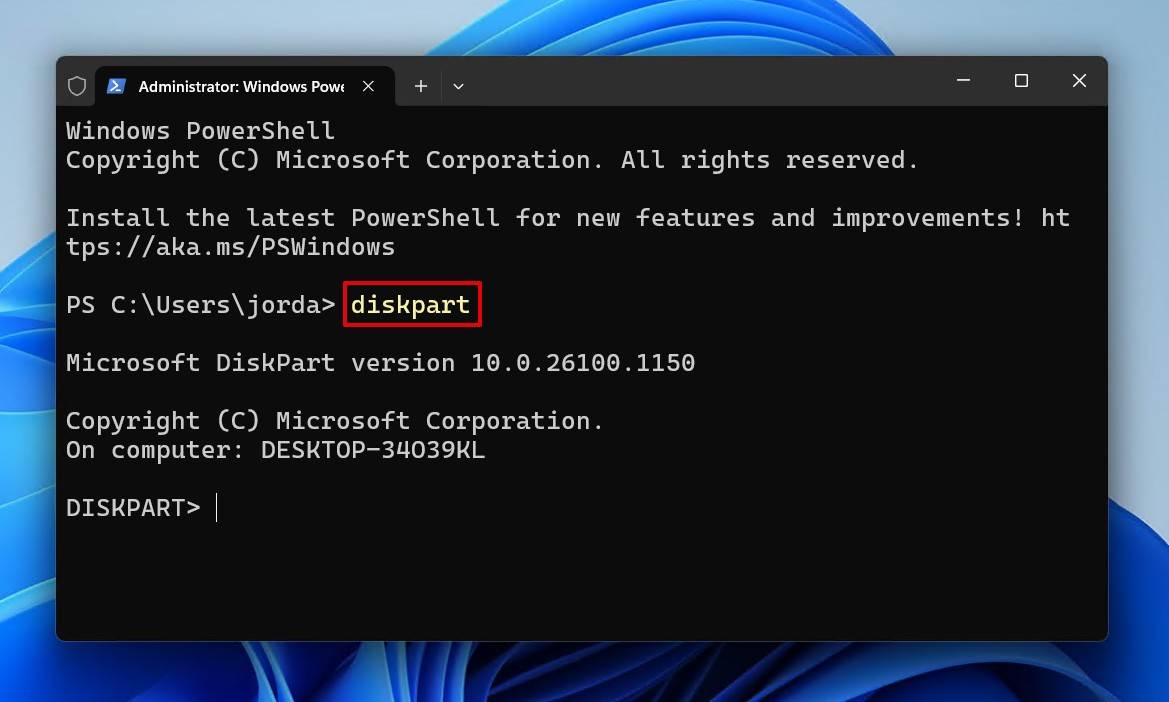
- Geben Sie diskpart ein und drücken Sie Enter.
- Geben Sie list disk ein und drücken Sie Enter. Notieren Sie sich die Datenträgernummer Ihrer externen Festplatte anhand ihrer Größe.
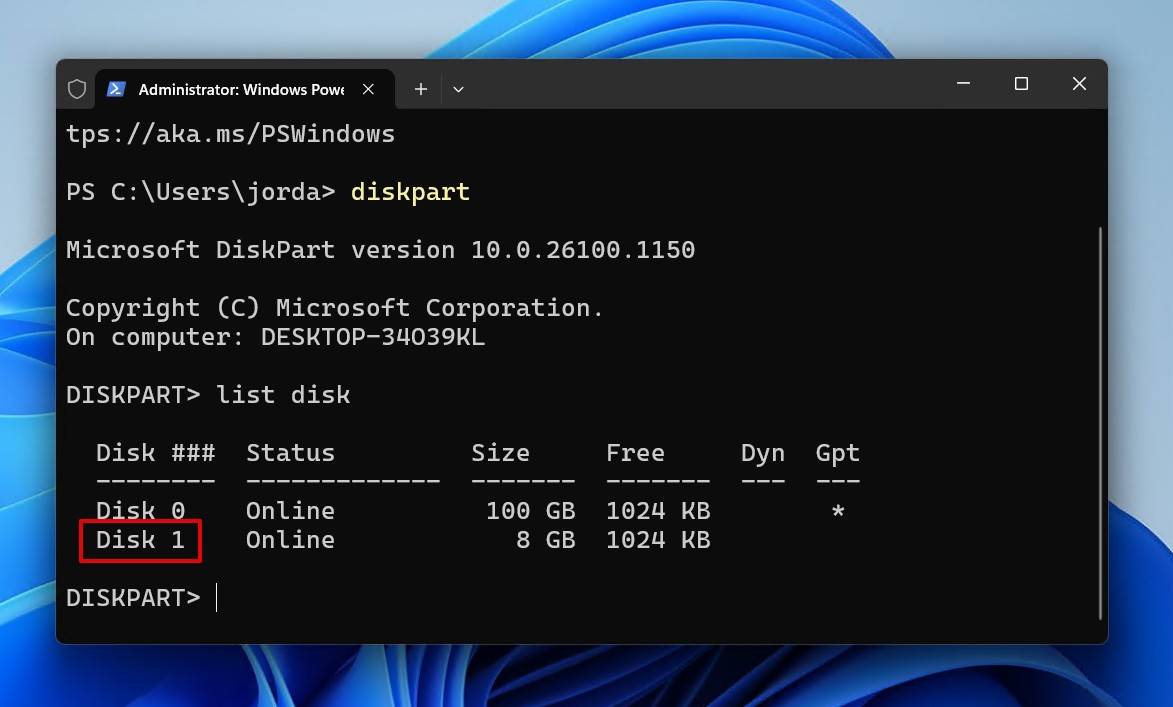
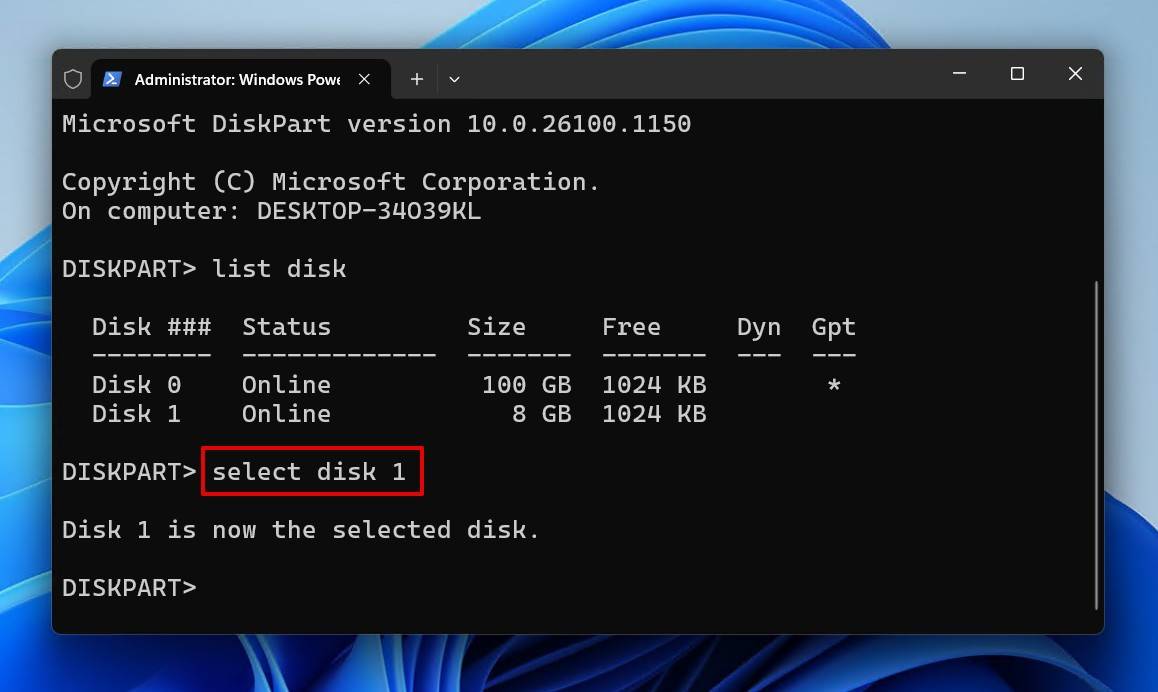
- Geben Sie select disk X ein. Ersetzen Sie X durch die zuvor ermittelte Datenträgernummer und drücken Sie Enter. Vergewissern Sie sich, dass Sie den richtigen Datenträger ausgewählt haben.
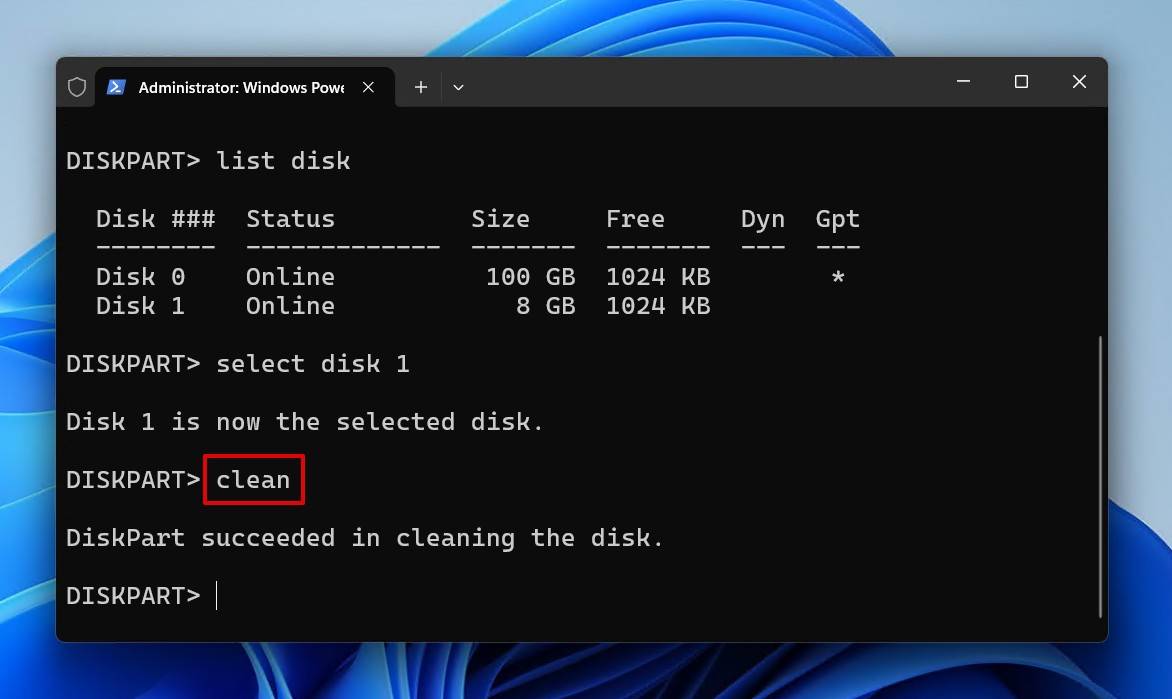
- Geben Sie clean ein und drücken Sie Enter.
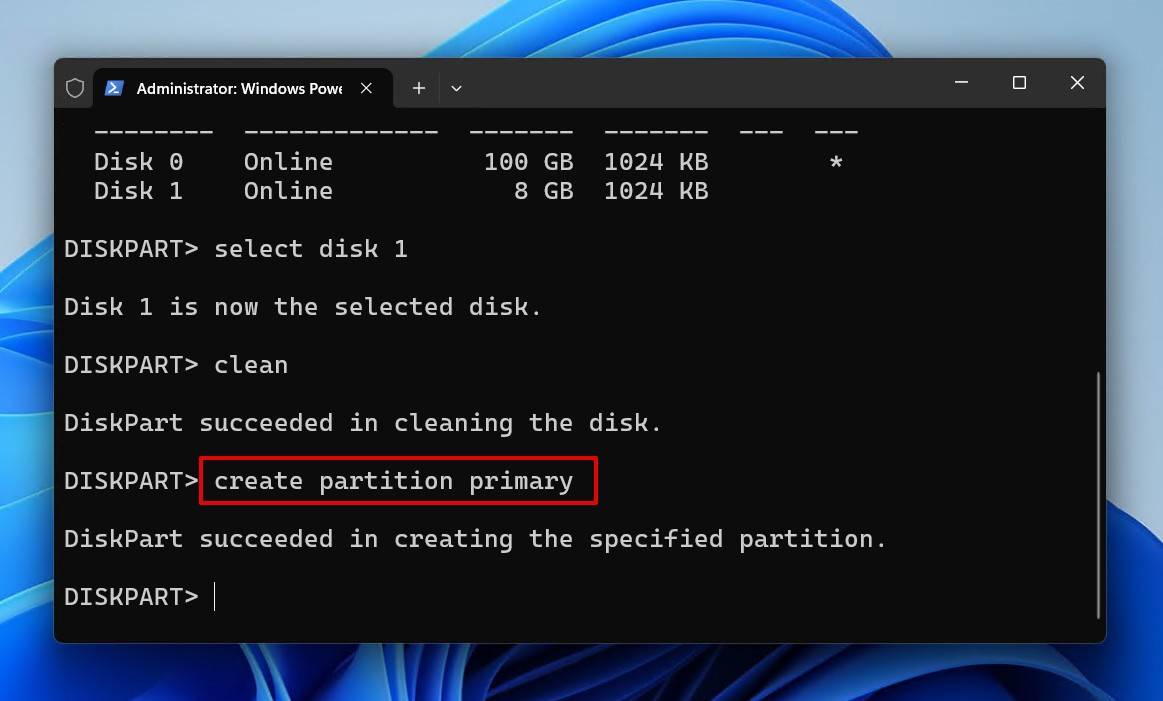
- Geben Sie create partition primary ein und drücken Sie Enter.
- Geben Sie active ein und drücken Sie Enter.
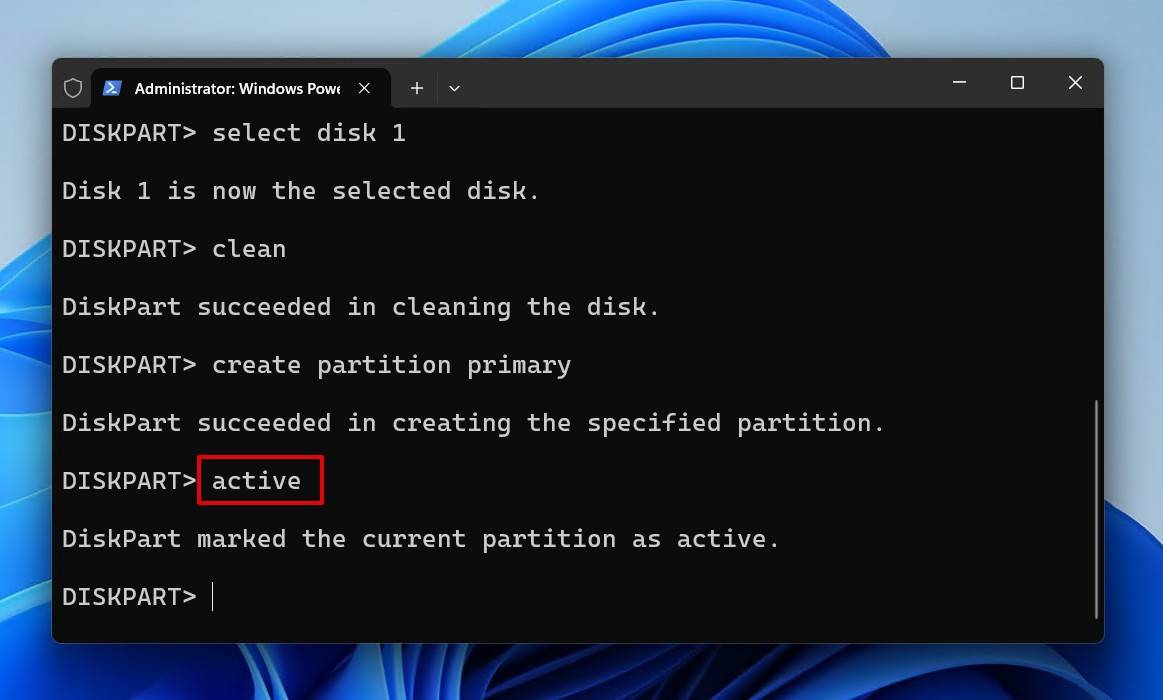
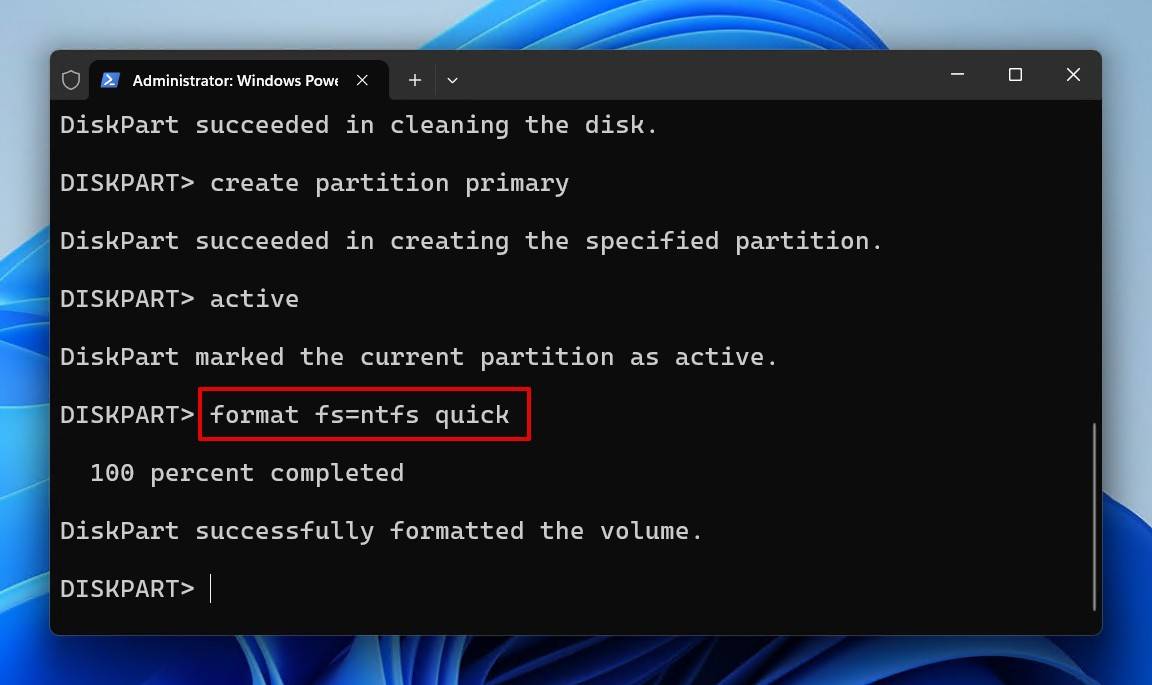
- Geben Sie format fs=ntfs quick ein und drücken Sie Enter.
Was können Sie sonst noch tun, um den Fehler „Der Parameter ist falsch“ bei einer externen Festplatte zu beheben?
Die oben genannten Methoden sind im Allgemeinen die effektivsten. Falls Sie jedoch einen anderen Weg einschlagen möchten, gibt es einige Alternativen, die sich in anderen Anwendungsfällen als nützlich erwiesen haben.
Methode 1. Korrigieren Sie das Dezimaltrennzeichen in den Regionseinstellungen
Auch ein falsch eingestelltes Dezimaltrennzeichen kann unter bestimmten Umständen zu dieser Fehlermeldung führen. Das Problem betrifft dann möglicherweise nicht nur Ihre externe Festplatte, sondern tritt auch bei anderen Geräten oder Windows-Funktionen auf.
So überprüfen Sie das Dezimaltrennzeichen unter Windows 10 und 11:
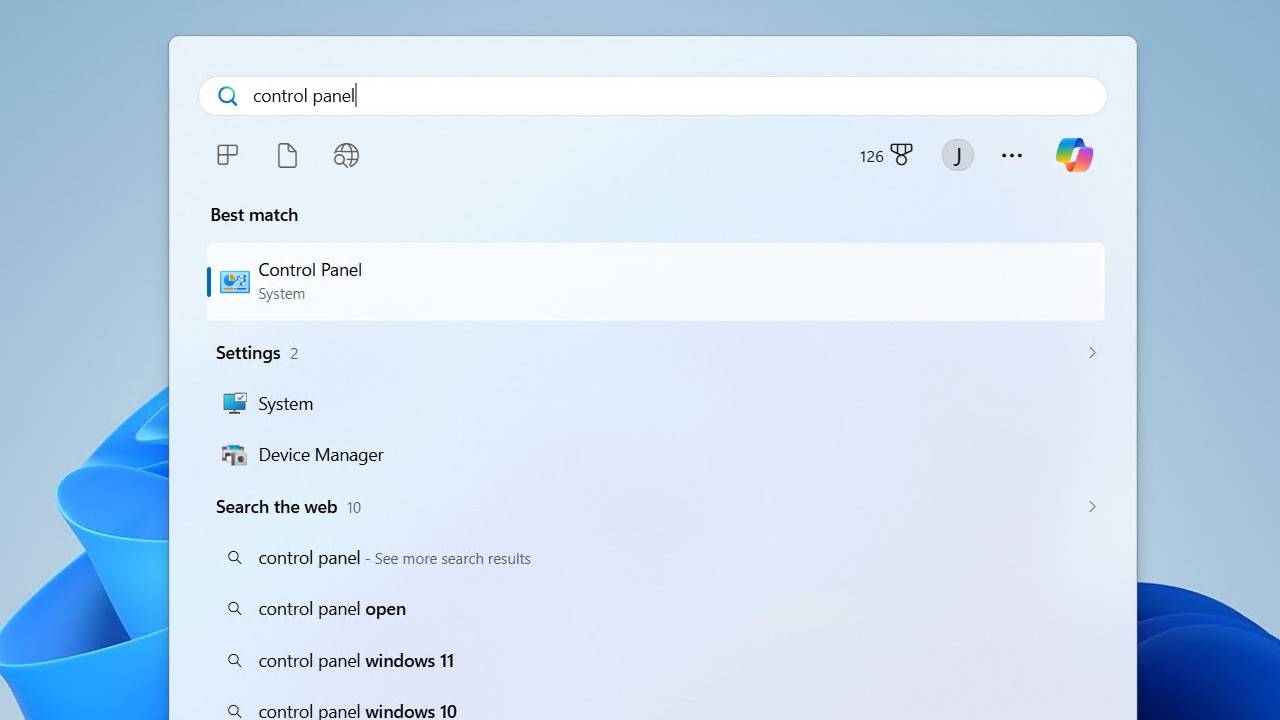
- Klicken Sie auf Start und suchen Sie nach „Systemsteuerung“. Öffnen Sie diese.
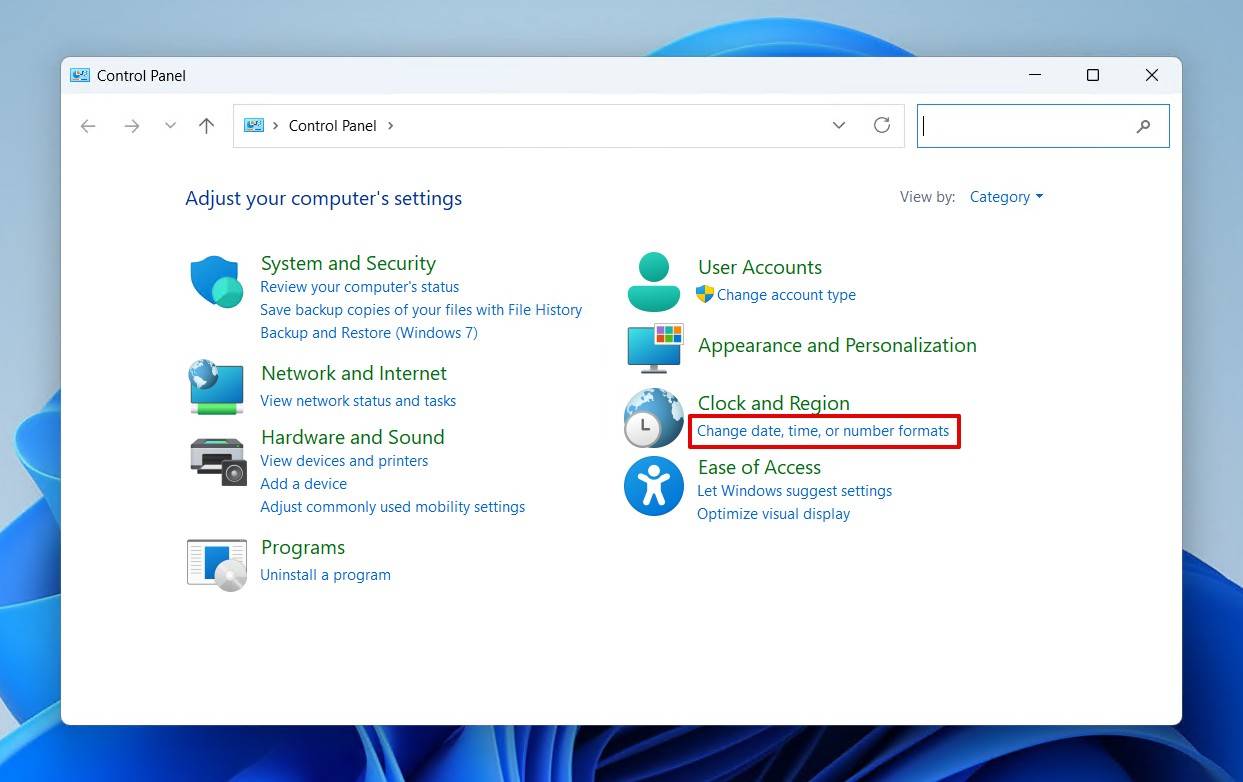
- Klicken Sie auf Datum-, Uhrzeit- oder Zahlenformate ändern.
- Klicken Sie auf Weitere Einstellungen.
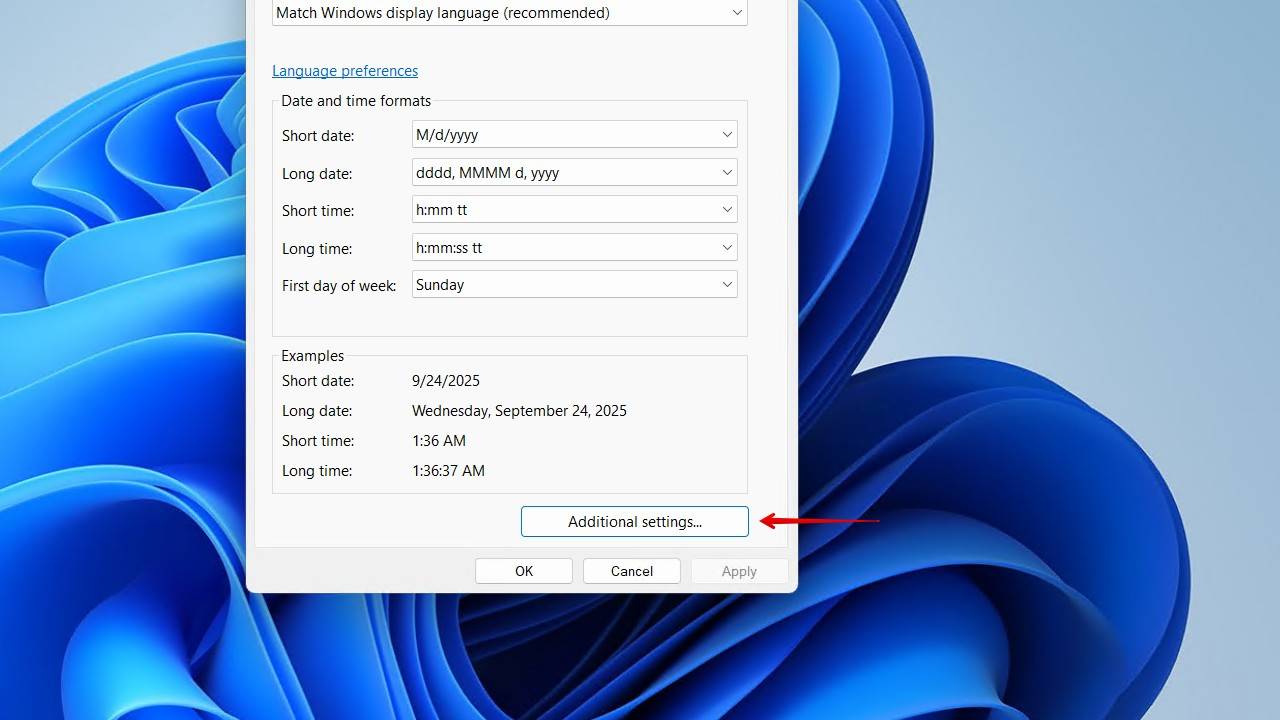
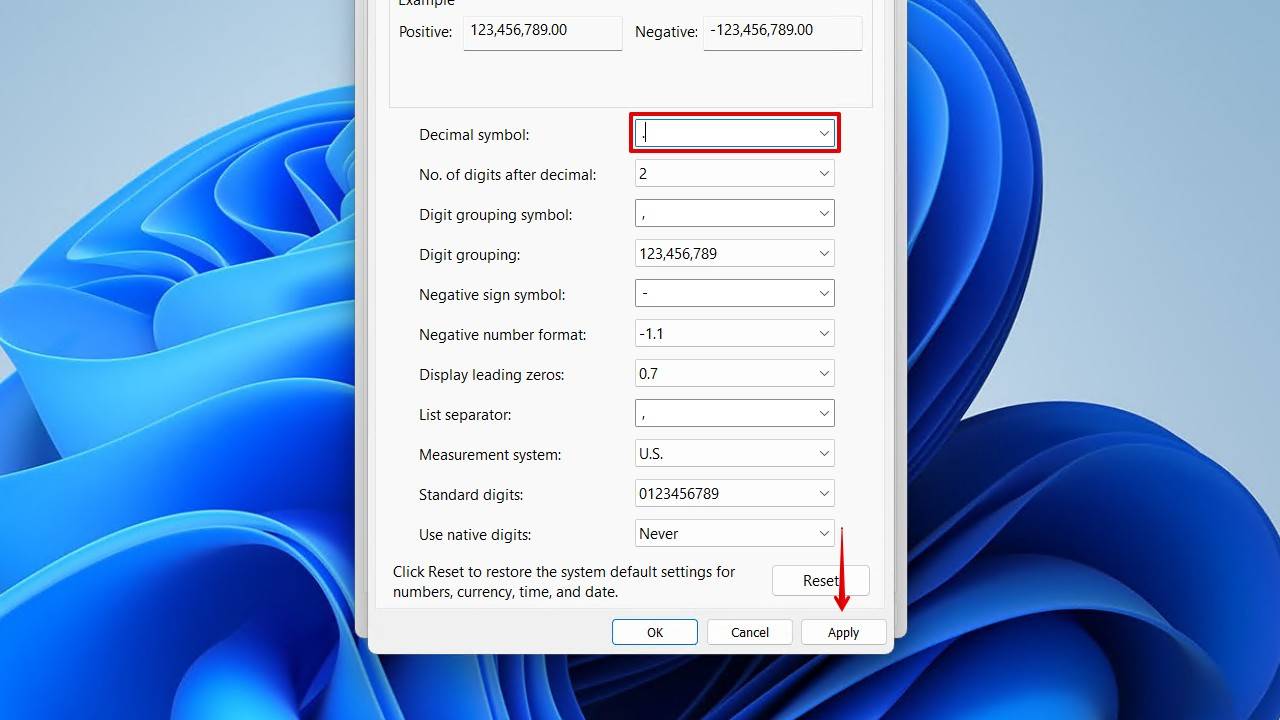
- Überprüfen Sie das eingestellte Dezimaltrennzeichen. In den deutschen Regionseinstellungen wird normalerweise ein Komma (,) verwendet. Korrigieren Sie die Einstellung bei Bedarf und klicken Sie auf Übernehmen.
- Schließen Sie alle Fenster.
Methode 2. Versuchen Sie TestDisk, um Beschädigungen zu reparieren
Mit TestDisk können Sie beschädigte Partitionen und bestimmte Dateisystemfehler reparieren. Das Tool eignet sich unter anderem für RAW-Partitionen sowie nicht zugeordnete oder verschwundene Partitionen. In manchen Fällen lässt sich damit eine beschädigte externe Festplatte reparieren, ohne dass Daten verloren gehen. Auch in Technikforen wird TestDisk häufig empfohlen.
So beheben Sie “Der Parameter ist falsch” mit TestDisk:
- Laden Sie TestDisk herunter, entpacken Sie das Archiv und starten Sie testdisk_win.exe.
- Drücken Sie Enter, um eine Protokolldatei zu erstellen.
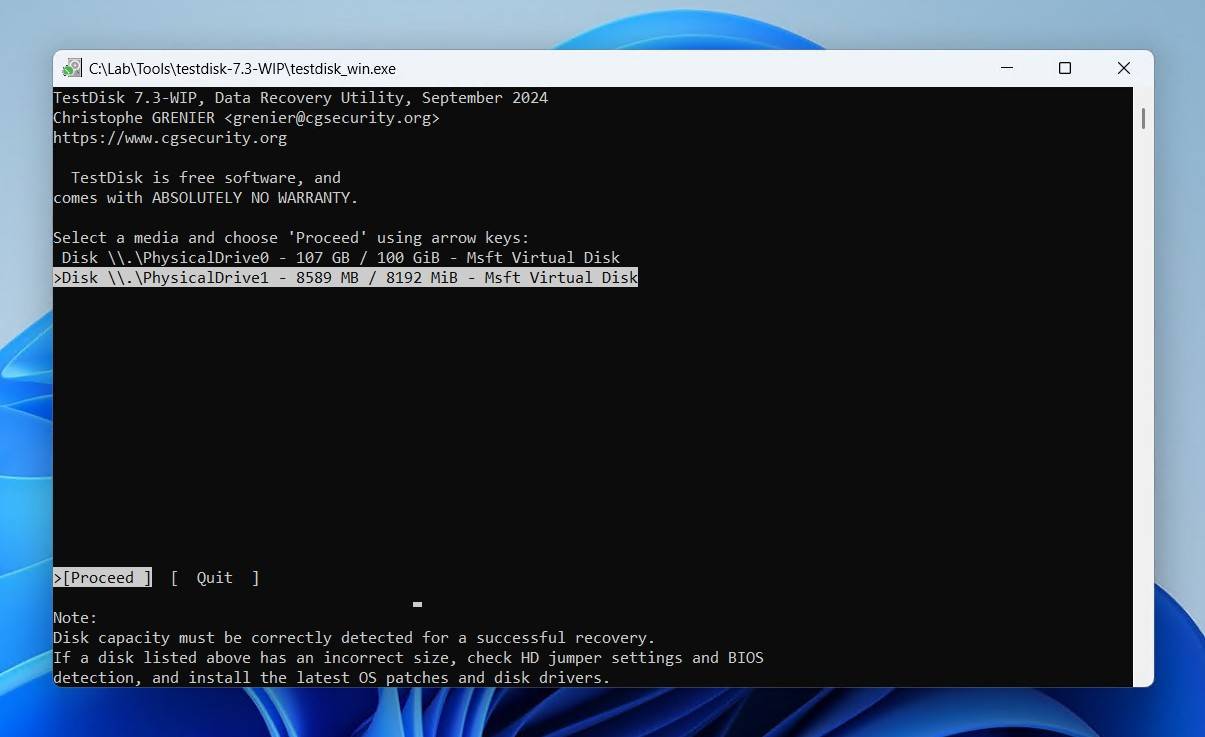
- Wählen Sie Ihr Laufwerk aus und drücken Sie dann Enter.
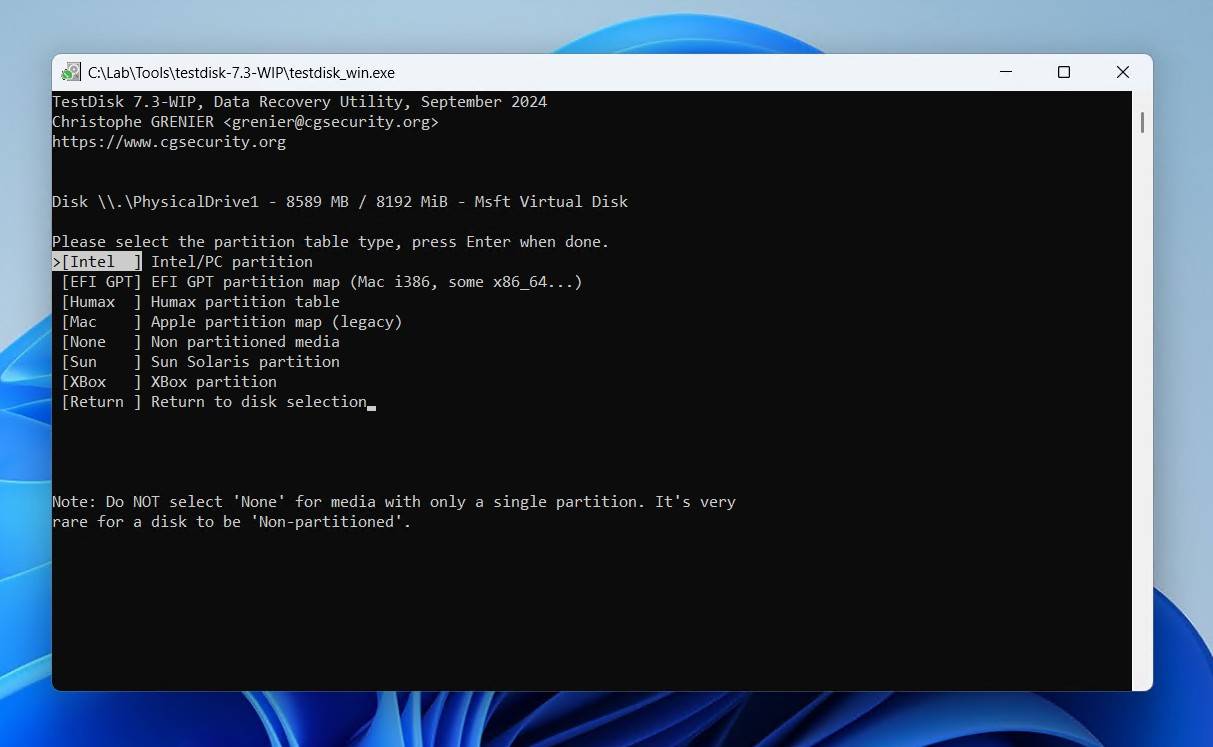
- Wählen Sie Ihren Partitionstabellentyp aus und drücken Sie dann Enter.
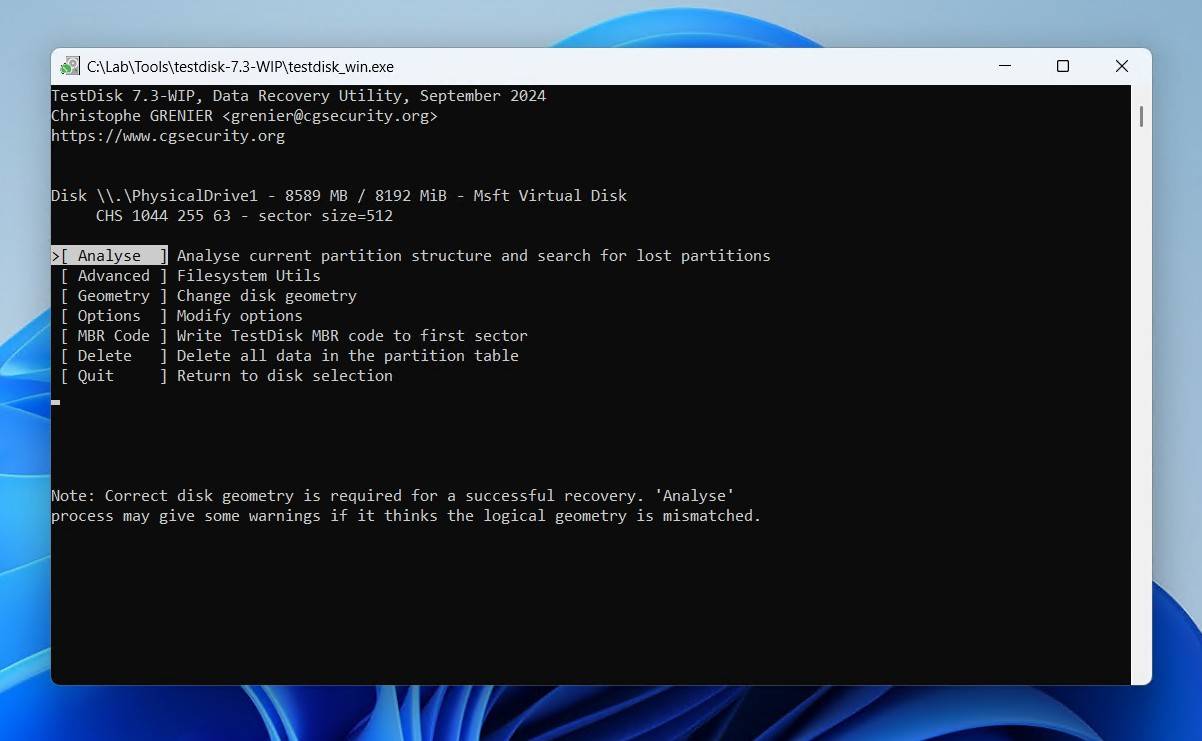
- Drücken Sie Enter auf die Option Analysieren.
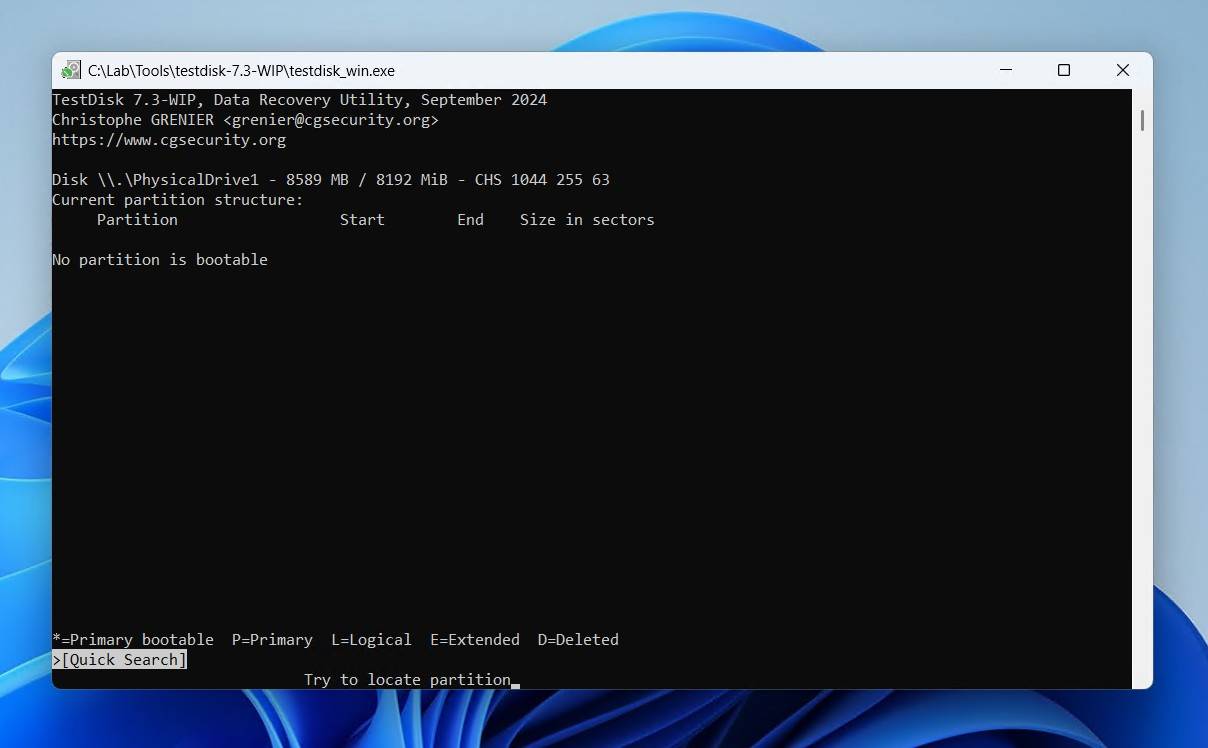
- Drücken Sie Enter, um eine Schnellsuche zu starten.
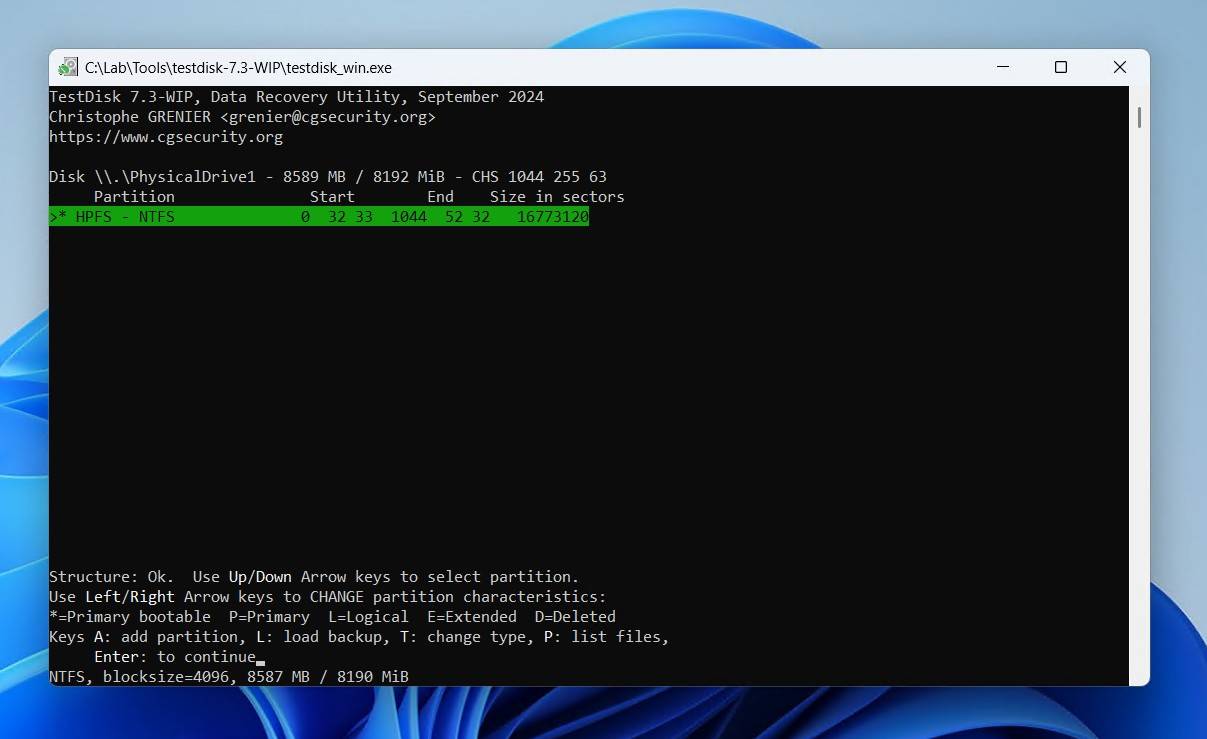
- Drücken Sie Enter auf der gefundenen Partition. Sie können die Dateien auf der Partition anzeigen, indem Sie P drücken, um zu bestätigen, dass es die richtige ist.
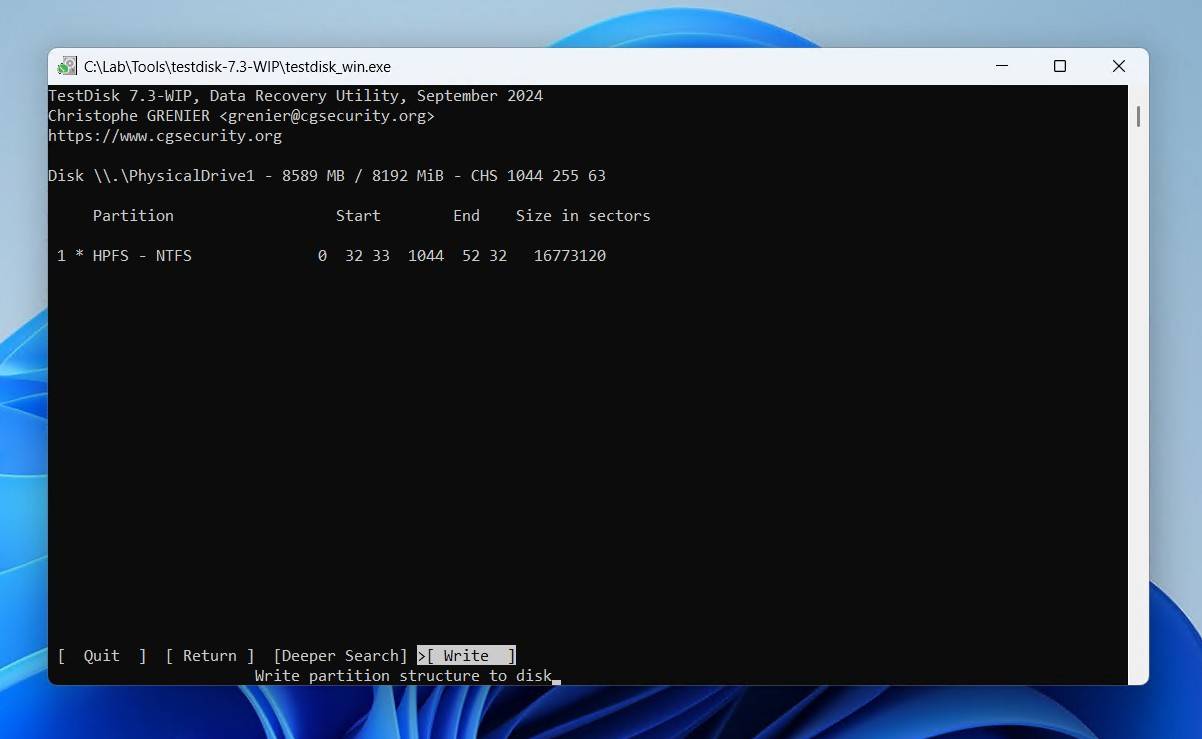
- Gehen Sie zur Option Write und drücken Sie Enter, wenn Ihre Partition gefunden wurde. Falls nicht, müssen Sie stattdessen eine Deeper Search durchführen.
- Drücken Sie Y, um zu bestätigen, und starten Sie anschließend Ihren PC neu.
Methode 3. Verwenden Sie DISM und SFC
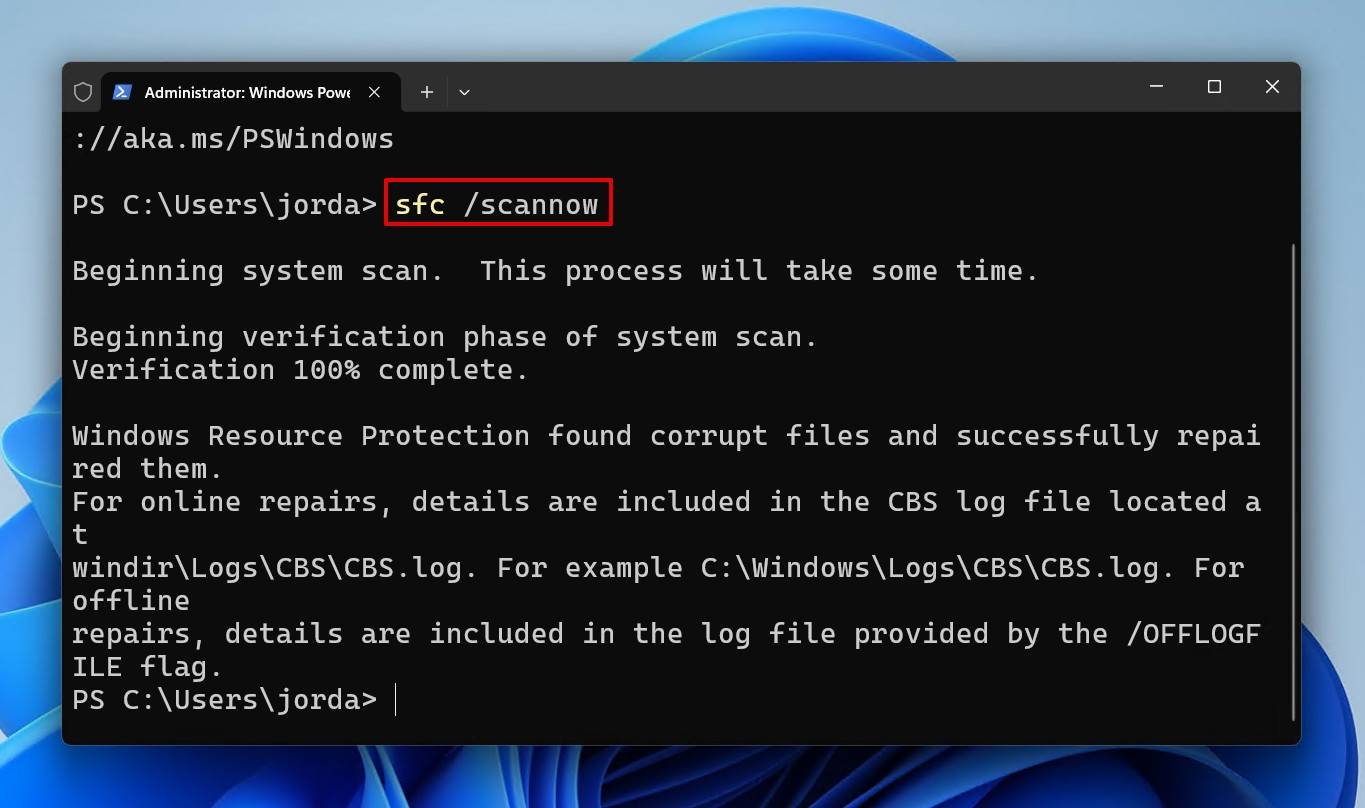
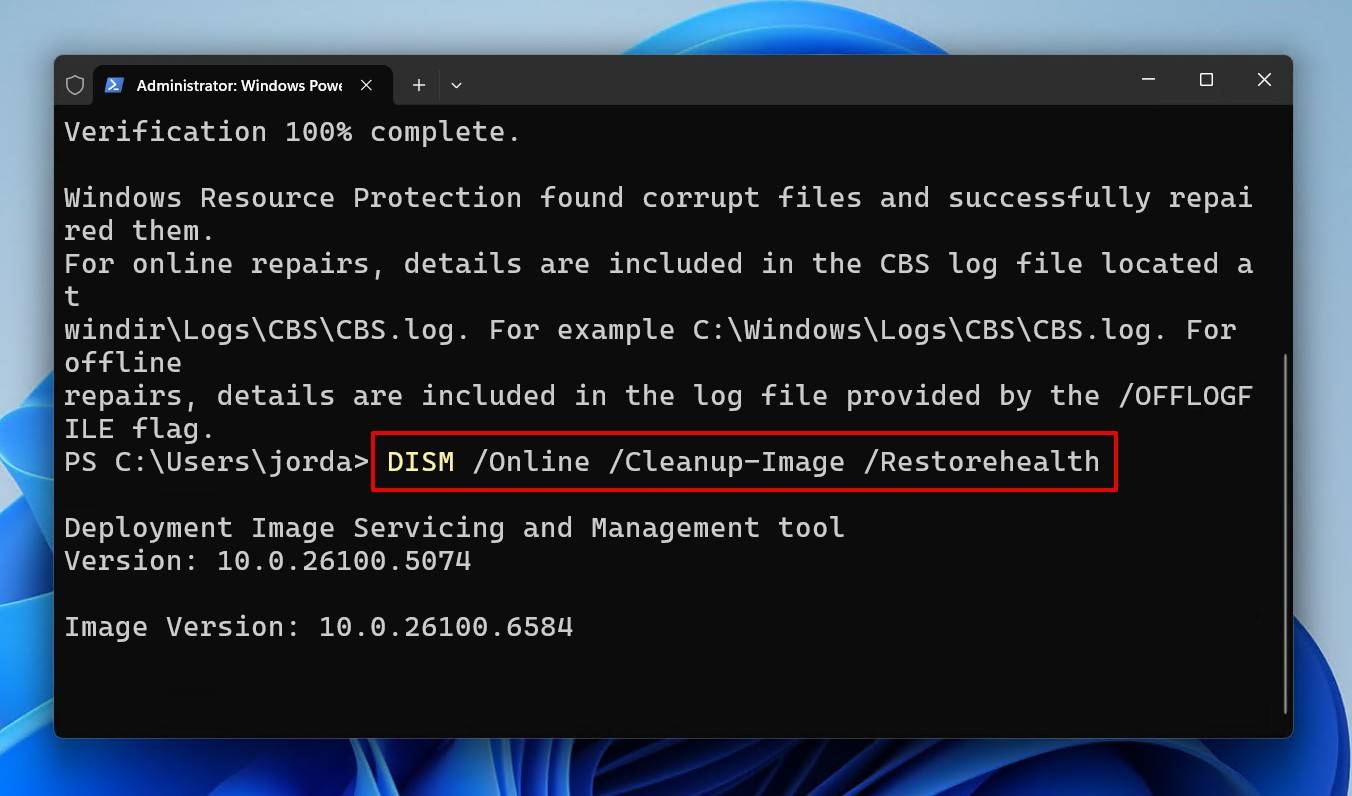
Wenn der Fehler „Der Parameter ist falsch“ auch nach dem Ausführen von CHKDSK oder TestDisk weiterhin auftritt, könnte dies auf beschädigte Windows-Systemdateien und nicht auf das externe Laufwerk selbst zurückzuführen sein. Windows verfügt genau zu diesem Zweck über SFC (System File Checker) und DISM (Deployment Image Servicing and Management). Wir werden diese Tools verwenden, um fehlende oder beschädigte Systemdateien zu überprüfen und automatisch wiederherzustellen.
So verwenden Sie SFC und DISM:
- Klicken Sie mit der rechten Maustaste auf Start und wählen Sie Terminal (Administrator) aus.
- Geben Sie sfc /scannow ein und drücken Sie Enter.
- Führen Sie danach DISM /Online /Cleanup-Image /Restorehealth aus.
Wann ist es besser, professionelle Hilfe in Anspruch zu nehmen?
Kein Erfolg mit den genannten Methoden? Leider deutet dies darauf hin, dass ein physischer Schaden an der Festplatte vorliegt. Am einfachsten überprüfen Sie dies, indem Sie eine S.M.A.R.T.-Festplatten-Diagnose mit einem Tool wie CrystalDiskInfo oder direkt in Disk Drill durchführen, da Sie es bereits installiert haben. Falls dabei Fehler auf der Festplatte angezeigt werden, ist die beste und sicherste Lösung, eine professionelle Datenrettungsfirma mit der Wiederherstellung zu beauftragen.
Bei schwerwiegenden Hardwaredefekten bietet ein professioneller Datenrettungsdienst oft die besten Chancen, möglichst viele Daten wiederherzustellen. Je nach Ausmaß des Schadens kann er sogar Daten von defekten Festplatten retten. Achten Sie jedoch darauf, einen Anbieter zu wählen, der eine „Keine Daten, keine Kosten“-Richtlinie anbietet, wie das Cleverfiles Data Recovery Center, sodass Ihnen keine Kosten entstehen, falls keine Daten wiederhergestellt werden können.
Fazit & Präventionstipps
Der Fehler “Der Parameter ist falsch” weist in der Regel auf ein logisches Problem hin, nicht auf einen vollständigen Datenverlust. Stellen Sie zuerst Ihre Dateien wieder her, dann können Sie das Problem mit einem Tool wie CHKDSK oder TestDisk beheben oder das Laufwerk vollständig formatieren. Wenn der Fehler auch danach weiterhin auftritt, liegt das Problem wahrscheinlich an der Hardware und eine professionelle Datenwiederherstellung wird empfohlen.
Auch wenn dieses Problem möglicherweise nicht zu 100 % vermeidbar ist, gibt es Maßnahmen, die Sie ergreifen können, um es zu verhindern und Ihre Daten zu schützen:
- Sichern Sie wichtige Daten regelmäßig.
- Verwenden Sie mit Strom versorgte USB-3.0-Anschlüsse und hochwertige Kabel.
- Werfen Sie Laufwerke immer sicher aus.
- Überprüfen Sie den Festplattenzustand regelmäßig mit Diagnosetools.
FAQ
Wenn zum Beispiel Ihre WD Elements-Festplatte die Meldung „Parameter ist falsch“ anzeigt und im Explorer oder in der Datenträgerverwaltung verschwindet, besteht Ihre erste Maßnahme darin, ein Byte-für-Byte-Backup zu erstellen. Dadurch bleibt der aktuelle Zustand der Festplatte erhalten, sodass eine spätere Wiederherstellung möglich ist. Wenn das Laufwerk selbst dies nicht zulässt, müssen Sie es an einen Datenrettungsdienst zur professionellen Wiederherstellung einsenden.
CHKDSK ist nicht die endgültige Lösung für diese Fehlermeldung. Sie können TestDisk verwenden, um zu versuchen, den Fehler zu beheben, oder wenn Ihre Daten bereits gesichert sind, formatieren Sie einfach das Laufwerk. Bedenken Sie jedoch, dass CHKDSK bei großen Laufwerken mehrere Stunden dauern kann. Es ist daher am besten, den Vorgang abzuschließen, wenn er bereits gestartet wurde.
CHKDSK kann RAW-Laufwerke normalerweise nicht reparieren. In diesem Fall können Sie versuchen, die beschädigte Partition mit TestDisk wiederherzustellen. Wenn Sie Ihre Daten bereits gesichert haben, können Sie das Laufwerk alternativ neu formatieren.
Wenn das BitLocker-Laufwerk gesperrt ist, entsperren Sie es zunächst mit Ihrem Kennwort oder Wiederherstellungsschlüssel. Anschließend können Sie versuchen, Ihre Daten zu sichern und den Fehler zu beheben. Beachten Sie, dass nicht alle beschriebenen Reparaturmethoden für BitLocker-Laufwerke geeignet sind.
Diese Meldung bedeutet nicht unbedingt, dass Ihr Laufwerk ausfällt. Die Fehlermeldung bedeutet lediglich, dass auf etwas nicht zugegriffen werden konnte – unabhängig davon, ob es sich um einen einzelnen Ordner oder ein ganzes Laufwerk handelt. Wenn S.M.A.R.T.-Überprüfungen anzeigen, dass alles in Ordnung ist, stellen Sie sicher, dass alle Ordner- und App-Verzeichnisse gültig sind, bevor Sie Reparaturversuche wie CHKDSK und TestDisk unternehmen.
