


すべて削除したのに、iPhoneのストレージがいっぱいのままですか?この問題はいくつかの原因で発生することがあり、必ずしもデータが多すぎるとは限りません。
このエラーについて調査し、他のユーザーが自分の端末で問題を解決した方法を調べた結果、最も迅速な解決手順をまとめました。このガイドでは、削除後もなぜiPhoneのストレージがいっぱいのままなのか、その修正方法、そして再発を防ぐ方法について説明します。
削除後もiPhoneストレージが減らない時の対処法
写真、動画、アプリなど様々なデータをすでに大量に削除したのに、削除後も「ストレージがいっぱい」と表示される場合は、バグが発生している可能性があります。このセクションでは、ストレージ関連のシステム問題に対するトラブルシューティング方法について説明します。
1. iPhoneを再起動する
iOSはストレージの計算を更新するために時間とリソースを必要とします。データを削除した後でもiPhoneのストレージがいっぱいのまま表示される場合、このプロセスが停止している可能性があります。また、写真を削除した後に再び表示されるというユーザーの報告もあり、これもストレージの空き容量が増えない原因となっています。
iPhoneを再起動すると、リソースを消費しているバックグラウンドタスクが終了し、システムがすぐにストレージを再計算します。また、「ゾンビ写真」問題を解決する一般的な方法でもあります。それだけでなく、他の軽微なiOSの問題にも有効なトラブルシューティング手段です。
- 設定アプリを開きます。
- 一般をタップします。
- 一般のページを一番下までスクロールし、システム終了を選択します。
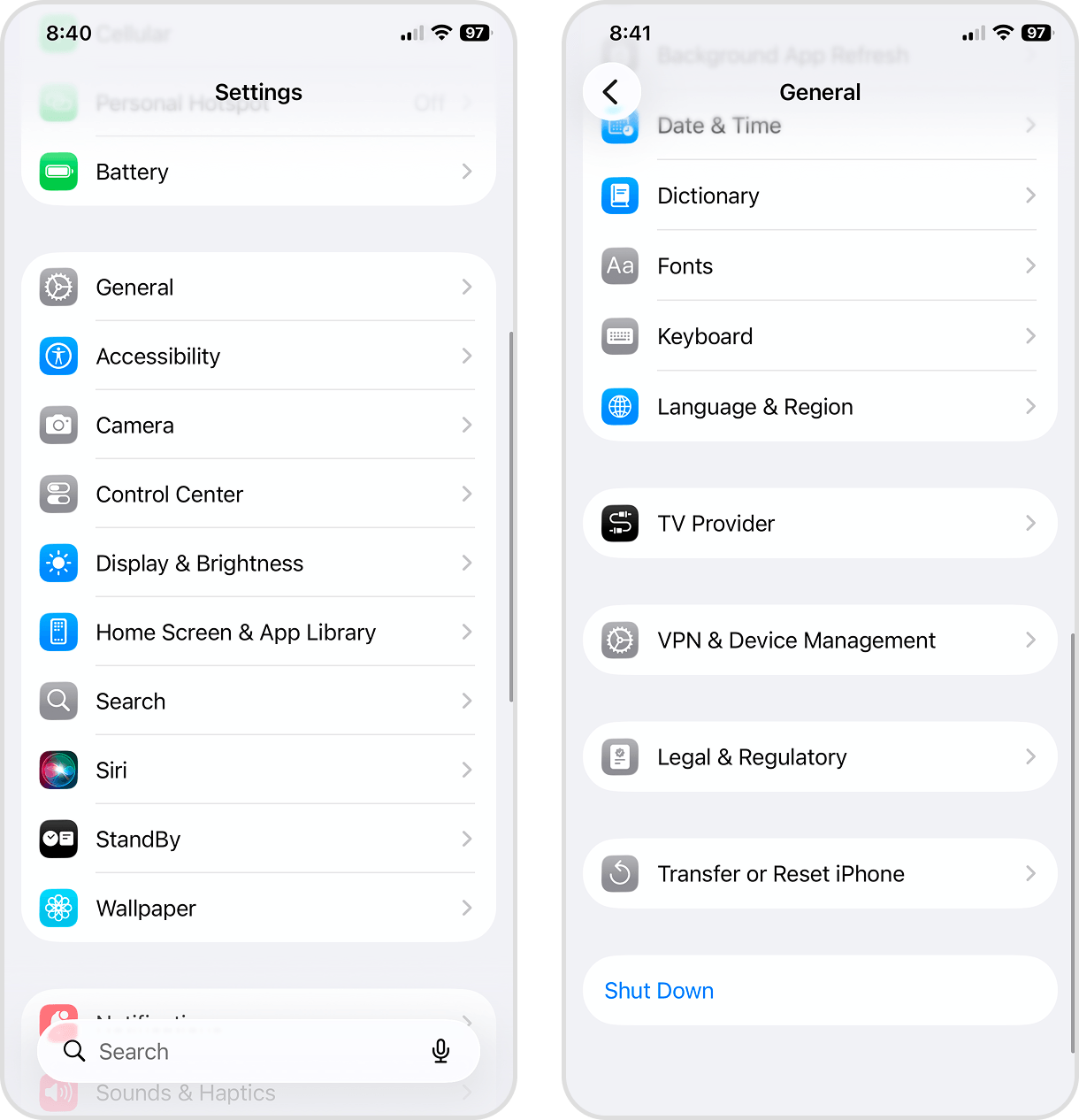
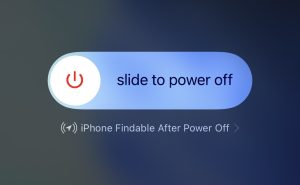
- 画面上部のスライダーを使ってデバイスの電源を切ります。
- 画面が完全に黒くなったら、サイドボタンを長押しして再び電源を入れます。その後、ストレージの表示が更新されたか確認しましょう。
2. 写真やその他のアプリで「最近削除した項目」を空にする
iPhoneを再起動しても解決しない場合は、不完全な削除が原因でないか確認しましょう。iPhoneのほとんどの標準アプリには「最近削除した項目」フォルダがあり、削除したアイテムをデフォルトで最大30日間保存し、気が変わったときに復元できるようになっています。
「最近削除した項目」フォルダが空になるか、保持期間が終了するまでは、それらのファイルはストレージを占有し続けます。これが、写真を削除してもストレージがいっぱいのままになる理由です。ここでは写真アプリで「最近削除した項目」フォルダを空にする方法をご紹介します。他のアプリでも同様の手順になることが多いです:
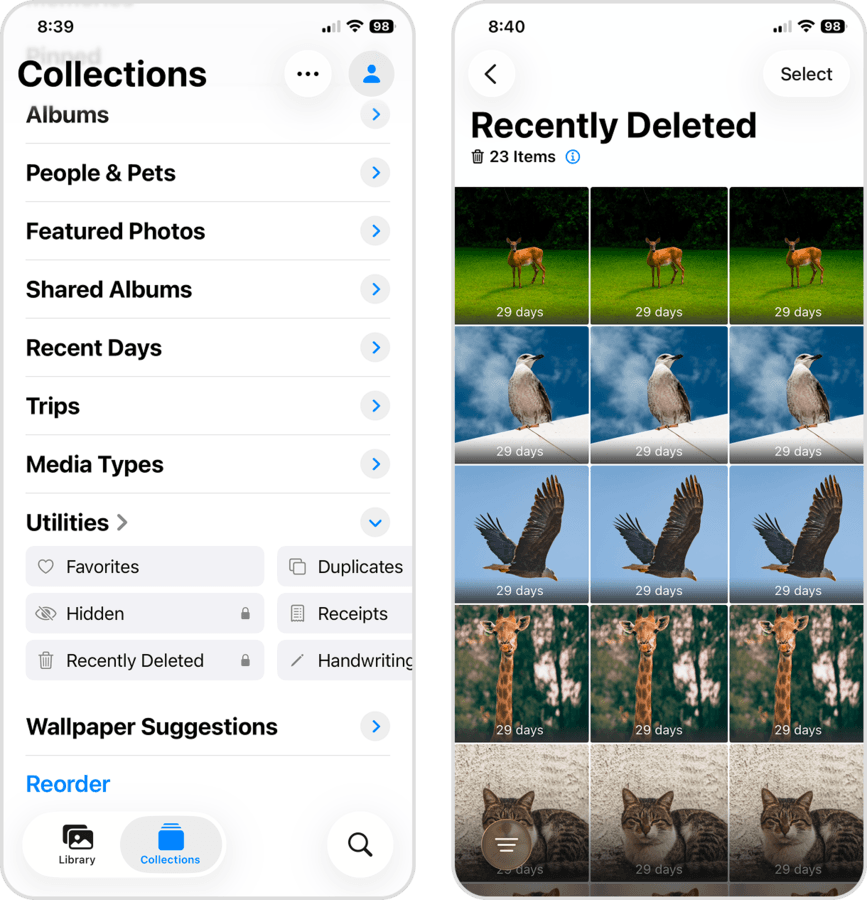
- 写真アプリを開きます。
- コレクションページに移動し、下にスクロールしてユーティリティの中から最近削除した項目をタップします。
- 画面右上の選択をタップします。
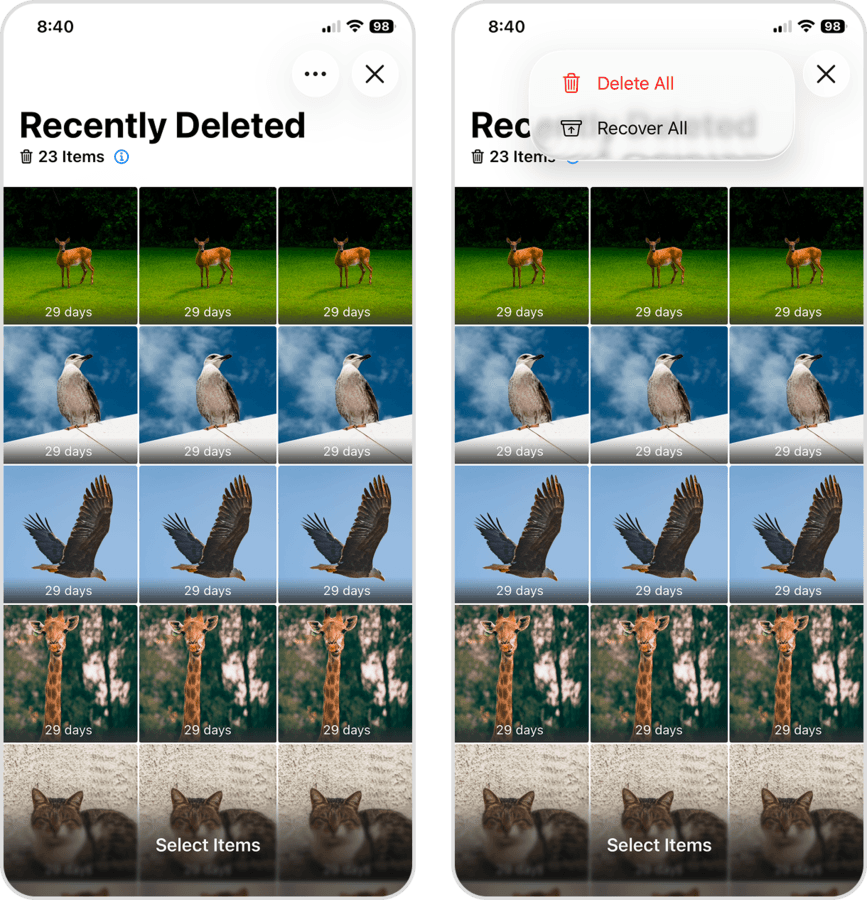
- メニューボタン ••• をタップし、すべて削除を選択します。
- 最後に、ポップアップメニューですべてのデバイスから削除をタップして確定します。
3. iPhoneを消去して再設定する
上記の方法をすべて試してもiPhoneのストレージが更新されない場合、最終手段として「iPhoneを消去」する方法があります。この操作を行うと、iPhoneのコンテンツと設定がすべて消去され、工場出荷時の状態に戻ります。ストレージの問題の原因となっている古いファイルやシステム上の問題が解消される可能性もあります。
- 設定アプリを開きます。
- 一般をタップします。
- 一般のページを一番下までスクロールし、転送またはiPhoneをリセットを選択します。
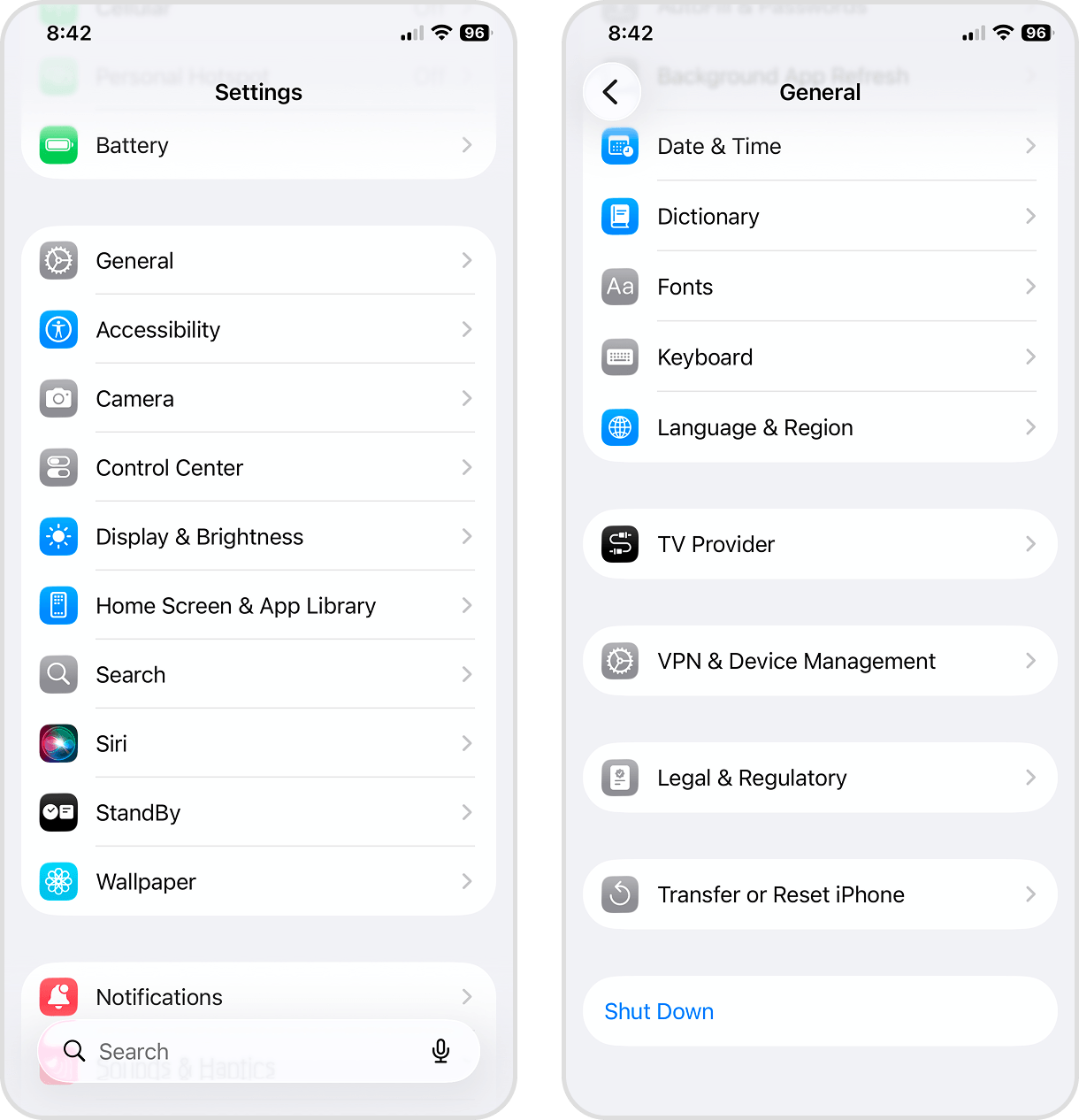
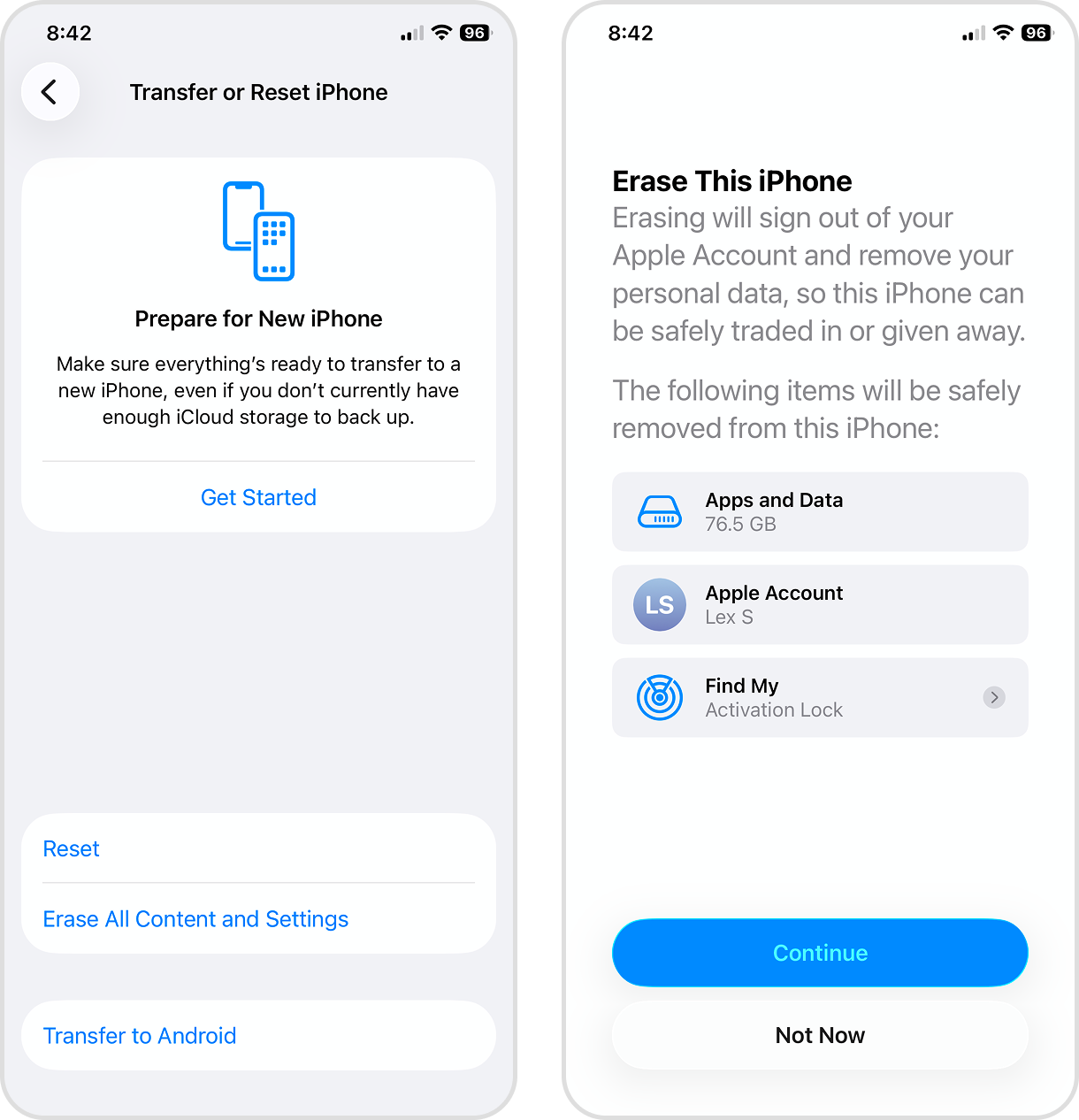
- すべてのコンテンツと設定を消去をタップします。
- 最後に、削除されるデータを確認し、続けるをタップします。画面の案内に従って操作を進めてください。
ストレージの問題を解決したら、iPhoneの空き容量を増やしましょう
前のセクションでご紹介したいずれかの方法で、iPhoneのストレージの削除が反映されない問題が解決したことと思います。バグを解消したあとは、できるだけ多くの空き容量を確保することをおすすめします。
このセクションでは、さまざまなツールや設定を使って不要なファイルや大容量ファイルを削除し、素早く空き容量を増やすための最も効果的な3つの方法を紹介します。デバイス全体を徹底的にクリーンアップしたい場合は、iPhoneの空き容量を増やす方法に関する詳しいガイドをご覧ください。
1. 不要な写真やビデオを削除または圧縮する
写真やビデオは特にストレージを大量に消費します。高解像度や高度なカメラ機能を使用している場合はなおさらです。手動でライブラリを整理することもできますが、メディアが多い場合は、サードパーティ製アプリを使う方が圧倒的に便利です。
App Storeにはいくつかアプリがありますが、このガイドではClever Cleanerというアプリを紹介します。このアプリはストレージ容量もほとんど使わないので、空き容量が少なくても安心です。さらに、大容量ファイルや不要なデータを簡単に削除できる強力な機能を多数備えています。
類似画像や重複画像の削除、写真とビデオの圧縮(ファイルサイズを小さくする)、Live Photosを静止画に変換する、などの機能があります。また、スマートクリーンアップという機能では、これらの変更をライブラリ全体に一括適用することができ、ワンタップで大量の空き容量を一気に取り戻せます。無料で利用できる機能だけでも、このガイドで紹介する操作を行えます。
- 類似写真: Clever Cleanerは、類似した写真や重複写真を自動的にグループ化します。それぞれのグループで「ベストショット」が自動的に選ばれ、残りは削除対象として選択されます。これらは個別にも一括でも削除できます。
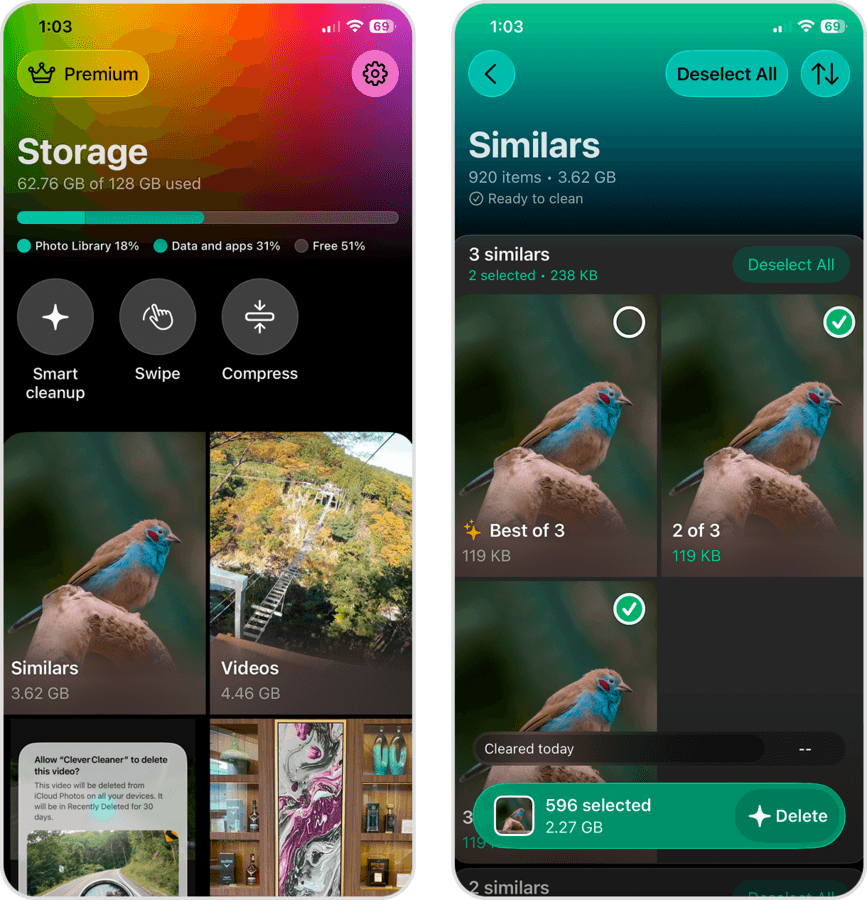
- スワイプ: スワイプツールでは、写真や動画を月ごとに分類して確認できます。月ごとのアルバムを開くと、各写真や動画が個別に表示され、左右にスワイプして、写真や動画を残すか削除するかを選べます。スワイプ操作は、ほかのクリーニングモードでも利用できます。
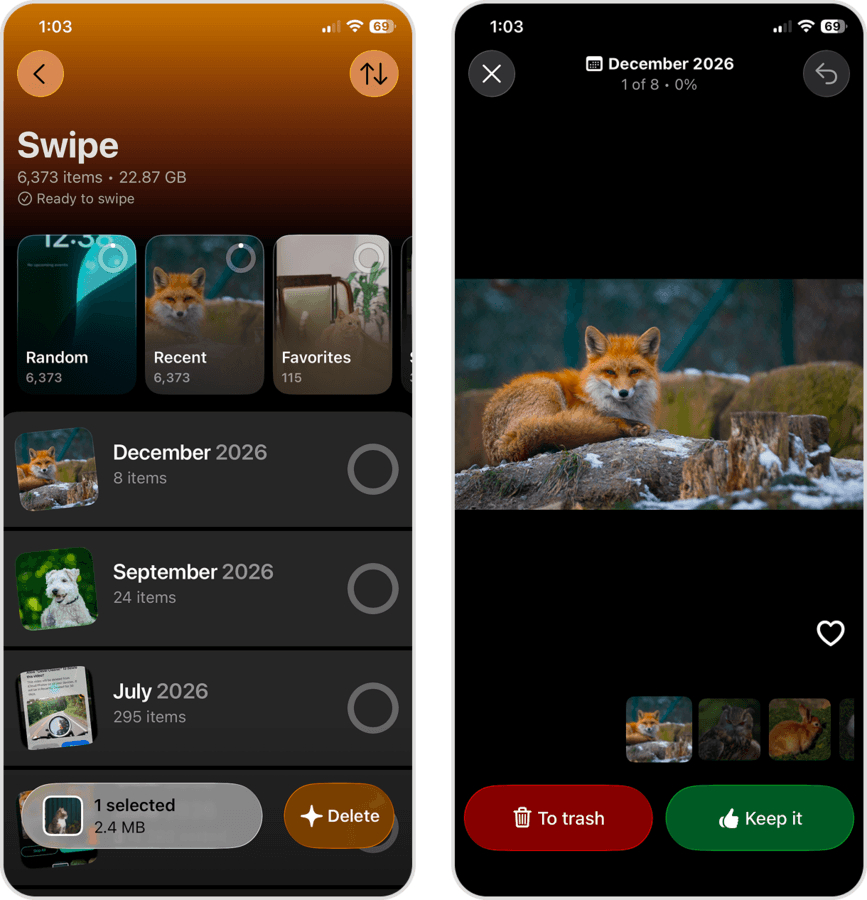
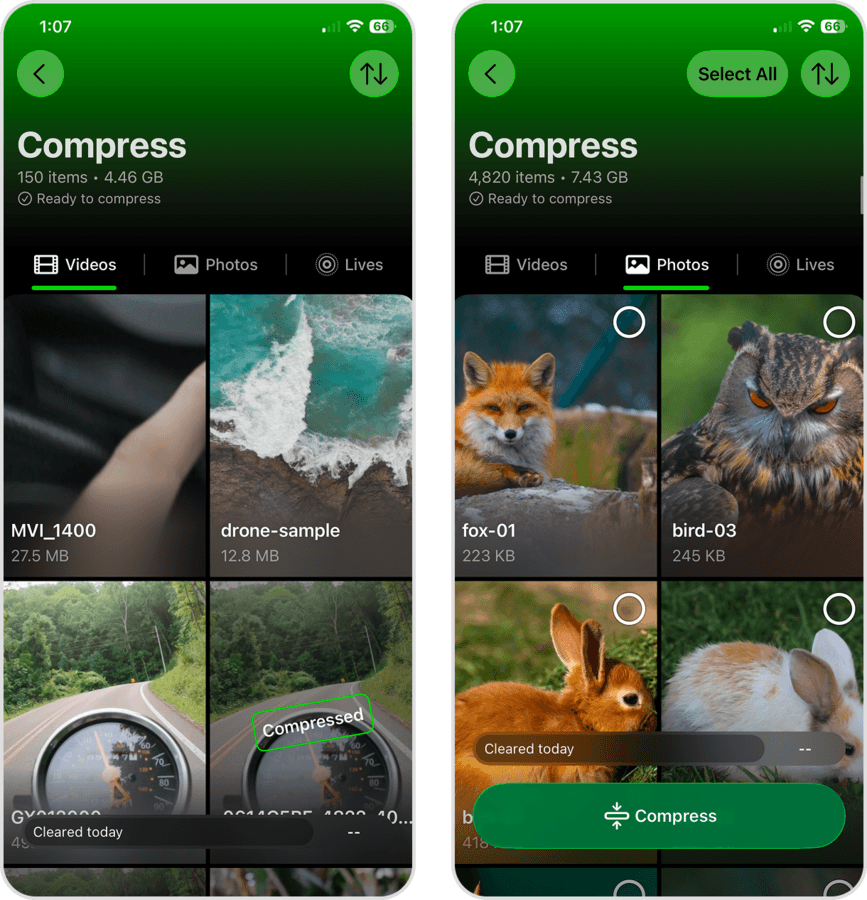
- ビデオ: ビデオをサイズや日付で並べ替えることができ(写真アプリではできません)、最も古いものや大きいファイルから削除できます。動画を圧縮して、画質をわずかに下げる代わりにファイルサイズを小さくすることもできます。スワイプモードも利用できます。
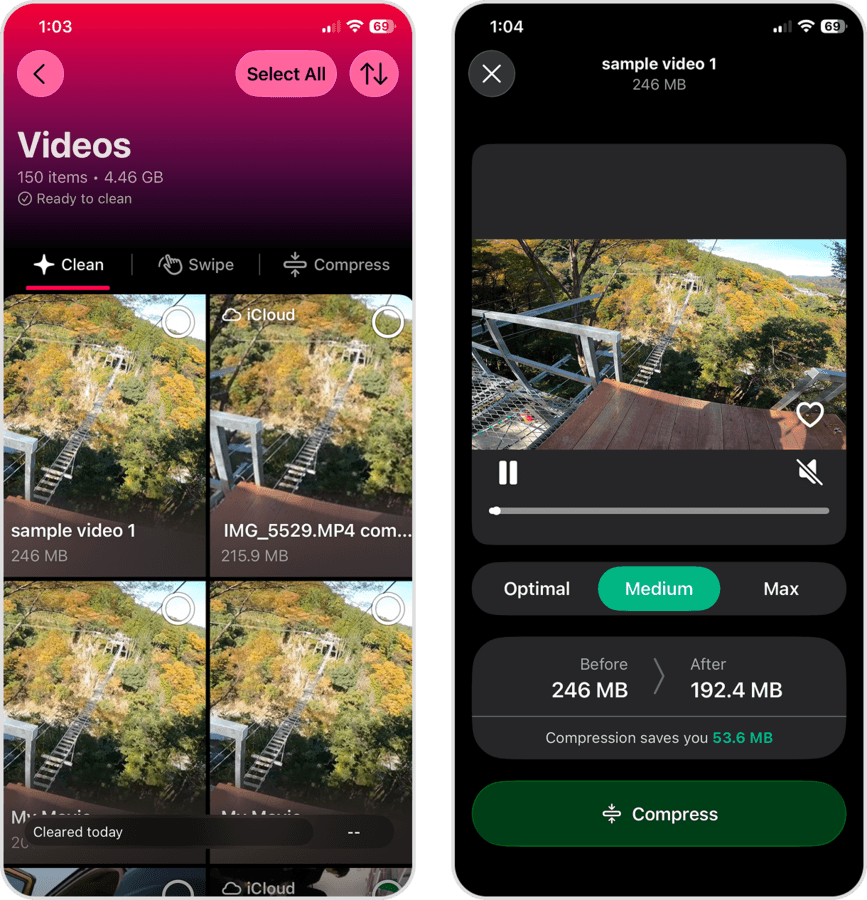
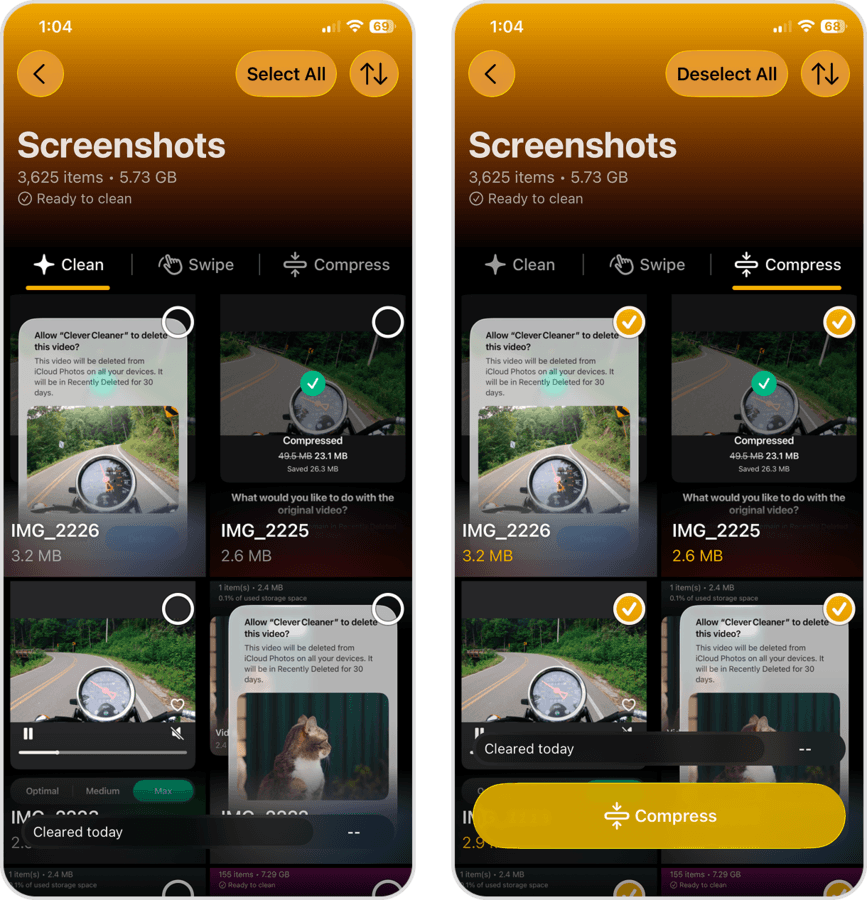
- スクリーンショット: すべてのスクリーンショットがアプリ内にまとめられ、一括で削除したり、スワイプ機能で1枚ずつ確認したり、圧縮してファイルサイズを小さくしたりできます。
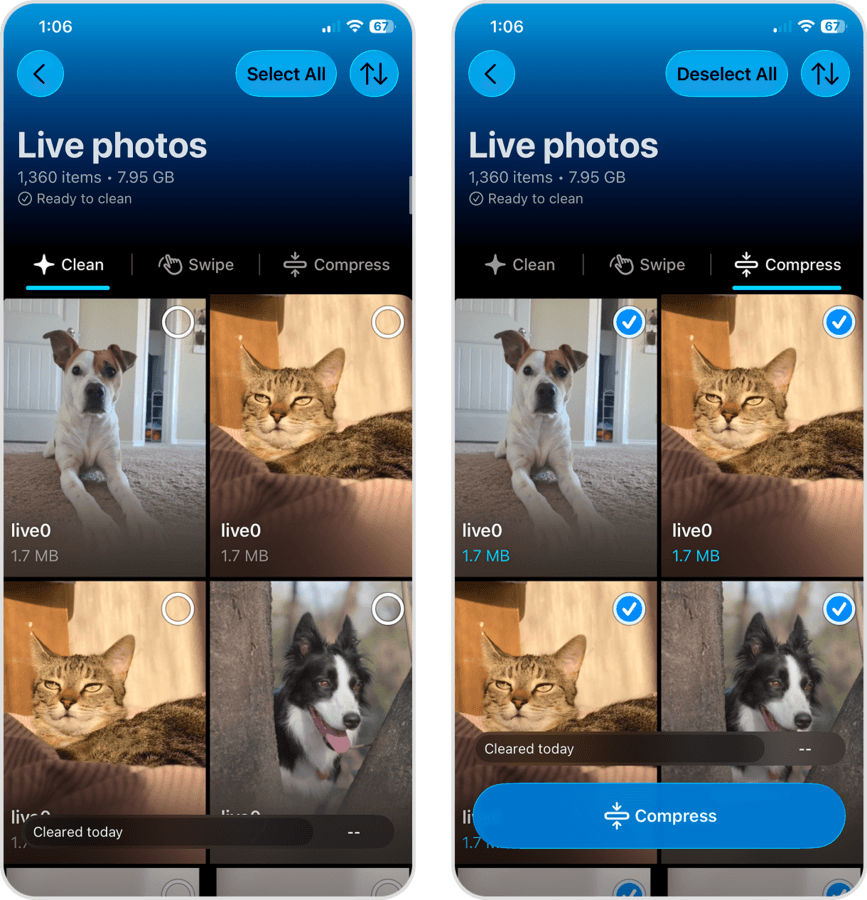
- Live Photos: スクリーンショットツールと同様に、Live Photosも一つずつまたは一括で削除したり、スワイプ機能でレビューしてクリーンアップしたり、圧縮(Live Photoを静止画に変換)できます。
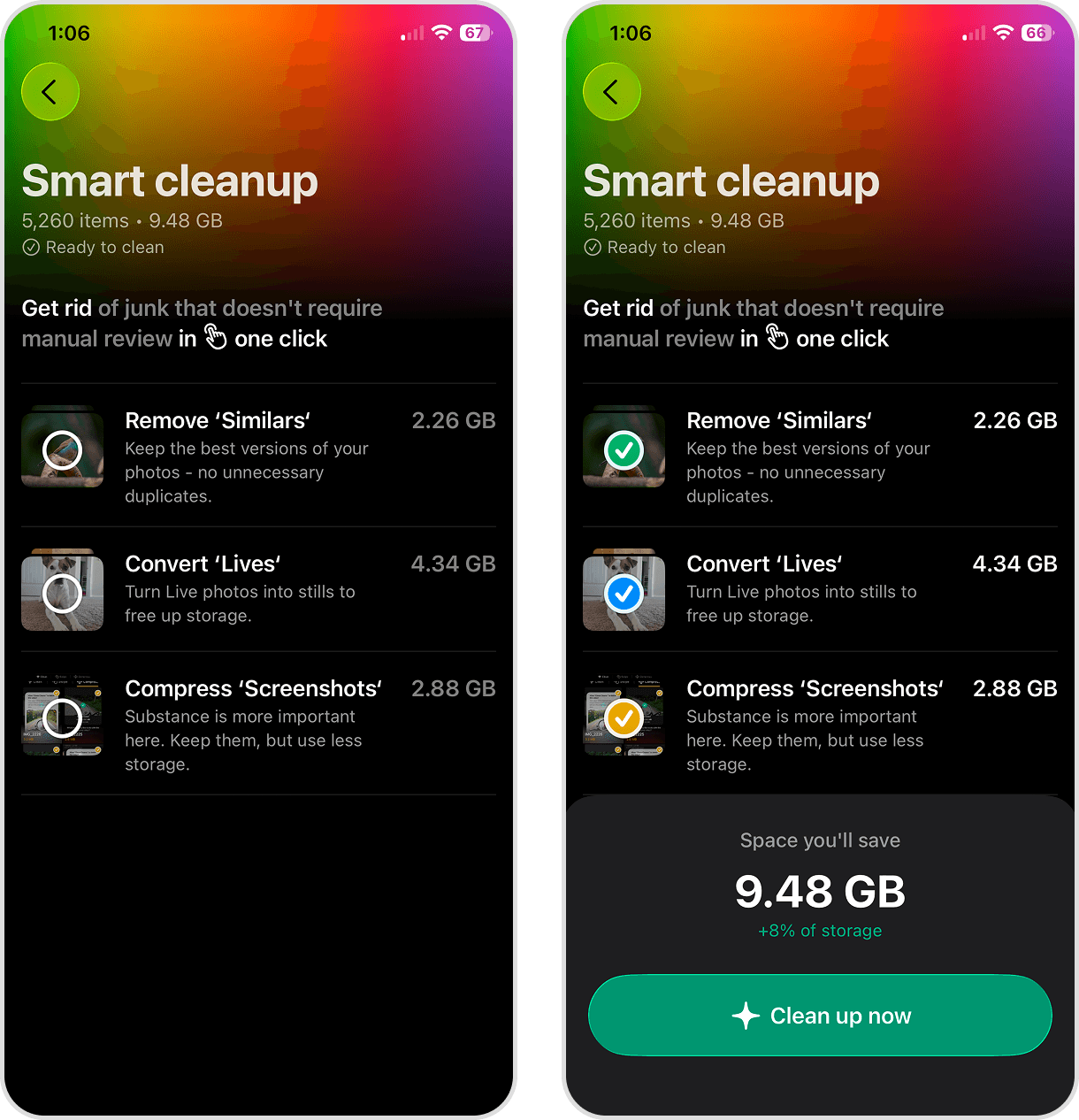
- スマートクリーンアップ: スマートクリーンアップ機能は、主要な写真クリーンアップ機能を1ページにまとめています。すべての類似写真の削除、Live Photosの静止画化、スクリーンショットの一括圧縮がここから行えます。
- 圧縮: 動画(個別)、すべての写真、すべてのLive Photoを一括圧縮できます。
2. 使っていない大容量アプリの整理
アプリ自体も元々サイズが大きいですが、iPhoneに滅多に使わないアプリを置いておくと、最初のダウンロードサイズ以上にどんどんストレージ容量を消費していくのが本当の問題です。時間が経つほどアプリはキャッシュやダウンロードデータ、一時ファイルなどを蓄積するため、あまり使わないアプリは削除することをおすすめします。
アプリを削除する最も簡単な方法は、ホーム画面でアイコンを長押しし、Appを削除を選択することです(確認画面でAppを削除を必ずタップしてください)。
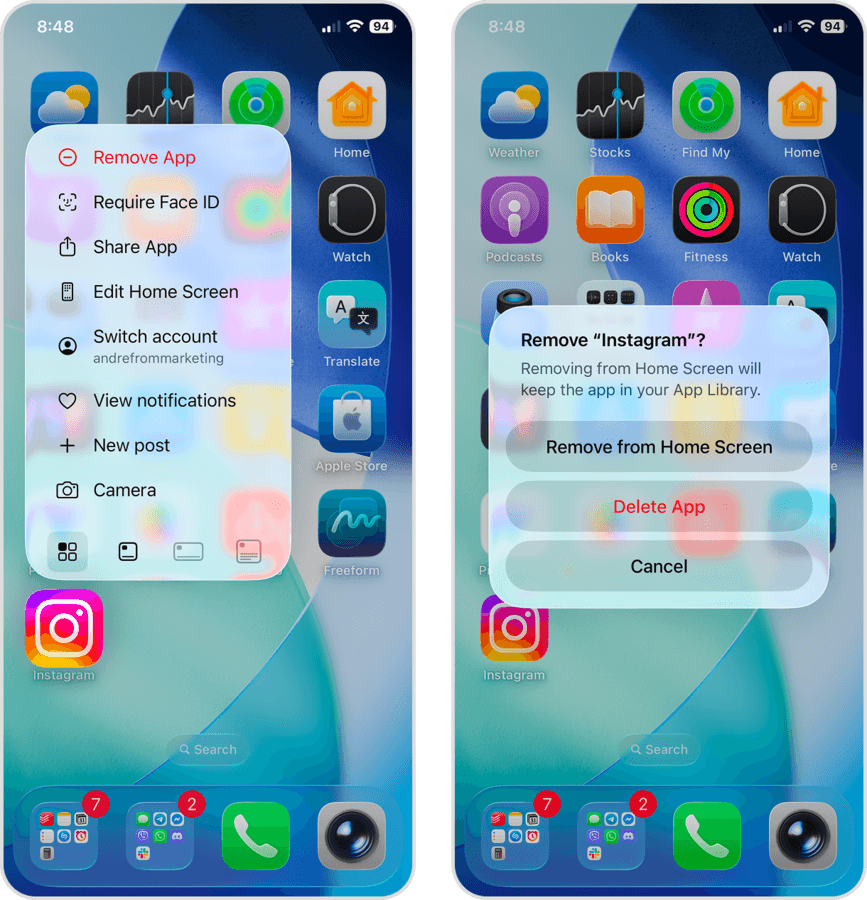
iPhoneでどのアプリが最もストレージ容量を使っているか調べたい場合:
- 設定アプリを開きます。
- 一般をタップします。
- 一般の画面でiPhoneストレージを選択します。
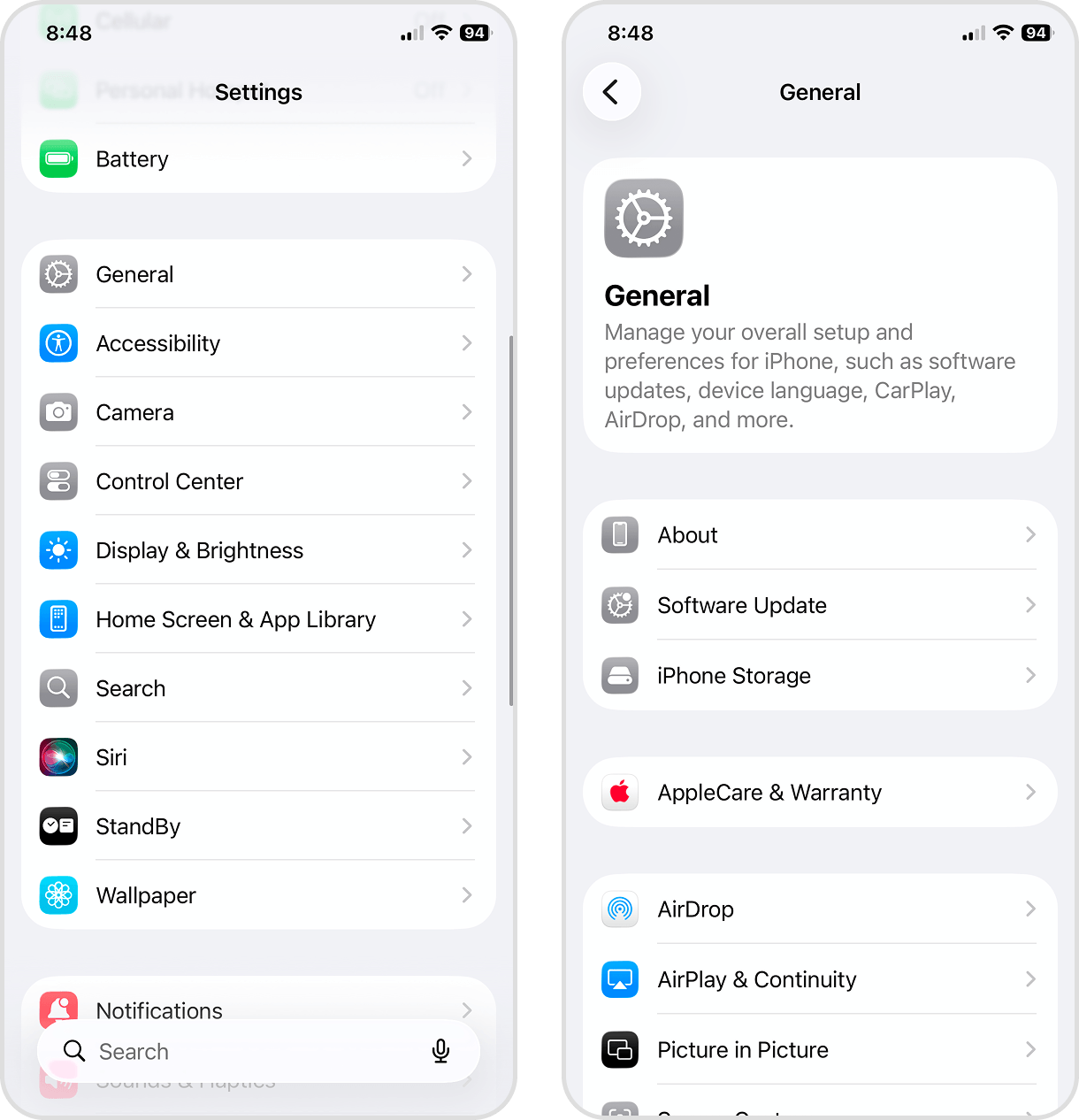
- アプリ一覧までスクロールし、どのアプリが最も容量を使っているか確認します(サイズ順に並べ替えることもできます)。
- 一覧からアプリを選択すると、設定画面から直接削除することもできます。
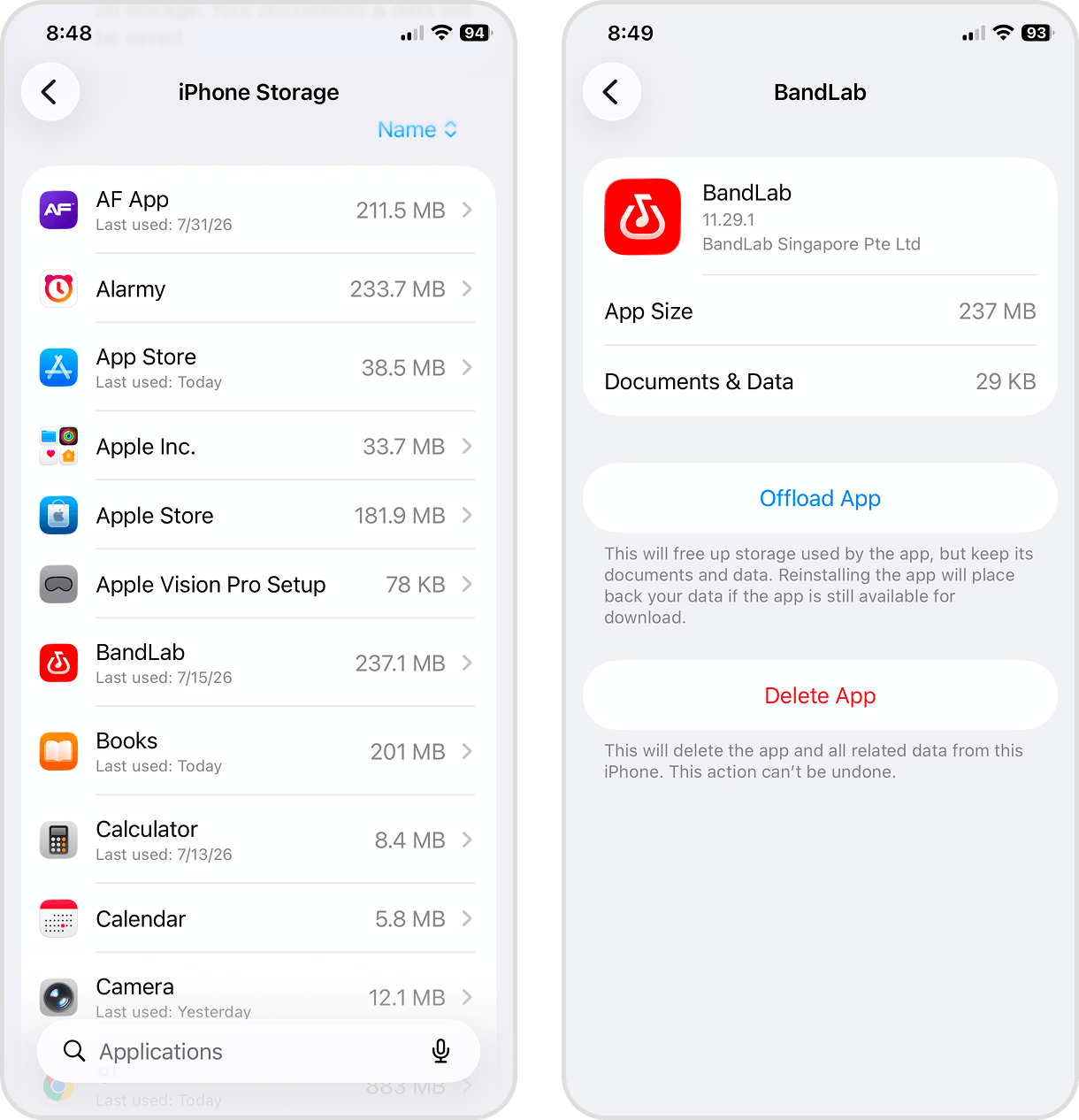
これはアプリ整理の基本的な方法です。さらに空き容量を増やすこともできます。アプリの詳細なクリーンアップ方法(キャッシュ削除やオフラインダウンロードの消去など)を知りたい方は、iPhoneのジャンクファイル整理ガイドもぜひご確認ください。
3. 古いメッセージや添付ファイルの削除
メッセージアプリで受信した写真や動画は、デフォルトでiPhoneのローカルストレージに永続的に保存されます。各添付ファイルは最大100MBの制限がありますが、これがどんどん蓄積していきます。
テキストメッセージ自体を残したい場合は、会話画面で連絡先アイコンをタップし写真を選択するだけで添付ファイルを削除できますが、設定アプリを使って最も大きな添付ファイルをまとめて削除する、より効率的な方法をご紹介します:
- 設定アプリを開きます。
- 一般をタップします。
- 一般ページでiPhoneストレージを選択します。
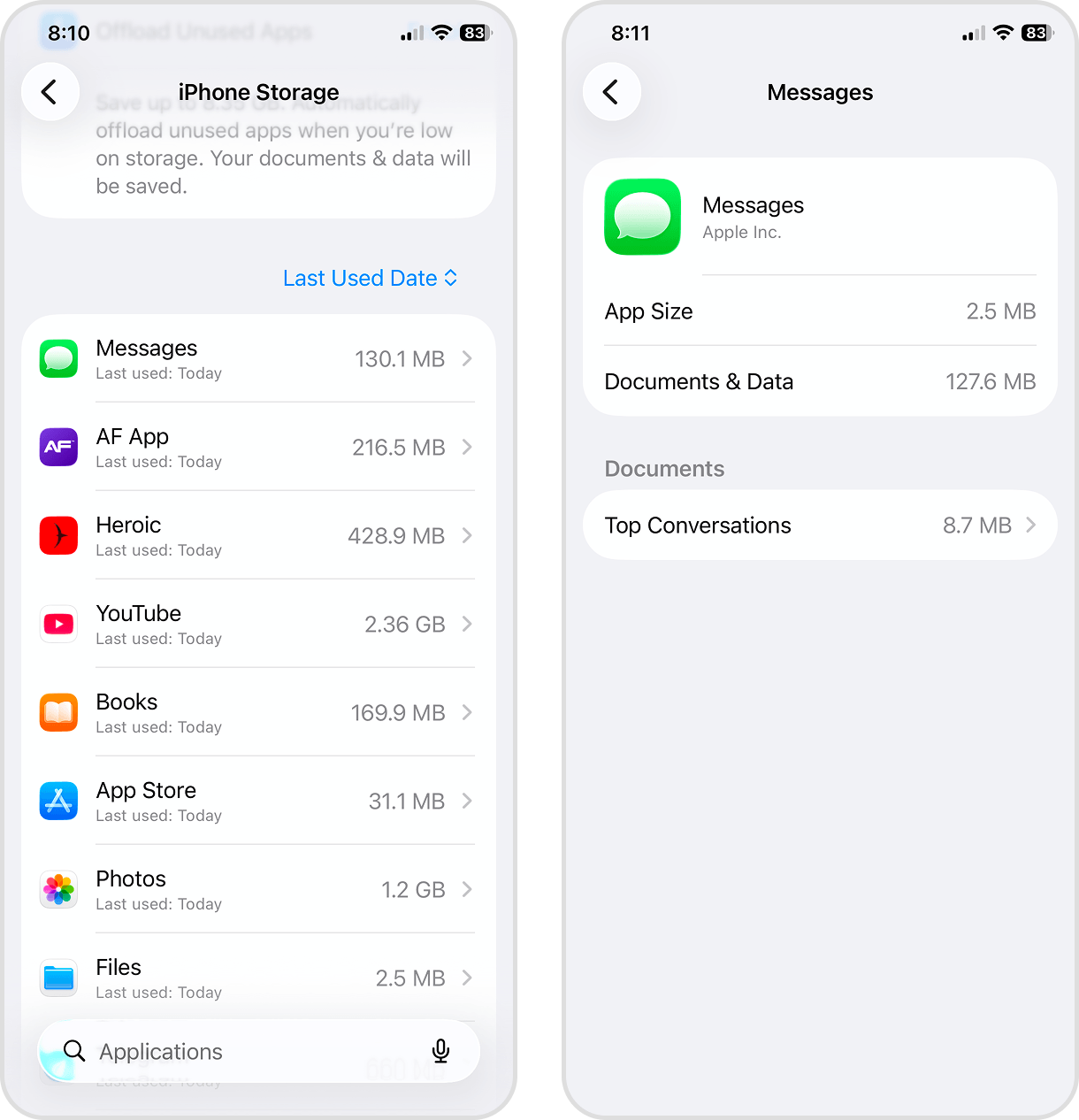
- アプリのリストを下にスクロールして、メッセージを選択します。
- 確認したいトップ会話を選択します。
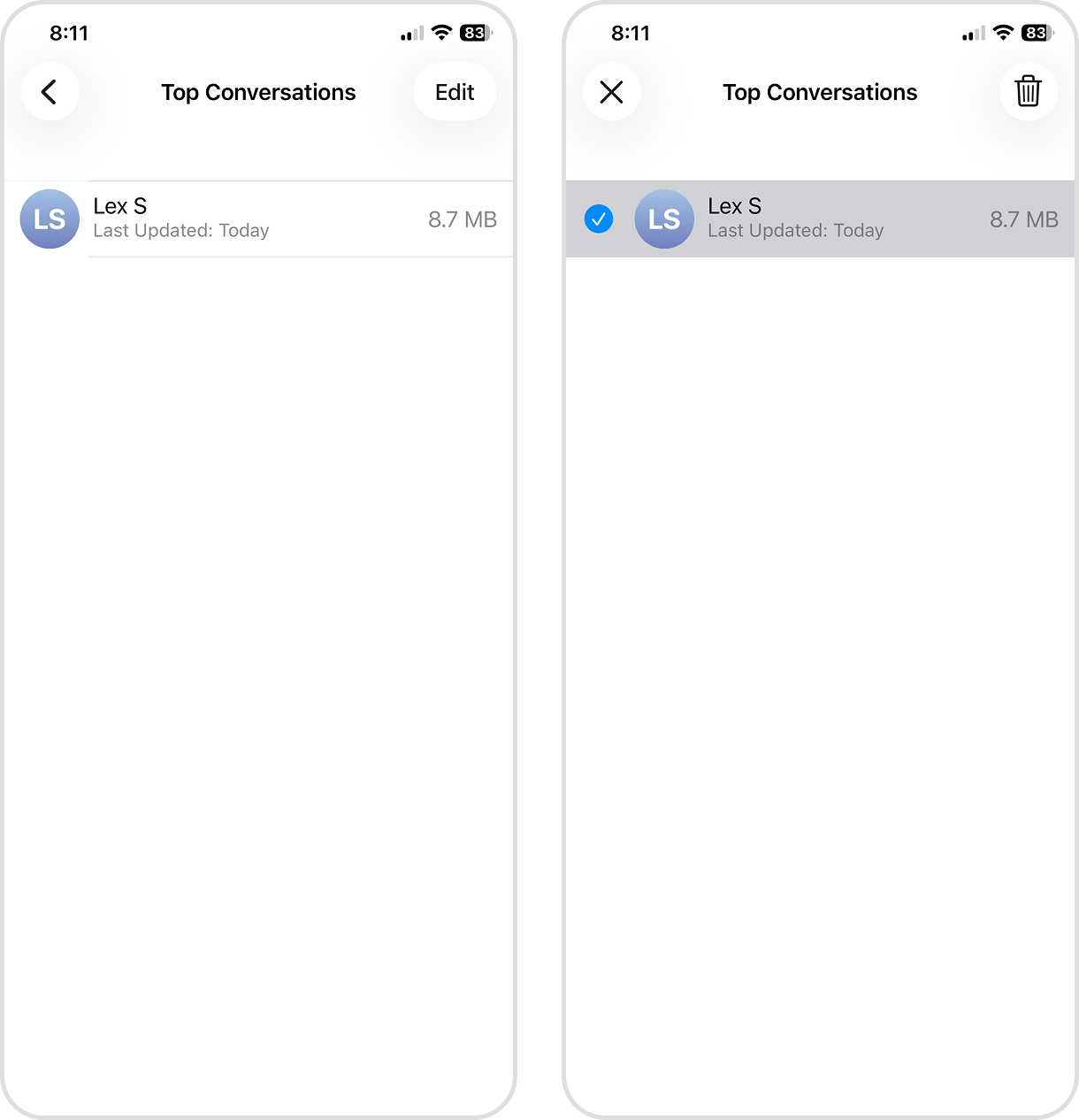
- 画面右上の編集をタップします。
- 最後に、削除したい添付ファイルを選択し、ゴミ箱アイコン 🗑️ をタップします。
実際のテキストメッセージが不要な場合は、会話全体を削除することもできます(添付ファイルも一緒に削除されます)。また、iPhoneのメッセージ保存期間の設定(設定 > アプリ > メッセージ > メッセージ履歴)を30日または1年に変更して、このプロセスを自動化することも可能です。
4. システムデータの容量を減らす
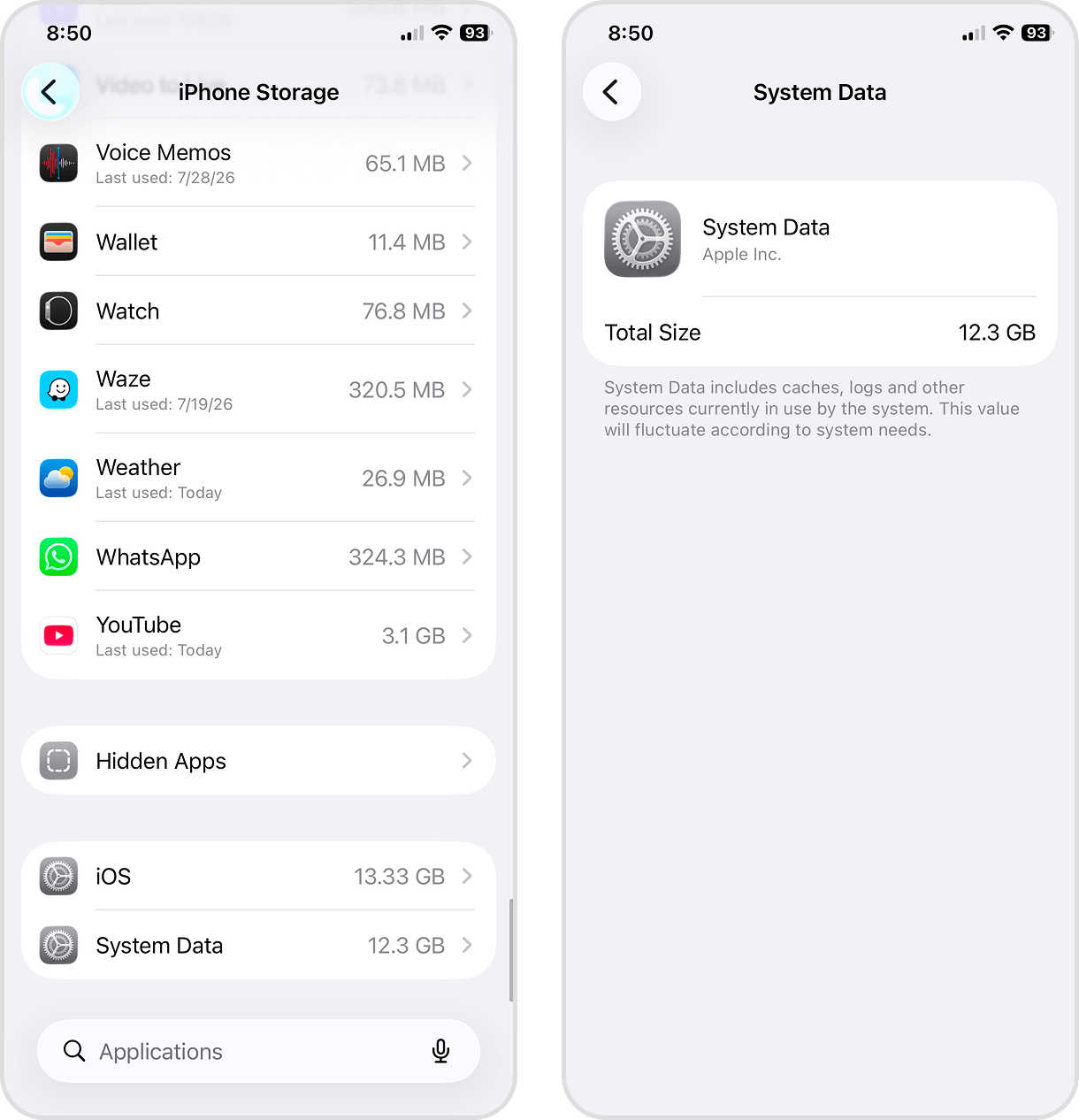
システムデータは、iOSの動作に必要なさまざまなファイルで構成されています。システムデータの容量は、通常の使用中でも増減することがあります。一般的には最大で20GB程度が目安ですが、あなたのiPhoneでこれより多い(30GB以上)場合は調べてみる価値があるかもしれません。システムデータの容量を確認する方法は以下の通りです:
- 設定アプリを開きます。
- 一般をタップします。
- iPhoneストレージを選択します。
- ページの一番下までスクロールし、アプリリストの下に、お使いのデバイスのシステムデータが表示されます。
残念ながら、Appleはシステムデータの管理方法を直接ユーザーに提供しておらず、その中身が何であるかも明示されていません。しかし、いくつかの方法を試すことで、システムデータの容量が減ったという報告もあります。ご自身でこれらの方法を試したい場合は、iPhoneのシステムストレージを削除する方法のガイドをご覧ください。
まとめ
iPhoneからデータを削除してもストレージがいっぱいのままの場合に備えて、本ガイドの主なポイントを簡単にまとめます。
- iPhoneを再起動することで、システムによるストレージの再計算が行われ、写真の削除に関する問題が解消される場合があります。
- まず最初に、最近削除した項目フォルダを空にしたか確認してください。写真アプリでのやり方はご紹介しましたが、ほかのアプリ(例:ボイスメモ、メールなど)も確認してください。
- 前述の方法がうまくいかない場合は、iPhoneを消去することを最後の手段として試してください。
- ストレージのバグを修正した後は、できるだけ早くデバイスの空き容量を確保しましょう。まずは不要な写真や動画を削除し、次に古いアプリを削除(または再インストール)してください。添付ファイルを多く受信している場合は、メッセージの整理も大きく役立ちます。
ストレージを良好な状態に保つには、空き容量を定期的に確認し、不要なデータをこまめに整理することが大切です。Clever Cleanerのようなアプリを利用すれば、特に写真や動画を頻繁に撮影する場合も、より簡単に管理できます。写真以外にも、iPhoneのストレージページでアプリやメッセージ、ダウンロードしたファイルなど、容量を多く消費する他のカテゴリも確認してください。
可能であれば、おおよそ20GBの空き容量を確保しておくことをおすすめします。これにより、iOSがアップデートや一時ファイル、その他システムプロセス用に十分な空き容量を持ち、スムーズに動作できます。
FAQ
写真やアプリを削除した後もiPhoneのストレージが減らない場合、いくつかの理由が考えられます:
- 「最近削除した項目」アルバムをまだ消去していない。 「写真」アプリ > 「コレクション」 > 「ユーティリティ」 > 「最近削除した項目」で中身を削除してください。
- iOSがまだストレージ容量を再計算していない。 iPhoneを充電し、画面をロックして、1時間ほどそのまま放置してください。
- システムにバグが発生している。 まずはiPhoneを再起動して様子を見ましょう。iOSアップデートが利用可能ならダウンロードしてください。すべて試しても解決しない場合はiPhoneの初期化を検討してください。
はい。iOSのアップデート後に、ストレージ関連の問題が発生することがあります。最もよくあるのは、iPhoneのシステムがファイルをどのようにインデックスし、ストレージ容量を計算するかに影響する問題です。システム関連のストレージ問題を解決するには、iOSを再度アップデートする(利用可能な場合)、iPhoneを再起動する、または初期化を行うことを試してください。ただし、必ず事前にデータのバックアップを取っておいてください。
Appleは、快適に動作させるため1GB以上の空き容量を確保することを推奨していますが、私たちは最低でも20GBの空き容量を確保することをおすすめします。これによって、デバイスが遅くなったりエラーが出たりする前に、しっかり管理・クリーンアップでき、iOSがアップデートや一時ファイル、キャッシュなど、動作に必要なシステムデータを格納できる十分なスペースを保てます。
ここに、iPhoneのストレージを長期的に最適化するための最も効果的な5つの方法を紹介します。
- iCloudの「iPhoneのストレージを最適化」機能を写真に使う(「設定」アプリ > Apple ID > iCloud > 写真)。
- メッセージの保存期間設定を変更します(設定アプリ > アプリ > メッセージ > メッセージ履歴)。これにより、古いメッセージや添付ファイルを自動的に削除できます。
- 自動アプリオフロードを有効にする(設定アプリ > アプリ > App Store > 使わないAppを取り除く)。
- iOSを定期的にアップデートしてください。
- 定期的に写真ライブラリを整理しましょう。頻繁に多くの写真や動画を撮る場合は、サードパーティのクリーニングアプリの使用をおすすめします。
