


هل مكتبة الصور الخاصة بجهاز iPhone لديك ممتلئة تمامًا بالصور ومقاطع الفيديو؟ قد تشغل ملفات الوسائط على iPhone مساحة كبيرة، لذا فإن تنظيف مكتبة الصور يمكن أن يساعدك على استعادة قدر كبير من مساحة التخزين. لكن عملية التنظيف قد تكون بطيئة ومحبطة—خاصة إذا كنت تتصفح مكتبتك يدويًا فقط.
بعد البحث في كيفية قيام المستخدمين الآخرين بتنظيف أجهزة iPhone الخاصة بهم، وتجربة طرق مختلفة على أجهزة فريقنا الخاصة، جمعنا دليلًا مفصلًا حول أكثر الطرق كفاءة ومنهجية لتحرير مساحة التخزين التي تشغلها الصور على جهاز iPhone.
لماذا تستهلك صوري كل هذه المساحة على iPhone؟
بعد التطبيقات، تحتل الصور ومقاطع الفيديو الغالبية من مساحة تخزين جهازك. في الواقع، حتى عدد قليل من الصور أو مقاطع الفيديو قد يشغل مساحة تخزين كبيرة على أجهزة iPhone الحديثة، بسبب مزايا الكاميرا المتقدمة وأنواع ملفات الوسائط المعقدة المتوفرة في الأجهزة الجديدة.
إليك عرض سريع لأنواع الوسائط التي سنقوم بتنظيفها خلال هذا الدليل:
- الوسائط عالية الدقة: تلتقط أجهزة iPhone الصور ومقاطع الفيديو بجودة مذهلة—لكن هذا يعني أيضًا أنها تحمل بيانات أكثر. على سبيل المثال، يمكن أن تشغل صورة Apple ProRAW واحدة أكثر من 100 ميغابايت من مساحة التخزين. كما أن الصور كاملة الدقة ومقاطع الفيديو بدقة 4K تستهلك الكثير من المساحة، وقد تتجاوز مقاطع الفيديو الأخيرة 100 جيجابايت حسب المدة.
- أنواع وسائط معقدة: صور iPhone ليست مجرد صور بسيطة؛ على سبيل المثال، صورة Live Photo هي ملف وسائط يجمع بين صورة ثابتة ومقطع فيديو قصير ومقطع صوتي. صور Burst هي مجموعة من الصور الملتقطة بسرعة متتالية. هذه الأنواع من الوسائط تستهلك مساحة أكبر بكثير من الصور البسيطة.
- فوضى الوسائط: يمكن أن تمتلئ مكتبة الصور الخاصة بك أيضًا بالفوضى. الصور المكررة أو المتشابهة، الصور غير الواضحة، لقطات الشاشة القديمة، صور الإيصالات، وأنواع أخرى من “النفايات الرقمية” يمكن أن تستهلك تدريجيًا عشرات (أو حتى مئات) الجيجابايت على مر الزمن.
وفي نهاية الدليل، سنوضح لك كيفية تغيير بعض الإعدادات في جهاز iPhone الخاص بك حتى تستهلك الوسائط مساحة أقل. لكن أولاً، سنبين لك كيفية التحقق من مدى المساحة التي تستهلكها صورك بالفعل على جهازك.
كيفية التحقق من مقدار المساحة التي تستهلكها الصور على جهاز iPhone
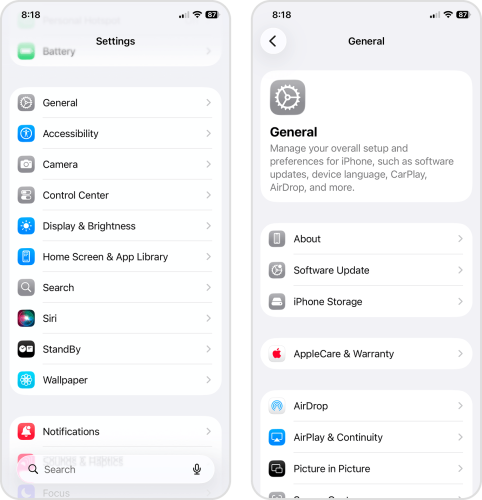
يحتوي تطبيق الإعدادات على جهاز iPhone الخاص بك على صفحة مخصصة لتحليل كيفية استخدام مساحة تخزين جهازك—بما في ذلك الصور ومقاطع الفيديو الخاصة بك. إليك كيفية الوصول إليها:
- افتح تطبيق الإعدادات.
- مرر للأسفل واختر عام.
- في صفحة عام، اضغط على مساحة تخزين iPhone.
- في أعلى الصفحة، ستلاحظ شريط تخزين ملون. هذا الشريط يوضح نوع البيانات التي تستهلك مساحة التخزين في جهازك، وكيفية توزيع هذه المساحة.
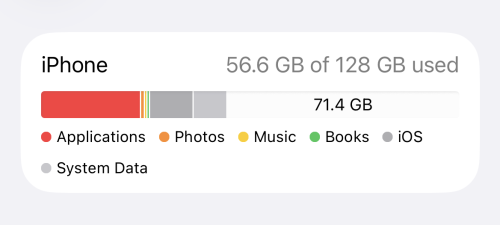
تمثل الفئة البرتقالية الصور مكتبتك للصور أو معرضك—بمعنى آخر، جميع الوسائط (صور وفيديوهات) الموجودة في تطبيق الصور. إذا كانت تشكل جزءًا كبيرًا من شريط التخزين، فهذا إشارة إلى أنك بحاجة لتنظيف مكتبتك. ولحسن الحظ، هذا هو موضوعنا اليوم.
كيفية تحرير مساحة التخزين التي تشغلها الصور على iPhone
في هذا القسم، سنغطي 5 طرق لتحرير مساحة التخزين التي تشغلها الصور على iPhone. نبدأ بأسرع الطرق وأكثرها فعالية أولاً، لكننا نوصي بمتابعة كل قسم لضمان استعادة أكبر قدر ممكن من المساحة المهدورة.
الطريقة 1: نظف مكتبة الصور باستخدام تطبيق
بعد تجربة عدة طرق مختلفة (والتي أدرجناها أيضًا في هذا الدليل)، وجدنا أن استخدام تطبيقات التنظيف الخارجية من أسرع الطرق وأكثرها كفاءة لتحرير مساحة التخزين التي تشغلها الصور على iPhone. حيث توفر هذه التطبيقات ميزات أكثر بكثير من تطبيق الصور الموجود بشكل افتراضي، وتم تصميمها خصيصًا لجعل عملية التنظيف أكثر سهولة. هناك بعض التطبيقات التي تساعدك أيضًا على تنظيم مكتبتك بشكل أفضل من ميزة «المجموعات» المدمجة في تطبيق «الصور»، ما يجعل إدارة وسائطك أسهل بكثير.
في هذا الدليل، سنستخدم تطبيقًا يُسمى Clever Cleaner. يحتوي هذا التطبيق على مجموعة بسيطة وفعالة من ميزات التنظيف التي تستهدف أكثر العناصر شيوعًا في مكتبتك، بما في ذلك الصور الحية، مقاطع الفيديو الكبيرة، الصور المتشابهة والمكررة، وغيرها.
يتيح التطبيق أيضًا استخدام العديد من الميزات مجانًا، وقد تكون الحدود اليومية المجانية كافية للاستخدام المنتظم لدى كثير من المستخدمين. ولن نستخدم الميزات المدفوعة في هذا الدليل، لذا يمكن لأي شخص متابعة الخطوات.
- قم بتنزيل Clever Cleaner من متجر تطبيقات iOS.
- قم بتشغيل Clever Cleaner.
- تظهر قائمة التطبيق الرئيسية أولًا. في هذه المرحلة، يمكنك اختيار تنظيف ذكي ومعالجة مكتبتك بالكامل مرة واحدة. إذا كنت تريد مراجعة صورك أولًا، اضغط على العناصر المتشابهة.
- ينبغي أن يكون Clever Cleaner قد حدد جميع الصور المتشابهة والمكررة مسبقًا–ما عليك سوى الضغط على حذف في الأسفل. يتم أيضًا اختيار “أفضل لقطة” من كل مجموعة وحفظها تلقائيًا (ومع ذلك، يمكنك تحديد الصور يدويًا إذا أردت).
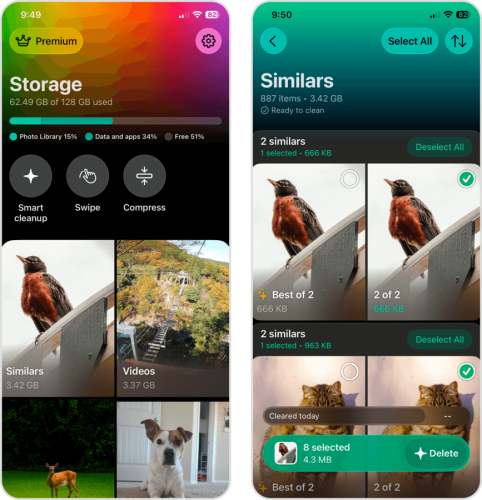
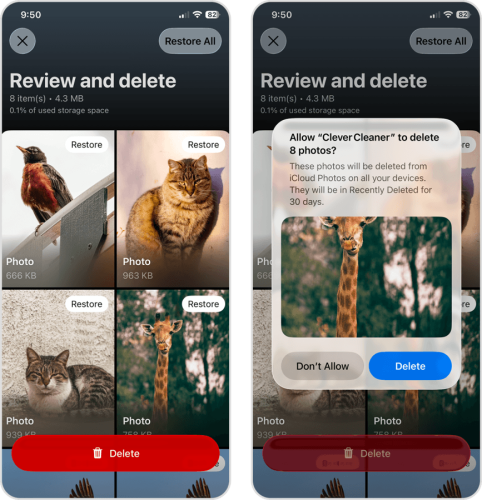
- ستظهر قائمة المراجعة والحذف–تأكد من أنك لم تتخلص من شيء مهم. ثم اضغط على زر حذف.
- أخيرًا، اضغط على حذف مرة أخرى في مربع الحوار المنبثق لتأكيد العملية.
إلى جانب أداة العناصر المتشابهة، يضم Clever Cleaner ميزات فعالة جدًا أخرى تساعدك على إدارة صور وفيديوهات iPhone، بالإضافة إلى تحرير مساحة التخزين. إليك نظرة سريعة على الأدوات الأخرى في التطبيق:
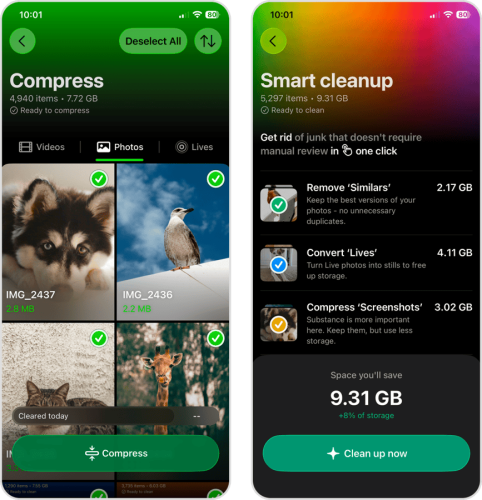
- الفيديوهات: إذا كان لديك الكثير من مقاطع الفيديو الكبيرة، يمكن لتطبيق Clever Cleaner ضغط عدة مقاطع في وقت واحد (مما يقلل حجم ملفاتها مقابل تأثير طفيف على الجودة البصرية). ويمكنك أيضاً حذف مقاطع الفيديو غير المرغوبة بسهولة أكبر من خلال فرزها حسب الحجم أو التاريخ.
- السحب: تقوم أداة السحب بتنظيم جميع صورك ومقاطع الفيديو ضمن ألبومات شهرية وفئات مفيدة أخرى (مثل: الأخيرة، المفضلة، إلخ)، حيث يمكنك بسهولة حفظ أو حذف العناصر باستخدام إيماءات السحب. السحب مجاني بالكامل وغير محدود لجميع المستخدمين.
- لقطات الشاشة: كما في مقاطع الفيديو، يمكن لتطبيق Clever Cleaner أيضاً ضغط لقطات الشاشة (وغيرها من الصور)، مما يقلل من حجم الملفات الخاصة بها.
- الصور الحية: أداة Lives في Clever Cleaner يمكنها تحويل جميع الصور الحية في مكتبتك فوراً إلى صور ثابتة، والتي تستهلك مساحة تخزين أقل بكثير (أو يمكنك فقط حذفها).
- الضغط: كأداة منفصلة، تجمع أداة الضغط جميع وسائطك في مكان واحد وتسمح لك بتطبيق ضغط على عدة صور دفعة واحدة (بينما يمكن ضغط مقاطع الفيديو بشكل فردي فقط).
- التنظيف الذكي: التنظيف الذكي هو أداة تطبيق جماعي لميزات التطبيق الأخرى. من صفحة التنظيف الذكي، يمكنك: إزالة المتشابهات، تحويل الصور الحية، وضغط لقطات الشاشة، دون الحاجة إلى مراجعة أو تحديد أي شيء يدوياً.
الطريقة الثانية: توفير مساحة الصور على الآيفون بإزالة المكررات
إذا كنت لا ترغب في استخدام تطبيق تابع لطرف ثالث (أو ليس لديك مساحة تخزين كافية لتحميل واحد)، يوفر نظام iOS ميزة تُسمى أداة الصور المكررة. تقوم هذه الأداة تلقائيًا باكتشاف الصور المكررة في مكتبتك، ثم تجمعها معًا حتى تتمكن من العثور عليها بسهولة. بعد ذلك يمكنك دمج الصور المكررة لديك، مما يجمعها في صورة واحدة عالية الجودة.
- افتح تطبيق الصور.
- في أسفل الشاشة، اضغط على المجموعات. ثم مرر للأسفل إلى قسم الأدوات المساعدة واضغط على التكرارات.
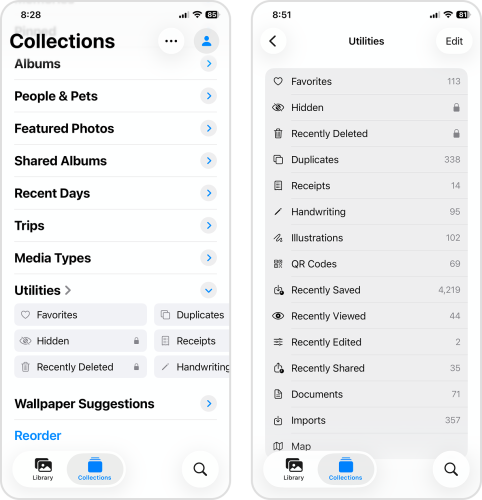
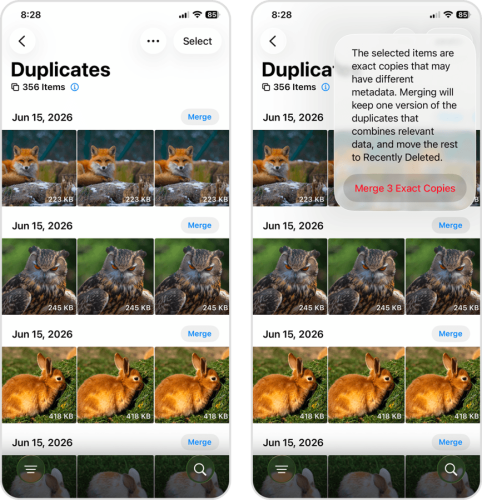
- ستظهر صورك المكررة في مجموعات، مع زر دمج. اضغط على دمج لدمج جميع التكرارات في كل مجموعة في صورة واحدة عالية الجودة.
- اضغط على دمج [عدد] التكرارات لتأكيد العملية.
الطريقة 3: تنظيف لقطات الشاشة (وأنواع الوسائط الأخرى)
إلى جانب أداة التكرارات، لدى iOS طرق أخرى لتسهيل تنظيف مكتبتك. هناك مجموعات وأدوات وأنواع وسائط متعددة ينشئها iOS تلقائيًا لجمع صور وفيديوهات محددة معًا.
في هذه الطريقة، سنغطي الفئات التي غالبًا ما تتراكم فيها الفوضى بمرور الوقت، بالإضافة إلى تلك التي تستهلك مساحة تخزين كبيرة. ابدأ بمراجعة هذه الفئات إذا كنت تريد تحرير المزيد من مساحة التخزين على جهاز iPhone.
- لقطات الشاشة وتسجيلات الشاشة: غالبًا ما نلتقط لقطات الشاشة وتسجيلات الشاشة لحفظ تفاصيل مهمة أو تدوين شيء معيّن، ثم ننساها بعد فترة قصيرة. في نفس الوقت، من السهل تشغيل هذه الميزات بالخطأ عند الضغط على الأزرار الجانبية.
- الصور المتتابعة (Burst): تحتوي صور التسلسل السريع (Burst) على العديد من الصور الملتقطة بالتتابع السريع، وذلك لالتقاط حركة الهدف في إطارات مختلفة. يتم جمع هذه الصور جميعًا في ملف كبير واحد. مثل لقطات الشاشة، من السهل التقاط صور Burst عن طريق الخطأ أو دون أن تدري.
- الصور الحية (Live Photos): على عكس الصور العادية، تحتوي الصور الحية على أنواع متعددة من البيانات لإضفاء تأثير “الصورة المتحركة”؛ ويشمل ذلك مقطع فيديو قصير، ومقطع صوتي، وصورة ثابتة تستخدم أيضًا كصورة مصغرة.
- RAW: الصور والفيديوهات بصيغة RAW عالية الجودة للغاية لأنها تحفظ بياناتها الأصلية دون معالجتها أو ضغطها (على عكس الصيغ المعالجة مثل PNG). لهذا السبب، يمكن لملفات RAW أن تستهلك عشرات الجيجابايت من المساحة فورًا، حتى لو كان لديك عدد قليل فقط منها.
- فئات أخرى: هناك أدوات ومجموعات أخرى في مكتبتك قد يكون من المفيد مراجعتها. على سبيل المثال، ربما تلتقط الكثير من الصور الذاتية (سيلفي) أو الصور الشخصية (تجدها في أنواع الوسائط)، أو ربما تحتفظ بنسخ من الإيصالات القديمة (تجدها في الأدوات المساعدة).
الطريقة 4: تحرير مساحة التخزين عبر ميزة “تحسين تخزين الـ iPhone”
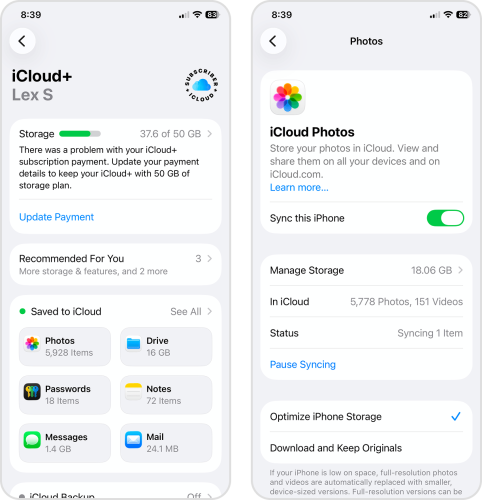
بجانب حذف الصور والفيديوهات غير المرغوب فيها، هناك طريقة أخرى لتحرير مساحة المكتبة بسهولة وهي تفعيل ميزة تحسين تخزين الـ iPhone الخاصة بـ iCloud. عند تفعيل هذا الخيار لتطبيق الصور، يقوم iOS تلقائيًا برفع نسخ عالية الدقة من جميع وسائطك إلى iCloud.
تُخزَّن الصور ومقاطع الفيديو الأصلية عالية الدقة في iCloud، بينما يحتفظ جهازك بنسخ موفرة للمساحة عند الحاجة. ويمكن تنزيل النسخ الأصلية عالية الدقة من iCloud عند الحاجة إليها.
- افتح تطبيق الإعدادات.
- اضغط على حساب Apple الخاص بك.
- في صفحة حساب Apple، اضغط على iCloud.
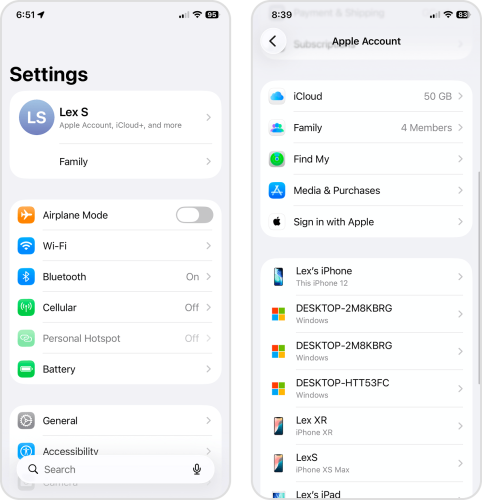
- في قسم محفوظة في iCloud، اضغط على الصور.
- قم بتشغيل مزامنة هذا الـ iPhone، ثم اختر تحسين تخزين الـ iPhone.
طريقة 5: إفراغ المحذوفة مؤخرًا
بعد تنظيف صورك (باستخدام أي طريقة)، تأكد من زيارة أداة المحذوفة مؤخرًا في تطبيق الصور. فهي تخزن جميع وسائطك المحذوفة لمدة تصل إلى 30 يومًا قبل حذفها نهائيًا، مما يتيح لك استعادة أي شيء قد يكون مهمًا.
طالما بقيت صورك في «المحذوفة مؤخرًا»، فستستمر في شغل مساحة التخزين حتى تحذفها نهائيًا. سنوضح لك كيفية حذف صورك يدويًا دون الانتظار 30 يومًا.
- افتح تطبيق الصور.
- في أسفل الشاشة، اضغط على المجموعات. ثم مرّر للأسفل إلى قسم الأدوات المساعدة واضغط على المحذوفة مؤخرًا.
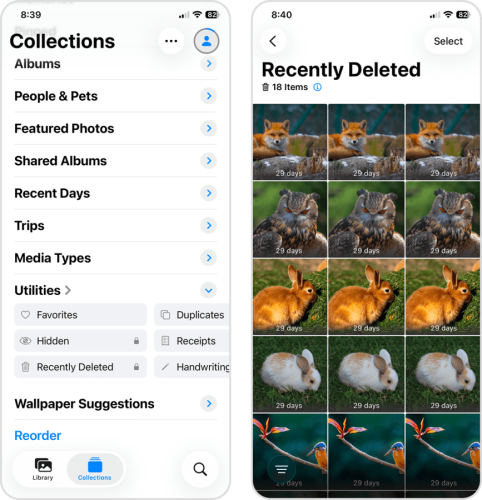
- اضغط على تحديد.
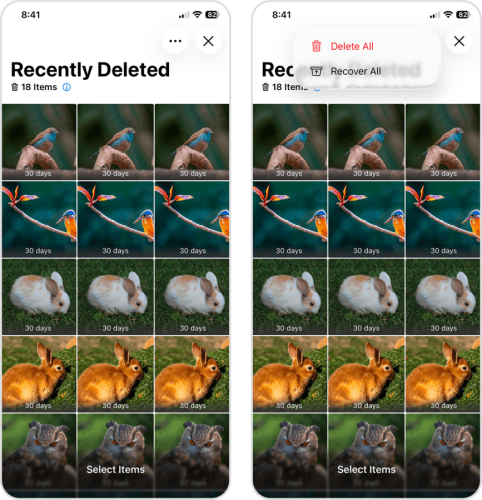
- اضغط على الصور ومقاطع الفيديو التي تريد إزالتها. ثم اضغط على قائمة النقاط الثلاث واختر حذف. أو بدلاً من ذلك، اضغط على قائمة النقاط الثلاث واختر حذف الكل إذا كنت تريد حذف كل شيء دفعة واحدة.
كيفية مسح ذاكرة التخزين المؤقت للصور على الآيفون
ذاكرة التخزين المؤقت للصور في الآيفون هي ميزة نظامية يمكنها تخزين ملفات وسائط مؤقتة، ما يساعد مكتبتك على العمل بسلاسة أكبر. تتضمن أمثلة بيانات ذاكرة التخزين المؤقت للصور المصغرات، بيانات الصور المتزامنة، المعاينات، وملفات محلية أخرى.
يحاول نظام iOS إدارة ذاكرته المؤقتة تلقائيًا، خاصة عندما تقل مساحة التخزين—ولهذا السبب لا توجد الكثير من الخيارات للحذف اليدوي. ومع ذلك، لا ينجح الأمر دائمًا بشكل مثالي، ولهذا يلجأ المستخدمون إلى طرق غير مباشرة لتقليل بيانات ذاكرة التخزين المؤقت يدويًا.
إليك بعض الأمثلة لما يمكنك فعله:
- أعد تشغيل جهاز الآيفون الخاص بك. إذا لم تقم بإعادة تشغيل جهاز الآيفون منذ فترة، وقمت بتنزيل أو التقاط الكثير من البيانات، يمكن أن تؤدي إعادة التشغيل إلى إجبار نظام iOS على حذف الملفات المؤقتة التي ربما تراكمت. كما أن إعادة تشغيل جهاز الآيفون تقوم بإعادة حساب المساحة التخزينية، ما يحدث شريط التخزين في قائمة مساحة تخزين الآيفون (تمت تغطيتها سابقًا في الدليل).
- حدّث نظام iOS. يمكن أن تسبب تحديثات iOS أحيانًا بعض الأخطاء في حساب المساحة التخزينية أو مشكلات في الفهرسة؛ تحديث النظام قد يساعد إذا كان الرقم عالقًا أو غير دقيق بشكل كبير.
- مسح ذاكرة التخزين المؤقت لتطبيقات الطرف الثالث. تميل تطبيقات الطرف الثالث التي تعالج الكثير من ملفات الوسائط، مثل تطبيقات المراسلة، وتطبيقات التخزين السحابي، والتطبيقات الاجتماعية، وتحرير الصور، إلى تراكم بيانات ذاكرة التخزين المؤقت الخاصة بها (وهي محفوظة داخل التطبيق نفسه). بعض التطبيقات، مثل تيليجرام، لديها ميزات إدارة ذاكرة التخزين المؤقت — يمكنك عادةً العثور عليها في الإعدادات.
- مسح ذاكرة التخزين المؤقت للمتصفحات. المتصفحات أيضًا تنتج بيانات ذاكرة تخزين مؤقت للصور، مثل صور رؤوس المواقع التي تزورها كثيرًا. ميزة إدارة ذاكرة التخزين المؤقت لسفاري موجودة في إعدادات iOS (الإعدادات > التطبيقات > سفاري)، بينما توجد هذه الخيارات في إعدادات التطبيقات نفسها في متصفحات جوجل كروم، وفايرفوكس، وبريف، وغيرها من المتصفحات الأخرى.
كيفية تقليل المساحة التي تشغلها الصور على iPhone على المدى الطويل
بعد تنظيف مكتبة الصور في جهاز iPhone، يمكنك اتخاذ خطوة إضافية لتقليل المساحة التي ستشغلها الصور والفيديوهات الجديدة مستقبلاً. أحيانًا يكفي فقط تغيير إعداد ما. إليك ما يمكنك فعله إذا كانت صور iPhone تستهلك مساحة كبيرة:
- إيقاف الحفظ التلقائي في تطبيقات المراسلة والتواصل الاجتماعي. واتساب، تيليجرام، إنستغرام، ماسنجر، وغيرها من التطبيقات المشابهة تحفظ الوسائط في مكتبة الصور تلقائيًا بشكل افتراضي.
- تعديل إعدادات كاميرا iPhone. يمكنك ضبط كاميرا iPhone لتصوير الصور والفيديو بصيغ أكثر كفاءة، مع تأثير بسيط على جودة الصورة. توجه إلى تطبيق الإعدادات > الكاميرا وراجع خيارات تسجيل الفيديو، تسجيل الحركة البطيئة، والصيغ.
- إيقاف الصور الحية (Live Photos). الصور الحية مفعلة افتراضيًا، ما يعني حتى صور الإيصالات العشوائية تصبح “صور متحركة”. يمكنك تفعيل أو تعطيل الصور الحية بالنقر على أيقونتها أثناء تشغيل تطبيق الكاميرا. لمنع تفعيلها التلقائي مجددًا، انتقل إلى تطبيق الإعدادات > الكاميرا > الحفاظ على الإعدادات.
- تشغيل تطبيق تنظيف مرة شهريًا. لا يمكنك القضاء تمامًا على تراكم “الفوضى” في صور iPhone؛ بدلًا من ذلك، أنشئ عادة استخدام تطبيق تنظيف (مثل Clever Cleaner الذي ذكرناه في الطريقة الأولى) مرة واحدة على الأقل شهريًا. هذا يسهل إدارة مكتبتك قبل أن تتضخم.
إذا فعلت كل ما تستطيع لتقليل استهلاك مساحة التخزين على iPhone وما زلت تعاني من نقص المساحة، قد تحتاج إلى زيادة سعة جهازك. هنالك عدة طرق لذلك حسب احتياجاتك، ويمكنك معرفة المزيد من خلال دليلنا عن كيفية زيادة مساحة التخزين على iPhone.
الخلاصة
في الختام، إليك ملخصًا سريعًا لأهم النقاط التي تناولناها في هذا الدليل؛ يمكنك النقر على الروابط للانتقال السريع إلى الأقسام المناسبة.
- قبل تنظيف مكتبتك، تحقق من حجم المساحة التي تستهلكها الصور فعلاً على جهاز iPhone.
- من أسرع الطرق وأسهلها لتحرير مساحة التخزين التي تشغلها الصور استخدام تطبيق تنظيف من جهة خارجية.
- لا يزال بإمكانك تنظيف صورك بكفاءة دون الحاجة إلى تطبيق خارجي، وذلك باستخدام أداة البحث عن العناصر المكررة ومجموعات iOS المُولدة تلقائيًا، والأدوات، وأنواع الوسائط.
- إذا لم يتبق لديك أي وسائط لحذفها، استخدم ميزة تحسين تخزين الـ iPhone من iCloud.
- بعد تنظيف مكتبتك، تأكد من مسح المحذوفة مؤخراً في تطبيق الصور لإزالتها نهائياً من جهازك واستعادة مساحة التخزين.
الأسئلة الشائعة
هناك بعض الأسباب المحتملة التي قد تجعل تطبيق الصور يستهلك مساحة تخزين كبيرة على جهازك. إليك ما يجب فعله حيال ذلك:
- قد تكون الصور ومقاطع الفيديو عالية الدقة التي تلتقطها كبيرة الحجم. يمكنك تعديل إعدادات الكاميرا من الإعدادات > الكاميرا.
- لم يقم iOS بإعادة فهرسة مكتبتك أو إعادة حساب مساحة التخزين على جهازك. حافظ على شحن iPhone الخاص بك وضعه جانبًا لبعض الوقت، أو أعد تشغيل iPhone الخاص بك.
- لديك الكثير من بيانات ذاكرة التخزين المؤقت للصور. أعد تشغيل جهاز iPhone الخاص بك، وامسح ذاكرات التخزين المؤقت لتطبيقات الطرف الثالث (من خلال صفحة إعدادات التطبيق)، وامسح ذاكرات التخزين المؤقت لمتصفحك.
تعتمد أسرع طريقة لتحرير مساحة التخزين على نوع الوسائط التي تنشئها عادةً:
- استخدم تطبيق تنظيف تابع لجهة خارجية مثل Clever Cleaner (للتنظيف التلقائي العام)
- احذف مقاطع الفيديو الكبيرة
- حوّل الصور الحية إلى صور ثابتة
- امسح لقطات الشاشة وتسجيلات الشاشة القديمة
- احذف الصور المتتابعة أو احتفظ بصورة واحدة فقط من كل مجموعة
- امسح ذاكرة التخزين المؤقت لتطبيقات التواصل الاجتماعي والرسائل الخارجية مثل تيليجرام، إنستغرام، تيك توك، ماسنجر، وغيرها.
- فعّل تحسين تخزين الـ iPhone لصور iCloud.
لا، لا يمكن لتطبيقات التنظيف مسح بيانات ذاكرة التخزين المؤقت للصور على جهاز iPhone الخاص بك. كما أنه لا يمكنك مسح ذاكرة التخزين المؤقت يدويًا بشكل مباشر. بدلاً من ذلك، قم بما يلي لإدارة ذاكرة التخزين المؤقت بشكل غير مباشر:
- أعد تشغيل iPhone الخاص بك.
- حدّث نظام iOS.
- امسح ذاكرة التخزين المؤقت لتطبيقات الجهات الخارجية (عادةً ما تجد هذا الخيار في صفحة إعدادات التطبيق).
- امسح ذاكرة التخزين المؤقت للمتصفح. في سفاري، توجد في الإعدادات > التطبيقات > سفاري. المتصفحات الأخرى توفر هذا الخيار في إعدادات التطبيق نفسه.
تنظيف ذاكرة التخزين المؤقت للصور هو عملية مختلفة عن حذف الصور ومقاطع الفيديو من مكتبتك. يقوم جهاز iPhone الخاص بك أيضًا بإنشاء بيانات ذاكرة مؤقتة للصور لا تتعلق بتطبيق الصور، مثل الصور التي تم تنزيلها من تطبيقات التواصل الاجتماعي أو تطبيقات المراسلة. يمكنك محاولة مسح ذاكرة التخزين المؤقت للصور بشكل غير مباشر عن طريق إعادة تشغيل جهاز iPhone، أو تحديث نظام iOS، أو التحقق من إعدادات التطبيقات الخارجية للبحث عن ميزات إدارة الذاكرة المؤقتة، ومسح ذاكرات التخزين المؤقتة للمتصفح.
