


如果你想删除 iPhone 上的重复照片,“照片”App 已经内置了相应的工具。它可以找出完全重复的照片,让你合并它们,或者直接删除不需要的副本。但这只能解决一部分问题。例如,如果两张照片看起来几乎一样,但拍摄角度或光线略有不同,iOS 可能根本不会将它们识别为重复照片。对于这类照片,你需要使用其他方法。
如何在 iPhone 上删除重复照片
你可以通过多种方式在 iPhone 上删除重复照片,也能清理相似的照片。哪种方法最适合你,取决于你要清理的是重复项还是相似项(或两者),以及你是更倾向于使用第三方应用还是原生应用。无论哪种方式,我们下面介绍的方法都是免费的!
方法一: 使用 App 删除 iPhone 上的重复和近似重复照片
你可能已经用过“照片”App 自带的重复项目功能。这个工具很实用,但存在一个明显的局限,我们在上文简单提到过,稍后还会详细说明。考虑到这一点,要高效清理 iPhone 上的重复照片和相似图片,最有效的方法是使用专门用于查找这类照片的第三方应用。
App Store 中有多款此类应用可供选择,本指南将使用 Clever Cleaner: 手机清理助手 进行演示。它的相似照片功能会自动查找重复照片和相似照片并将其分组,然后使用 AI 算法选出每组中的最佳照片,因此你无需逐张比较。之后,你可以采用半自动或全自动方式清理图库中的重复照片和相似照片。两种方式都很好用,具体选择取决于你希望对清理过程保留多少控制权。
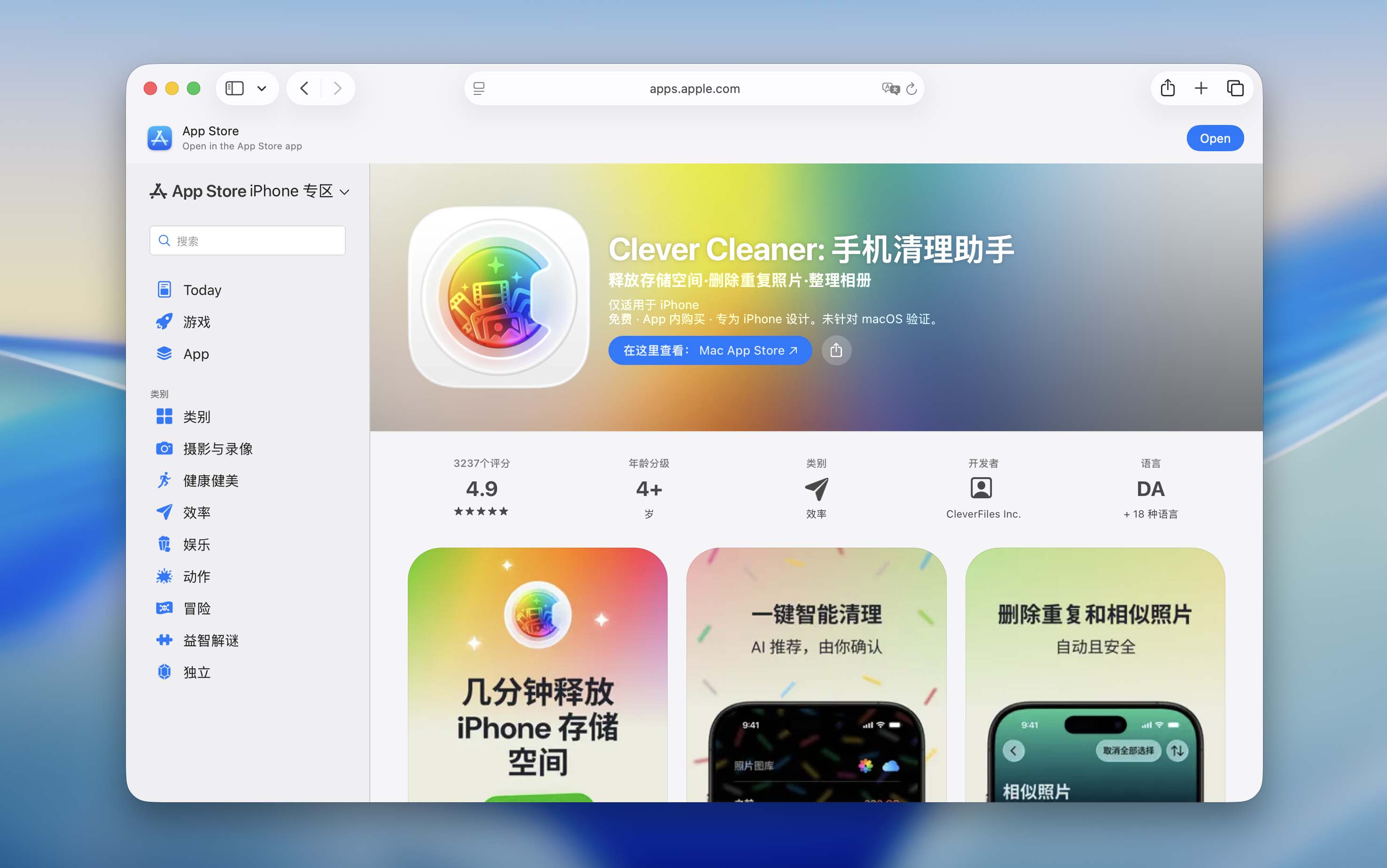
使用 Clever Cleaner 在 iPhone 上删除重复照片的方法:
- 从 App Store 下载 Clever Cleaner: 手机清理助手。首次打开应用时,你需要授予它对照片图库的完全访问权限。不必担心——我们已经确认它可以安全使用!
- 在主界面点击 相似照片。如果想一次性删除所有检测到的重复和相似照片,点击 全选,然后点击底部的 删除。你也可以点击分组里的某张照片,详细查看后再决定。
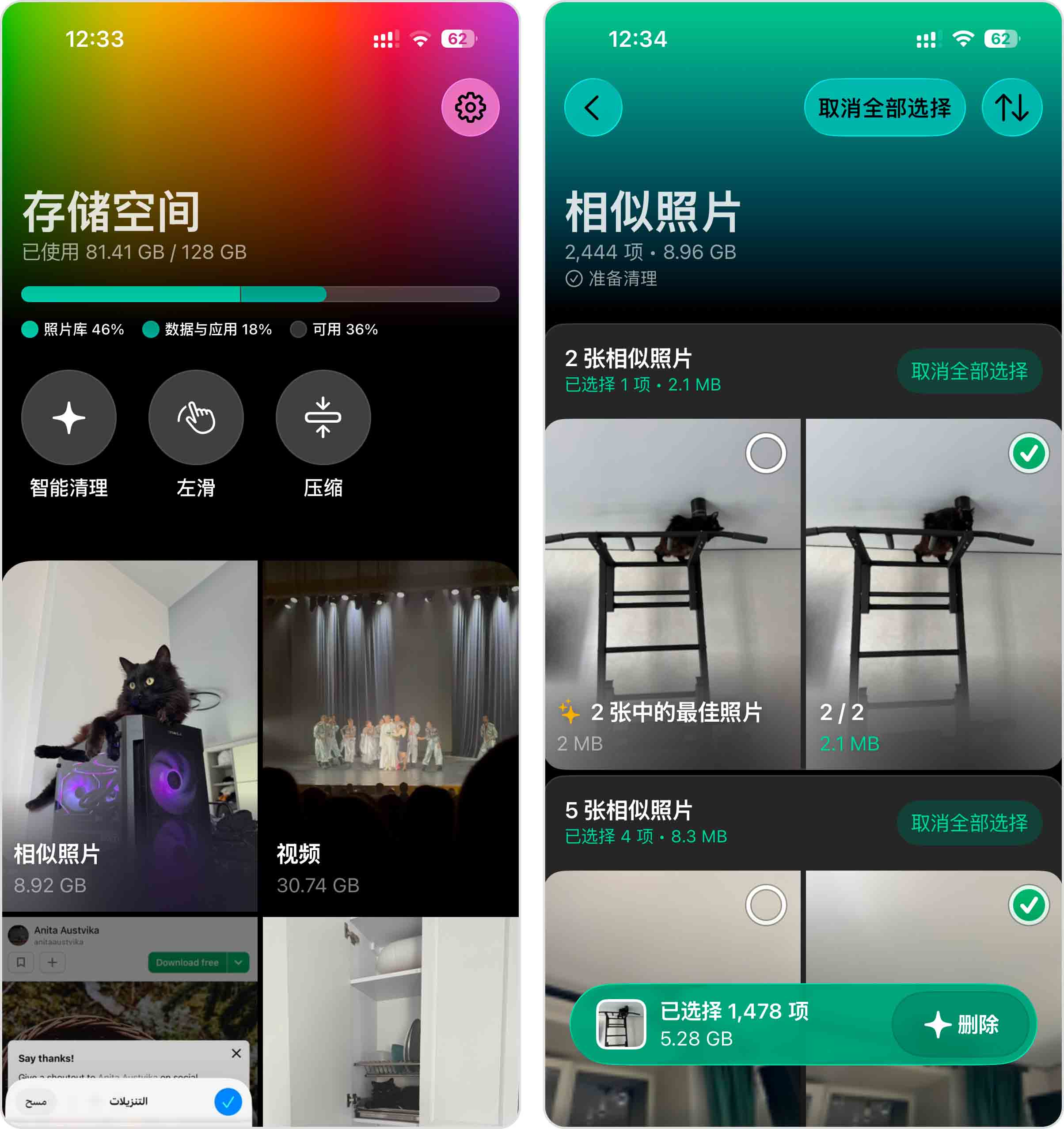
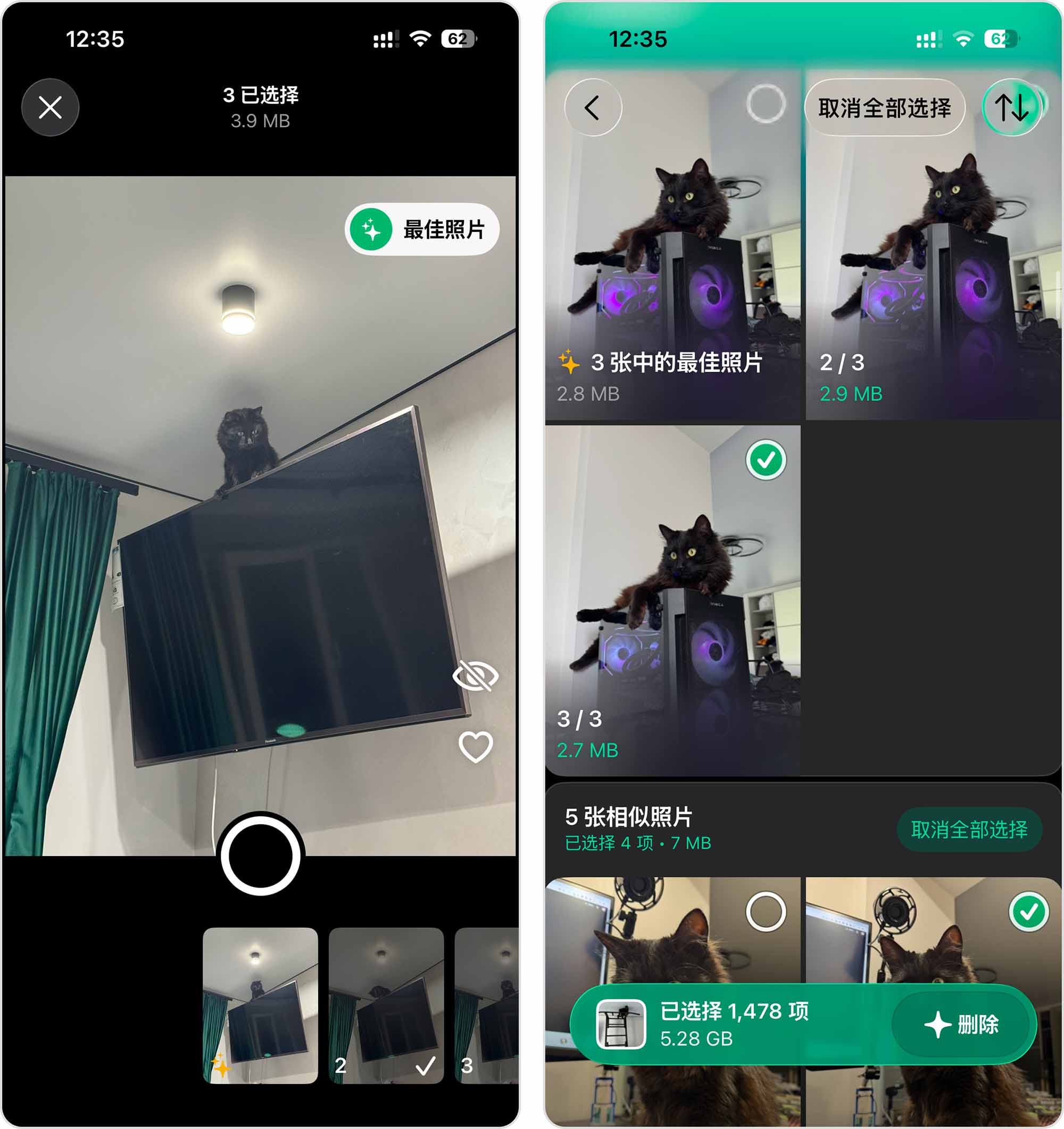
- 对于每组相似照片或重复照片,Clever Cleaner 都会自动选出最佳照片,并将其余图片标记为待删除。确认选择无误后,返回“相似项”主界面并点击删除。
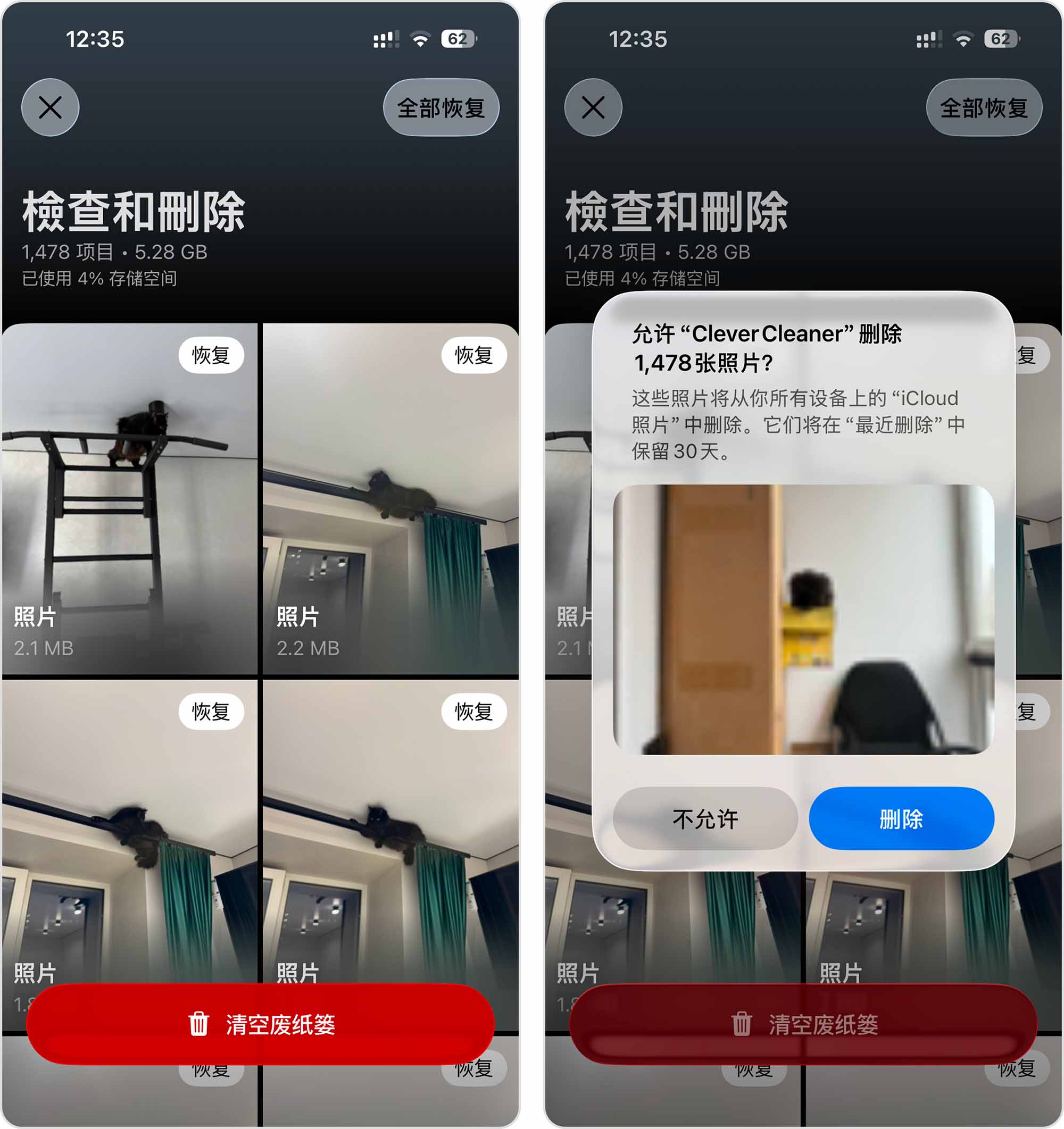
- 随即会弹出确认窗口。请最后确认一次,确保所选为正确的重复与相似照片,然后点击红色的 删除 按钮确认删除。
如果你想要进一步清理你的 iPhone 存储空间,Clever Cleaner 还有其他功能可以帮到你:
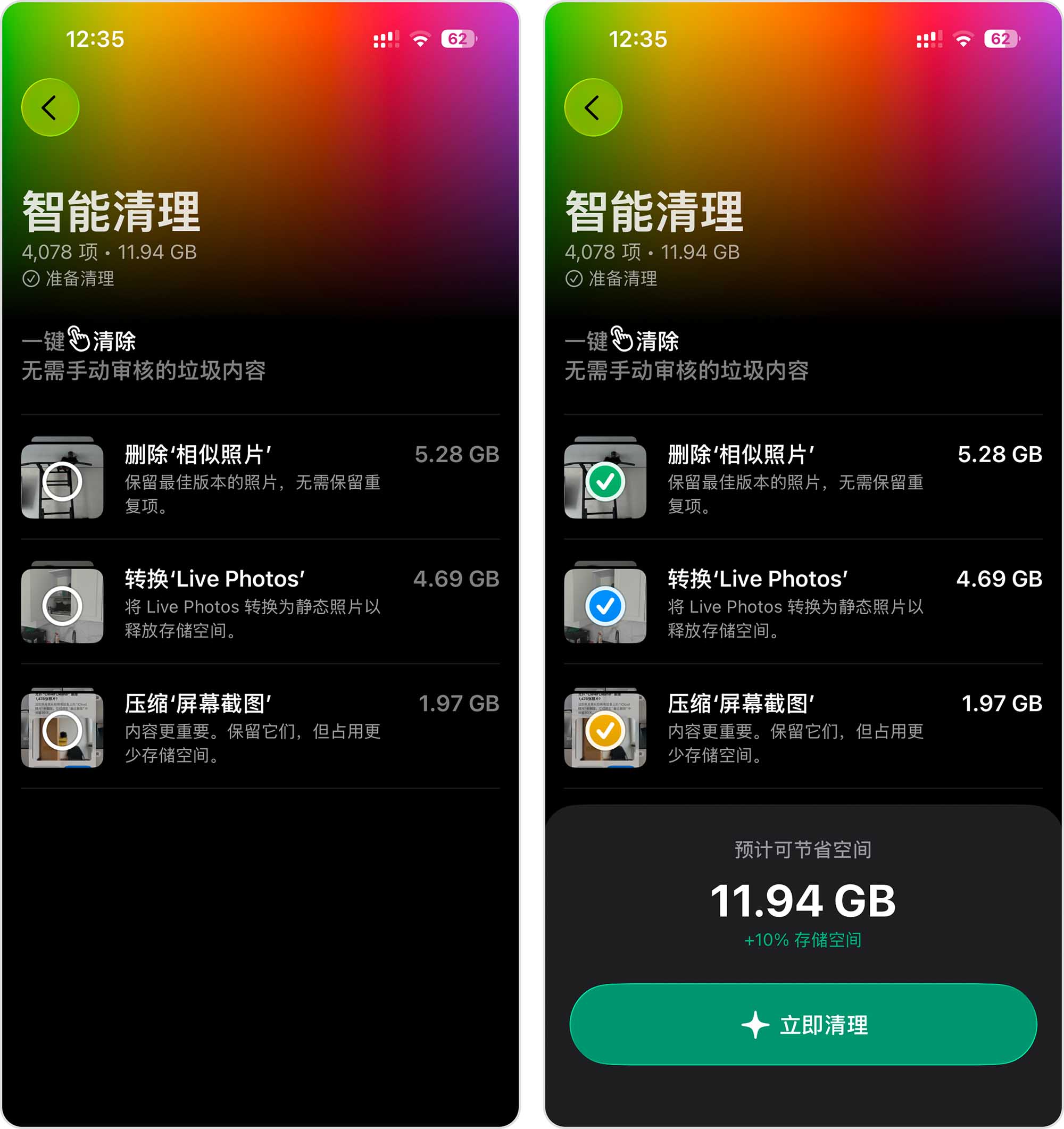
- 智能清理会自动删除重复照片和相似照片、将实况照片转换为静态图片,并压缩截屏,从而清理通常无需手动检查的无用内容。你可以一次运行所有清理任务,也可以只选择需要的项目。
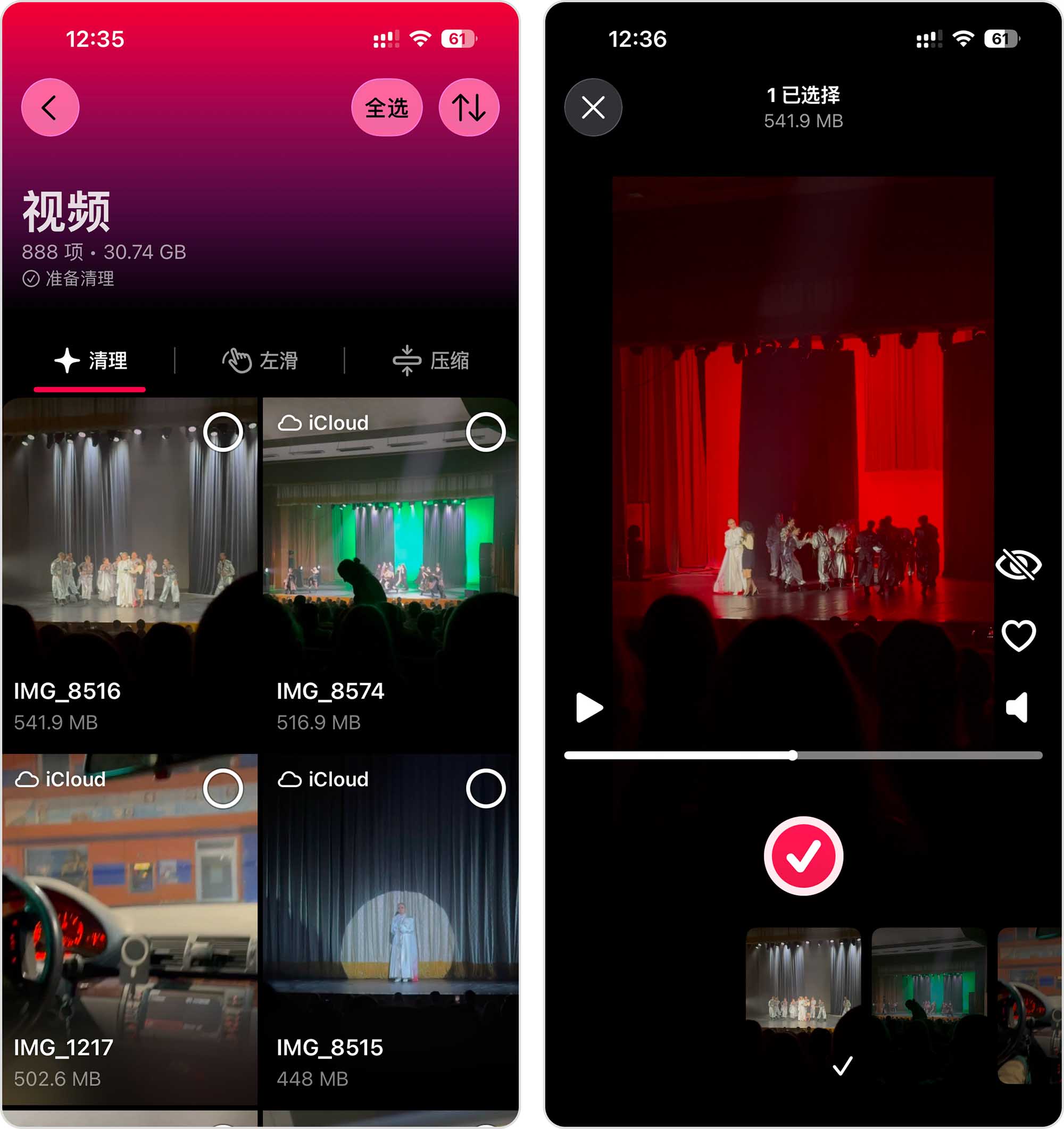
- 视频功能可让你轻松查看所有视频片段。与“照片”App 不同,它还可以按文件大小或日期进行排序。
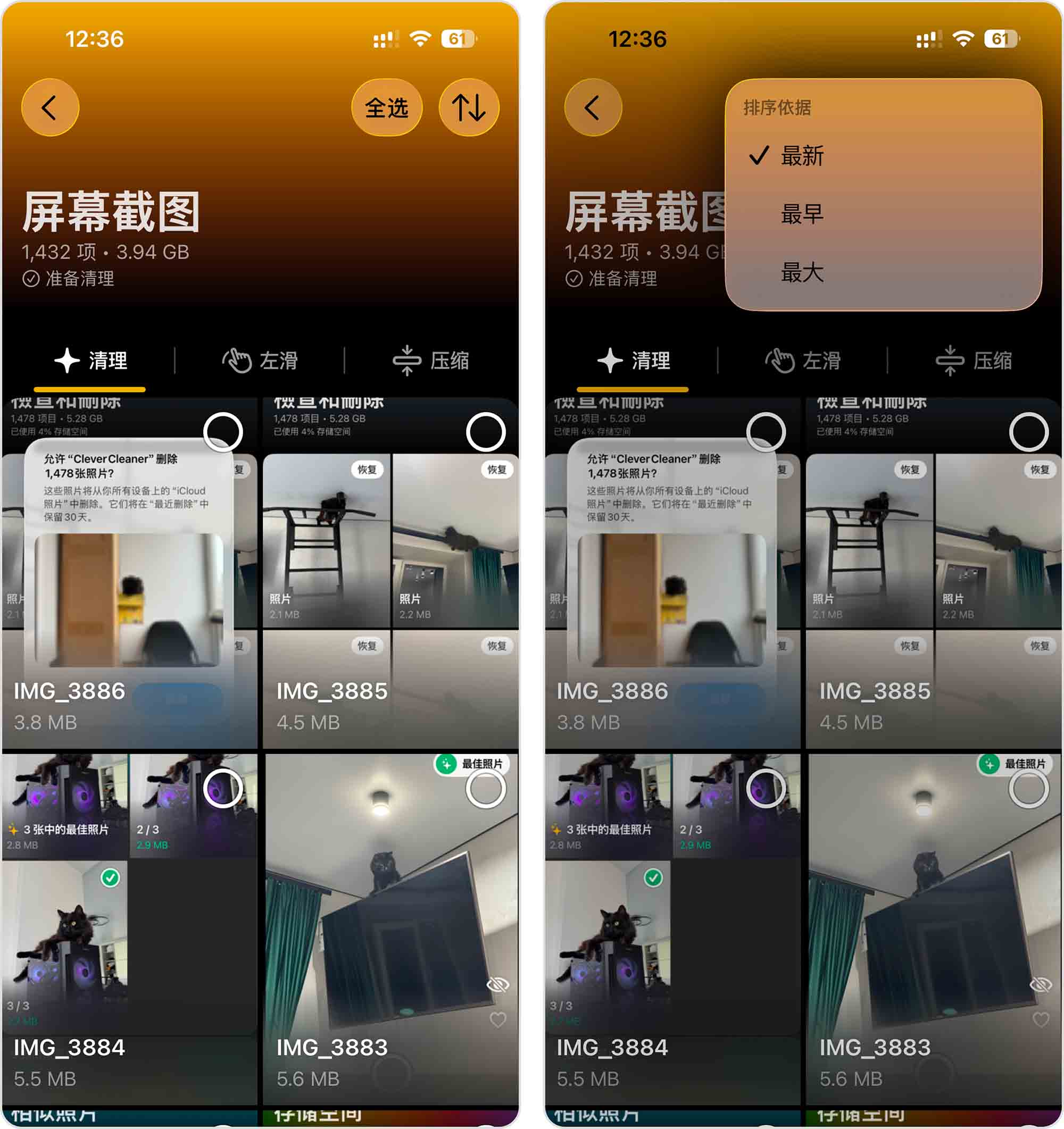
- 屏幕截图可让你管理所有的截屏,查看这些图片占用了多少空间,甚至可以按大小排序,优先找到占用最大的图片。你还可以一键全部删除它们。
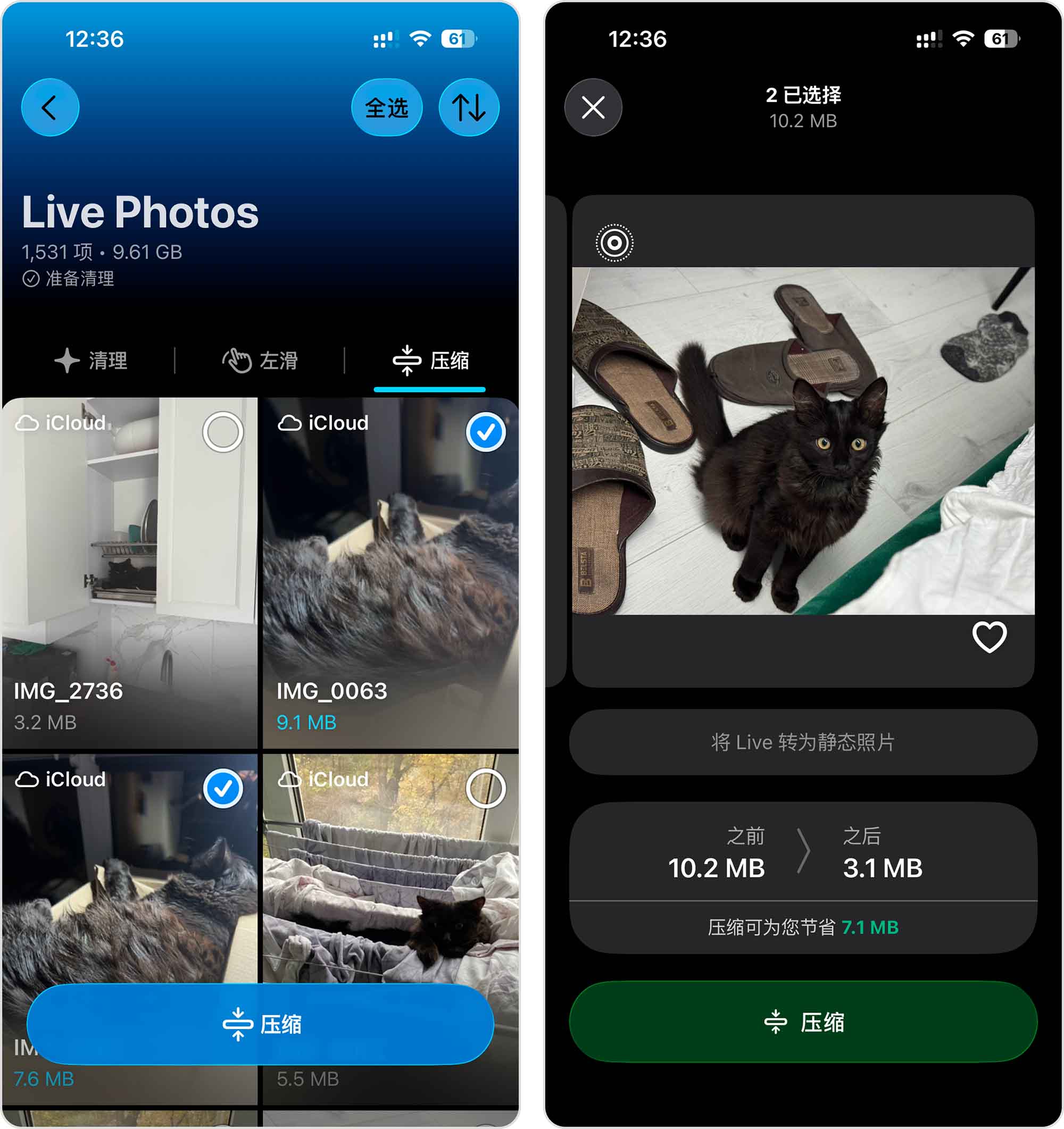
- Live Photos功能会将所有实况照片集中在一起,方便你快速决定保留哪些。你可以删除不需要的照片,也可以将它们转换为普通静态照片,在保留图像的同时节省空间。
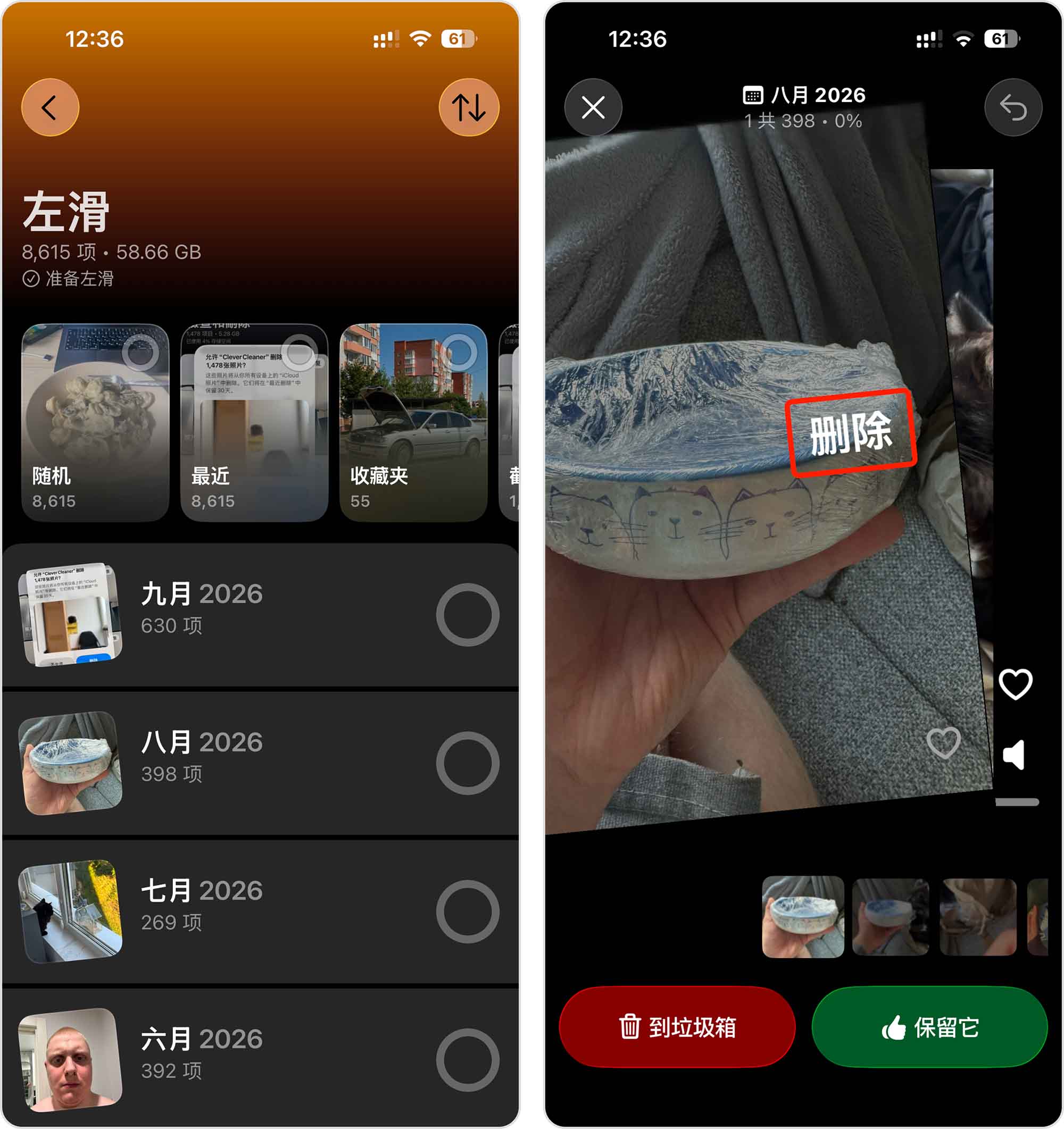
- 左滑 通过简单的向左删除和向右保留手势,帮助你更快地浏览照片、截图、实况照片和视频。非常适合每月快速清理。
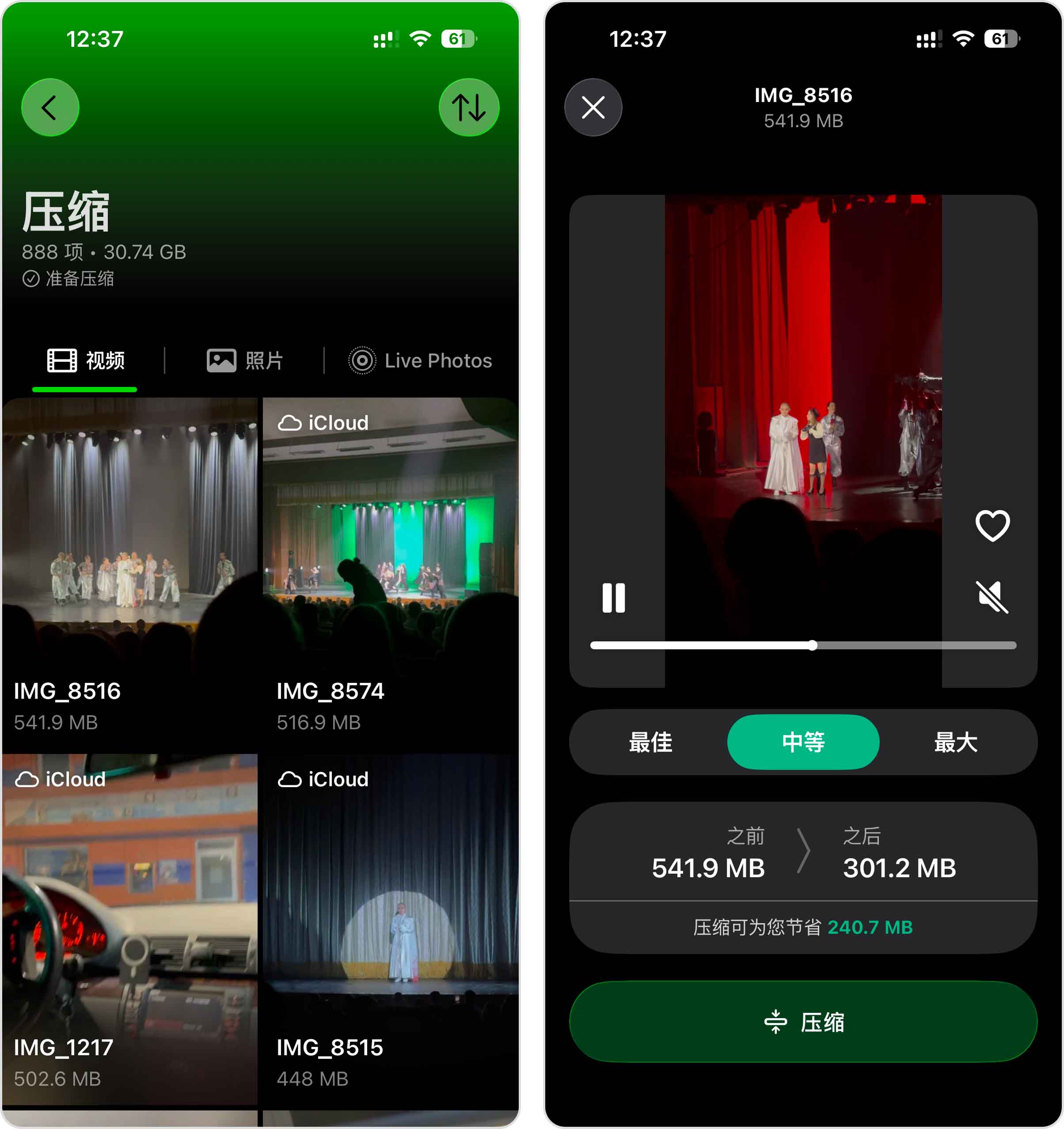
- 压缩功能适合不想删除文件的情况,你只需减小文件大小即可。照片、视频、截屏和实况照片都可以压缩,而且画质下降通常很难察觉。
- 跳过列表让你可以告诉应用无需处理特定项。在这里添加的项目,日后清理时将不会继续出现。
另外,你可以使用 Clever Cleaner 免费查找和处理重复照片及近似重复照片;应用每天都会提供免费清理额度,而“滑动”功能不限使用次数。如果之后想无限制地清理整个照片和视频图库,可以升级到任一 Pro 套餐。你还可以阅读关于 Clever Cleaner 的独立评测,例如这篇。
方法二: 使用“照片”App 的内置功能
如果你不想使用第三方应用,仍然可以通过“照片”App 的内置功能清理重复照片。它的主要局限在于,iOS 只能自动检测完全重复的照片,而且可能需要一段时间才能完成照片图库的索引。
相似照片则不同。即便两张照片在你看来几乎一模一样,只要角度、光线、滤镜、文件细节有细微差别,iOS 也可能不会将它们视为重复。这意味着你需要手动查找相似照片。下文会介绍如何在相册 app 里实现最便捷的手动查找方法。
方案A: 通过“重复项”工具管理重复照片
重复项目是“照片”App 自带的一项功能,会自动汇总在图库中检测到的所有重复照片。在这里,重复照片会按组显示,方便你逐组检查,并可将它们合并。
合并重复项时,iOS 会保留质量最高的版本,并把有用的元数据(如拍摄日期、标题、关键词等)合并到一张照片里。此功能适用于运行 iOS 16 及更高版本的 iPhone,包括早期的 iPhone X 系列,以及所有运行 iOS 26 的 iPhone 16 和 iPhone 17 等最新机型。
操作步骤如下:
- 打开“照片”App。
- 在底部菜单中轻点精选集。然后向下滚动到更多项目部分,向左轻扫一次,再轻点重复项目。
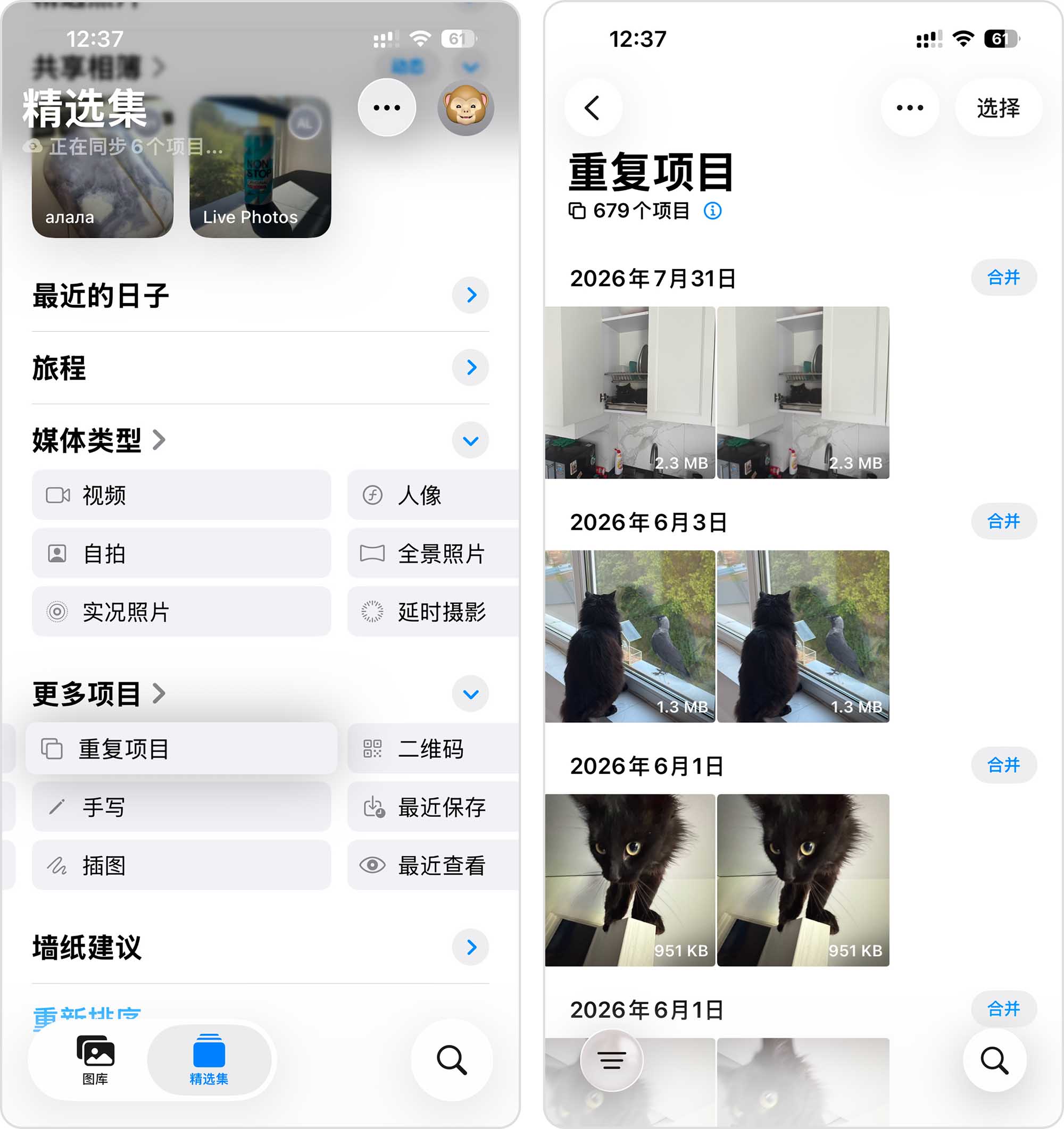
- 在每组照片旁边,你会看到一个合并按钮。点击它可将该组中的所有照片合并为一张图片。
- 最后,在弹窗中再次点击合并照片,确认你要合并这些图片。
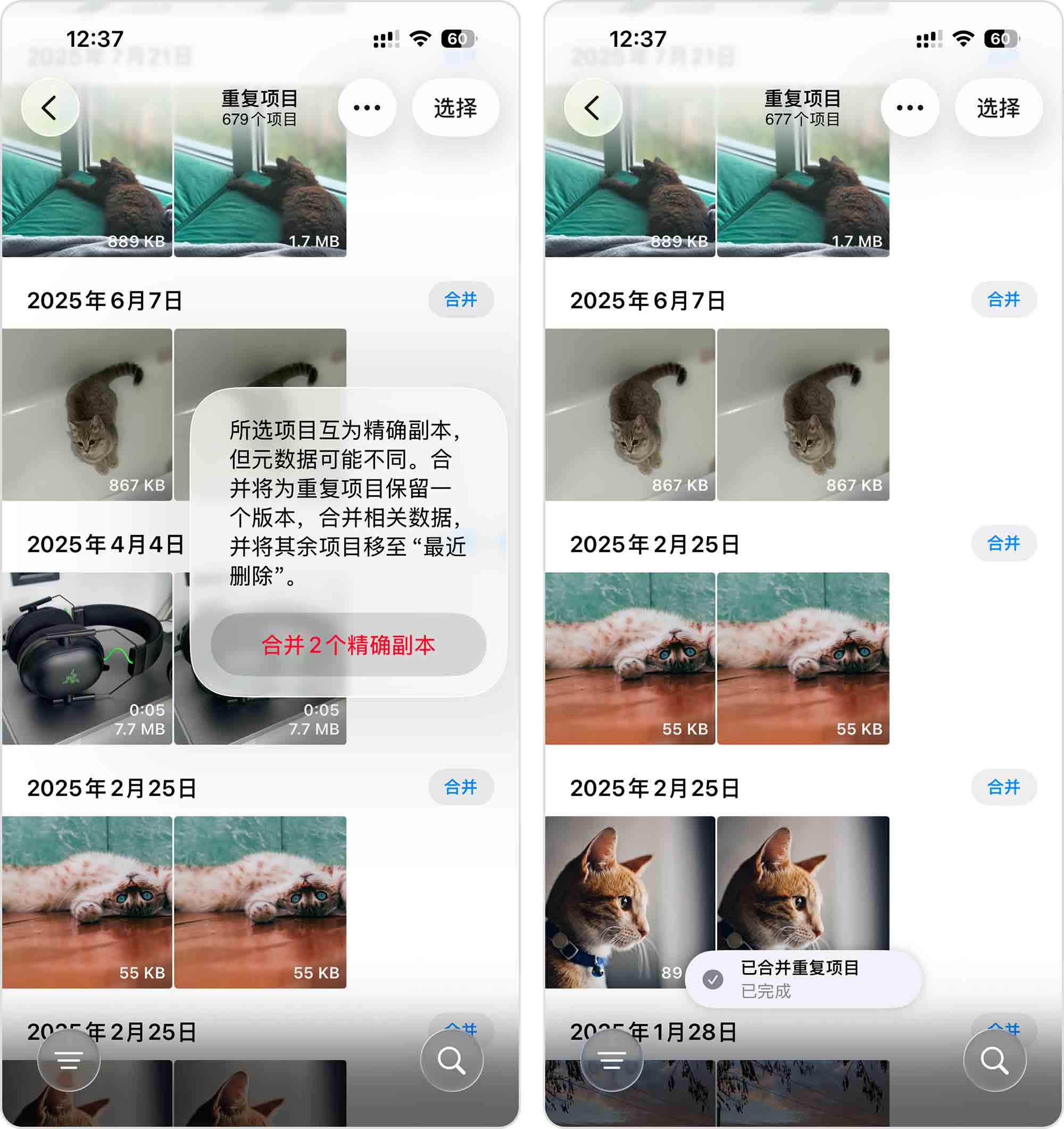
与删除照片不同,合并操作无法直接撤销;你只能复制合并后生成的照片。如果你以后想恢复原始元数据,这一点就会成为问题。
方案B: 在iPhone上手动查找重复照片
对于相似照片,另一个较好的系统内置解决办法是在图库中手动查找,而“照片”App 直观的精选集功能可以让这个过程更轻松。
精选集是 iOS 自动生成的照片分类,其中有几个类别很适合用于这项操作,例如“人物与宠物”。本指南将以地图精选集为例,介绍如何查找 iPhone 上的重复照片,因为相似照片通常带有相同的位置信息。
以下是在iPhone上使用收藏查找相似照片的方法:
- 打开照片应用。
- 轻点屏幕底部的精选集,然后在固定部分轻点地图。
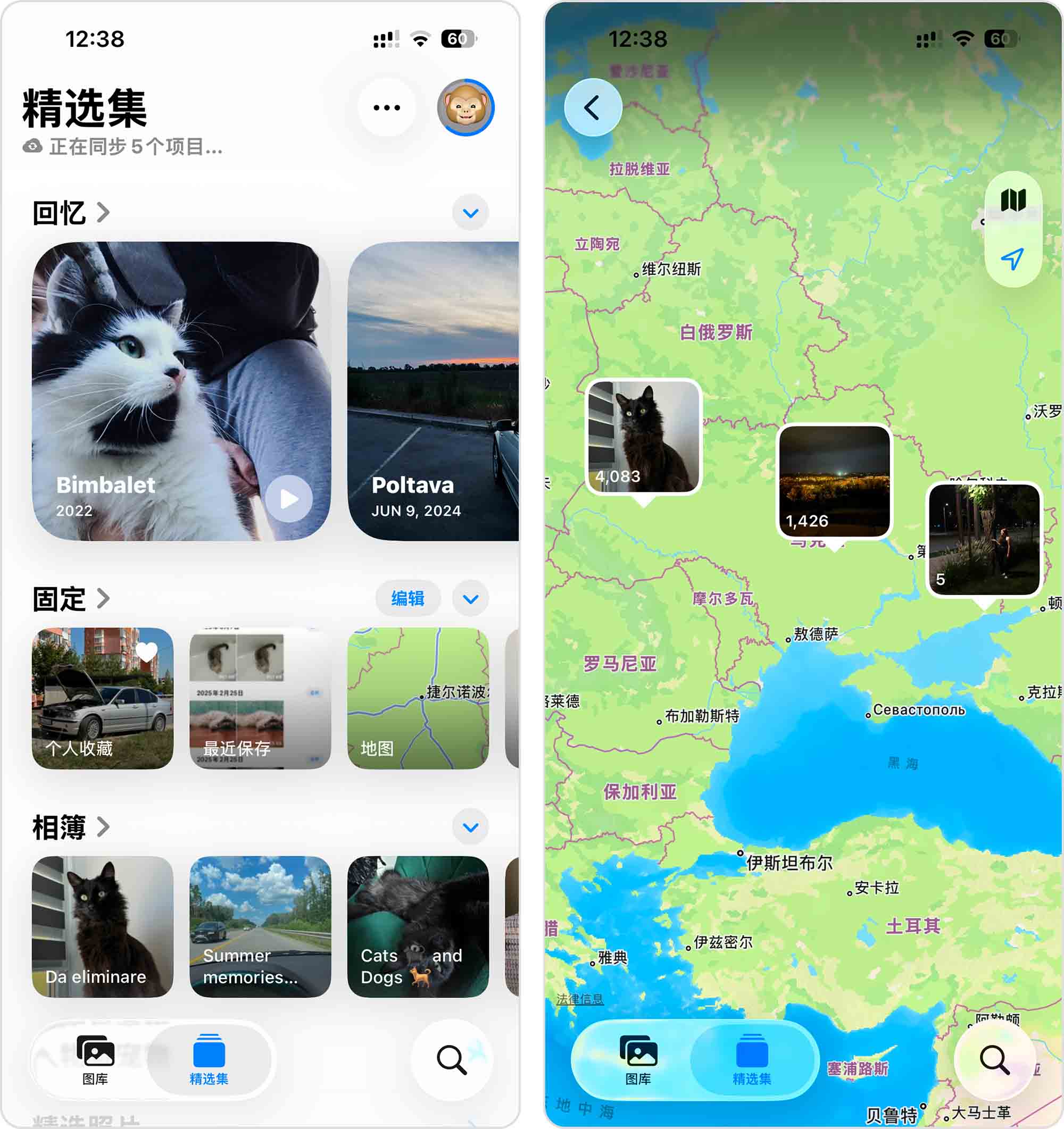
- 你去过的每个地点,都会显示你在旅途中拍摄的一张照片。点击照片即可打开该位置,查看你在那里拍下的所有照片。
- 找到相似照片后,长按其中一张图片并从菜单中选择删除。或者,点击屏幕右上角的选择,批量选择并删除多张图片。别忘了在弹出的确认框中再次点击删除照片。
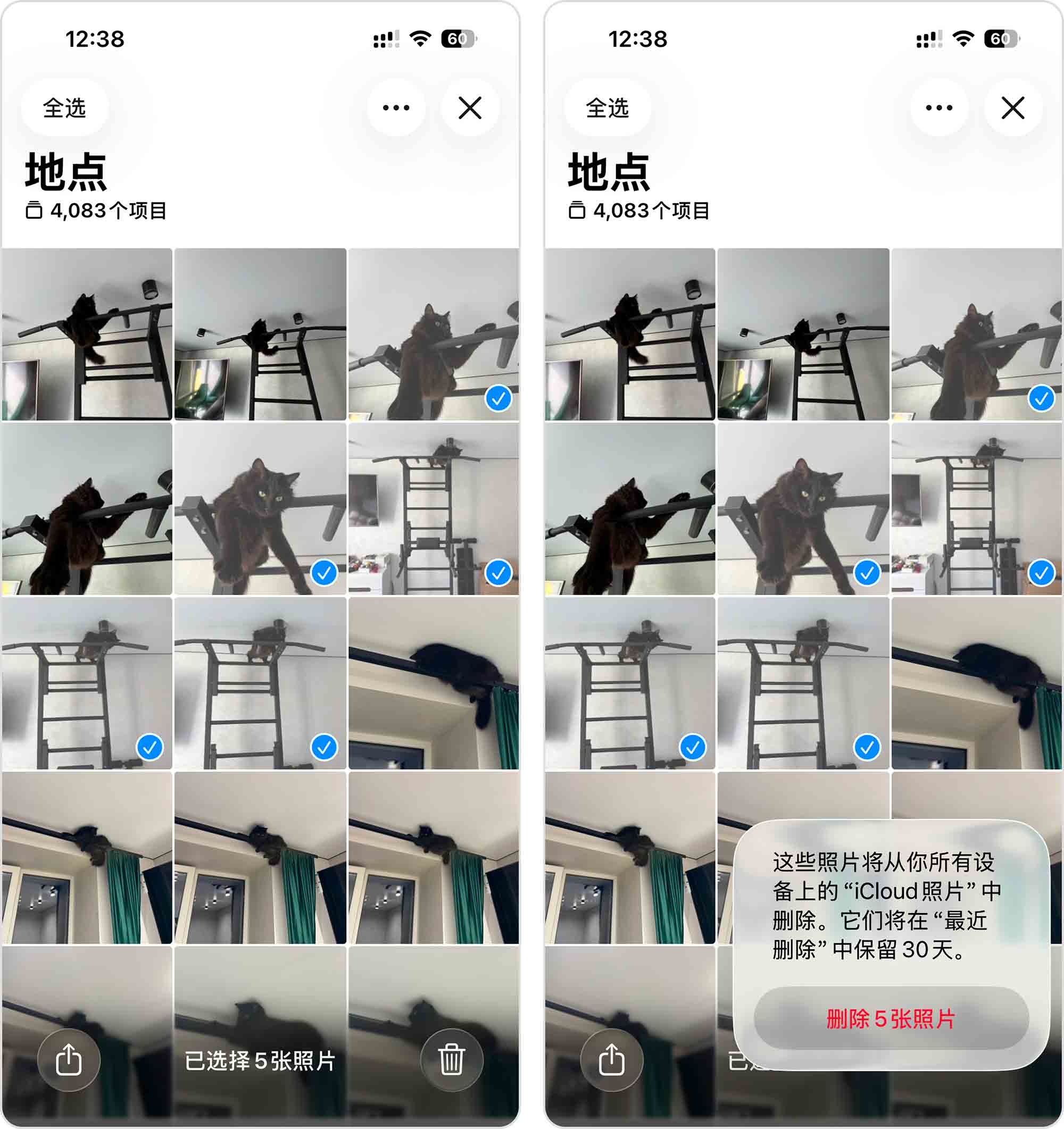
在iPhone上找出并删除重复照片后,别忘了清理照片应用中的最近删除文件夹,以释放储存空间。
为什么iPhone上的照片会一直重复?
你之所以会在iPhone上发现重复照片,有几个原因。除了需要知道如何删除重复项,你还应该了解这些重复项出现的原因,下面我们会介绍最常见的原因,以及更重要的——如何防止重复照片再次堆积。
原因1: 手动误操作导致重复
我们都会犯错,其中一些失误会导致iPhone上产生重复照片(还好不是更严重的错误,对吧?)。例如,有位Reddit用户坦白,自己不小心把最爱的照片重复了好几次。结果1300张照片变成了大约5000张,你可以想象一下瞬间浪费了多少存储空间。
我不小心把本来收藏的1300张照片又重复了几次,现在有5000多张收藏的照片。我想删除重复的可是在重复项标签那里找不到怎么办(这些照片我都藏起来了,因为不适宜公开)。我用的是256G的iPhone X。
意外重复通常发生在日常照片管理过程中,或者在通过其他应用分享图片时意外多复制了一份。这是很容易犯的错,但时间一长,这些副本就会塞满图库,占用你真正想保存照片的空间。
原因2: 编辑照片后不删除原片
另一个常见原因是照片编辑。每当你在照片编辑应用中处理图片时,通常会有“另存为新图片”的选项。这样会在原图基础上,保存一张带有编辑内容的新图。而由于内容变化,iOS不会将编辑后的新图片识别为与原图重复。
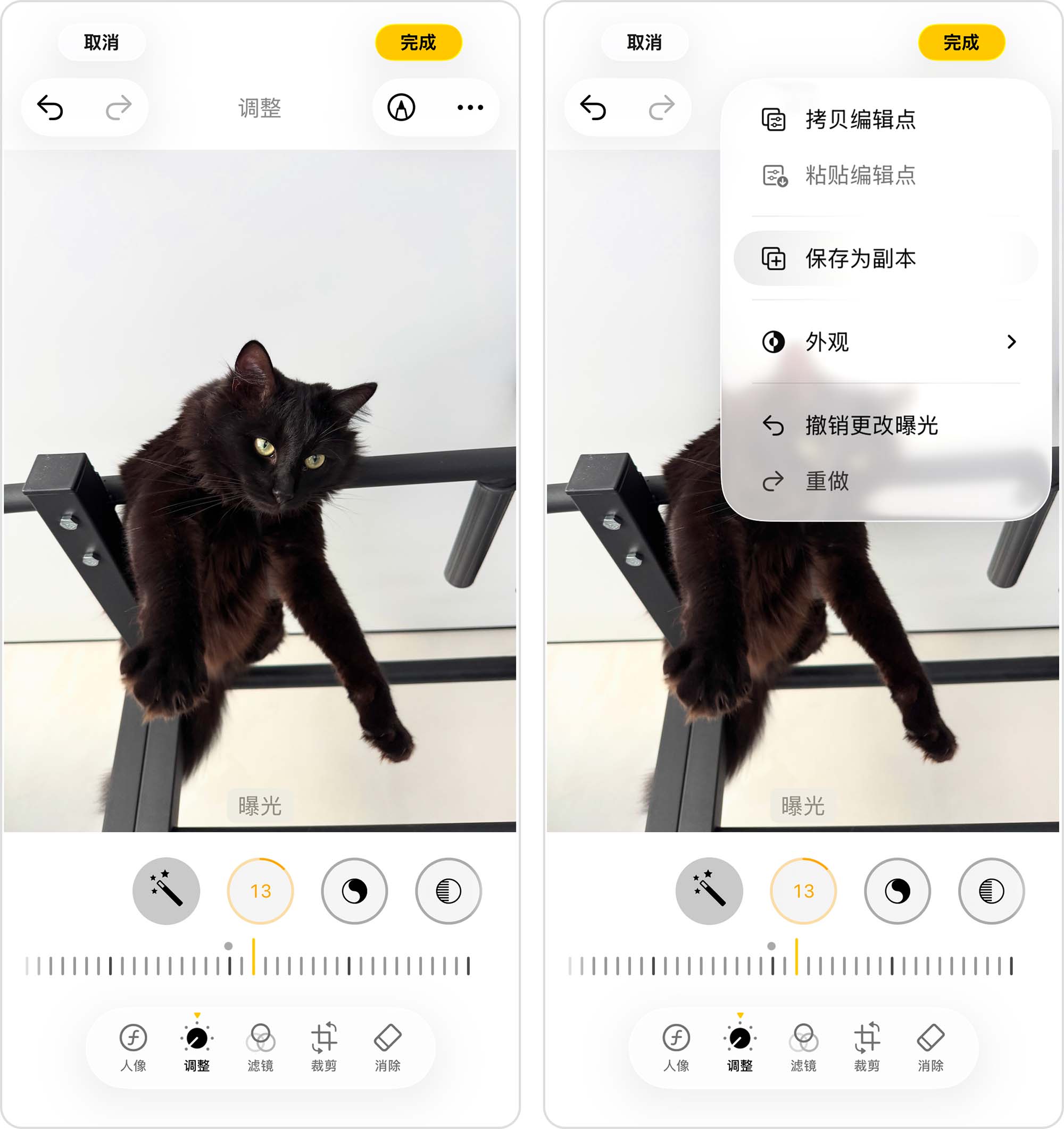
原因3: 多次点击快门拍照
很多 iPhone 用户会下意识地连续按几次快门,希望捕捉到最完美的瞬间——这也很正常,毕竟拍数码照片本身不用花钱。不过,照片会占用储存空间,而 iPhone 的大容量储存版本价格可不便宜。
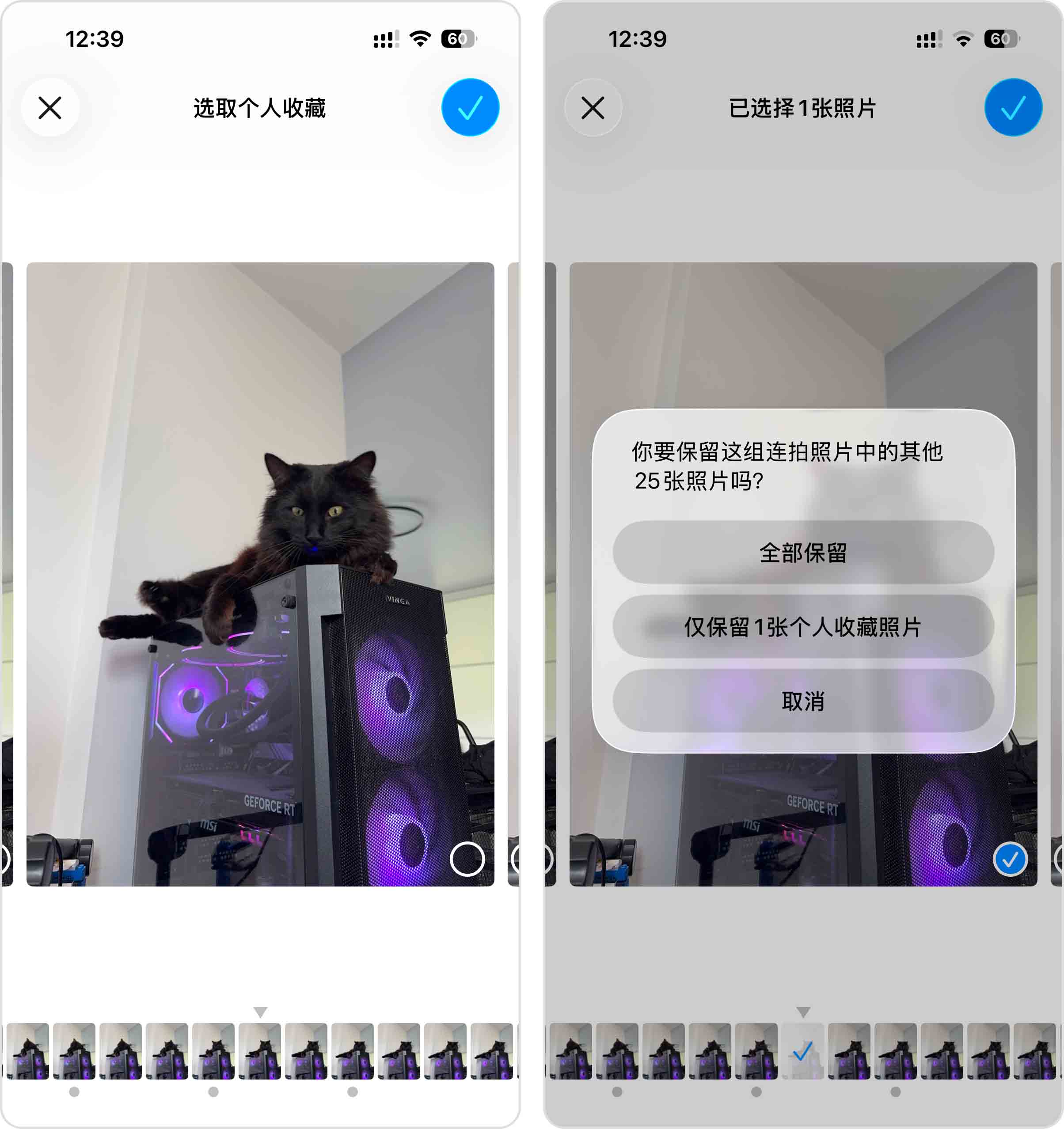
像按老虎机按钮一样连续猛按快门,已经足以迅速占满储存空间,而“连拍模式”还会进一步增加空间占用。使用连拍时,“相机”App 会在几秒内自动连续拍摄多张照片。这些照片虽然在图库中显示为一个项目,但仍可能占用大量空间。
- 打开照片应用并进入收藏菜单。往下滑到媒体类型部分,选择连拍。
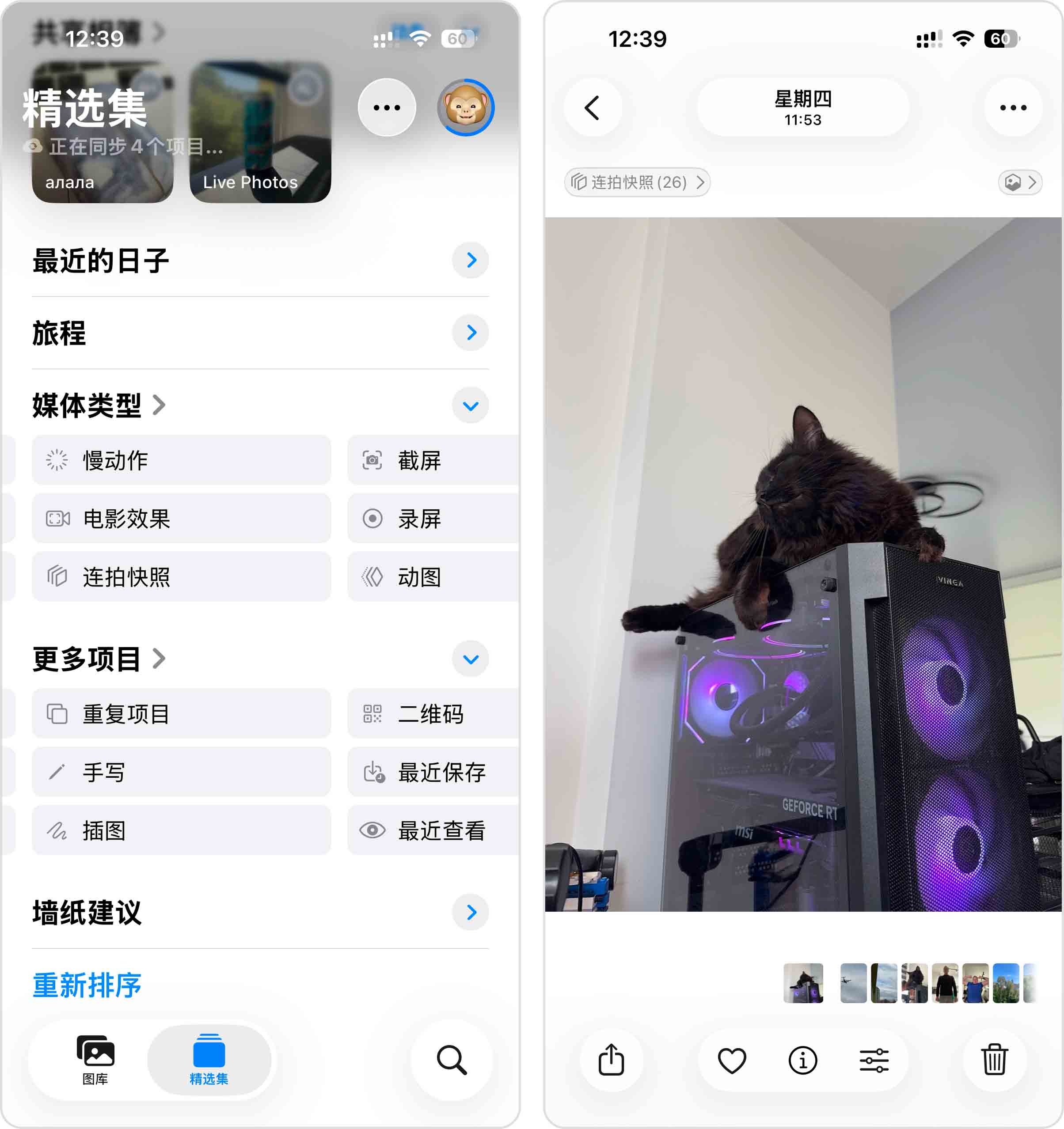
- 选择你想要查看的连拍照片。
- 在屏幕左上角,点击连拍。
- 勾选你想保留的照片。
- 最后,点击屏幕右上角的对号。随后,在弹出的菜单中点击仅保留X张精选选项。
原因4: 重复下载照片
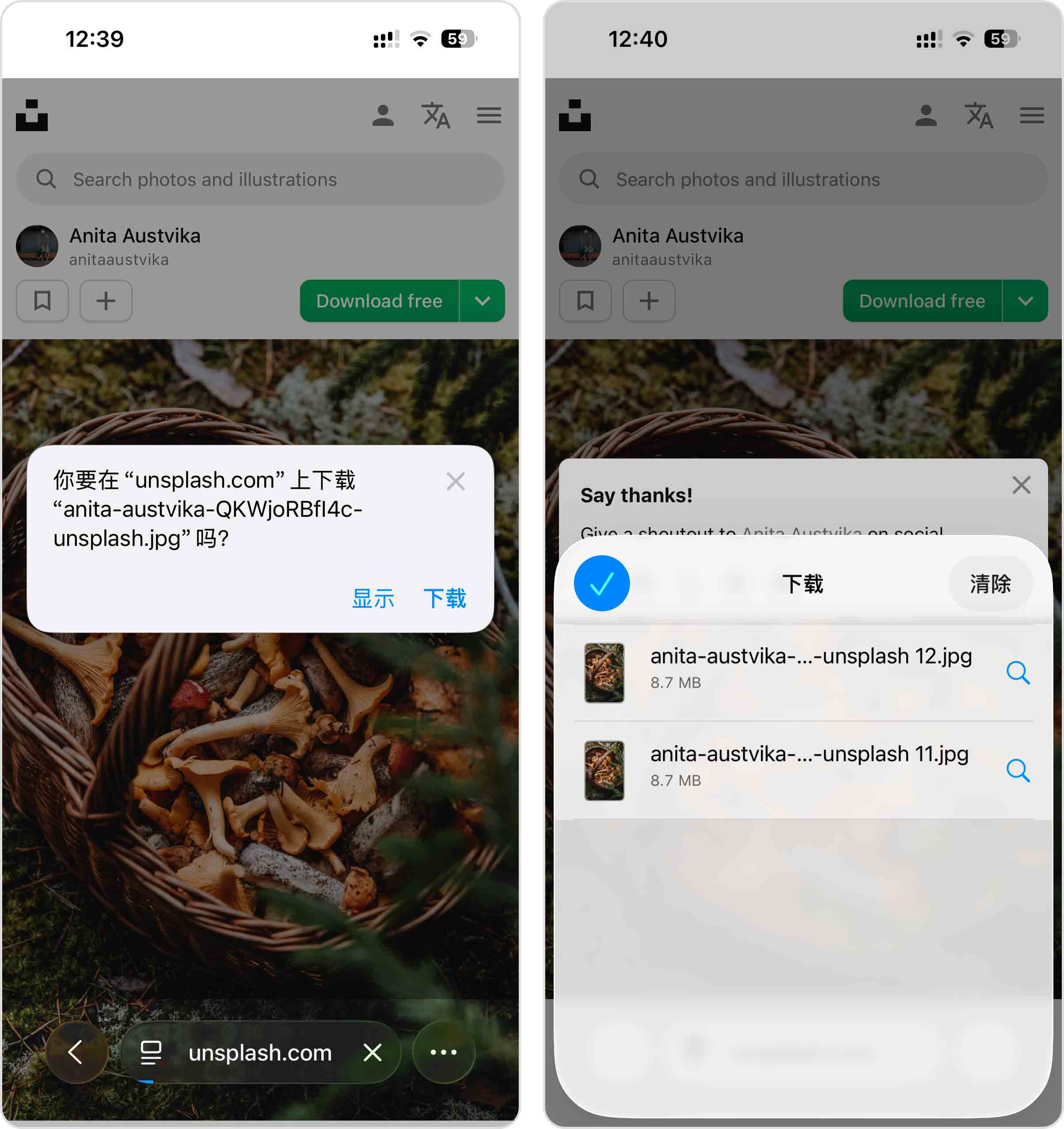
如果你先下载了一次作为附件收到的照片,之后又再次下载,就会产生重复照片。由于下载时通常没有覆盖原照片的选项,你可能在没有察觉的情况下多次保存同一张照片。
同样的情况也可能以其他方式让同一张照片再次出现在图库。例如你多次使用 AirDrop 将其发送到 iPhone,或者在本地已有副本时又从云端存储中下载,又或者从其它应用或服务中再次保存同一张图片。
原因5: 社交应用自动保存发布内容
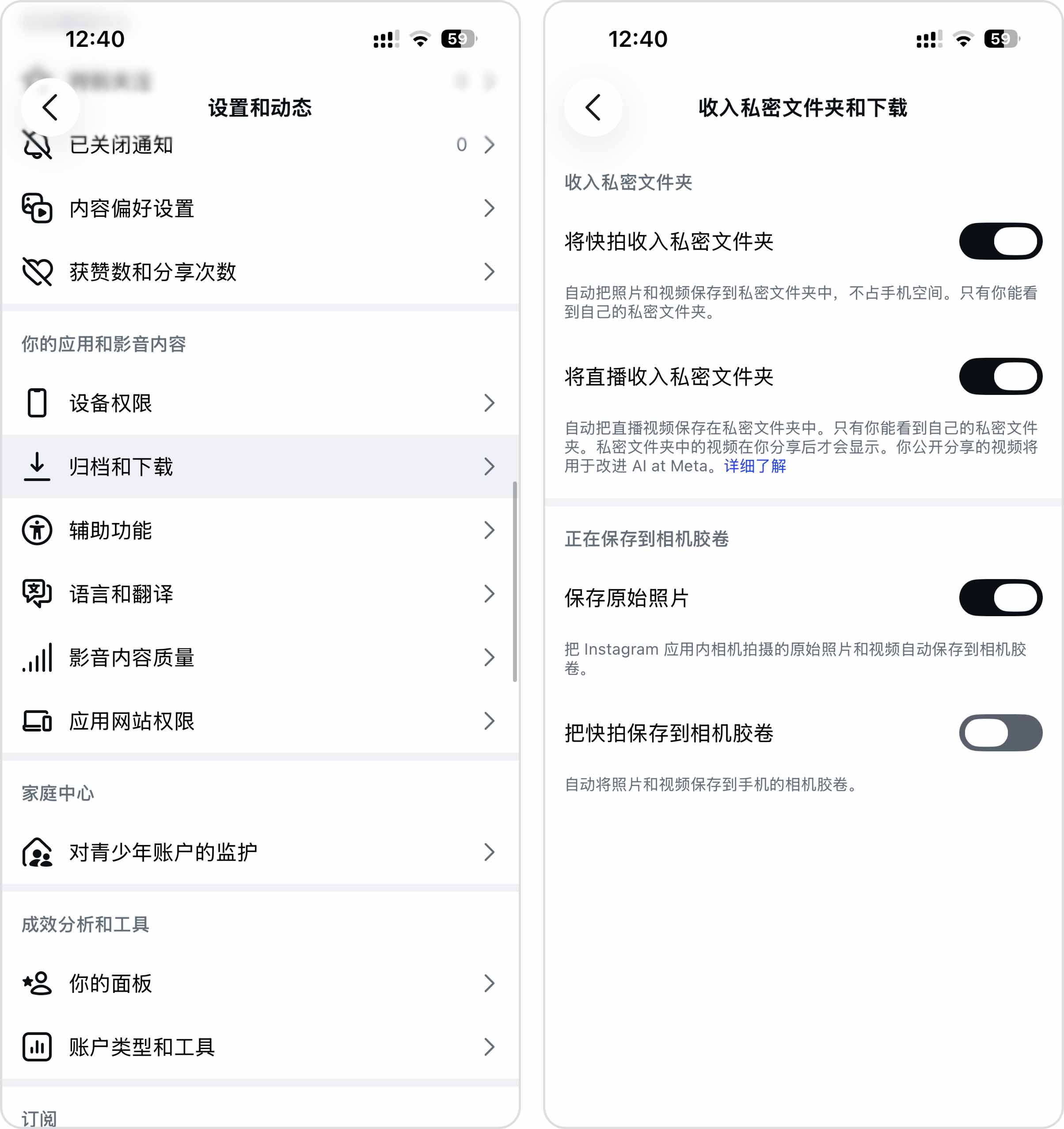
如果你经常在 Instagram、TikTok 或其他社交媒体应用中发布快拍、照片或视频,这些应用也可能成为 iPhone 上重复内容的来源。发布前编辑照片或视频时,你可能已经创建了一个额外副本。如果应用还被设置为将已发布的内容保存到相机胶卷,发布后又会自动出现一个副本。
原因6: 旧设备使用 HDR 功能
iPhone X 及更早机型的相机应用内,HDR(高动态范围)设置是可控制的。如果启用“保留普通照片”选项,拍摄时会分别保存一张 HDR 照片和一张普通照片,相当于每次都生成了两张重复拍摄的图片。如果你还在使用老款 iPhone,这很可能就是重复照片的来源之一。
好消息是,现代 iPhone(自 iOS 17 起)只会保留经过 HDR 优化的照片。如需了解自己机型的 HDR 设置,可以查看Apple 的 HDR 相机设置详解。
- 打开设置应用。
- 进入相机。
- 找到保留正常曝光的照片选项,然后关闭旁边的开关。
结论
iPhone 图库中难免会出现重复照片和相似照片。如果确实想让图库长期保持整洁,最好的办法是养成良好的储存空间管理习惯。每次拍摄或下载照片后都检查一下,或者按照固定周期整理图库,例如每周六检查一次。
如果很难长期坚持这些习惯,至少可以使用本文介绍的方法,让清理过程变得更加轻松。不过,仍应尽量避免耗尽设备的储存空间——可用空间不足时,iOS 的运行效率通常会下降,照片索引也可能受到影响,而且你甚至无法下载 Clever Cleaner 之类的应用。
