


Hai mai cancellato accidentalmente qualcosa di importante o aperto una cartella trovando dei file mancanti senza una ragione apparente? Nella maggior parte dei casi, è possibile recuperare i file eliminati su Windows 11 se sai dove cercare.
Ho analizzato dozzine di casi reali di utenti su Reddit, forum Microsoft e comunità tecnologiche, e ho personalmente testato ogni metodo di recupero trattato in questa guida. Qui sotto troverai sia le soluzioni integrate di Windows 11 che opzioni di terze parti più efficaci per le situazioni in cui gli strumenti nativi non sono sufficienti. Se vuoi passare direttamente ai metodi di recupero senza leggere prima gli scenari, vai direttamente alla sezione qui sotto.
Situazioni che comunemente portano alla perdita di dati su Windows 11
Dopo aver passato del tempo a leggere discussioni di supporto su Windows 11, ho iniziato a notare che gli stessi schemi si ripetono continuamente. In particolare, ho notato che la maggior parte degli utenti non scrivono sui forum dicendo “Ho cancellato i miei file.” Alcuni lo fanno, certo, ma molto più spesso la descrizione è più simile a “I miei file sono semplicemente scomparsi, e non ho idea del perché.” Ecco gli scenari che si presentano più frequentemente e cosa fare in ciascun caso.
File eliminati mancanti dal Cestino
A volte i file non finiscono affatto nel Cestino, anche se non intendevi eliminarli definitivamente.
- 🗣️ Cosa dicono gli utenti: “Ho eliminato alcuni file, e NON sono nel mio cestino quando vado a controllare. Sembrano semplicemente spariti,” dice un utente su Reddit.
- 📝 Cosa significa di solito: Il file ha saltato il cestino (Shift + Canc), è stato eliminato da una posizione che non segue le regole del cestino (alcuni dispositivi rimovibili, certe app o percorsi di file), oppure era semplicemente troppo grande per la capienza massima del cestino.
- ✅ Cosa dovresti fare: Se hai già controllato il Cestino (Metodo 2), controlla se hai dei backup di Cronologia file esistenti (Metodo 4), o utilizza un software di recupero dati per cercare file recuperabili (Metodo 3).
Desktop azzerato dopo aggiornamento o riavvio
Riavvii il PC dopo un aggiornamento di Windows e il desktop è vuoto. File, collegamenti e personalizzazioni sono tutti spariti.
- 🗣️ Cosa dicono gli utenti: “Ho eseguito l’aggiornamento più recente di Windows 11 ieri. Dopo l’aggiornamento, tutti i file sul mio desktop sono spariti. C’è solo il cestino,” riporta un utente su Microsoft Q&A.
- 📝 Cosa significa di solito: L’aggiornamento potrebbe aver creato un nuovo profilo utente temporaneo, il che significa che i tuoi file probabilmente sono ancora sul disco sotto la cartella del tuo vecchio profilo (di solito C:\Users\TuoNome). In alcuni casi, le impostazioni di backup di OneDrive attivate durante l’aggiornamento potrebbero aver spostato i tuoi file nel cloud. In casi più rari, l’aggiornamento potrebbe aver ripristinato o annullato le impostazioni di sistema.
- ✅ Cosa dovresti fare: Per prima cosa, controlla in C:\Users\ se la cartella del tuo profilo originale esiste ancora. Se sì, è probabile che i tuoi file siano tutti ancora lì. Se il profilo sembra mancante o danneggiato, prova a ripristinare da un backup Cronologia file (Metodo 4) o da un backup immagine di sistema (Metodo 5). Se nessuno dei due è disponibile, esegui una scansione con software di recupero dati (Metodo 3).
La sincronizzazione di OneDrive fa apparire le cartelle vuote
Apri una cartella che hai utilizzato per mesi e improvvisamente è vuota, o intere directory sembrano essere state cancellate.
- 🗣️ Cosa dicono gli utenti: “Ho perso tutto il mio lavoro e tutte le icone degli strumenti che usavo ogni giorno… Quando ho effettuato l’accesso, tutte le icone erano sparite dal mio desktop e quelle rimaste hanno iniziato a mostrare dei segni di spunta verdi e delle nuvole accanto,” spiega un utente su Microsoft Q&A.
- 📝 Cosa significa di solito: La sincronizzazione di OneDrive può rimuovere le copie locali dei file quando la modalità solo cloud è attivata, oppure conflitti di sincronizzazione possono causare spostamenti, rinomi o nascondere file. In alcuni casi, uscire da OneDrive o modificare le impostazioni di sincronizzazione fa scomparire i file locali dalla loro posizione abituale.
- ✅ Cosa dovresti fare: Controlla il Cestino di OneDrive online su onedrive.live.com. I file eliminati e sincronizzati spesso finiscono lì anche se non sono nel tuo Cestino locale. Controlla anche il Vault personale di OneDrive e tutte le cartelle contrassegnate come solo cloud. Se i file non sono recuperabili tramite OneDrive, usa un software di recupero dati per scansionare il disco locale (Metodo 3).
File rimossi o messi in quarantena dall’antivirus
Un file che hai scaricato o creato è improvvisamente sparito e sospetti che il tuo antivirus lo abbia messo in quarantena o eliminato.
- 🗣️ Cosa dicono gli utenti: “Windows Defender sul mio computer con Windows 11 ha eliminato per errore alcuni dei miei file importanti, probabilmente a causa di un falso allarme. Ora i file sono stati eliminati direttamente o messi in quarantena,” scrive un utente su Microsoft Community Hub.
- 📝 Cosa significa di solito: Sicurezza di Windows (Microsoft Defender) o un antivirus di terze parti ha segnalato il file come potenzialmente pericoloso e lo ha messo in quarantena o lo ha eliminato direttamente. Questo accade spesso con eseguibili scaricati, script, software crackati o anche strumenti legittimi che generano falsi positivi.
- ✅ Cosa dovresti fare: Apri Sicurezza di Windows > Protezione da virus e minacce > Cronologia di protezione per verificare se il file è stato messo in quarantena. Potresti riuscire a ripristinarlo direttamente da lì. Se non è in quarantena, prova a recuperarlo con un software di recupero dati (Metodo 3). Per evitare che succeda ancora, considera di aggiungere esclusioni su Sicurezza di Windows per le cartelle attendibili (trattate nella sezione dei consigli sulla protezione qui sotto).
L’unità chiede di essere formattata e appare vuota
Hai collegato un disco esterno o inserito una scheda di memoria, è comparso un messaggio che chiedeva di formattarlo, hai proseguito, e ora il disco appare vuoto.
- 🗣️ Cosa dicono gli utenti: “Ho un hard disk esterno WD da 1TB che uso da due anni per conservare i backup di foto e video di famiglia. Ha sempre funzionato bene fino a ieri sera. L’ho collegato al mio portatile e mi è comparso un messaggio che diceva ‘Devi formattare il disco nell’unità G: prima di poterlo utilizzare,'” condivide un utente sul forum di DiskGenius.
- 📝 Cosa significa di solito: Quando Windows non riesce a leggere il file system di un’unità (a causa di corruzione, di un formato non supportato o di una tabella delle partizioni danneggiata), suggerisce di formattarla. Fare clic su Formatta cancella i metadati del file system, rendendo invisibili tutti i file presenti sull’unità. Tuttavia, i dati reali solitamente rimangono sull’unità finché non vengono sovrascritti.
- ✅ Cosa dovresti fare: Smetti immediatamente di usare l’unità per evitare la sovrascrittura dei dati. Non salvare nuovi file su di essa. Se hai già cliccato su Formatta e ora l’unità è vuota, utilizza un software di recupero dati per eseguirne la scansione (Metodo 3). Nella maggior parte dei casi, la maggior parte dei file può ancora essere recuperata. Se l’unità non è stata formattata ma semplicemente non viene riconosciuta, prova innanzitutto il comando CHKDSK (Metodo 8).
Se guardi gli scenari sopra, noterai che (nella maggior parte dei casi) quando i file non si trovano nel Cestino e non c’è un backup su cui contare, il software di recupero dati è il modo più affidabile per recuperare i tuoi file. Ecco perché lo consigliamo come metodo principale nella maggior parte degli scenari sopra.
8 Metodi per Recuperare File Eliminati su Windows 11
In questa sezione, analizziamo in dettaglio le soluzioni più utili per recuperare file eliminati su Windows 11. Poiché ogni soluzione è utile in una situazione diversa di perdita di dati, ti consigliamo prima di rivedere gli scenari nella sezione precedente per determinare da quale partire.
Metodo 1: Recupera File usando Annulla Eliminazione
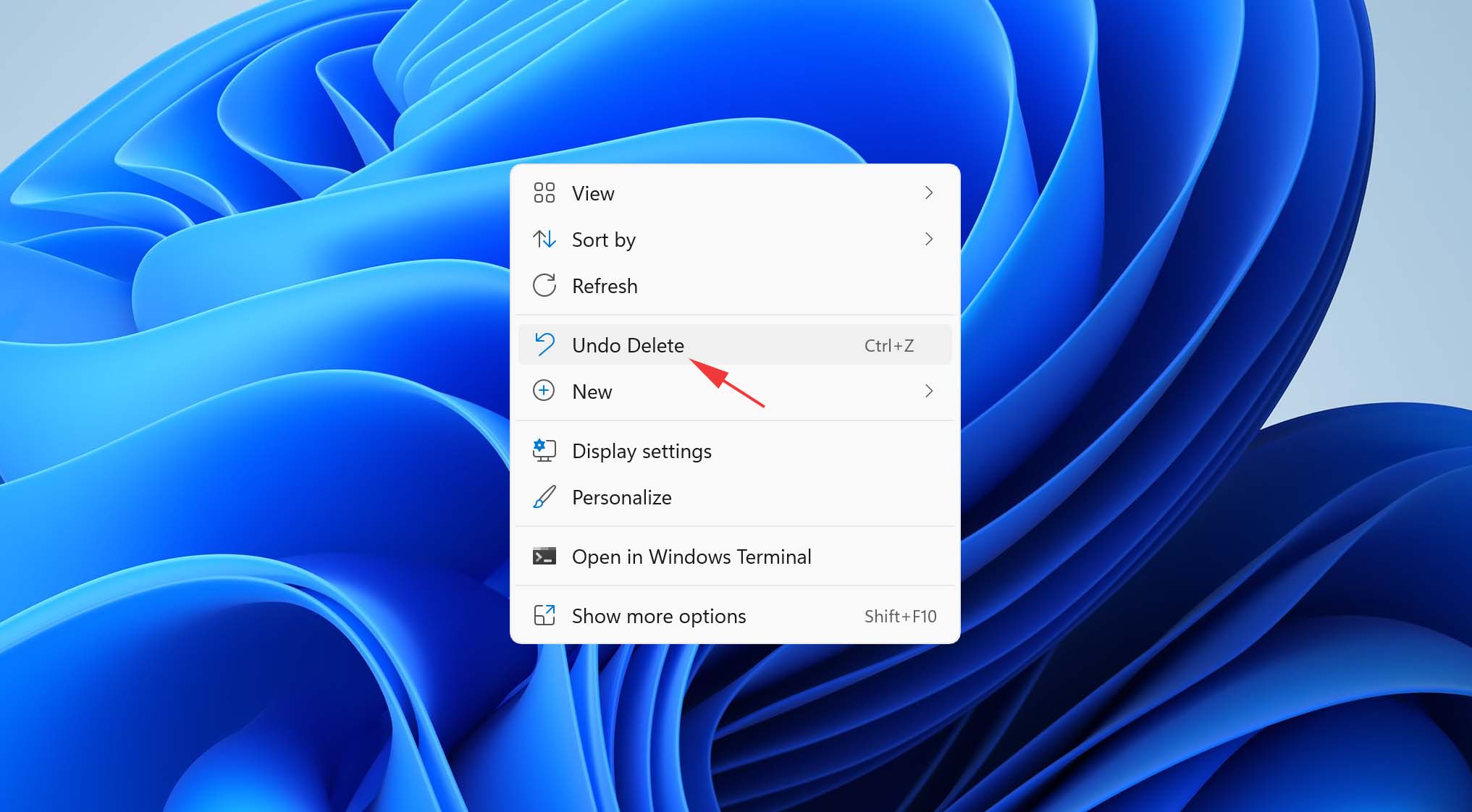
Ogni volta che esegui un’azione sul tuo computer Windows, puoi usare la funzione Annulla per annullare l’azione eseguita. Questa funzione può essere utile quando commetti un errore sul tuo Windows 11 ed elimini accidentalmente un file che invece volevi conservare.
Immaginiamo che tu abbia eliminato per sbaglio un’immagine importante mentre organizzavi la tua raccolta di foto. Per recuperarla:
- Assicurati che la cartella in cui si trovano le tue foto sia selezionata.
- Premi CTRL + Z sulla tastiera.
- In alternativa, puoi cliccare con il tasto destro ovunque nella cartella e scegliere l’opzione Annulla Eliminazione.
Metodo 2: Recupera File Eliminati dal Cestino su Windows 11
Windows 11 ha un Cestino leggermente ridisegnato rispetto a Windows 10, ma funziona esattamente allo stesso modo, permettendoti di recuperare i file eliminati di recente senza usare software esterni. Come già detto negli scenari sopra, i file non saranno nel Cestino se:
- Hai usato Shift + Elimina per eliminarli definitivamente.
- I file superano il limite di dimensione del Cestino (che puoi modificare nelle proprietà del Cestino).
- I file sono stati eliminati da pen drive USB o schede SD (anche se i file da SSD e HDD esterni vengono invece inviati al Cestino).
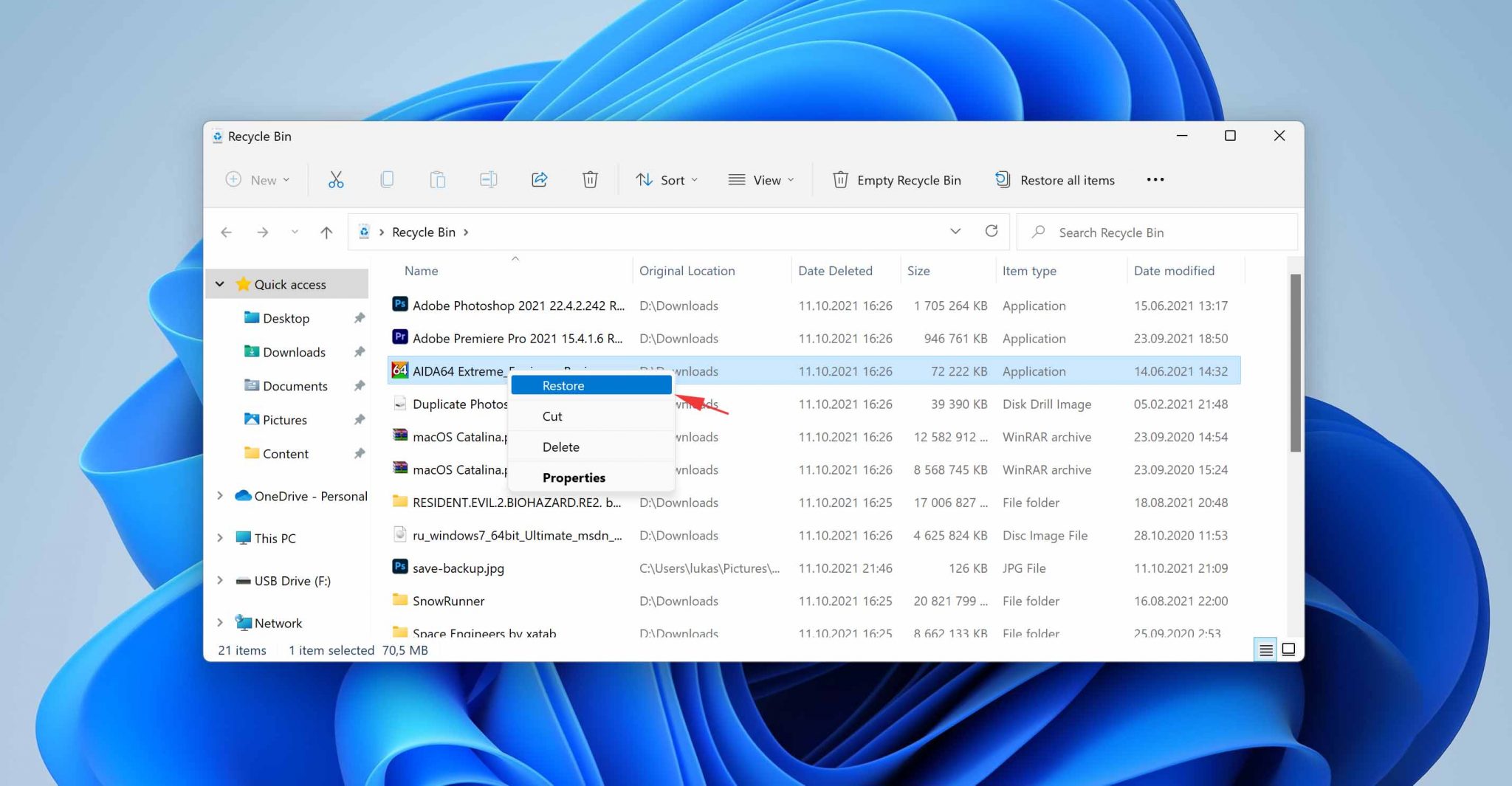
Se credi che i tuoi file eliminati siano finiti nel Cestino, ecco come recuperarli:
- Fai doppio clic sull’icona del Cestino sul Desktop.
- Seleziona i file che vuoi recuperare.
- Fai clic con il tasto destro su uno dei file selezionati e scegli l’opzione Ripristina.
- In alternativa, trascina e rilascia i file selezionati in una posizione a tua scelta.
Metodo 3: Recupera File Eliminati Permanentemente Usando Software di Recupero Dati di Terze Parti
Quando i file vengono eliminati permanentemente, svuotati dal Cestino o persi a causa di formattazione o corruzione, un’applicazione di recupero dati di terze parti è spesso il modo più efficace per recuperarli. Disk Drill è uno di questi strumenti che funziona bene per questo scopo.
Il software di recupero dati è il modo più rapido per scoprire se i tuoi dati sono ancora recuperabili e quali file specifici possono effettivamente essere ripristinati. Il procedimento è semplice. Installa l’applicazione, esegui la scansione dell’unità da cui sono stati eliminati i file e verifica cosa viene trovato. Nella maggior parte dei casi, saprai nel giro di pochi minuti se i tuoi file sono ancora presenti sul disco oppure se sono già stati sovrascritti.
Ecco come trovare i file eliminati su Windows 11 utilizzando Disk Drill:
- Scarica e installa Disk Drill per Windows.

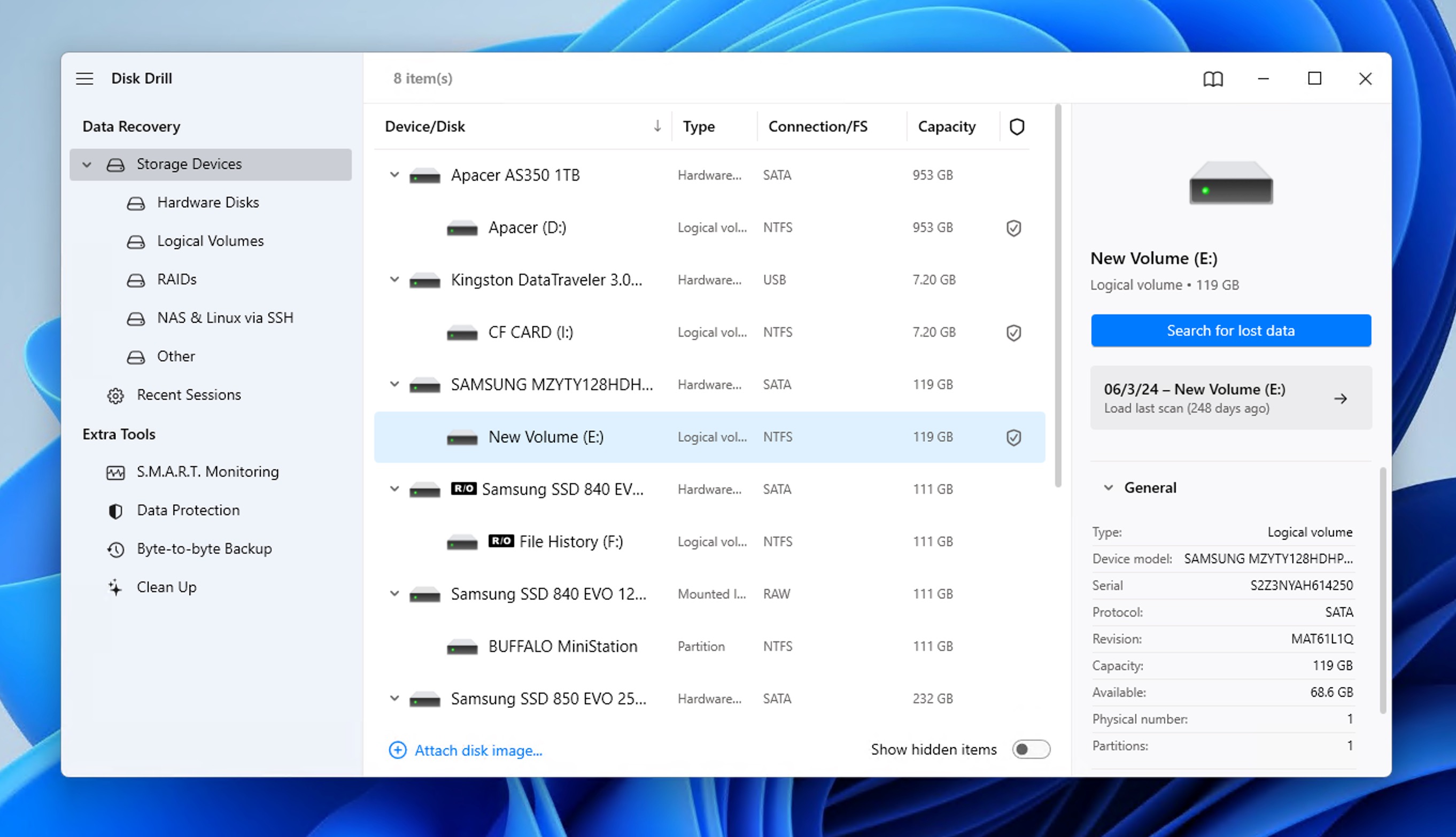
- Seleziona il tuo dispositivo di archiviazione e fai clic su Cerca dati persi. Se stai eseguendo la scansione di un dispositivo esterno e appare una finestra pop-up con le opzioni di modalità di scansione, seleziona Scan Universale. Se invece stai cercando di recuperare video non modificati da una scheda di memoria usata in una fotocamera o un drone, seleziona la modalità Recupero Avanzato della Camera.
- Attendi che il dispositivo di archiviazione venga scansionato oppure fai clic sul pulsante Contr. elem. trov. per visualizzare i risultati della scansione in tempo reale.
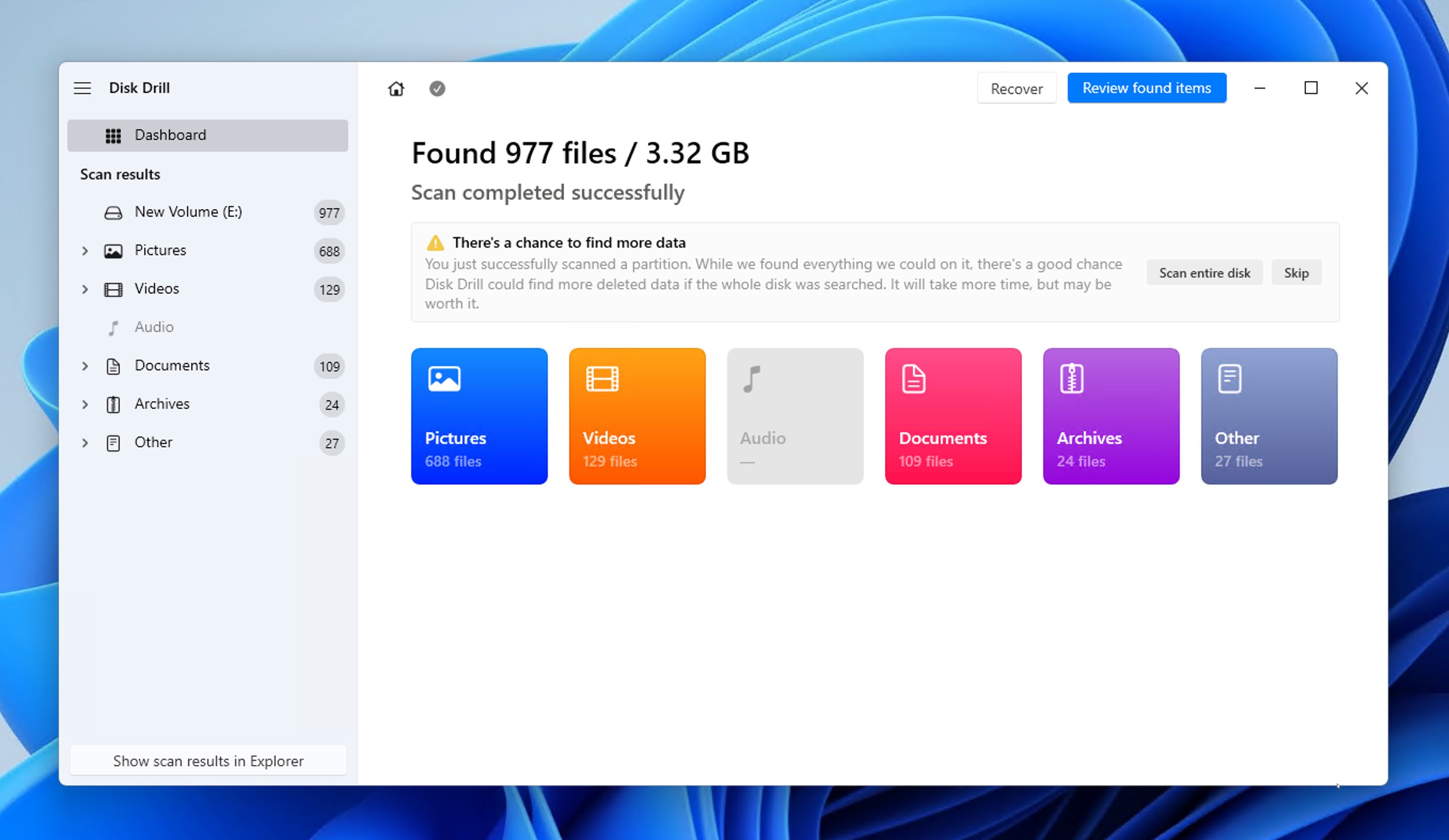
- Visualizza l’anteprima e seleziona i tuoi file. Se il numero di file trovati è troppo elevato, puoi restringere l’elenco utilizzando filtri come tipo di file, dimensione del file e altri.
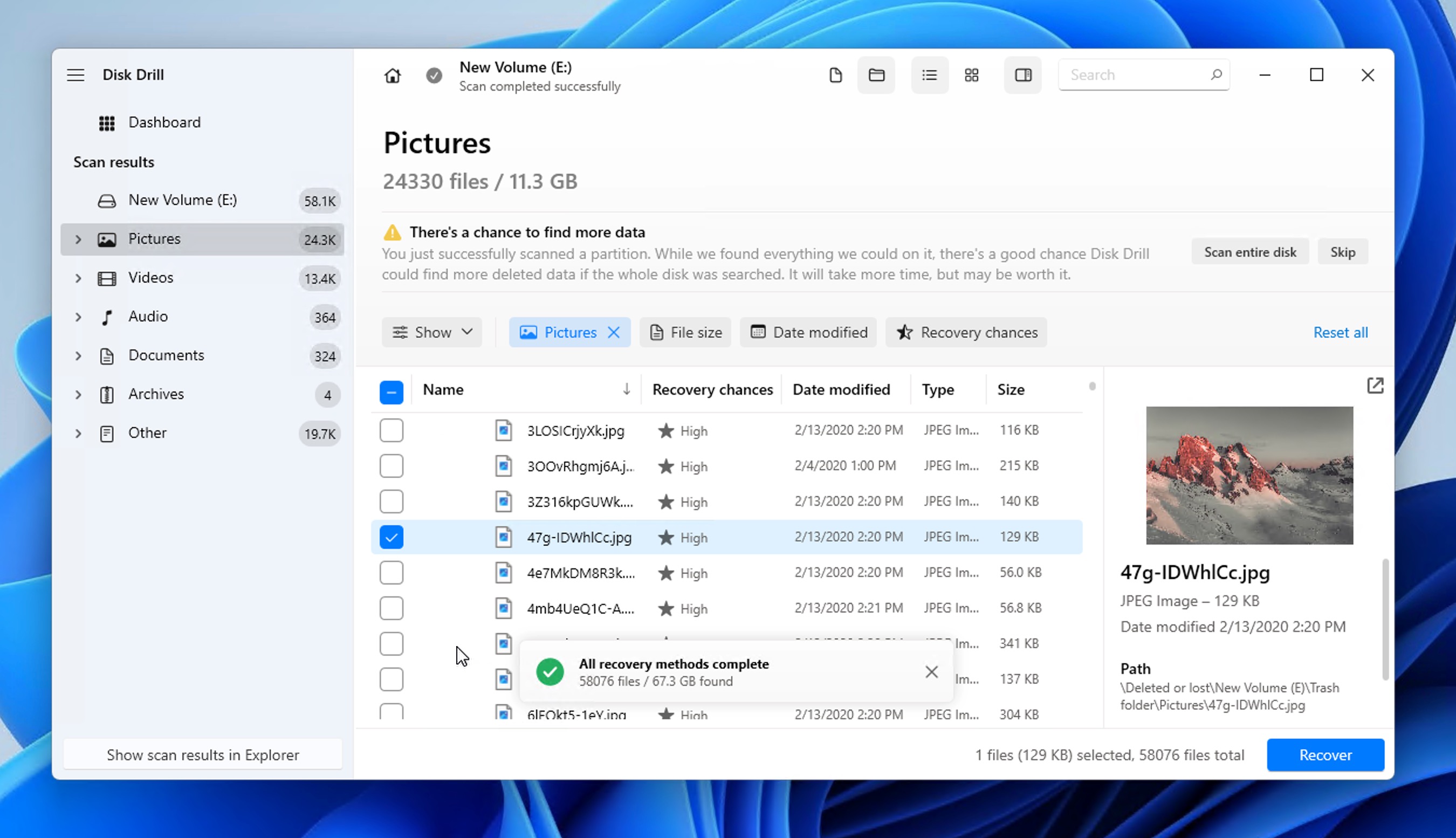
- Fai clic sul pulsante Recupera e scegli dove salvare i file recuperati. Effettua sempre il recupero su una partizione o un’unità diversa da quella da cui sono stati eliminati i file. Salvare i dati recuperati sulla stessa posizione potrebbe sovrascrivere proprio i file che stai cercando di ripristinare, rendendo altri file cancellati potenzialmente irrecuperabili.
Disk Drill è compatibile con tutti i file system standard di Windows, inclusi:
- NTFS (il file system predefinito di Windows)
- FAT32 (comunemente usato su unità esterne)
- exFAT (per dispositivi di archiviazione esterna di grandi dimensioni)
- ReFS (Resilient File System, il più recente file system di Windows ottimizzato per l’integrità dei dati e per configurazioni RAID)
Puoi utilizzare Disk Drill per recuperare file eliminati definitivamente, ad esempio quelli eliminati con Shift dalla maggior parte dei tipi di dispositivi di archiviazione supportati da Windows 11, ma funziona meglio con dischi tradizionali a piatti rotanti e dispositivi di archiviazione basati su flash che non sfruttano il comando TRIM per migliorare le prestazioni recuperando i blocchi di dati non più in uso.
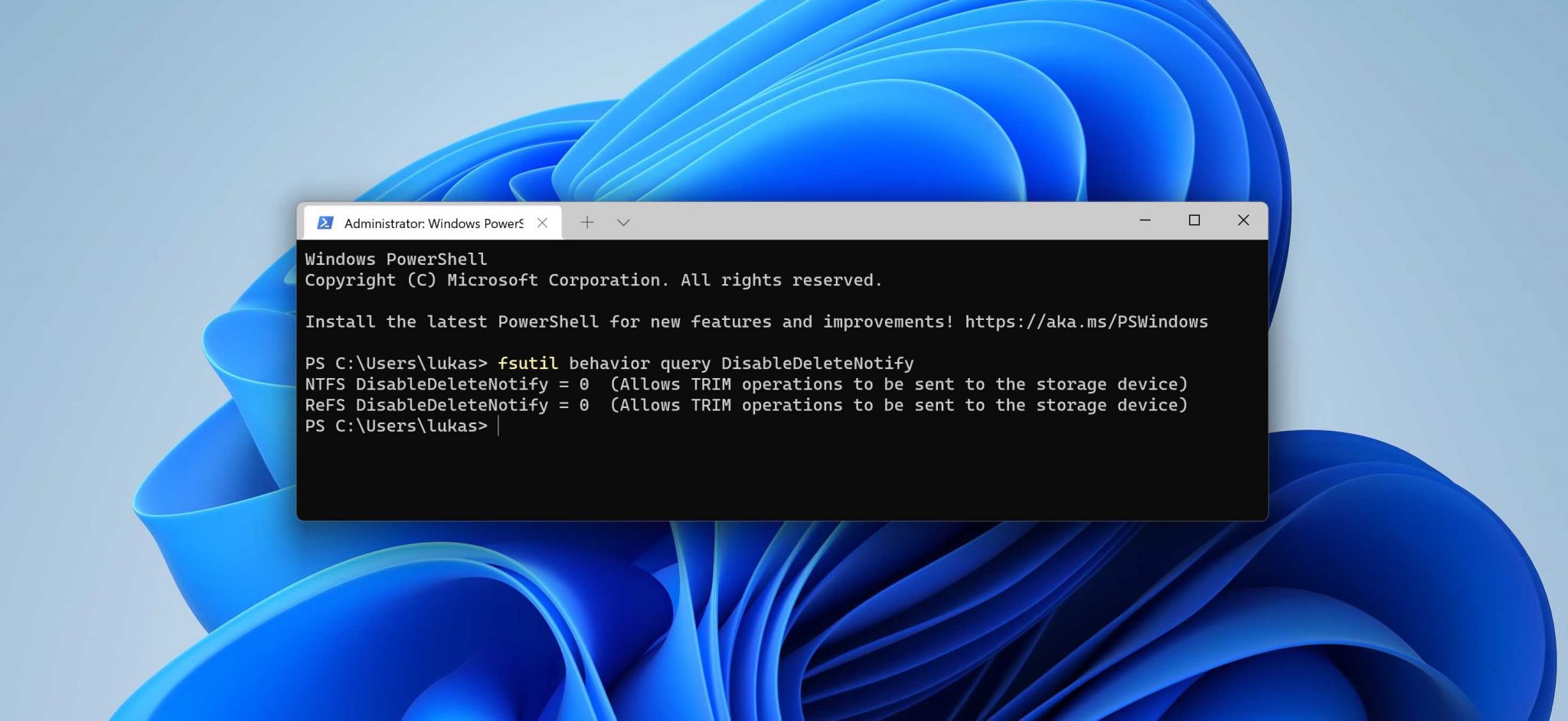
In altre parole, Disk Drill e altri software di recupero dati simili hanno difficoltà a ottenere buoni risultati di recupero dati quando tentano di recuperare dati da un SSD con TRIM abilitato. Puoi verificare se TRIM è abilitato sul tuo SSD in Windows 11 inserendo il seguente comando nel Terminale di Windows:
fsutil behavior query DisableDeleteNotify
Metodo 4: Ripristina file tramite la funzione Cronologia file
La funzione di backup di Cronologia file ha salvato innumerevoli file dalla cancellazione definitiva fin dalla sua introduzione in Windows 8, e puoi ancora usarla per ripristinare file in Windows 11 – anche quelli che non compaiono più nel Cestino.
Ricorda che la Cronologia file può aiutarti a recuperare i tuoi file solo se l’avevi abilitata prima della perdita dei dati. Tuttavia, anche se non hai abilitato esplicitamente la Cronologia file, potresti comunque riuscire a recuperare i tuoi file da un punto di ripristino del sistema.
Ecco come recuperare file eliminati in Windows 11 non presenti nel Cestino utilizzando la Cronologia file:
- Apri il menu Start e digita Pannello di controllo.
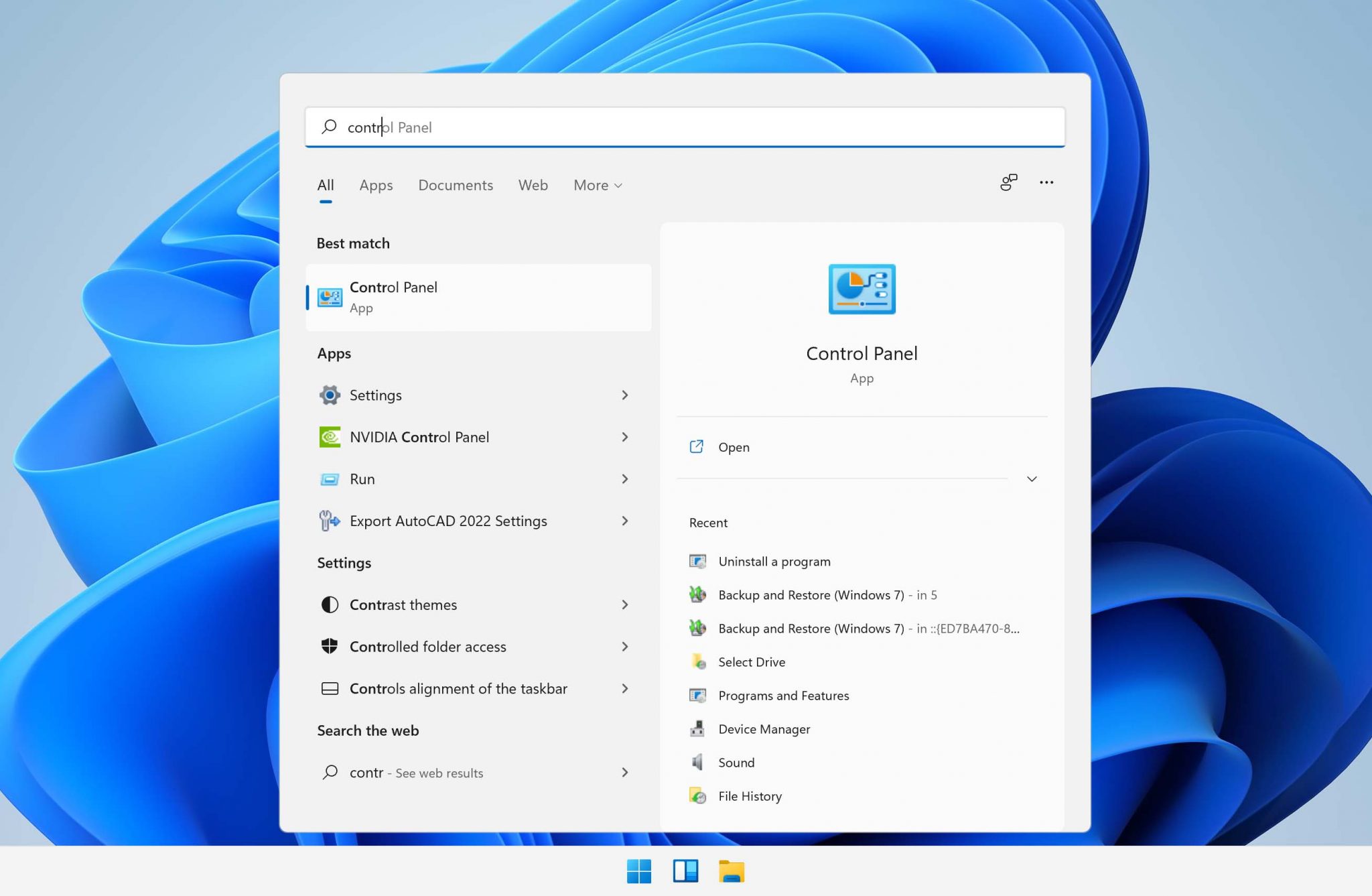
- Avvia l’app Pannello di controllo.
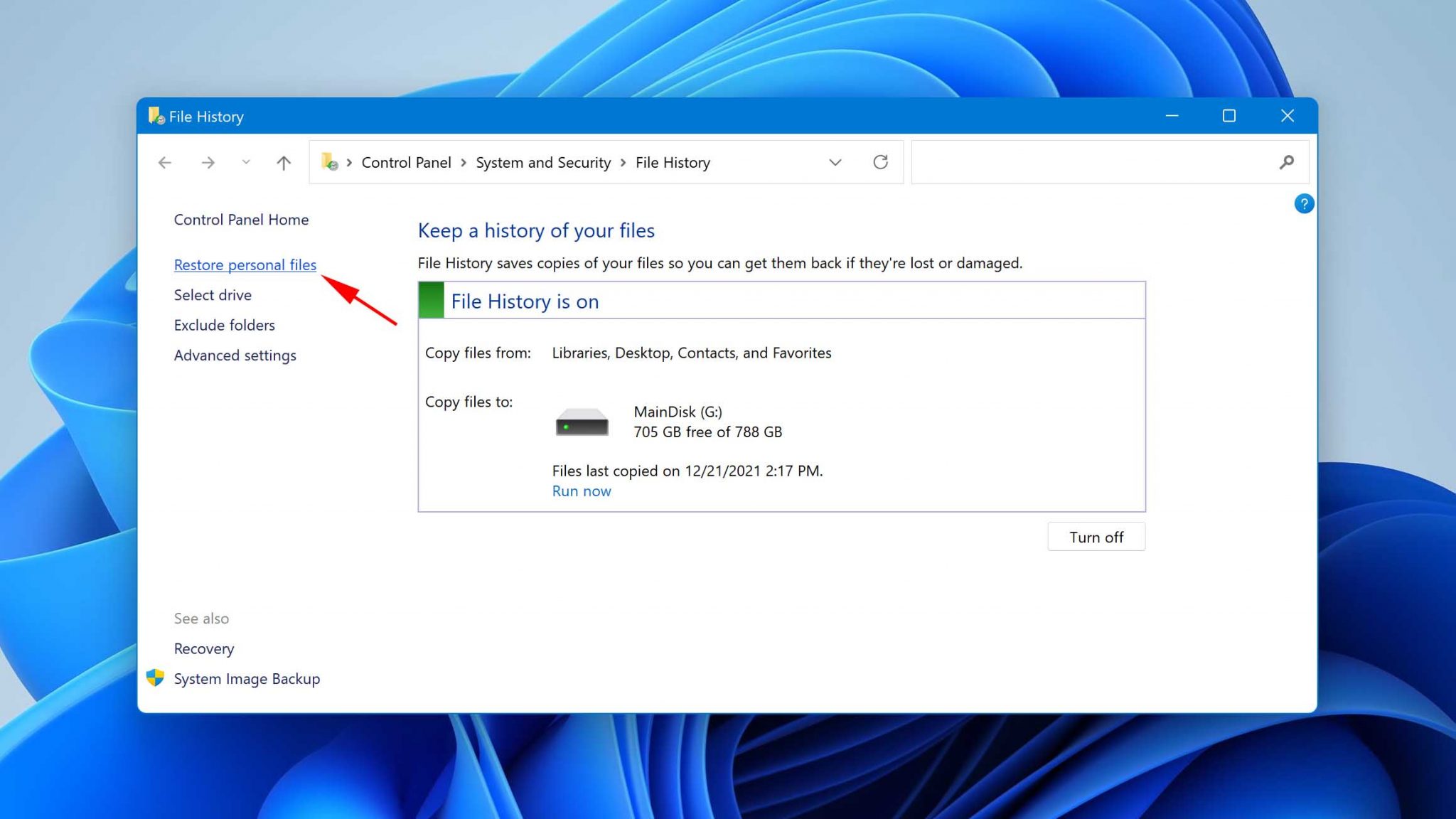
- Vai su Sistema e sicurezza > Cronologia file.
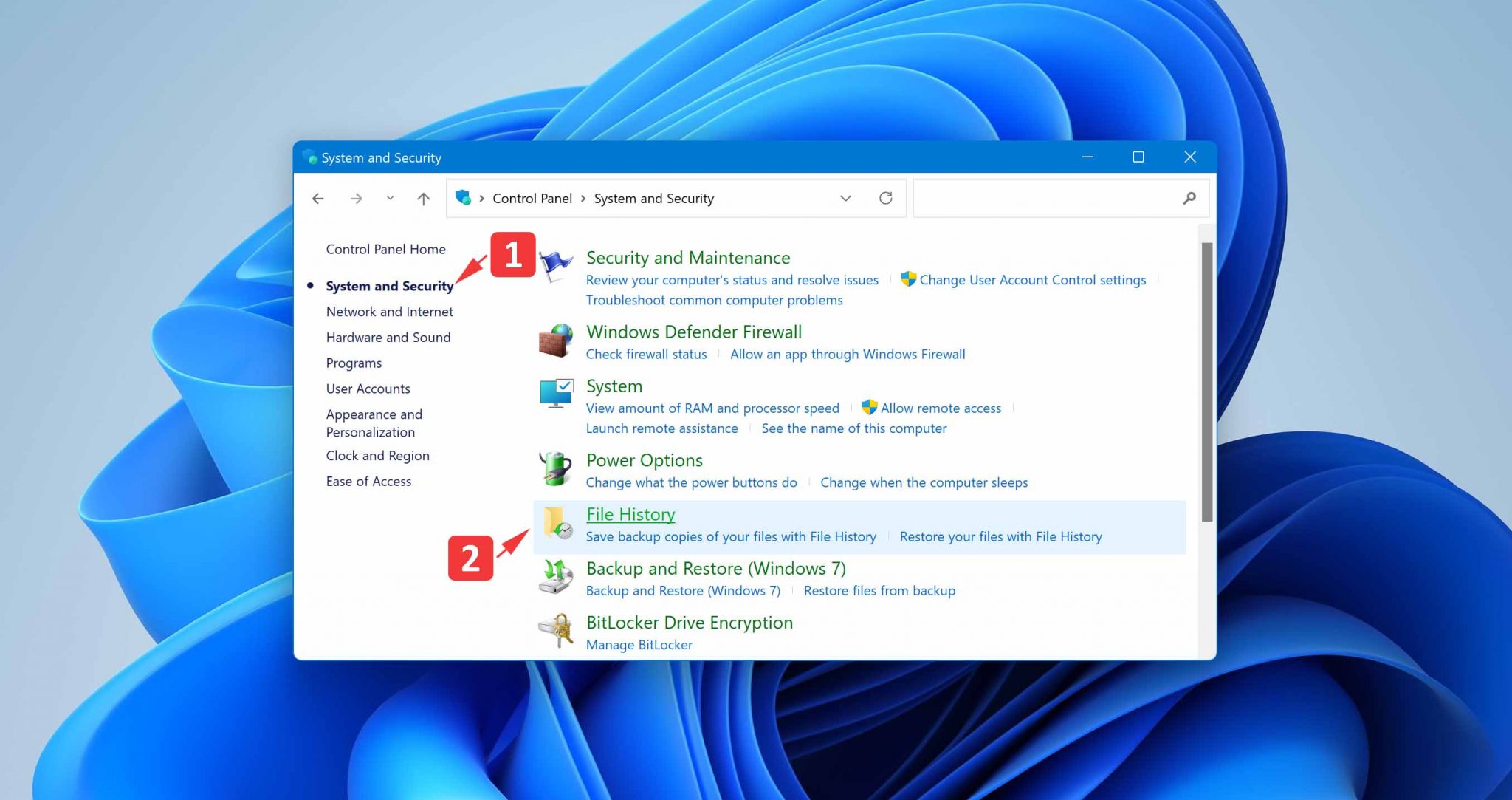
- Fai clic sull’opzione Ripristina file personali situata nella barra laterale sinistra.
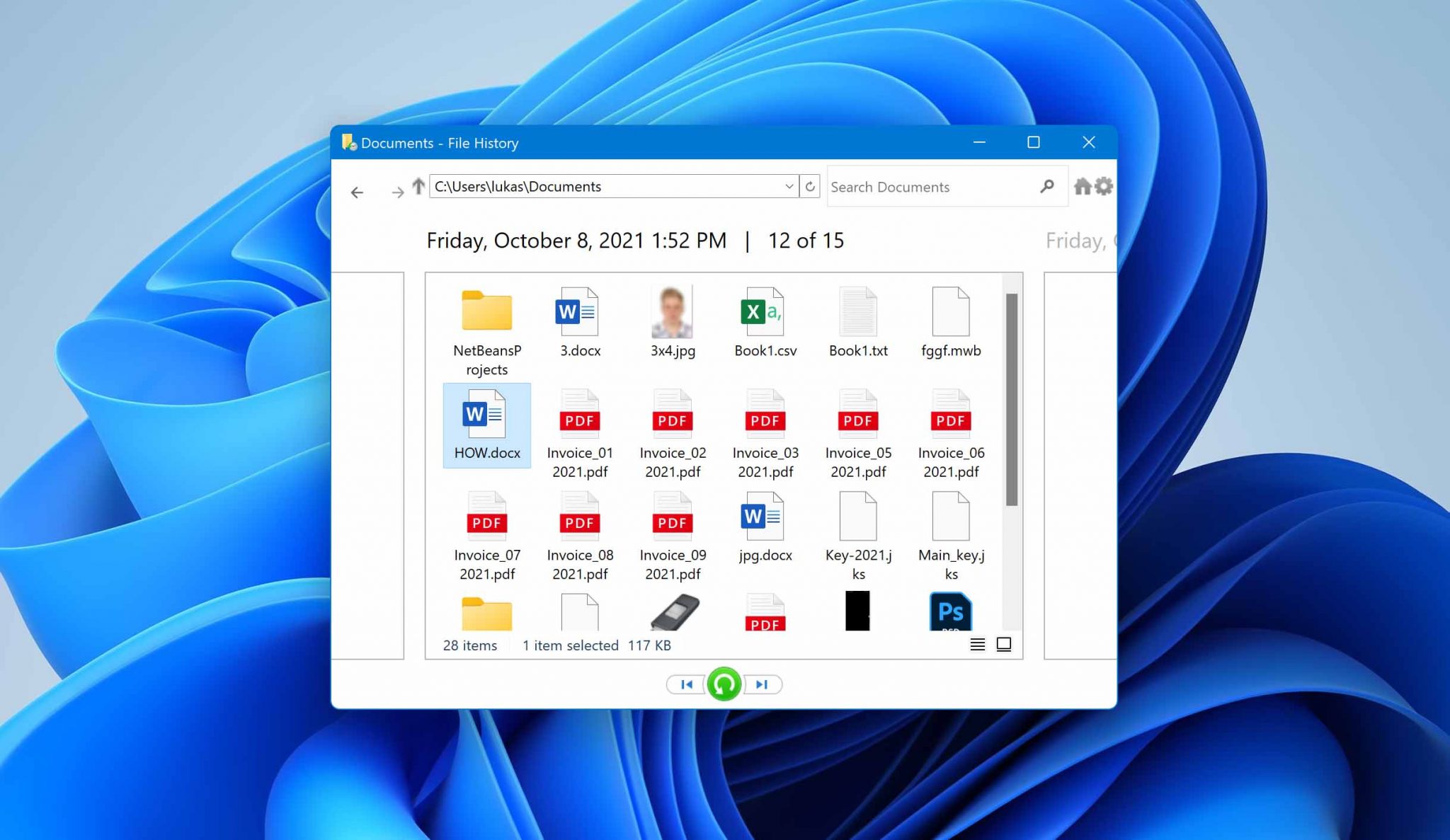
- Torna indietro nel tempo finché non trovi una copia di backup che contiene i file che desideri recuperare.
- Seleziona i tuoi file.
- Fai clic sul pulsante verde di ripristino.
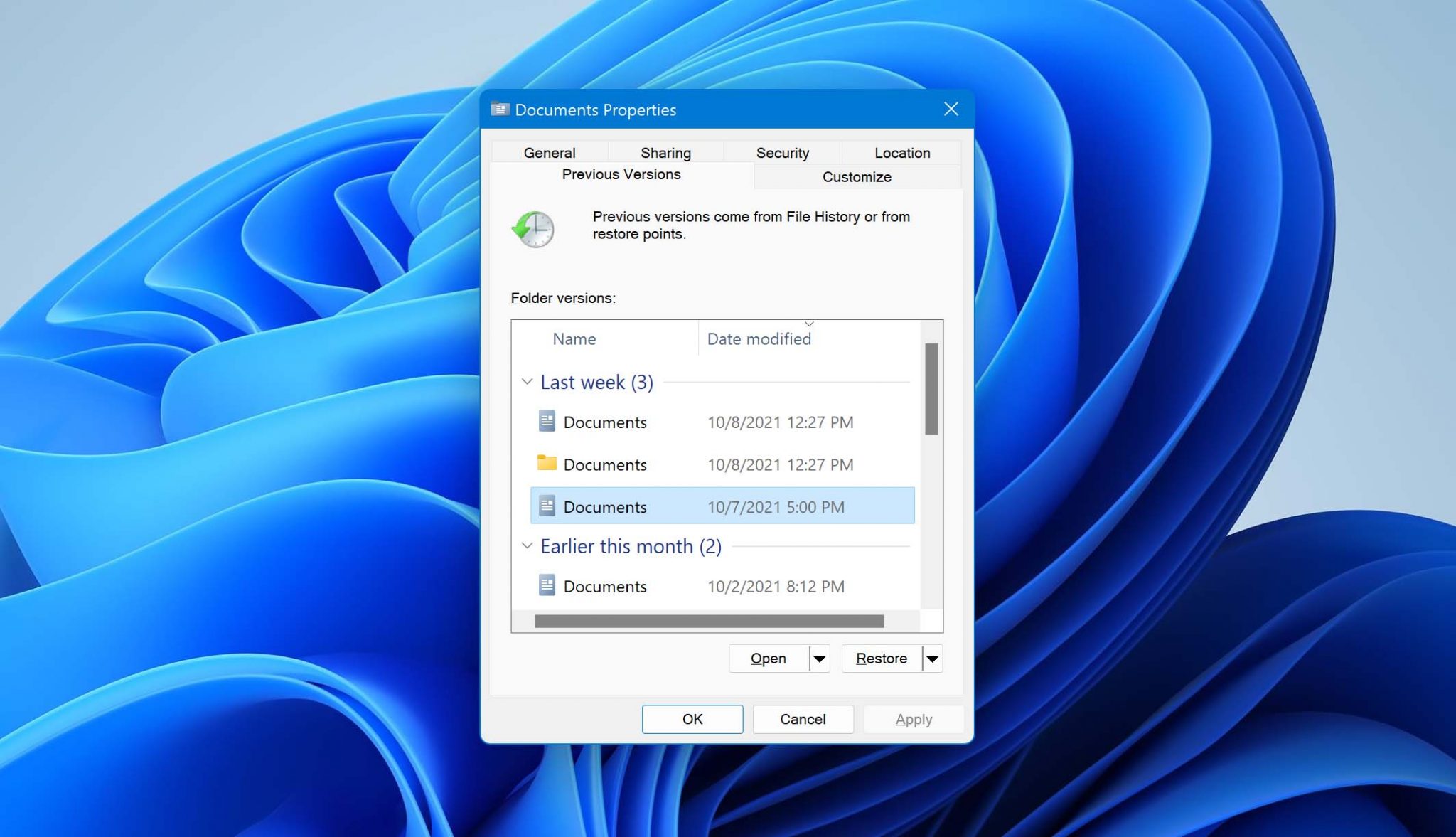
Se desideri recuperare file che si trovavano in una posizione diversa rispetto a quelle coperte dalla Cronologia file, la soluzione migliore è usare un altro metodo di recupero.
Metodo 5: Recupera file eliminati definitivamente da un backup precedente
Una delle funzioni di recupero dati più longeve e ancora presenti in Windows 11 è Backup e ripristino, introdotta in Windows 7 (e Windows Vista). Se lo hai configurato in precedenza, questo strumento può creare un’immagine completa del sistema o eseguire il backup di file e cartelle selezionati, consentendoti di recuperare i dati persi.
Poiché qui ci concentriamo sul recupero di singoli file, il modo più semplice è ripristinarli direttamente dal Pannello di controllo:
- Apri il menu Start e digita Pannello di controllo.
- Vai su Sistema e sicurezza > Backup e ripristino (Windows 7).
- Fai clic su Ripristina i miei file.
- Usa il pulsante Sfoglia file o Sfoglia cartelle per trovare i dati che desideri recuperare.
- Seleziona i tuoi file e scegli una destinazione dove ripristinarli.

Il maggior vantaggio della funzione Backup e ripristino è che l’immagine di sistema creata con essa contiene una copia completa di tutti i drive necessari al funzionamento di Windows, quindi puoi usarla anche per risolvere i casi più disperati di perdita di dati. In Windows 11, puoi anche recuperare le app Microsoft Store e le cartelle OneDrive.
Metodo 6: Utilizza lo strumento Windows File Recovery di Microsoft
Microsoft ha sviluppato una propria applicazione di recupero dati chiamata Windows File Recovery, che puoi scaricare dal Microsoft Store. Windows File Recovery funziona su Windows 11 e può essere usato per recuperare molti formati di file comuni da dispositivi di archiviazione locali. Supporta i file system NTFS, ReFS, FAT ed exFAT.
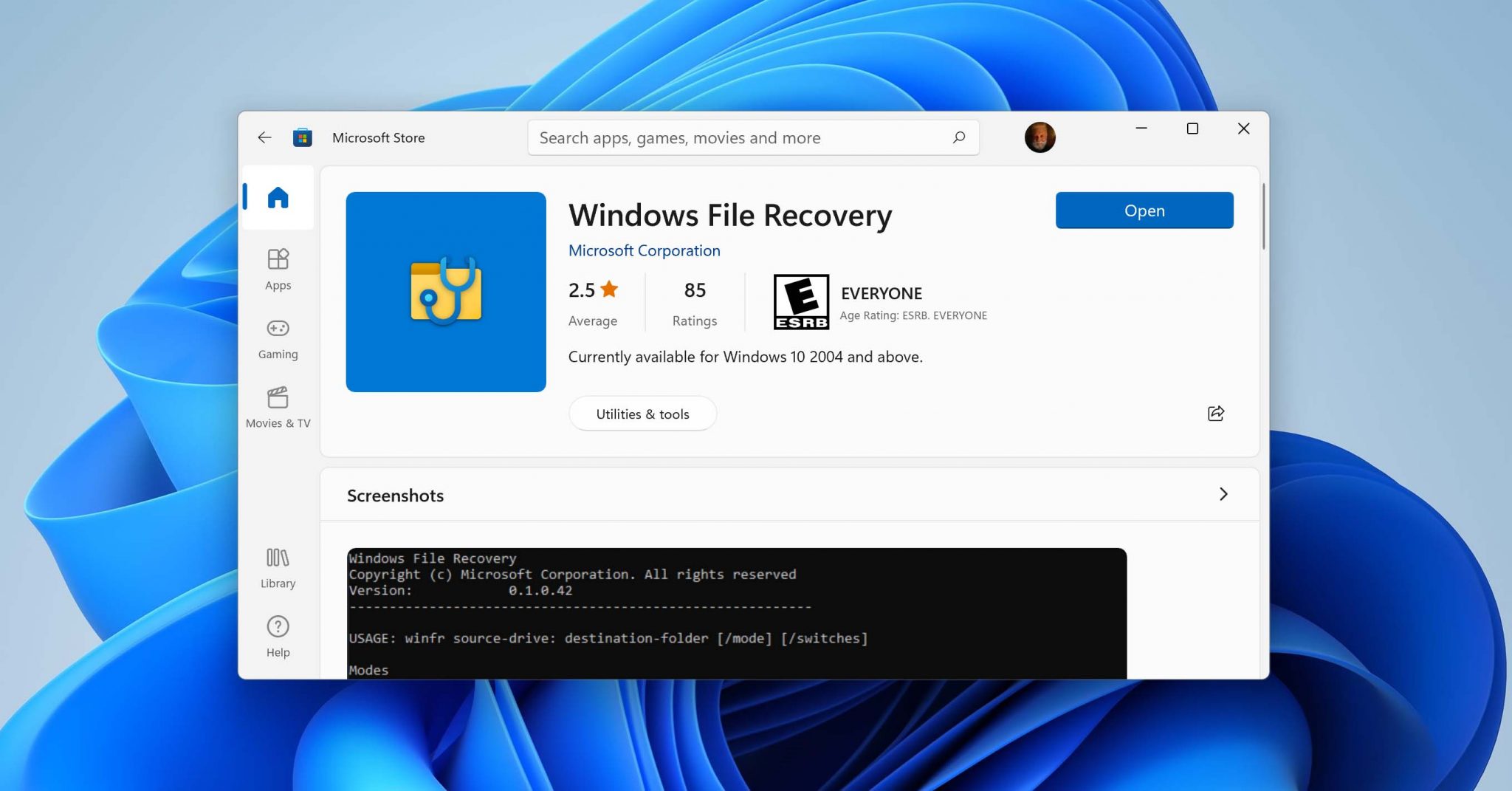
A differenza di Disk Drill e di altre soluzioni di recupero dati ricche di funzionalità, Windows File Recovery non offre un’interfaccia grafica. Lo strumento viene invece gestito tramite il Prompt dei comandi. La sua sintassi è la seguente:
winfr unità-sorgente: unità-destinazione: [/mode] [/switches]
Puoi trovare una spiegazione dettagliata della sintassi e delle modalità e opzioni disponibili nel sito web di Microsoft. Per gli scopi di questo articolo, ci concentriamo solo su come recuperare una cartella eliminata in Windows 11 usando Windows File Recovery:
- Premi Win + X e seleziona l’opzione Windows Terminal.
- Digita il seguente comando per recuperare la cartella Documenti dall’unità C all’unità E:
winfr C: E: /regular /n \Users\<username>\Documents\
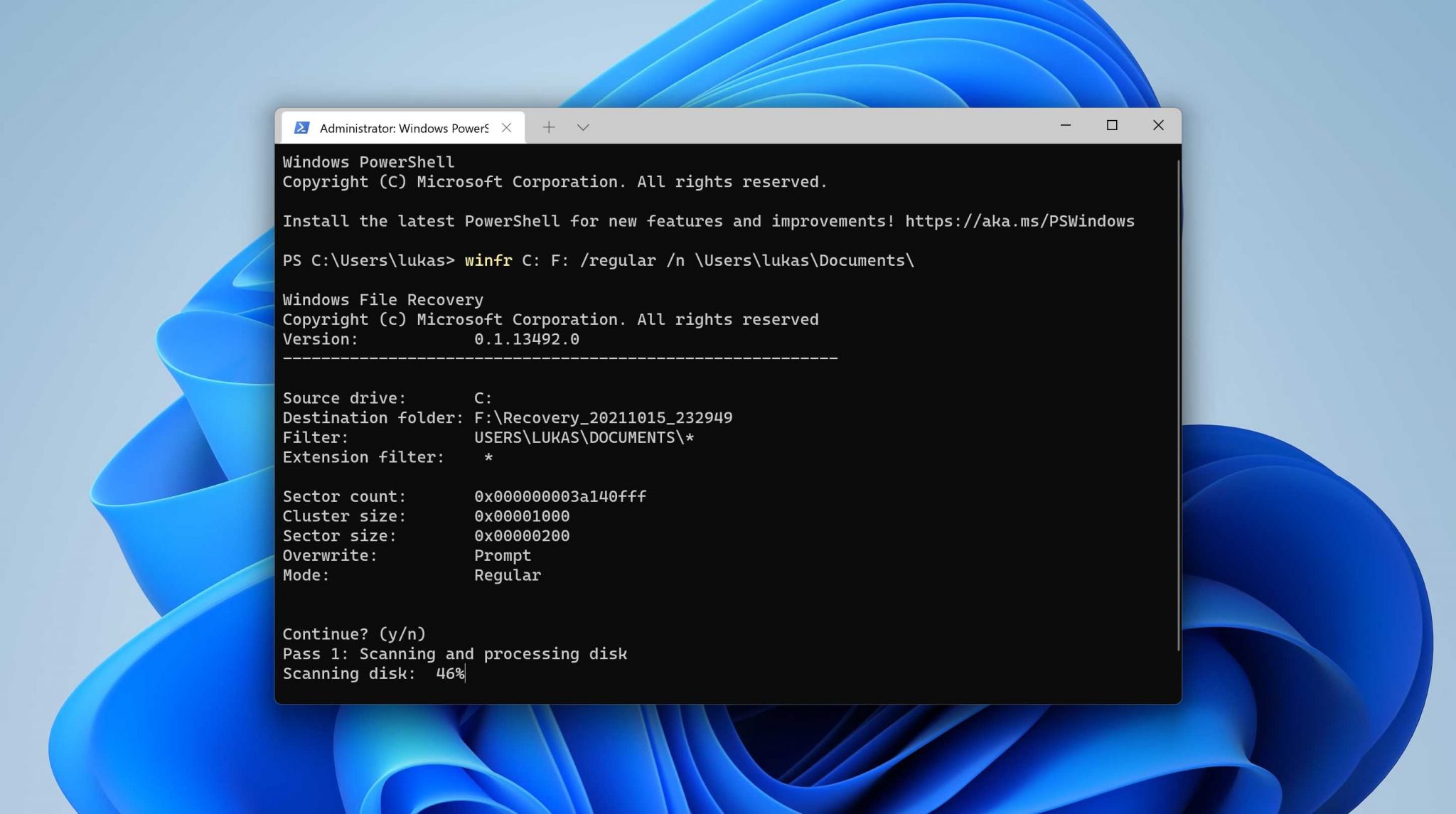
Naturalmente, puoi sostituire il percorso della cartella Documenti con qualsiasi percorso desideri e puoi anche scegliere un’altra unità di origine e di destinazione. Dai un’occhiata alla recensione completa di Strumento di Recupero File di Windows qui.
Metodo 7: Recupera i Dati Persi da un Backup Cloud Usando OneDrive
Integrato in Windows 11 c’è il servizio di backup cloud di Microsoft, OneDrive. Usando OneDrive puoi eseguire il backup dei tuoi file sul cloud e recuperarli da qualsiasi dispositivo connesso a Internet:
- Vai al sito web di OneDrive (o apri OneDrive nel tuo browser).
- Accedi con il tuo indirizzo email e la tua password Microsoft.
- Seleziona i file che desideri recuperare e clicca sul pulsante Scarica.
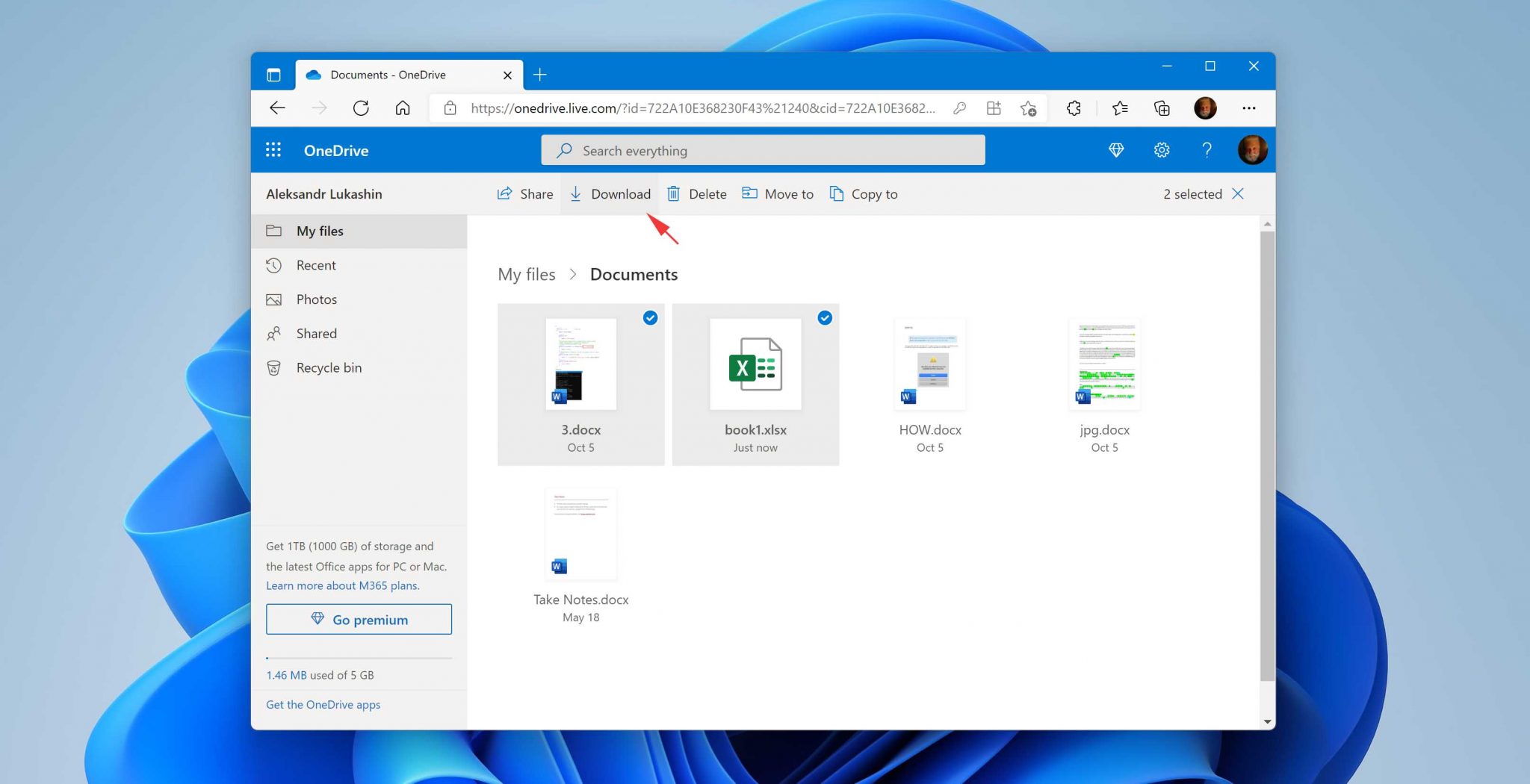
Se non l’hai già fatto, ti consigliamo di sfruttare l’applicazione OneDrive inclusa in Windows 11 in modo da poter accedere ai tuoi file cloud direttamente da Cronologia File e usufruire del backup automatico dei dati:
- Clicca sull’icona di OneDrive nell’area di notifica.
- Clicca su Accedi.
- Accedi con il tuo indirizzo email e la tua password Microsoft.
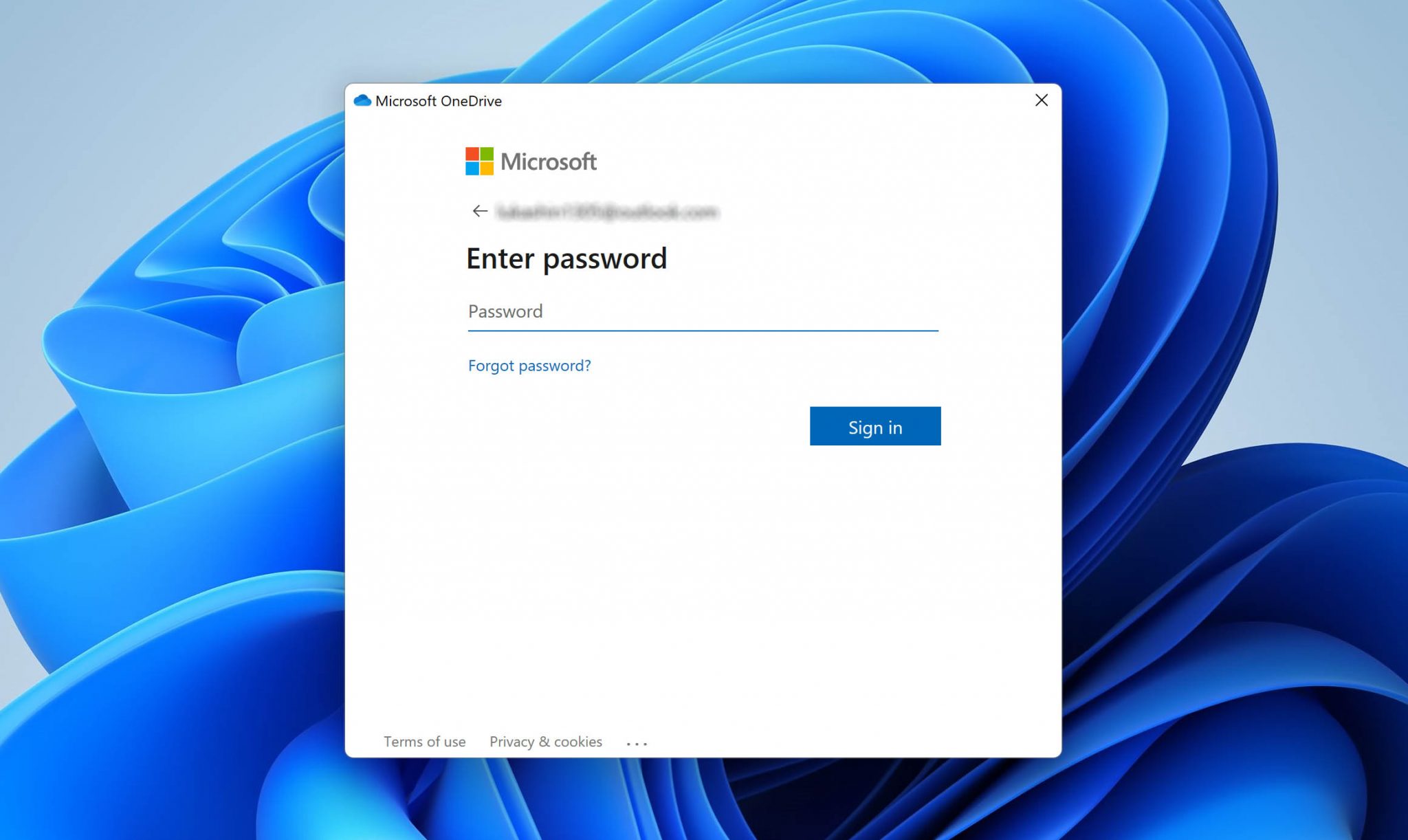
- Seleziona la posizione della cartella OneDrive.
- Completa il processo di configurazione iniziale.
Ricorda che OneDrive può eseguire il backup dei tuoi file solo se hai una connessione internet attiva. Se utilizzi spesso un portatile senza accesso a internet, potresti preferire fare affidamento principalmente su una soluzione di backup locale. Inoltre, il piano gratuito di OneDrive è limitato a 5 GB, quindi assicurati di effettuare l’upgrade se hai bisogno di più spazio di archiviazione.
Metodo 8: Recupera senza software di terze parti usando il Prompt dei comandi
Windows 11 include diversi strumenti da riga di comando che possono risolvere alcuni problemi del file system e, in alcuni casi, aiutarti a recuperare l’accesso a file che sembrano essere stati eliminati anche se tecnicamente sono ancora presenti sull’unità.
Ciò detto, questi strumenti hanno una utilità limitata rispetto agli altri metodi di questa guida. CHKDSK e SFC affrontano solo i problemi relativi al file system, quindi se un file è veramente eliminato, non saranno di aiuto. ATTRIB può rendere visibili file che sono stati nascosti da malware o errori di sistema, ma non può recuperare ciò che è realmente eliminato. Ho messo questo metodo per ultimo perché nella maggior parte delle situazioni reali di perdita di dati i metodi precedenti ti porteranno molto più lontano.
CHKDSK
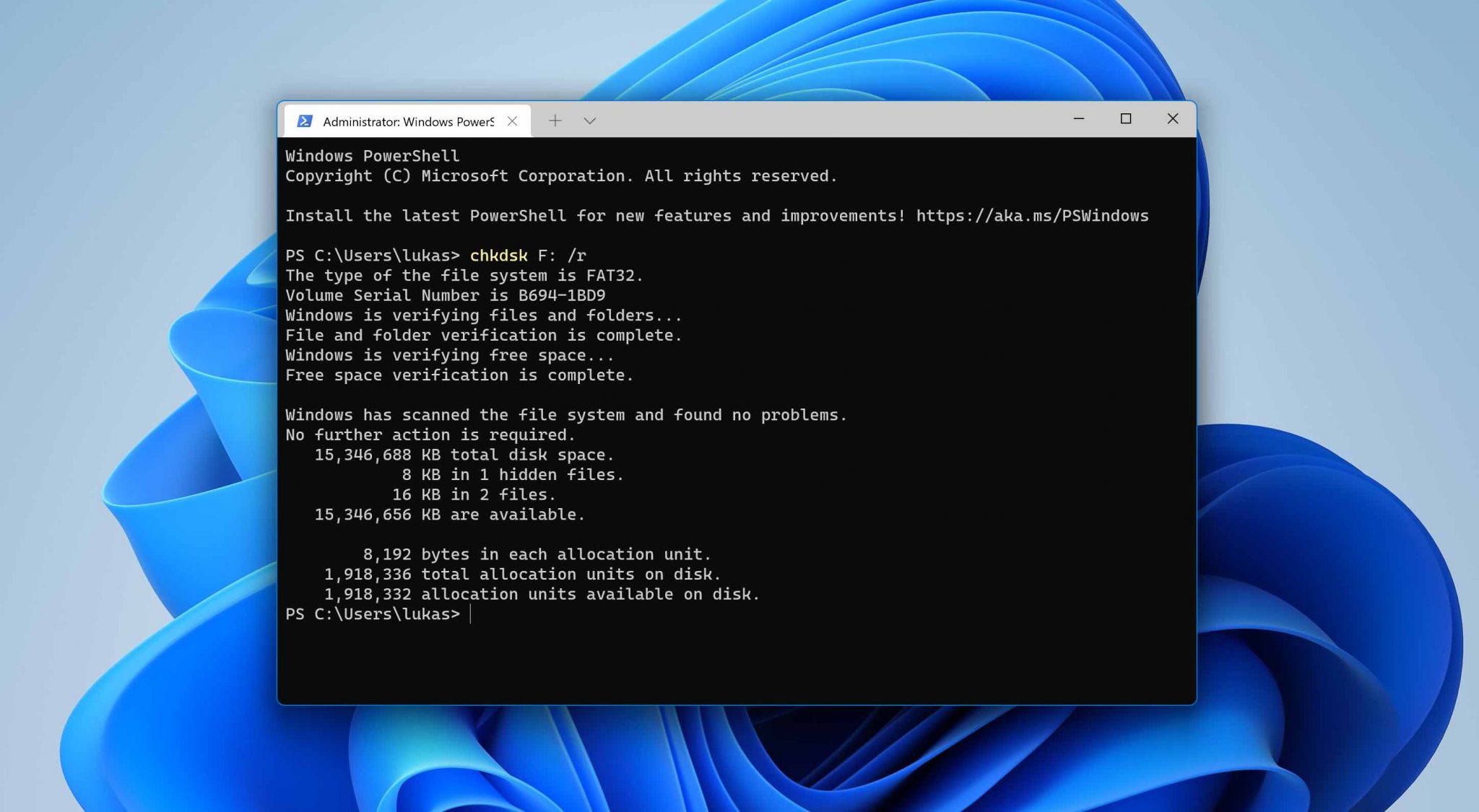
CHKDSK è uno strumento integrato da riga di comando che analizza e ripara gli errori del file system. A volte può far riapparire file precedentemente inaccessibili o “scomparsi” correggendo la corruzione nella struttura del file system del disco.
Puoi accedere a CHKDSK direttamente dal Prompt dei comandi (cmd.exe) o dalle Proprietà del dispositivo di archiviazione.
Prompt dei comandi:
- Premi Win + X e seleziona l’opzione Windows Terminal (Admin).
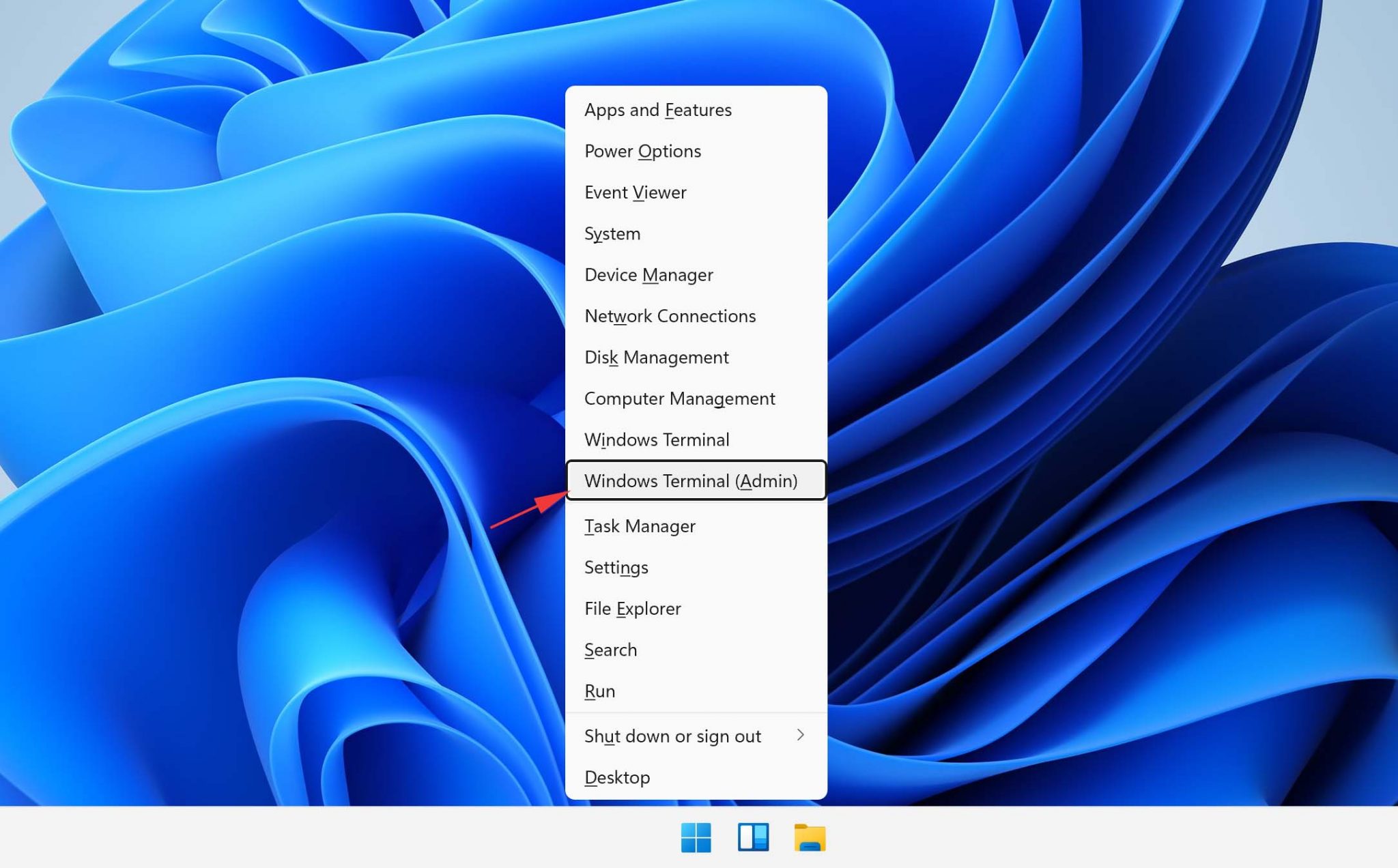
- Digita:
chkdsk volume: /r(assicurati di sostituire “volume” con la lettera assegnata al tuo dispositivo di archiviazione). - Premi Invio sulla tastiera e attendi che CHKDSK esegua la scansione e la riparazione del tuo dispositivo di archiviazione.
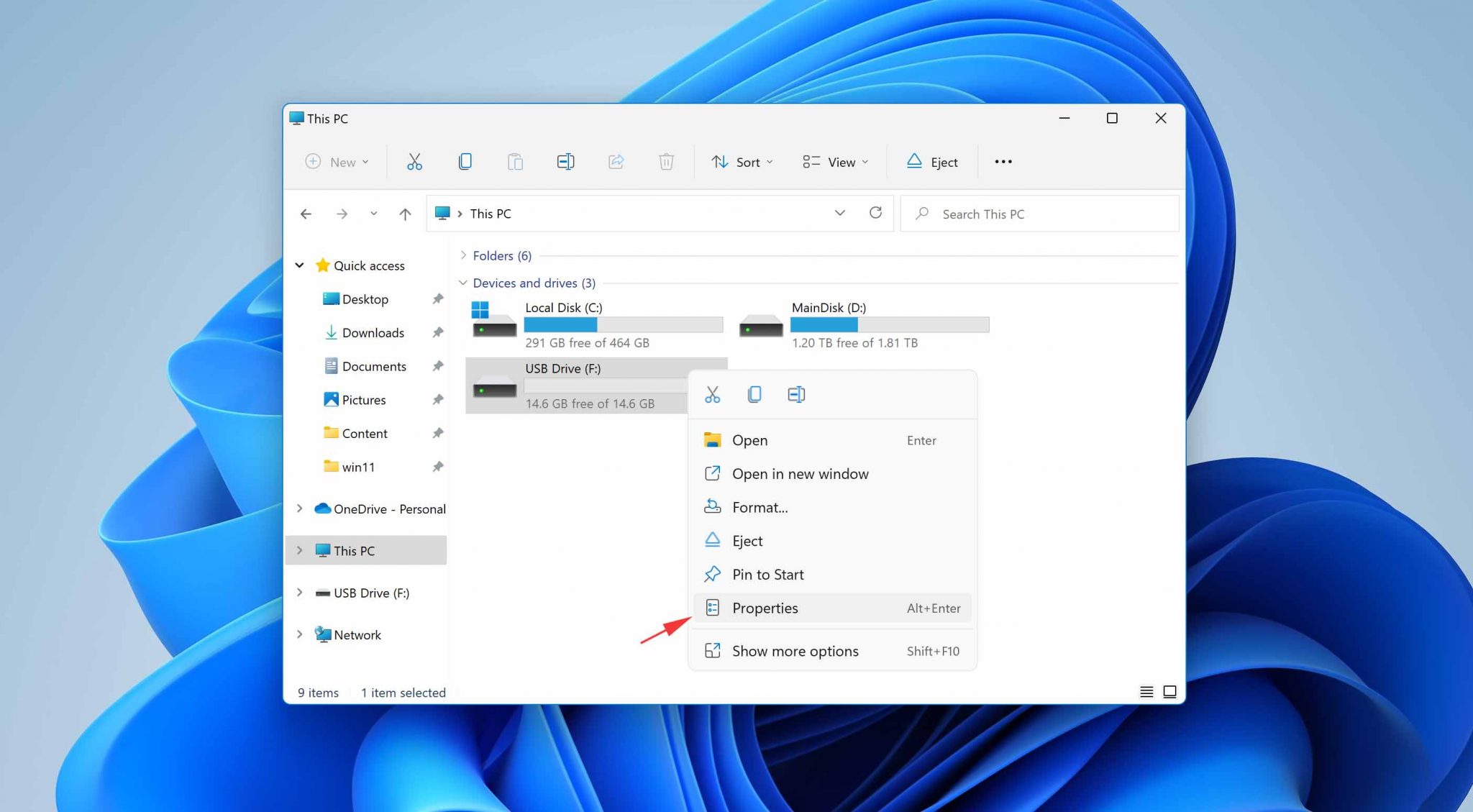
Proprietà:
- Avvia Esplora file.
- Seleziona Questo PC dall’elenco delle posizioni nella barra laterale sinistra.
- Fai clic con il tasto destro sul dispositivo di archiviazione che desideri riparare e scegli Proprietà.
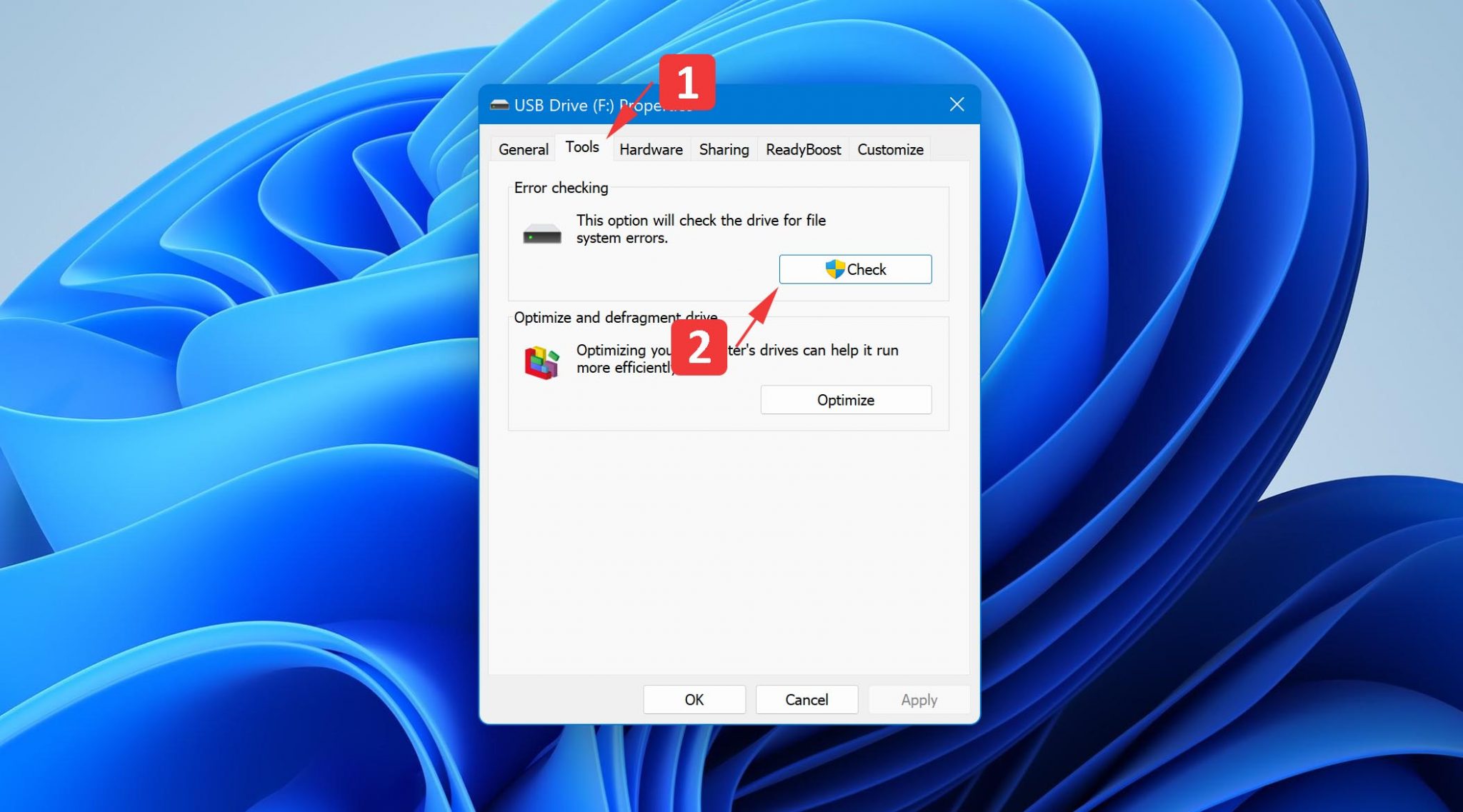
- Seleziona la scheda Strumenti.
- Fai clic sul pulsante Verifica.
ATTRIB
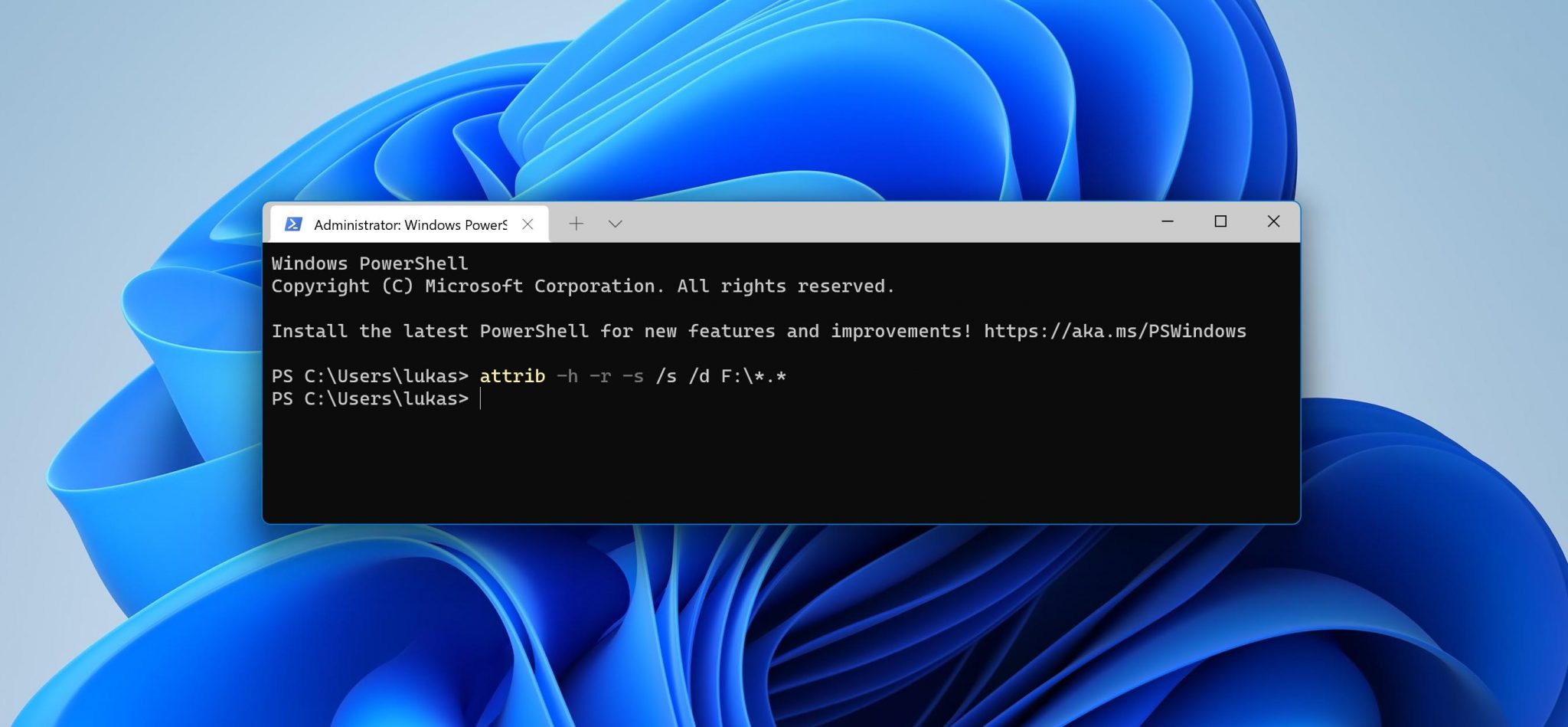
Oltre a CHKDSK, anche Windows 11 include uno strumento chiamato ATTRIB. Puoi utilizzare questo strumento per modificare varie caratteristiche, o “attributi”, di un file o di una cartella del computer. Ad esempio, puoi rendere visibili file che sono stati nascosti da malware. Ecco cosa devi fare:
- Premi Win + X e seleziona l’opzione Windows Terminal.
- Digita:
attrib -h -r -s /s /d volume:\*.*(sostituisci “volume” con la lettera assegnata al tuo dispositivo di archiviazione). - Premi Invio sulla tastiera.
Come Proteggere i Tuoi File su Windows 11
Recuperare i file dopo la loro eliminazione è spesso possibile, ma prevenire la perdita dei dati richiede decisamente meno sforzo. Le seguenti azioni pratiche dovrebbero essere adottate da tutti gli utenti di Windows 11:
- ☁️ Abilita i backup cloud con OneDrive – Windows 11 rende semplice il salvataggio dei file sul cloud tramite OneDrive, il servizio di hosting e sincronizzazione file di Microsoft. Gli utenti gratuiti ricevono 5 GB di spazio cloud personale gratis e puoi scegliere tra diversi piani di abbonamento per ottenerne molto di più. Gli utenti OneDrive possono proteggere ulteriormente i dati più sensibili attivando la funzione Personal Vault, che include cifratura dei file, scansione malware e monitoraggio.
- 🛡️ Mantieni il software antivirus attivo e aggiornato – Windows 11 include un software antivirus efficace, Microsoft Defender, progettato per proteggere gli utenti da virus e altri tipi di malware. Alcuni malware possono nascondere i tuoi file, criptarli con ransomware o eliminarli completamente, quindi mantenere l’antivirus attivo e aggiornato vale il rischio di qualche falso positivo occasionale (come abbiamo spiegato sopra). Microsoft Defender è attivato per impostazione predefinita e consuma pochissime risorse di sistema, quindi evita la tentazione di disattivarlo. Microsoft Defender SmartScreen inoltre aiuta a filtrare applicazioni non affidabili e siti web sospetti prima che possano causare problemi.
- ✅ Abilita la finestra di conferma per l’eliminazione – Per impostazione predefinita, Windows 11 invia i file eliminati direttamente al Cestino senza chiedere conferma. Puoi aggiungere un ulteriore livello di sicurezza attivando il prompt di conferma durante l’eliminazione. Fai clic con il tasto destro sul Cestino sul Desktop, seleziona Proprietà e spunta Visualizza finestra di dialogo di conferma eliminazione. È una piccola modifica, ma mi ha salvato da errori accidentali più di una volta.
- 🔒 Imposta i permessi “Nega” per le cartelle importanti – Se hai cartelle che proprio non puoi permetterti di perdere, considera di restringere i permessi di eliminazione su di esse. Puoi farlo in Windows cliccando col tasto destro sulla cartella, andando su Proprietà > Sicurezza > Avanzate e impostando i permessi “Nega” per l’azione di Eliminazione per gli altri utenti. In alternativa, strumenti di terze parti come la funzione RecoveryVault di Disk Drill possono offrire una protezione aggiuntiva mantenendo un registro dei metadati dei file eliminati, rendendo il recupero molto più affidabile se qualcosa va storto.
- ⚙️ Configura Sensore memoria – La funzione Sensore memoria di Windows 11 può eliminare automaticamente i file temporanei, svuotare il Cestino e rimuovere i contenuti vecchi della cartella Download per liberare spazio. Anche se è utile per gestire l’utilizzo del disco, le impostazioni predefinite potrebbero essere più aggressive di quanto desideri. Vai su Impostazioni > Sistema > Archiviazione > Sensore memoria e controlla la pianificazione della pulizia per assicurarti che non sia impostata per rimuovere automaticamente file che potresti ancora dover recuperare.
- 🛑 Aggiungi esclusioni alla sicurezza di Windows – Mantenere attivo il tuo antivirus è importante, ma Microsoft Defender può occasionalmente segnalare file legittimi come minacce e rimuoverli, provocando proprio la perdita dati che vuoi evitare. Se lavori con file che vengono segnalati regolarmente (strumenti di sviluppo, script, ecc.), vai su Sicurezza di Windows > Protezione da virus e minacce > Gestisci impostazioni > Esclusioni e aggiungi le cartelle rilevanti. Fai attenzione a escludere solo le cartelle di cui ti fidi.
Bastano pochi minuti per configurare queste impostazioni e potresti risparmiarti ore di lavoro di recupero in futuro.
In breve
Per riassumere rapidamente, il percorso più veloce per recuperare i tuoi file su Windows 11 è il seguente:
- Verifica prima di tutto. Prima di buttarti sui tool di recupero, conferma che i file siano davvero spariti. Usa la Ricerca di Windows, controlla il Cestino, guarda nelle tue cartelle utente e verifica se hai backup esistenti tramite Cronologia file, OneDrive o un’immagine di sistema. Spesso i file “eliminati” in realtà sono solo spostati, nascosti o sincronizzati in una posizione diversa.
- Se sono davvero spariti, scansiona subito il disco. Scarica un software di recupero dati come Disk Drill ed esegui una scansione il prima possibile. Nella maggior parte dei casi, i risultati ti diranno velocemente se i tuoi file sono ancora sul disco o se sono stati sovrascritti e non sono più recuperabili. Da lì potrai decidere come procedere, e prima agisci, maggiori saranno le possibilità di successo.
- Capisci cosa è andato storto e preparati per la prossima volta. Una volta recuperato tutto ciò che puoi, prenditi un momento per identificare la causa della perdita iniziale. Poi configura almeno un metodo di backup affidabile, che sia Cronologia file, OneDrive o un disco esterno dedicato, così non dovrai ricominciare da zero se dovesse succedere di nuovo.

FAQ
Puoi recuperare i file eliminati definitivamente in Windows 11 da un backup esistente oppure utilizzando un software di recupero dati, disponibile sia da Microsoft che da diversi sviluppatori di software di terze parti.
Sì. Microsoft offre uno strumento gratuito chiamato Windows File Recovery (da riga di comando). Se preferisci utilizzare un’applicazione grafica, ci sono opzioni di terze parti. Ad esempio, Disk Drill, nonostante abbia un limite di 100 MB per il recupero gratuito, ti offre maggiori probabilità nei casi più difficili (cancellazioni datate, volumi RAW/corrotti, partizioni sconosciute) e un flusso più semplice.
Windows 11 viene fornito con diverse funzionalità di recupero dati native, tra cui la cartella Cestino, la funzione Annulla e Cronologia file.
Se elimini dei file sul tuo computer Windows 11, questi andranno direttamente nella cartella Cestino. Tuttavia, se usi la scorciatoia Shift + Canc per eliminarli, non potrai trovarli lì. Quando svuoti il Cestino o usi la scorciatoia per eliminare i file, Windows rimuove tutti i puntatori a quei file e li rende invisibili per te.
Dipende da quanto tempo è passato dalla cancellazione dei file. Quando elimini un file su un computer Windows 11, il file diventa invisibile per te ma rimane presente sul disco rigido. Quindi, se il sistema operativo non ha ancora sovrascritto i file eliminati con nuovi dati, potrebbe essere possibile recuperarli.
Anche se non hai effettuato il backup dei tuoi file su un computer Windows 11, hai comunque alcune opzioni per recuperare i file eliminati. Ecco cosa dovresti provare:
- Controlla la cartella del Cestino
- Usa lo strumento Annulla Eliminazione
- Usa la funzione Cronologia file
- Usa il Prompt dei comandi
- Usa software di recupero dati di terze parti
