


Haben Sie schon einmal versehentlich etwas Wichtiges gelöscht oder einen Ordner geöffnet und festgestellt, dass Dateien ohne ersichtlichen Grund fehlen? In den meisten Fällen ist es möglich, gelöschte Dateien unter Windows 11 wiederherzustellen, wenn Sie wissen, wo Sie suchen müssen.
Ich habe Dutzende von echten Nutzerfällen auf Reddit, in Microsoft-Foren und Technik-Communities analysiert und jede in diesem Leitfaden beschriebene Wiederherstellungsmethode persönlich getestet. Nachfolgend finden Sie sowohl die integrierten Windows 11-Lösungen als auch effektivere Drittanbieter-Optionen für Situationen, in denen die nativen Tools nicht ausreichen. Wenn Sie direkt zu den Wiederherstellungsmethoden springen möchten, ohne die Szenarien zuerst durchzulesen, springen Sie direkt zu diesem Abschnitt.
Situationen, die häufig zu Windows 11 Datenverlust führen
Nachdem ich einige Zeit damit verbracht habe, Forenbeiträge zum Support von Windows 11 zu lesen, habe ich immer wieder die gleichen Muster bemerkt. Insbesondere ist mir aufgefallen, dass die meisten Nutzer nicht ins Forum kommen und sagen: „Ich habe meine Dateien gelöscht.“ Einige tun das natürlich, aber viel häufiger beschreiben sie etwas wie: „Meine Dateien sind einfach verschwunden, und ich habe keine Ahnung warum.“ Hier sind die am häufigsten auftretenden Szenarien und was Sie in jedem Fall tun sollten.
Gelöschte Dateien fehlen im Papierkorb
Manchmal landen Dateien überhaupt nicht im Papierkorb, selbst wenn Sie sie nicht absichtlich dauerhaft gelöscht haben.
- 🗣️ Was Nutzer sagen: „Ich habe ein paar Dateien gelöscht, und sie sind NICHT im Papierkorb, wenn ich dann nachschaue. Sie scheinen einfach verschwunden zu sein,“ sagt ein Reddit-Nutzer.
- 📝 Was das normalerweise bedeutet: Die Datei hat den Papierkorb übersprungen (Shift + Löschen), sie wurde aus einem Ort gelöscht, der nicht der Papierkorb-Regel folgt (einige Wechseldatenträger, bestimmte Apps oder Dateipfade), oder sie war einfach zu groß für das Speicherlimit des Papierkorbs.
- ✅ Was Sie tun sollten: Wenn Sie den Papierkorb (Methode 2) bereits überprüft haben, prüfen Sie, ob Sie vorhandene Backups des Dateiversionsverlaufs (Methode 4) besitzen, oder nutzen Sie Datenrettungssoftware, um nach wiederherstellbaren Dateien zu suchen (Methode 3).
Desktop nach Update oder Neustart zurückgesetzt
Sie starten Ihren PC nach einem Windows-Update neu und der Desktop ist leer. Dateien, Verknüpfungen und Anpassungen sind alle verschwunden.
- 🗣️ Was Benutzer sagen: “Ich habe gestern das neueste Windows 11-Update durchgeführt. Nach dem Update sind alle Dateien auf meinem Desktop verschwunden. Es ist nur noch der Papierkorb da,” berichtet ein Benutzer auf Microsoft Q&A.
- 📝 Was es normalerweise bedeutet: Das Update hat möglicherweise ein neues temporäres Benutzerprofil erstellt, was bedeutet, dass Ihre Dateien wahrscheinlich weiterhin auf dem Laufwerk unter Ihrem alten Profilordner gespeichert sind (in der Regel C:\Users\IhrName). In einigen Fällen wurden während des Updates möglicherweise OneDrive-Backup-Einstellungen aktiviert, durch die Ihre Dateien in die Cloud verschoben wurden. In selteneren Fällen kann das Update Systemeinstellungen zurückgesetzt oder auf einen früheren Stand gebracht haben.
- ✅ Was Sie tun sollten: Überprüfen Sie zunächst unter C:\Users\, ob Ihr ursprünglicher Profilordner noch vorhanden ist. Falls ja, befinden sich Ihre Dateien wahrscheinlich immer noch dort. Falls das Profil zu fehlen scheint oder beschädigt ist, versuchen Sie die Wiederherstellung über ein Backup des Dateiversionsverlaufs (Methode 4) oder ein Systemabbild-Backup (Methode 5). Falls beides nicht verfügbar ist, führen Sie einen Scan mit einer Datenrettungssoftware (Methode 3) durch.
OneDrive-Synchronisierung lässt Ordner leer erscheinen
Sie öffnen einen Ordner, den Sie seit Monaten verwenden, und plötzlich ist er leer, oder ganze Verzeichnisse scheinen gelöscht zu sein.
- 🗣️ Was Benutzer sagen: “Ich habe all meine Arbeit und alle meine Symbole für Dinge verloren, die ich täglich benutze… Als ich mich anmeldete, waren alle meine Symbole von meinem Desktop verschwunden und die verbliebenen erhielten grüne Häkchen und Wolkensymbole daneben,” erklärt ein Benutzer auf Microsoft Q&A.
- 📝 Was das normalerweise bedeutet: Die Synchronisierung von OneDrive kann lokale Kopien von Dateien entfernen, wenn Dateien als „Nur online“ gespeichert werden, oder Synchronisierungskonflikte können Dateien verschieben, umbenennen oder ausblenden. In manchen Fällen führt das Abmelden von OneDrive oder das Ändern der Synchronisierungseinstellungen dazu, dass lokale Dateien an ihrem erwarteten Speicherort verschwinden.
- ✅ Was Sie tun sollten: Überprüfen Sie den OneDrive-Papierkorb online unter onedrive.live.com. Gelöschte synchronisierte Dateien landen oft dort, auch wenn sie nicht im lokalen Papierkorb sind. Prüfen Sie auch den Persönlichen Tresor von OneDrive und alle als „Nur online“ gekennzeichneten Ordner. Wenn die Dateien über OneDrive nicht wiederherstellbar sind, verwenden Sie Datenwiederherstellungssoftware, um das lokale Laufwerk zu scannen (Methode 3).
Dateien vom Antivirus entfernt oder in Quarantäne verschoben
Eine Datei, die Sie heruntergeladen oder erstellt haben, ist plötzlich verschwunden, und Sie vermuten, dass Ihr Antivirusprogramm sie in Quarantäne verschoben oder gelöscht hat.
- 🗣️ Was Nutzer sagen: “Windows Defender auf meinem Windows 11 Computer hat versehentlich einige meiner wichtigen Dateien gelöscht, vermutlich aufgrund eines Fehlalarms. Nun sind die Dateien entweder direkt gelöscht oder in Quarantäne verschoben,” schreibt ein Nutzer im Microsoft Community Hub.
- 📝 Was das normalerweise bedeutet: Windows-Sicherheit (Microsoft Defender) oder ein Antivirenprogramm eines Drittanbieters hat die Datei als potenziell gefährlich eingestuft und sie entweder in Quarantäne verschoben oder gelöscht. Das tritt häufig bei heruntergeladenen ausführbaren Dateien, Skripten, gecrackter Software oder sogar legitimen Tools auf, die Fehlalarme auslösen.
- ✅ Was Sie tun sollten: Öffnen Sie Windows-Sicherheit > Viren- & Bedrohungsschutz > Schutzverlauf, um zu überprüfen, ob die Datei in Quarantäne verschoben wurde. Möglicherweise können Sie sie von dort direkt wiederherstellen. Falls die Datei nicht in Quarantäne ist, versuchen Sie, sie mit Datenrettungssoftware (Methode 3) wiederherzustellen. Um dies künftig zu vermeiden, sollten Sie erwägen, Ausnahmen in Windows-Sicherheit für vertrauenswürdige Ordner hinzuzufügen (siehe den Abschnitt zu den Schutz-Tipps unten).
Laufwerk fordert zum Formatieren auf und erscheint leer
Sie haben ein externes Laufwerk angeschlossen oder eine Speicherkarte eingelegt, ein Pop-up erschien mit der Aufforderung, es zu formatieren, Sie haben darauf geklickt, und nun erscheint das Laufwerk leer.
- 🗣️ Was Nutzer sagen: “Ich habe eine zwei Jahre alte externe 1-TB-Festplatte von WD, auf der ich meine Sicherungen von Familienfotos und -videos speichere. Sie funktionierte einwandfrei, bis gestern Abend. Ich habe sie an mein Laptop angeschlossen, und es erschien eine Meldung: ‘Sie müssen den Datenträger in Laufwerk G: formatieren, bevor Sie ihn verwenden können.’ teilt ein Nutzer im DiskGenius-Forum mit.
- 📝 Was es normalerweise bedeutet: Wenn Windows das Dateisystem eines Laufwerks nicht lesen kann (aufgrund von Beschädigungen, eines nicht unterstützten Formats oder einer beschädigten Partitionstabelle), werden Sie aufgefordert, das Laufwerk zu formatieren. Ein Klick auf „Formatieren“ löscht die Dateisystem-Metadaten, wodurch alle Dateien auf dem Laufwerk unsichtbar werden. Die eigentlichen Daten bleiben jedoch in der Regel auf dem Laufwerk, bis sie überschrieben werden.
- ✅ Was Sie tun sollten: Verwenden Sie das Laufwerk sofort nicht mehr, um ein Überschreiben der Daten zu vermeiden. Speichern Sie keine neuen Dateien darauf. Wenn Sie bereits auf „Formatieren“ geklickt haben und das Laufwerk jetzt leer ist, verwenden Sie Datenrettungssoftware, um es zu scannen (Methode 3). In den meisten Fällen können die meisten Dateien noch wiederhergestellt werden. Wenn das Laufwerk nicht formatiert wurde, sondern einfach nicht erkannt wird, versuchen Sie als ersten Schritt den CHKDSK-Befehl (Methode 8).
Wenn Sie sich die oben genannten Szenarien ansehen, werden Sie feststellen, dass (in den meisten Fällen), wenn sich die Dateien nicht mehr im Papierkorb befinden und kein Backup zur Verfügung steht, Datenrettungssoftware der zuverlässigste Weg ist, um Ihre Dateien wiederherzustellen. Deshalb empfehlen wir sie als bevorzugte Methode in den meisten der oben genannten Situationen.
8 Methoden zur Wiederherstellung gelöschter Dateien unter Windows 11
In diesem Abschnitt betrachten wir die nützlichsten Lösungen zur Wiederherstellung gelöschter Dateien unter Windows 11 im Detail. Da jede Lösung für eine andere Datenverlust-Situation geeignet ist, empfehlen wir Ihnen, zunächst die Szenarien im vorherigen Abschnitt zu überprüfen, um festzustellen, mit welcher Methode Sie beginnen sollten.
Methode 1: Dateien mit „Löschen rückgängig machen“ wiederherstellen
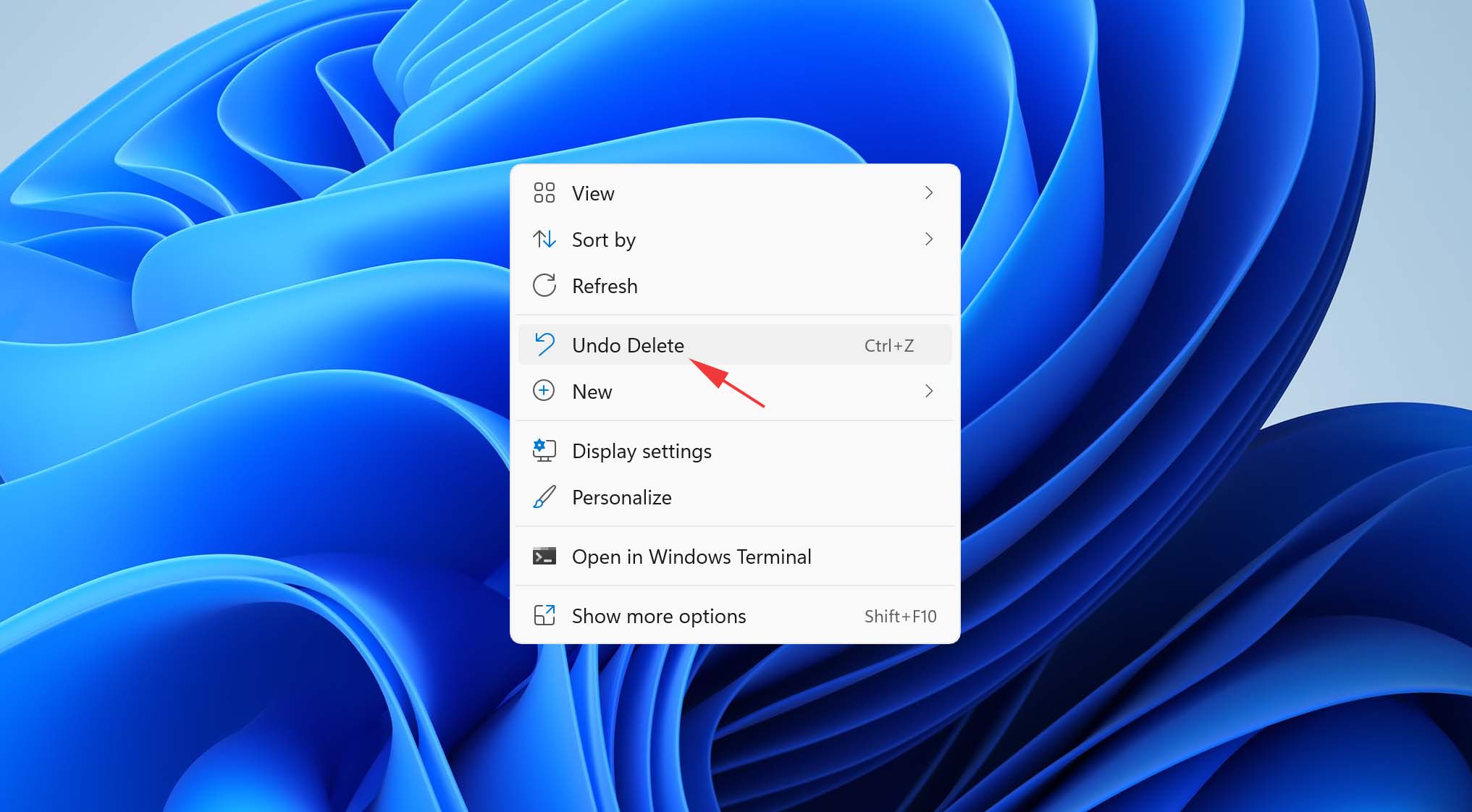
Wann immer Sie eine Aktion auf Ihrem Windows-Computer durchführen, können Sie die Funktion “Rückgängig” verwenden, um die Aktion rückgängig zu machen. Diese Funktion kann nützlich sein, wenn Sie einen Fehler auf Ihrem Windows 11-Computer machen und versehentlich eine Datei löschen, die Sie eigentlich behalten wollten.
Stellen Sie sich vor, Sie haben beim Organisieren Ihrer Fotosammlung ein wichtiges Bild gelöscht. Um es wiederherzustellen:
- Vergewissern Sie sich, dass der Ordner, in dem sich Ihre Fotos befinden, im Fokus ist.
- Drücken Sie STRG + Z auf Ihrer Tastatur.
- Alternativ können Sie auch mit der rechten Maustaste irgendwo im Ordner klicken und die Option Löschen rückgängig machen auswählen.
Methode 2: Gelöschte Dateien aus dem Papierkorb in Windows 11 wiederherstellen
Windows 11 verfügt über einen leicht neu gestalteten Papierkorb im Vergleich zu Windows 10, aber er funktioniert genauso und ermöglicht es Ihnen, kürzlich gelöschte Dateien ohne Software wiederherzustellen. Wie oben in den Szenarien erwähnt, befinden sich Dateien nicht im Papierkorb, wenn:
- Sie Shift + Löschen verwendet haben, um sie dauerhaft zu löschen.
- Die Dateien das Größenlimit des Papierkorbs überschreiten (dieses können Sie in den Eigenschaften des Papierkorbs anpassen).
- Die Dateien von USB-Sticks oder SD-Karten gelöscht wurden (wobei Dateien von externen SSDs und HDDs im Papierkorb landen).
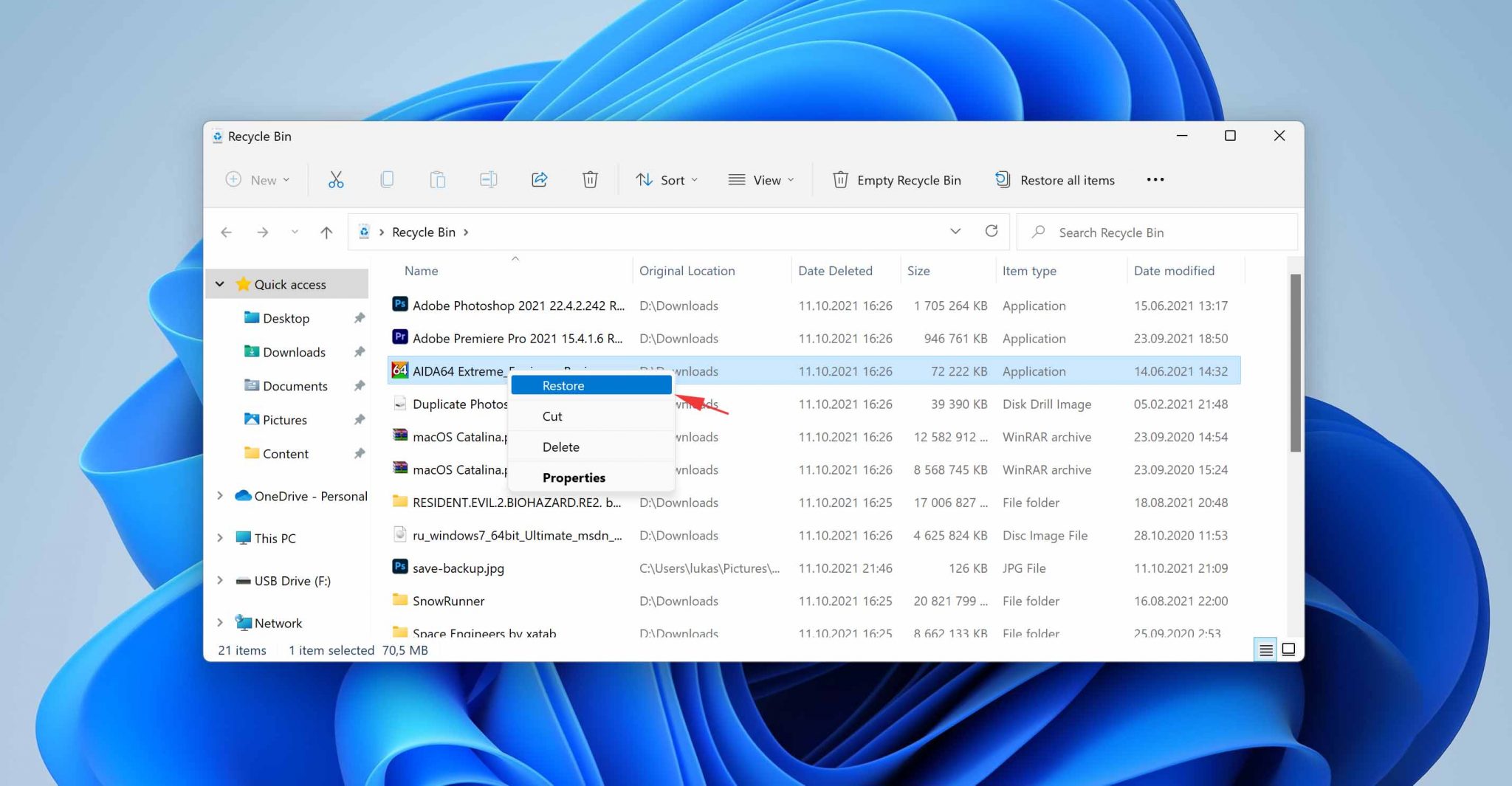
Wenn Sie glauben, dass Ihre gelöschten Dateien möglicherweise im Papierkorb gelandet sind, gehen Sie wie folgt vor, um sie wiederherzustellen:
- Doppelklicken Sie auf das Symbol Papierkorb auf Ihrem Desktop.
- Wählen Sie die Dateien aus, die Sie wiederherstellen möchten.
- Klicken Sie mit der rechten Maustaste auf eine der ausgewählten Dateien und wählen Sie die Option Wiederherstellen.
- Alternativ können Sie die ausgewählten Dateien per Drag-and-drop an einen gewünschten Ort ziehen.
Methode 3: Dauerhaft gelöschte Dateien mit Drittanbieter-Datenrettungssoftware wiederherstellen
Wenn Dateien dauerhaft gelöscht, aus dem Papierkorb entfernt oder durch Formatierung oder Beschädigung verloren gehen, ist eine Datenrettungsanwendung von Drittanbietern oft der effektivste Weg, um sie wiederherzustellen. Disk Drill ist eines dieser Tools, das hierfür gut geeignet ist.
Datenwiederherstellungssoftware ist der schnellste Weg, um herauszufinden, ob Ihre Daten noch wiederherstellbar sind und welche konkreten Dateien tatsächlich gerettet werden können. Der Ablauf ist einfach. Installieren Sie die Anwendung, scannen Sie das Laufwerk, von dem Ihre Dateien gelöscht wurden, und überprüfen Sie die Ergebnisse. Oft wissen Sie bereits innerhalb von Minuten, ob Ihre Dateien noch auf der Festplatte sind oder bereits überschrieben wurden.
So finden Sie gelöschte Dateien unter Windows 11 mit Disk Drill:
- Laden Sie Disk Drill herunter und installieren Sie es für Windows.

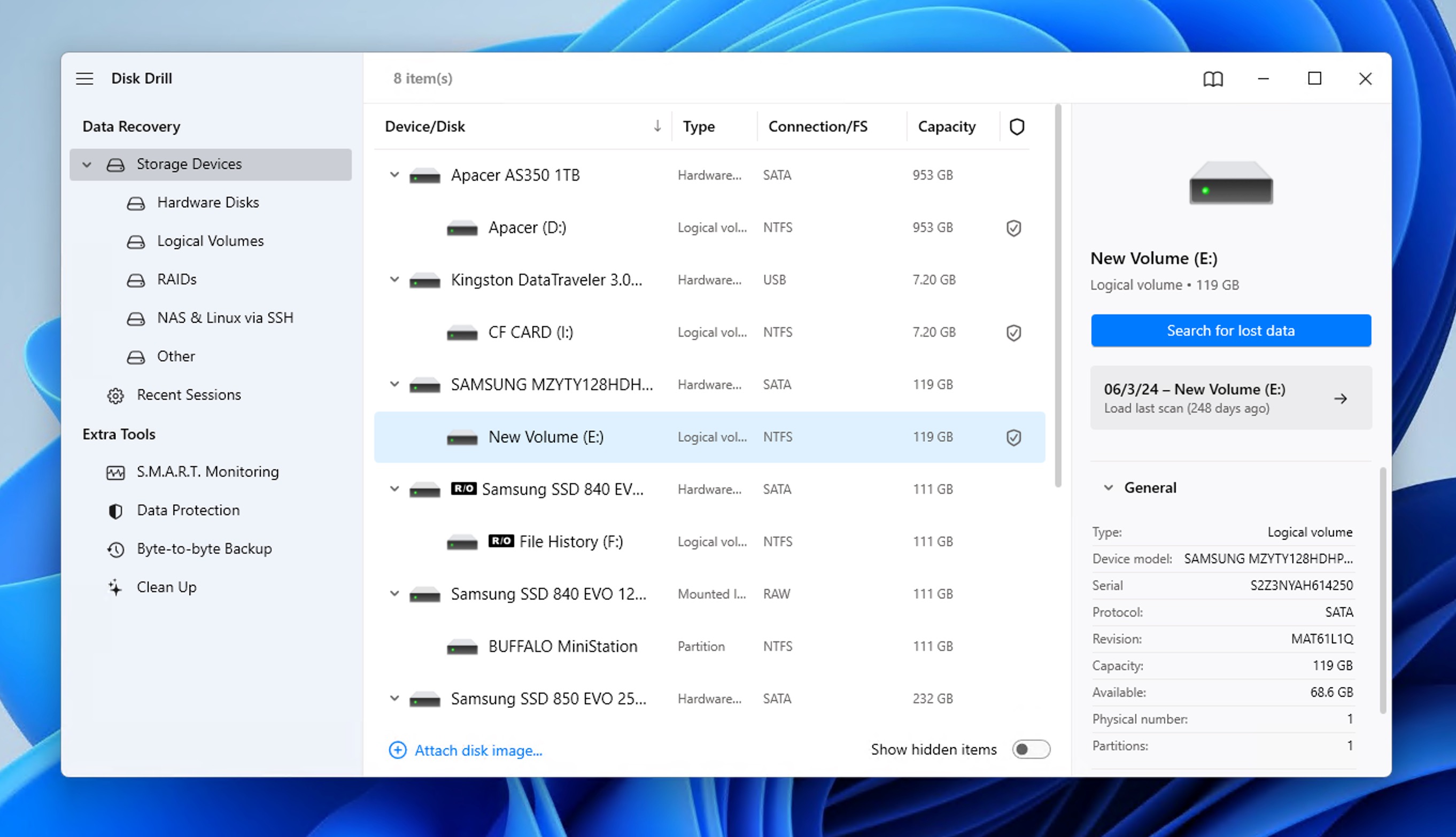
- Wählen Sie Ihr Speichermedium aus und klicken Sie auf Verlorene Daten suchen. Wenn Sie ein externes Gerät scannen und ein Popup mit Suchmodus-Optionen erscheint, wählen Sie Universeller Scan. Wenn Sie versuchen, nicht veränderte Videos von einer Speicherkarte wiederherzustellen, die in einer Kamera oder Drohne verwendet wurde, wählen Sie stattdessen den Modus Erweiterte Kamerawiederherstellung.
- Warten Sie, bis Ihr Speichermedium gescannt wurde, oder klicken Sie auf die Schaltfläche Gefundene Objekte prüfen, um die Scan-Ergebnisse in Echtzeit einzusehen.
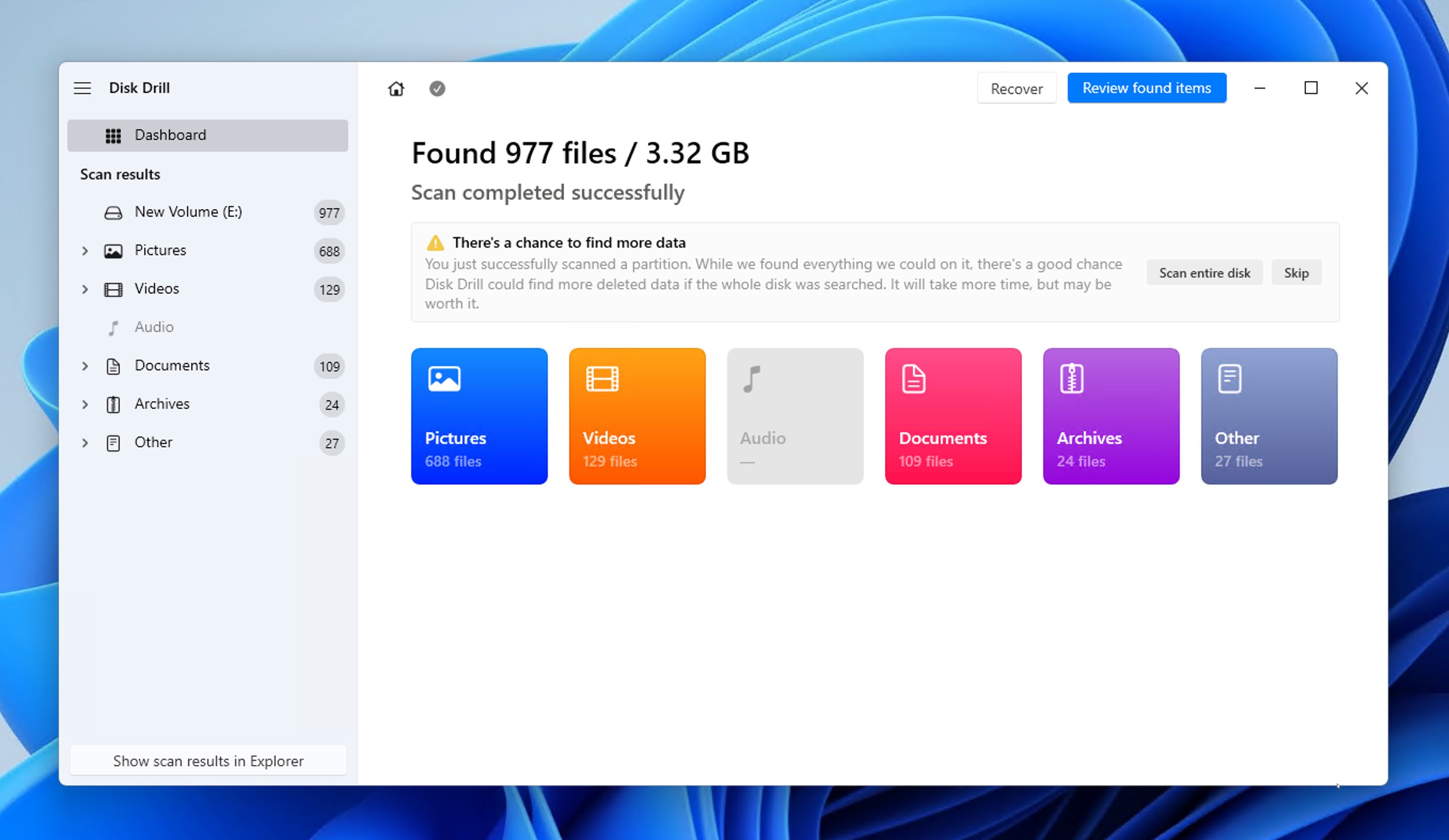
- Vorschau und Auswahl Ihrer Dateien. Falls die Anzahl der gefundenen Dateien unübersichtlich ist, können Sie die Liste mit Hilfe von Filteroptionen wie Dateityp, Dateigröße und weiteren einschränken.
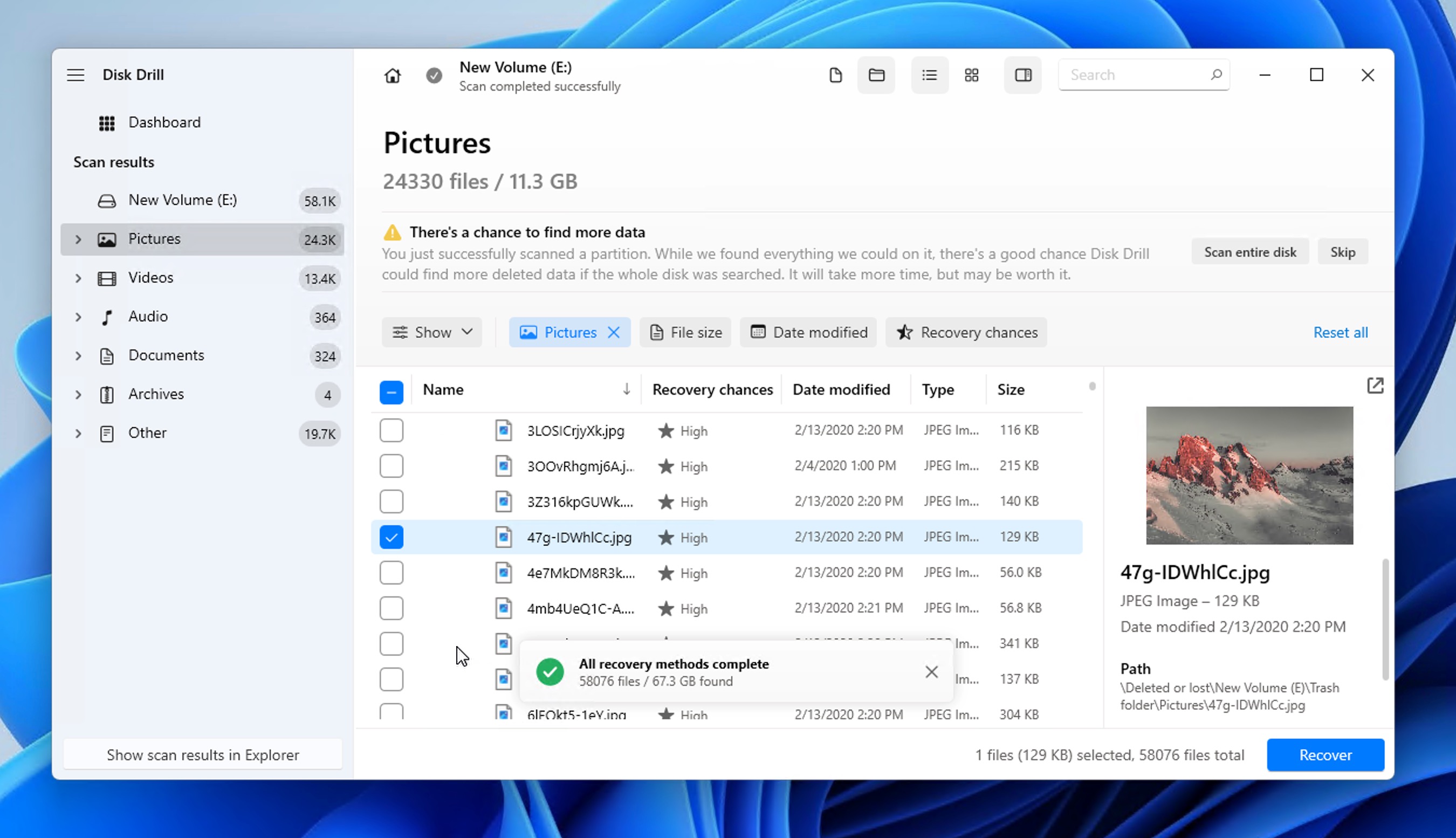
- Klicken Sie auf die Schaltfläche Retten und wählen Sie den Speicherort für die geretteten Dateien aus. Sie sollten immer auf eine andere Partition oder ein anderes Laufwerk wiederherstellen als das, von dem die Dateien gelöscht wurden. Das Wiederherstellen an denselben Speicherort kann die zu rettenden Daten überschreiben und dazu führen, dass andere gelöschte Dateien dauerhaft verloren gehen.
Disk Drill ist mit allen gängigen Windows-Dateisystemen kompatibel, darunter:
- NTFS (das Standard-Dateisystem von Windows)
- FAT32 (häufig für externe Laufwerke verwendet)
- exFAT (für größere externe Speichermedien)
- ReFS (Resilient File System, das neueste Dateisystem von Windows, optimiert für Datenintegrität und RAID-Konfigurationen)
Sie können Disk Drill verwenden, um dauerhaft gelöschte Dateien wie per Shift gelöschte auf den meisten von Windows 11 unterstützten Speichermedien wiederherzustellen. Am besten funktioniert dies jedoch mit herkömmlichen Festplattenlaufwerken (HDDs) und Flash-basierten Speichermedien, die nicht das TRIM-Kommando nutzen, um die Leistung zu steigern, indem Datenblöcke freigegeben werden, die nicht mehr verwendet werden.
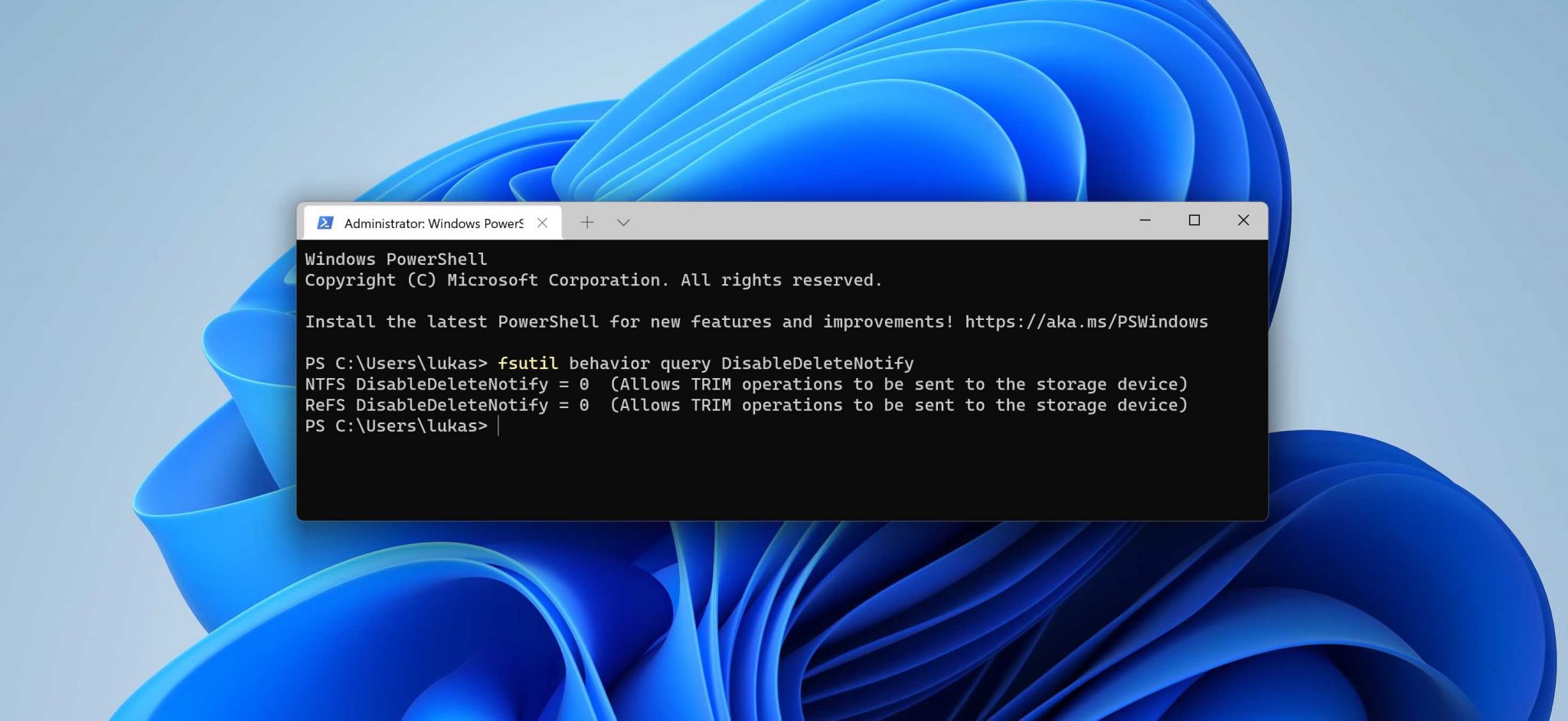
Mit anderen Worten: Disk Drill und andere ähnliche Datenrettungs-Softwarelösungen haben Schwierigkeiten, gute Ergebnisse bei der Wiederherstellung von Daten auf TRIM-aktivierten SSDs zu liefern. Sie können überprüfen, ob auf Ihrer SSD in Windows 11 TRIM aktiviert ist, indem Sie den folgenden Befehl im Windows Terminal eingeben:
fsutil behavior query DisableDeleteNotify
Methode 4: Dateien mit der Dateiversionsverlauf-Funktion wiederherstellen
Die Dateiversionsverlauf-Backup-Funktion hat seit ihrer Einführung in Windows 8 unzählige Dateien vor dem endgültigen Löschen gerettet, und Sie können sie immer noch nutzen, um Dateien in Windows 11 wiederherzustellen – selbst solche, die nicht mehr im Papierkorb angezeigt werden.
Beachten Sie, dass der Dateiversionsverlauf nur dann zur Wiederherstellung Ihrer Dateien beitragen kann, wenn Sie ihn aktiviert hatten, bevor der Datenverlust eingetreten ist. Allerdings können Sie, auch wenn Sie den Dateiversionsverlauf nicht explizit aktiviert haben, Ihre Dateien möglicherweise über einen Systemwiederherstellungspunkt wiederherstellen.
So stellen Sie gelöschte Dateien in Windows 11 wieder her, die sich nicht mehr im Papierkorb befinden – mit dem Dateiversionsverlauf:
- Öffnen Sie das Startmenü und geben Sie Systemsteuerung ein.
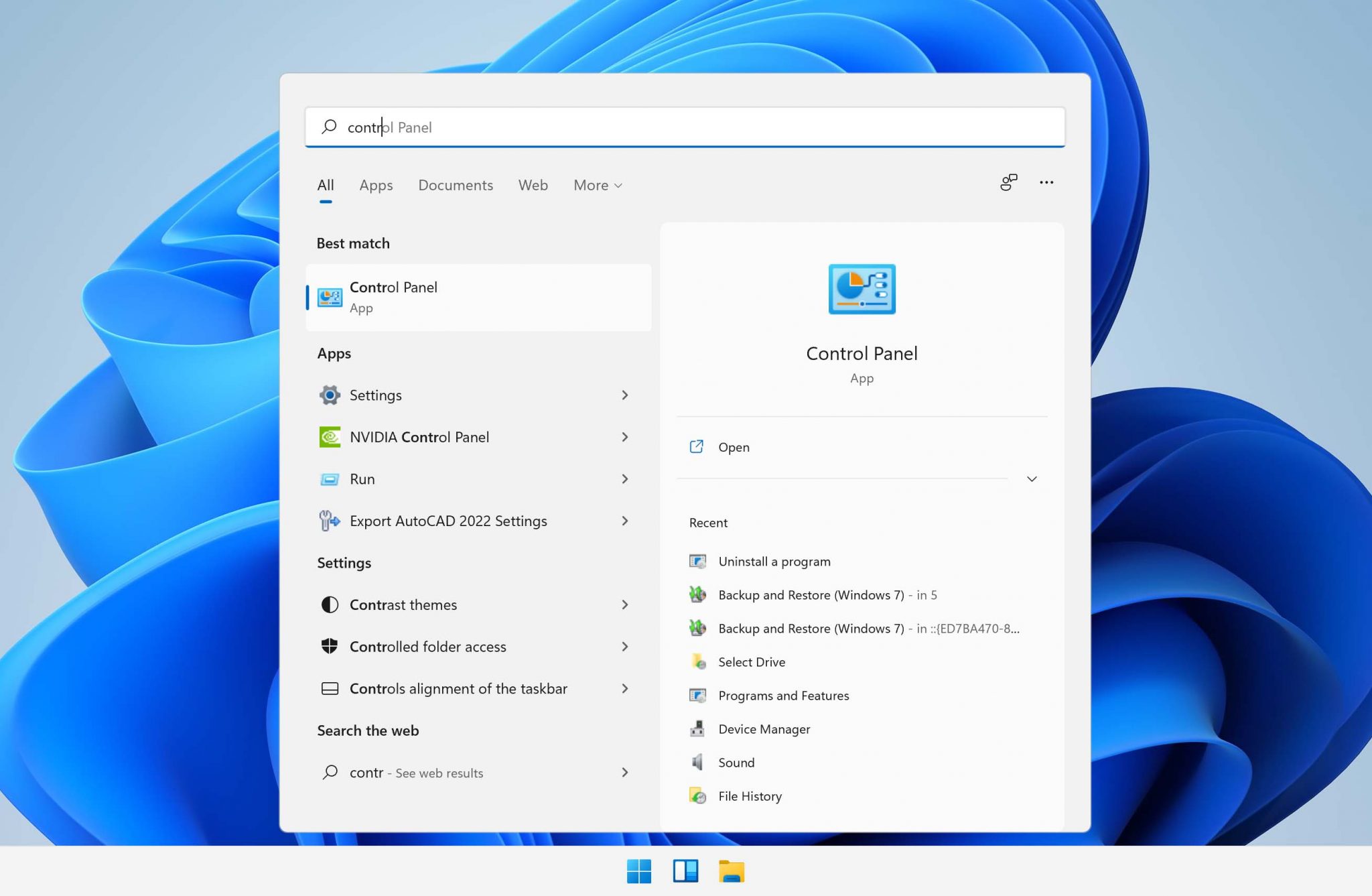
- Starten Sie die Systemsteuerung-App.
- Wechseln Sie zu System und Sicherheit > Dateiversionsverlauf.
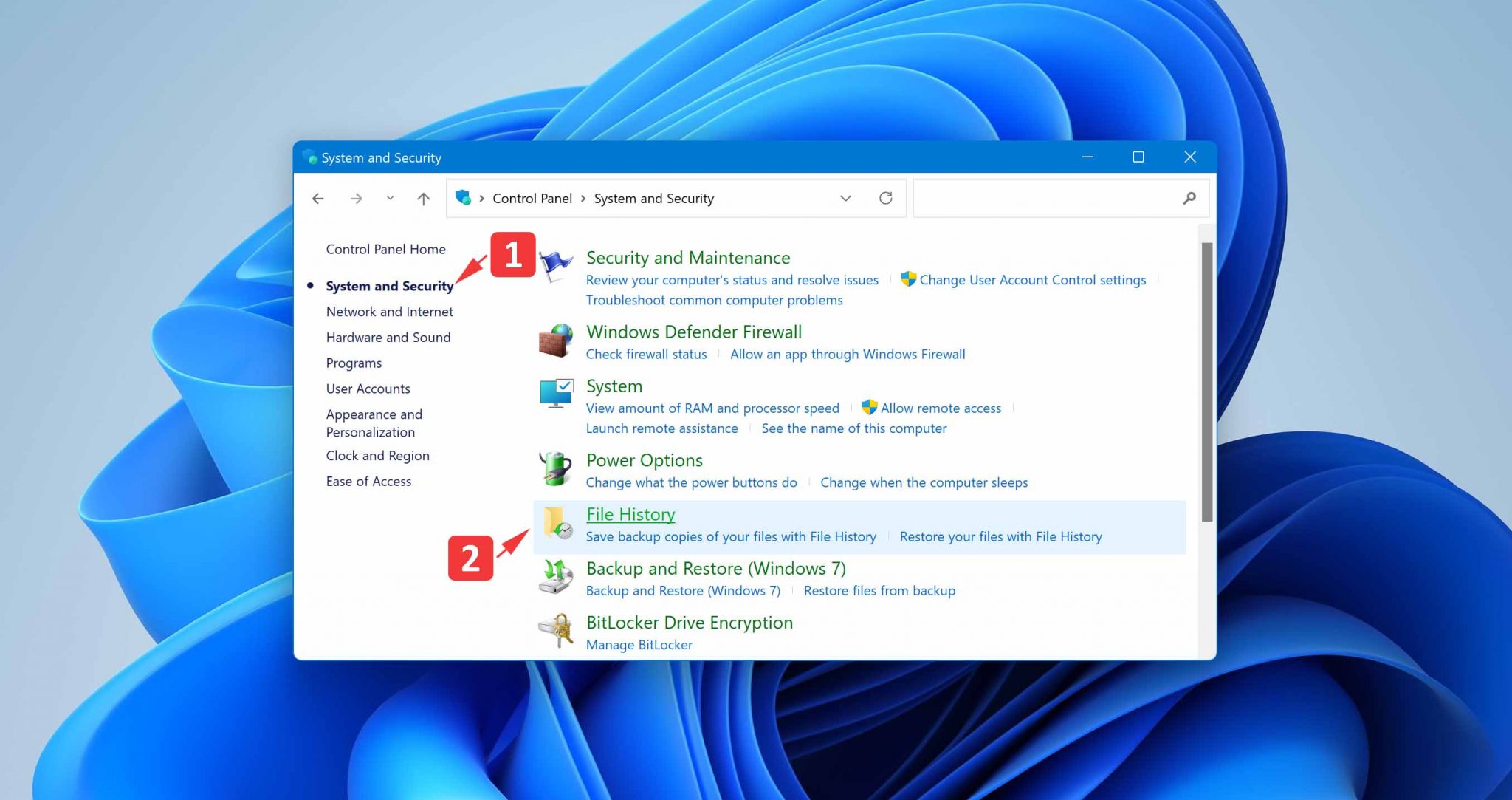
- Klicken Sie auf die Option Persönliche Dateien wiederherstellen in der linken Seitenleiste.
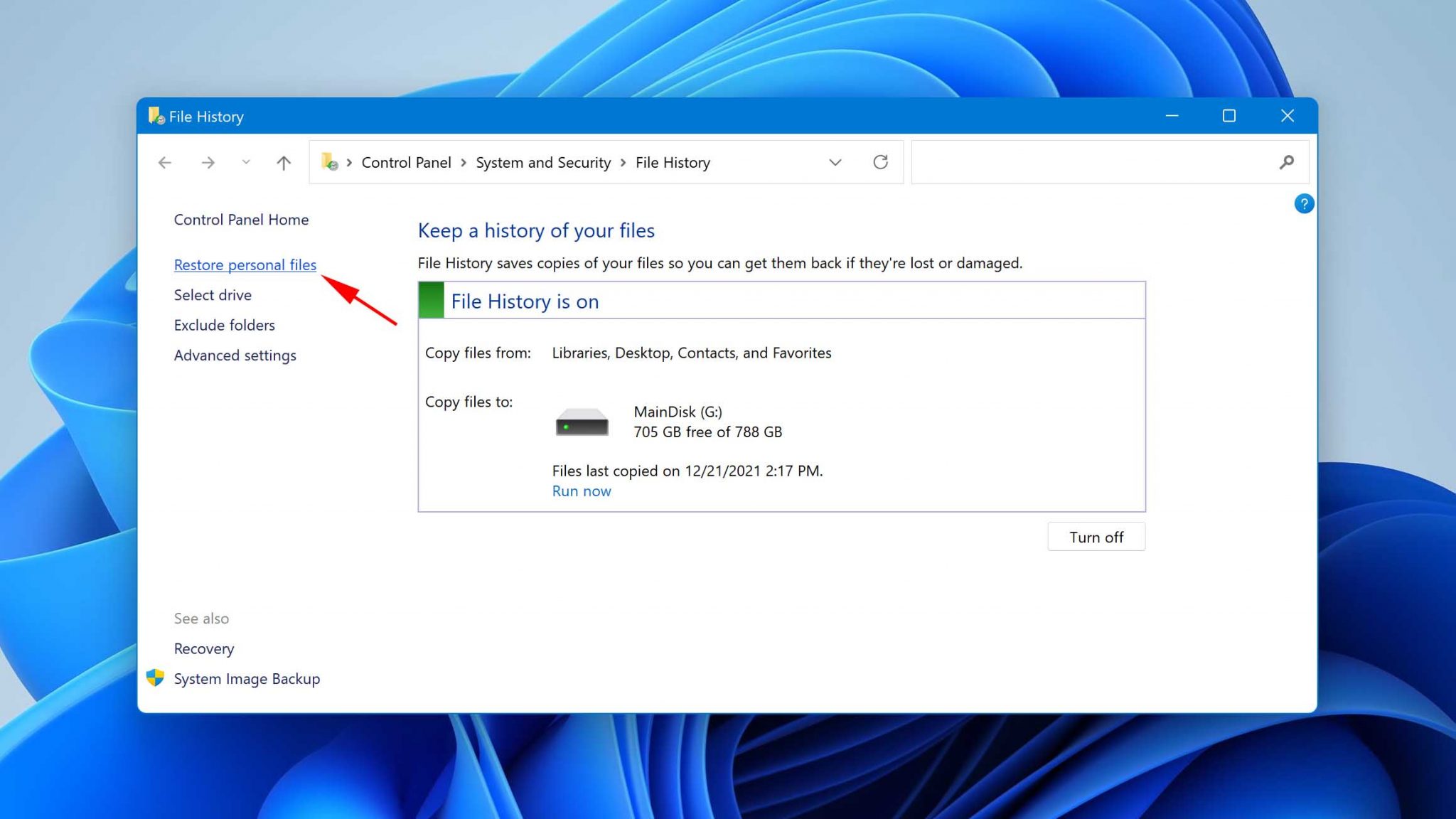
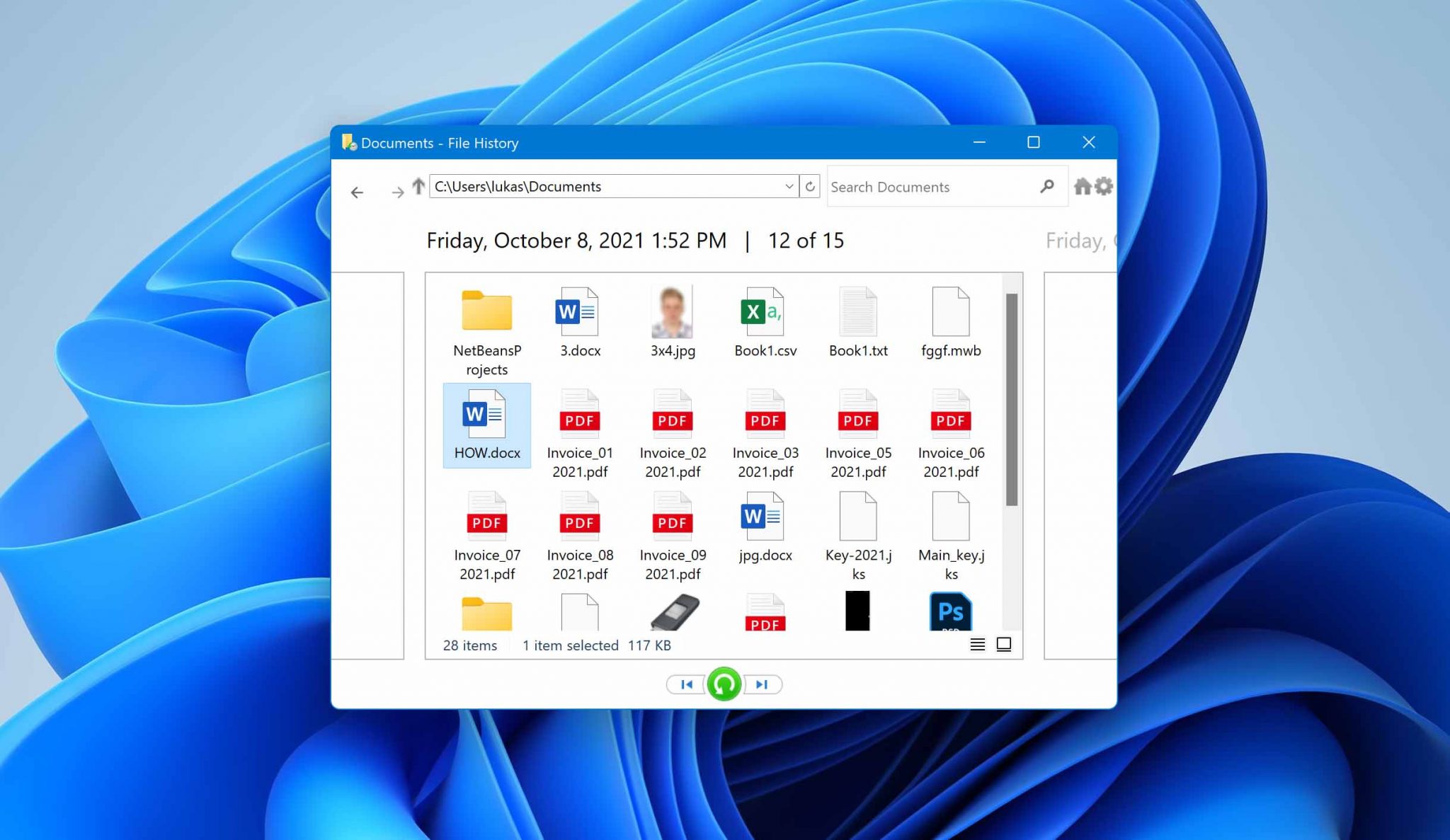
- Gehen Sie zurück bis zu einer Sicherungskopie, die die Dateien enthält, die Sie wiederherstellen möchten.
- Wählen Sie Ihre Dateien aus.
- Klicken Sie auf den grünen Wiederherstellen-Button.
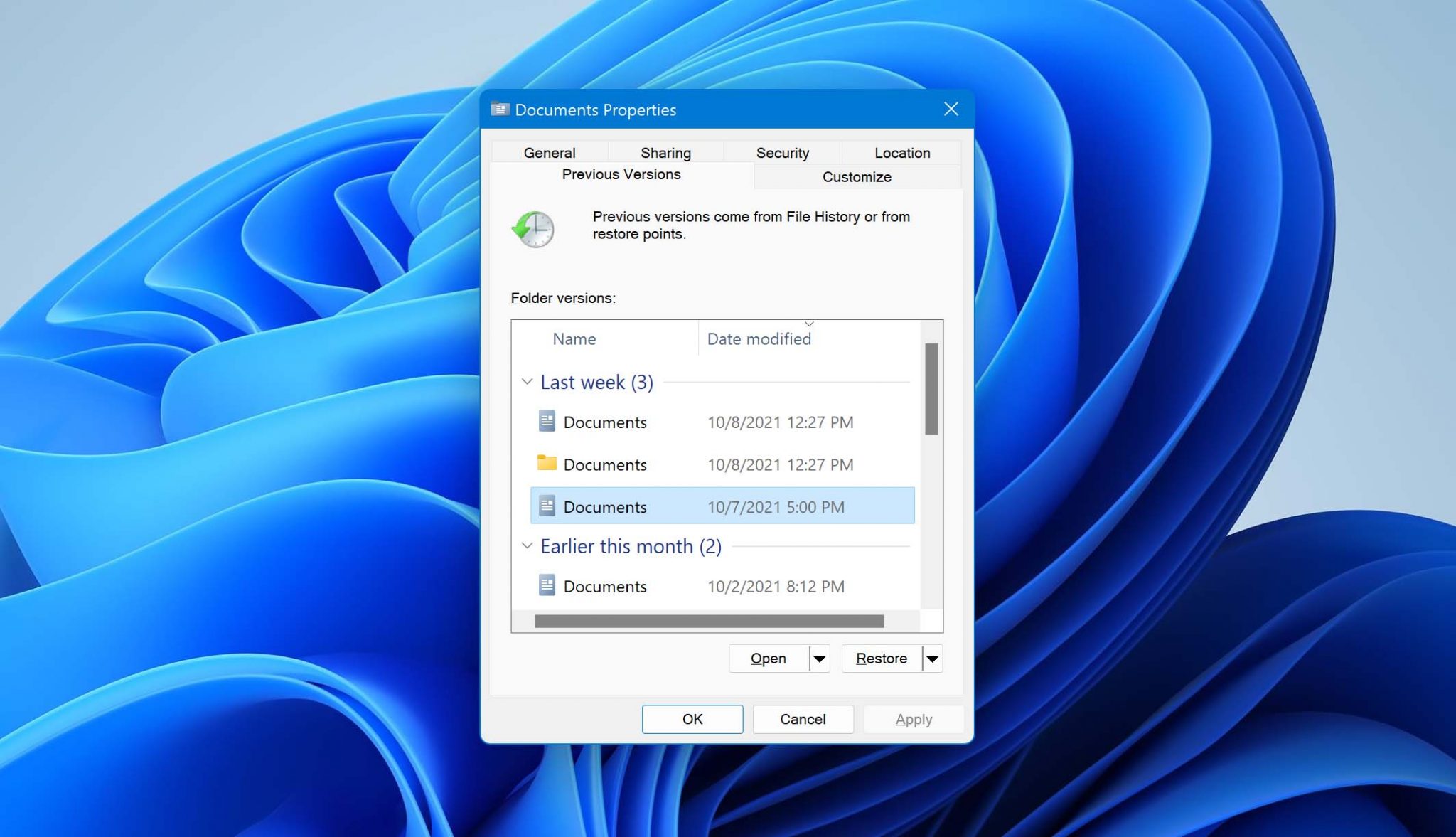
Wenn Sie Dateien wiederherstellen möchten, die sich an einem anderen Ort befanden als denen, die vom Dateiversionsverlauf gesichert wurden, ist es ratsam, eine andere Wiederherstellungsmethode zu wählen.
Methode 5: Dauerhaft gelöschte Dateien aus einem älteren Backup wiederherstellen
Eines der ältesten Datenwiederherstellungs-Features, das noch immer in Windows 11 vorhanden ist, ist “Sichern und Wiederherstellen”, das aus Windows 7 (und Windows Vista) übernommen wurde. Wenn Sie das zuvor eingerichtet haben, kann dieses Tool ein komplettes Systemabbild oder ausgewählte Dateien und Ordner sichern – und Ihnen so ermöglichen, verlorene Daten wiederherzustellen.
Da wir uns hier auf die Wiederherstellung einzelner Dateien konzentrieren, ist der einfachste Ansatz, diese direkt über die Systemsteuerung wiederherzustellen:
- Öffnen Sie das Startmenü und geben Sie Systemsteuerung ein.
- Gehen Sie zu System und Sicherheit > Sichern und Wiederherstellen (Windows 7).
- Klicken Sie auf Meine Dateien wiederherstellen.
- Nutzen Sie die Schaltfläche Nach Dateien suchen oder Nach Ordnern suchen, um die gewünschten Daten zu finden.
- Wählen Sie Ihre Dateien aus und legen Sie einen Zielort für die Wiederherstellung fest.

Der größte Vorteil der Funktion “Sichern und Wiederherstellen” besteht darin, dass das damit erstellte Systemabbild eine vollständige Kopie aller für den Betrieb von Windows erforderlichen Laufwerke enthält. Daher können Sie damit auch in sehr schweren Fällen von Datenverlust reagieren. In Windows 11 können Sie zudem Ihre Microsoft Store-Apps und OneDrive-Ordner wiederherstellen.
Methode 6: Verwenden Sie das Windows File Recovery Tool von Microsoft
Microsoft hat eine eigene Datenwiederherstellungssoftware entwickelt, die Windows File Recovery heißt. Sie können sie im Microsoft Store herunterladen. Windows File Recovery läuft unter Windows 11 und kann viele gebräuchliche Dateiformate von lokalen Speichermedien wiederherstellen. Unterstützt werden die Dateisysteme NTFS, ReFS, FAT und exFAT.
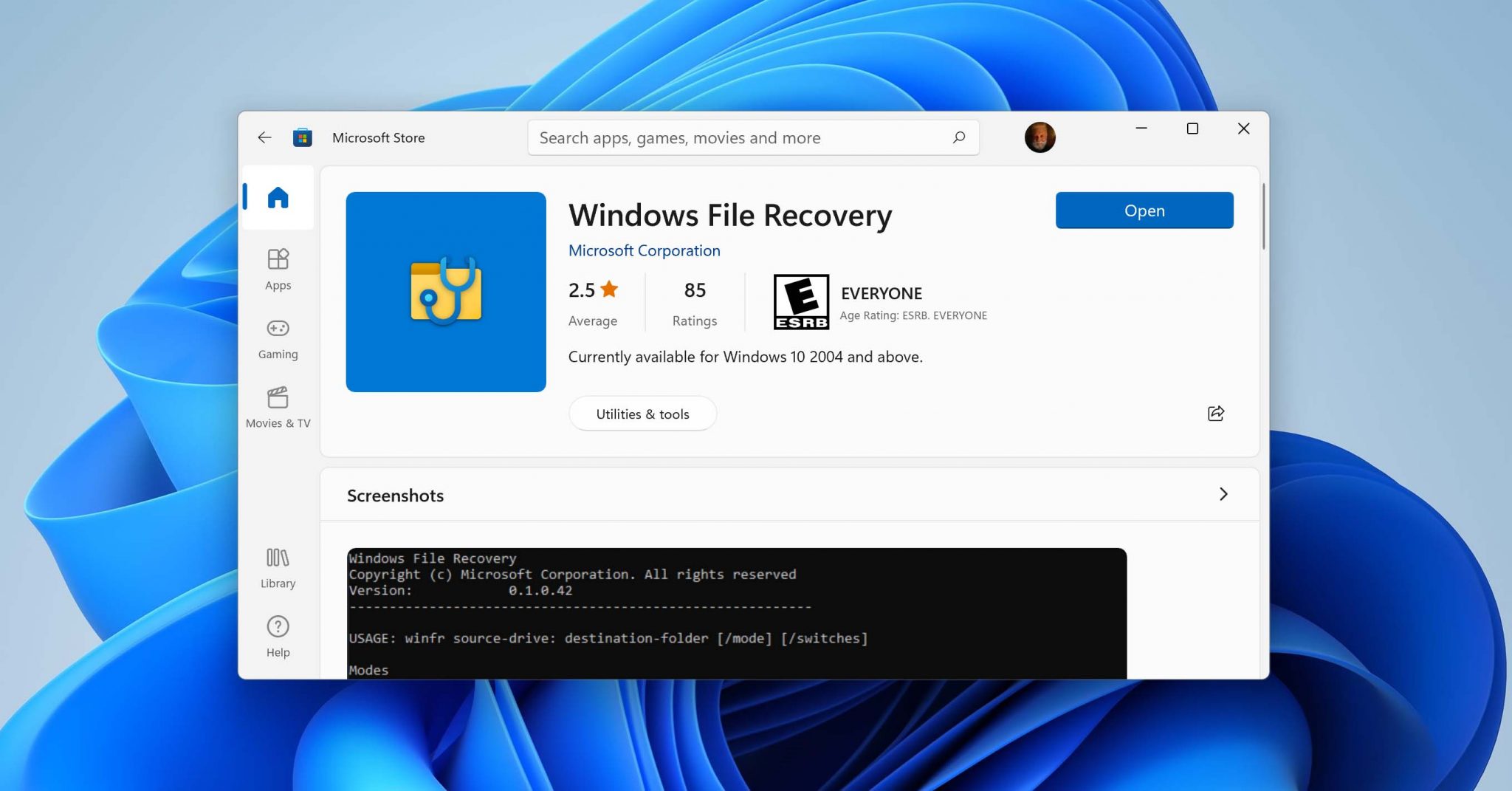
Im Gegensatz zu Disk Drill und anderen funktionsreichen Datenrettungslösungen verfügt Windows File Recovery nicht über eine grafische Benutzeroberfläche. Das Tool wird stattdessen über die Eingabeaufforderung gesteuert. Die Syntax sieht folgendermaßen aus:
winfr Quell-Laufwerk: Ziel-Laufwerk: [/mode] [/switches]
Eine detaillierte Erklärung der Syntax sowie der verfügbaren Modi und Schalter finden Sie auf Microsofts Website. Für diesen Artikel konzentrieren wir uns ausschließlich darauf, wie ein gelöschter Ordner unter Windows 11 mit Windows File Recovery wiederhergestellt werden kann:
- Drücken Sie Win + X und wählen Sie die Option Windows Terminal.
- Geben Sie den folgenden Befehl ein, um den Ordner “Documents” vom Laufwerk C auf das Laufwerk E wiederherzustellen:
winfr C: E: /regular /n \Users\<username>\Documents\
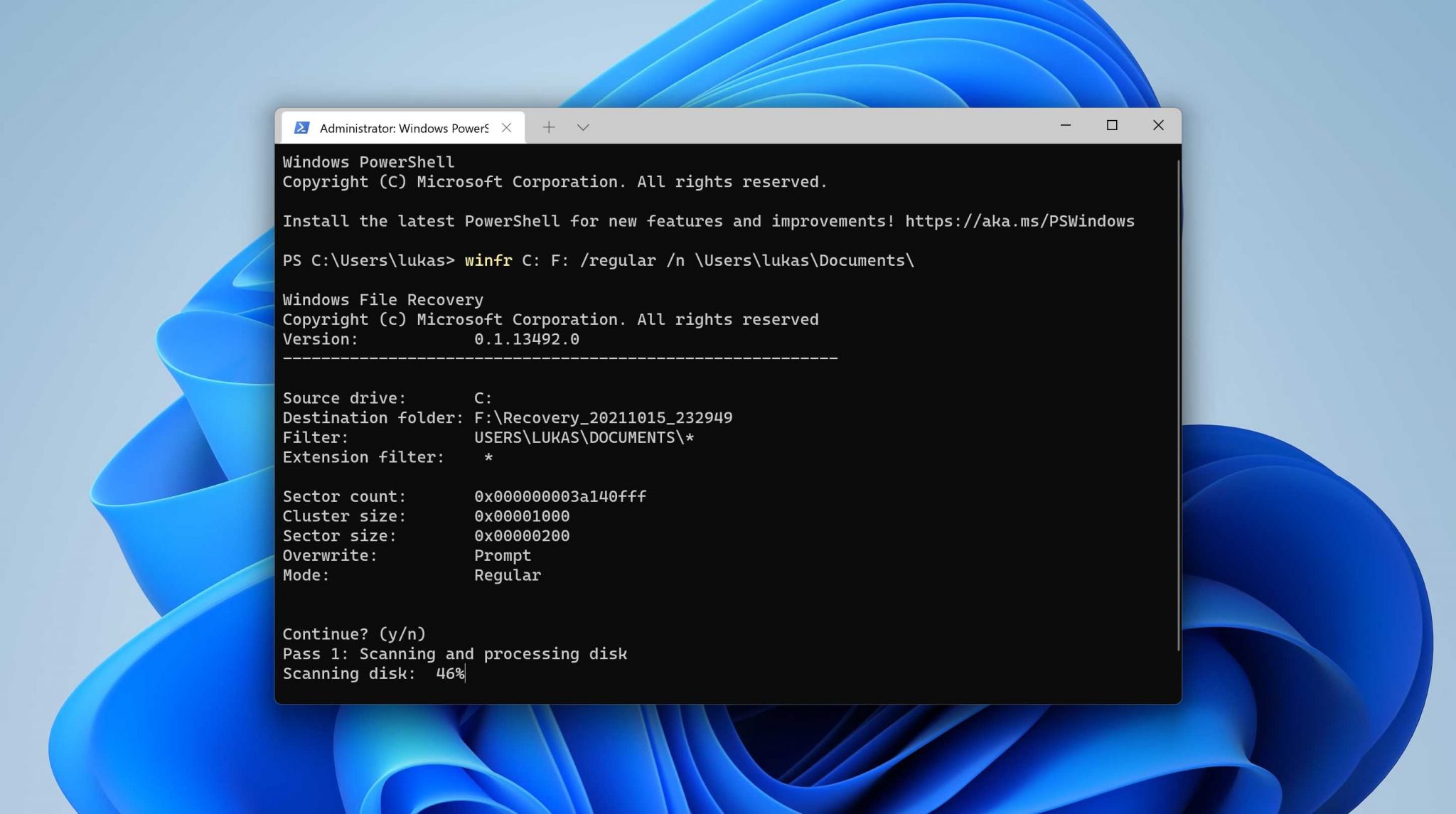
Natürlich können Sie den Pfad zum Ordner “Documents” durch jeden beliebigen Pfad ersetzen und auch ein anderes Quell- oder Ziellaufwerk wählen. Sehen Sie sich die vollständige Windows File Recovery Tool Review hier an.
Methode 7: Verlorene Daten aus einem Cloud-Backup mit OneDrive wiederherstellen
In Windows 11 ist Microsofts Cloud-Backup-Dienst OneDrive integriert. Mit OneDrive können Sie Ihre Dateien in der Cloud sichern und von jedem Gerät mit Internetverbindung wiederherstellen:
- Gehen Sie auf die OneDrive-Website (oder öffnen Sie OneDrive in Ihrem Browser).
- Melden Sie sich mit Ihrer Microsoft-E-Mail-Adresse und Ihrem Passwort an.
- Wählen Sie die Dateien aus, die Sie wiederherstellen möchten, und klicken Sie auf die Schaltfläche Herunterladen.
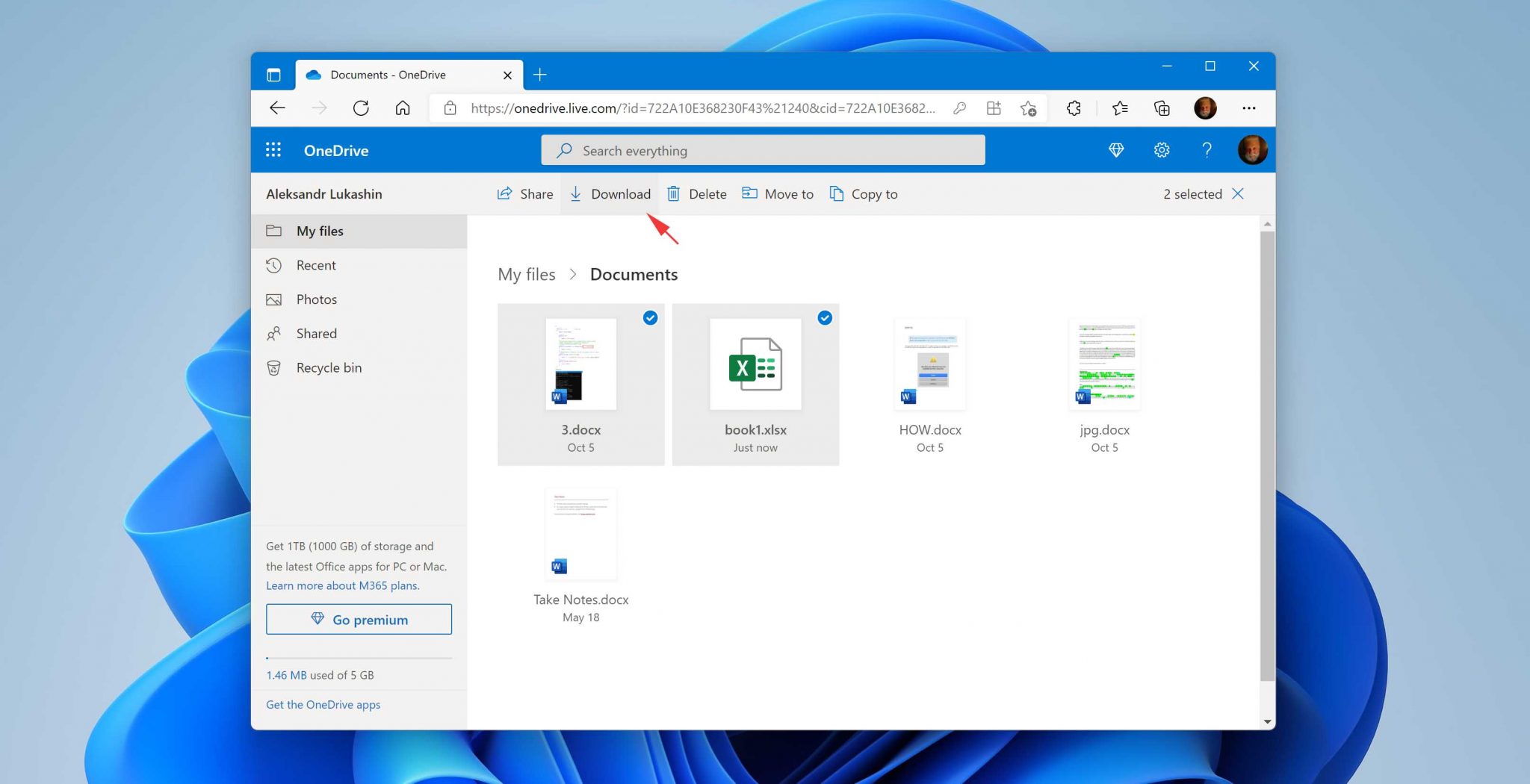
Falls Sie es noch nicht getan haben, empfehlen wir Ihnen, die in Windows 11 enthaltene OneDrive-Anwendung zu nutzen, damit Sie direkt über den Dateiversionsverlauf auf Ihre Cloud-Dateien zugreifen und automatische Datensicherungen nutzen können:
- Klicken Sie auf das OneDrive-Symbol im Infobereich der Taskleiste.
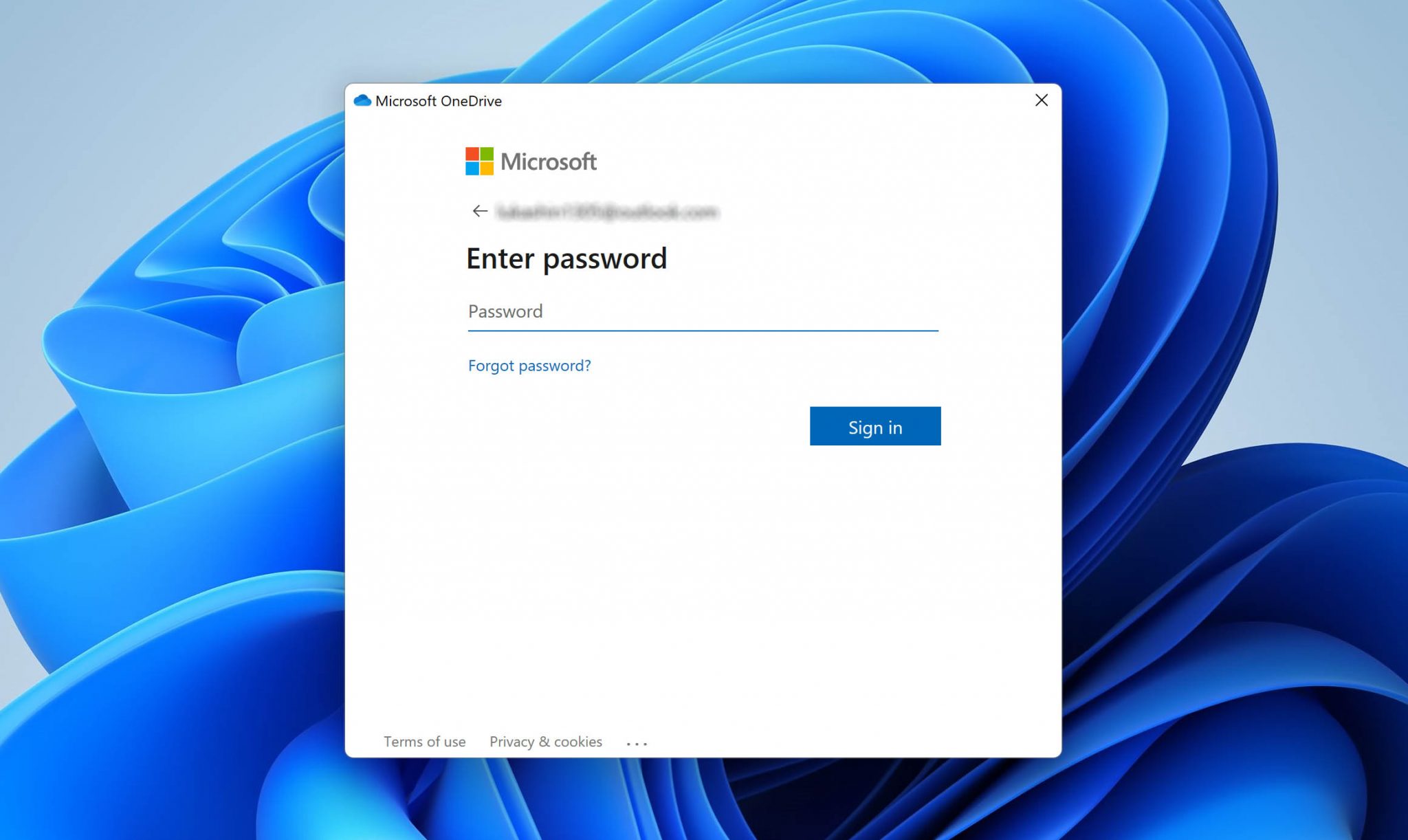
- Klicken Sie auf Anmelden.
- Melden Sie sich mit Ihrer Microsoft-E-Mail-Adresse und Ihrem Passwort an.
- Wählen Sie den Speicherort des OneDrive-Ordners aus.
- Schließen Sie den anfänglichen Einrichtungsprozess ab.
Beachten Sie, dass OneDrive Ihre Dateien nur sichern kann, wenn eine funktionierende Internetverbindung besteht. Wenn Sie häufig mit einem Laptop ohne Internetzugang arbeiten, sollten Sie sich eventuell hauptsächlich auf eine lokale Backup-Lösung verlassen. Außerdem ist das kostenlose OneDrive-Kontingent auf 5 GB beschränkt, daher sollten Sie ein Upgrade durchführen, falls Sie mehr Speicherplatz benötigen.
Methode 8: Wiederherstellung ohne Drittanbieter-Software über die Eingabeaufforderung
Windows 11 enthält mehrere Befehlszeilentools, mit denen sich bestimmte Dateisystemprobleme beheben und in einigen Fällen der Zugang zu Dateien wiedererlangen lässt, die als gelöscht erscheinen, obwohl sie technisch noch auf dem Laufwerk vorhanden sind.
Allerdings ist der Nutzen dieser Tools gegenüber den anderen Methoden in dieser Anleitung begrenzt. CHKDSK und SFC beheben nur Probleme, die das Dateisystem betreffen; wenn eine Datei tatsächlich gelöscht ist, helfen sie nicht weiter. ATTRIB kann Dateien sichtbar machen, die durch Malware oder Systemfehler ausgeblendet wurden, aber es kann keine tatsächlich gelöschten Dateien wiederherstellen. Ich habe diese Methode zuletzt aufgeführt, da Sie mit den oben genannten Methoden in den meisten realen Fällen von Datenverlust wesentlich weiter kommen.
CHKDSK
CHKDSK ist ein integriertes Befehlszeilentool, mit dem Dateisystemfehler gescannt und repariert werden können. Es kann manchmal zuvor nicht zugängliche oder “verschwundene” Dateien wieder sichtbar machen, indem es Beschädigungen in der Dateisystemstruktur der Festplatte behebt.
Sie können CHKDSK entweder direkt über die Eingabeaufforderung (cmd.exe) oder über die Eigenschaften des Speichermediums aufrufen.
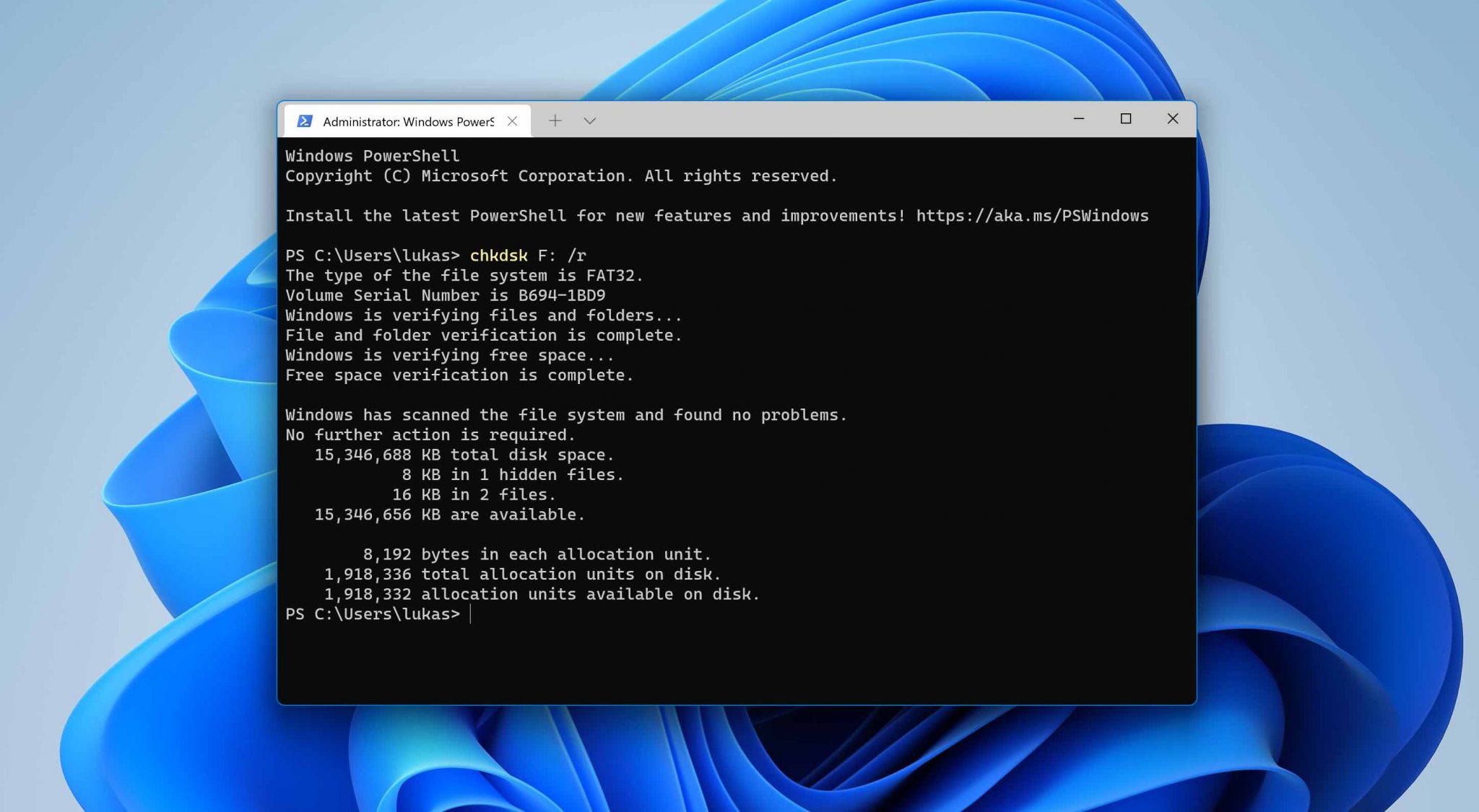
Eingabeaufforderung:
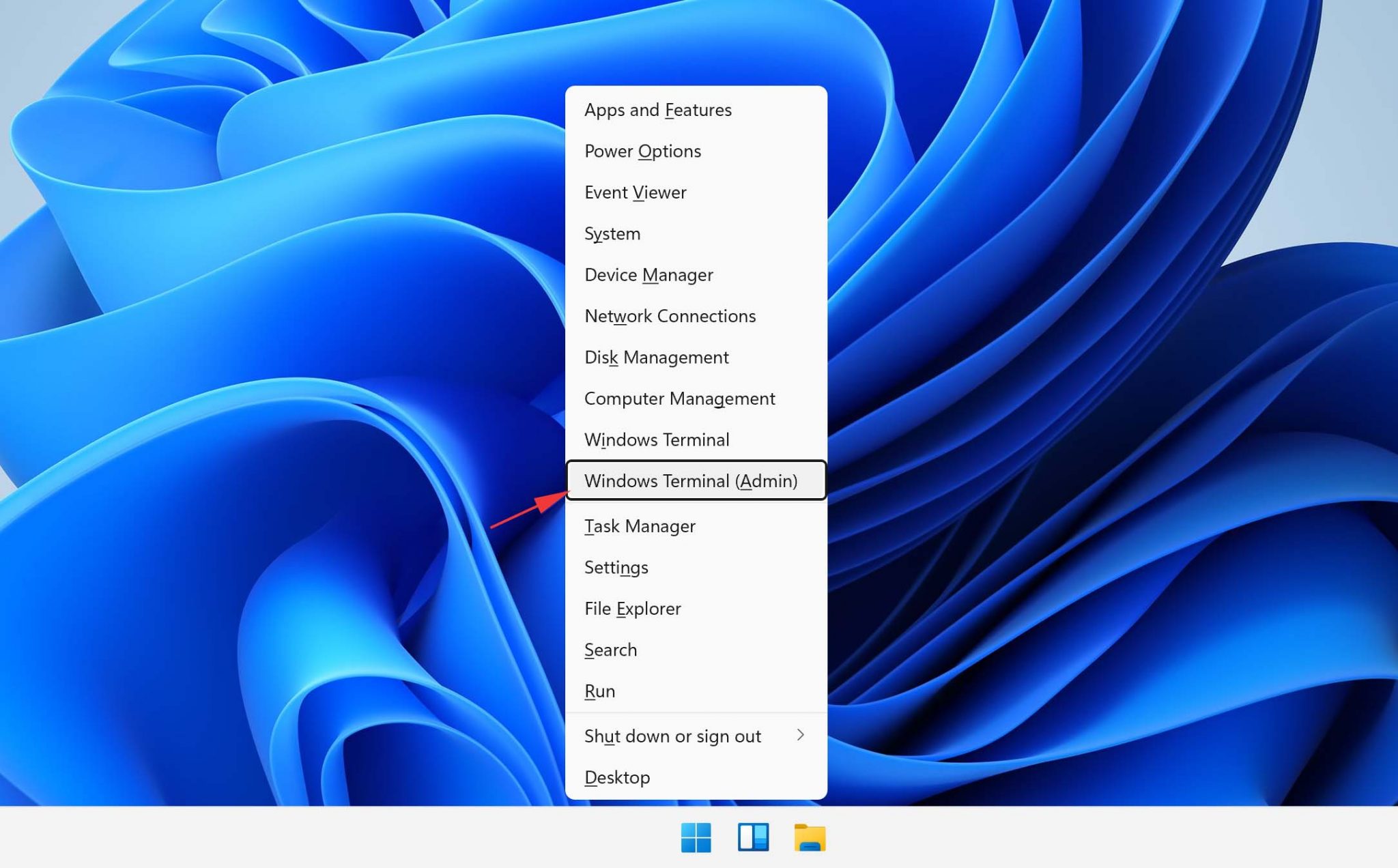
- Drücken Sie Win + X und wählen Sie die Option Windows Terminal (Administrator).
- Geben Sie Folgendes ein:
chkdsk Volume: /r(stellen Sie sicher, dass Sie “Volume” durch den Buchstaben ersetzen, der Ihrem Speichermedium zugewiesen wurde). - Drücken Sie Enter auf Ihrer Tastatur und warten Sie, bis CHKDSK Ihr Speichermedium überprüft und repariert.
Eigenschaften:
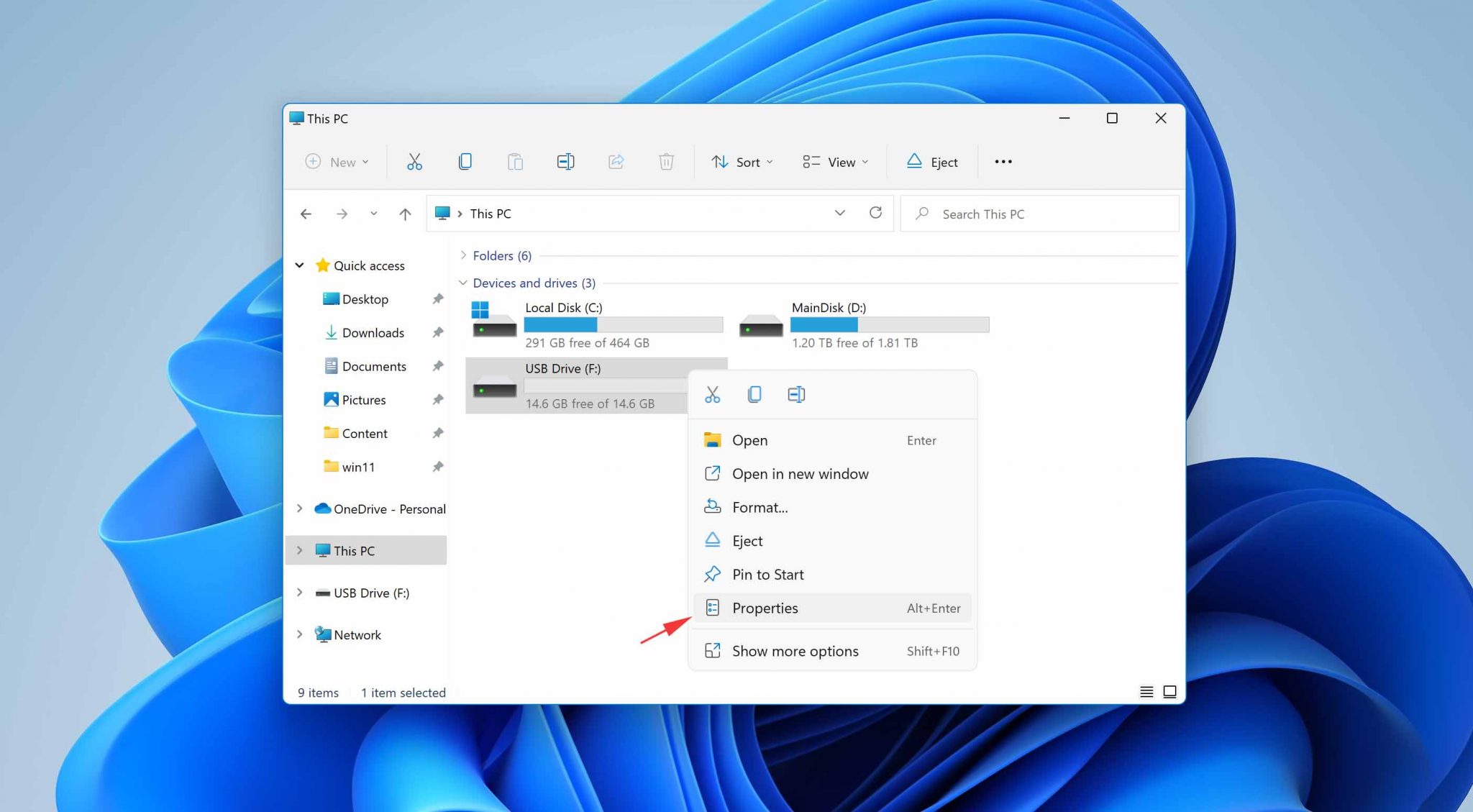
- Starten Sie den Datei-Explorer.
- Wählen Sie Dieser PC aus der Liste der Orte in der linken Seitenleiste.
- Klicken Sie mit der rechten Maustaste auf das Speichermedium, das Sie reparieren möchten, und wählen Sie Eigenschaften.
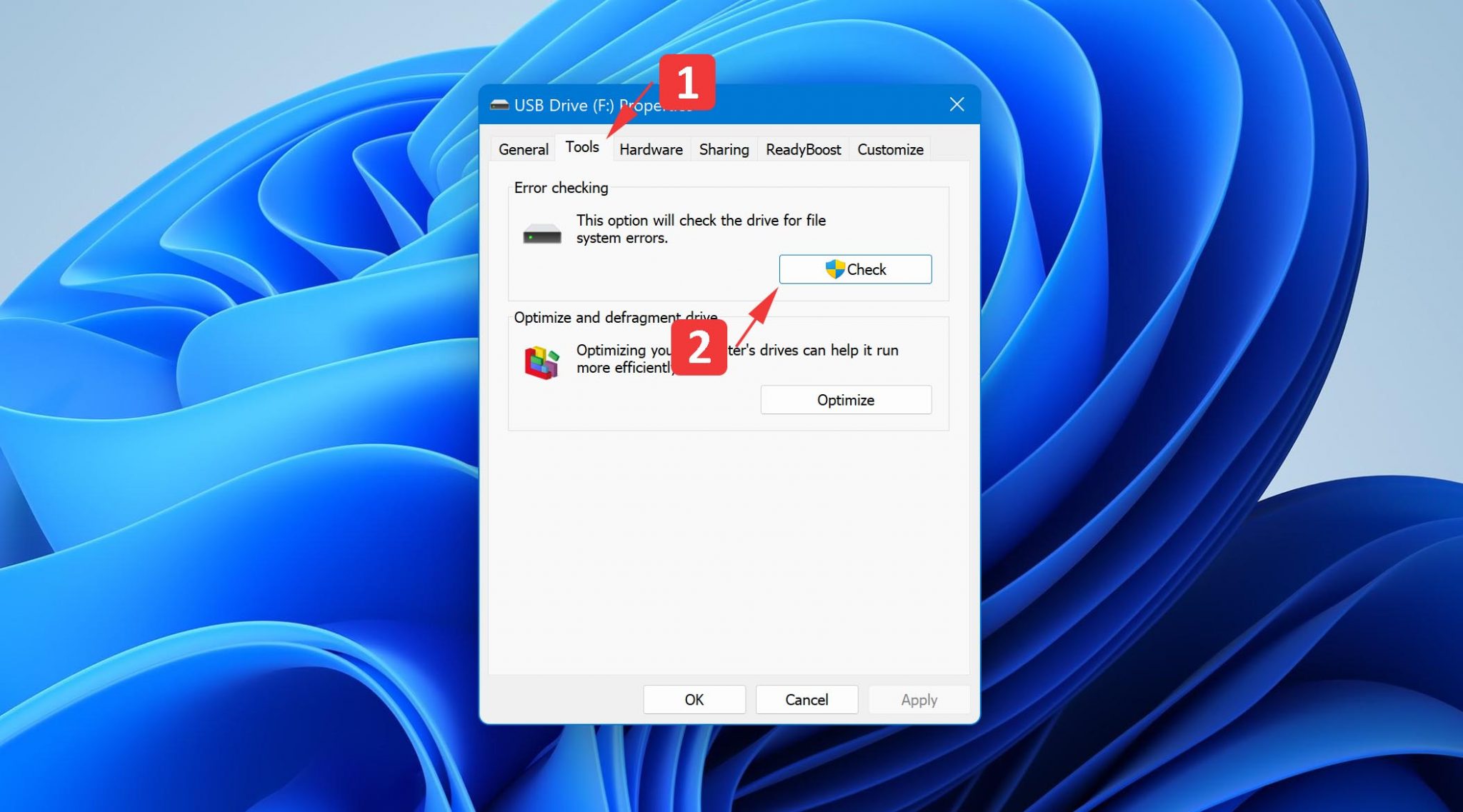
- Wählen Sie die Registerkarte Tools.
- Klicken Sie auf die Schaltfläche Prüfen.
ATTRIB
Neben CHKDSK verfügt Windows 11 auch über ein Tool namens ATTRIB. Mit diesem Tool können Sie verschiedene Eigenschaften oder “Attribute” einer Computerdatei oder eines Verzeichnisses ändern. Zum Beispiel können Sie Dateien wieder sichtbar machen, die durch Schadsoftware versteckt wurden. So gehen Sie vor:
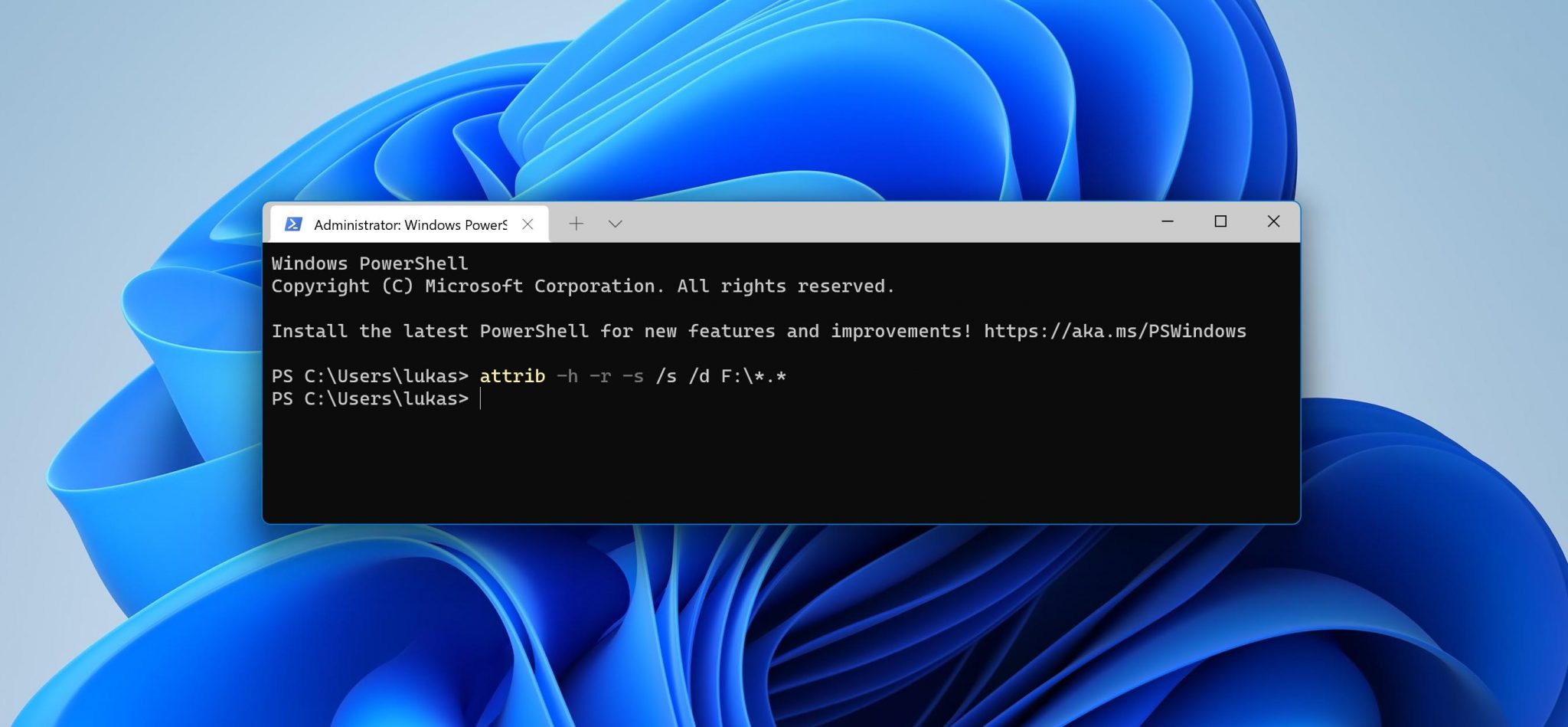
- Drücken Sie Win + X und wählen Sie die Option Windows Terminal.
- Geben Sie Folgendes ein:
attrib -h -r -s /s /d Volume:\*.*(ersetzen Sie “Volume” durch den Buchstaben, der Ihrem Speichermedium zugewiesen wurde). - Drücken Sie Enter auf Ihrer Tastatur.
So schützen Sie Ihre Dateien auf Windows 11
Die Wiederherstellung von Dateien ist nachträglich oft möglich, aber Datenverluste von Anfang an zu verhindern, erfordert wesentlich weniger Aufwand. Die folgenden praxisnahen Maßnahmen sollten von allen Nutzern von Windows 11 umgesetzt werden:
- ☁️ Aktivieren Sie OneDrive-Cloud-Backups – Windows 11 macht es einfach, Dateien mit OneDrive, dem Dateihosting- und Synchronisationsdienst von Microsoft, in der Cloud zu sichern. Kostenlose Nutzer erhalten 5 GB kostenlosen persönlichen Cloud-Speicher und Sie können zwischen verschiedenen Abonnementplänen wählen, um deutlich mehr Speicherplatz zu erhalten. OneDrive-Nutzer können ihre sensibelsten Daten zusätzlich schützen, indem sie die Funktion „Persönlicher Tresor“ aktivieren, die Dateiverschlüsselung, Malware-Scanning und Überwachung umfasst.
- 🛡️ Halten Sie Ihre Antivirensoftware aktiviert und aktuell – Windows 11 verfügt über eine leistungsfähige Antivirensoftware, Microsoft Defender, deren Zweck es ist, Nutzer vor Viren und anderer Schadsoftware zu schützen. Manche Schadsoftware kann Ihre Dateien verbergen, mit Ransomware verschlüsseln oder sogar vollständig löschen, daher lohnt es sich, Ihr Antivirenprogramm aktiviert und auf dem neuesten Stand zu halten – auch wenn dies gelegentlich zu Fehlalarmen führt (wie oben beschrieben). Microsoft Defender ist standardmäßig aktiviert und benötigt nur minimale Systemressourcen, daher sollten Sie der Versuchung widerstehen, ihn zu deaktivieren. Microsoft Defender SmartScreen filtert außerdem nicht vertrauenswürdige Apps und verdächtige Webseiten heraus, bevor sie Probleme verursachen können.
- ✅ Aktivieren Sie den Löschbestätigungsdialog – Standardmäßig verschiebt Windows 11 gelöschte Dateien direkt in den Papierkorb, ohne vorher nachzufragen. Sie können eine zusätzliche Sicherheitsebene hinzufügen, indem Sie die Löschbestätigung aktivieren. Klicken Sie mit der rechten Maustaste auf den Papierkorb auf Ihrem Desktop, wählen Sie Eigenschaften und setzen Sie das Häkchen bei Löschbestätigungsdialog anzeigen. Es ist eine kleine Änderung, aber sie hat mich mehr als einmal vor unachtsamen Fehlern bewahrt.
- 🔒 “Verweigern”-Berechtigungen für wichtige Ordner setzen – Wenn Sie Ordner haben, die Sie auf keinen Fall verlieren dürfen, sollten Sie das Löschen dieser Ordner durch das Setzen von Berechtigungen einschränken. In Windows können Sie dies tun, indem Sie mit der rechten Maustaste auf den Ordner klicken, Eigenschaften > Sicherheit > Erweitert wählen und die Berechtigung „Löschen verweigern“ für andere Benutzer setzen. Alternativ bieten Drittanbieter-Tools wie die RecoveryVault-Funktion von Disk Drill eine zusätzliche Schutzebene, indem sie Metadaten gelöschter Dateien protokollieren und so eine zuverlässigere Wiederherstellung ermöglichen, falls doch etwas schiefgeht.
- ⚙️ Speicheroptimierung konfigurieren – Die Storage-Sense-Funktion von Windows 11 kann temporäre Dateien automatisch löschen, den Papierkorb leeren und alte Inhalte aus dem Download-Ordner entfernen, um Speicherplatz zu schaffen. Während dies hilfreich zur Verwaltung des Speicherplatzes ist, könnten die Standardeinstellungen aggressiver sein, als Ihnen lieb ist. Gehen Sie zu Einstellungen > System > Speicher > Speicheroptimierung und überprüfen Sie den Bereinigungszeitplan, damit nicht versehentlich Dateien gelöscht werden, die Sie noch benötigen.
- 🛑 Sicherheit-Ausnahmen in Windows hinzufügen – Auch wenn ein aktiver Virenschutz wichtig ist, kann Microsoft Defender gelegentlich legitime Dateien fälschlicherweise als Bedrohungen einstufen und entfernen, was genau den Datenverlust verursacht, den Sie vermeiden wollen. Falls Sie regelmäßig mit Dateien arbeiten, die als Gefahr gemeldet werden (z. B. Entwicklerwerkzeuge, Skripte), gehen Sie zu Windows-Sicherheit > Viren- & Bedrohungsschutz > Einstellungen verwalten > Ausnahmen und fügen Sie die entsprechenden Ordner hinzu. Seien Sie jedoch vorsichtig und schließen Sie nur Ordner aus, denen Sie vertrauen.
Wenn Sie sich ein paar Minuten Zeit nehmen, um diese Einstellungen zu konfigurieren, können Sie sich im Nachhinein stundenlange Wiederherstellungsarbeit ersparen.
TL;DR
Kurz zusammengefasst, hier ist der schnellste Weg, um Ihre Dateien unter Windows 11 wiederherzustellen:
- Erst verifizieren. Bevor Sie zu Wiederherstellungstools greifen, stellen Sie sicher, dass die Dateien wirklich weg sind. Nutzen Sie die Windows-Suche, überprüfen Sie den Papierkorb, schauen Sie in Ihre Benutzerprofilordner und prüfen Sie, ob Sie bereits vorhandene Backups über Dateiversionsverlauf, OneDrive oder ein Systemabbild haben. Es kommt häufiger vor, als man denkt, dass „gelöschte“ Dateien nur verschoben, versteckt oder an einen anderen Ort synchronisiert wurden.
- Wenn sie tatsächlich weg sind, scannen Sie das Laufwerk sofort. Laden Sie eine Datenwiederherstellungssoftware wie Disk Drill herunter und führen Sie umgehend einen Scan durch. In den meisten Fällen sehen Sie schnell, ob Ihre Dateien sich noch auf dem Laufwerk befinden oder bereits überschrieben und somit nicht mehr wiederherstellbar sind. Je schneller Sie reagieren, desto besser stehen Ihre Chancen.
- Finden Sie heraus, was schiefgelaufen ist, und bereiten Sie sich auf das nächste Mal vor. Sobald Sie wiederhergestellt haben, was Sie können, nehmen Sie sich einen Moment Zeit, um die Ursache des Datenverlusts zu identifizieren. Richten Sie anschließend mindestens eine zuverlässige Backup-Methode ein, sei es Dateiversionsverlauf, OneDrive oder ein spezielles externes Laufwerk, damit Sie im Falle eines erneuten Vorfalls nicht wieder von vorne beginnen müssen.

FAQ
Sie können dauerhaft gelöschte Dateien in Windows 11 entweder aus einem vorhandenen Backup wiederherstellen oder mithilfe von Datenwiederherstellungssoftware wiederherstellen, die sowohl von Microsoft als auch von verschiedenen Drittanbietern erhältlich ist.
Ja. Microsoft bietet ein kostenloses Tool namens Windows File Recovery (Kommandozeile) an. Falls Sie lieber eine grafische Anwendung nutzen möchten, gibt es auch Drittanbieteroptionen. Zum Beispiel bietet Disk Drill – trotz eines 100 MB-Limits für die kostenlose Wiederherstellung – höhere Erfolgschancen bei schwierigen Fällen (ältere Löschungen, RAW/defekte Datenträger, unbekannte Partitionen) und einen einfacheren Ablauf.
Windows 11 verfügt über mehrere integrierte Funktionen zur Datenwiederherstellung, einschließlich des Papierkorbs, der Rückgängig-Funktion und der Dateiversionsverlauf.
Wenn Sie Dateien auf Ihrem Windows 11-Computer löschen, werden sie direkt in den Papierkorb verschoben. Wenn Sie jedoch die Tastenkombination Shift + Entf verwenden, um sie zu löschen, können Sie sie dort nicht finden. Wenn Sie den Papierkorb leeren oder die Tastenkombination zum Löschen von Dateien verwenden, entfernt Windows alle Verweise auf diese Dateien und macht sie für Sie unsichtbar.
Es hängt davon ab, wie viel Zeit seit dem Löschen der Dateien vergangen ist. Wenn Sie eine Datei auf einem Windows 11-Computer löschen, wird die Datei für Sie unsichtbar, bleibt aber auf der Festplatte vorhanden. Wenn das Betriebssystem die gelöschten Dateien also noch nicht mit neuen Daten überschrieben hat, könnte es möglich sein, sie wiederherzustellen.
Auch wenn Sie Ihre Dateien auf einem Windows 11-Computer nicht gesichert haben, gibt es dennoch einige Möglichkeiten, gelöschte Dateien wiederherzustellen. Folgendes sollten Sie versuchen:
- Überprüfen Sie den Papierkorb
- Verwenden Sie die Funktion „Löschen rückgängig machen“
- Verwenden Sie die Dateiversionsverlauf-Funktion
- Verwenden Sie die Eingabeaufforderung
- Verwenden Sie Software zur Datenwiederherstellung von Drittanbietern
