


Als je net als ik bent, lijkt je fotobibliotheek op je iPhone waarschijnlijk op een digitale rommellade – foto’s van vrienden en familie, vermengd met willekeurige screenshots en opgeslagen memes. Een ongeorganiseerde fotobibliotheek is niet alleen lastig in gebruik, maar neemt ook onnodig veel opslagruimte in. Heb je er genoeg van en wil je leren hoe je in één keer veel foto’s van je iPhone verwijdert? Ik laat je vijf beproefde methoden zien om het voor elkaar te krijgen.
Is er een manier om meerdere foto’s tegelijk te verwijderen op een iPhone?
Het enige probleem is dat Apple alles lekker simpel heeft gehouden, waardoor de standaardopties beperkt zijn als je een grote fotocollectie hebt – er ontbreken echt efficiënte methoden om veel foto’s tegelijk te verwijderen op je iPhone wanneer je veel ruimte wilt vrijmaken of een erg rommelige bibliotheek wilt opruimen.
Hoewel er talloze aanpassingen en verbeteringen zijn doorgevoerd in de Foto’s-app in iOS 16, iOS 17, iOS 18 en nu iOS 26, is de kernfunctionaliteit voor fotobeheer op dit gebied nog niet drastisch veranderd. Daarom heb ik verschillende alternatieve methoden verzameld om je te helpen efficiënter opslagruimte vrij te maken, en deze getest op iPhone 15, iPhone 16 en iPhone 17 (ze zouden ook prima moeten werken op elke moderne iPad):
- De standaard selectietool van de Foto’s-app
- Apps van derden die speciaal ontworpen zijn voor fotobeheer ✨
- Aangepaste opdrachten om het verwijderen van specifieke soorten foto’s te automatiseren
- iCloud- en synchronisatieopties om meerdere foto’s op je iPhone te verwijderen, maar ze elders te beheren
- Meerdere foto’s tegelijk van een iPhone verwijderen via een computer
Elke methode heeft zijn eigen voordelen, afhankelijk van je specifieke behoeften, dus het is verstandig om ze allemaal te leren kennen zodat je ze kunt combineren wanneer je ongewenste afbeeldingen (en andere bestanden) opschoont.
Hoe verwijder ik meerdere foto’s op een iPhone
Laten we nu de praktische methoden verkennen waarmee je je fotobibliotheek op je iPhone kunt opschonen. In deze sectie krijg je stapsgewijze instructies voor elke aanpak, zodat je ze eenvoudig zelf op je toestel kunt toepassen.
Methode 1: Foto’s handmatig verwijderen via de Foto’s-app
De meest eenvoudige manier om meerdere foto’s tegelijk te verwijderen op een iPhone is via de ingebouwde Foto’s-app. Ik gebruik deze methode al sinds ik een iPhone heb (hoe lang is dat inmiddels wel niet?), en hoewel het niet de meest efficiënte manier is voor enorme bibliotheken, is het perfect voor regulier onderhoud.
Volg deze stappen om meerdere foto’s tegelijk te verwijderen in de Foto’s-app:
- Open de Foto’s-app op je toestel (zoek naar het icoontje van de veelkleurige bloem op je beginscherm).
- Je ziet normaal je hele bibliotheek. Wil je alleen een bepaald soort media zien, zoals screenshots, of een specifiek album, ga dan naar het tabblad Collecties en selecteer respectievelijk het gewenste onderdeel onder Mediasoorten en Albums.
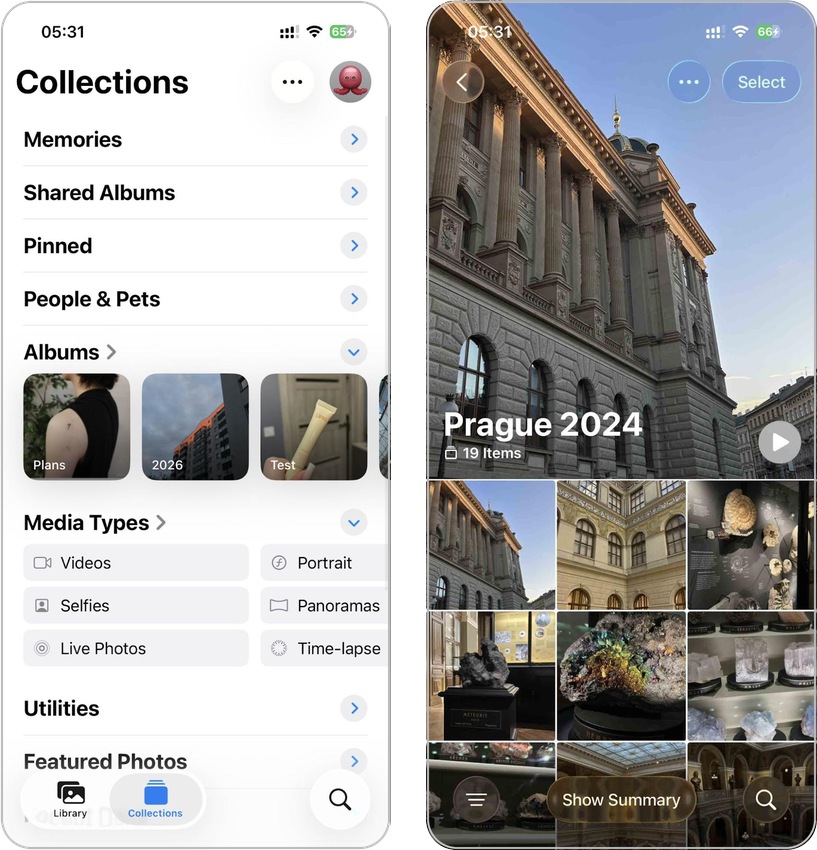
- Tik rechtsboven op de knop Selecteer en tik op de afbeeldingen die je wilt verwijderen. Je kunt ook tikken en vasthouden en je vinger slepen om snel veel opeenvolgende foto’s te selecteren. Zit je in een album, dan wordt een knop Alles selecteren zichtbaar zodra je op Selecteer drukt.
- Als je klaar bent met selecteren, tik je rechtsonder op het prullenbakpictogram.
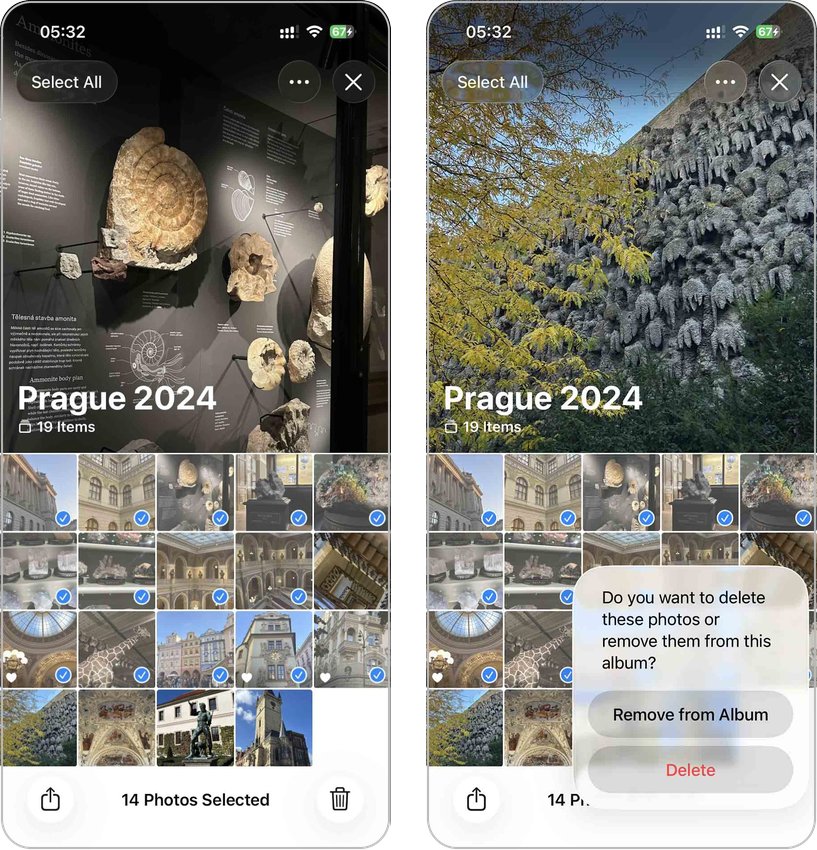
- Er verschijnt een bevestigingsdialoog – tik op Verwijder om te bevestigen.
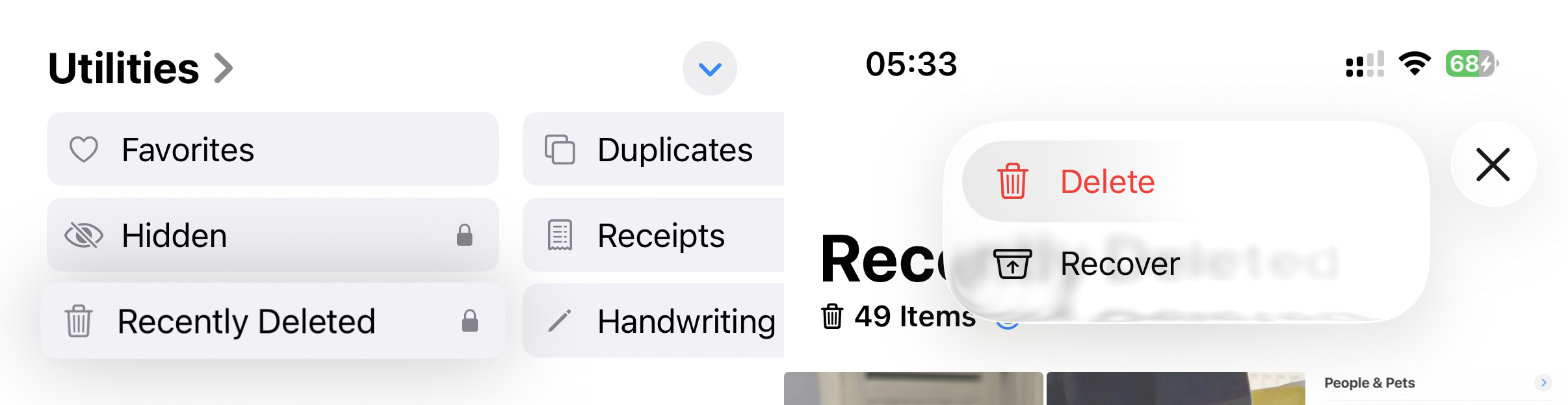
Je foto’s zijn nu nog niet definitief weg! Ze worden verplaatst naar het album ‘Onlangs verwijderd’, waar ze 30 dagen blijven voordat ze definitief worden verwijderd. Wil je direct meer ruimte vrijmaken en veel foto’s in één keer echt verwijderen? Ga dan naar Hulpprogramma’s → Onlangs verwijderd → Selecteer (rechtsboven) → Drie puntjes → Verwijder.
Overigens, als je probeert massa’s foto’s te verwijderen door een heel album te wissen – dat werkt niet. Albums in iOS zijn namelijk alleen verzamelingen die verwijzen naar je foto’s, niet de foto’s zelf. Verwijder je een album, dan wis je alleen de indeling, niet de foto’s erin. Wees dus niet verbaasd als de foto’s gewoon in je bibliotheek blijven verschijnen nadat je het album hebt verwijderd!
Methode 2: Foto’s verwijderen met een externe cleaner-app
Hoewel de standaard Foto’s-app prima werkt voor simpele opschoning, kunnen de beste iPhone-cleanerapps het beheer van je fotobibliotheek veel efficiënter maken. Na verschillende oplossingen voor fotobeheer te hebben getest, is Clever Cleaner mijn favoriet geworden om de volgende redenen:
- Je met de gratis versie dagelijks veel bestanden kunt opschonen, zonder verplichte abonnementen of advertenties.
- De AI-scanner automatisch dubbele en soortgelijke afbeeldingen detecteert.
- Je specifiek op screenshots kunt filteren, die zich razendsnel opstapelen op de meeste iPhones (op die van mij zeker!).
- De ‘Slimme Opschoning’ alles in één keer kan doen: soortgelijke foto’s wissen en Live Photos en screenshots comprimeren.
- Met de onbeperkte Swipe-modus kun je je galerij per maand doornemen of filters toepassen zoals Recent, Favorieten, en meer.
- Alle verwerking gebeurt lokaal, waardoor je privéfoto’s veilig blijven.
Zo verwijder je meerdere foto’s op de iPhone met Clever Cleaner:
- Ga naar de App Store en zoek op “Clever Cleaner” (ontwikkeld door CleverFiles, hetzelfde bedrijf achter de populaire Disk Drill-herstelsoftware). Gebruik eventueel deze link om direct naar de app te gaan: Clever Cleaner. Geef Clever Cleaner toegang tot je fotobibliotheek. Bij mij duurde het eerste scannen ongeveer een minuut.
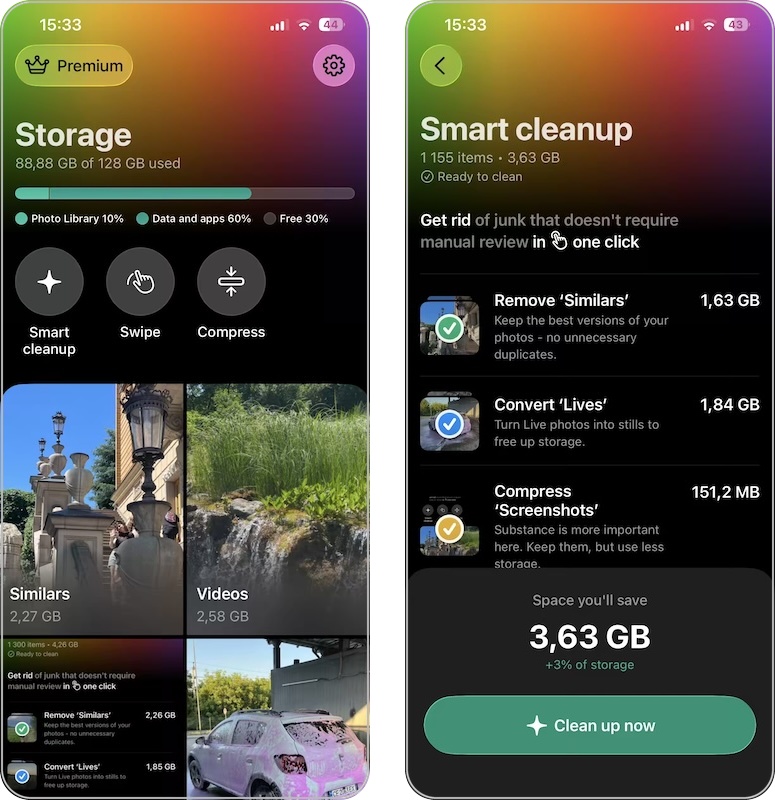
- Je kunt nu de verschillende opruimtools van de app bekijken: Soortgelijke (bijna identieke foto’s), Video’s (voor grote video’s die veel ruimte innemen), Swipe (voor handmatig opruimen), Schermafbeeldingen (voor screenshots die je waarschijnlijk niet meer nodig hebt), Live Photos (om Live Photos om te zetten in stilstaande foto’s), Comprimeren (voor het verkleinen van video’s en foto’s), en Slimme Opschoning.
- Selecteer een categorie. Ik begin zelf meestal bij Soortgelijke, omdat ik daar de meeste overbodige dubbels vind. De app toont je groepen met soortgelijke foto’s. Je kunt alles handmatig doorkijken, maar ik kies meestal voor Slimme Opschoning, selecteer Verwijder ‘Soortgelijke’ en laat de app de rest doen.
- Wil je het minder automatisch aanpakken: in Soortgelijke kun je per groep aanvinken welke je wilt houden, of een andere foto als beste aanwijzen. (De keuze van de app is meestal goed, maar de eindbeslissing blijft aan jou.)
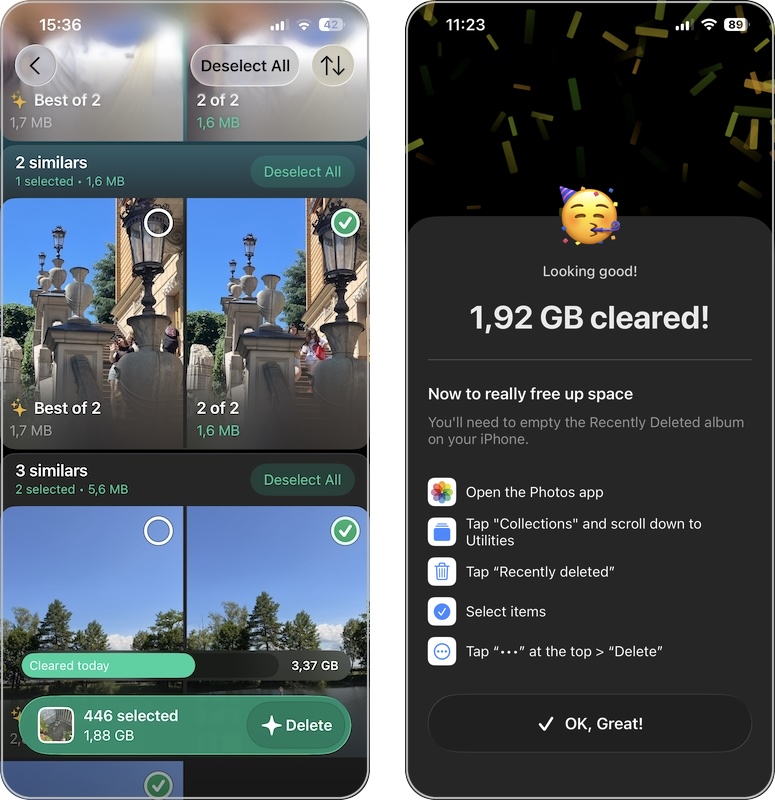
- Bekijk de foto’s en tik, als je klaar bent, onderin op Verwijder.
Bevestig je keuze en de app verwerkt de geselecteerde bestanden.
Foto’s die je via Clever Cleaner verwijdert, worden naar het album ‘Onlangs verwijderd’ verplaatst, net als wanneer je dit handmatig doet. Wil je ze meteen definitief wissen en ruimte vrijmaken op je iPhone, open dan de Foto’s-app en ga naar Hulpprogramma’s → Onlangs verwijderd → Selecteer → Verwijder alles.
Voor mensen met een extreem volle bibliotheek kan deze aanpak uren aan sorteren besparen en kun je binnen enkele minuten veel opslagruimte terugwinnen. Mijn eerste keer met Clever Cleaner op mijn iPhone leverde me bijna 5 GB extra ruimte op – veel meer dan met andere bekende apps voor foto-organisatie.
Methode 3: Gebruik Opdrachten om foto’s te verwijderen
De Opdrachten-app van Apple heeft automatiseringsopties waardoor je in één keer meerdere foto’s kunt verwijderen op je iPhone volgens bepaalde criteria. Het mooie is dat Opdrachten standaard in iOS zit, je hoeft dus niets extra’s te downloaden – al moet je wellicht wel een specifieke opdracht vinden of zelf maken.
De opdracht toont je groepen foto’s uit je bibliotheek (beginnend met de oudste), zodat je snel kunt beheren en selecteren welke je wilt houden of verwijderen. Perfect om methodisch een overvolle bibliotheek te doorlopen zonder overweldigd te raken.
Zo begin je met deze opdracht aan het opschonen van je fotobibliotheek:
- Bezoek deze link op je iPhone.
- Tik op Voeg opdracht toe als daarom wordt gevraagd.
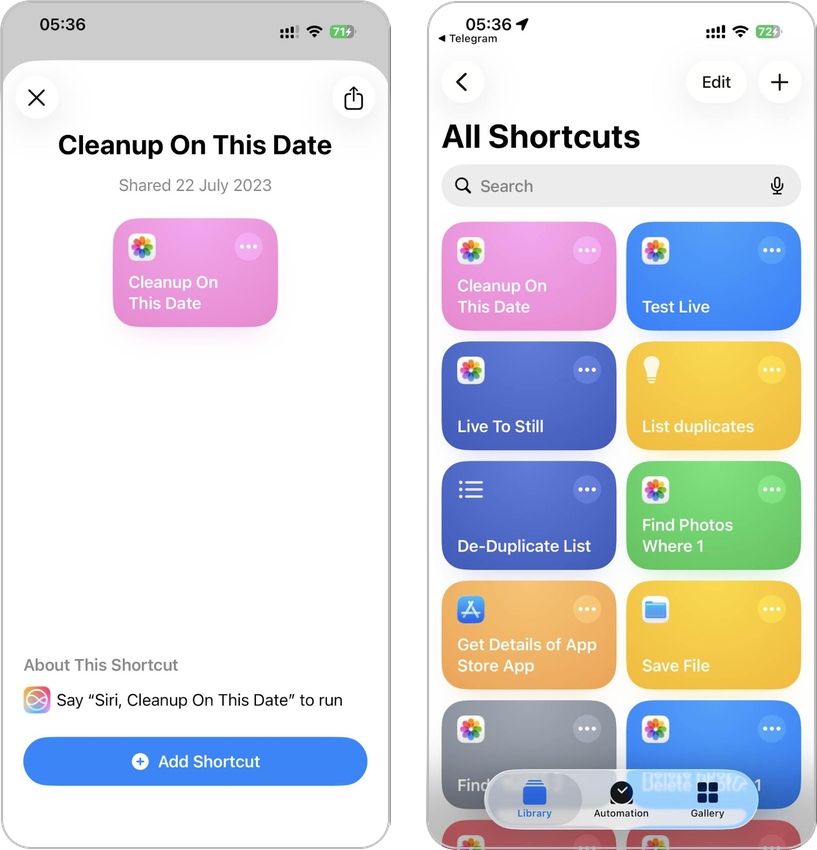
- Open de Opdrachten-app en zoek de opdracht in je bibliotheek.
- Tik om deze uit te voeren.
- Selecteer de foto’s om op te schonen en bevestig.
Wil je een eigen opdracht maken, begin dan met de acties Zoek foto’s en Verwijder foto’s in de Opdrachten-editor. Je kunt ze combineren met datum-, album- of mediatypefilters voor heel specifieke opruimhulpmiddelen. De officiële Opdrachten-gids staat vol nuttige tips, dus neem daar zeker een kijkje.
Methode 4: Foto’s verwijderen via de iCloud-webinterface
Gebruik je iCloud-foto’s, dan is er nog een manier om je fotobibliotheek te beheren doordat iCloud je hele bibliotheek synchroniseert over al je Apple-apparaten – wijzigingen op het ene apparaat zijn direct zichtbaar op de rest.
Deze synchronisatie werkt twee kanten op: als je een nieuwe foto toevoegt, verschijnt die overal, maar verwijder je een foto, dan verdwijnt deze ook op alle gekoppelde apparaten.
Zo verwijder je foto’s op alle apparaten via iCloud Foto’s:
- Ga op je computer naar iCloud.com en log in met je Apple ID. Met een groter scherm is het selecteren van veel foto’s veel makkelijker dan op het kleine iPhone-scherm.
- Klik op het Foto’s-icoon op het iCloud-dashboard. Je ziet je volledige bibliotheek in een vertrouwde rasterweergave – net als op je iPhone.
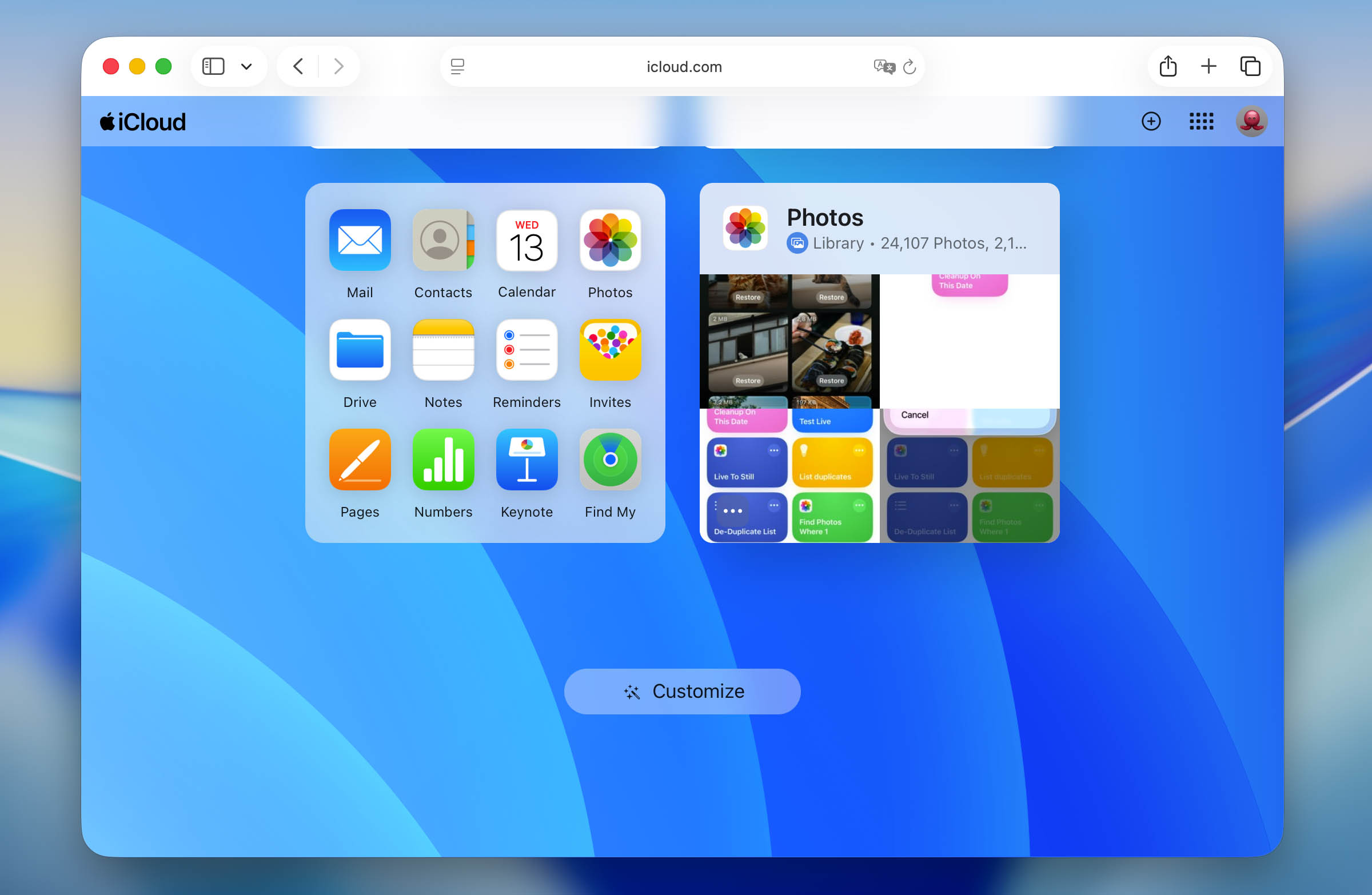
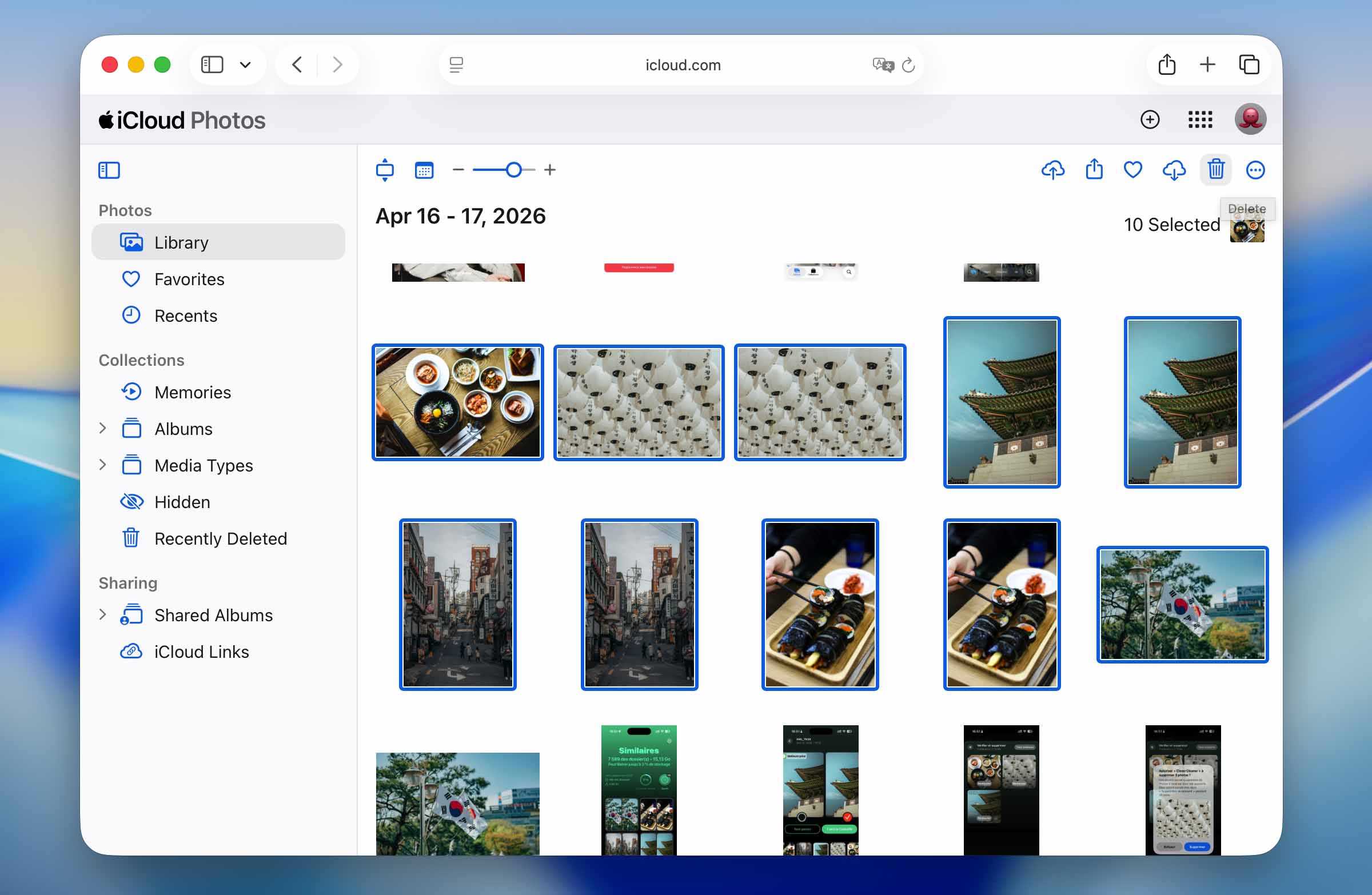
- klik dan rechtsboven op het prullenbakpictogram (voor een reeks) of Command/Ctrl (voor niet-aangrenzende foto’s).
- Heb je je foto’s gekozen, klik dan rechtsboven op het prullenbak-pictogram. Een pop-up vraagt om bevestiging – klik op Verwijder om te bevestigen.
Methode 5: Beheer je foto’s via je computer
Bovenstaande methode toont hoe je foto’s wist via de iCloud-webinterface. Maar als je een Mac gebruikt met iCloud-synchronisatie ingeschakeld, heb je nóg een optie: de Foto’s-app.
Het grote voordeel: de Foto’s-app op de Mac geeft je een groter scherm en uitgebreidere selectiemogelijkheden dan zowel de iPhone als de iCloud-webinterface, waardoor grote opruimacties makkelijker gaan.
Zo verwijder je iPhone-foto’s via de Foto’s-app op macOS:
- Open de Foto’s-app op je Mac. Je ziet je hele gesynchroniseerde fotobibliotheek.
- Selecteer de foto’s die je wilt verwijderen. Gebruik Command+klik om losse foto’s te kiezen, Shift+klik voor reeksen, of Smart Albums om vergelijkbare foto’s automatisch te groeperen. Je kunt ook sorteren op datum, grootte of soort om ongewenste foto’s snel te vinden.
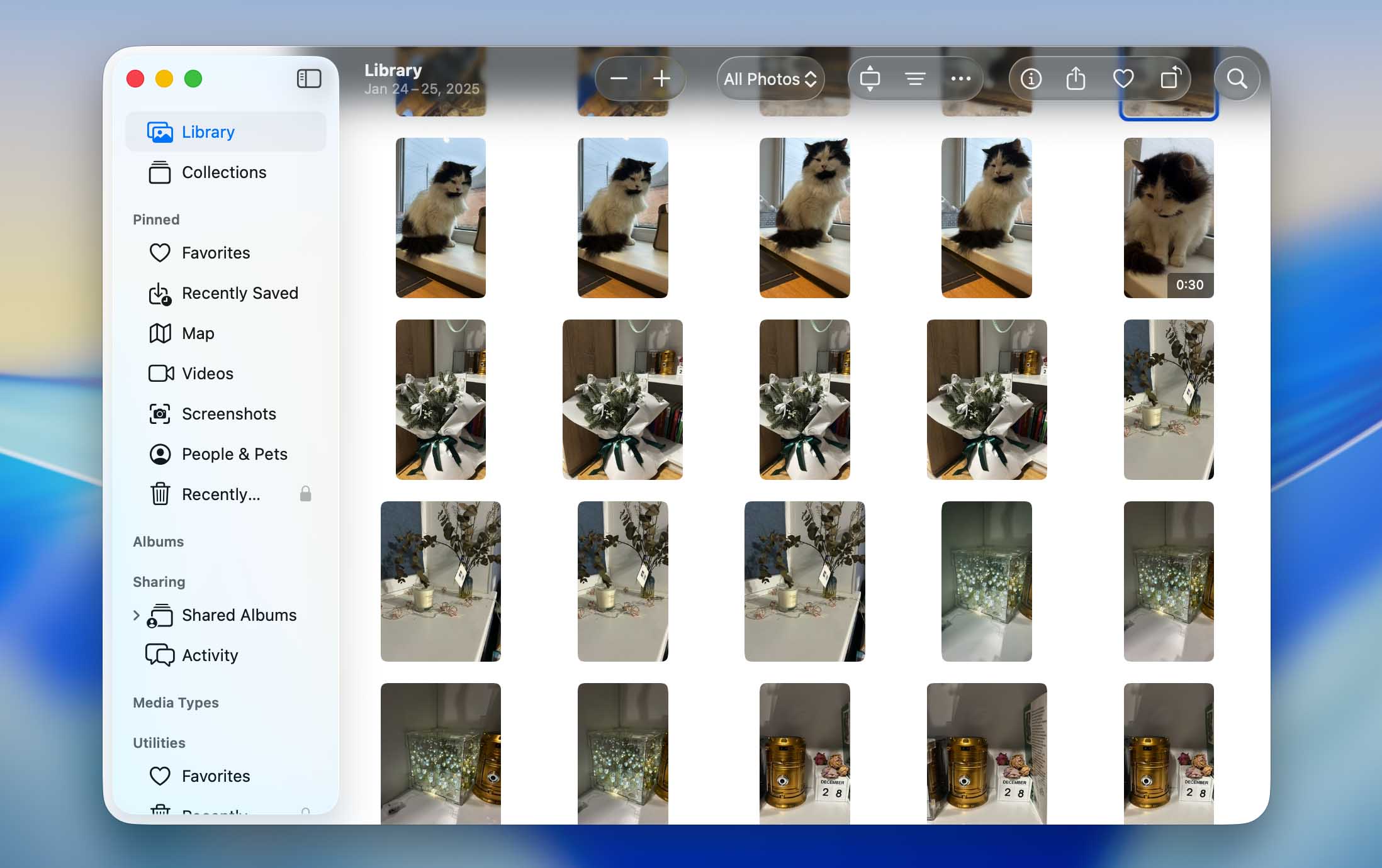
- Als je de te verwijderen foto’s hebt geselecteerd, klik je met rechts op een willekeurige geselecteerde foto en kies je Verwijder.
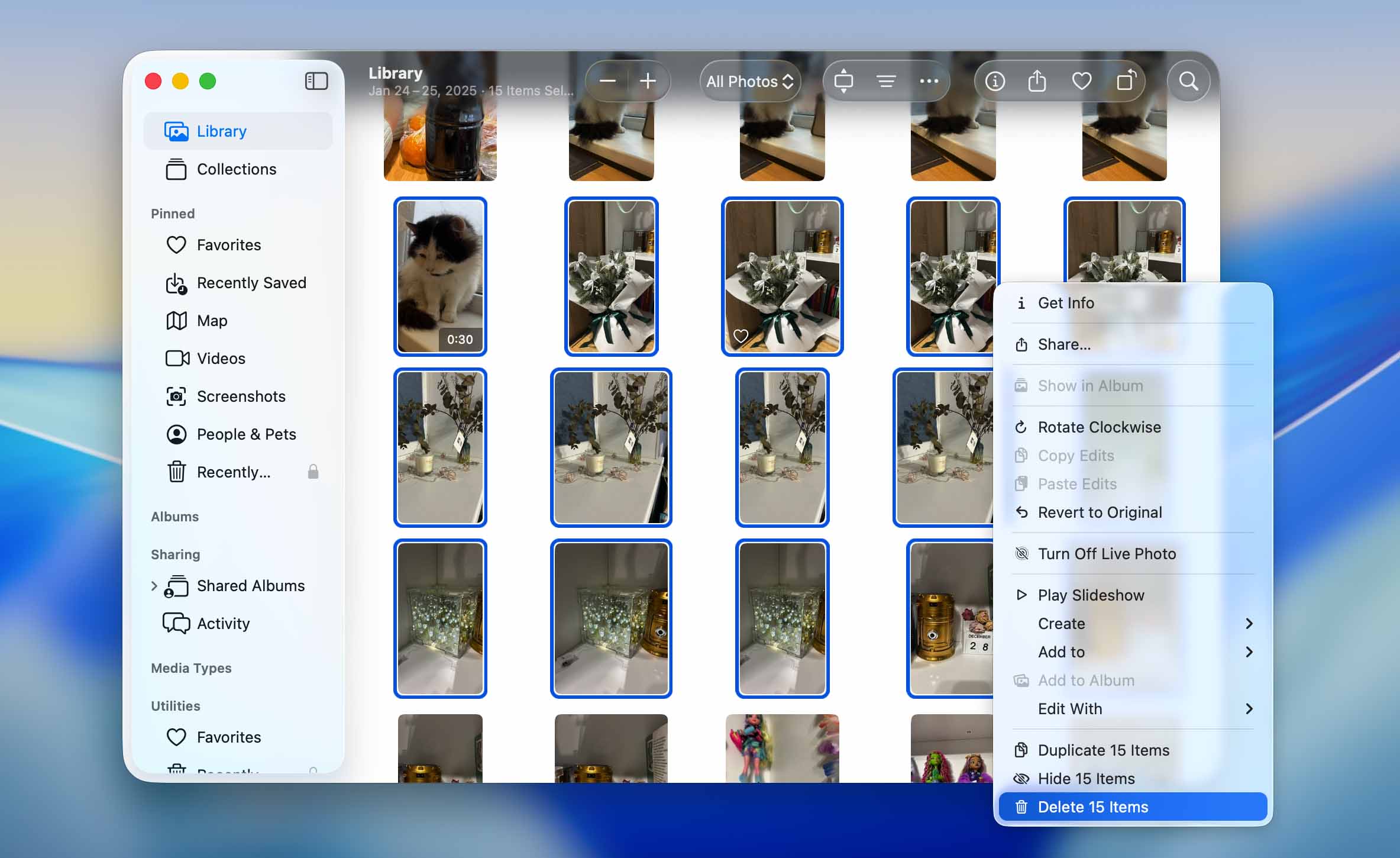
- Bevestig het verwijderen wanneer daarom wordt gevraagd.
De foto’s gaan naar het album ‘Onlangs verwijderd’. Wil je direct ruimte vrijmaken, selecteer dan in de zijbalk het album Onlangs verwijderd, klik op Alles verwijderen en bevestig.
Hoe verwijder ik foto’s van mijn iPhone maar houd ik ze op iCloud?
Een van de meest gestelde vragen die ik van lezers ontvang, is hoe je meerdere foto’s van je iPhone verwijdert maar ze op iCloud behoudt. Het korte antwoord is dat je je iPhone moet loskoppelen van iCloud-foto’s voordat je lokaal iets verwijdert.
Specifiek raad ik aan om de volgende stappen te volgen:
- Ga naar Instellingen → [je naam] → iCloud → Foto’s → schakel Synchroniseer deze iPhone uit. Wanneer daarom wordt gevraagd, kies je ervoor om foto’s op je iPhone te behouden in plaats van ze te verwijderen.
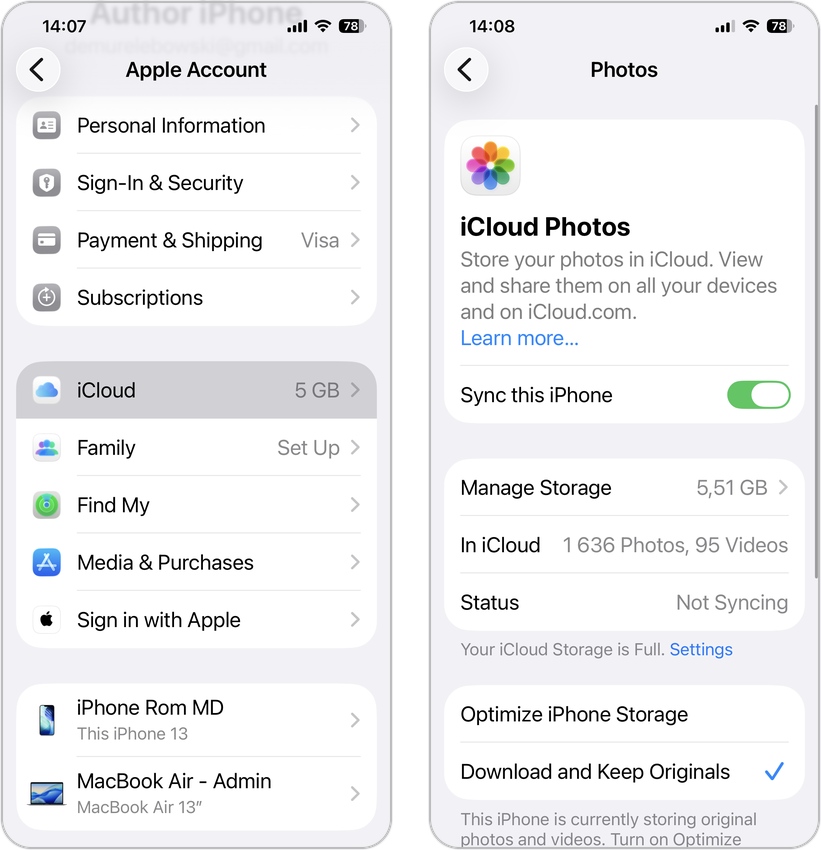
- Nu de iCloud-synchronisatie is uitgeschakeld, kun je foto’s van je iPhone verwijderen zonder dat dit invloed heeft op iCloud.
Samenvatting
Voor dagelijks beheer werkt de ingebouwde Foto’s-app prima. Maar apps van derden zoals Clever Cleaner of aangepaste Opdrachten kunnen het proces aanzienlijk versnellen wanneer je bibliotheek onoverzichtelijk wordt of als je meer opslagruimte op je iPhone wilt vrijmaken.
Voordat je afbeeldingen permanent verwijdert, raad ik je sterk aan om back-ups te maken in iCloud of op je Mac zodat je niets belangrijks kwijtraakt als je per ongeluk een fout maakt. Hoewel het soms mogelijk is om verwijderde foto’s te herstellen, is het altijd beter om gegevensverlies te voorkomen.
FAQ
Om meerdere foto’s tegelijk te verwijderen op je iPhone:
- Open de Foto’s-app.
- Tik rechtsboven op Selecteer.
- Tik op elke foto die je wilt verwijderen, of veeg met je vinger over meerdere foto’s om ze snel te selecteren.
- Tik rechtsonder op het prullenbakpictogram.
- Bevestig door op Verwijder X foto’s te tikken.
Onthoud dat verwijderde foto’s 30 dagen in het album ‘Onlangs verwijderd’ blijven voordat ze permanent worden verwijderd.
De snelste manieren om duizenden foto’s van een iPhone te verwijderen zijn:
- Gebruik een app van derden zoals Clever Cleaner die vergelijkbare foto’s, screenshots en grote bestanden kan herkennen en in één keer verwijderen.
- Gebruik de webinterface van iCloud.com of de Foto’s-app op de Mac om gemakkelijker grote aantallen foto’s te selecteren.
- Maak of gebruik een aangepaste opdracht waarmee je bepaalde foto’s kunt vinden en meerdere foto’s tegelijk kunt verwijderen.
Voor zeer grote bibliotheken zijn de methoden via een computer (iCloud.com of de Foto’s-app op de Mac) doorgaans het snelst en het gemakkelijkst te beheren.
Om alle foto’s tegelijk van je iPhone te verwijderen:
- Open Foto’s en toon je volledige bibliotheek.
- Tik op Selecteer.
- Sleep met je vinger over meerdere foto’s en houd hem tegen het scherm gedrukt.
- Zonder die vinger op te tillen, gebruik je een andere vinger om bovenaan het scherm bij de klok te tikken. De bibliotheek scrolt naar boven terwijl je foto’s blijft selecteren.
- Zodra alle foto’s zijn geselecteerd, tik je op het prullenbakpictogram en bevestig je de verwijdering.
- Open Onlangs verwijderd en selecteer Alles verwijderen om de foto’s permanent te verwijderen en direct opslagruimte vrij te maken.
Als alternatief kun je iCloud.com of de Foto’s-app op de Mac gebruiken om alle foto’s te selecteren (met Command+A) en ze in één handeling verwijderen.
Ja, als je ‘Synchroniseer deze iPhone’ hebt ingeschakeld, worden foto’s die je van je iPhone verwijdert ook verwijderd uit iCloud en van alle andere apparaten die met dezelfde Apple ID zijn verbonden. Dit komt omdat iCloud-foto’s je fotobibliotheek synchroniseren op al je apparaten.
Als je foto’s van je iPhone wilt verwijderen maar ze in iCloud wilt houden, moet je eerst de synchronisatie van iCloud-foto’s op je iPhone uitschakelen Ga hiervoor naar Instellingen → [je naam] → iCloud → Foto’s → Synchroniseer deze iPhone en schakel Synchroniseer deze iPhone uit. Kies ervoor om de foto’s op je iPhone te behouden wanneer daarom wordt gevraagd, dan kun je veilig foto’s van je apparaat verwijderen zonder dat dit invloed heeft op je iCloud-bibliotheek.
Om foto’s permanent van je iPhone te verwijderen:
- Verwijder de foto’s uit je Foto’s-app.
- Ga naar Hulpprogramma’s → Onlangs verwijderd.
- Tik rechtsboven op Selecteer.
- Tik op de drie stippen in de rechterbovenhoek en selecteer Alles verwijderen.
- Bevestig door op Verwijder X items te tikken.
Na het voltooien van deze stappen worden de foto’s permanent van je apparaat verwijderd en kunnen ze niet via de normale manieren worden hersteld. Als iCloud-foto’s is ingeschakeld, worden de foto’s ook permanent verwijderd uit iCloud en van al je gekoppelde apparaten.
