


Se sei come me, la libreria foto del tuo iPhone probabilmente assomiglia a un cassetto digitale del disordine – foto di amici e familiari mescolate a screenshot casuali e meme salvati. Non solo una libreria foto non organizzata è difficile da usare, ma occupa anche una quantità inutile di spazio di archiviazione. Se ne hai abbastanza e vuoi imparare come eliminare in massa le foto dal tuo iPhone, ti guiderò attraverso cinque metodi provati ed efficaci per farlo.
Esiste un modo per eliminare più foto contemporaneamente su iPhone?
L’unico problema è che Apple ha mantenuto tutto semplice, quindi le funzionalità native sono oggettivamente limitate quando si tratta di gestire grandi collezioni di foto, e non offrono metodi davvero efficienti per eliminare molte foto contemporaneamente su iPhone quando si cerca di liberare spazio significativo o riordinare una situazione caotica.
Nonostante le numerose modifiche e migliorie introdotte nell’app Foto con iOS 16, iOS 17, iOS 18 e ora iOS 26, la funzionalità principale di gestione delle foto non è cambiata molto da questo punto di vista. Ecco perché ho raccolto diversi approcci alternativi per aiutarti a recuperare spazio di archiviazione in modo più efficiente, testandoli su iPhone 15, iPhone 16 e iPhone 17 (funzionano perfettamente anche su qualsiasi iPad moderno):
- Lo strumento di selezione nativo dell’app Foto
- App di terze parti progettate appositamente per la gestione delle foto ✨
- Comandi rapidi personalizzati per automatizzare l’eliminazione di specifici tipi di foto
- Opzioni di iCloud e sincronizzazione per eliminare più immagini su iPhone ma gestirle altrove
- Eliminazione di foto in massa dall’iPhone tramite computer
Ogni metodo presenta vantaggi diversi a seconda delle tue esigenze specifiche, quindi è meglio conoscerli tutti per poterli combinare quando devi eliminare file immagine indesiderati (e altri file).
Come Eliminare Più Foto dall’iPhone
Ora esploriamo i metodi pratici per ripulire la libreria fotografica del tuo iPhone. Questa sezione offre istruzioni passo dopo passo per ciascun approccio, così potrai metterli facilmente in pratica sul tuo dispositivo.
Metodo 1: Elimina Foto Manualmente dall’App Foto
Il modo più semplice per eliminare più foto contemporaneamente su iPhone è utilizzare l’app Foto integrata. Uso questo metodo da quando ho un iPhone (quanto tempo fa è stato?), e anche se non è il più efficiente per librerie enormi, è perfetto per la manutenzione ordinaria.
Segui questi passaggi per eliminare foto in massa nell’app Foto:
- Apri l’app Foto sul tuo dispositivo (cerca l’icona del fiore multicolore sulla schermata Home).
- Dovresti vedere l’intera libreria. Se vuoi visualizzare solo un tipo di media specifico, come gli screenshot o un singolo album, allora passa alla scheda Raccolte e selezionala nelle sezioni Tipi di media e Album.

- Tocca il pulsante Seleziona nell’angolo in alto a destra e seleziona le immagini che vuoi eliminare toccandole. Puoi anche toccare e trascinare senza sollevare il dito per selezionare rapidamente numerose immagini consecutive. Se ti trovi in un album, apparirà anche un pulsante Seleziona tutto dopo aver premuto Seleziona.
- Quando hai terminato la selezione, tocca l’icona del cestino nell’angolo inferiore destro.

- Apparirà una finestra di conferma: tocca Elimina per confermare.
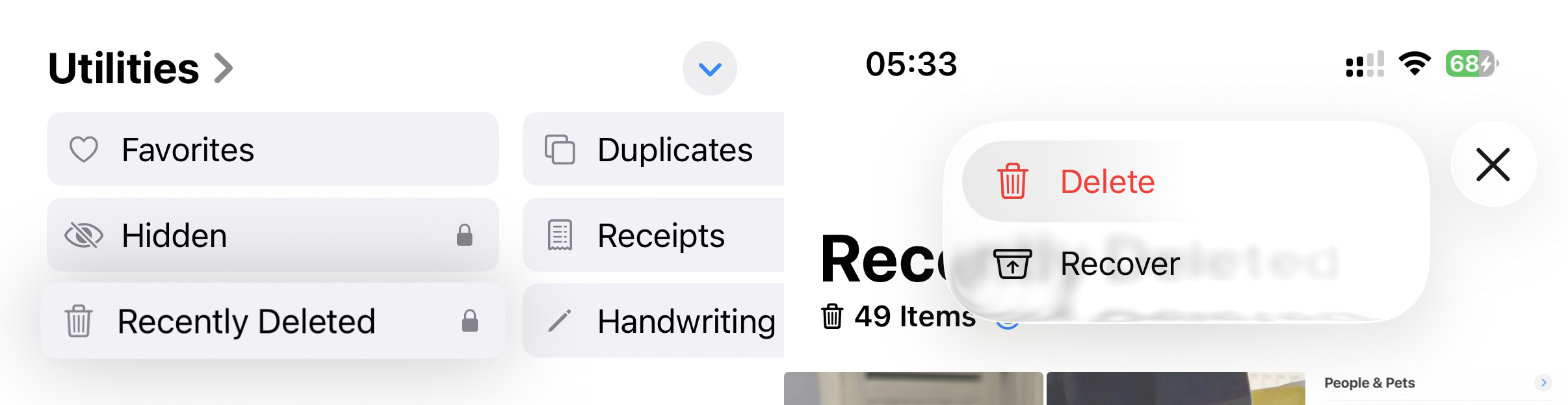
Le foto non saranno eliminate definitivamente! Verranno spostate nell’album “Eliminati di recente”, dove resteranno per 30 giorni prima di essere rimosse in modo permanente. Per eliminare molte foto contemporaneamente dall’iPhone e liberare spazio subito, vai su Utilità → Eliminati di recente → Seleziona (in alto a destra) → Tre puntini → Elimina.
A proposito, se stai cercando di eliminare foto in massa cancellando un intero album – non funzionerà. Gli album in iOS sono semplicemente raccolte di riferimenti alle tue foto, non le foto stesse. Quando elimini un album, stai solo rimuovendo la struttura organizzativa, non le foto al suo interno, quindi non sorprenderti se quelle foto restano nella tua libreria anche dopo aver cancellato l’album in cui erano contenute!
Metodo 2: Elimina le Foto usando un’App Cleaner di Terze Parti
Sebbene l’app Foto integrata sia utile per una pulizia di base, le migliori app per la pulizia dell’iPhone possono migliorare notevolmente l’efficienza nella gestione della libreria fotografica. Dopo aver testato diverse soluzioni di gestione foto, Clever Cleaner è diventato il mio preferito perché:
- La versione gratuita consente di ripulire una notevole quantità di dati ogni giorno senza abbonamento obbligatorio o pubblicità.
- La scansione con intelligenza artificiale identifica automaticamente immagini doppie e simili.
- Può individuare specificamente le schermate, che tendono ad accumularsi rapidamente su molti iPhone (sul mio sicuramente sì).
- Pulizia intelligente può eliminare tutte le foto simili e comprimere Live Photos e schermate in un’unica operazione.
- La modalità Scorri illimitata consente di esaminare e ripulire la galleria mese per mese o di utilizzare filtri come Recenti, Preferiti e molti altri.
- Tutto il processo avviene localmente sul dispositivo, mantenendo le tue foto private al sicuro.
Per eliminare più foto su iPhone con Clever Cleaner:
- Vai sull’App Store e cerca “Clever Cleaner” (è sviluppato da CleverFiles, la stessa azienda del popolare software di recupero Disk Drill). Puoi anche cliccare qui per andare direttamente alla pagina dell’app: Clever Cleaner. Consenti a Clever Cleaner di accedere alla tua libreria fotografica. Sul mio dispositivo, la scansione iniziale ha impiegato circa un minuto.
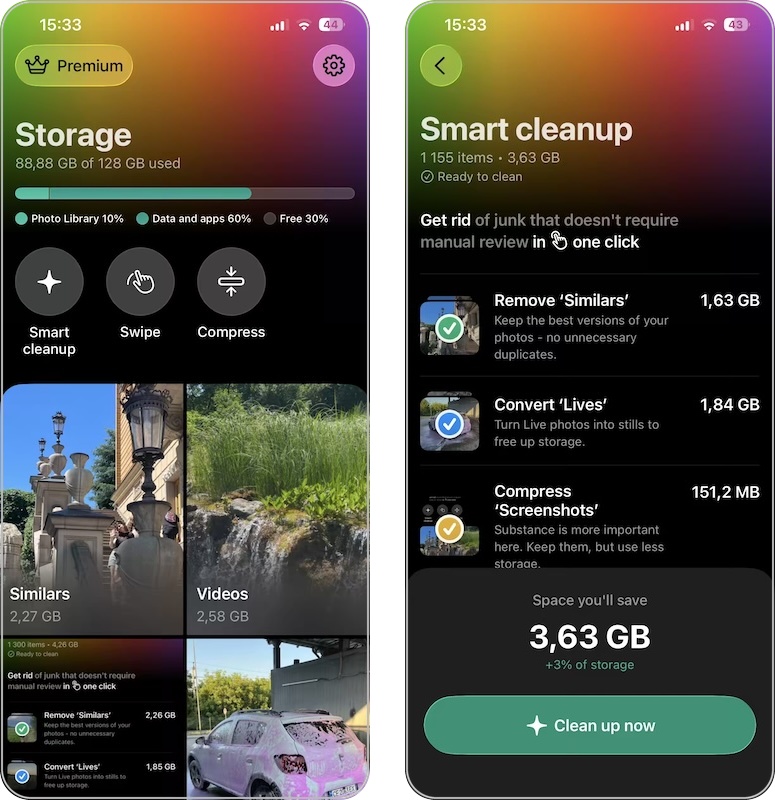
- Ora puoi esplorare gli strumenti per la pulizia dell’app: Simili (per foto quasi identiche), Video (per video di grandi dimensioni che occupano più spazio), Scorri (per una pulizia manuale), Screenshot (per gli screenshot che probabilmente non ti servono più), Foto Live (per convertire le foto animate in immagini statiche), Comprimi (per ridurre la dimensione dei video e delle foto), e Pulizia intelligente.
- Seleziona una categoria. Di solito parto da Simili perché è lì che trovo più doppioni inutili. L’app mostrerà gruppi di foto simili. Puoi rivedere tutto manualmente, ma di solito torno su Pulizia intelligente, seleziono Rimuovi ‘Simili’ e lascio che ci pensi l’app.
- Con l’approccio meno automatico, in Simili puoi selezionare/deselezionare qualsiasi gruppo che vuoi mantenere, o scegliere una foto diversa come migliore. (L’IA dell’app sceglie solitamente bene, ma la decisione finale spetta a te.)
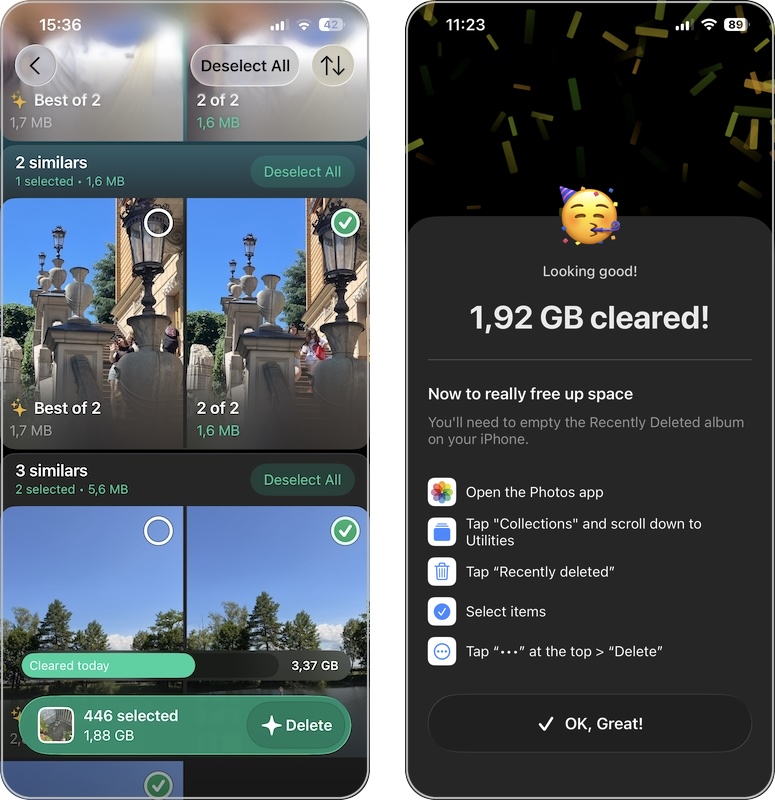
- Rivedi le foto e, quando sei pronto, tocca Elimina in basso.
Conferma l’eliminazione e lascia che l’app elabori i file selezionati.
Le foto eliminate tramite Clever Cleaner vengono spostate nell’album “Eliminati di recente” dell’app Foto, proprio come se le eliminassi manualmente. Per rimuoverle definitivamente e liberare subito spazio su iPhone, apri l’app Foto, vai su Utilità → Eliminati di recente → Seleziona → Elimina tutto.
Per chi ha librerie molto disordinate, questo metodo può far risparmiare ore di noiosa selezione e ti aiuta a recuperare spazio prezioso in pochi minuti. Sono riuscito a liberare quasi 5 GB la prima volta che ho usato Clever Cleaner sul mio iPhone, molto più rispetto ad altre app per organizzare le foto.
Metodo 3: Usa Comandi Rapidi per Eliminare le Foto
L’app Comandi Rapidi di Apple offre funzionalità di automazione che possono aiutarti a cancellare più foto contemporaneamente su iPhone in base a criteri specifici. Il bello di Comandi Rapidi è che è integrata in iOS, quindi non c’è nulla da scaricare – anche se potrebbe essere necessario trovare o creare un comando specifico per iniziare.
Il comando mostra gruppi di foto dalla tua libreria (partendo dalle più vecchie), permettendoti di rivederle rapidamente e selezionare quali tenere o eliminare. È perfetto per procedere con ordine anche in una libreria molto piena, senza sentirsi sopraffatti.
Per iniziare a ripulire la libreria foto con questo comando:
- Visita questo link dal tuo iPhone.
- Tocca Aggiungi Comando rapido quando richiesto.
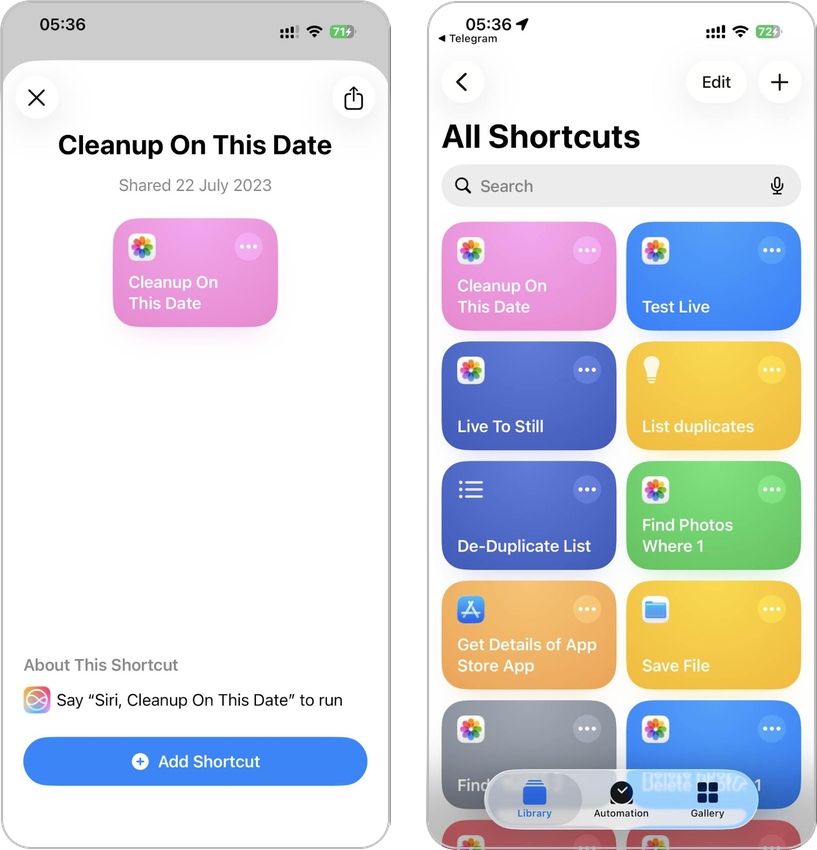
- Apri l’app Comandi Rapidi e trova il comando nella tua libreria.
- Toccalo per eseguirlo.
- Seleziona le foto da eliminare e conferma.
Se vuoi creare i tuoi comandi rapidi personalizzati, inizia esplorando le azioni Trova Foto e Elimina Foto nell’editor di Comandi Rapidi. Puoi combinarle con filtri per data, album o tipo di media per creare strumenti di pulizia molto specifici. Il manuale ufficiale di Comandi Rapidi è pieno di ottimi consigli, dagli un’occhiata.
Metodo 4: Elimina Foto dall’Interfaccia Web di iCloud
Se usi Foto di iCloud, hai un’altra opzione per gestire la libreria fotografica grazie al fatto che Foto di iCloud sincronizza l’intera libreria su tutti i tuoi dispositivi Apple, quindi le modifiche apportate da un dispositivo si riflettono ovunque.
Questa sincronizzazione funziona in entrambe le direzioni – aggiungere nuove foto aggiorna la libreria su tutti i dispositivi, e cancellare foto le rimuove anche dagli altri dispositivi collegati.
Per eliminare le foto da tutti i dispositivi contemporaneamente usando Foto di iCloud:
- Dal computer, visita iCloud.com ed effettua l’accesso con l’ID Apple. Lo schermo più grande facilita molto la selezione di più foto rispetto allo schermo dell’iPhone.
- Clicca sull’icona Foto dalla dashboard di iCloud. Vedrai la tua libreria in un layout familiare, simile a quello dell’iPhone.
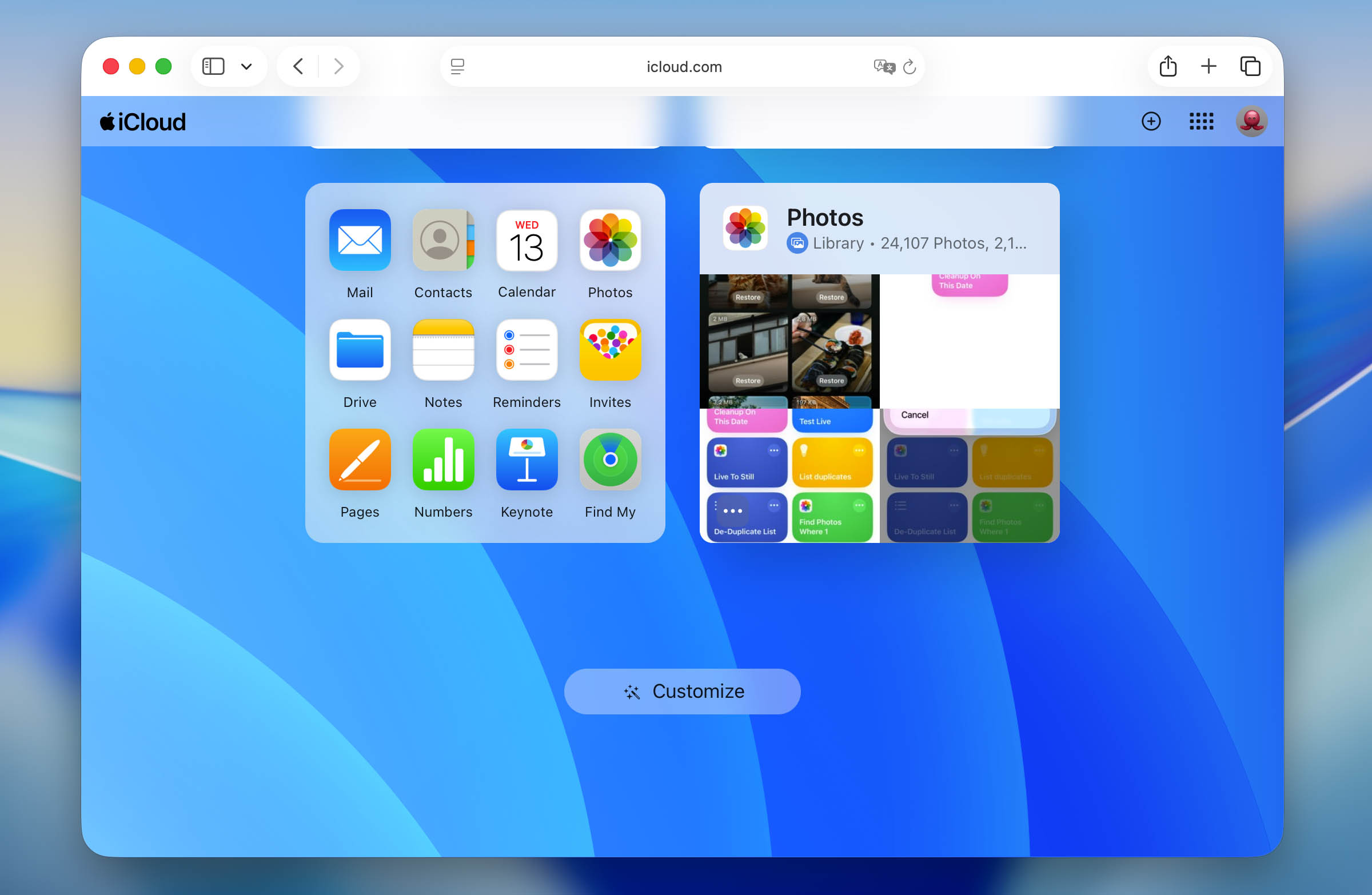
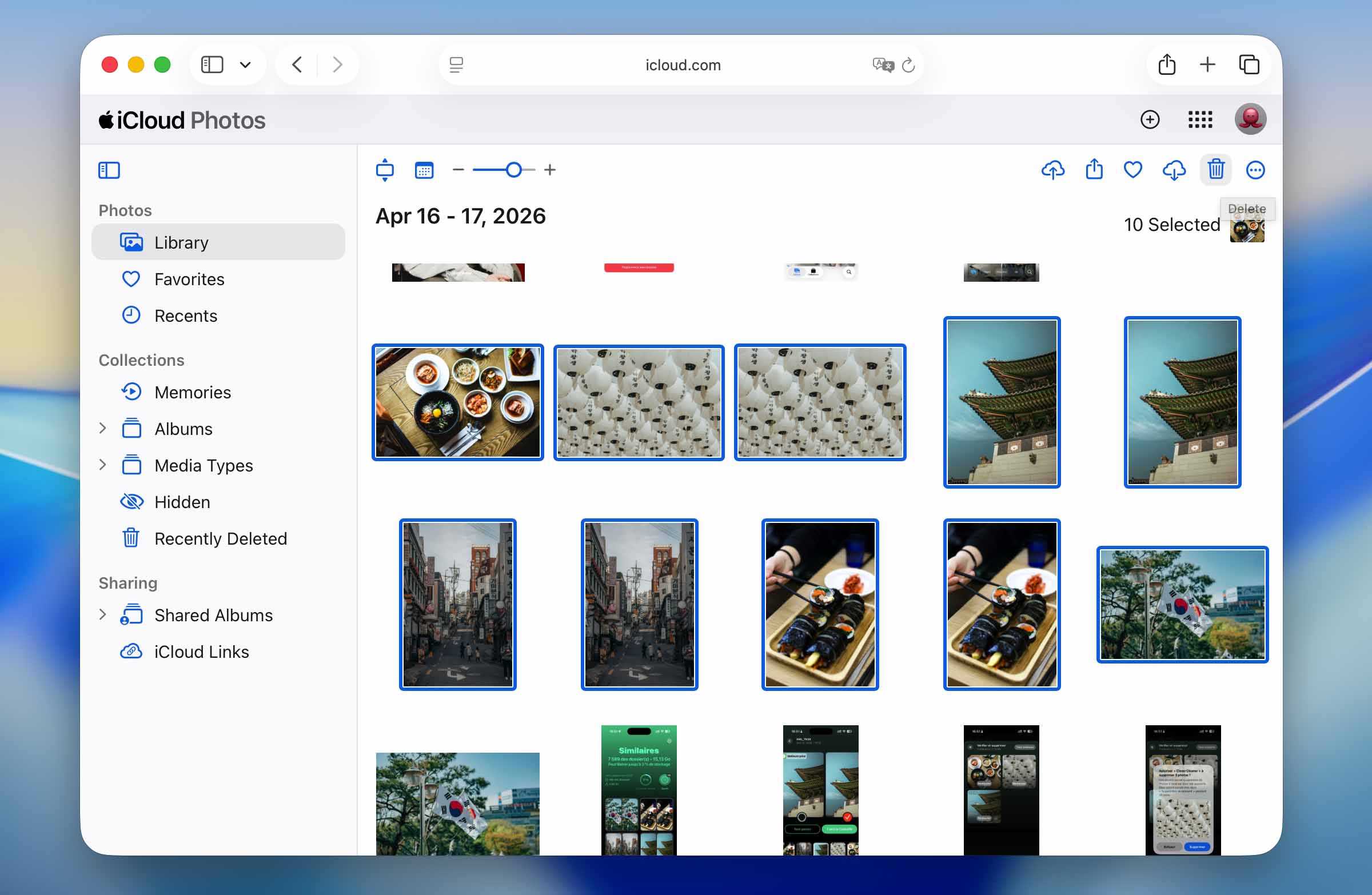
- Seleziona blocchi di foto tenendo premuto Shift (per selezionare un intervallo) o Command/Ctrl (per selezioni non consecutive).
- Dopo aver scelto le foto, clicca sull’icona del cestino in alto a destra. Apparirà una finestra di conferma – clicca Elimina per confermare.
Metodo 5: Gestisci le tue Foto dal Computer
Il metodo precedente mostra come eliminare foto usando l’interfaccia web di iCloud. Ebbene, se usi un Mac e hai la sincronizzazione iCloud attiva sul computer, hai un’altra opzione: l’app Foto.
Il vantaggio principale qui è che l’app Foto sul Mac offre uno schermo più grande e strumenti di selezione più avanzati rispetto all’iPhone e alla versione web di iCloud, rendendo più semplice eliminare grandi quantità di foto.
Per eliminare foto iPhone usando l’app Foto su macOS:
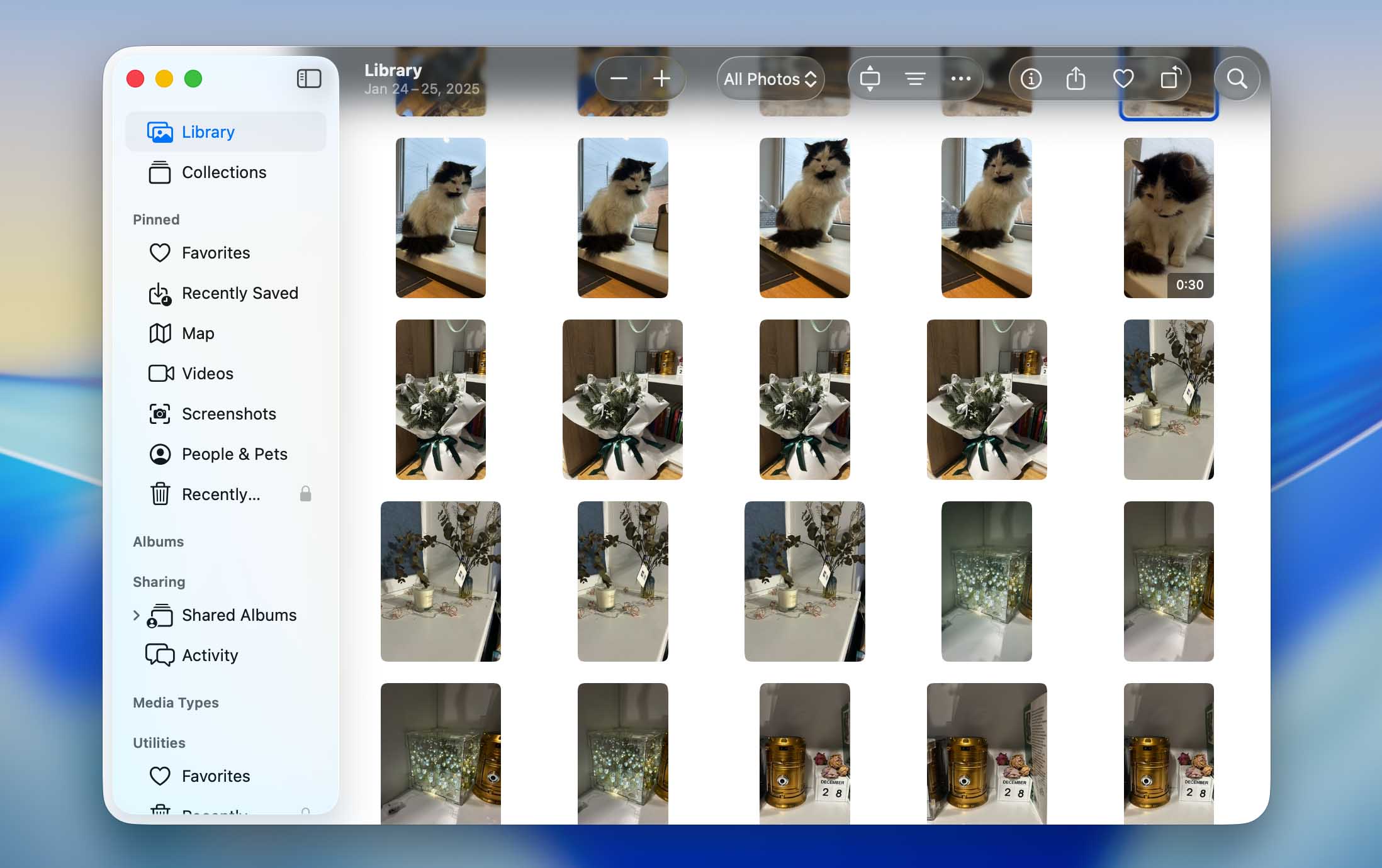
- Apri l’app Foto sul tuo Mac. Vedrai l’intera libreria sincronizzata tra tutti i dispositivi.
- Seleziona le foto da eliminare. Puoi usare Command+clic per selezioni non consecutive, Shift+clic per intervalli di foto o anche la funzione Album Intelligenti per raggruppare automaticamente foto simili. Puoi anche ordinare per data, dimensione o tipo per trovare subito ciò che non serve.
- Dopo aver selezionato le foto da rimuovere, fai clic destro su una di esse e scegli Elimina.
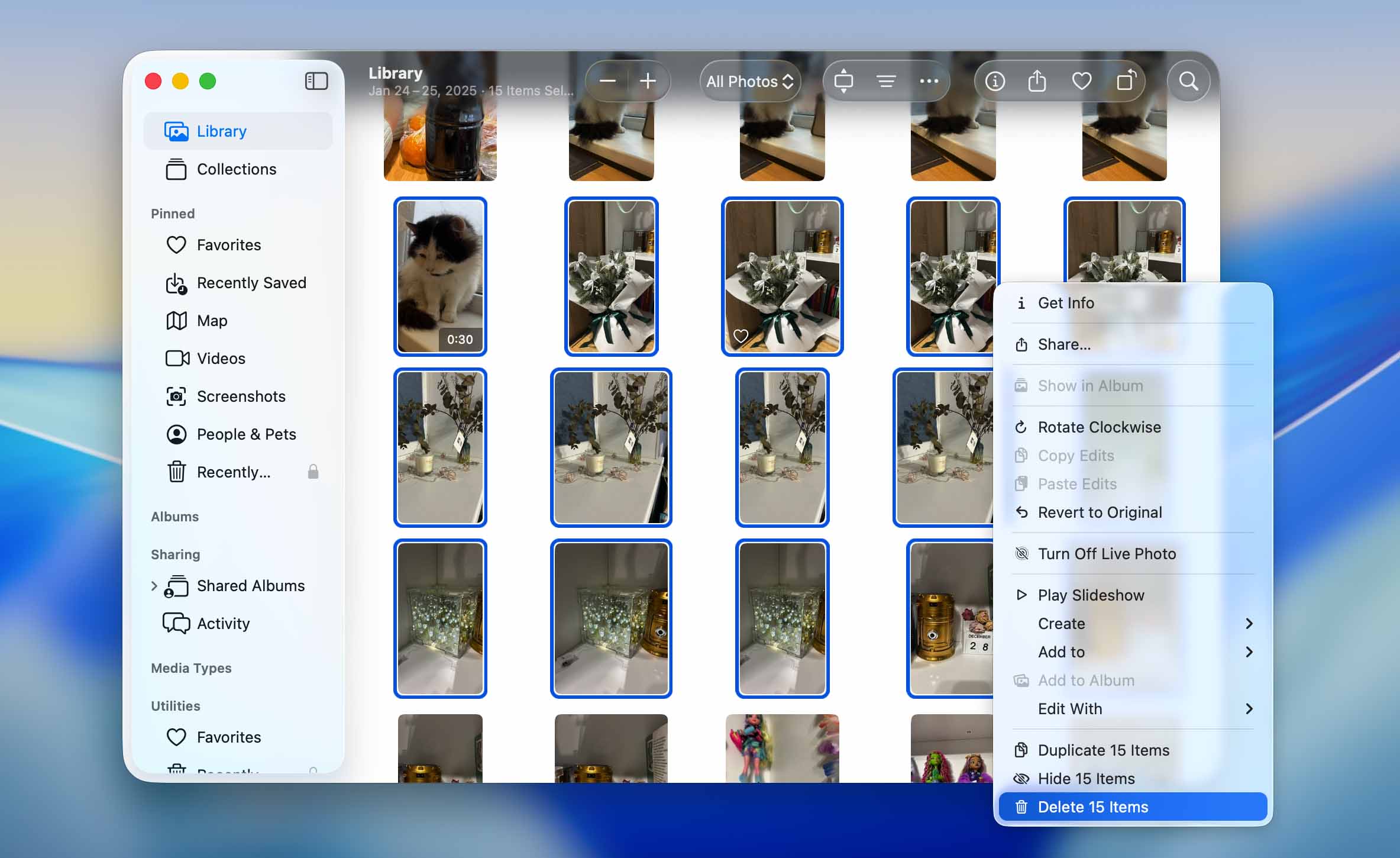
- Conferma l’eliminazione quando richiesto.
Le foto verranno spostate nell’album Eliminati di recente. Per liberare spazio immediatamente, seleziona l’album Eliminati di recente dalla barra laterale, clicca su Elimina tutto e conferma.
Come rimuovo le foto da un iPhone ma le conservo su iCloud?
Una delle domande più frequenti che ricevo dai lettori è come eliminare più foto su iPhone ma conservarle su iCloud. In breve, è necessario disconnettere il proprio iPhone da Foto di iCloud prima di eliminare qualsiasi cosa localmente.
In particolare, ti consiglio di seguire questi passaggi:
- Vai su Impostazioni → [il tuo nome] → iCloud → Foto → disattiva Sincronizza questo iPhone. Quando richiesto, scegli di mantenere le foto sul tuo iPhone invece di rimuoverle.
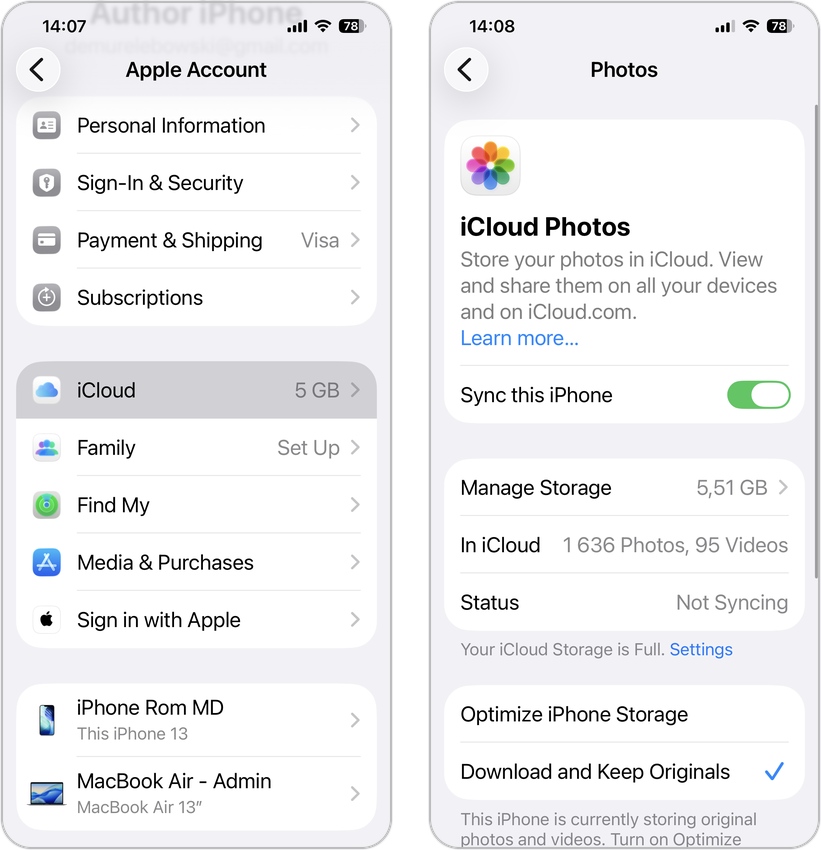
- Ora che la sincronizzazione iCloud è disattivata, puoi eliminare le foto sul tuo iPhone senza che ciò abbia effetto su iCloud.
Conclusione
Per la gestione quotidiana, l’app Foto integrata funziona perfettamente. Tuttavia, app di terze parti come Clever Cleaner o comandi rapidi personalizzati possono accelerare notevolmente il processo quando la tua libreria diventa ingombrante o hai bisogno di liberare spazio sul tuo iPhone.
Prima di eliminare definitivamente qualsiasi immagine, ti consiglio vivamente di creare dei backup su iCloud o sul tuo Mac così da non perdere nulla di importante nel caso commettessi un errore. Anche se il recupero delle foto eliminate è a volte possibile, è sempre meglio prevenire la perdita di dati.
FAQ
Per eliminare più foto contemporaneamente sul tuo iPhone:
- Apri l’app Foto.
- Tocca Seleziona nell’angolo in alto a destra.
- Tocca ogni foto che vuoi eliminare oppure scorri il dito su più foto per selezionarle rapidamente
- Tocca l’icona del cestino in basso a destra.
- Conferma toccando Elimina X foto.
Ricorda che le foto eliminate rimangono nell’album Eliminati di recente per 30 giorni prima di essere rimosse definitivamente.
I modi più veloci per eliminare migliaia di foto dall’iPhone sono:
- Usa un’app di terze parti come Clever Cleaner che può identificare ed eliminare in blocco foto simili, screenshot e file di grandi dimensioni
- Usa l’interfaccia web di iCloud.com o l’app Foto sul Mac per selezionare più facilmente grandi quantità di foto
- Crea o utilizza un comando rapido personalizzato che possa identificare le foto e aiutarti a eliminarle in blocco.
Per raccolte davvero imponenti, i metodi basati su computer (iCloud.com o l’app Foto sul Mac) offrono generalmente la migliore combinazione di velocità e controllo.
Per eliminare tutte le foto dal tuo iPhone contemporaneamente:
- Apri Foto e visualizza la tua libreria completa.
- Tocca Seleziona.
- Trascina il dito su diverse foto e tienilo premuto sullo schermo.
- Senza sollevare quel dito, usa un altro dito per toccare la parte superiore dello schermo vicino all’orologio. La libreria scorrerà verso l’alto continuando a selezionare le foto.
- Una volta selezionate tutte le foto, tocca l’icona del cestino e conferma l’eliminazione.
- Apri Eliminati di recente e seleziona Elimina tutto per rimuovere definitivamente le foto e liberare immediatamente spazio di archiviazione.
In alternativa, puoi usare iCloud.com o l’app Foto sul Mac per selezionare tutte le foto (usando Command+A) ed eliminarle in un’unica operazione.
Sì, se hai attivato Sincronizza questo iPhone, eliminare le foto dal tuo iPhone le eliminerà anche da iCloud e da qualsiasi altro dispositivo connesso allo stesso ID Apple. Questo perché Foto di iCloud sincronizza la tua libreria fotografica su tutti i tuoi dispositivi.
Se vuoi eliminare le foto dal tuo iPhone ma conservarle su iCloud, devi prima disattivare la sincronizzazione di Foto di iCloud sul tuo iPhone andando su Impostazioni → [il tuo nome] → iCloud → Foto → Sincronizza questo iPhone. Scegli di mantenere le foto sul tuo iPhone quando richiesto, poi puoi eliminare in sicurezza le foto dal tuo dispositivo senza influire sulla tua libreria iCloud.
Per eliminare definitivamente le foto dal tuo iPhone:
- Elimina le foto dalla tua app Foto
- Vai su Utilità → Eliminati di recente.
- Tocca Seleziona nell’angolo in alto a destra.
- Tocca i tre puntini nell’angolo in alto a destra e seleziona Elimina tutto.
- Conferma toccando Elimina X elementi
Dopo aver completato questi passaggi, le foto saranno eliminate definitivamente dal tuo dispositivo e non potranno essere recuperate con i metodi normali. Se hai attivato Foto di iCloud, le foto saranno eliminate definitivamente anche da iCloud e da tutti i tuoi dispositivi collegati.
