


Wenn Ihr iPhone kaum noch über Speicherplatz verfügt und Sie eine einfache Möglichkeit benötigen, Speicherplatz freizugeben, sind Sie hier genau richtig. Ich habe verschiedene Bereinigungsmethoden an meinem eigenen iPhone getestet, um herauszufinden, welche einen spürbaren Unterschied machen.
Hier teile ich vier Methoden, mit denen ich Speicherplatz auf dem iPhone freiräumen und über 30 % meines Speicherplatzes freigeben konnte. Nach der Erprobung zahlreicher Reinigungsmethoden auf verschiedenen iPhone-Modellen und iOS-Versionen habe ich die Vorgehensweisen identifiziert, die die deutlichsten Ergebnisse bringen. Je nachdem, was auf Ihrem iPhone den meisten Speicher belegt – ob Fotos und Videos, Apps, Nachrichten und Anhänge oder heruntergeladene Medien –, können Sie mit denselben oder sogar noch besseren Ergebnissen rechnen als ich.
Analysieren Sie Ihren iPhone-Speicher richtig
Bevor Sie übereilt etwas löschen, ist es sinnvoll zu verstehen, was tatsächlich Ihren iPhone-Speicher beansprucht. Tatsache ist: Wir alle nutzen unsere Telefone unterschiedlich, und Ihre Speicherprobleme sehen vermutlich völlig anders aus als meine. Um einen besseren Überblick über die Speicherbelegung zu erhalten, gehen Sie zu Einstellungen > Allgemein > iPhone-Speicher.
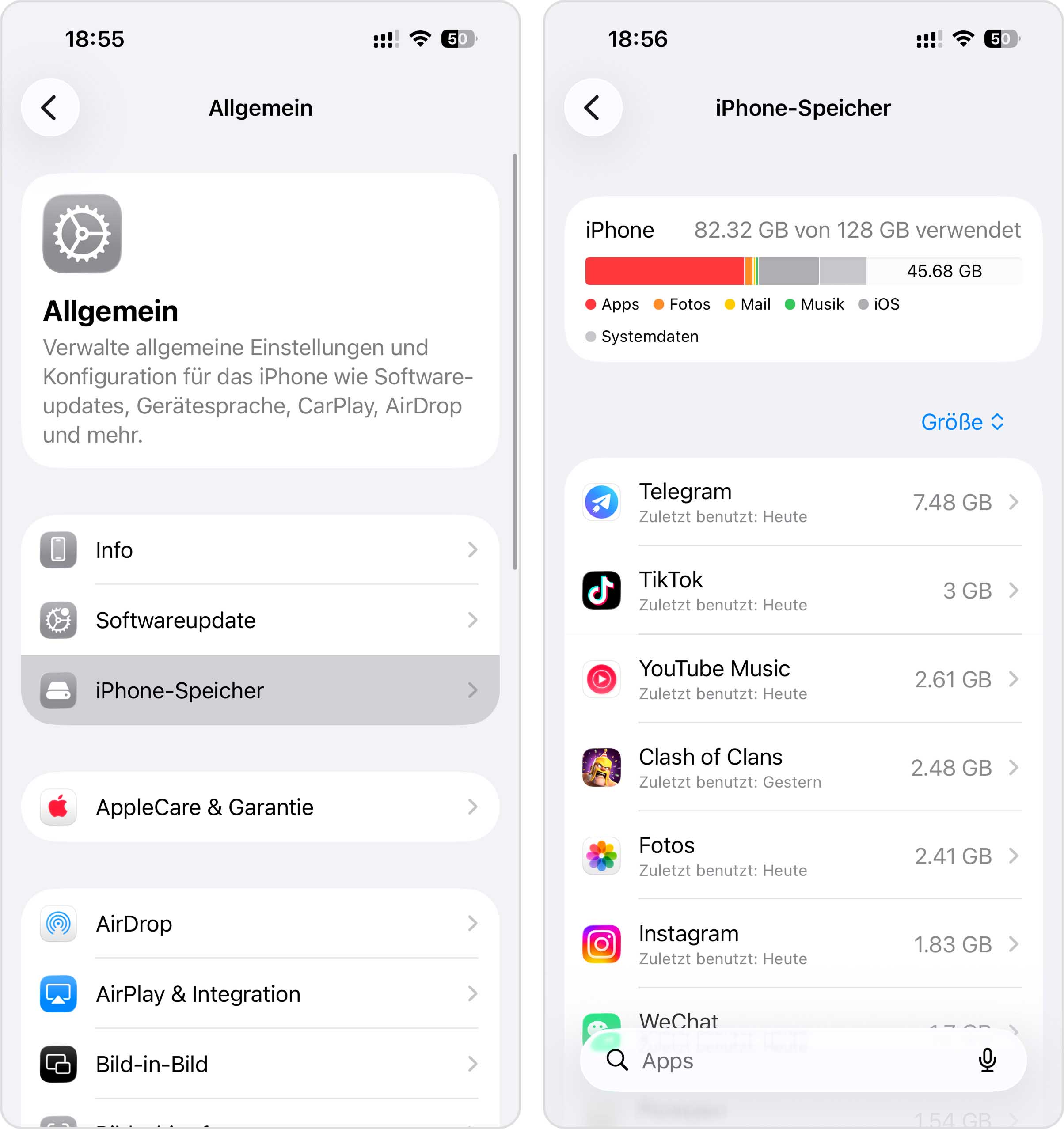
Dort sehen Sie eine farbcodierte Leiste, die anzeigt, wie Ihr Speicher auf verschiedene Kategorien verteilt ist – Apps, Fotos, Musik, iOS und Systemdaten. Darunter finden Sie eine Liste aller Apps, sortiert nach dem benötigten Speicherplatz. Damit sehen Sie sofort, was Ihren Speicher besonders stark beansprucht, und wahrscheinlich erkennen Sie sich in einem der drei folgenden iPhone-Speichertypen wieder.
- Der Speicher-Hamster: Sind Sie jemand, der nicht aufhören kann, Fotos zu machen? Das iPhone meiner Frau zum Beispiel platzt mit über 15.000 Familienfotos aus allen Nähten – von wichtigen Ereignissen bis hin zu unscharfen Bildern von allem, was meine Tochter seit ihrer Geburt gezeichnet hat. Für solche Nutzer können Fotos und Videos schnell mehr als 50 % des gesamten Speicherplatzes beanspruchen.
- Der App-Sammler: Ich selbst sammle Apps. Ich lade jede interessante App „nur zum Ausprobieren“ herunter, vergesse aber meist, sie später wieder zu löschen. Außerdem fülle ich mein iPhone mit Spielen für unsere Kinder auf langen Autofahrten, Karten- und Navigations-Apps, um uns bei Netzwerkausfall nicht zu verirren, und so weiter. Wussten Sie, dass manche Anwendungen (insbesondere Spiele) bis zu 40 GB Speicherplatz benötigen können?
- Der Medien-Sammler: Dann gibt es noch Nutzer wie meine Schwester, die Hunderte lose Dateien aus unterschiedlichen Quellen ansammeln – etwa Anhänge aus Nachrichten und E-Mails, via AirDrop erhaltene Medien und entpackte Archive –, weil sie ihr Smartphone intensiv sowohl für die Arbeit als auch für soziale Kontakte nutzt. Schon bald geraten viele davon in Vergessenheit (und werden nie gelöscht).
Abgesehen von diesen Nutzerdaten belegen versteckte Cache-Dateien zusätzlich Speicherplatz – allein durch Ihre normale Nutzung des iPhones. Dazu zählen beispielsweise von Anwendungen gespeicherte Inhalte, damit nicht jedes Mal dieselbe Startanimation neu geladen werden muss, Vorschaubilder von Social-Media-Apps oder Vektordateien von Schaltflächen längst vergessener Apps … die Liste ist nahezu endlos. Ich habe einmal einem Kunden geholfen, allein durch das Löschen des TikTok-Caches über 4 GB freizugeben.
Leider lassen sich Cache-Dateien nicht direkt verwalten, aber viele Apps bieten eingebaute, benutzerfreundliche Werkzeuge speziell für diesen Zweck. Darauf gehe ich weiter unten ein. Die Methoden, die ich demonstriere, setzen je nach Funktion mindestens iOS 16, 17, 18 oder 26 voraus. Ich habe sie auf neueren iPhone-Modellen (15, 16, 17) getestet, sie sollten aber auch auf älteren unterstützten Geräten wie dem iPhone 11 funktionieren.
So geben Sie Speicherplatz auf dem iPhone frei
Sobald Sie die größten Speicherfresser identifiziert haben, ist Handeln angesagt. Nachfolgend finden Sie die Bereinigungsmaßnahmen, die in meinen eigenen Tests die größten Erfolge gebracht haben – zusammen haben sie auf meinem Alltags-iPhone 30 % des Speicherplatzes freigegeben: durch das Ausmisten der Fotomediathek, das Löschen von Apps und das Verwalten von Mediendateien und Anhängen. Ich habe sie nach Geschwindigkeit und Wirksamkeit sortiert – Sie können aber gerne direkt zu dem Problem springen, das bei Ihnen am meisten Speicher verbraucht.
Methode 1: Fotos & Videos löschen, die Sie nicht benötigen
Für die meisten iPhone-Nutzer sind Fotos und Videos die größten Speicherfresser. In meinem Audit mit 52 Geräten machten Mediendateien im Median 42 % der Gesamtkapazität aus, bei vier Geräten lag der Anteil sogar bei über 60 %. Wenn Ihnen das bekannt vorkommt, ist das Aufräumen Ihrer Mediendateien wahrscheinlich der schnellste Weg, kostenlos Speicherplatz auf Ihrem iPhone freizugeben. Das Problem? Die gewählten Werkzeuge machen einen großen Unterschied.
1. Verwenden Sie die integrierten iOS-Tools
Wenn Fotos und Videos nicht der Hauptgrund für den vollen iPhone-Speicher sind, reicht möglicherweise schon die integrierte Fotos-App aus. iOS bietet Ihnen verschiedene Möglichkeiten, unerwünschte Medien zu überprüfen und zu entfernen; wenn Sie nur ein paar Dutzend Elemente löschen und genau wissen, wo sie sich in Ihrer Mediathek befinden, sollten die bereitgestellten Werkzeuge völlig ausreichen.
- Öffnen Sie die Fotos-App und navigieren Sie zu einem beliebigen Album, das Sie bereinigen möchten. Alternativ können Sie auch in Ihrer Mediathek bleiben (die zusammengefasste Ansicht).
- Tippen Sie oben rechts auf dem Bildschirm auf die Schaltfläche Löschen.
- Tippen Sie auf die Fotos und Videos, die Sie löschen möchten. Wenn Sie den Finger auf dem Bildschirm lassen und ihn über mehrere Elemente ziehen, können Sie mehrere Fotos und Videos gleichzeitig auswählen. Tippen Sie anschließend auf das Papierkorb-Symbol (🗑️).

Alternativ bietet die Fotos-App für bestimmte Medientypen verschiedene Werkzeuge. Sie können zum Beispiel Live Photos in Standbilder umwandeln, einzelne Bilder aus Serienfotos löschen und mehr.
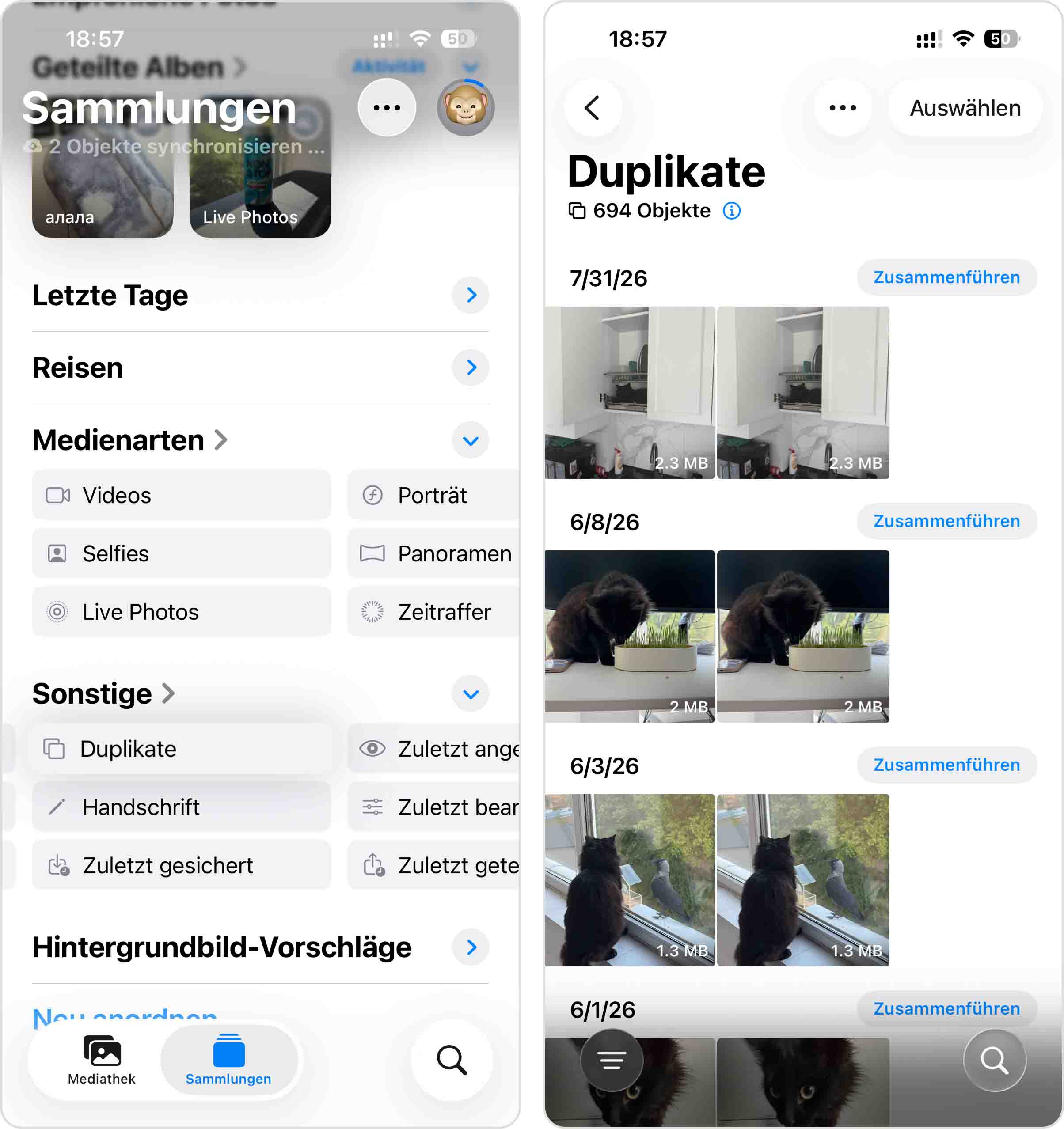
Eine nützliche Option ist Duplikate, mit der doppelte Fotos gefunden und zusammengeführt werden können. Dadurch werden die überflüssigen Kopien entfernt, und der von ihnen belegte Speicherplatz wird wieder freigegeben. So funktioniert es:
- Öffnen Sie die Fotos-App und navigieren Sie zur Seite Sammlungen.
- Scrollen Sie nach unten, bis Sie zum Abschnitt Sonstige gelangen. Tippen Sie dann auf Duplikate.
- Tippen Sie auf die Schaltfläche Zusammenführen neben jeder Gruppe doppelter Fotos, um sie zu einer Datei zu kombinieren.
2. Verwenden Sie einen Cleaner eines Drittanbieters (schnell & automatisiert)
Wenn Fotos und Videos einen großen Teil Ihres iPhone-Speichers einnehmen, stoßen die integrierten Tools der Fotos-App schnell an ihre Grenzen. Dann ist eine flexiblere Lösung sinnvoll, die sich besser für die Bereinigung großer Datenmengen eignet – etwa eine Cleaner-App.
Für meine Anleitung stelle ich eine App namens Clever Cleaner vor, weil sie sich in meinem Test als unkompliziert erwiesen hat und viele nützliche Funktionen bietet.
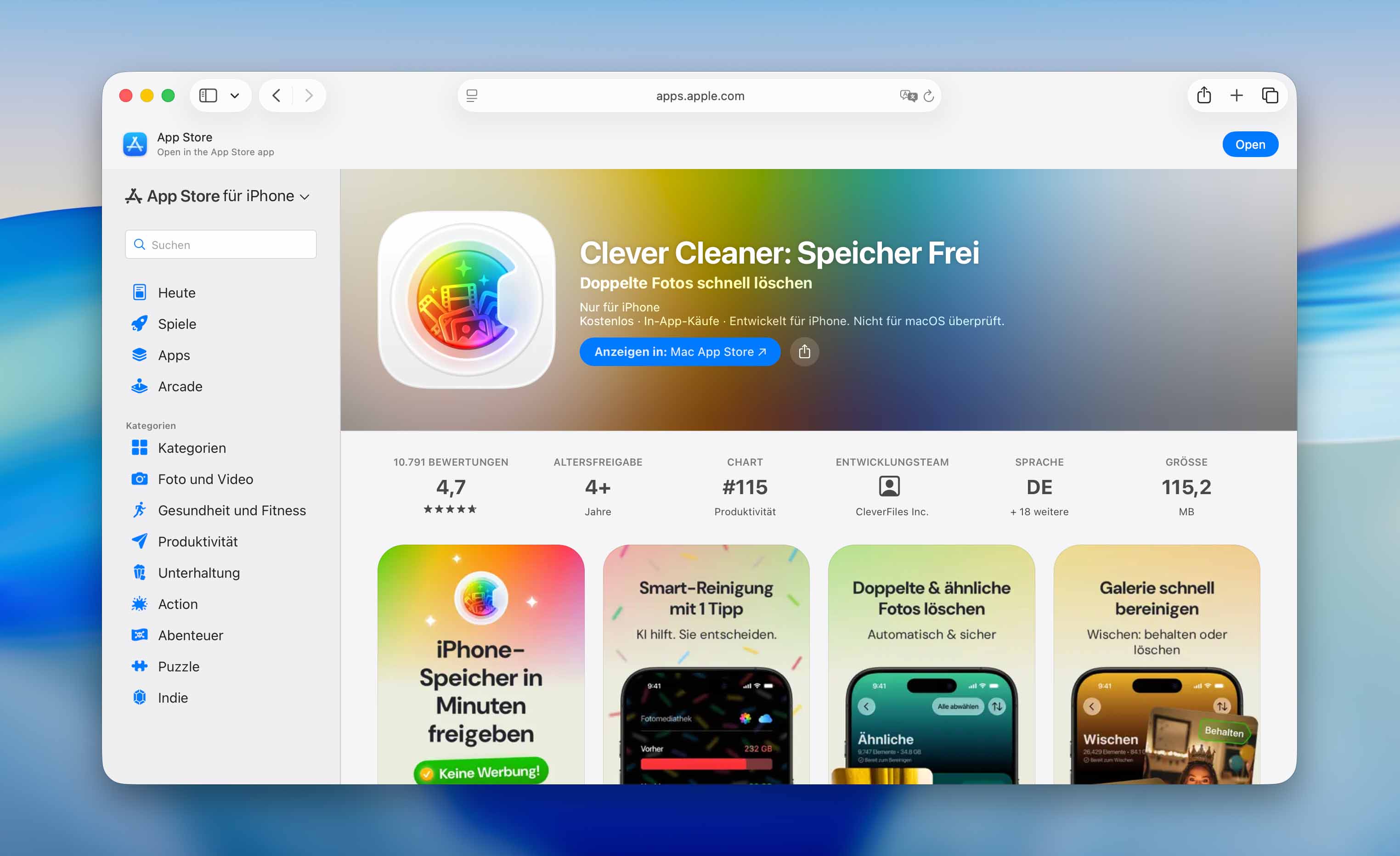
Hier ist meine empfohlene 3-Minuten-Routine, um mit Clever Cleaner Speicher auf dem iPhone freizugeben:
- Laden Sie Clever Cleaner aus dem App Store herunter.
- Öffnen Sie die App und tippen Sie auf Smart-Bereinigung. Wählen Sie dann die Optionen, um ähnliche Fotos mithilfe der KI zu bereinigen, Live Photos in Standbilder umzuwandeln und Screenshots zu komprimieren. Auf diese Weise sollten Sie nichts Wichtiges verlieren, und die App zeigt Ihnen genau an, wie viel Speicherplatz Sie zurückgewinnen können.
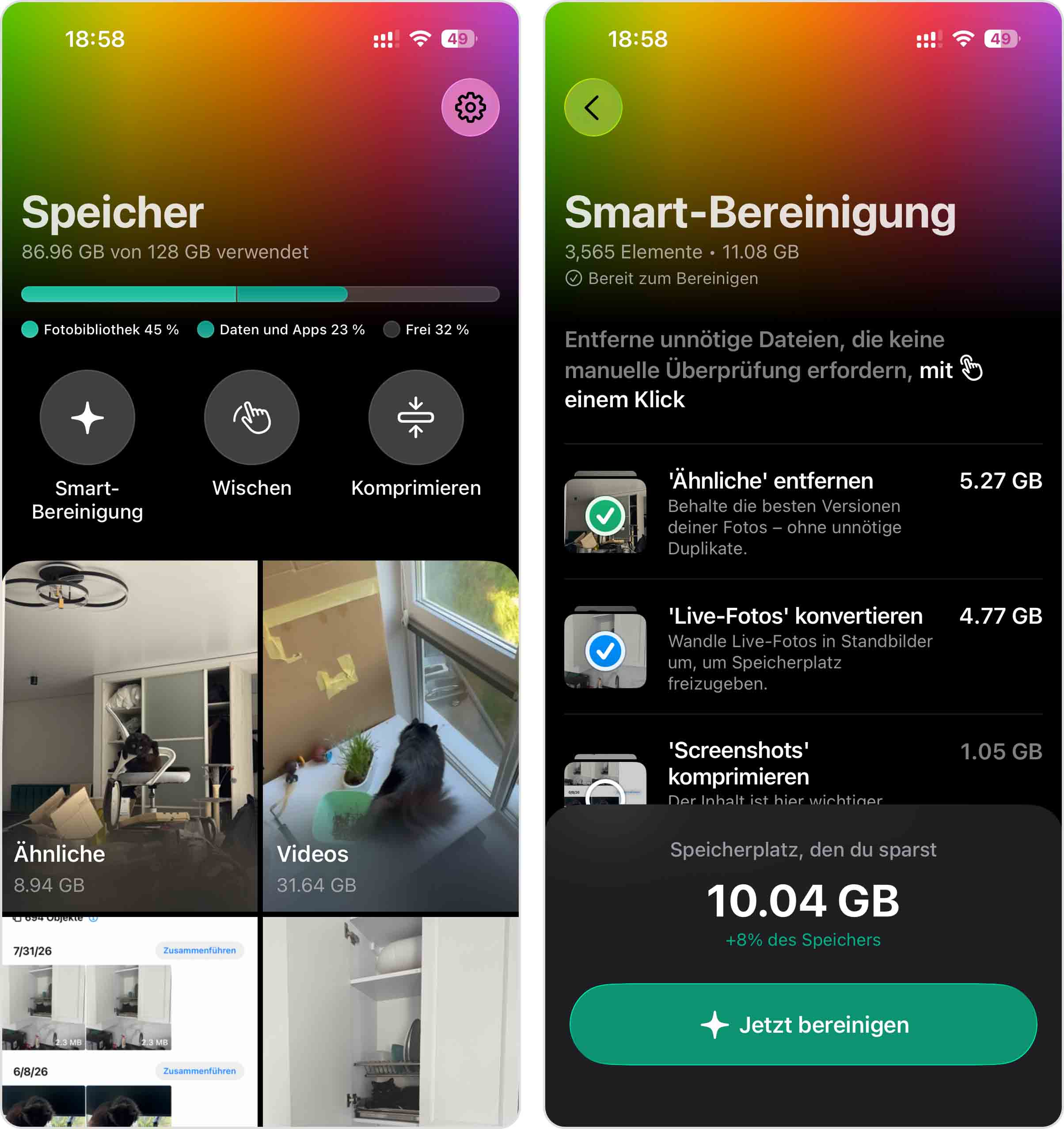 (Falls Sie unsicher sind, ähnliche Fotos automatisch zu bereinigen, öffnen Sie den Bereich Ähnliche und überprüfen Sie jede Gruppe manuell. Allerdings fand ich, dass die KI der App die besten Aufnahmen ziemlich genau erkennt.)
 - Gehen Sie dann zum Bereich Videos. Hier können Sie entweder die Dateien durchsuchen, die größten Videos auswählen, die Sie nicht mehr benötigen, und diese löschen ODER zum Tab Komprimieren wechseln und die größten Dateien komprimieren. (Ich wähle meistens die maximale Komprimierung – eine großartige Möglichkeit, Speicherplatz auf dem iPhone freizugeben, ohne etwas zu löschen.)
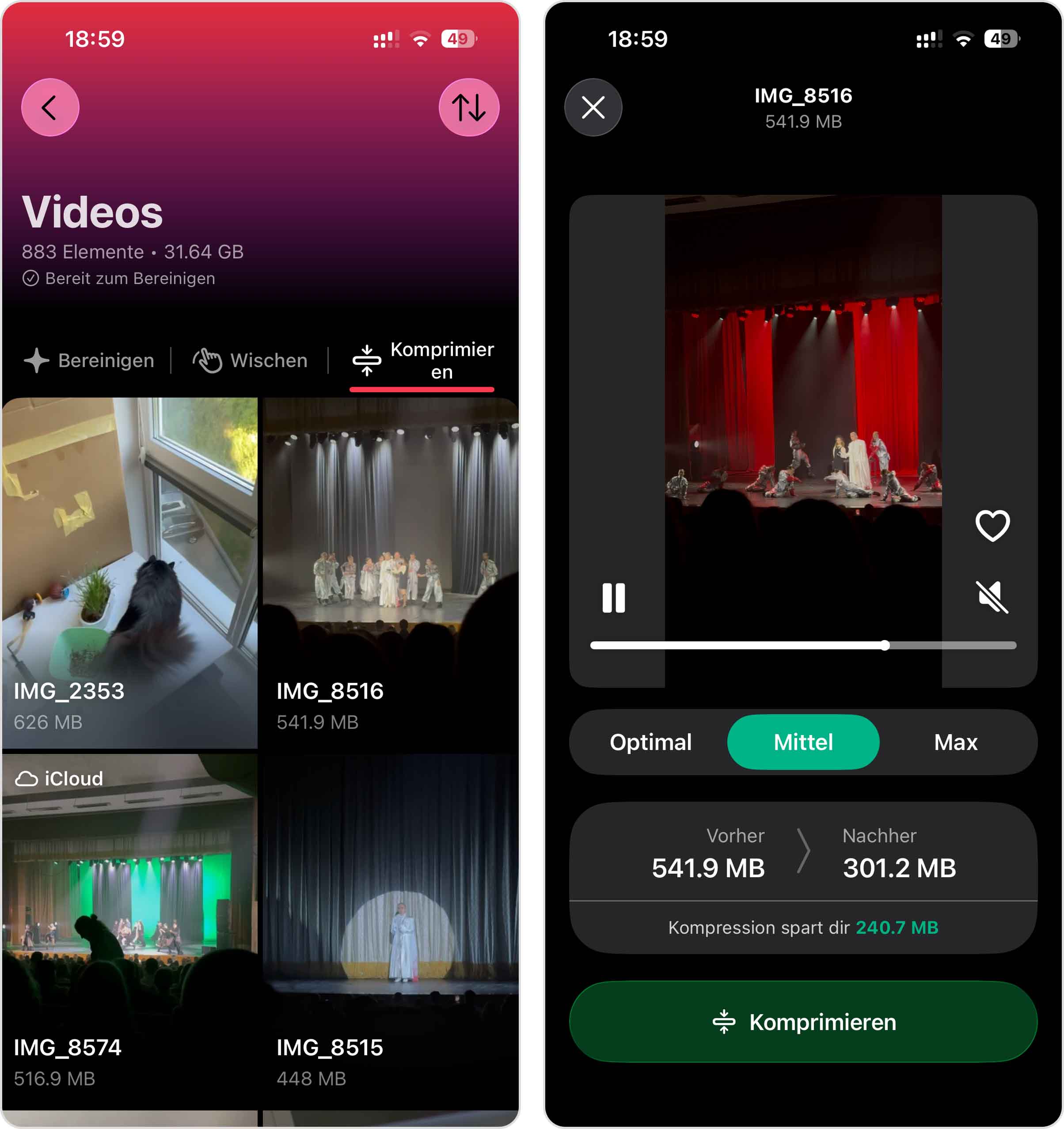
- Ich beende normalerweise mit Wischen. Wählen Sie einen Monat aus und arbeiten Sie sich dann durch Ihre Fotos, indem Sie nach links wischen, um sie zu löschen, oder nach rechts, um sie zu behalten. (Ich nutze diese Funktion inzwischen mindestens einmal im Monat, um meine Mediathek organisiert zu halten.)
Mit dieser schnellen Routine sollten Sie in nur wenigen Minuten mindestens ein paar GB Speicherplatz freigeben können.
Hier sind die Clever Cleaner-Funktionen, mit denen Sie auf Ihrem iPhone den meisten Speicherplatz zurückgewinnen können:
- Ähnliche: Die App nutzt fortschrittliche KI, um nicht nur identische Duplikate zu erkennen, sondern auch visuell ähnliche Fotos, die in schneller Abfolge aufgenommen wurden. Kennen Sie diese Momente, in denen Sie 15 nahezu identische Aufnahmen davon machen, wie Ihr Kind die Geburtstagskerzen ausbläst? Diese Funktion gruppiert sie alle zusammen, sodass Sie nur das perfekte Bild behalten und den Rest löschen können.
- Videos: Machen Sie viele Videos? Im Gegensatz zur Fotos-App kann Clever Cleaner Ihre Videos nach Größe und Datum sortieren – so können Sie die größten oder ältesten Videos zuerst löschen. Wenn Sie Ihre Videos nicht löschen möchten, können Sie sie stattdessen komprimieren – dadurch wird die Dateigröße mit minimalem Qualitätsverlust verringert. (Sie können in der App auch Fotos komprimieren.)
- Screenshots: Die Screenshot-Funktion bietet eine Ein-Klick-Löschtaste. Darüber hinaus können Sie die Screenshots komprimieren oder durchblättern, um zu entscheiden, welche Sie behalten möchten.
- Live-Fotos: Live-Fotos machen Spaß, nehmen jedoch deutlich mehr Speicherplatz ein als normale Fotos, da sie sowohl ein Bild als auch einen kurzen Videoclip speichern. Mit der „Live-Fotos“-Funktion von Clever Cleaner können Sie diese gesammelt in normale Standbilder umwandeln.
- Wischen-Modus: Als verheirateter Mann nutze ich Tinder nicht – diese Funktion ist ähnlich, aber für Fotos. Jedes Ihrer Fotos wird einzeln angezeigt, und Sie können nach links wischen, um zu löschen, oder nach rechts, um es zu behalten. Die Funktion ist komplett kostenlos und unbegrenzt nutzbar, und Sie können Fotos nach Monat durchsuchen oder Filter für Favoriten und andere Kategorien anwenden. Für mich ist es eines der unverzichtbaren Features der App.
- Smart-Bereinigung: Diese Funktion wählt automatisch ähnliche Fotos, Screenshots und Live-Fotos aus, die entfernt oder komprimiert werden können, um Speicherplatz freizugeben. Der schnellste Weg, Ihre Mediathek aufzuräumen.
Diese Funktionen gehören zu den Gründen, warum Clever Cleaner als die beste iPhone-Cleaning-App gilt. Ein weiterer Grund ist, dass sich diese Funktionen kaum einfacher nutzen lassen, um Gigabyte an Speicherplatz freizugeben. Clever Cleaner ist kostenlos nutzbar und bietet ein großzügiges tägliches Bereinigungskontingent. Das Beste: Die Swipe-Funktion ist komplett unbegrenzt (eine Funktion, für die viele andere Apps sogar Geld verlangen). Wenn Sie Ihr Tageslimit erreichen, können Sie einfach bis morgen warten oder unser optionales Premium-Upgrade erwerben, um sofort weitermachen zu können.
Methode 2: Verwalten Sie Ihre Apps
Ein Blick auf meinen eigenen iPhone-Speicher hat mir deutlich gezeigt, warum das Verwalten von Apps der schnellste Weg ist, um Speicher auf dem iPhone freizugeben und mehr freien Speicherplatz zu erhalten. Allein meine Messenger-Apps – Telegram und Viber – beanspruchen zusammen fast 7 GB Speicher! Damit sind Entertainment-Apps und Spiele wie Disney+ (2,21 GB) und Gabby’s Dollhouse (1,09 GB) noch nicht einmal eingerechnet. Hier sind verschiedene Möglichkeiten, wie Sie Apps und ihre Daten auf dem iPhone löschen können.
1. App-Daten und Dokumente löschen
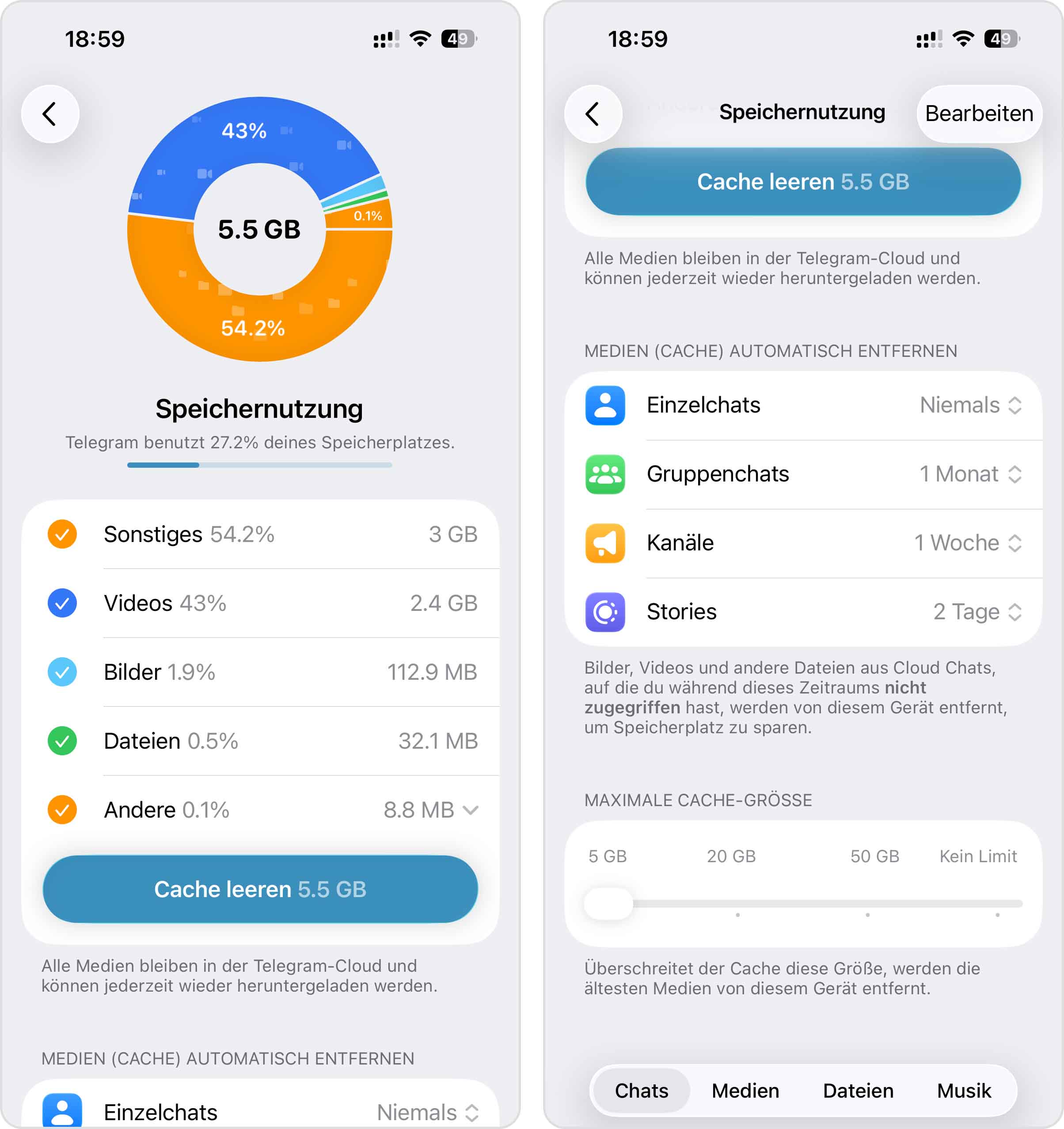
Apps enthalten oder laden neben ihren ursprünglichen Installationsdateien häufig zusätzliche Daten herunter. Welche Art von App-Daten Ihr iPhone anzeigt, hängt von der jeweiligen Anwendung ab. So speichern Social-Apps viele Cache-Dateien wie Video-Schnipsel, Sticker-Pakete und Vorschaubilder. Glücklicherweise erlauben viele Apps, diesen Cache manuell zu leeren; so sieht zum Beispiel das Cache-Verwaltungstool von Telegram aus:
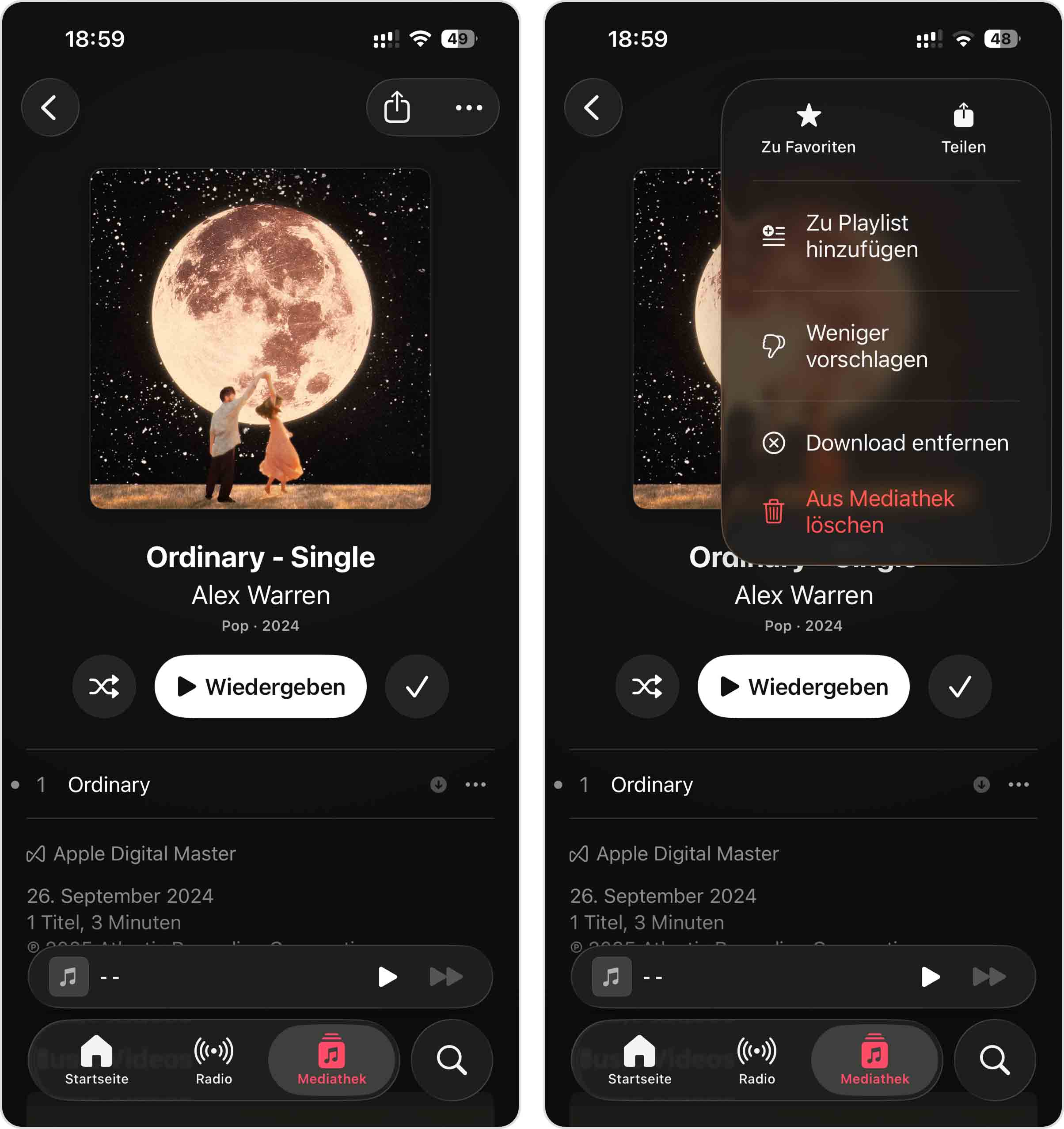
Auf der anderen Seite ermöglichen es Medien-Streaming-Apps wie Netflix, Spotify und YouTube, Inhalte herunterzuladen, damit Sie sie später offline ansehen können (ideal für lange Autofahrten). Die genauen Schritte zum Löschen dieser App-Daten unterscheiden sich nur minimal zwischen den Apps; in der Musik-App beispielsweise wählen Sie einfach den Song oder das Album aus, das Sie entfernen möchten, und tippen dann auf Aus Mediathek löschen:
Wenn eine App viel Speicher belegt, aber keine sichtbaren Optionen zum Löschen des Caches anbietet, können Sie versuchen, sie zu löschen und neu zu installieren. In vielen Fällen entfernt dies temporäre Daten und reduziert den Speicherverbrauch der App. Stellen Sie jedoch sicher, dass alle wichtigen App-Daten vorher synchronisiert wurden.
2. Apps vollständig löschen
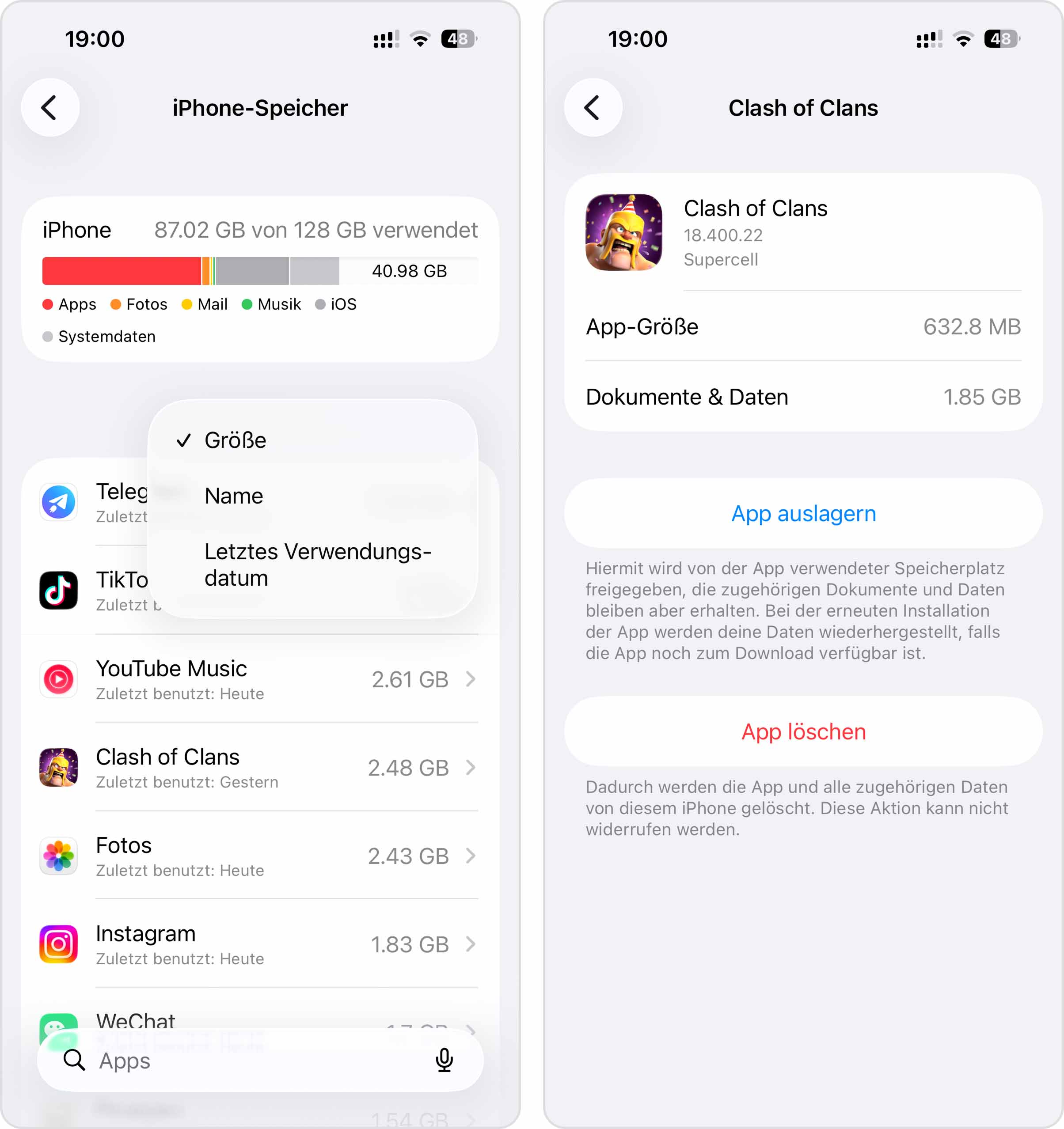
Für Apps, die Sie nicht mehr nutzen, empfiehlt sich das vollständige Löschen. Neben unnötiger Unordnung auf dem Home-Bildschirm und in der App-Mediathek können diese Apps durch automatische Updates sogar weiter anwachsen – selbst wenn Sie sie gar nicht verwenden. Die Einstellungen-App bietet Ihnen ein sehr nützliches Werkzeug, um Apps anhand ihres Installationsdatums oder Speicherbedarfs schnell zu identifizieren.
- Öffnen Sie die Einstellungen-App.
- Tippen Sie auf Allgemein.
- Wählen Sie auf der Seite „Allgemein“ iPhone-Speicher aus.
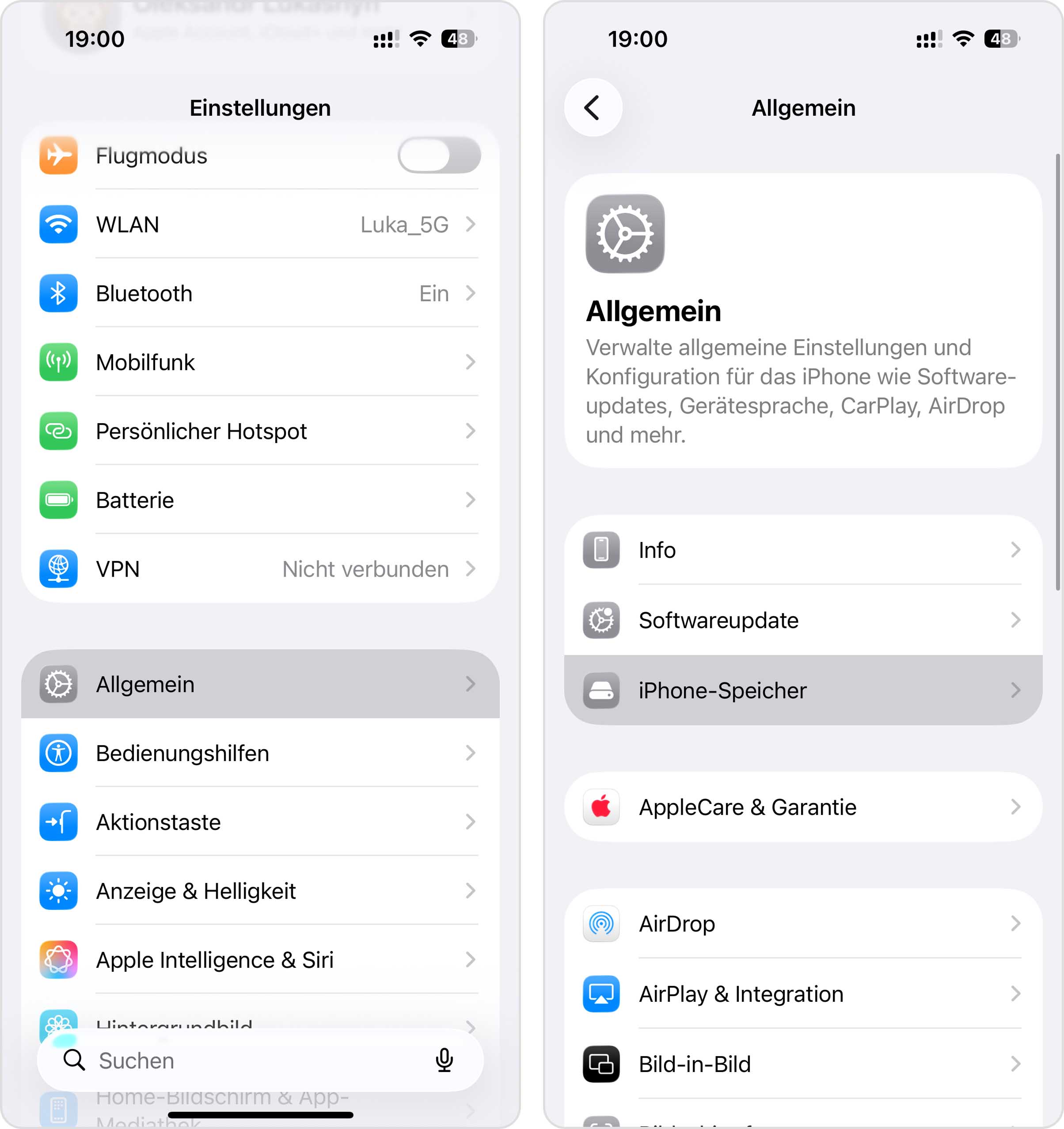
- Scrollen Sie ein wenig nach unten und Sie finden eine vollständige Liste Ihrer iPhone-Apps, die Sie nach Name, Datum und Dateigröße sortieren können. Tippen Sie auf eine beliebige App, um deren Speicherübersicht zu öffnen.
- Tippen Sie auf App löschen.
Methode 3: Nachrichten und Medienanhänge aufräumen
Nachrichten, die Sie an Ihre Kontakte senden und von ihnen empfangen, sammeln sich unbegrenzt in der Nachrichten-App an – ebenso wie die dazugehörigen Mediendateien. Es gibt zwei Ansätze, um sie zu bereinigen – wir zeigen Ihnen beide Methoden im Folgenden.
1. Ganze Unterhaltungen löschen
Wenn Sie alte oder unerwünschte Konversationen haben, zu denen Sie nicht zurückkehren wollen, empfehlen wir, diese Threads komplett zu löschen; das Löschen einer Konversation aus der Nachrichten-App entfernt auch deren Anhänge.
- Öffnen Sie die Nachrichten-App.
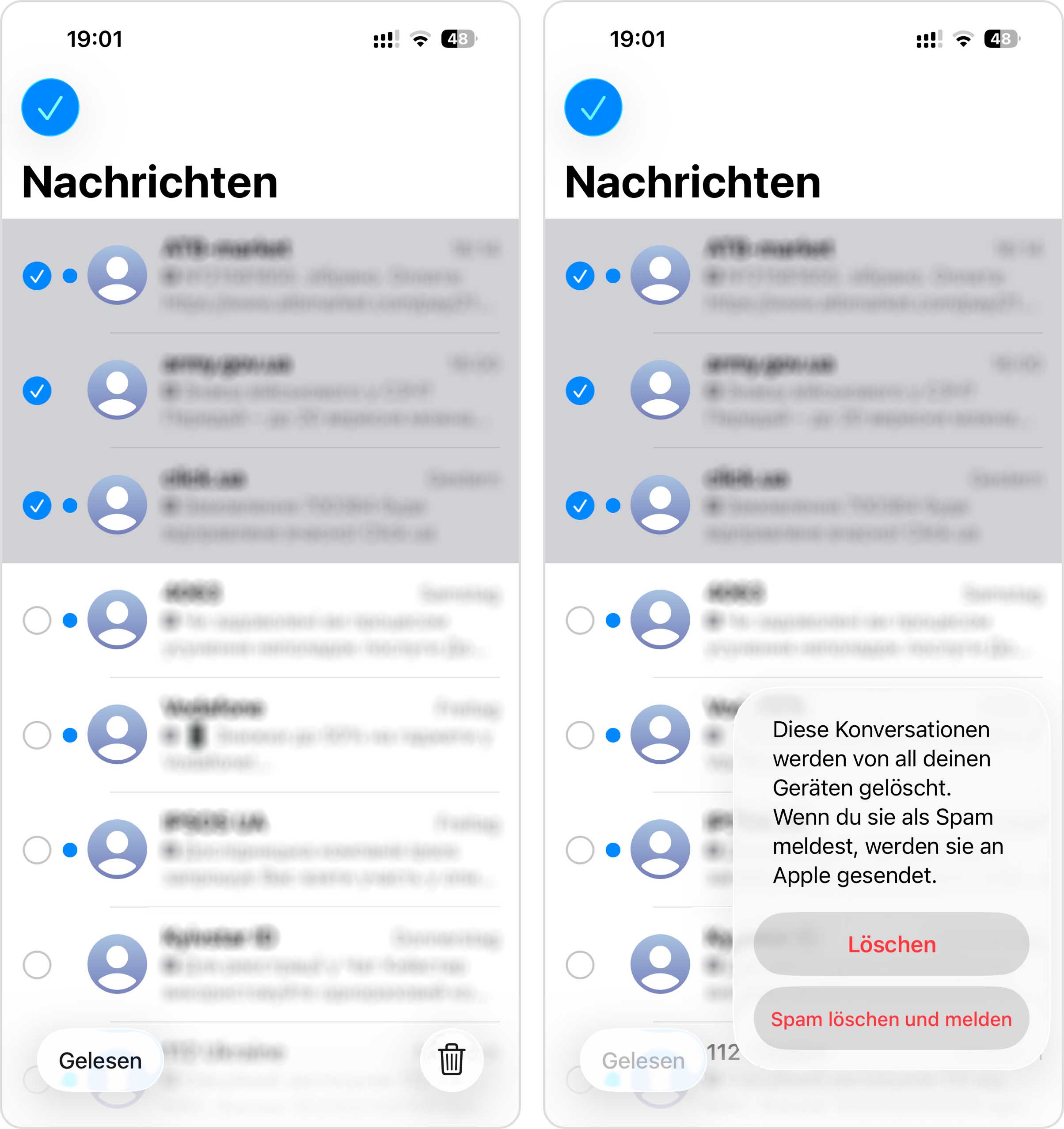
- Um eine einzelne Unterhaltung zu löschen, wischen Sie auf deren Vorschau nach links und tippen Sie auf das Papierkorb-Symbol (🗑️). Wenn Sie mehrere Unterhaltungen gleichzeitig löschen möchten, tippen Sie oben links auf Bearbeiten.
- Tippen Sie im eingeblendeten Menü auf Nachrichten auswählen.
- Tippen Sie auf die Unterhaltungen, die Sie löschen möchten. Tippen Sie anschließend auf das Papierkorb-Symbol (🗑️) unten rechts auf Ihrem Bildschirm.
- Tippen Sie abschließend erneut auf Löschen, um die Aktion zu bestätigen.
2. Text behalten, aber Anhänge entfernen
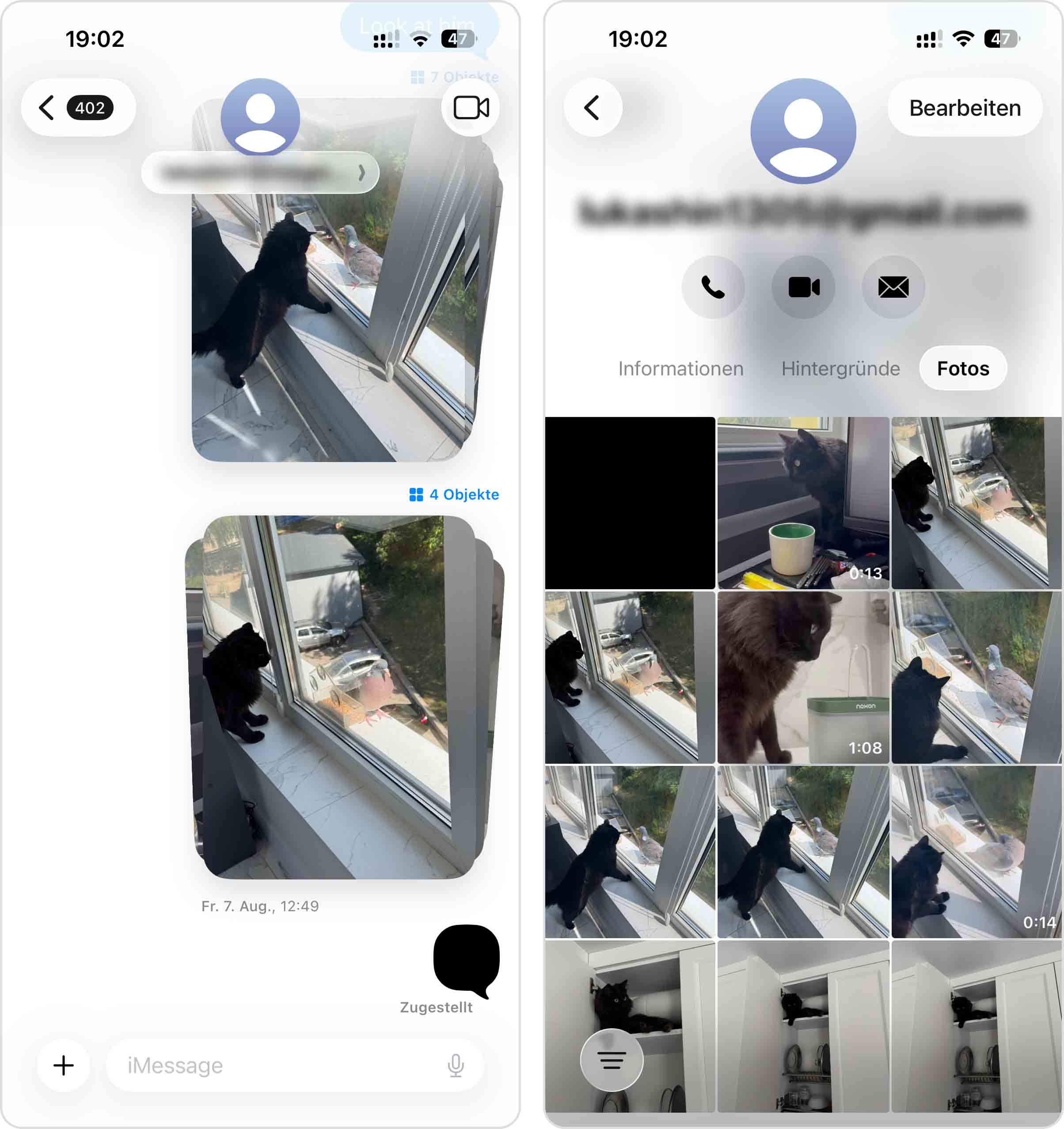
Sie möchten Ihre Nachrichten behalten? Sie können auch nur die Anhänge aus den jeweiligen Konversationen löschen. Die Nachrichten-App fasst die Anhänge jeder Unterhaltung in eine Art „Mini-Galerie“ zusammen, die Sie ansehen und bearbeiten können.
- Öffnen Sie in der Nachrichten-App eine Unterhaltung mit Anhängen, die Sie löschen möchten.
- Tippen Sie innerhalb der Konversation oben auf den Namen oder das Symbol Ihres Kontakts.
- Wählen Sie unter dem Namen und den Aktionsschaltflächen Ihres Kontakts die Kategorie Fotos aus. Tippen Sie dann oben rechts auf dem Bildschirm auf Bearbeiten > Fotos auswählen.
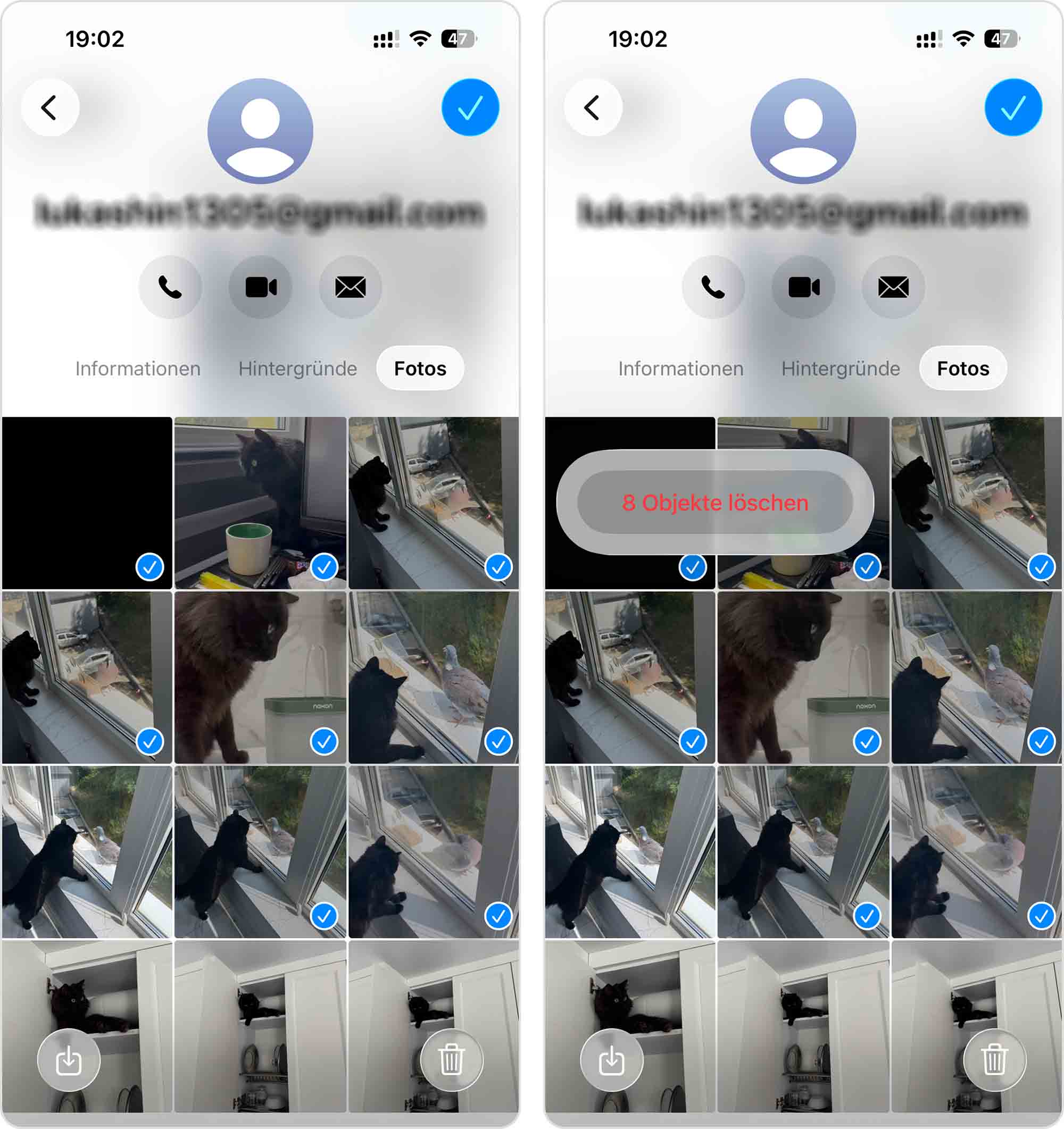
- Tippen Sie auf die Foto- und Videoanhänge. Tippen Sie dann unten rechts auf das Papierkorb-Symbol (🗑️) auf dem Bildschirm.
- Tippen Sie abschließend erneut auf [Anzahl] Objekte löschen im Pop-up-Fenster, um die Aktion zu bestätigen.
Methode 4: Medien in der Dateien-App löschen
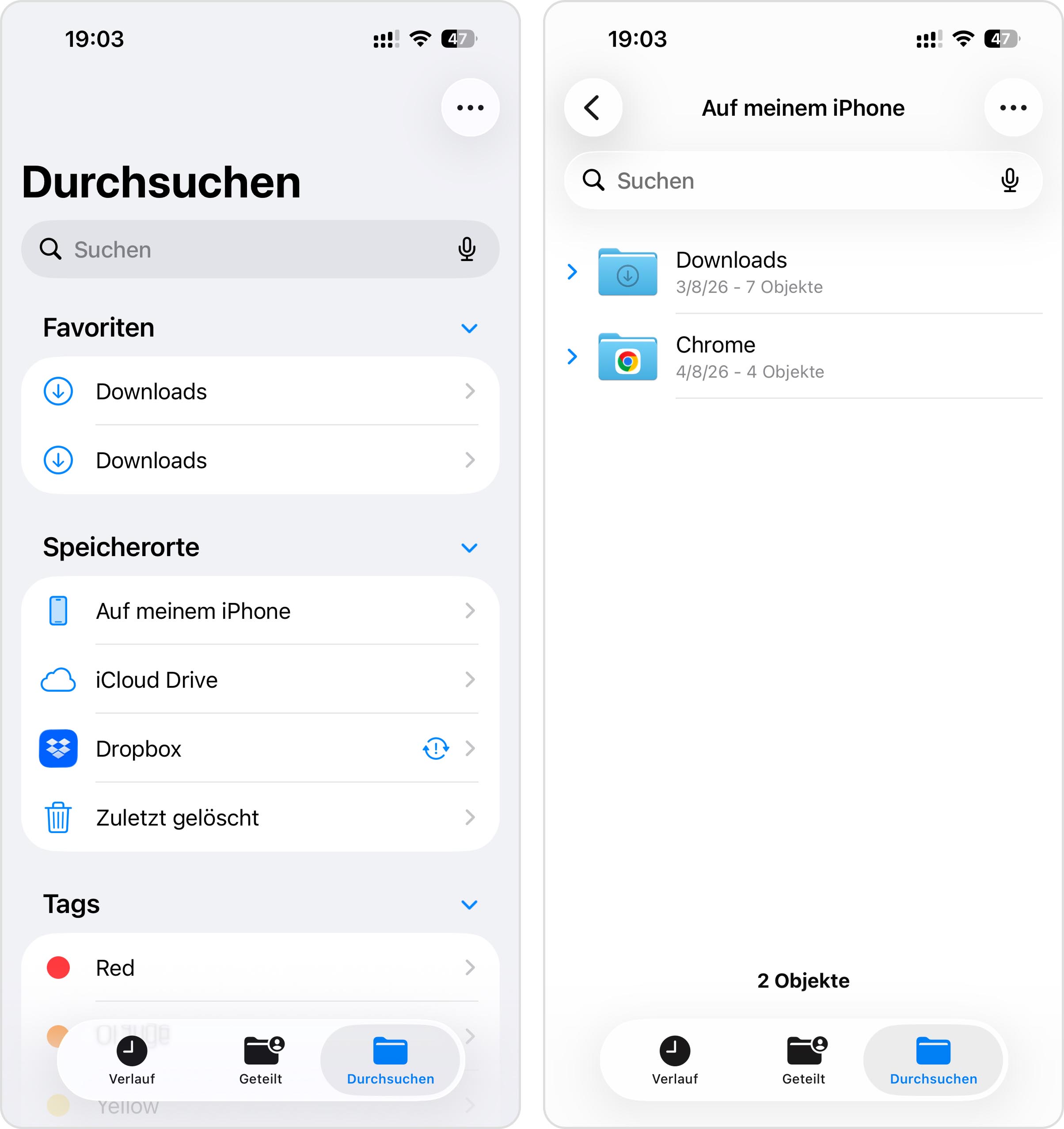
Die Dateien-App ist als „Sammelbecken“ für Daten aller Art bekannt – etwa für PDFs, die Sie aus dem Internet heruntergeladen haben, Anhänge, die Sie aus E-Mails gespeichert haben, oder andere Dateien aus verschiedensten Quellen. Es ist daher ratsam, den Downloads-Ordner regelmäßig auf überflüssige Dateien zu überprüfen.
- Öffnen Sie die Dateien-App.
- Tippen Sie im unteren Menü auf Durchsuchen. Wählen Sie unter Speicherorte entweder iCloud Drive (wenn aktiviert) oder Auf meinem iPhone.
- Öffnen Sie den Downloads-Ordner.
- Tippen Sie oben rechts auf das Menü mit den drei Punkten > Auswählen.
- Wählen Sie die Dateien aus, die Sie löschen möchten. Tippen Sie anschließend im unteren Menü auf das Papierkorb-Symbol (🗑️).
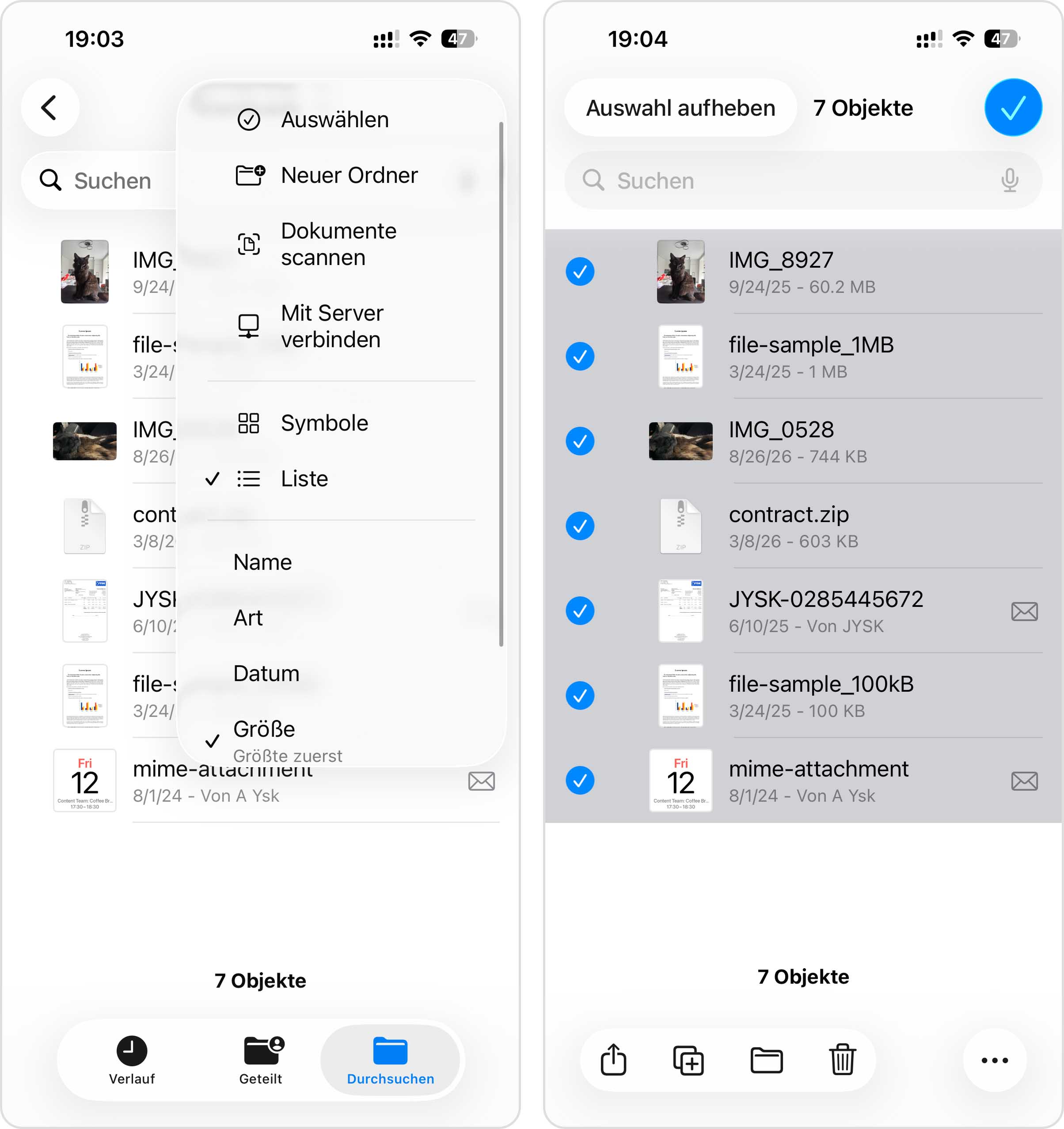
Vergessen Sie nicht, Ihre Dateien anschließend auch aus dem Ordner „Kürzlich gelöscht“ (Dateien-App > Durchsuchen > Kürzlich gelöscht) zu entfernen.
Die drastische Methode: Zurücksetzen auf Werkseinstellungen
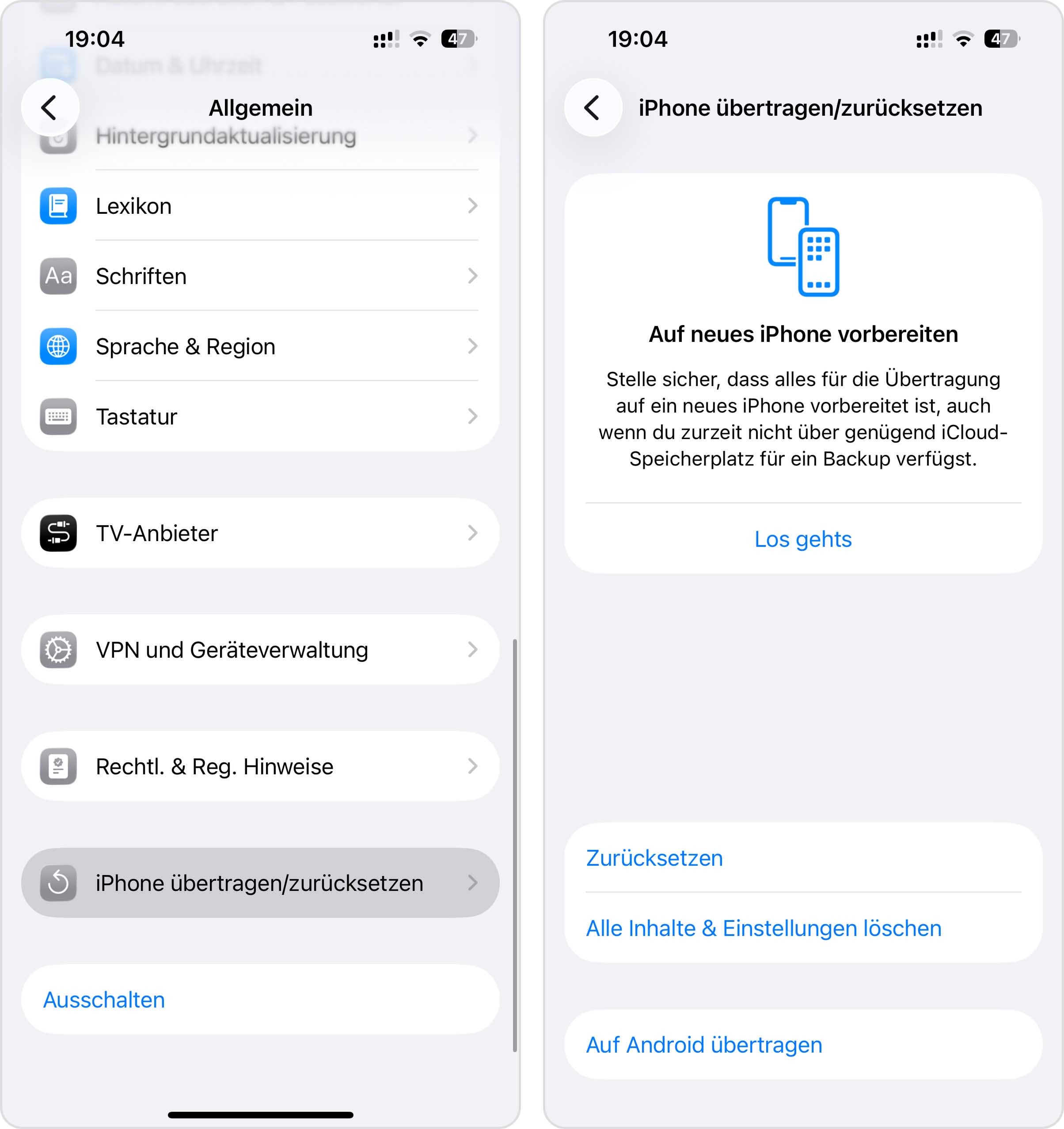
Ich habe diese Methode nicht als Hauptmethode aufgeführt, weil sie sehr radikal ist. Dennoch lohnt es sich, eine häufige Frage dazu zu beantworten: „Hilft ein Werksreset beim Freigeben von Speicherplatz?“ Ja, auf jeden Fall – und es ist die gründlichste verfügbare Lösung.
Ein Werksreset löscht alle Daten auf dem iPhone vollständig und versetzt das Gerät im Wesentlichen wieder in den Auslieferungszustand. Allerdings ist dies ein sehr aufwendiger Prozess. Wenn Sie etwas behalten möchten, müssen Sie vorab separate Backups Ihrer wichtigsten Inhalte anlegen. Fotos sollten in iCloud oder auf Ihrem Computer gesichert werden, Kontakte mit Ihrem Apple-Konto synchronisiert und wichtige Dokumente anderweitig gespeichert werden.
Verbessern Sie Ihre Gewohnheiten bei der Speicherverwaltung
Die nachhaltigste Lösung für Speicherprobleme auf dem iPhone ist es, bessere digitale Routinen zu entwickeln. Das empfehle ich Ihnen:
- Nehmen Sie sich einmal pro Monat 15 Minuten Zeit und gehen Sie Ihr iPhone durch, um unnötige Inhalte zu löschen. Wenn Sie eine smarte Cleaner-App wie Clever Cleaner nutzen, um die größten Speicherfresser wie doppelte Bilder, große Videos oder überflüssige Screenshots in einem Rutsch zu bereinigen, können Sie in dieser Zeit sehr viel erreichen.
- Die mysteriöse Kategorie „Systemdaten“ (früher „Andere“ genannt) ist häufig für unerklärliche Speicherengpässe verantwortlich. Dazu zählen Caches, Protokolle und temporäre Dateien, die von iOS und Ihren Apps erstellt werden. Es gibt zwar keine direkte Möglichkeit, alle Systemdaten zu löschen, aber Sie können Ihr iPhone regelmäßig neu starten, um temporäre Dateien schnell zu entfernen, oder – wenn die Situation zu sehr außer Kontrolle gerät – Ihr iPhone löschen und mit einem sauberen System beginnen (dieser sogenannte Werksreset ist die effektivste Methode, um Speicherplatz zurückzugewinnen, entfernt jedoch alles unterschiedslos von Ihrem Gerät).
- Die Kurzbefehle-App von Apple ist ein wenig genutztes Werkzeug, das Ihnen helfen kann, Ihren Speicher besser zu verwalten. Sie können damit zum Beispiel Fotos anzeigen, die am heutigen Kalendertag aufgenommen wurden, und zwar aus den vergangenen 10 Jahren – eine hervorragende Grundlage für eine gesunde tägliche Routine zur Fotoverwaltung.
- Auch wenn dadurch nicht direkt Speicherplatz auf dem iPhone frei wird, hilft Ihnen ein aufgeräumter Home-Bildschirm dabei, besser zu erkennen, welche Apps Sie tatsächlich verwenden. Kürzlich habe ich etwa 20 Minuten damit verbracht, meinen Startbildschirm neu zu ordnen, um Platz auf dem iPhone-Startbildschirm zu schaffen und Apps in Ordner zu organisieren. Dabei habe ich mindestens 15 Apps entdeckt, die ich seit Monaten nicht mehr geöffnet hatte, sodass ich sie umgehend gelöscht habe.
Fazit
Wie wir gesehen haben, gibt es drei Hauptursachen für die meisten Speicherprobleme:
- Zu viele installierte Apps und zu viele angesammelte App-Daten (empfohlene Lösungen: App-Daten und Dokumente löschen und Apps entfernen, die Sie nicht mehr verwenden).
- Fotos/Videos nehmen übermäßig viel Speicherplatz ein (empfohlene Lösung: Clever Cleaner verwenden, um ähnliche Fotos zu entfernen, Videos zu komprimieren, Live Photos zu konvertieren und andere unerwünschte Elemente aus Ihrer Fotomediathek zu beseitigen).
- Heruntergeladene Dateien und Anhänge (empfohlene Lösungen: Nachrichten bereinigen und veraltete Downloads aus der Dateien-App löschen).
Indem Sie jeden dieser Bereiche mit der richtigen Herangehensweise angehen, können Sie den iPhone-Speicher schnell bereinigen, Gigabyte an Speicherplatz zurückgewinnen und verhindern, dass die Meldung „Speicher fast voll“ in den ungünstigsten Momenten erscheint.
Um zu vermeiden, dass die gleichen Probleme erneut auftreten, sollten Sie zudem feste Gewohnheiten für die Speicherverwaltung entwickeln, die auf regelmäßiger manueller Bereinigung, der Nutzung von Cloud-Speicheroptionen und dem Einsatz spezialisierter Tools wie Clever Cleaner sowie anderer Top-Apps zur Fotoverwaltung auf dem iPhone basieren.
