


Si vous avez supprimé (ou perdu autrement) des vidéos sur votre carte SD, ne faites rien avec la carte avant d’avoir lu ce texte. Retirez-la de l’appareil photo/téléphone/drone et mettez-la de côté. Dans notre guide, vous trouverez tout ce dont vous avez besoin pour récupérer vous-même des vidéos sur une carte SD. Nous avons testé plusieurs méthodes couvrant la plupart des configurations et scénarios, afin que vous puissiez choisir la solution adaptée à votre cas et commencer à récupérer vos vidéos au plus vite.
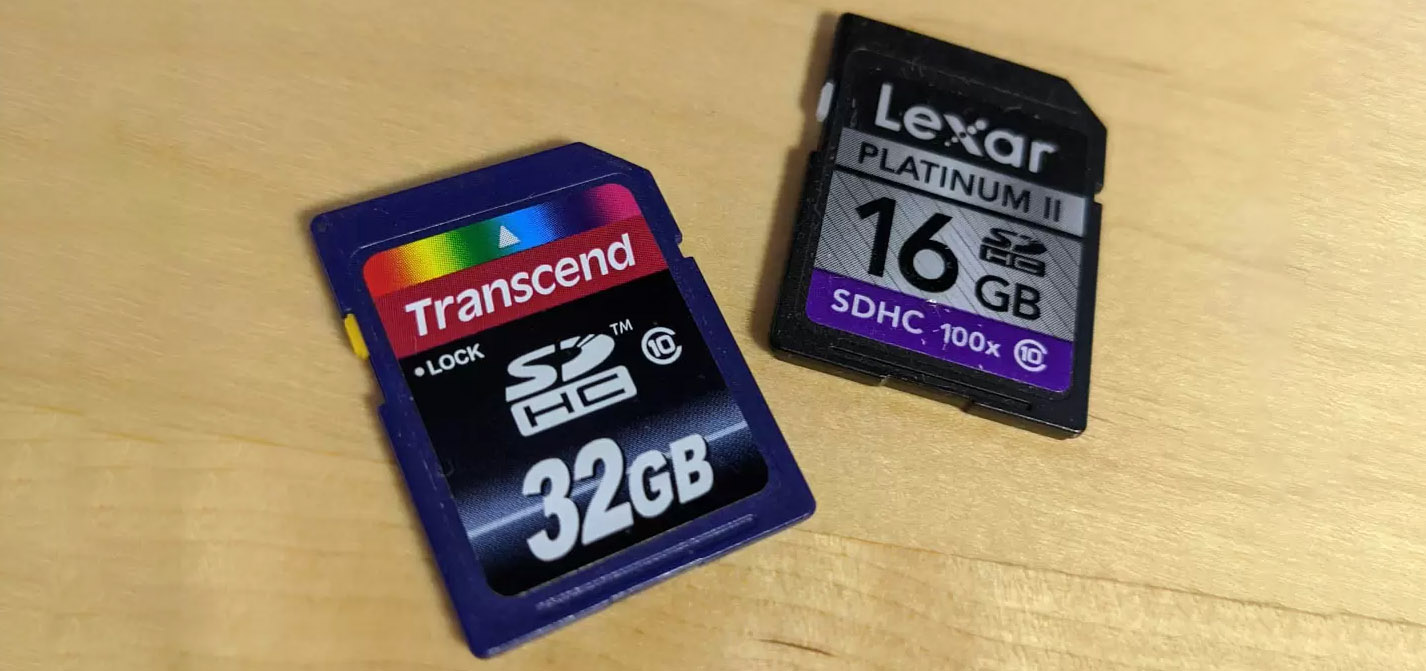
Puis-je récupérer des vidéos supprimées sur une carte SD ?
Oui, il est possible de récupérer des vidéos effacées d’une carte SD dans de nombreux cas. Lorsque vous supprimez un fichier vidéo d’une carte SD, son entrée dans le système de fichiers est marquée comme supprimée, mais le contenu vidéo réel reste physiquement présent sur la carte jusqu’à ce qu’il soit écrasé par de nouvelles données.
Si vous agissez rapidement après une suppression accidentelle et que vous arrêtez immédiatement d’utiliser la carte, vos chances de récupération réussie de vidéos sur la carte SD sont très élevées. Même si vous avez utilisé la carte après la suppression, tenter une récupération de vidéos sur la carte SD vaut toujours la peine, car tout l’espace marqué comme supprimé n’a peut-être pas été réécrit.
La même logique s’applique après un formatage rapide : les enregistrements du système de fichiers peuvent être réinitialisés, mais les données vidéo peuvent encore rester physiquement sur la carte. Cependant, il existe une exception importante : certaines caméras (notamment certains modèles Sony) peuvent envoyer une commande SD_ERASE lors du formatage. Si le contrôleur de la carte SD prend en charge les commandes d’effacement associées (CMD32, CMD33, CMD38), la carte peut effacer les données d’une manière qui se rapproche du TRIM sur un SSD. Dans ce cas, il peut être impossible de récupérer les vidéos, car les données ont été définitivement effacées.
| Méthode | Quand cette méthode a du sens | Notre avis |
| Méthode 1 : Récupérer des vidéos supprimées d’une carte SD avec un logiciel de récupération de données | Utilisez ceci en premier. C’est la façon la plus pratique de récupérer des vidéos à partir du stockage d’une carte SD, car un bon outil de récupération peut analyser directement la carte, trouver les fichiers vidéo supprimés et, dans certains cas, reconstruire des séquences fragmentées. | C’est la meilleure méthode polyvalente. |
| Méthode 2 : Récupérer des vidéos supprimées depuis la carte SD sur Android | Cela peut aider si les vidéos supprimées se trouvaient sur une carte microSD à l’intérieur d’un appareil Android et que vous souhaitez tenter une récupération sans ordinateur. C’est pratique, mais les applications pour téléphone ont généralement plus de limites que les logiciels de bureau. | Peut être utile en cas de besoin, mais ce n’est pas notre premier choix. Si les vidéos sont importantes, utilisez plutôt une méthode basée sur un ordinateur. |
| Méthode 3 : Vérifier le dossier Supprimés récemment sur l’appareil d’origine | Cela a du sens si les vidéos ont été supprimées de l’application Photos, de l’application Galerie, de l’application Fichiers ou d’un dossier d’ordinateur après avoir été copiées depuis la carte SD. Certains appareils conservent les fichiers supprimés dans un dossier de corbeille temporaire pendant une durée limitée. | Rapide et sans danger. Vérifiez-le, mais n’attendez pas que cela vous aide si la suppression a eu lieu directement dans un appareil photo. |
| Méthode 4 : Récupérer des vidéos supprimées à partir de sauvegardes cloud | Essayez ceci si vous utilisez Google Photos, iCloud Photos, OneDrive, Dropbox, Samsung Cloud, GoPro cloud ou un autre service de synchronisation. Même si la vidéo a disparu de la carte SD, une copie sur le cloud peut encore exister. Vérifiez également le dossier corbeille du cloud. | Génial quand ça fonctionne. Le problème, c’est que de nombreux services cloud synchronisent les suppressions, donc la copie de sauvegarde peut aussi disparaître à moins qu’elle ne soit encore dans la Corbeille. |
| Méthode 5 : Récupérer des vidéos à partir de sauvegardes locales sur un ordinateur | Cette méthode convient aux utilisateurs qui ont copié la séquence avant la suppression (même une seule fois). Vérifiez l’Historique des fichiers de Windows, Time Machine, les anciens dossiers d’importation, les dossiers de projets de montage vidéo, les disques durs de sauvegarde externes et les dossiers nommés d’après la caméra ou la date de tournage. | Souvent négligé, mais cela vaut la peine de vérifier. Parfois, la vidéo “perdue” se trouve dans un ancien dossier d’importation avec un nom peu explicite comme DCIM_0426. |
| Méthode 6 : Vérifier les applications d’appareil photo, de drone ou de caméra d’action | Utilisez celle-ci si vous souhaitez savoir comment récupérer des séquences supprimées à partir de la carte SD après avoir transféré, prévisualisé, monté ou partagé les vidéos via une application compagnon. L’application peut encore contenir des copies complètes, des aperçus en basse résolution, des exports, des clips mis en cache, des versions synchronisées dans le cloud. | Pas toujours en pleine qualité, mais tout de même utile. Une exportation récupérée en 1080p vaut mieux que de ne pas avoir d’image du tout. |
| Méthode 7 : Contacter un service professionnel de récupération de données | Choisissez cette option si la carte n’apparaît nulle part, indique une mauvaise capacité, surchauffe, a des contacts tordus ou contient des données que vous ne pouvez pas vous permettre de perdre. Les logiciels de récupération de données grand public ne peuvent pas résoudre les problèmes matériels liés à la mémoire NAND ou au contrôleur. | Dernier recours, mais la bonne décision en cas de défaillances graves. |
Méthode 1 : Récupérer des vidéos supprimées d’une carte SD avec un logiciel de récupération de données
Nous allons commencer par la méthode la plus adaptée dans presque toutes les situations : l’utilisation d’un logiciel de récupération de données. Si vous souhaitez récupérer des fichiers supprimés de votre carte SD, c’est généralement le meilleur point de départ.
Pour ce tutoriel, nous utiliserons Disk Drill, disponible à la fois pour les utilisateurs de Windows et de Mac. Cet outil offre un taux de réussite incroyablement élevé pour la récupération de vidéos sur carte SD.
Un autre avantage est son module de Récupération avancée de caméra. C’est l’une des rares applications de cette catégorie à proposer un mode de récupération dédié pour les séquences de caméras, drones et caméras d’action. C’est important, car les vidéos sur cartes SD sont souvent fragmentées. Des outils de récupération plus simples peuvent retrouver des morceaux de ces vidéos, mais ne parviennent pas à les reconstruire en fichiers lisibles.
Pour commencer avec Disk Drill, vous devez le télécharger. Vous serez automatiquement redirigé vers la version appropriée du programme, que vous utilisiez Windows ou macOS. Une fois le téléchargement terminé, lancez l’installeur et installez le logiciel sur votre ordinateur. Suivez ensuite le guide ci-dessous. Les étapes de récupération sont identiques sur Windows et macOS, même si nos captures d’écran ont été prises sur Windows 11.
Comment récupérer des vidéos depuis une carte SD avec Disk Drill :
- Lancez Disk Drill et accordez-lui les autorisations demandées.
- Ouvrez la Récupération Avancée de Caméra à partir du menu de gauche, elle se trouve sous la section principale des Dispositifs de Stockage. Ce mode est conçu spécifiquement pour la récupération de vidéos de type caméra, ce qui est exactement ce dont nous avons besoin lorsque nous voulons récupérer des séquences depuis une carte SD.
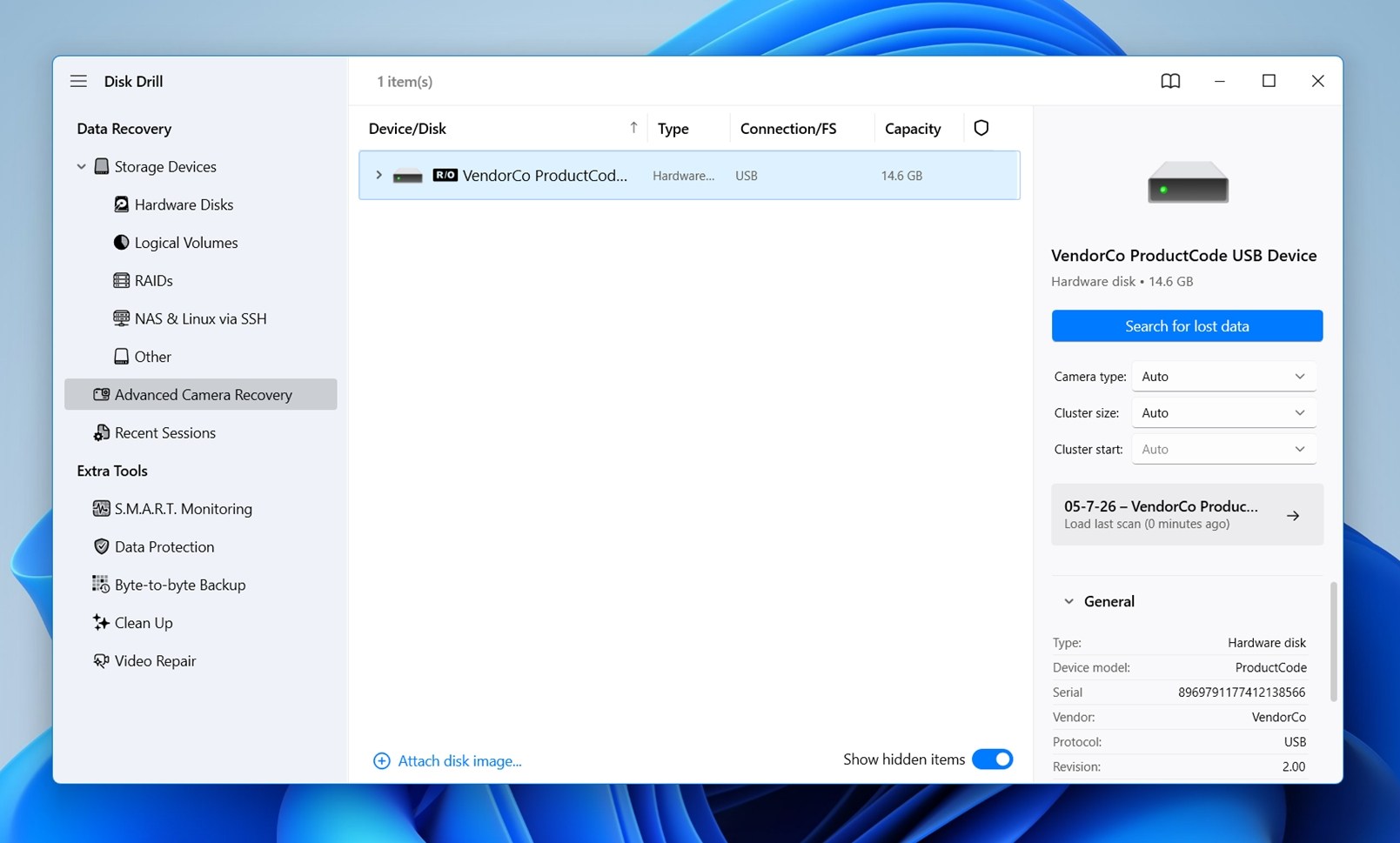
- Choisissez votre carte SD dans la liste. Votre carte peut afficher un nom de marque, un nom de lecteur de carte ou quelque chose de plus générique comme “Périphérique USB.” Le moyen le plus simple d’éviter les erreurs est de vérifier la capacité de la carte.
Sur le côté droit, Disk Drill vous donne des options telles que Type de caméra, Taille du cluster, Démarrage du cluster. Vous pouvez les ajuster si vous connaissez le modèle exact de la caméra ou des détails techniques, mais la plupart des utilisateurs n’ont pas besoin d’y toucher. Dans la plupart des cas, l’option Auto est le bon choix. - Cliquez sur Rechercher de données perdues. Disk Drill commencera à scanner la carte à la recherche de fichiers vidéo récupérables. Cela peut prendre quelques minutes ou beaucoup plus longtemps, selon la taille, la vitesse et l’état de la carte.
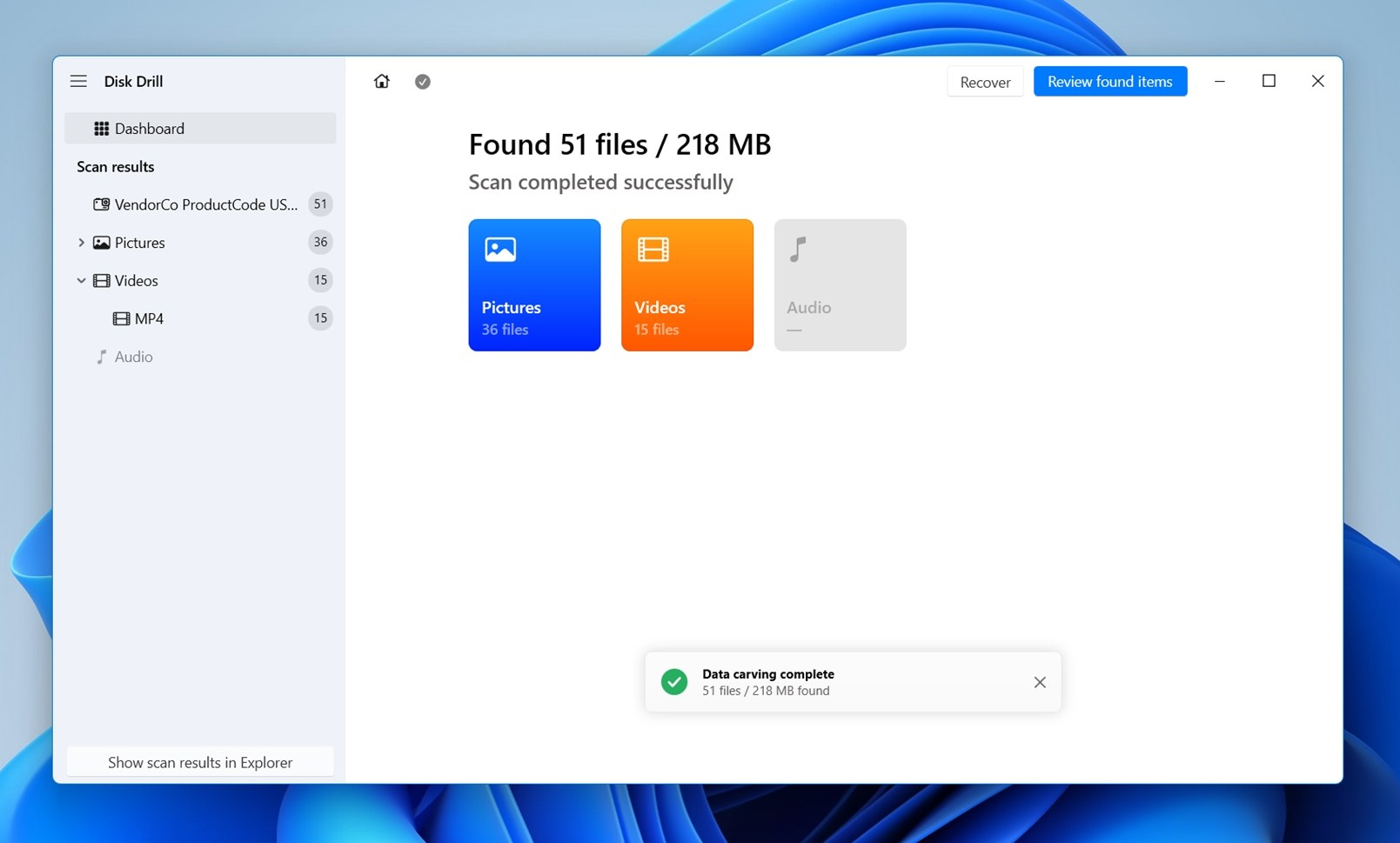
- Cliquez sur Vidéos pour filtrer les résultats et n’afficher que les fichiers vidéo. À gauche, Disk Drill regroupe également les résultats de l’analyse par catégorie. Vous pouvez développer Vidéos et cliquer sur un format spécifique, comme MP4, si c’est celui qu’a utilisé votre caméra. Cela est utile lorsque l’analyse trouve un mélange de fichiers multimédias et que vous ne souhaitez pas tout parcourir.
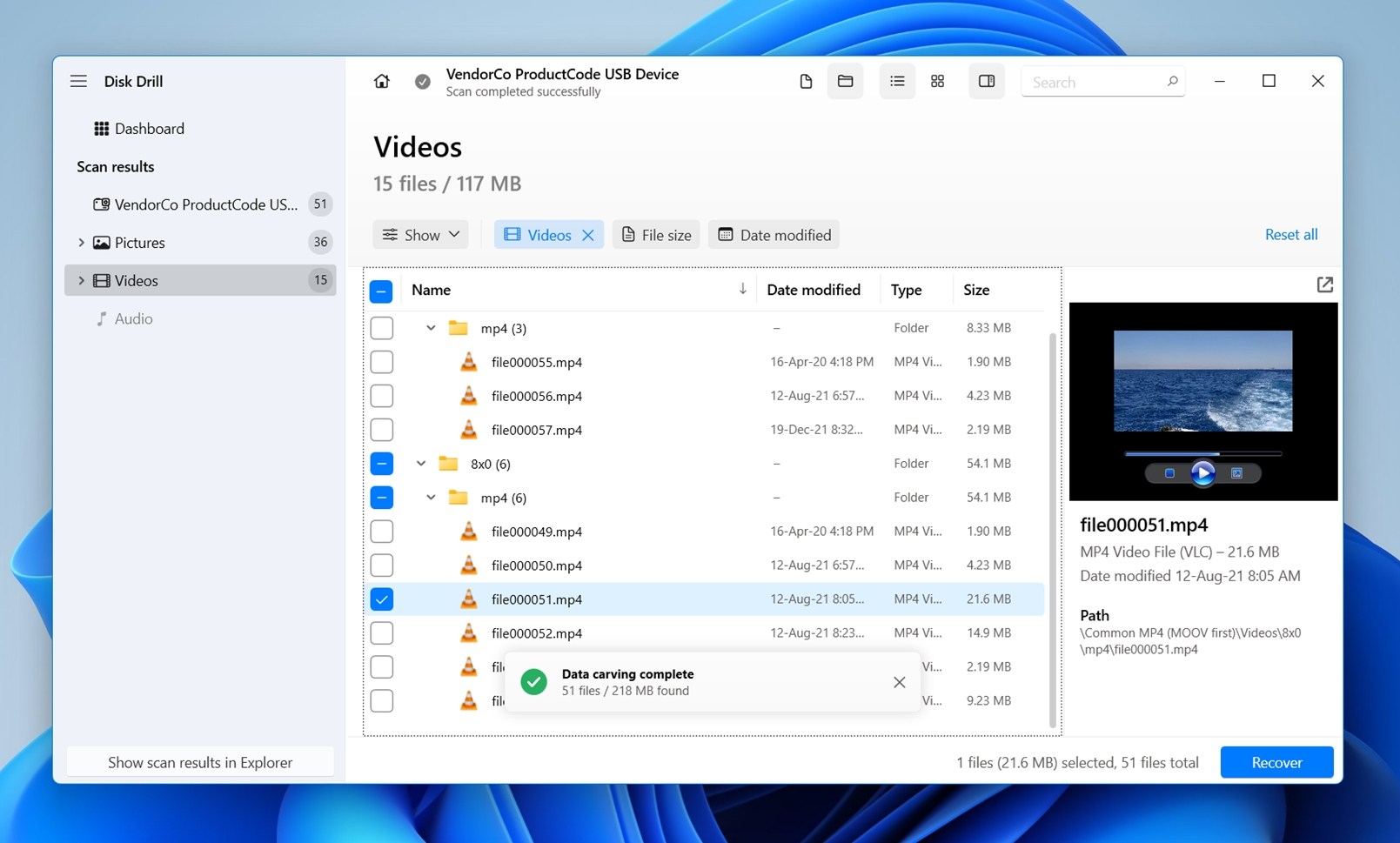
- Vérifiez la liste des vidéos récupérées et utilisez les filtres si nécessaire : vous verrez les noms de fichiers, dossiers, tailles de fichiers, dates et formats. Si la liste est longue, utilisez les filtres en haut. Sur notre capture d’écran, le filtre Date de modification est ouvert, avec des options rapides comme Aujourd’hui, Hier, Cette semaine, etc. Vous pouvez également utiliser le filtre Taille du fichier si vous recherchez des vidéos plus longues, car les vraies vidéos de caméra sont souvent beaucoup plus volumineuses que les vignettes ou les petits fichiers de prévisualisation.
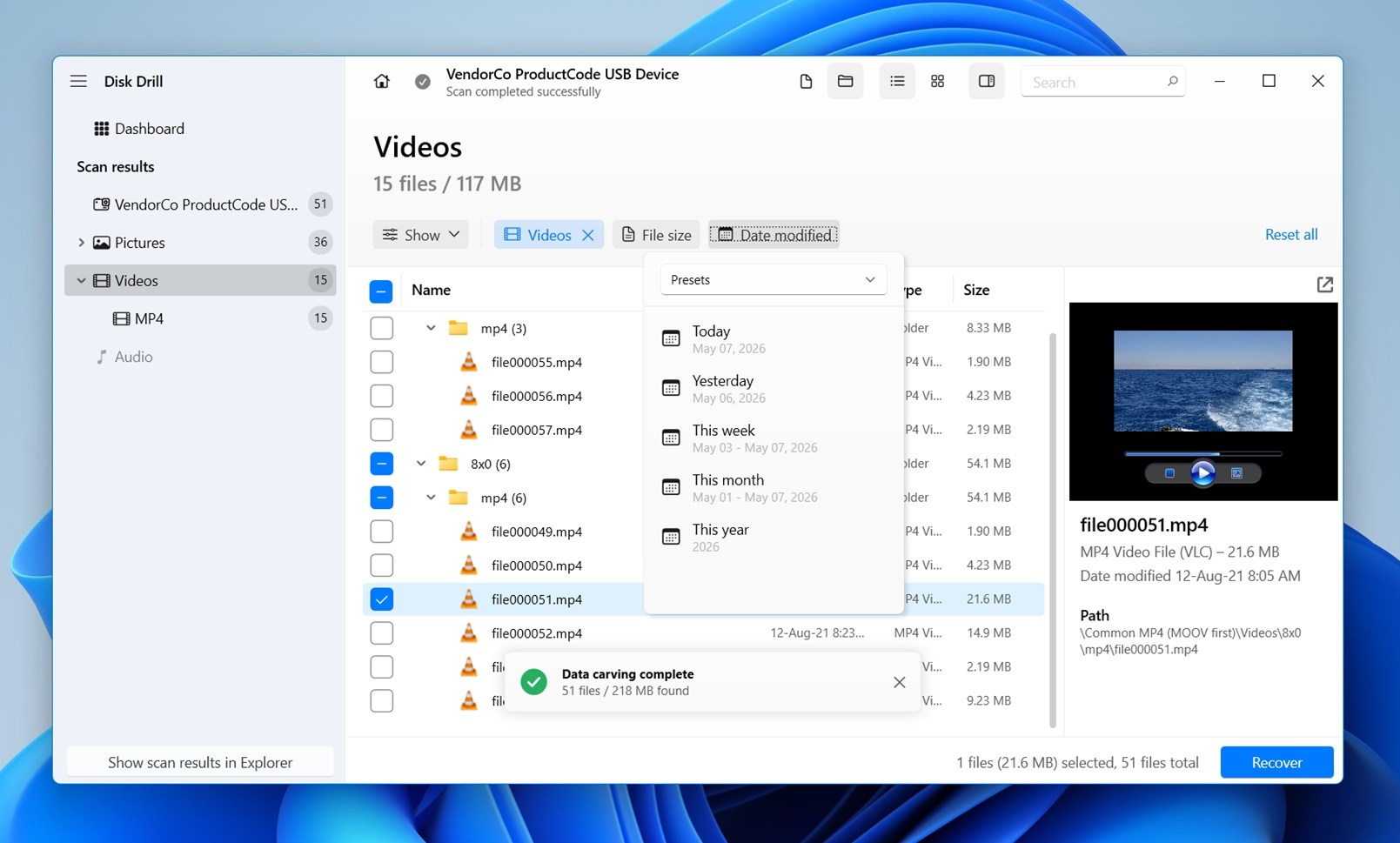
- Cliquez sur un fichier vidéo et regardez le panneau d’aperçu à droite. Si le clip s’ouvre et se lit à cet endroit, cela signifie à 100 % que le fichier récupéré sera utilisable après l’enregistrement. Cela dit, ne considérez pas l’absence d’aperçu comme un échec de récupération. Certains fichiers vidéo peuvent être entièrement récupérables mais ne pas se lire ici. Disk Drill dépend des formats/codec vidéo que votre système d’exploitation peut prévisualiser nativement, donc un fichier comme HEVC/H.265 peut n’afficher qu’une image fixe, même si la vidéo récupérée elle-même est correcte.
- Cochez la case à côté de chaque vidéo que vous souhaitez récupérer, puis cliquez sur le bouton bleu Récupérer dans le coin inférieur droit.
- Choisissez un dossier sur le disque interne de votre ordinateur (ou un autre disque externe), puis cliquez sur Suivant.
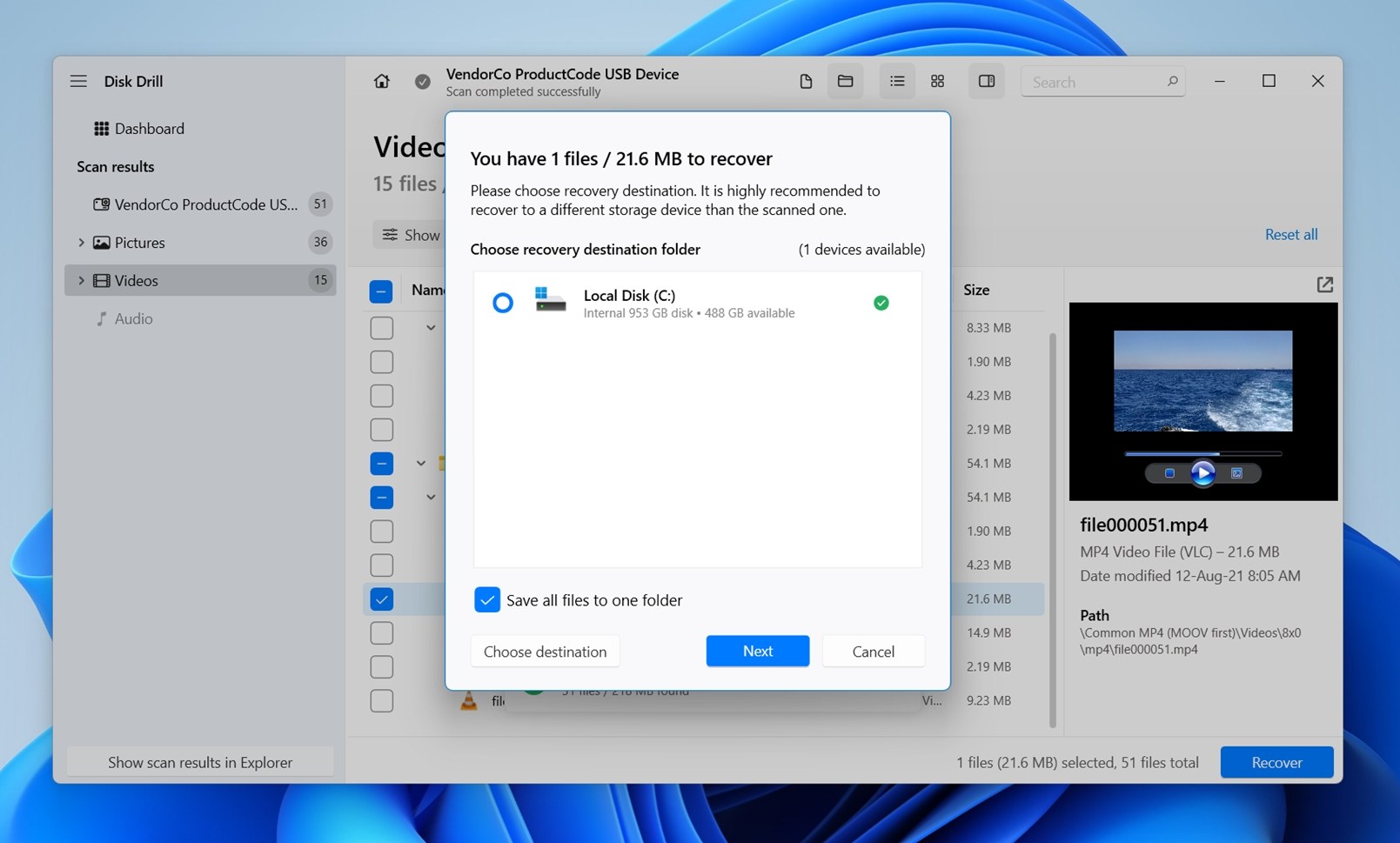
(Ne sauvegardez pas les fichiers sur la même carte SD. Cette carte contient encore les données supprimées que vous essayez de récupérer, et l’écriture de nouveaux fichiers dessus pourrait écraser d’autres vidéos récupérables.)
Il existe deux versions de Disk Drill :
- Gratuit – qui peut trouver et prévisualiser les fichiers supprimés sur une carte SD. La version Windows de Disk Drill peut également récupérer jusqu’à 100 Mo de données gratuitement. Cela peut suffire pour récupérer gratuitement quelques petits fichiers.
- Pro – qui permet de récupérer des fichiers supprimés d’une carte SD sans limite de volume de données.
Méthode 2 : Récupérer des vidéos supprimées de la carte SD sur Android
Si vous avez accidentellement supprimé une vidéo de votre téléphone Android ou de la carte microSD de votre téléphone, vous avez également la possibilité d’effectuer une analyse directement sur l’appareil grâce à une application spécialisée telle que DiskDigger.
DiskDigger est une application de récupération de données conçue pour récupérer des vidéos perdues à partir de téléphones Android. Elle est capable de retrouver et de récupérer des photos et des vidéos supprimées sur le stockage interne de votre téléphone ou sur la carte microSD.
Sans accès root, DiskDigger ne peut effectuer qu’une analyse limitée. Comme l’application elle-même le signale, elle peut afficher des vidéos qui existent encore sur l’appareil plutôt que des vidéos réellement supprimées.
Voici comment restaurer des vidéos supprimées depuis la carte SD de votre téléphone Android :
- Utilisez le Google Play Store pour installer l’application DiskDigger.
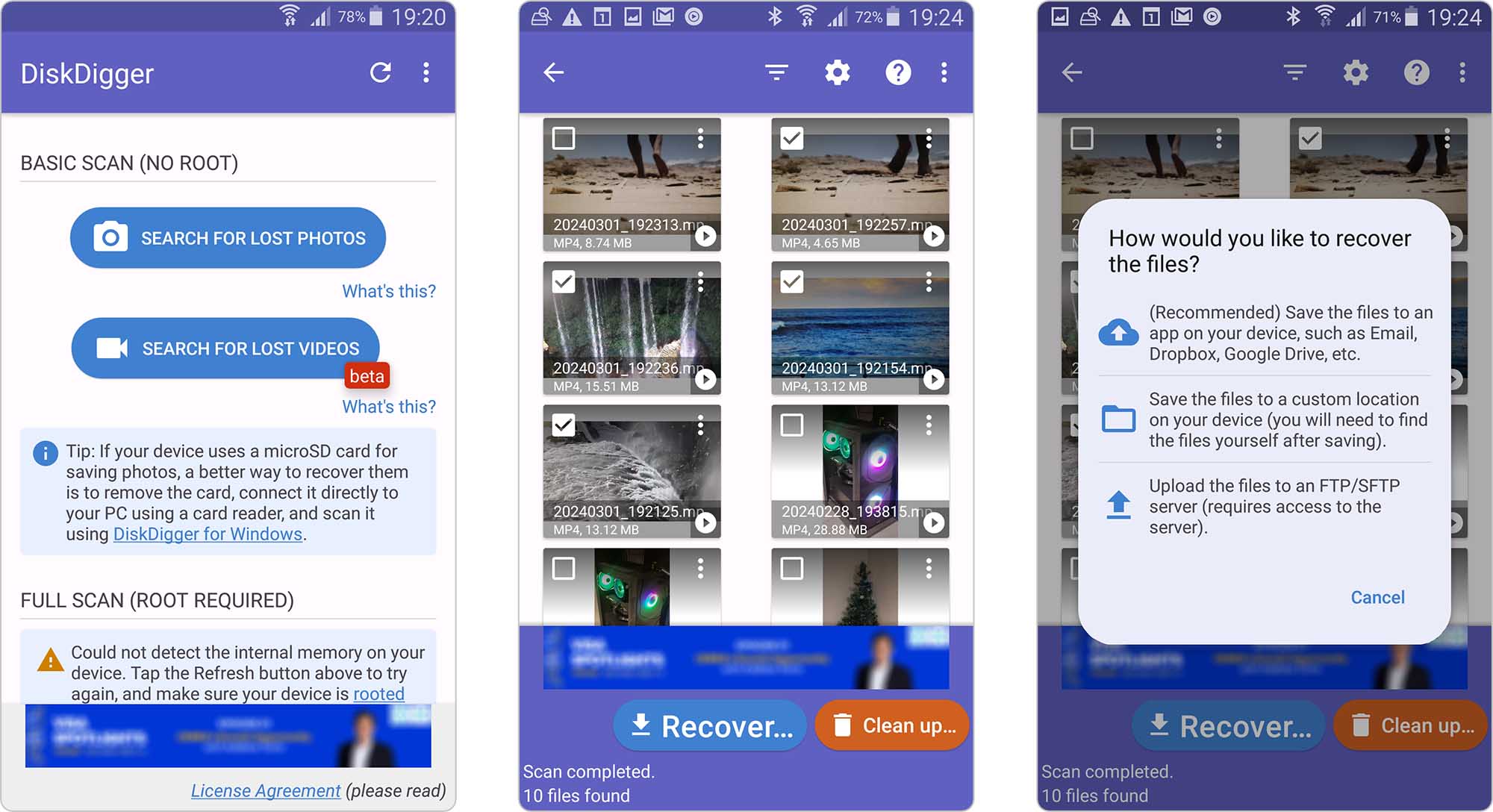
- Lancez l’application et appuyez sur Rechercher des vidéos perdues pour rechercher les vidéos perdues. (Si votre appareil Android est rooté, allez à la section Analyse complète à la place.)
- Lorsque vous y êtes invité, autorisez l’application à accéder au stockage de votre appareil.
- Parcourez les photos et vidéos trouvées et sélectionnez celles que vous souhaitez récupérer.
- Appuyez sur le bouton Récupérer.
- Choisissez comment vous souhaitez restaurer les fichiers (il est recommandé d’utiliser un service de stockage en ligne pour les données récupérées).
Bien que DiskDigger puisse parfois récupérer des fichiers sur une carte microSD sans ordinateur, une solution plus efficace consiste à retirer la carte micro SD de votre téléphone et à récupérer les vidéos à l’aide d’un logiciel de récupération basé sur ordinateur comme Disk Drill. Sachez simplement que Disk Drill ne pourra vous aider que si votre carte SD est configurée comme stockage amovible plutôt que comme stockage adopté (où elle est chiffrée en tant qu’extension de la mémoire interne).
Méthode 3 : Vérifiez le dossier Supprimés récemment sur l’appareil
Celle-ci peut sembler évidente, mais nous voulons l’inclure par souci d’exhaustivité. Parfois, la vidéo supprimée de la carte SD n’a pas été effacée directement de la carte. Elle a d’abord été importée sur un téléphone, une tablette ou un ordinateur, puis supprimée de la galerie ou du gestionnaire de fichiers. Dans ce cas, la meilleure méthode de récupération pourrait être la plus simple : vérifiez le dossier de la corbeille.
- Sur Android, ouvrez votre application Galerie, Google Photos ou Fichiers et recherchez des dossiers nommés Corbeille ou Supprimés récemment.
- Sous Windows, vérifiez la Corbeille.
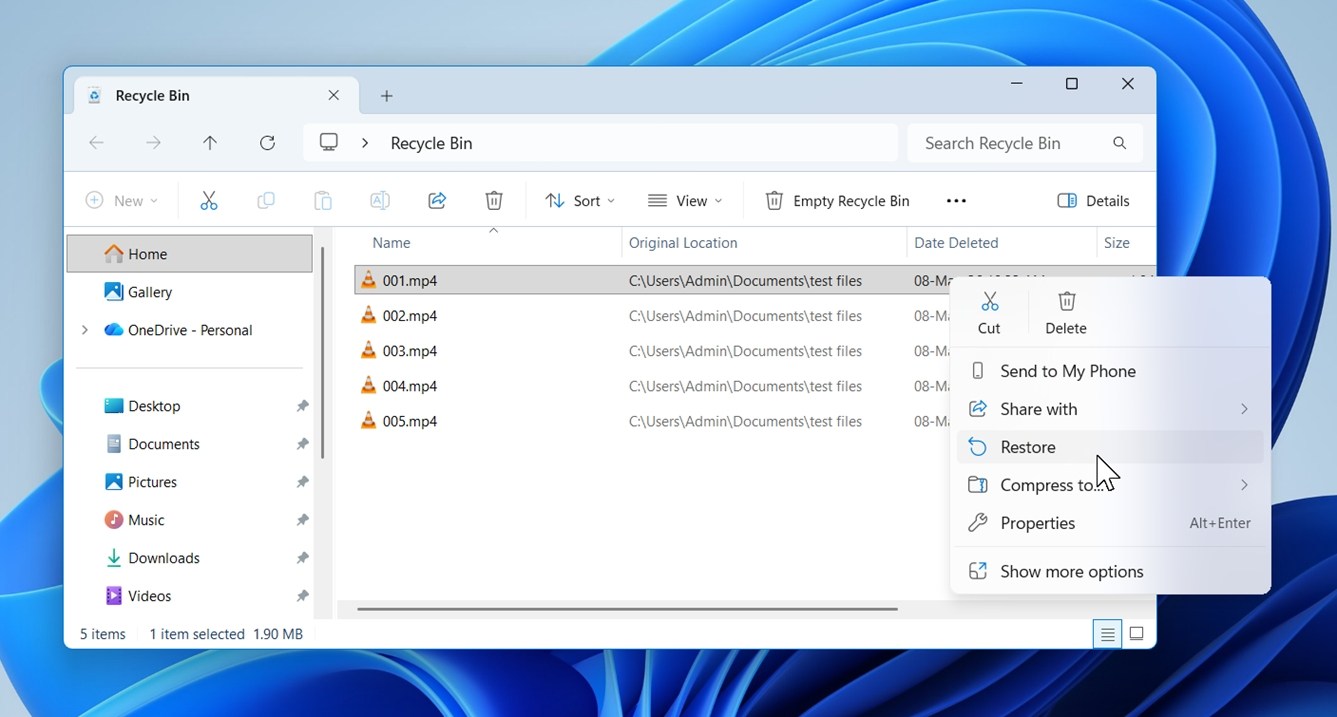
- Sur Mac, vérifiez la Corbeille ou Supprimés récemment dans l’application Photos si la vidéo y a été importée.
Cette méthode a le plus de sens lorsque la vidéo a été supprimée après l’avoir transférée de la carte SD vers un autre appareil. Par exemple, il se peut que vous ayez copié des images de drone sur votre téléphone, nettoyé la galerie plus tard et supposé que la carte SD d’origine était le seul endroit où elles existaient.
Il y a cependant une limite importante. La plupart des appareils photo, drones, dashcams et caméras d’action n’ont pas de vraie corbeille. Si vous avez effacé la vidéo directement depuis le menu de l’appareil photo, cette méthode ne vous aidera pas. Dans ce cas, revenez à la méthode 1 et analysez la carte SD avec un logiciel de récupération.
Pensez également à tous les endroits où cette vidéo a pu être copiée. Si vous vous souvenez de l’avoir transférée sur un PC, Mac, un disque dur externe, un autre appareil de stockage, puis de l’avoir aussi supprimée là-bas, analysez également cet appareil.
Méthode 4 : Récupérer des vidéos supprimées à partir de sauvegardes cloud
Cette méthode est également pertinente si la vidéo de votre carte SD a été transférée sur un autre appareil à un moment donné. Peut-être avez-vous importé les clips sur votre téléphone. Ou copié la carte SD sur votre ordinateur portable, et OneDrive, Dropbox, Google Drive ou iCloud les ont synchronisés en arrière-plan.
Il y a toutefois un hic : la plupart des sauvegardes cloud synchronisent aussi les suppressions. Si vous avez supprimé une vidéo de votre téléphone ou de votre ordinateur pendant que la synchronisation était active, la copie dans le cloud a peut-être été supprimée elle aussi. Mais tous les services cloud ne gèrent pas les fichiers supprimés de la même manière. Google Drive, par exemple, enlèvera souvent le fichier du dossier synchronisé mais le conservera dans sa Corbeille, où vous pouvez encore le restaurer (pendant une durée limitée).
Vous pouvez vérifier Google Drive depuis n’importe quel navigateur :
- Allez sur drive.google.com et connectez-vous à votre compte Google.
- Utilisez la barre de recherche en haut pour rechercher le nom de la vidéo, le type de fichier ou l’extension de caméra, comme MP4, MOV ou MTS.
- Si vous ne le voyez pas, ouvrez la Corbeille depuis la barre latérale gauche.
- Cherchez la vidéo manquante là-bas.
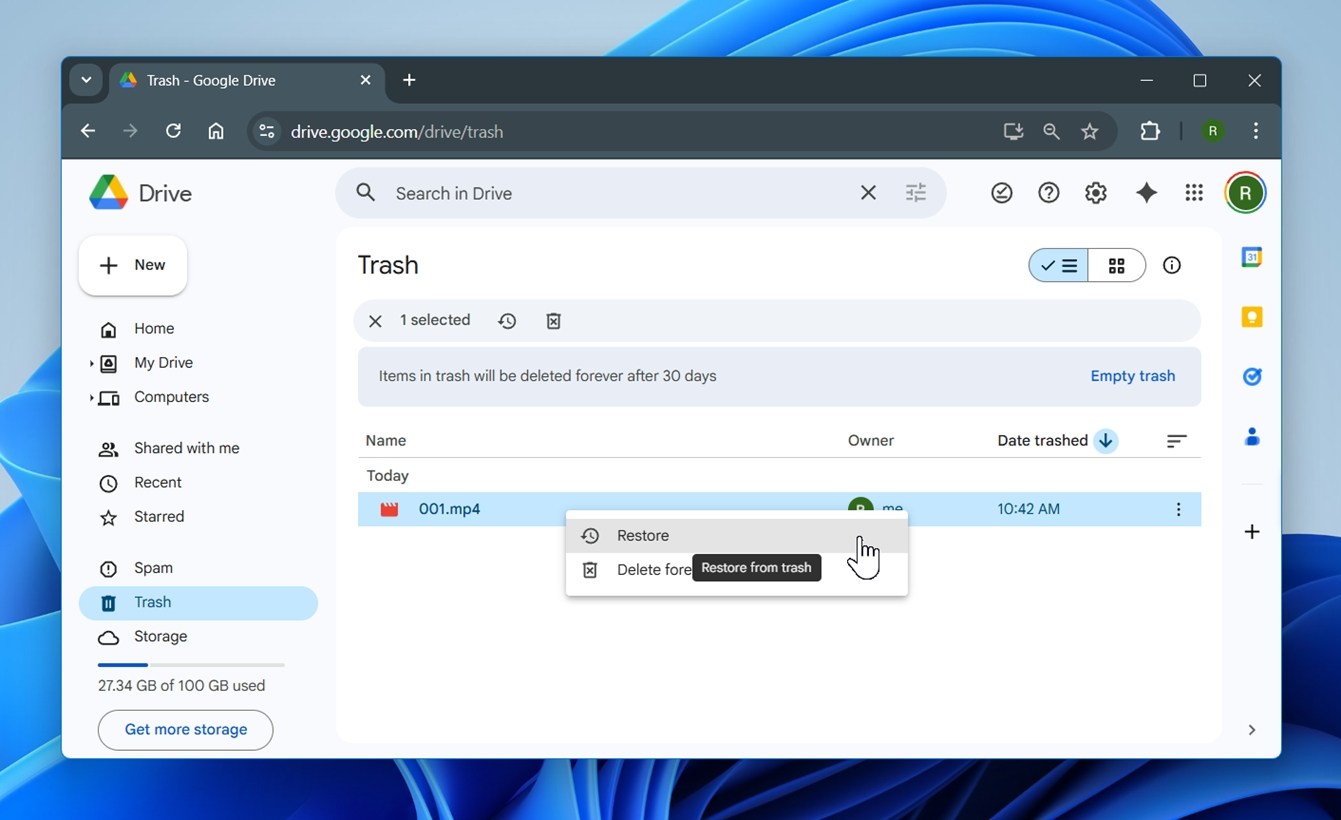
- Cliquez avec le bouton droit sur le fichier et choisissez Restaurer.
- Après cela, vérifiez à nouveau son dossier Google Drive d’origine.
Cette vérification ne coûte rien, même si vous êtes certain que la vidéo a disparu. Cela est utile si vous devez récupérer des séquences supprimées d’une carte SD après les avoir déjà importées ailleurs.
Méthode 5 : Récupérer des vidéos à partir de sauvegardes locales sur un ordinateur
Un autre type de sauvegarde qui pourrait vous aider ici est une sauvegarde locale. La même logique s’applique : si vous avez copié les vidéos de votre carte SD vers un PC Windows ou un Mac à un moment donné (et que la fonction de sauvegarde intégrée était activée), vous pourrez peut-être restaurer ces fichiers sans toucher du tout à la carte SD.
Cette méthode ne sera d’aucune aide si les vidéos n’ont jamais quitté la carte SD. Mais si vous les avez déjà copiées sur votre ordinateur, même brièvement, cela vaut la peine de vérifier.
Sur Windows, cette fonctionnalité s’appelle généralement Historique des fichiers. Sur Mac, c’est Time Machine. Les deux peuvent conserver d’anciennes versions de dossiers, ce qui est exactement ce dont vous avez besoin si les séquences de la carte SD ont été importées, déplacées ou supprimées par la suite.
Voici comment vérifier l’Historique des fichiers sur Windows :
- Connectez votre disque de sauvegarde si vous en utilisez un. Laissez à Windows quelques secondes pour le reconnaître.
- Ouvrez le dossier où se trouvaient les vidéos. Il peut s’agir de Vidéos, Images, Téléchargements ou Bureau.
- Cliquez avec le bouton droit à l’intérieur du dossier et choisissez “Propriétés.”
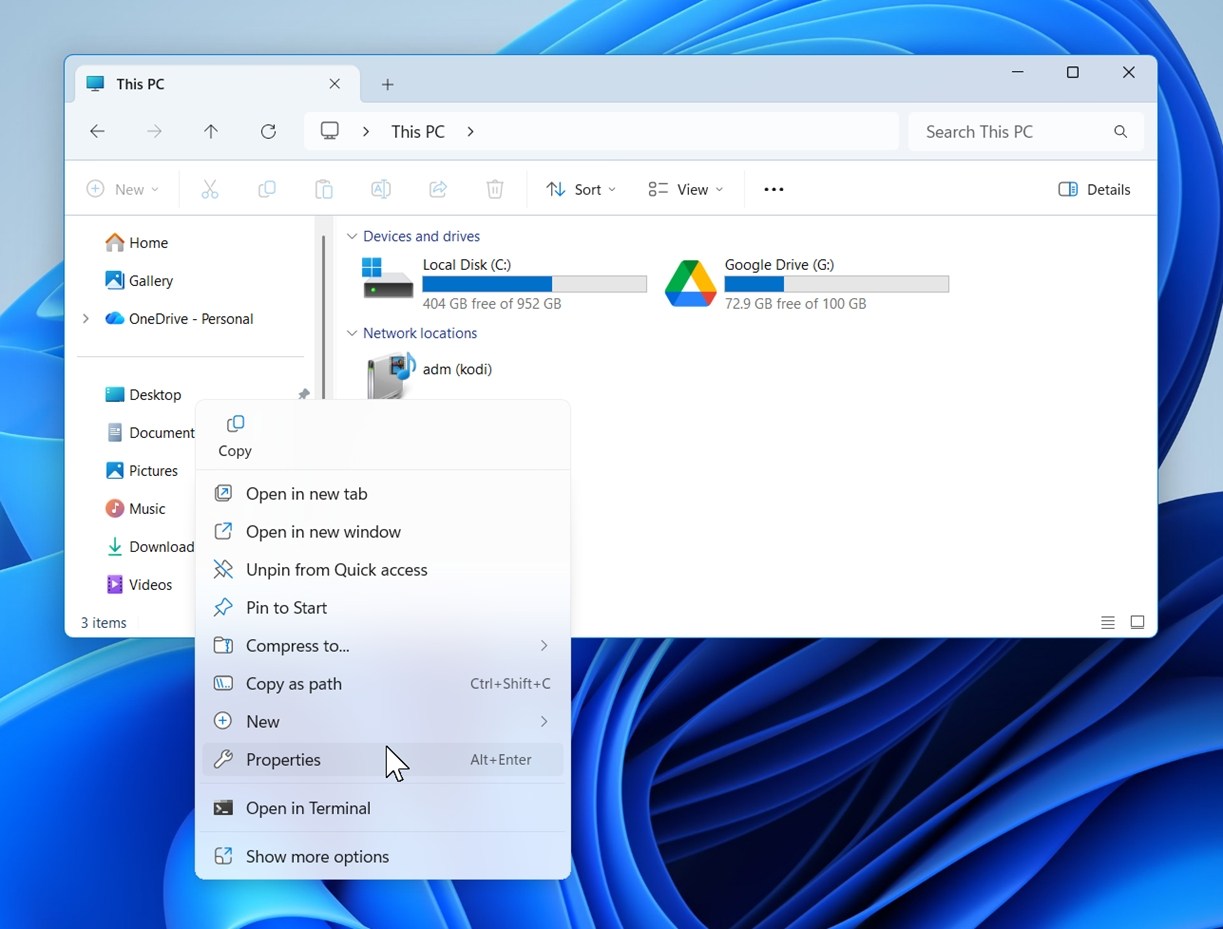
- Dans la fenêtre des propriétés du dossier, ouvrez l’onglet Versions précédentes.
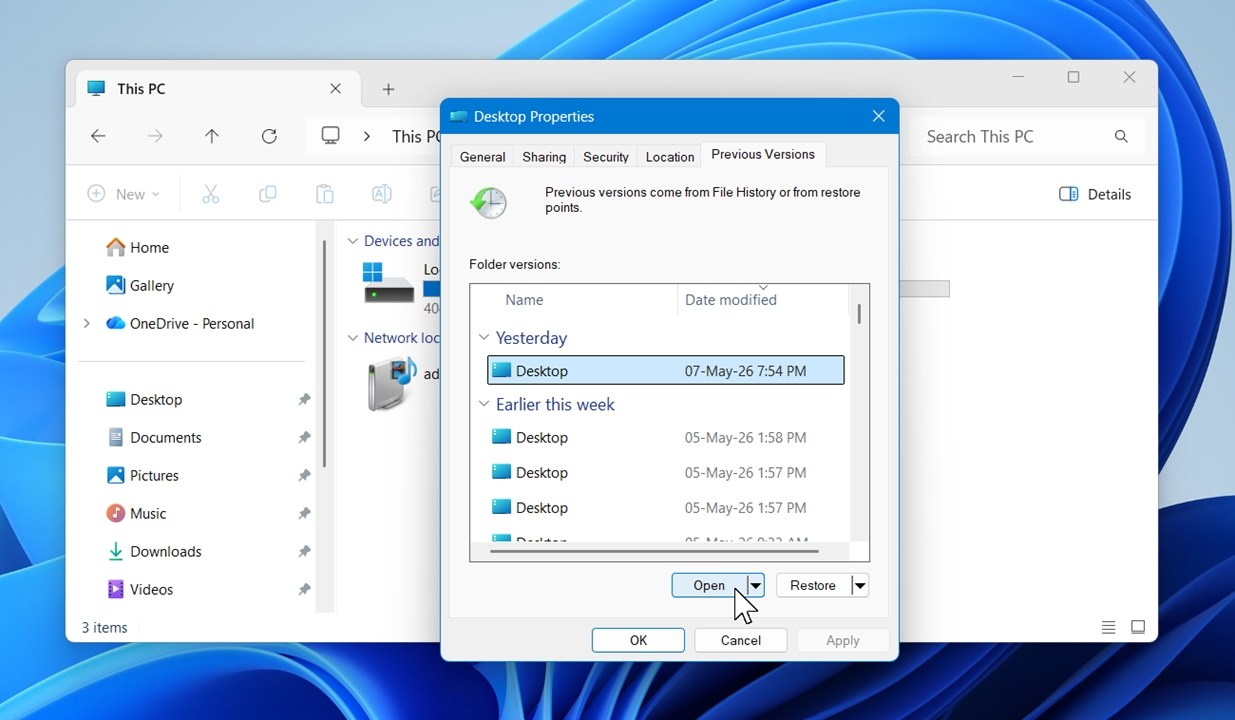
- Choisissez une version d’un jour où vous savez que les vidéos étaient encore là.
- Utilisez d’abord Ouvrir si Windows vous en donne l’option. Cela vous permet de parcourir l’ancien dossier et de vérifier si les fichiers vidéo manquants s’y trouvent.
- Si vous les trouvez, copiez-les vers un autre emplacement sur votre ordinateur ou sur un disque externe. Nous préférons d’abord copier avant d’utiliser immédiatement la fonction Restaurer, car Restaurer peut écraser la version actuelle du dossier.
Sur Mac, l’idée est similaire. Si vous aviez Time Machine en fonctionnement lorsque les vidéos étaient sur votre Mac, voici comment vérifier :
- Connectez votre disque de sauvegarde Time Machine.
- Ouvrez le dossier où les vidéos de la carte SD ont été copiées.
- Cliquez sur l’icône Time Machine dans la barre de menus et choisissez Parcourir les sauvegardes Time Machine.
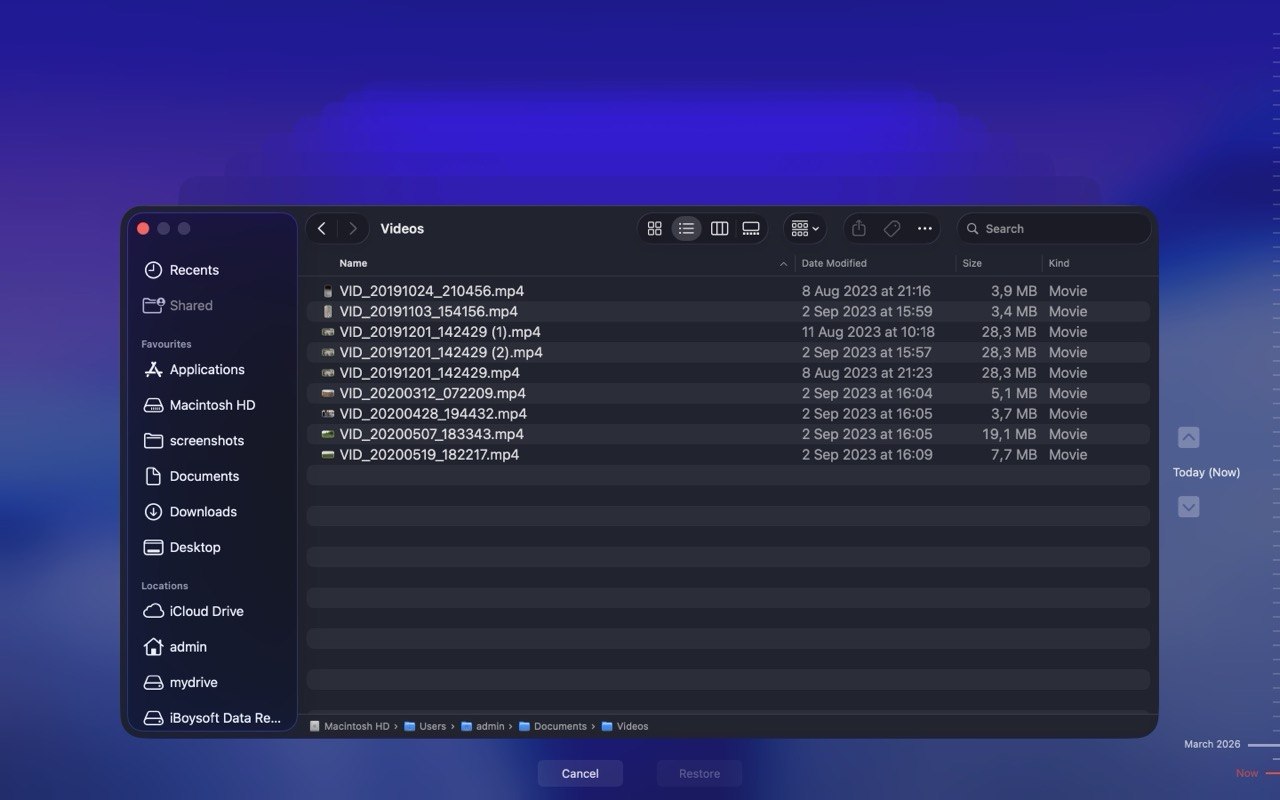
- Utilisez la chronologie sur le côté droit de l’écran pour parcourir les anciennes versions du dossier.
- Sélectionnez les vidéos manquantes et cliquez sur Restaurer.
Méthode 6 : Vérifiez les applications de caméra, de drone ou de caméra d’action
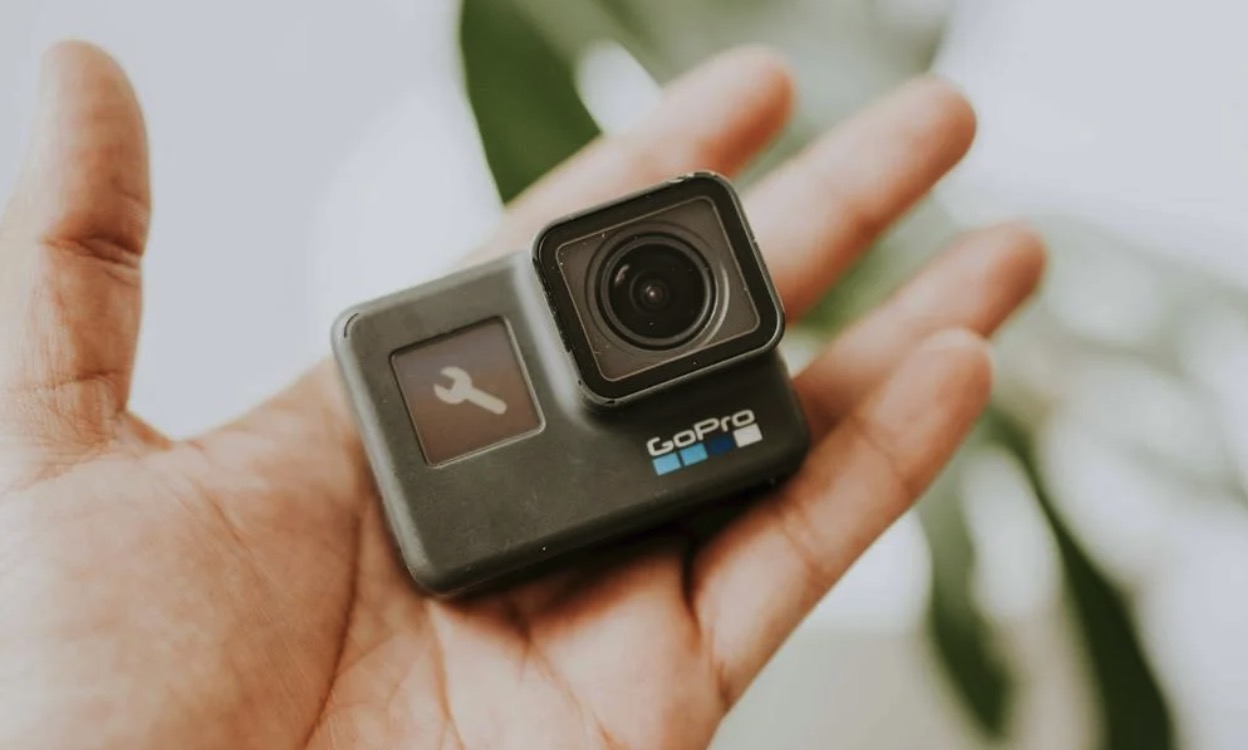
De nombreux appareils modernes qui utilisent des cartes SD pour le stockage vidéo peuvent également créer des copies de sauvegarde spécifiques à l’appareil.
Par exemple, les caméras d’action GoPro peuvent automatiquement télécharger vos vidéos sur un stockage cloud lorsque votre caméra se connecte à votre téléphone via l’application GoPro Quik. Les caméras de sécurité et les dashcams utilisent fréquemment des systèmes de sauvegarde en boucle qui stockent les séquences à la fois sur la carte SD et dans un stockage cloud.
Donc même si vous ne pouvez pas récupérer les vidéos directement depuis la carte SD, l’application peut tout de même contenir quelque chose d’utile.
Un petit avertissement : les copies d’applications ne sont pas toujours les fichiers originaux. Vous pouvez trouver une version compressée, un court aperçu ou une exportation modifiée au lieu du clip de qualité totale depuis la carte SD.
Méthode 7 : Contactez un service professionnel de récupération de données
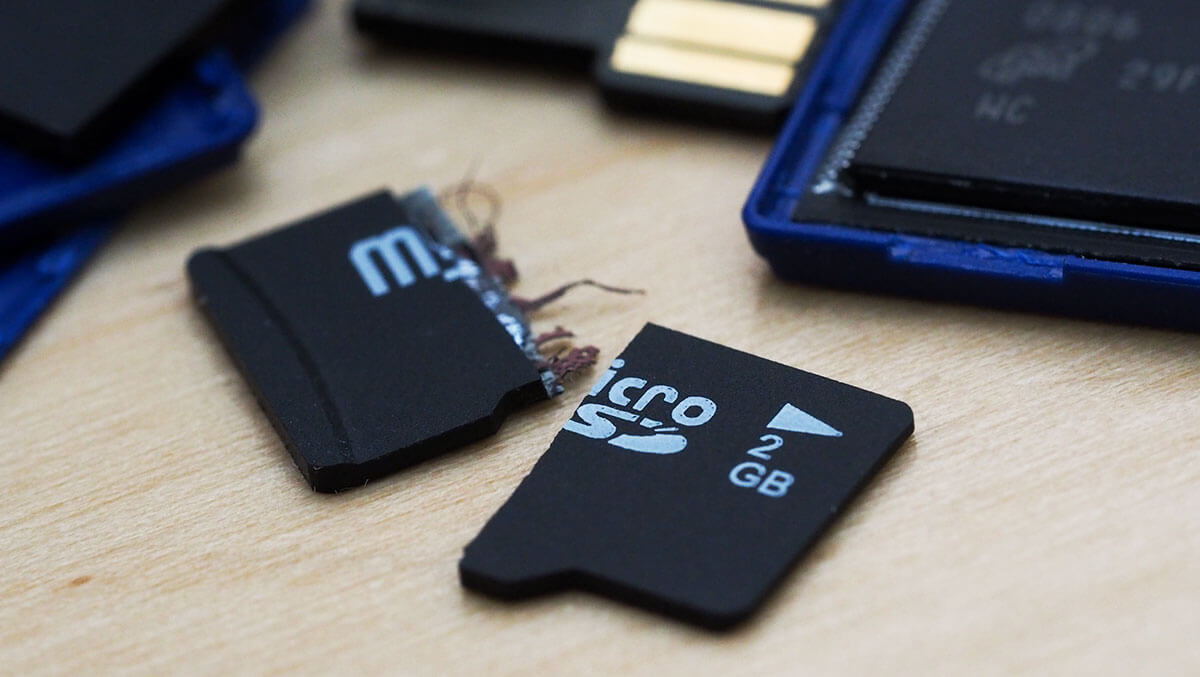
La dernière méthode consiste à faire appel à un service professionnel de récupération de données. Nous vous recommandons surtout cette option en cas de dommage physique, car si la carte SD est en bon état et que votre ordinateur peut encore la lire, une récupération à domicile avec un logiciel suffit généralement. Dans de nombreux cas de perte de données due à un problème logiciel, les laboratoires effectuent essentiellement les mêmes opérations que celles que vous pouvez réaliser vous-même : ils analysent la carte avec un logiciel de récupération professionnel et récupèrent les données encore accessibles.
En revanche, une panne matérielle est un problème différent.
Si votre carte SD a été physiquement endommagée (par exemple si vous l’avez retirée trop rapidement d’un adaptateur, ou si elle a été exposée à de l’eau ou à d’autres contraintes physiques), vous devriez envisager d’utiliser un service de récupération professionnel.
Un service réputé est proposé par CleverFiles, qui fonctionne selon une politique « Pas de données, pas de frais ». Pour lancer une récupération, rendez-vous sur leur page de commande, où vous pouvez sélectionner le degré d’urgence de votre demande de récupération de vidéos sur carte SD. Vous devrez ensuite leur envoyer votre carte SD et attendre un devis de récupération que vous pourrez soit approuver pour poursuivre, soit refuser.
Comment protéger les vidéos de votre carte SD contre la suppression
Bien que vous puissiez souvent récupérer des vidéos perdues sur une carte SD, la prévention est toujours préférable au remède. Les conseils suivants devraient vous aider à réduire considérablement le risque de perte de données causée par la suppression d’une vidéo d’une carte SD :
- Activez les fonctionnalités de sauvegarde automatique spécifiques à votre appareil : De nombreux appareils photo de dernière génération prennent en charge des fonctions de sauvegarde automatique qui peuvent enregistrer vos vidéos au fur et à mesure que vous filmez. Par exemple, il est possible de téléverser automatiquement des séquences dans le cloud via l’application Quik depuis la carte SD de votre GoPro.
- 🛜 Téléchargez sans fil les vidéos de votre carte SD : L’application Camera Connect de Canon permet le transfert sans fil, tandis que Nikon et Sony proposent des fonctionnalités similaires via leurs propres applications. Profitez de celles-ci et d’autres applications du même type et téléchargez toujours toutes les vidéos importantes de votre carte SD vers un emplacement de sauvegarde dès que possible.
- 💾 Utilisez deux cartes SD : Les photographes et vidéastes professionnels devraient envisager d’utiliser des appareils photo équipés de deux emplacements pour cartes mémoire afin de bénéficier d’une sauvegarde instantanée. De nombreux appareils haut de gamme prennent en charge l’enregistrement simultané sur les deux cartes, créant ainsi une sauvegarde immédiate de vos images. Par exemple, le Canon 5D Mark IV et l’EOS R5 disposent de deux emplacements pour cartes, tout comme le Nikon D850 et les appareils de la série Z, les modèles Alpha de Sony et les modèles professionnels Lumix de Panasonic.
- Tirez parti des sauvegardes dans le cloud : La plupart des smartphones peuvent automatiquement synchroniser les vidéos avec des services comme Google Photos ou iCloud, tandis que de nombreuses caméras de surveillance incluent un stockage cloud dans leurs offres de service. De telles sauvegardes automatiques offrent une protection supplémentaire contre la suppression accidentelle et facilitent la récupération de vidéos supprimées par erreur d’une carte SD.
Dernières réflexions
Vous savez maintenant comment récupérer une vidéo supprimée depuis le stockage d’une carte SD sans compliquer le processus. Dans la plupart des cas, la Méthode 1 est la solution à privilégier : connectez la carte SD à votre ordinateur, lancez Disk Drill, analysez la carte, prévisualisez les vidéos trouvées, sélectionnez ce dont vous avez besoin et récupérez les fichiers dans un emplacement sûr.
Si les données de la vidéo supprimée existent encore physiquement sur la carte et n’ont pas été écrasées, cela vous donne la meilleure chance. Les autres méthodes valent tout de même la peine d’être vérifiées, mais elles dépendent de situations spécifiques : synchronisation avec le cloud, sauvegardes locales ou applications compagnons de l’appareil photo. D’après notre expérience, la plupart des gens ne prennent jamais le temps de tout configurer, donc la récupération directe depuis la carte SD est généralement la solution la plus pratique pour commencer.


FAQ
Oui, cela peut arriver. Un outil de récupération peut trouver un fichier vidéo supprimé et le récupérer, mais cela ne signifie pas toujours que le fichier est entièrement intact. Les fichiers vidéo sont volumineux, et après suppression, certaines parties peuvent être écrasées si la carte SD a été réutilisée. Même une seule nouvelle session d’enregistrement peut altérer un ancien clip au point de le rendre illisible. Votre prochaine étape consiste à essayer un outil de réparation de vidéo. Par exemple,Clever Online Video Repair peut aider. Il prend en charge les formats de fichiers vidéo les plus populaires (MP4, MOV, 3GP), ne nécessite aucune expertise technique, est entièrement gratuit et respecte la vie privée de ses utilisateurs.
Voici un guide étape par étape pour vous aider à réparer vos vidéos corrompues à l’aide de Clever Online Video Repair :
- Ouvrez votre navigateur web et rendez-vous sur la page repair.cleverfiles.com.
- Cliquez sur le bouton Choisir un fichier pour sélectionner la vidéo corrompue depuis votre ordinateur ou appareil, ou glissez-déposez directement le fichier vidéo dans la zone prévue à cet effet sur la page web.
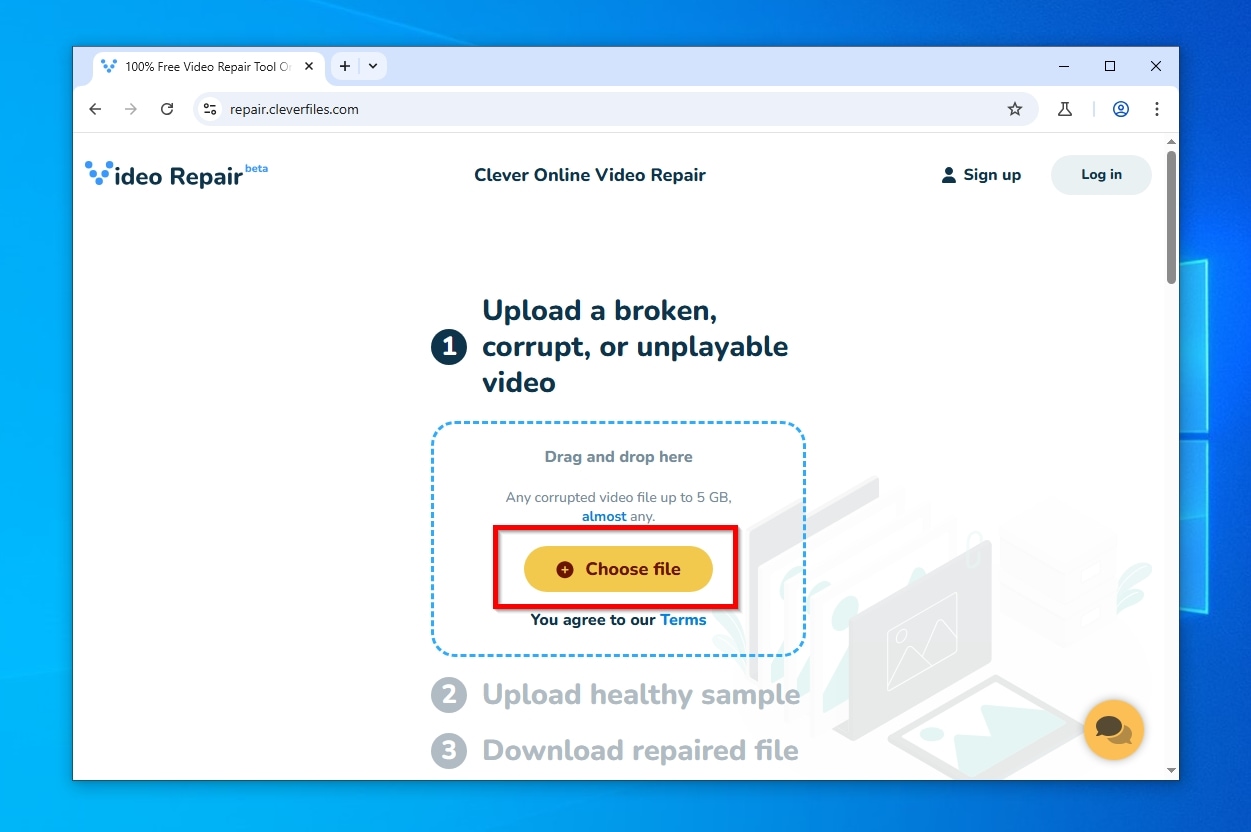
- Téléversez une vidéo saine si vous en avez une. Cette étape est facultative, mais elle peut améliorer le résultat de la réparation. Idéalement, utilisez une vidéo fonctionnelle enregistrée avec la même caméra, téléphone, drone ou dashcam et avec les mêmes réglages.
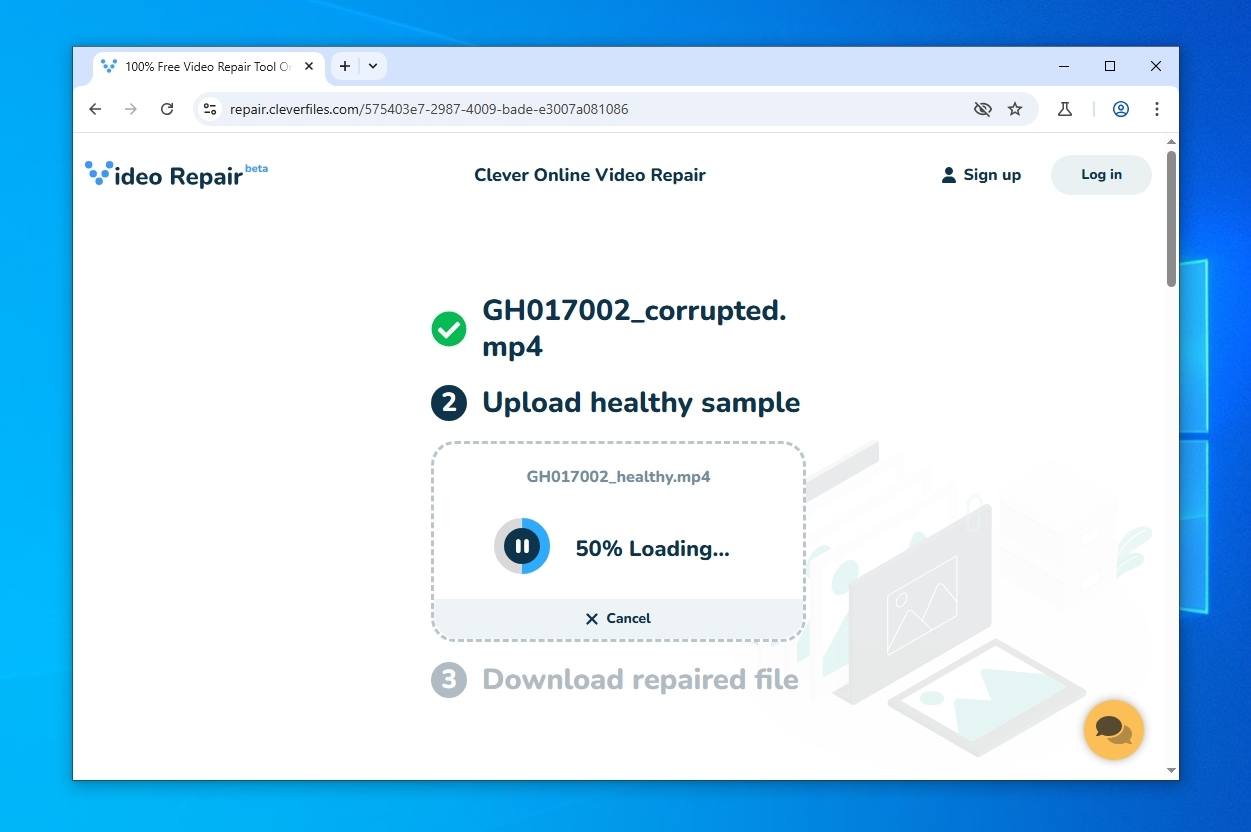
- L’outil va commencer à analyser les fichiers et à réparer la vidéo corrompue, et il vous suffit d’attendre un court instant.
- Cliquez sur le lien télécharger pour récupérer la vidéo corrigée.
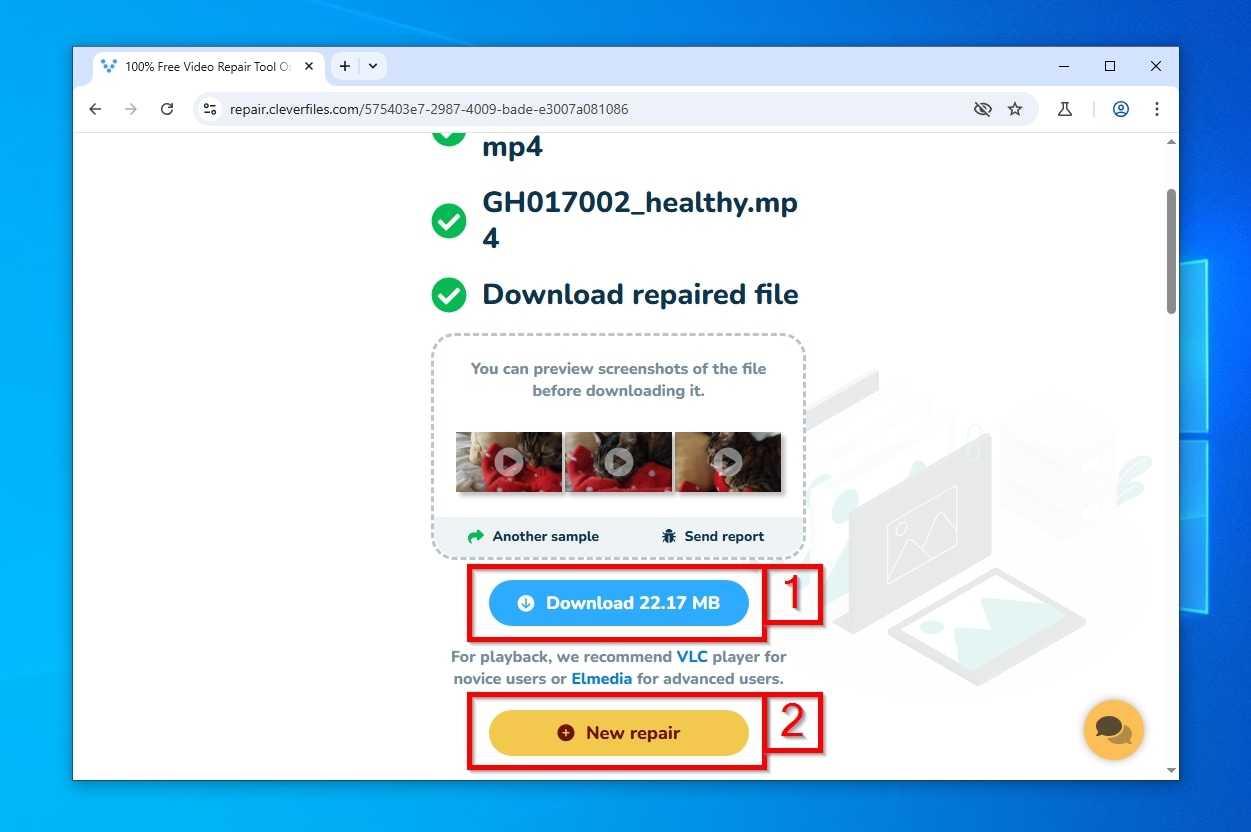
En utilisant Clever Online Video Repair, vous pouvez réparer des vidéos corrompues de carte SD allant jusqu’à 5 Go, et cela depuis n’importe quel appareil, y compris votre smartphone.
En ce qui concerne la récupération de carte SD sur Android, vous avez deux options de base :
- Applications de récupération natives Android : Des applications comme DiskDigger peuvent récupérer des vidéos supprimées directement sur votre appareil Android, mais elles offrent rarement des résultats aussi bons que leurs équivalents sur ordinateur.
- Logiciels de récupération pour Windows et macOS : Pour récupérer autant de vidéos perdues que possible, il est préférable de retirer la carte SD de votre appareil Android et de la scanner à l’aide d’un logiciel de récupération pour Windows ou macOS, comme Disk Drill.
Vous récupérez des vidéos depuis une carte SD SanDisk de la même manière que depuis n’importe quelle autre carte SD. Arrêtez d’utiliser la carte immédiatement, connectez-la à un ordinateur Windows ou Mac avec un lecteur de cartes, et analysez-la avec un logiciel de récupération de données comme Disk Drill.
Si les données de la vidéo supprimée existent toujours sur la carte et n’ont pas été écrasées, un logiciel de récupération devrait pouvoir les retrouver. Si la carte est physiquement endommagée, n’est reconnue nulle part ou affiche une capacité incorrecte, envisagez un service de récupération professionnel.
Si vous avez remarqué que des vidéos ou d’autres fichiers disparaissent de votre carte SD, il est possible que la carte soit corrompue ou endommagée. Dans ce cas, arrêtez immédiatement d’utiliser la carte SD et effectuez une récupération de données pour retrouver ces vidéos.
Si vous souhaitez récupérer des vidéos supprimées d’une carte SD sans logiciel, votre meilleure option est de vérifier les endroits où des copies de ces vidéos peuvent encore exister.
- Commencez par les dossiers « Supprimés récemment » ou « Corbeille » sur l’appareil où vous avez consulté, importé ou modifié la séquence.
- Si vous avez copié les vidéos sur un ordinateur à un moment donné, vérifiez également les sauvegardes locales : Historique des fichiers sur Windows ou Time Machine sur Mac.
- Les services cloud méritent également d’être vérifiés. Ouvrez Google Photos, Google Drive, iCloud, OneDrive, Dropbox, GoPro Quik, DJI, Insta360, ou toute autre application utilisée par votre appareil, puis vérifiez à la fois la bibliothèque principale et le dossier corbeille.
Sans logiciel de récupération, vous ne scannez pas directement la carte SD, donc vous devez trouver une copie existante ailleurs. Si aucune sauvegarde ou copie synchronisée n’existe, la récupération par logiciel est l’étape suivante.
