


あなたがプロのビデオグラファー、ブロガー、または家族の思い出を記録する方であっても、SanDisk、Lexar、Toshiba、Samsung、Polaroid、SonyといったメーカーのSDカード(およびmicroSDカード)は、Androidスマートフォンから一眼レフカメラ、GoProアクションカメラに至るまで、あらゆるものでビデオ映像を記録するための汎用ストレージソリューションとなっています。そのため、多くの人がWindowsまたはMacでSDカードから削除されたビデオを復元する方法を知りたがっており、私たちはその質問にお答えします。
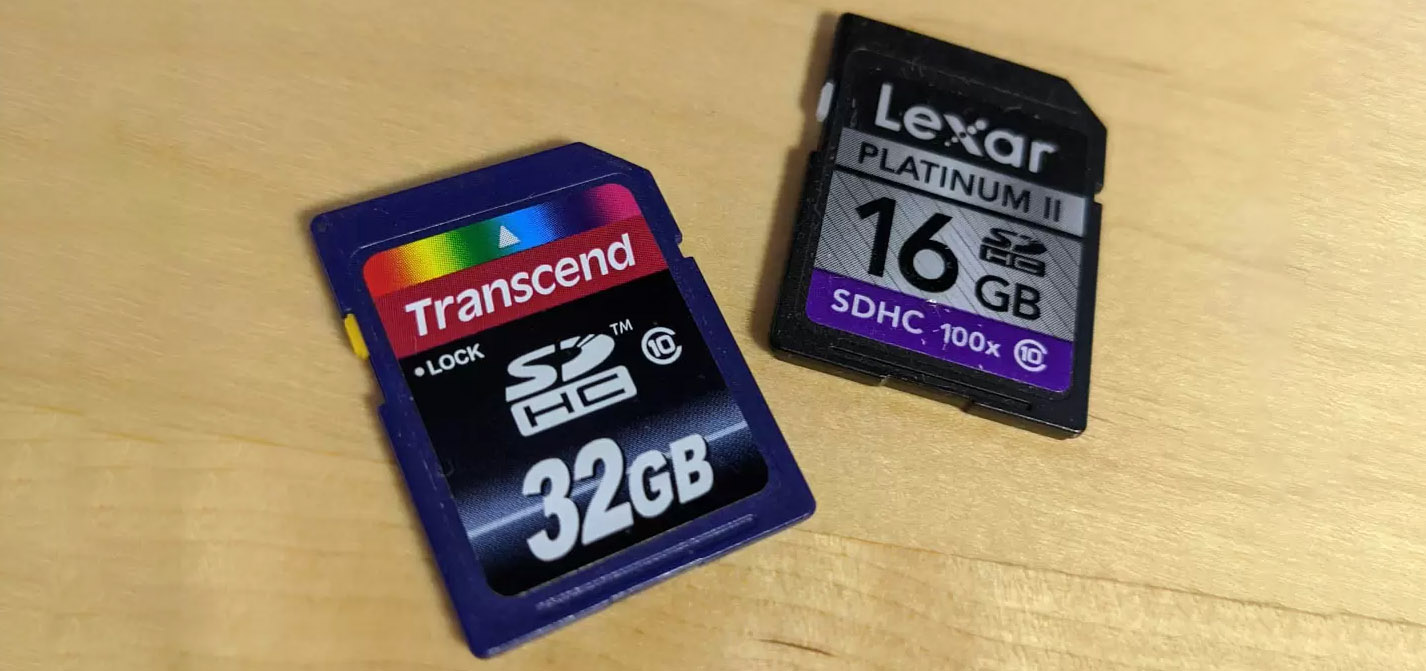
SDカードから削除された動画を復元できますか?
はい、多くの場合、SDカードから削除した動画を復元することができます。SDカードから動画ファイルを削除すると、ファイルシステム上ではそのエントリが削除済みとしてマークされますが、実際の動画データは新しいデータで上書きされるまでカード上に物理的に残っています。
誤って削除した後に素早く行動し、すぐにカードの使用を止めれば、SDカードの動画を高確率で復元できる可能性が非常に高いです。削除後にカードを使用してしまった場合でも、削除済みとしてマークされた領域のすべてが上書きされているとは限らないため、SD動画復元を試みる価値は十分にあります。
| 問題 | 解決策 |
| 誤って削除したビデオ(どのカメラ、どのSDカードでも)を復元する必要があります | SDカードのビデオ復元ソフトを使用する ✅ |
| SDカードに物理的な損傷の兆候があります(曲がっている、ひびが入っている、水損している) | 専門のリカバリーサービスに連絡してください |
| スマートフォンからビデオを復元する必要があります(AndroidのmicroSDの問題) | クラウドバックアップを確認 (Googleフォト/iCloud)または モバイルリカバリーアプリを使用する |
| PCでSDカードの動画が表示されない(Windowsのドライバー競合) | Windows デバイスマネージャーでドライバーを再インストールまたは更新する |
| 最近削除された動画はまだごみ箱にあります | システムのゴミ箱から復元 (Windows または macOS) |
| バックアップからビデオを復元したい | バックアップから復元する (ローカルまたはクラウド) |
| カメラのクラッシュや電源喪失後、ビデオが破損したり再生できなくなります | 特殊なビデオ修復ソフトウェアを使用してファイル構造を修復してください |
方法1: データ復元ソフトを使用する
多くのソフトウェアプログラムがあなたを助けることができます SDカードから削除されたファイルを復元する、さまざまなレベルの複雑さが用意されています。人気のあるオプションの一つがDisk Drillで、WindowsおよびMacユーザーの両方に対応しています。このツールはSDカードのビデオ復元において非常に高い成功率を誇ります。
Disk Drillを使い始めるには、次のことが必要です 公式ウェブサイトからダウンロードしてください. あなたがWindowsかmacOSのどちらを使用していても、自動的に正しいバージョンのプログラムにリダイレクトされます。ダウンロードが完了したら、インストーラーを起動し、ソフトウェアをコンピュータにインストールしてください。その後、下記のWindowsまたはMacのガイドに従ってください。
WindowsでSDカードからビデオを復元する方法
Disk Drillを使用してWindowsでメモリーカードから削除されたビデオを復元するには、わずか数ステップで完了します。
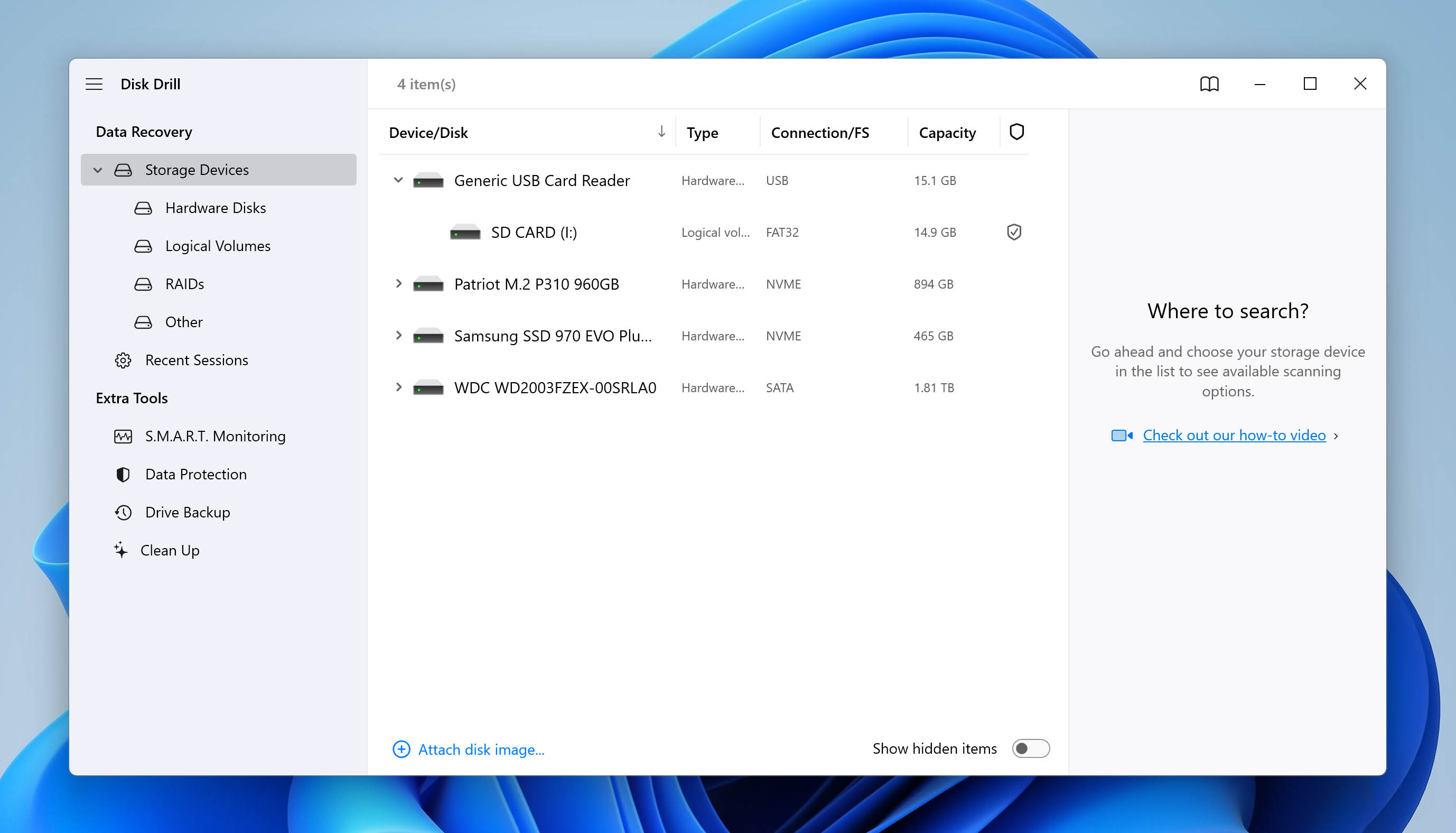
ステップ1. SDカードを挿入し、Disk Drillで見つけてください。
SDカードからビデオを復元し始めるには、SDカードをコンピューターのカードリーダーに挿入するか、USBカードリーダーを使って接続してください。Disk Drillを起動し、メインウィンドウでSDカードを見つけます。容量に基づいて簡単に識別できるはずです(名前は混乱することがありますが、メモリーカードリーダーの下に表示される場合があります)。
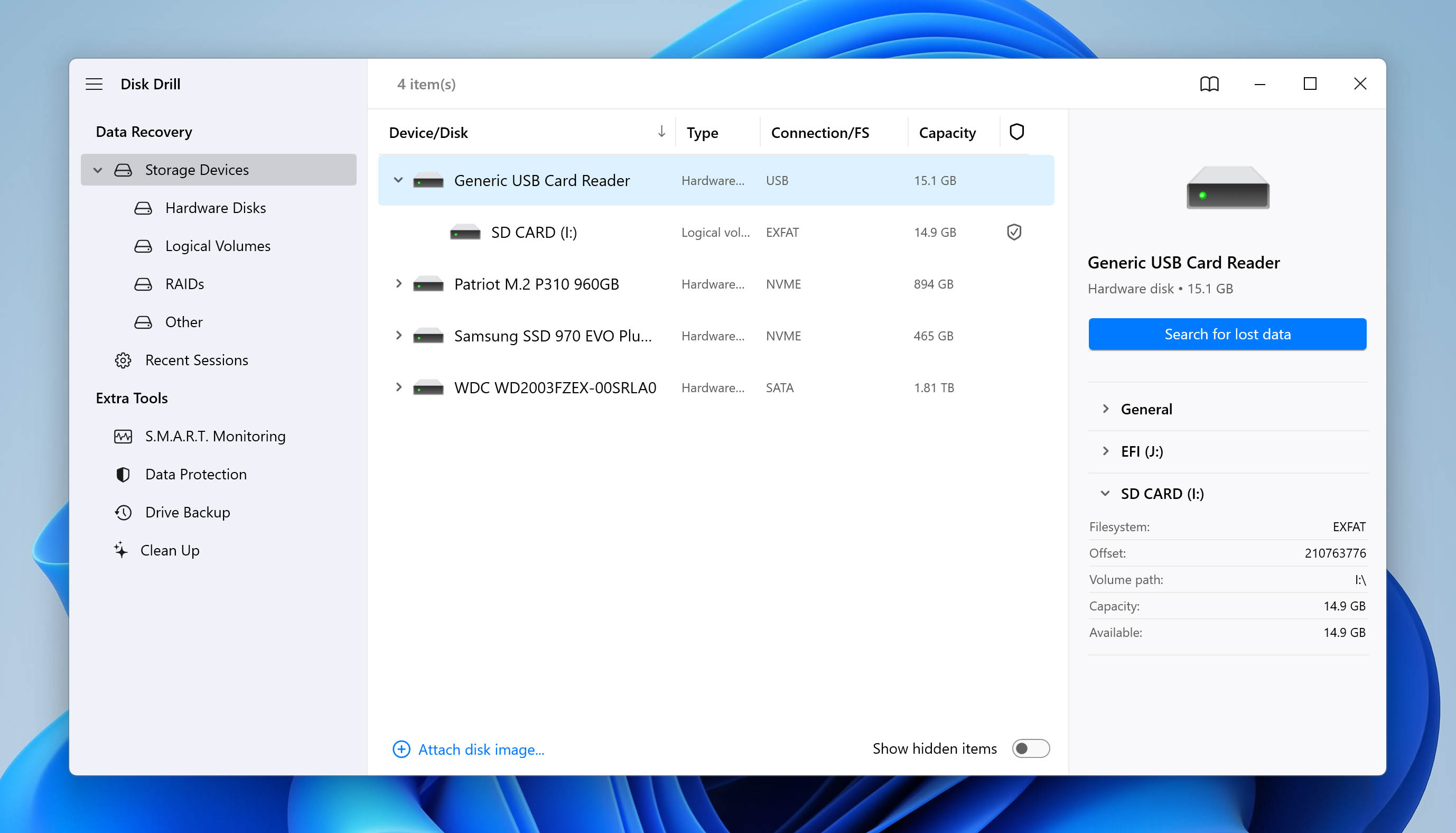
ステップ2. 検索を初期化します。
リストからSDカードを選択してクリックしてください 失われたデータを検索. Disk Drillは最も最適なビデオ復元方法を自動的に使用します。
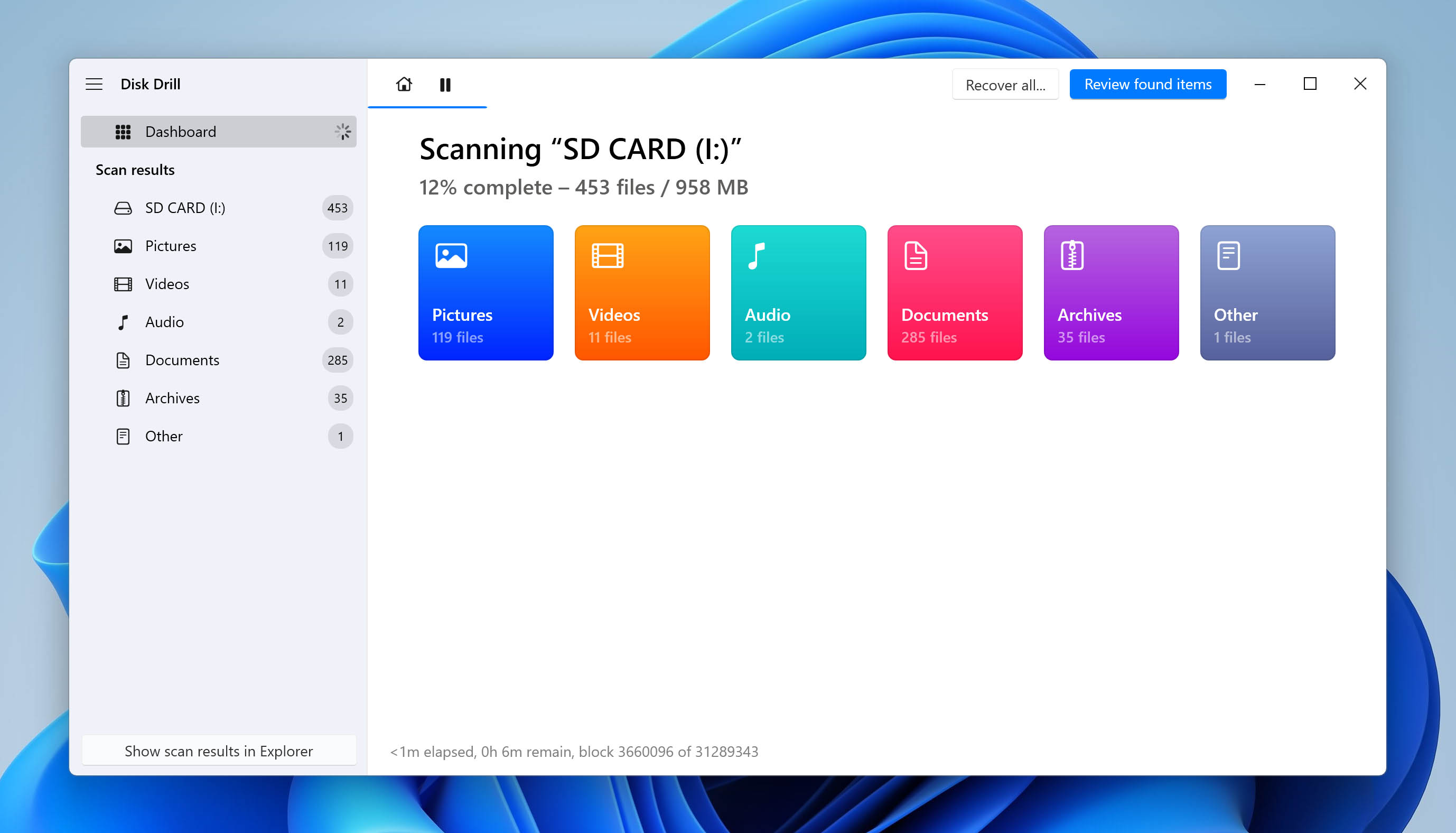
ステップ3. スキャンが完了するまで待ちます。
スキャン中、Disk Drillは見つかったファイルをリアルタイムで表示します。スキャンが完了するのを待つか、クリックすることができます 見つかったアイテムを確認 削除した動画がすでに見つかっているかどうかを確認するため。
ステップ4. SDカード全体をスキャンします。
最初のスキャンで紛失したビデオファイルが見つからず、特定のパーティションのみをスキャンした場合は、クリックしてください ディスク全体をスキャン さらに詳細なスキャンのために。詳細なスキャンは、スキャンしたパーティションを越えて、可能な限り最良の結果を提供します。
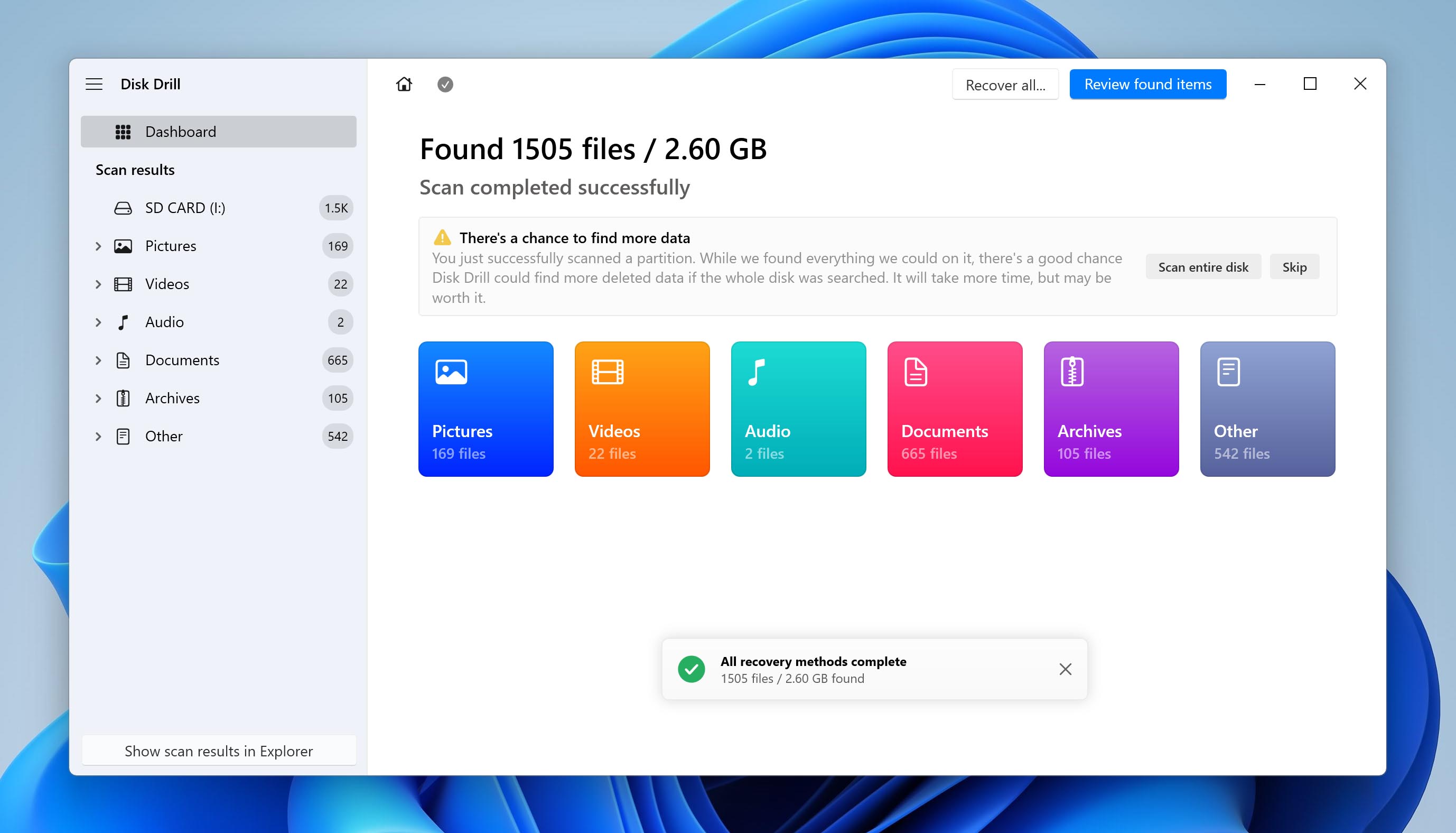
より深いスキャンはSDカード全体をカバーするため、完了までに少し時間がかかる場合があることに注意してください。辛抱強く待ち、終了までお待ちください。
ステップ5. 欠落しているファイルを見つけます。
に移動 ビデオ スキャン結果のカテゴリ。Disk Drillの主な機能の一つは、復元前に見つかったビデオをプレビューできることです。プレビュー機能を使ってファイルの整合性を確認してください。復元したいビデオの横にあるチェックボックスを選択します。
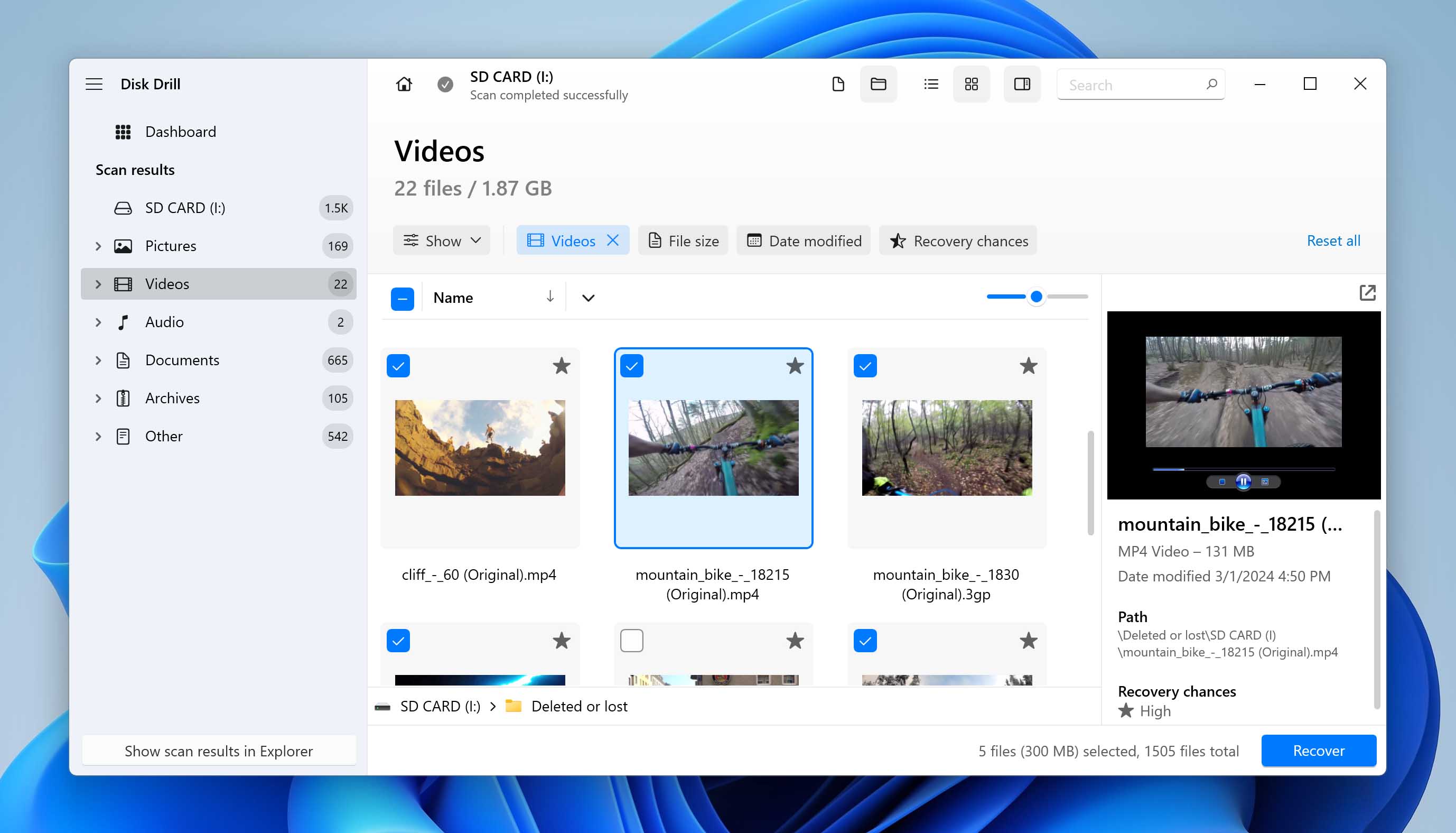
ステップ6. SDカードから復元したファイルを保存するフォルダーを選択します。
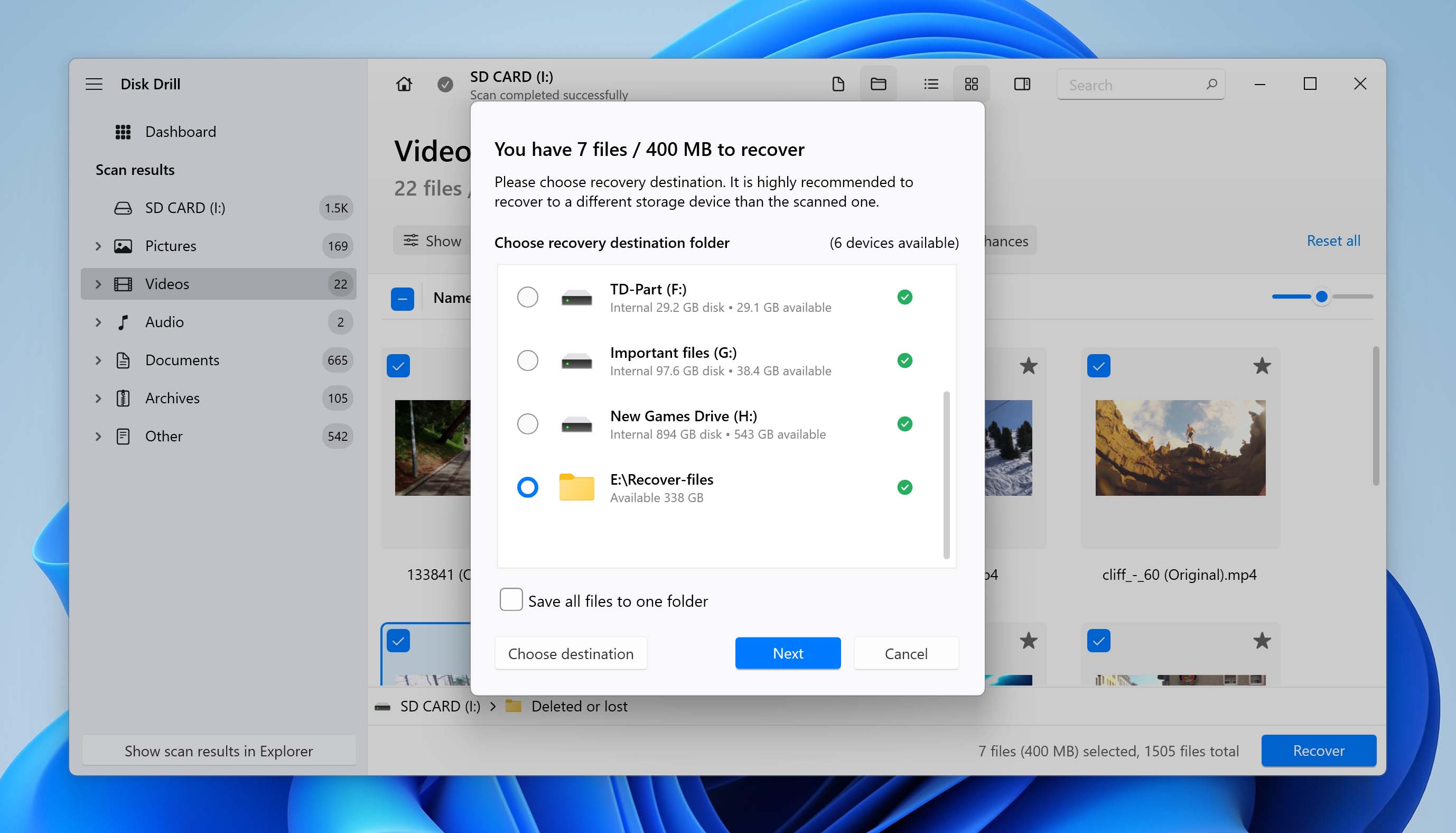
クリック 復元 そして、コンピューターの内蔵ドライブなど、適切な復元先を選択してください。クリックします 次へ 復元プロセスを完了するには、エクスプローラーで復元されたファイルを確認できます。
MacでSDカードからビデオを復元する方法
macOSでDisk Drill Proを使用して失われた動画を復元する手順は、Windowsの場合と似ています。
ステップ1. SDカードをMacコンピュータに挿入します。
Macの内蔵カードリーダーまたは外付けUSBカードリーダーを使ってSDカードを挿入してください。Disk Drillを起動し、デバイスリストにSDカードが表示されるのを待ちます。macOSでは、SDカードは通常ボリューム名で表示されますが、ストレージ容量から簡単に識別できます。
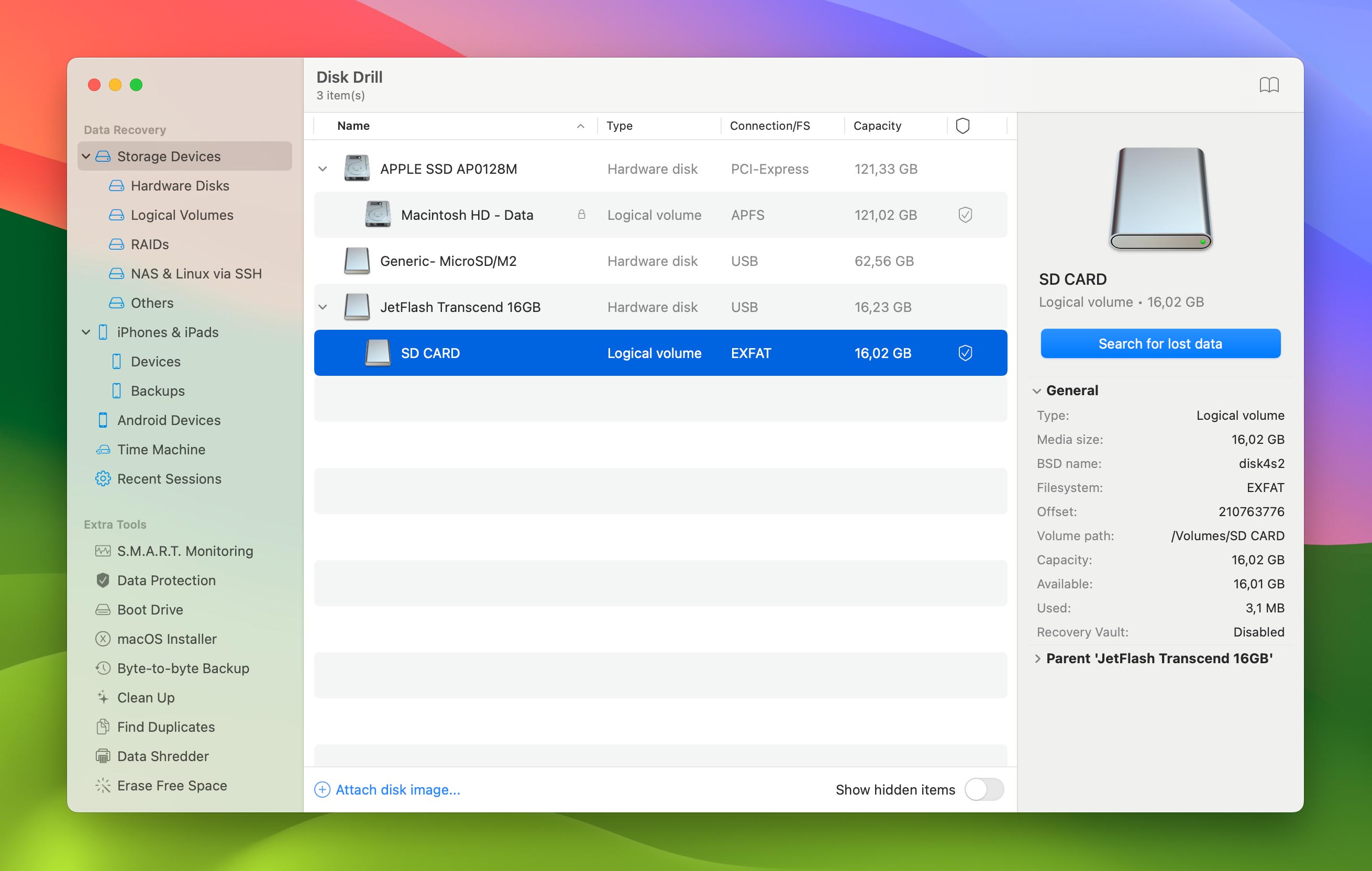
ステップ2. メモリーカードのスキャンを開始します。
SDカードを選択してクリック 失われたデータを検索. Disk Drill は最適な復元設定を自動的に選択します。
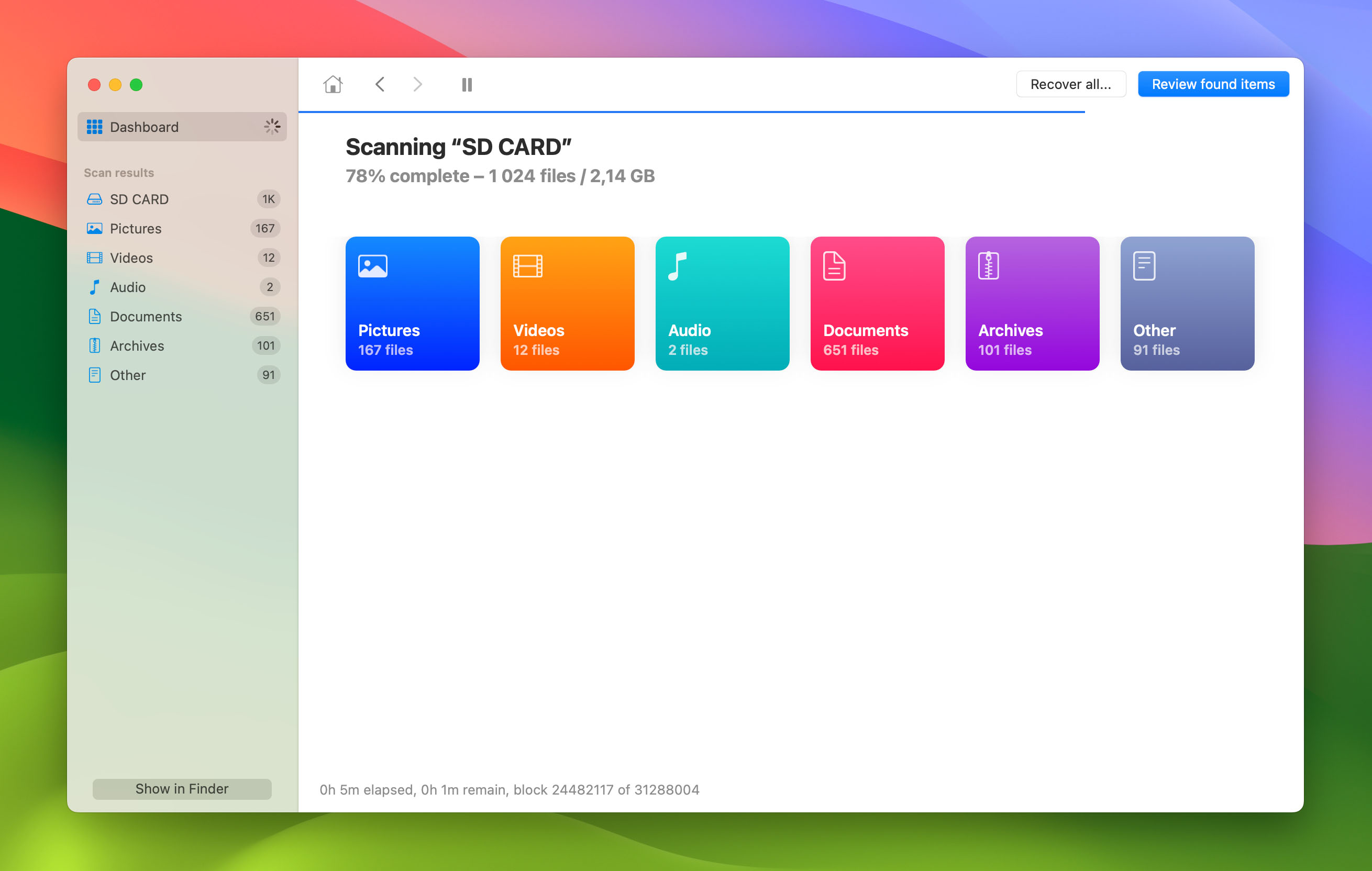
ステップ3. SDカード全体をスキャンします。
スキャン処理が直ちに開始され、検出されたファイルがリアルタイムで表示されます。SDカードに複数のパーティションがあり、最初のスキャンで何も表示されない場合は、クリックしてください ディスク全体をスキャン SDカード上のすべてのパーティションを調べるため。
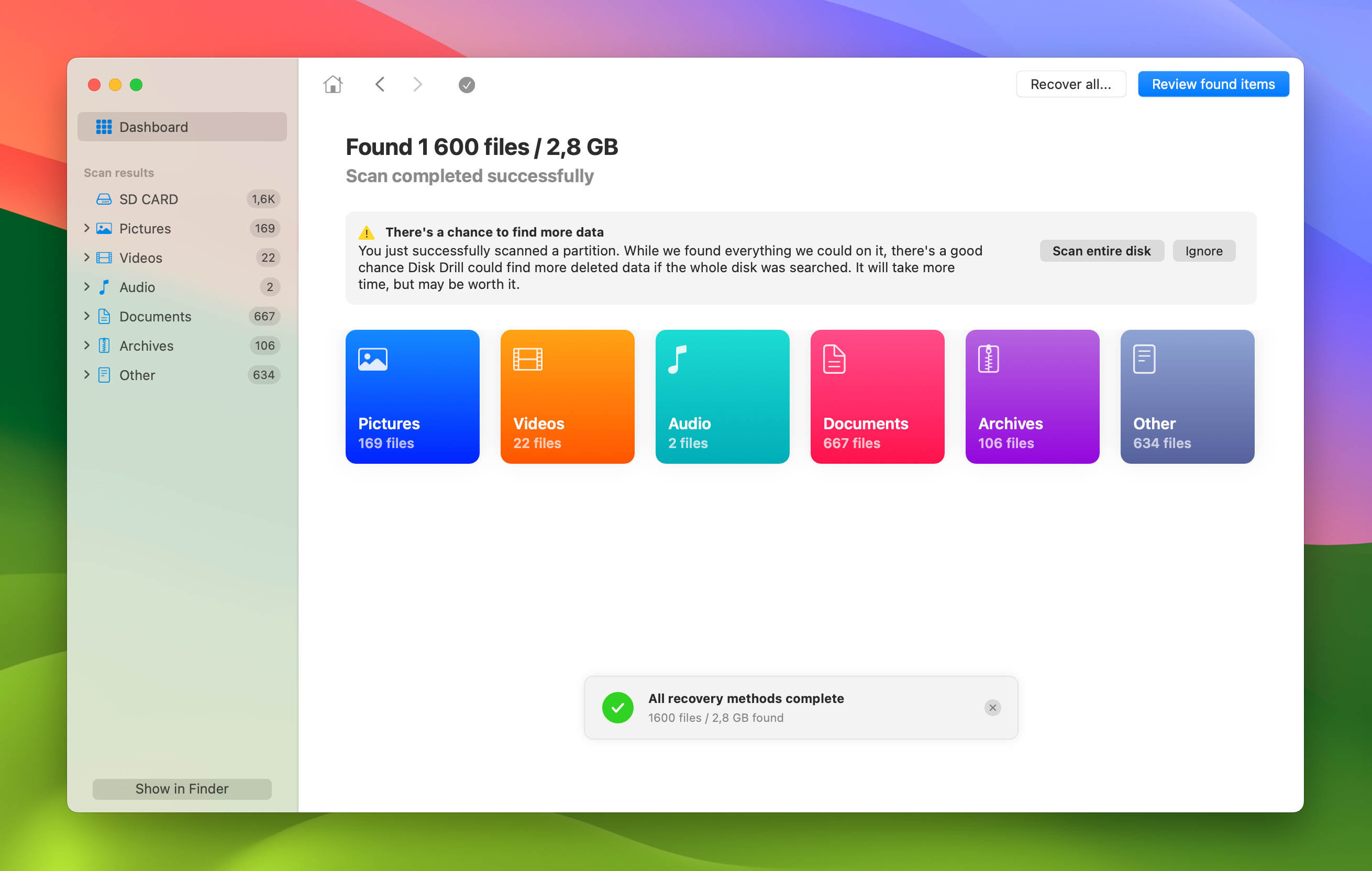
ステップ4. 結果をフィルタリングします。
スキャンが完了するのを待ってから、選択してください ビデオ スキャン結果から。プレビューフィーチャーを使用してビデオファイルを探し、その整合性を確認してください。
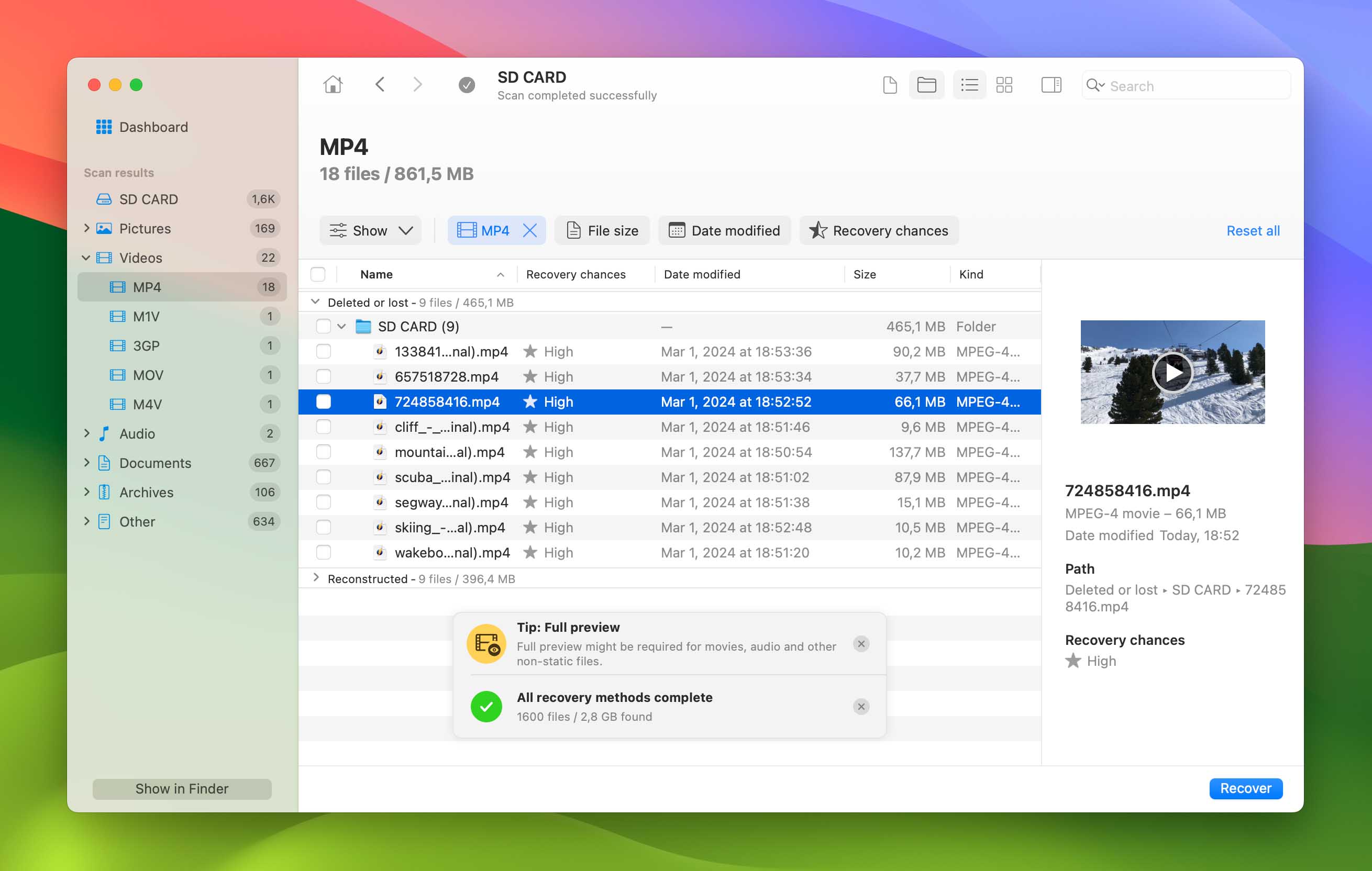
ステップ5.ビデオファイルのプレビューと復元
復元したい各ビデオファイルに関連付けられたチェックボックスをクリックします。次に、クリックします 復元 ボタンをクリックして、Macの内蔵ドライブまたは他の外部ストレージデバイス(SDカード以外)に復元先を選択してください。
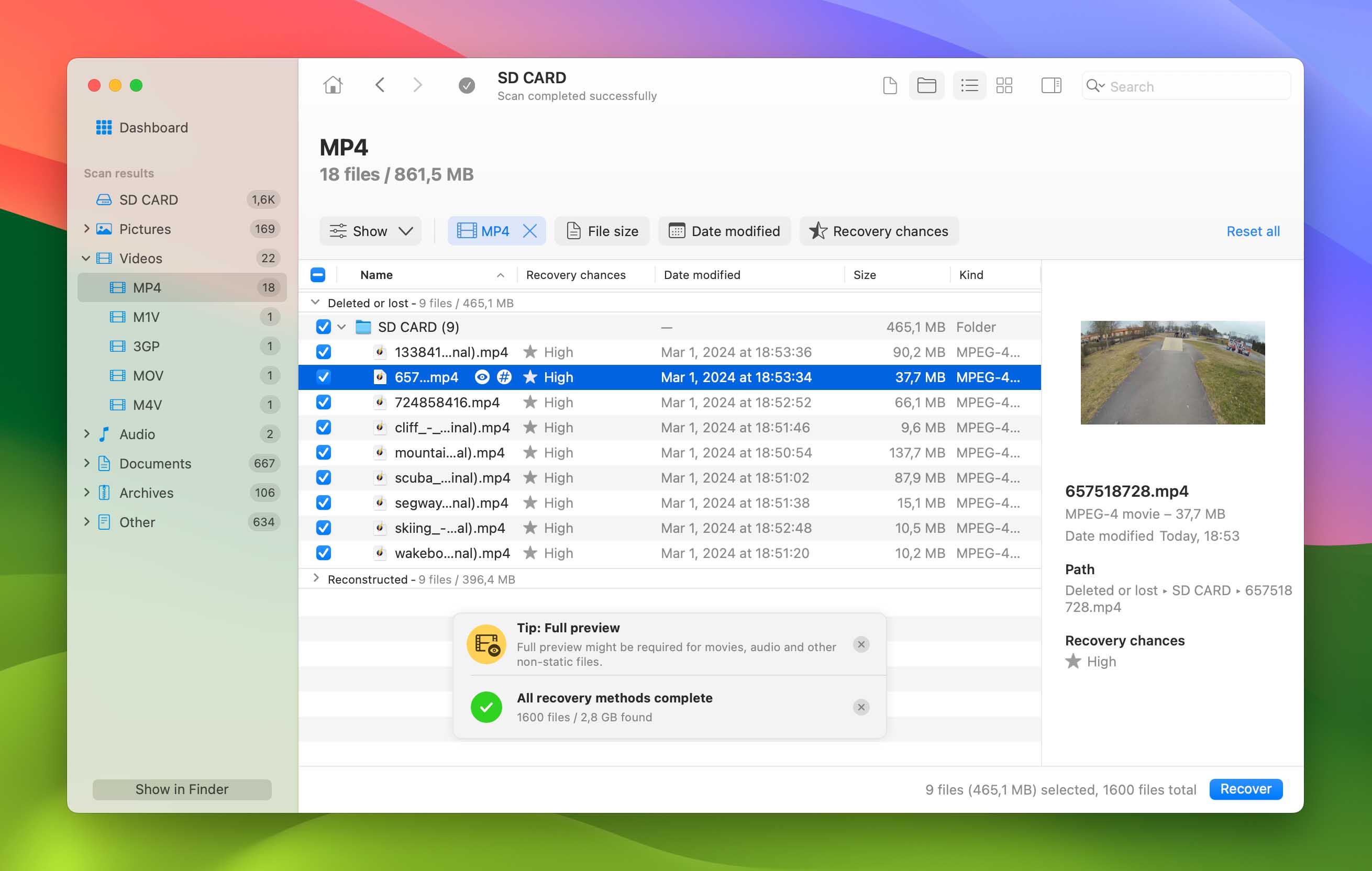
これで、SDカード記憶装置から削除された動画を正常に復元できました。
Disk Drillには2つのバージョンがあります:
- 無料 – SDカード上で削除されたファイルを見つけてプレビューできるものです。Windows版のDisk Drillでは、さらに最大100MBまでのデータを無料で復元できます。これにより、小規模から中規模のデータ損失を一括で解決できる場合があります。
- プロ – SDカードから削除されたファイルを復元できるものです。
方法2: SDカードから破損したビデオファイルを復元する方法
データ復旧ソフトを使ってSDカードから動画を正常に復元した後でも、復元した動画が破損しているために正しく再生できなかったり(音声はあるが映像が出ない、フリーズ、再生エラーのメッセージが表示されるなど)、まったく再生できなかったりすることがあります。
幸いなことに、専門的なビデオ修復ツールはビデオファイルの構造を再構築することでこれらの問題を修復できる場合が多く、WindowsおよびMacユーザーにとって利用可能な最良のソリューションは Clever Online Video Repair MP4、MOV、3GPなど最も一般的な動画ファイル形式に対応し、技術的な知識が不要で、完全に無料であり、利用者のプライバシーを尊重しているからです。
Clever Online Video Repairを使って壊れた動画を修復するためのステップバイステップガイドをご紹介します。
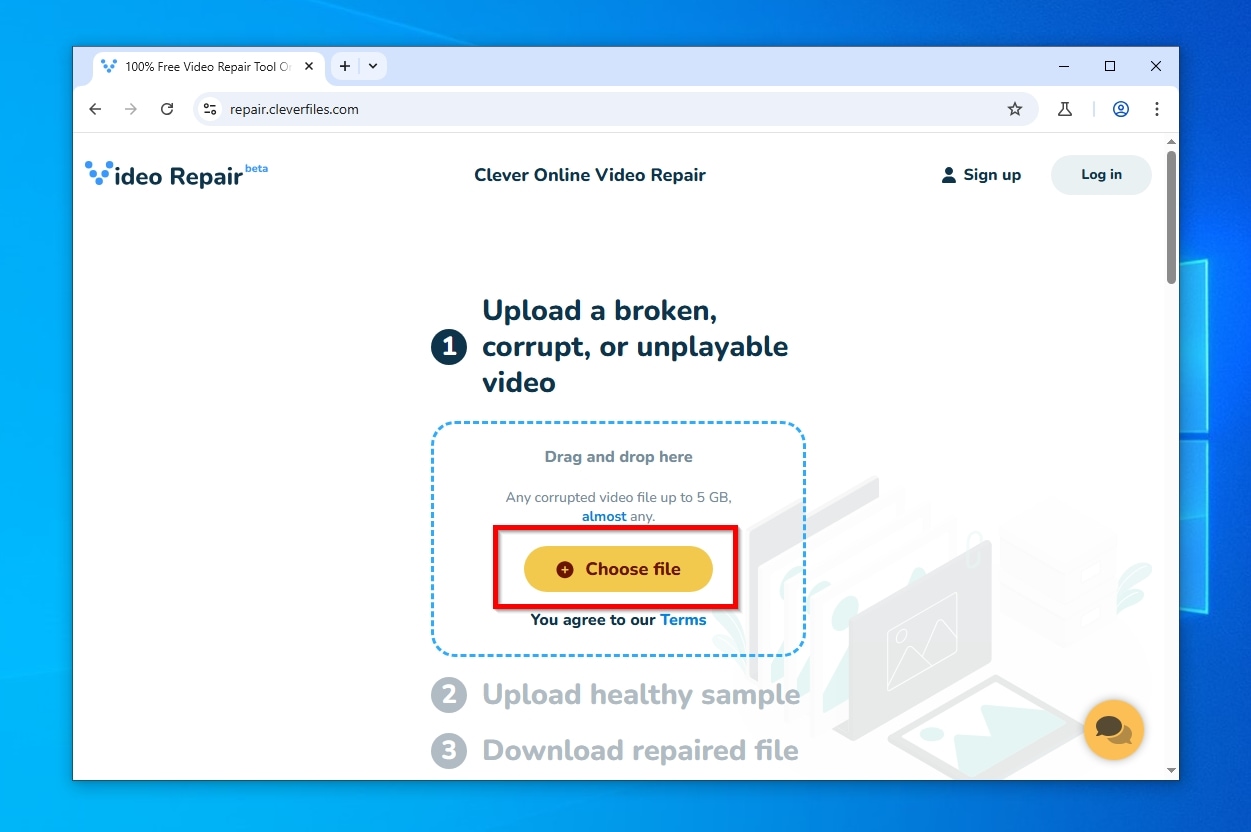
- ウェブブラウザを開いて、次のサイトにアクセスしてください repair.cleverfiles.com ページ
- クリック ファイルを選択 コンピューターやデバイスから破損した動画ファイルを選択するボタン ドラッグアンドドロップ ビデオファイルを直接ウェブページの指定された領域にドラッグします。
- 提供する 健康サンプル動画 壊れたビデオをアップロードした後、正常なサンプルはツールが壊れたビデオを分析・修復するための参照ポイントとして使用されます。そのため、同じカメラで、同じ録画設定を使って記録されたものでなければなりません。
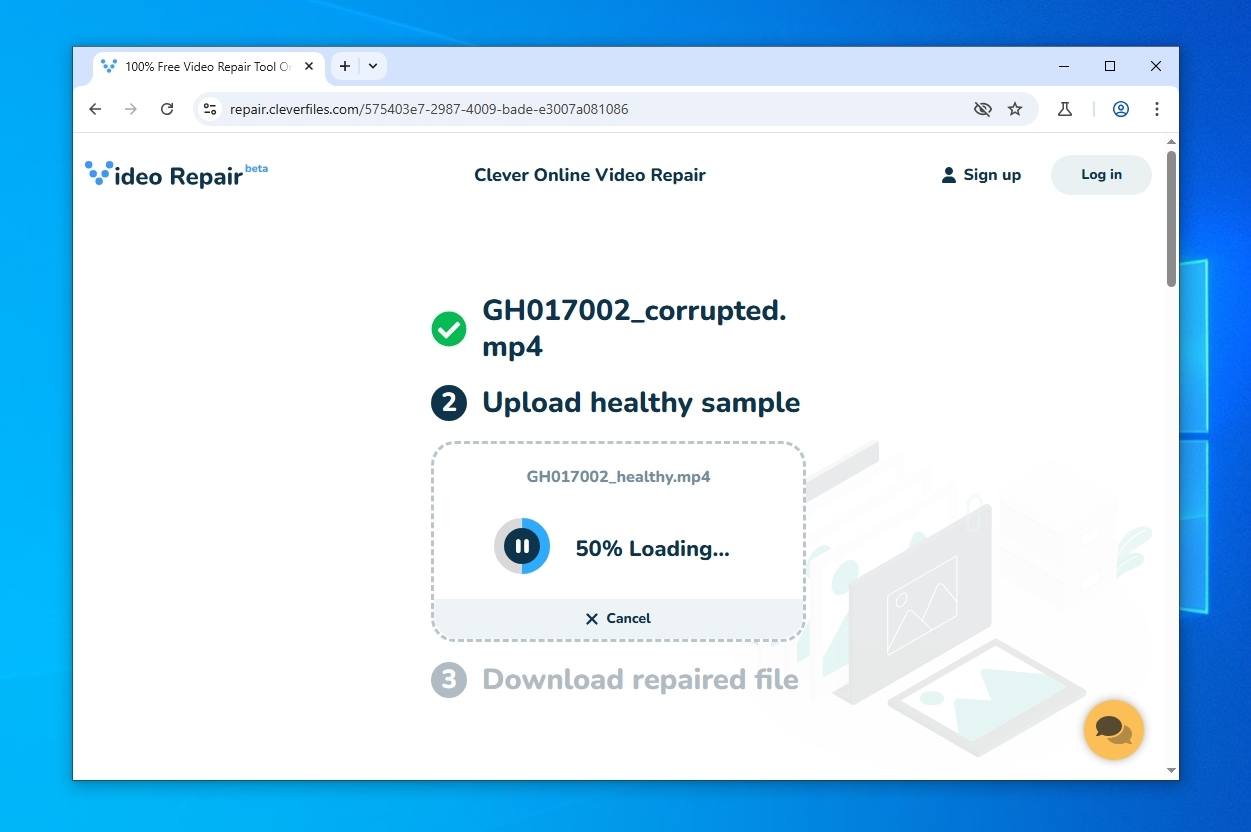
- ツールが開始されます 分析中 ファイルと破損したビデオを修復しているので、しばらくお待ちください。
- クリック ダウンロード 修正版のビデオを取得するリンク。
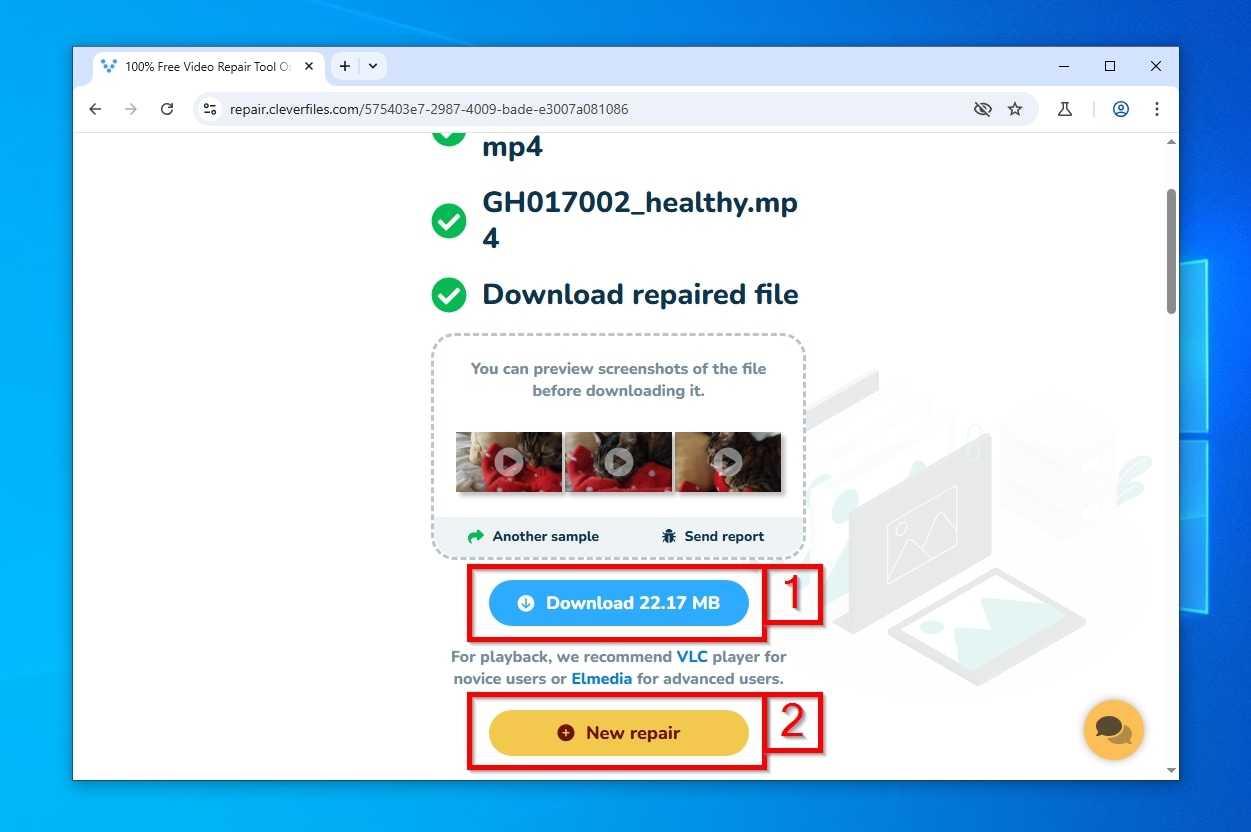
Clever Online Video Repairを使用すると、最大5GBの破損したSDカードの動画を修復でき、スマートフォンを含むあらゆるデバイスから利用できます。
方法3: 物理的に損傷したSDカードから削除された動画を復元する
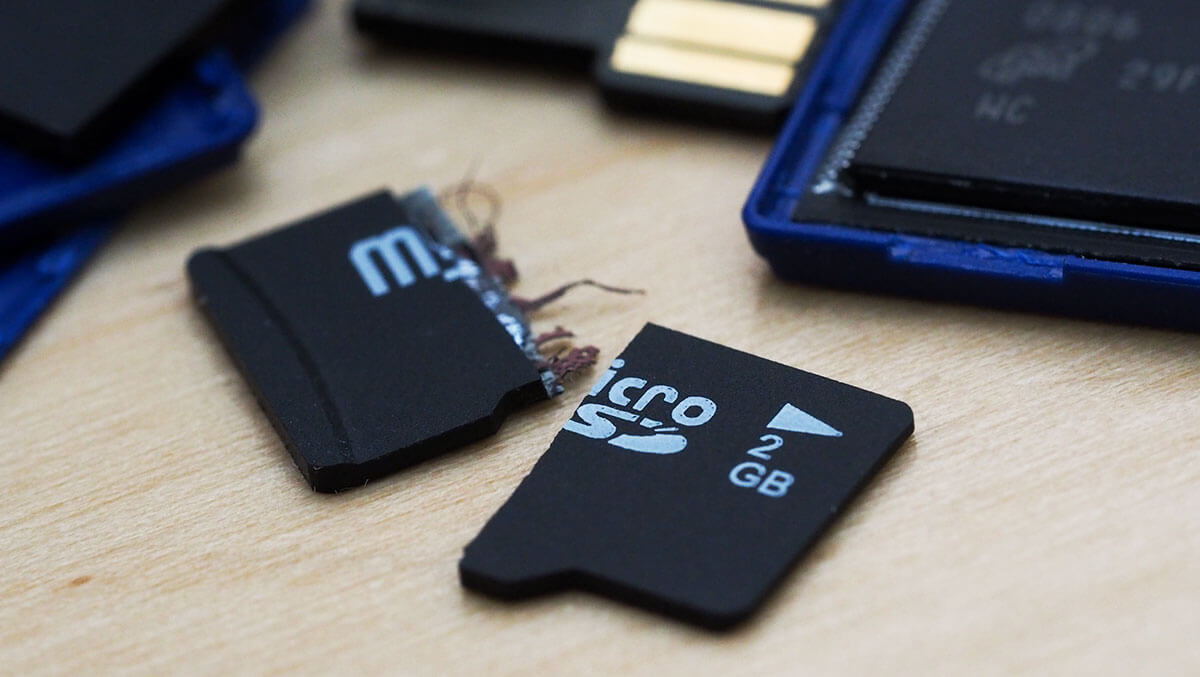
もしSDカードが物理的に損傷してしまった場合(例えば、アダプターから急いで抜いてしまったり、水に濡れたり他の物理的ストレスを受けた場合)、一般的なコンシューマー向けソフトウェアでは削除された動画の復元には不十分かもしれません。そのような場合は、 専門的な復旧サービス.
評判の良いサービスの一つは、 CleverFiles、”データがなければ料金は発生しない”という方針で運営されています。復旧を開始するには、注文ページにアクセスし、SDカードのビデオ復旧依頼の緊急度を選択します。その後、SDカードを彼らに送付し、復旧の見積もりを待ちます。見積もりは承認して復旧を進めるか、辞退することができます。
方法4: 携帯電話から削除された動画を復元する
スマートフォンで動画が見つからない場合は、まずギャラリーアプリを開き、「ゴミ箱」フォルダに移動してください。削除された動画は通常、最大30日間または手動で削除されるまでそこに保存されます。
一時削除フォルダで動画が見つからない場合、次におすすめなのはクラウドストレージサービスを確認することです。多くのユーザーは、Googleフォト、Dropbox、OneDriveなどのクラウドサービスに写真や動画を自動的にバックアップしています。この自動バックアップは、Wi-Fiに接続しているとき(オプションでモバイルデータ通信時も)バックグラウンドで行われるため、設定したことを覚えていなくても、削除した映像がクラウドに安全に保存されている可能性が高いです。
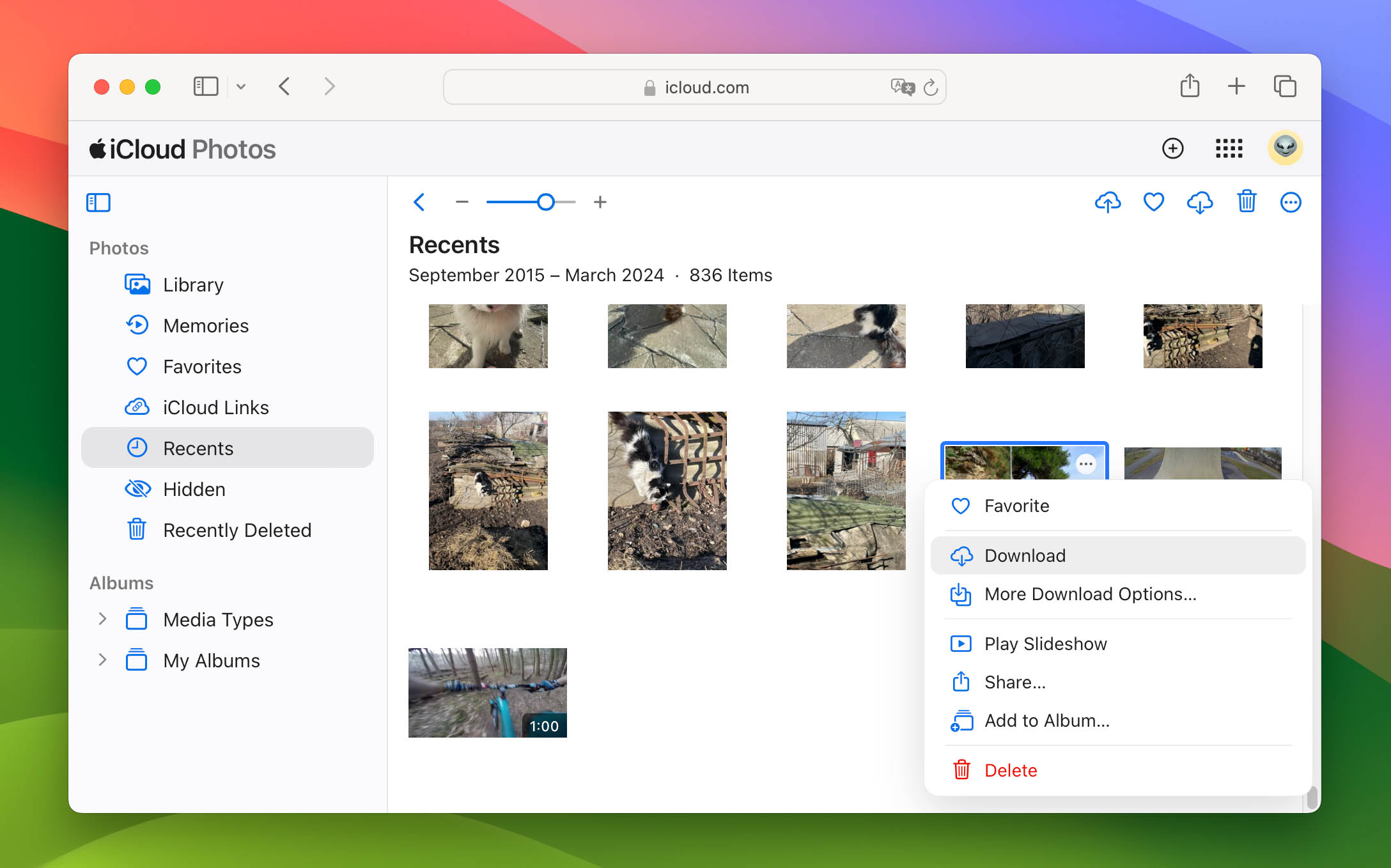
最後に、完全なバックアップをAndroidやメーカーのバックアップソフトウェアで作成しているかもしれません。その場合、ビデオがそのバックアップに含まれていれば、確実に復元が可能ですが、デバイス全体を復元する必要があるかもしれません。
方法5: AndroidでSDカードから削除された動画を復元する
もしあなたがAndroid携帯や携帯のmicroSDカードから動画を誤って削除してしまった場合でも、まだ心配しないでください。ほとんどの場合、迅速に行動し、デバイスがデータを上書きしない限り、ファイルを復元できるはずです。このような問題への迅速かつ効果的な解決策は、専用のアプリを使用することです。 DiskDigger.
DiskDiggerは、Androidスマートフォンから失われた動画を復元するために作られたデータ復旧アプリです。スマホの内蔵ストレージやmicroSDカードから削除された写真や動画を見つけて復元することができます。
Android携帯で動画を復元するためにすべきことは次のとおりです。
- 使用 Google Playストア DiskDiggerアプリをインストールするため。
- アプリを起動してタップします 失われた動画を検索 失われた動画を探すために。
- 求められたら、アプリにデバイスのストレージへのアクセスを許可してください。
- 見つかった写真やビデオを確認し、復元したいものを選択してください。
- タップしてください 復元 ボタン
- ファイルの復元方法を選択してください(復元されたデータにはオンラインストレージサービスの利用を推奨します)。
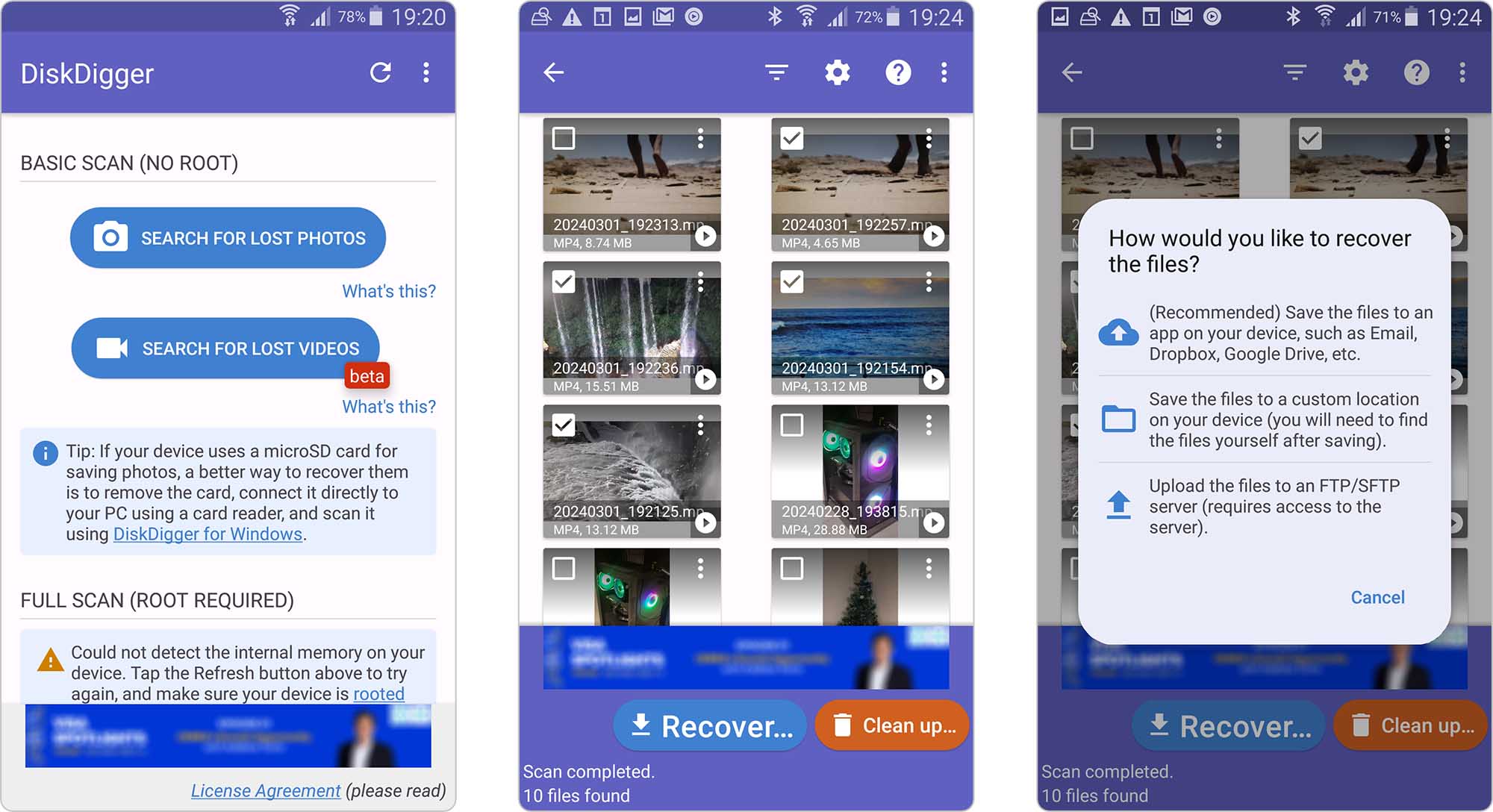
Disk Diggerは時にはコンピュータを使わずにmicroSDカードの復元を実現することがありますが、より効果的な方法は、microSDカードを携帯電話から取り外し、Disk Drillのようなコンピュータベースの復元ソフトウェアを使って動画を復元することです。ただし、Disk Drillが役立つのは、SDカードが内部メモリの拡張として暗号化された「採用ストレージ」ではなく、「リムーバブルストレージ」として構成されている場合のみであることを知っておいてください。
方法6: ドライバーの再インストール/更新
失われたビデオの復元を試みる前に、SDカードがWindowsで全く認識されない状況に直面することがあります。これは特にサードパーティ製のカードリーダーを使用している場合、ドライバーの問題が原因で発生することがあります。これは削除されたコンテンツの復元には直接関係しませんが、ドライバーの問題を修正することは、多くの場合、ビデオの復元作業に取り掛かる前の必要な第一歩となります。
SDカードリーダードライバーを再インストールまたは更新するには、次の手順に従ってください:
- 押す Windows + X キーボードで選択して デバイスマネージャー.
- 行く ポータブルデバイス または ディスクドライバー そしてSDカードリーダーを右クリックします。
- 選択 デバイスのアンインストール オプションを選択してSDカードリーダーを再接続してください。
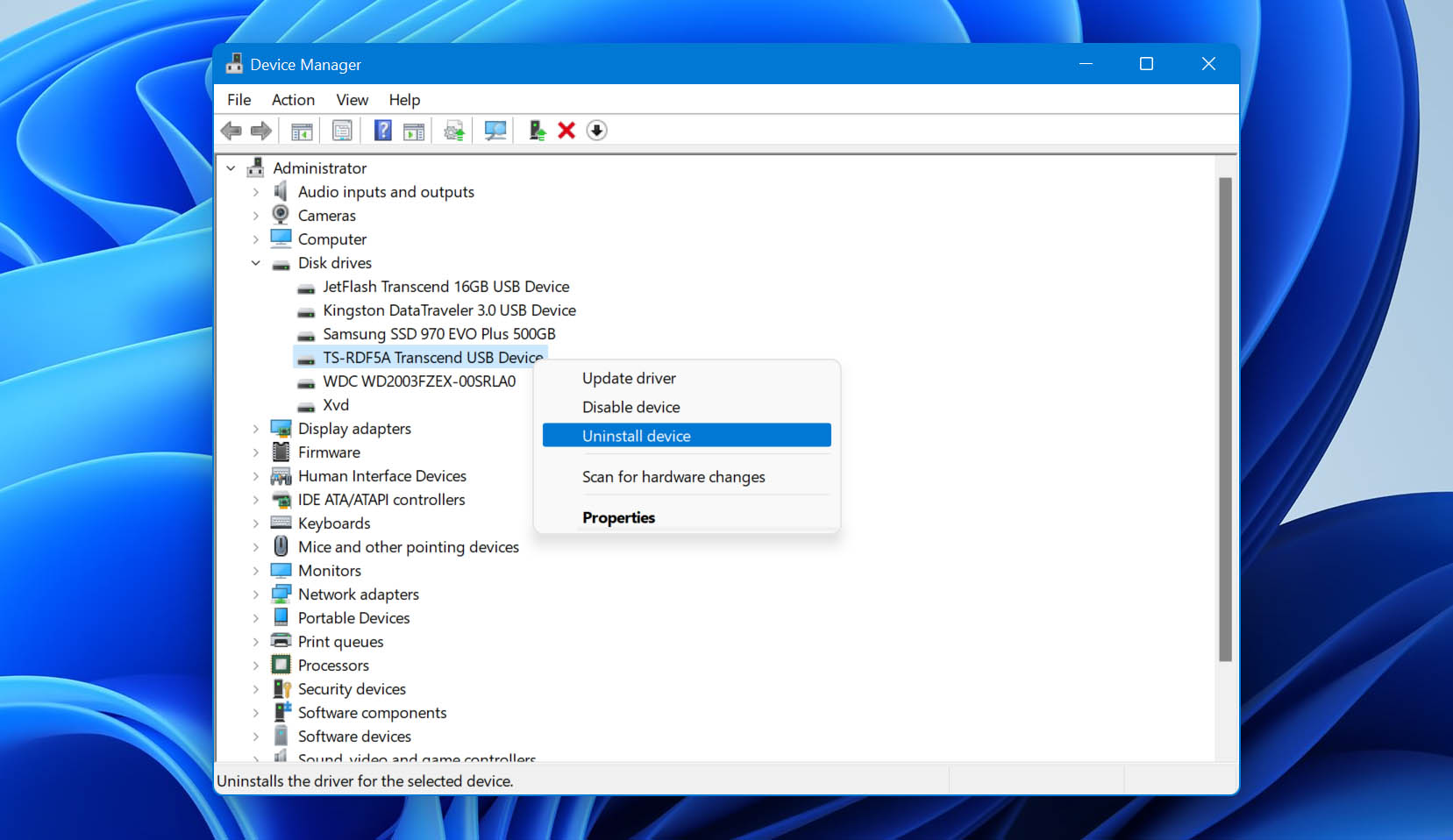
これでコンピューターを再起動し、SDカードリーダーを再び接続して、SDカードから削除された映像の復元を試みることができます。うまくいけば、SDカードが認識されます。認識されない場合は、別のリーダーを試してみることをおすすめします。
方法7: ごみ箱/トラッシュフォルダからビデオファイルを復元
Windows では、SDカードからファイルを削除すると、それらはごみ箱を経由せず、即座に削除されます。つまり、SDカードからビデオファイルを復元するには、Disk Drill のような専用の復元ソフトウェアを使用する必要があります。
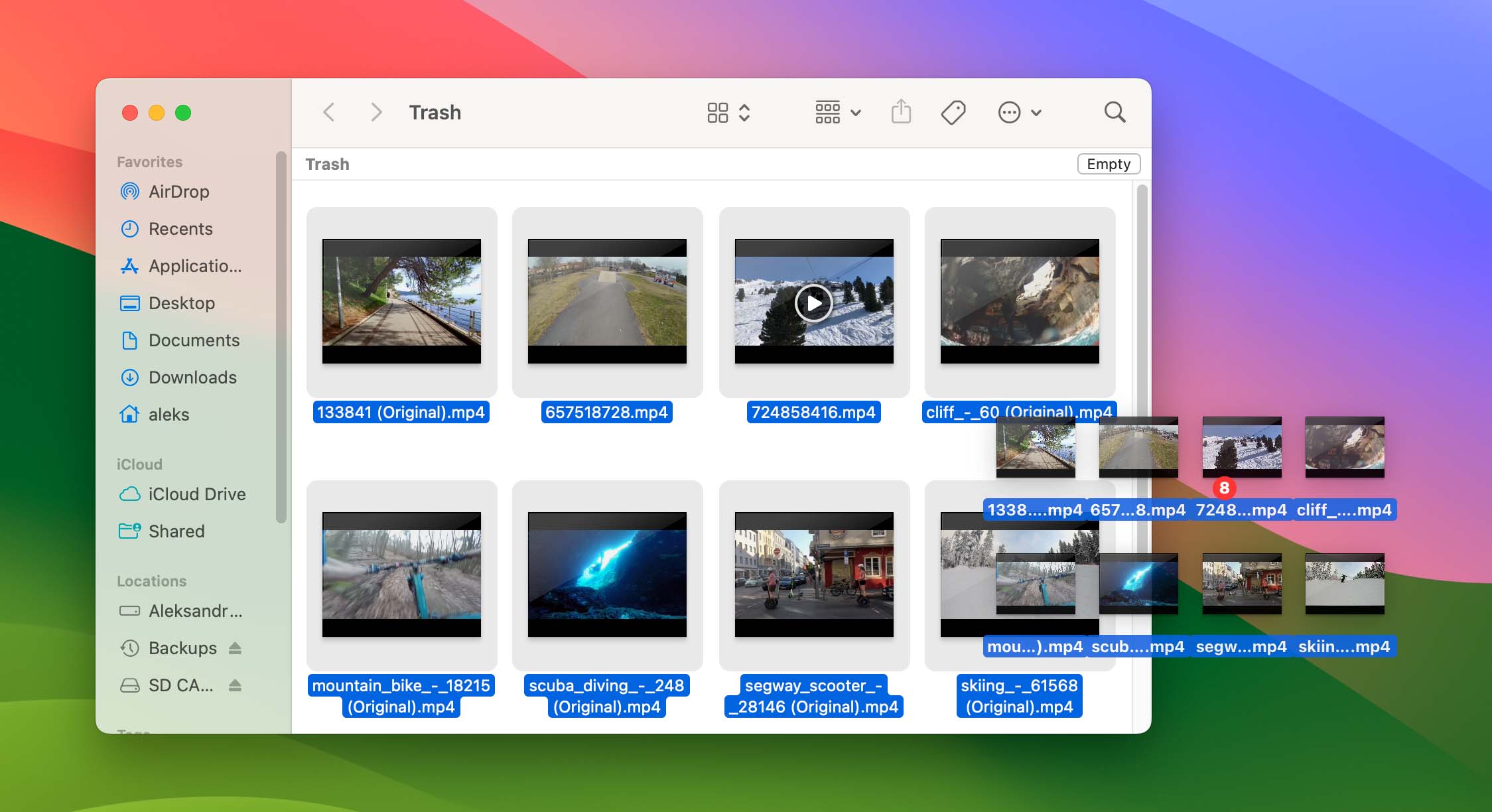
Macに接続されたSDカードからビデオを削除すると、ファイルはSDカード自体の隠しフォルダ「.Trashes」に移動されます。カードがMacに接続されている限り、削除したファイルを直接ゴミ箱から復元できます。
- Windows を使用している場合はごみ箱を、macOS を使用している場合はゴミ箱を開きます。
- 復元したいビデオファイルを選択してください。
- 新しい場所にドラッグしてください。
方法8: デバイス固有および手動バックアップを確認
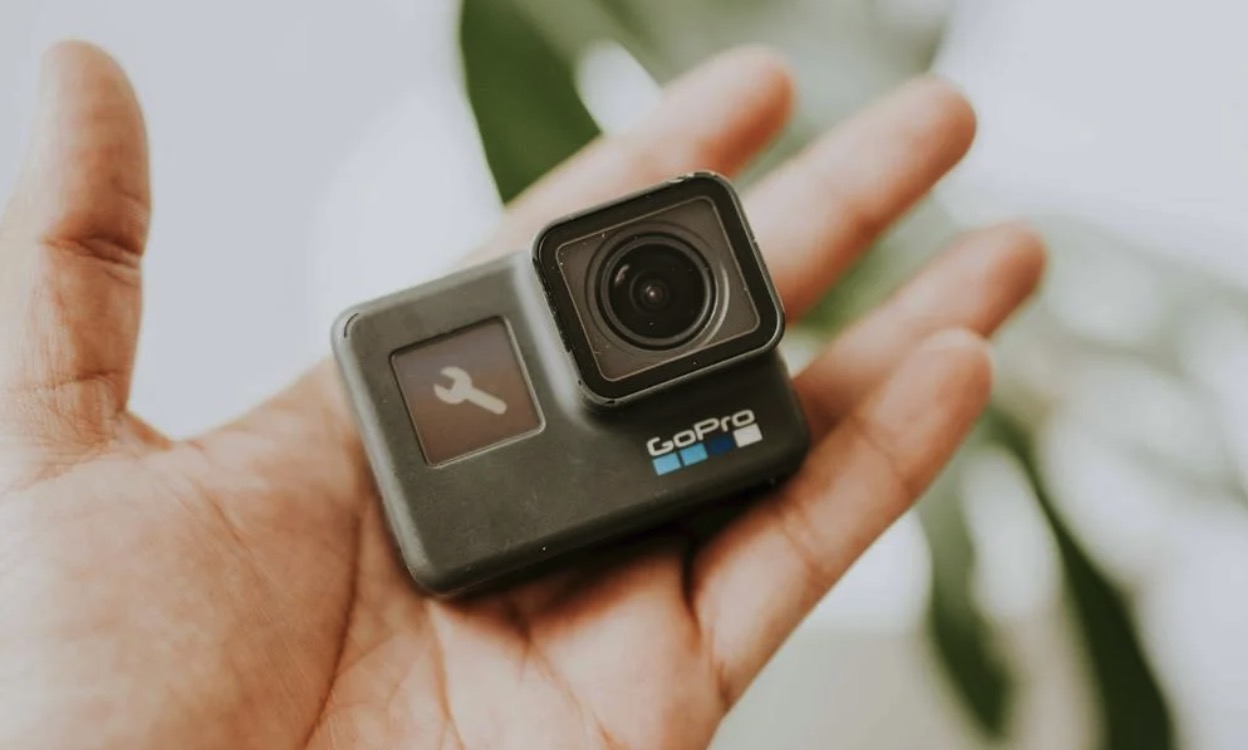
多くの最新機器は、ビデオの保存にSDカードを使用するだけでなく、機器固有のバックアップコピーも作成できます。
例えば、GoProアクションカメラは、カメラがスマートフォンに接続されたときにビデオを自動的にクラウドストレージにアップロードできます。 GoPro Quikアプリ. セキュリティカメラやドライブレコーダーは、SDカードとクラウドストレージの両方に映像を保存するローリングバックアップシステムをよく使用します。
最後に、定期的に動画をパソコンに転送している場合は、お使いのローカルバックアップシステムを確認してください。Windows File History や Mac Time Machine はどちらもファイルの過去バージョンを保存しているため、削除した動画が含まれている可能性があります。外付けのバックアップドライブやパソコンに手動でコピーした場合も、復元したい動画が保存されていることがあります。
方法9: カメラのSDカードから削除された動画を復元する
残念ながら、ほとんどのデジタルカメラにはWindowsのごみ箱やmacOSのゴミ箱に相当するものがありません。カメラのインターフェースで動画を削除すると、すぐに削除対象としてマークされます。幸いなことに、新しいデータで上書きされるまでは、SDカード上に物理的に残ります。
カメラのメモリーカードから失われたビデオを復元するには、まずそれをコンピューターに接続する必要があり、その方法には2つあります。
- カメラからSDカードを取り外し、カードリーダーを使って接続してください。
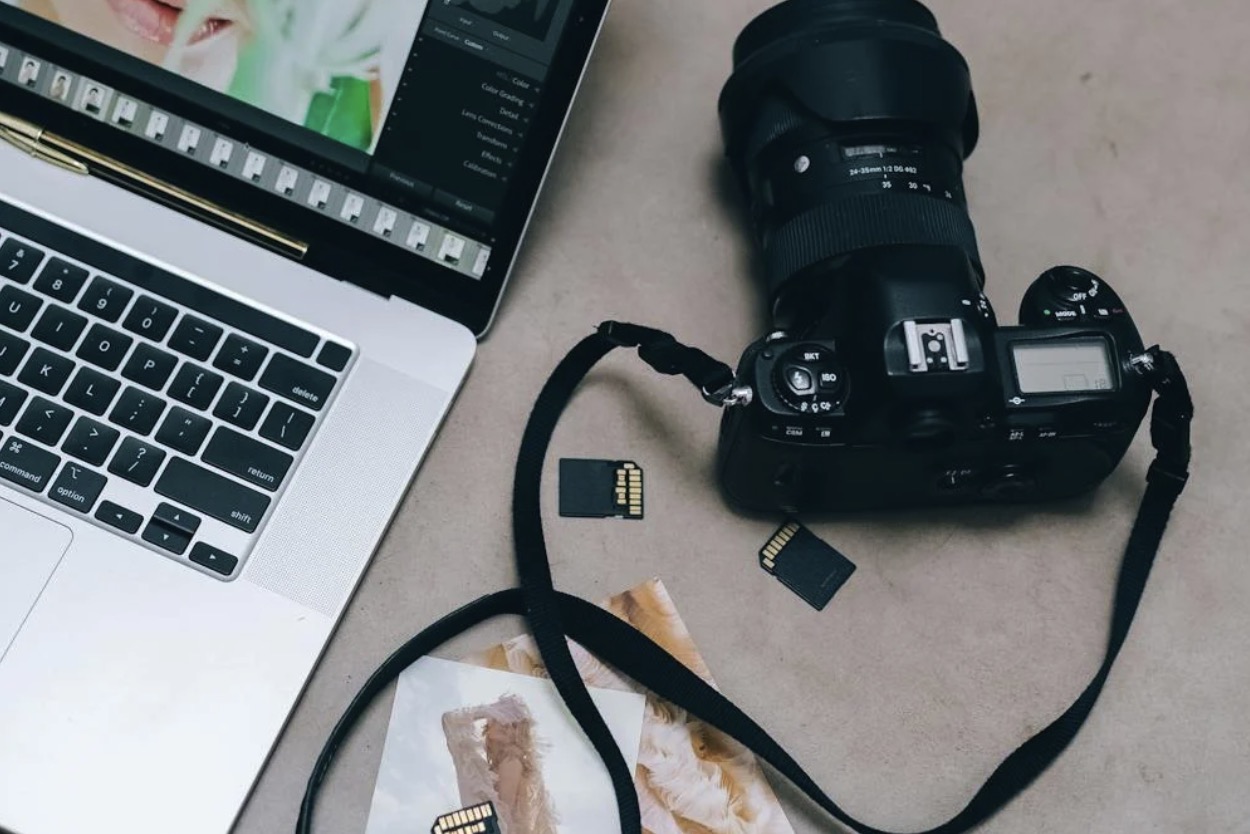
- カメラをUSB経由でコンピューターに直接接続してください(Mass Storageモードをサポートしている場合)。
接続が完了したら、Disk Drillのようなデータ復元ソフトを使ってSDカードの動画を復元できます。上記のWindowsまたはMacの詳細な復元ガイドに従ってください。復元した動画が破損している場合は、特定の動画修復ソフトを使用してファイル構造の損傷を修正する必要があるかもしれません。この手順については、動画修復ガイドで解説しています。
SDカードの動画を削除から守る方法
多くの場合、失われたSDカードの動画を復元できますが、予防は治療に勝るものです。以下のヒントは、SDカードから動画が削除されてデータが失われるリスクを大幅に減らすのに役立つはずです。
- ⚙️ デバイス固有の自動バックアップ機能を有効にする: 多くの現行世代のカメラは、撮影中に自動で動画をバックアップできる機能をサポートしています。たとえば、クラウドに映像を自動アップロードすることが可能です。 Quikアプリ GoProのSDカードから
- 🛜 SDカードからワイヤレスで動画をダウンロード: キヤノンのCamera Connect アプリはワイヤレス転送機能を提供しており、NikonやSonyもそれぞれのアプリで同様の機能を提供しています。これらや他の類似アプリを活用し、重要なビデオは必ずSDカードからバックアップ先へできるだけ早くダウンロードしてください。
- 💾 SDカードを2枚使用してください: プロの写真家やビデオグラファーは、即座にバックアップできるデュアルメモリーカードスロット付きのカメラを検討すべきです。多くのハイエンドカメラは対応しています 両方のカードへの同時録画、事実上、撮影映像の即時バックアップを作成することができます。例えば、キヤノンの5D Mark IVやEOS R5にはデュアルカードスロットが搭載されており、ニコンのD850やZシリーズ、ソニーのアルファシリーズ、パナソニックのプロフェッショナルLumixモデルにも同様の機能があります。
- ☁️ クラウドバックアップを活用する: ほとんどのスマートフォンは、自動的に動画をサービスに同期できます Googleフォト または iCloud、多くの防犯カメラはサービスプランにクラウドストレージを含んでいます。このような自動バックアップは、誤って削除された場合の追加の保護層を提供し、SDカードから誤って削除されたビデオを簡単に復元できるようにします。


よくある質問
SDカードから削除された動画を復元するには:
- コンピューターにSDカード復元アプリケーションをダウンロードしてインストールします。
- SDカードをコンピューターに接続してください。
- SDカード回復アプリケーションを起動して、SDカードをスキャンしてください。
- 削除した動画を選択してください。
- 選択したビデオを安全な場所に復元します。
AndroidのSDカード復元に関しては、基本的に2つの選択肢があります。
- ネイティブAndroidリカバリアプリ: DiskDiggerのようなアプリは、削除された動画をAndroidデバイス上で復元できますが、デスクトップ版ほど優れた結果が得られることはほとんどありません。
- Windows/macOS 復元ソフトウェア: できるだけ多くの失われた動画を回復するためには、AndroidデバイスからSDカードを取り外し、WindowsやDisk DrillのようなmacOSの復元ソフトウェアでスキャンするのが最善です。
はい、SDカードから削除された動画は再フォーマット後でも復元できます。ただし、データ復元の結果は、削除された動画がすでに新しいデータで上書きされていないかどうかによって異なります。そのため、SDカードからファイルを復元する必要があると気付いた時点で、すぐに使用を停止することが重要です。
SandiskのSDカードから動画を復元する最も簡単で迅速な方法は、データ復元ソフトウェアを利用することです。この方法はMacとWindowsの両方のコンピューターに対応しています。
SandiskのSDカードからビデオを復元するには、次の手順に従ってください。
- Disk Drill をコンピュータにダウンロードしてインストールします。
- SDカードをコンピューターに挿入し、Disk Drillを起動してください。
- デバイスの一覧から、SDカードをクリックしてください。
- クリック 失われたデータを検索 ボタン
- Disk DrillがSDカードのスキャンを完了するのを待ち、見つからない動画を選択してください。Disk Drillのスキャン結果のフィルター、検索バー、プレビュー機能を使用して、目的のファイルを簡単に見つけることができます。
- ファイルをプレビューするには、「検出されたアイテムを確認」をクリックします。復元したい動画を選択してから、「クリック」してください。 復元.
- 復元された動画を保存する場所を選択し、クリックしてください OK.
もしSDカードからビデオや他のファイルが消えているのに気づいた場合、カードが破損しているか損傷している可能性があります。その場合は、直ちにSDカードの使用を中止し、データ復旧を行ってビデオを取り戻してください。
Androidでルート化せずに完全に削除された動画を復元したい場合は、DiskDiggerを試してみてください。このアプリは携帯電話やSDカードをスキャンできますが、既に存在している失われた動画しか見つけることができず、削除された動画は復元できません。それでも、最初のステップとして試してみる価値はあります。
- AndroidにDiskDiggerをダウンロードしてインストールします。
- タップ 許可する データへのアクセスを許可する
- 選択 失われた動画を検索.
- 復元したい動画をタップしてから、タップしてください 復元.
- ファイルの保存方法を選択してください。
もしDiskDiggerがあなたのビデオを見つけられず、それらがSDカードに保存されていた場合、一番良い方法はカードを携帯電話から取り外し、コンピュータのデータ復元ソフトウェアを使ってスキャンすることです。
SDカードからビデオを削除した場合でも、カード上の特別な隠しフォルダーにまだ存在している可能性があります。これらを復元するには、カードをMacまたはPCに接続した状態で次のことを行う必要があります。
- ゴミ箱またはリサイクルビンのフォルダーを開きます。
- 必要なファイルを探すためにファイルを調べてください。
- 削除したビデオをコンピューターの別の場所にドラッグアンドドロップします。
