


Las unidades flash USB suelen formatearse con más frecuencia que otros tipos de dispositivos de almacenamiento porque normalmente se utilizan para transferir y almacenar datos temporales. Como resultado, el riesgo de eliminar accidentalmente o perder archivos importantes aumenta significativamente.
Afortunadamente, aprender a recuperar archivos de una unidad USB formateada no solo es posible, ¡es fácil! En este artículo, explicamos brevemente qué ocurre cuando se formatea una unidad USB y te proporcionamos las habilidades y herramientas necesarias para recuperar tus datos perdidos de manera efectiva.
Unidad formateada: ¿Qué le pasó a mi unidad USB?
Cuando formateas una unidad USB, esencialmente estás restableciendo su sistema de archivos, lo que hace que el espacio de almacenamiento esté disponible para nuevos datos. Sin embargo, el impacto en tus datos depende del tipo de formato realizado:
- Formato rápido: esto es como quitar el índice de un libro. Elimina los índices o tablas de asignación del sistema de archivos, que son mapas que le dicen a tu sistema operativo dónde están almacenados los archivos en la unidad. Después de un formateo rápido, aunque el sistema ve la unidad como “vacía” porque los índices han desaparecido, los datos reales (las páginas del libro) permanecen intactos en la unidad. Los datos almacenados en un dispositivo USB que ha sido formateado utilizando el método de formateo rápido se puede recuperar.
- Formato completo Por otro lado, un formato completo va varios pasos más allá. No solo elimina el índice, sino que también recorre cada “página” de la unidad, borrando o sobrescribiendo los datos. Esto equivale a arrancar todas las páginas del libro, dejándote con páginas en blanco. En algunos casos, un formato completo también puede verificar la unidad en busca de sectores defectuosos. Desafortunadamente, los métodos de Formato completo (y formato seguro) hacen imposible la recuperación de datos a menos que tengas una copia de seguridad desde la cual recuperar.
Cómo recuperar archivos de una unidad USB formateada
En esta sección, te guiaremos a través de los pasos para recuperar archivos de una unidad USB formateada, utilizando software de recuperación confiable y técnicas comprobadas. ¡Comencemos!
Solución 1: Software de Recuperación de Datos
Las aplicaciones de software de recuperación de datos pueden recuperar datos perdidos incluso de una unidad USB formateada al acceder a la unidad a un nivel bajo y escanearla en busca de restos de archivos eliminados.
Usaremos el Herramienta de recuperación USB Disk Drill porque ofrece varios beneficios importantes:
- Funciona en Windows y macOS: Puede usar Disk Drill para recuperar datos de una unidad flash USB formateada en Windows (cualquier sistema Windows XP o más reciente) y macOS (macOS 10.15 “Catalina” y versiones posteriores, incluido el último macOS 14 “Sonoma”).
- Compatibilidad con unidades flash USB: Disk Drill puede recuperar datos de todos los sistemas de archivos utilizados comúnmente en unidades flash USB (FAT16/FAT32/exFAT, NTFS, NTFS5, EXT2/EXT3/EXT4, BTRFS), y también puede manejar unidades flash RAW que no tienen ningún sistema de archivos. La versión para macOS además es compatible con APFS y HFS/HFS+.
- Resultados de escaneo organizados: El software clasifica los resultados del escaneo en archivos Eliminados, Existentes y Reconstruidos, con filtros avanzados para facilitar la búsqueda
- Compatibilidad extensa con archivos RAW: La herramienta es altamente eficaz para detectar una amplia variedad de formatos RAW de fotos y videos. El número total de formatos de archivo compatibles es de alrededor de 400.
- Recuperación de datos gratuita: Aunque Disk Drill es una solución premium, podrás recuperar hasta 100 MB de datos de forma gratuita. Teniendo en cuenta que las unidades flash suelen almacenar archivos pequeños como documentos, fotos y música, podrás recuperar una gran cantidad de archivos antes de decidir si deseas actualizar a una licencia Pro.
Así es como puedes recuperar datos de una unidad flash USB formateada:
- Descargar e instala Disk Drill en tu computadora Windows o Mac.
 Recuperación de datos gratuita
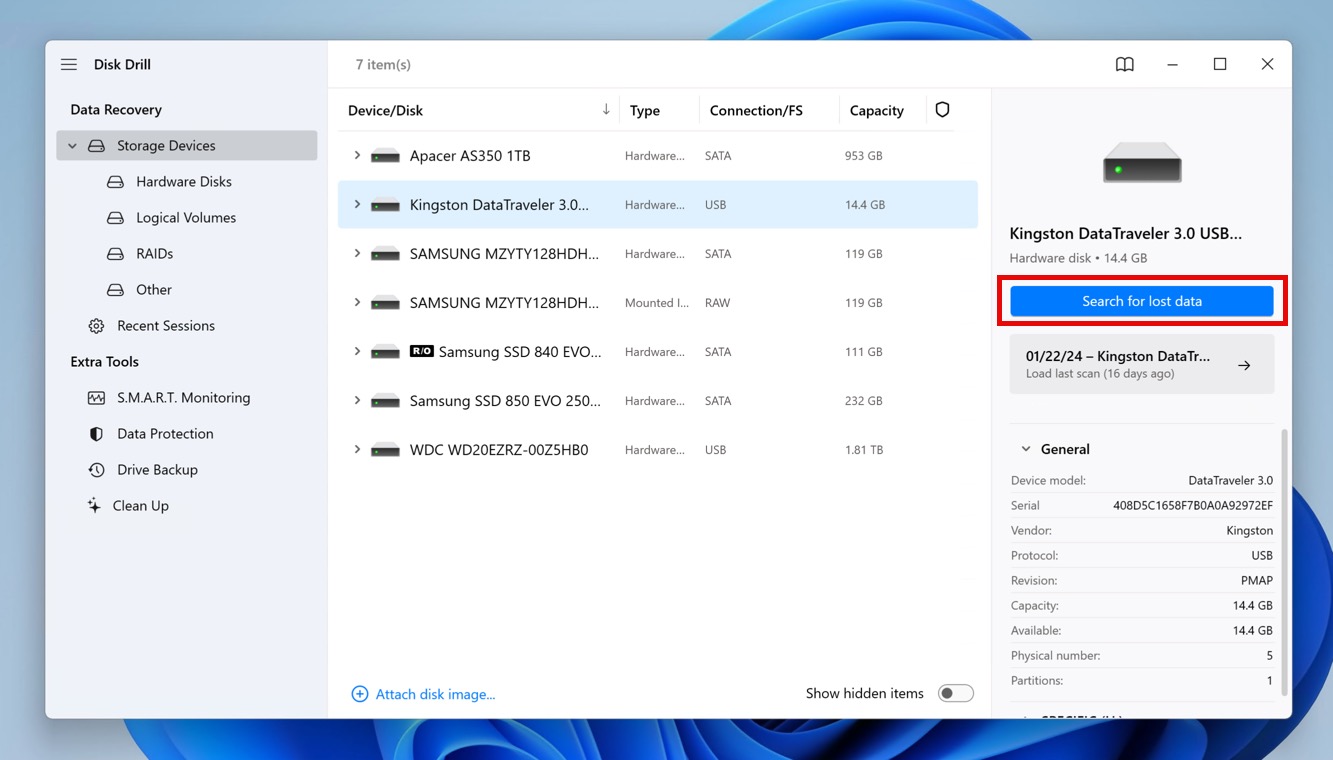
Su compañero para la recuperación de archivos borrados - Conecta la unidad USB formateada a tu computadora y abre Disk Drill. Luego puedes seleccionar tu unidad USB de la lista de dispositivos de almacenamiento y hacer clic en el Buscar datos perdidos botón
- Permite que Disk Drill se ejecute y complete el escaneo. Dependiendo del tamaño de tu unidad flash (y de la cantidad de datos que tenga o tenía), este escaneo podría tardar un tiempo. La buena noticia es que puedes pausar y reanudar el escaneo en cualquier momento, y también puedes revisar los elementos encontrados y dejar que el escaneo continúe en segundo plano.
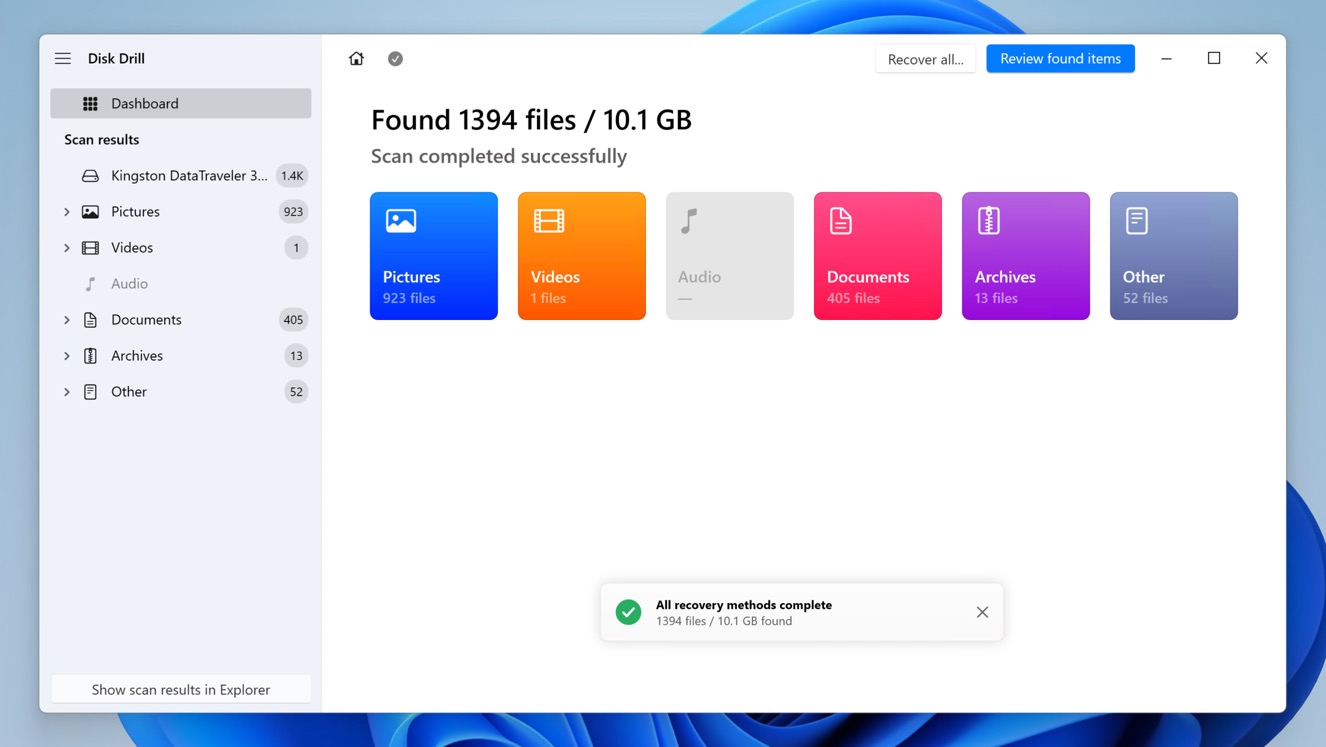
- Ahora debes analizar los resultados del escaneo y agregar cada archivo que desees recuperar a tu Cola de recuperación haciendo clic en la casilla de verificación junto a él. Te recomendamos que aproveches los filtros de resultados de escaneo de Disk Drill para encontrar rápidamente lo que buscas. También debes previsualizar los archivos para comprobar su integridad y contenido.
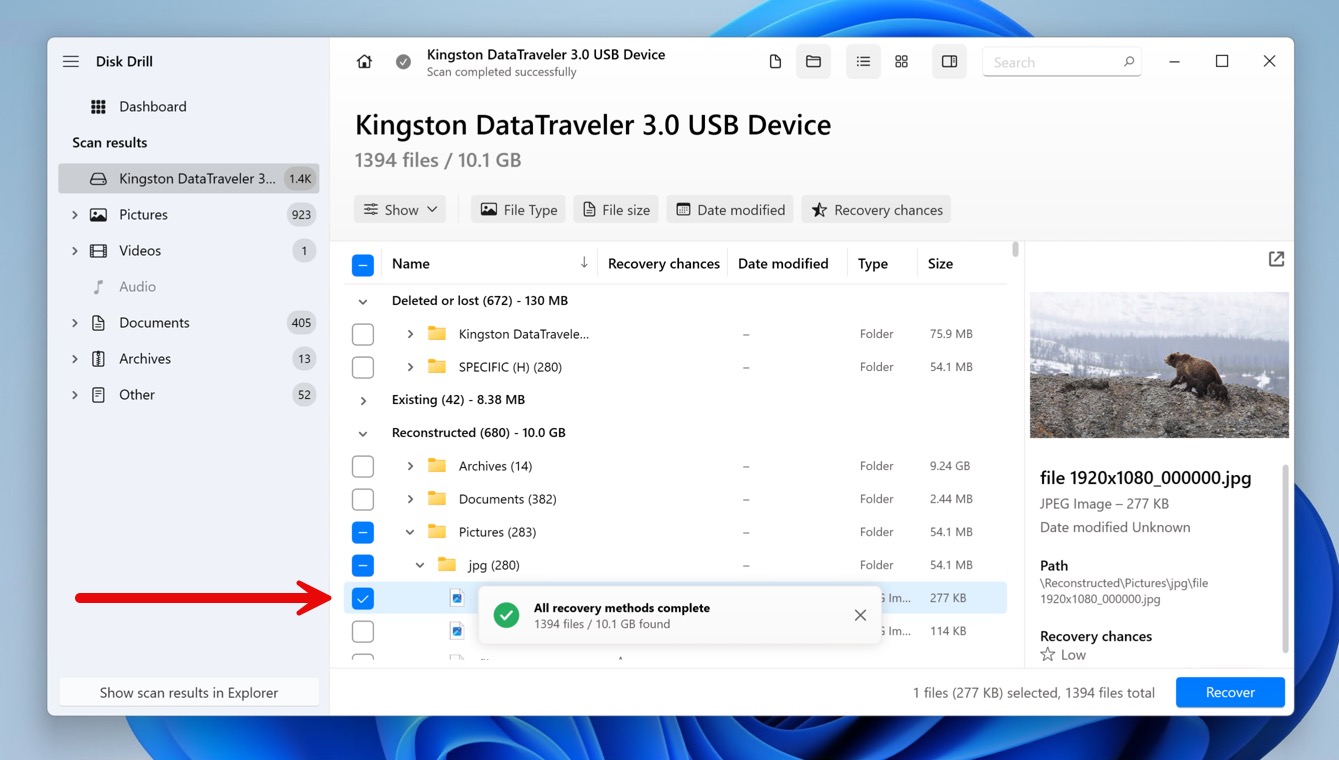
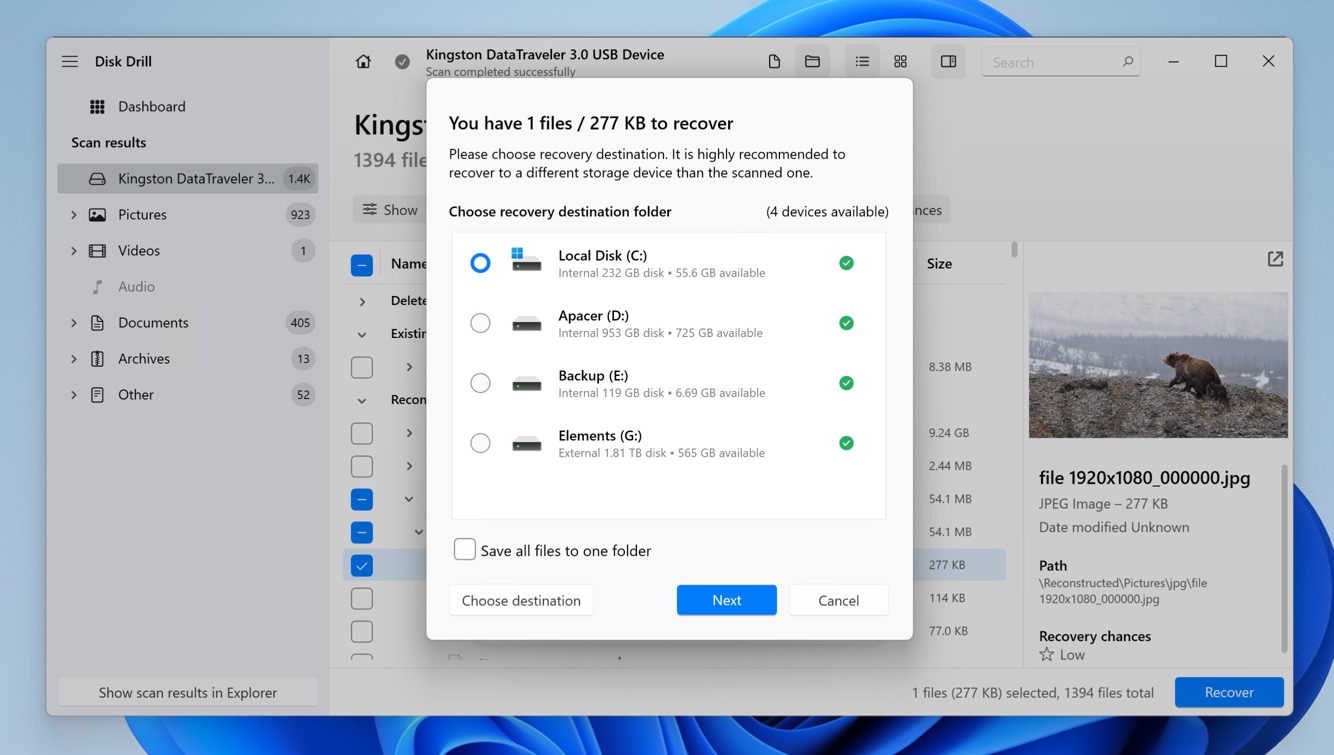
- Después de seleccionar los archivos que desea recuperar, haga clic Recuperar y (cuando se te solicite) selecciona una ubicación para guardar los archivos recuperados. Asegúrate de no seleccionar como destino una ubicación que esté en la misma unidad desde la que estás recuperando los archivos. Haz clic en Siguiente, y Disk Drill recuperará los archivos de tu unidad flash USB formateada a la ubicación que seleccionaste.
Solución 2: Símbolo del sistema (CMD)
 El Símbolo del sistema (CMD) en Windows ofrece varias opciones de recuperación de datos, cada una útil a su manera. Para iniciar CMD, solo necesitas presionar la tecla Win, escribir “cmd,” y ejecutar la herramienta del Símbolo del sistema como administrador.
Revelar archivos ocultos usando el comando ATTRIB
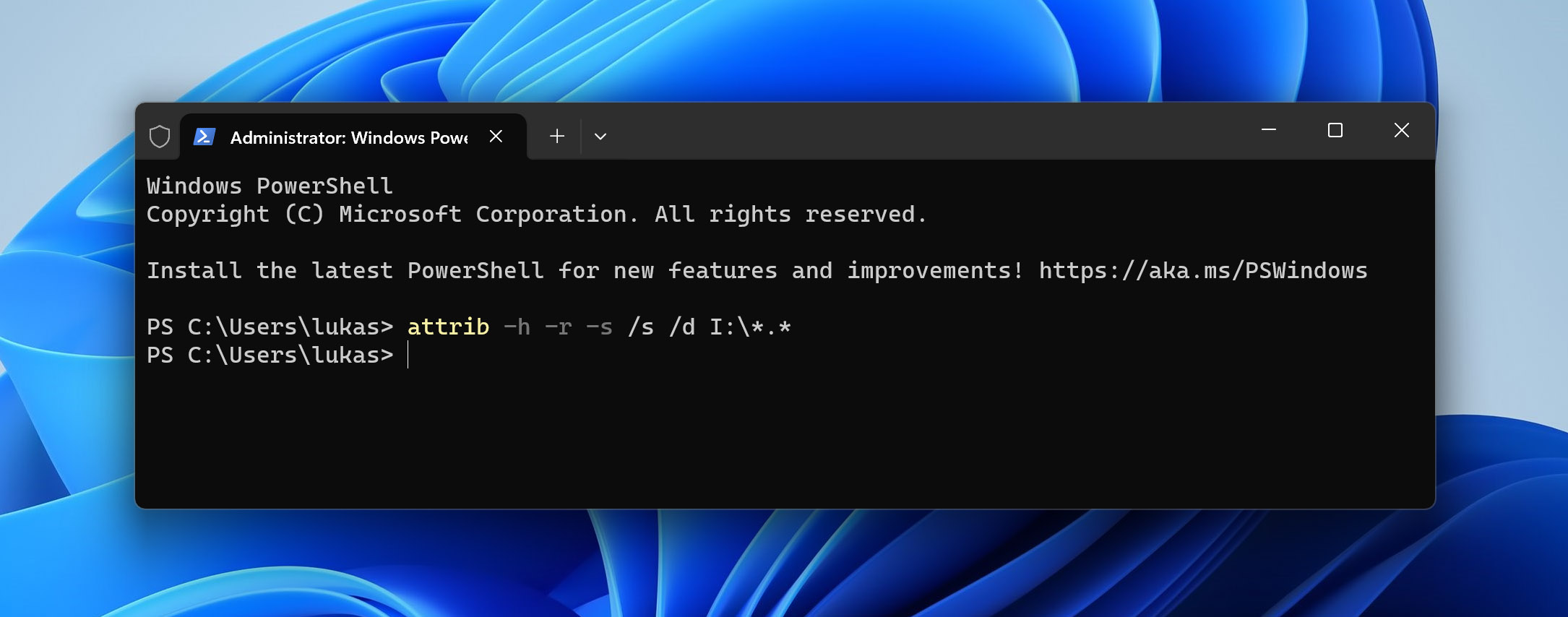
¿Parece que tu unidad flash USB está formateada aunque no recuerdas haberla formateado? Lo más probable es que en realidad no esté formateada. Es posible que todos los archivos hayan tenido sus atributos modificados (como por malware), volviéndose invisibles. La buena noticia es que un solo comando CMD puede revelarlos:
attrib -h -r -s /s /d I:\*.* (replace I with the letter assigned to your USB flash drive)
Reparar unidad flash USB usando CHKDSK
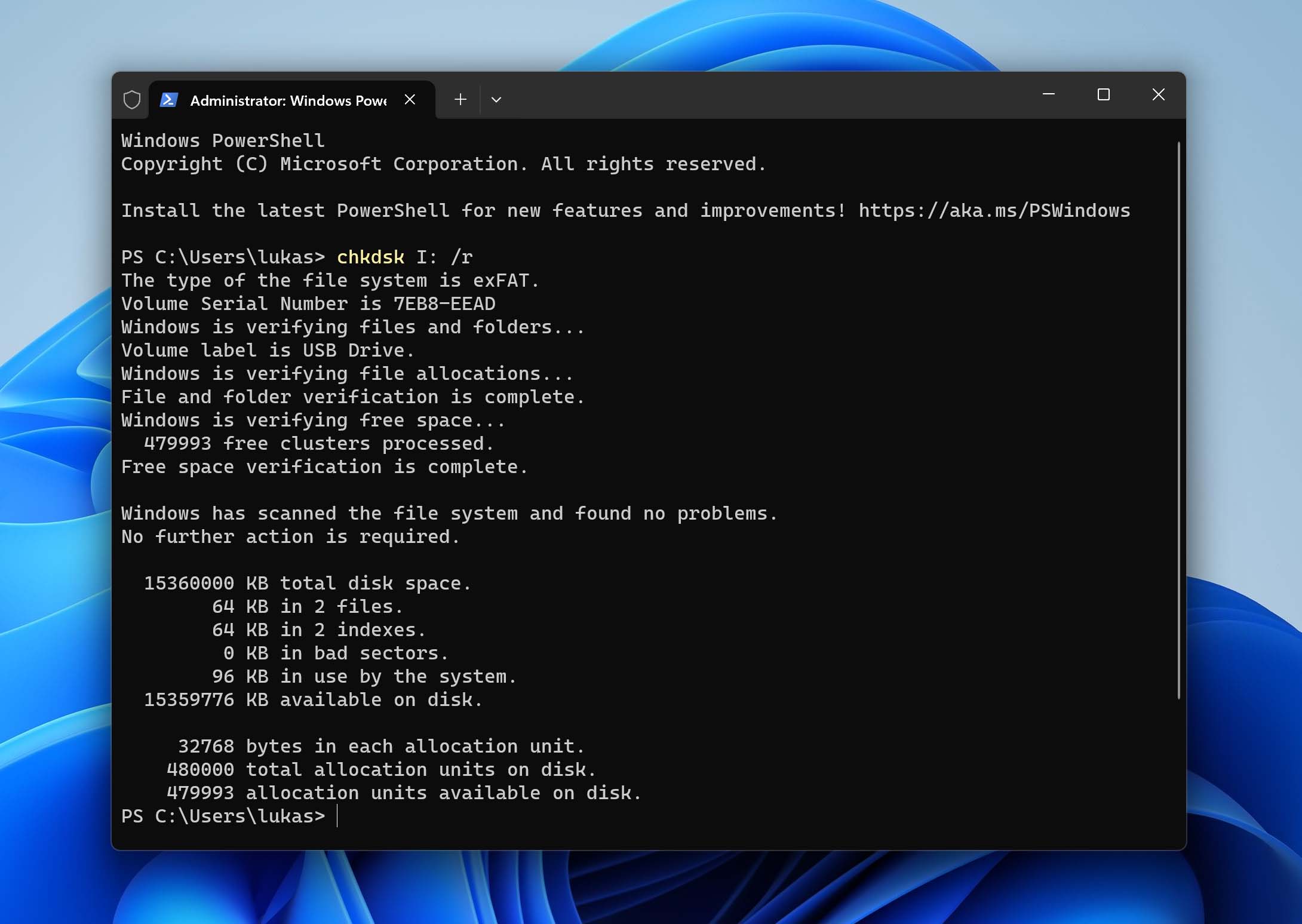
Las unidades flash USB dañadas a veces parecen estar formateadas porque no se puede acceder a los archivos almacenados en ellas. Por suerte para ti, puedes reparar cualquier unidad flash USB usando la herramienta CHKDSK, que se puede invocar con un simple comando:
chkdsk I: /r (replace I with the letter assigned to your USB flash drive)
Solución 3: Servicio Profesional de Recuperación de Datos

Las soluciones de recuperación de datos DIY tienen muchas ventajas (son convenientes, asequibles y rápidas), pero a veces es mejor contratar a profesionales con equipos sofisticados y mucha experiencia. Aquí hay algunos ejemplos de cuándo gastar dinero en la recuperación profesional de datos para recuperar archivos de una unidad flash USB formateada tiene sentido:
- La unidad flash USB ha sido dañado físicamente y ya no puede ser reconocido por tu computadora.
- Si el problema de formato va acompañado de problemas de hardware (por ejemplo, si la unidad USB no es reconocida por el ordenador, hace ruidos inusuales o tiene componentes dañados), el software de recuperación de datos no será efectivo. Los servicios profesionales cuentan con las herramientas y ambientes de sala limpia para abordar de manera segura los problemas de hardware.
- Se almacenaron archivos extremadamente importantes en la unidad flash USB formateada, y perderlos sería mucho más costoso que contratar a un centro profesional de recuperación de datos.
La buena noticia es que los mejores centros profesionales de recuperación de datos ofrecen una evaluación gratuita, así que no tienes que preocuparte por gastar tu dinero sin recuperar tus datos. Así es como funcionan los centros de recuperación de datos:
- Para comenzar, primero necesitas elegir un centro de recuperación de datos con una alta tasa de éxito e iniciar una orden de trabajo.
- El siguiente paso es aún más importante: preparar tu unidad flash USB para el envío. Te recomendamos que la coloques en una bolsa antiestática y uses una cantidad generosa de envoltorio de burbujas para protegerla.
- Después de enviar el paquete, deberá esperar a que un experto realice una estimación. El proceso de recuperación solo comenzará después de que usted apruebe el presupuesto.
Si todo sale bien, recibirás rápidamente todos los datos recuperados en una nueva memoria USB u otro dispositivo de almacenamiento; todo depende de tu acuerdo con el centro de recuperación de datos.

¿Qué es el error “Unidad USB no formateada”?
Para que tu computadora pueda leer datos desde tu unidad USB, la unidad debe estar formateada con un sistema de archivos compatible con tu sistema operativo. Por ejemplo:
- ️Windows es compatible con FAT, FAT32, exFAT, NTFS y el nuevo ReFS de Microsoft.
- MacOS puede leer y escribir en HFS+, APFS, exFAT y FAT32, pero solo puede leer NTFS.
- Linux(el kernel) admite muchos sistemas de archivos diferentes, siendo los más comúnmente usados la familia Ext, XFS, Btrfs y la familia FAT.
Cuando tu unidad USB no tiene ningún sistema de archivos, está formateada con un sistema de archivos que no es compatible con el sistema operativo que estás utilizando, o si el sistema de archivos de la unidad USB se ha dañado, puede que te encuentres con el error “Unidad USB no formateada”. Este mensaje de error es la forma en que la computadora te indica que no puede reconocer el formato de la unidad y, por lo tanto, no puede leer los datos almacenados en ella.
Es importante entender que, aunque el error indica un problema al acceder a los datos, los archivos en sí normalmente siguen estando en la unidad. Solo permanecen inaccesibles porque el sistema no puede navegar por la estructura de archivos de la unidad.
Cómo solucionar el error “Unidad USB no formateada”
Cuando conectas una unidad USB y aparece el error de que la unidad USB no está formateada, ¿qué haces? Si estás seguro de que ya has usado esa unidad antes (y contiene datos), no hagas clic en Formatear disco.
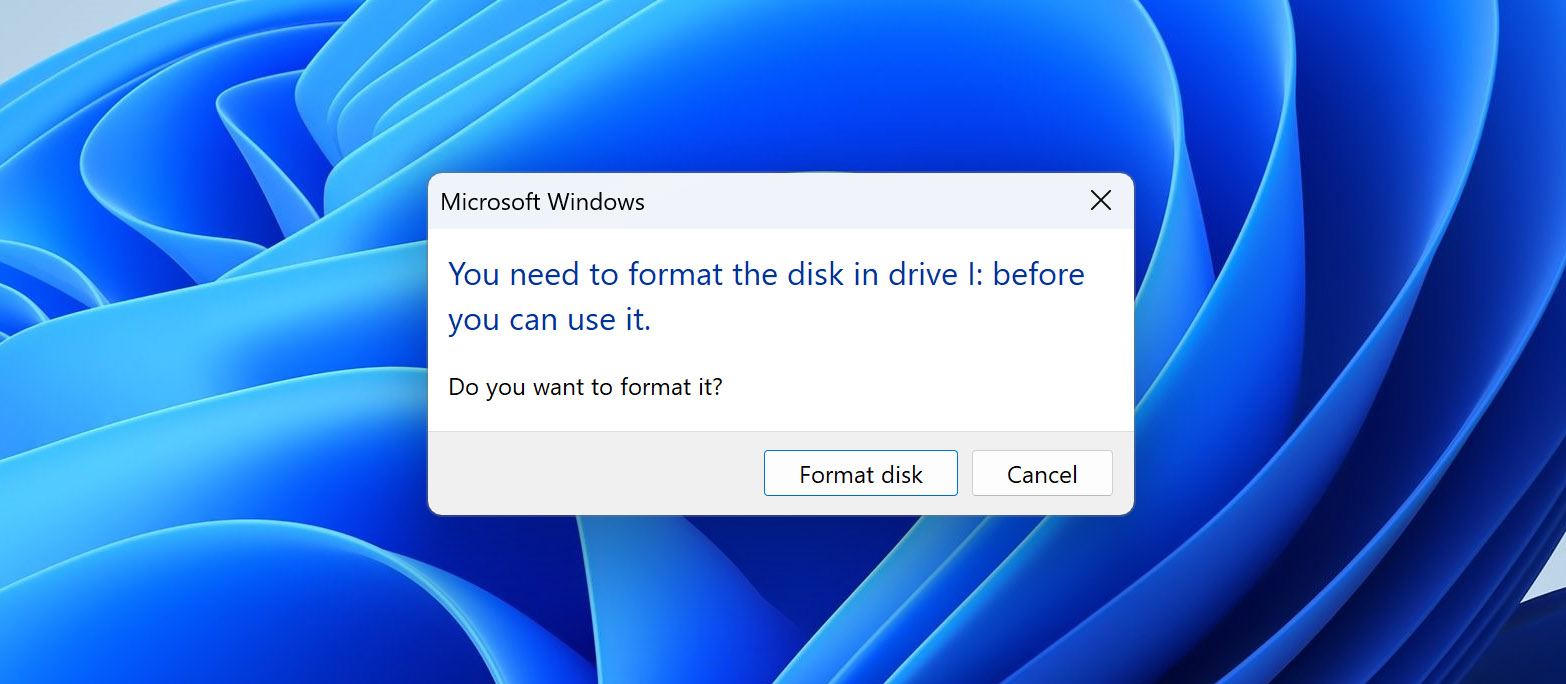
En su lugar, puedes probar las siguientes dos soluciones:
1. Prueba con un sistema operativo diferente
A veces, el problema proviene de la compatibilidad del sistema de archivos específico de tu sistema operativo. Si tu sistema operativo actual no puede leer el sistema de archivos de la unidad USB, podría mostrar el error “La unidad USB no está formateada”. En tales casos, conectar la unidad USB a una computadora con un sistema operativo diferente (Windows, macOS o Linux) podría resolver el problema.
Ten en cuenta que cada sistema operativo tiene su propio conjunto de sistemas de archivos que puede leer y escribir, como se explicó en la sección anterior. Si el otro sistema operativo reconoce el sistema de archivos de la unidad, entonces puedes proceder a copiar tus datos a una ubicación segura.
2. Usa Disk Drill para la recuperación de datos
Disk Drill puede recuperar datos incluso de unidades RAW porque reconoce archivos basándose en sus firmas, en lugar de depender únicamente de los metadatos del sistema de archivos, lo que lo convierte en una excelente solución para resolver el error de “Unidad USB no formateada”.
Para obtener instrucciones sobre cómo usar Disk Drill, consulte el “Cómo recuperar archivos de una unidad USB formateadade este artículo.
Conclusión
Recuperar datos de una unidad USB formateada no es tan difícil como pensabas. Y con la ayuda de herramientas de recuperación de datos, incluso la pregunta “¿Cómo recupero archivos de una memoria USB formateada?” no te llenará de temor. Así que la próxima vez que esas memorias USB terminen accidentalmente formateadas, dañadas o corruptas, ahora sabes que los datos almacenados en ellas pueden ser recuperados.
Preguntas frecuentes
Los términos “unidades flash USB” y “pendrives” suelen usarse indistintamente para describir pequeños dispositivos de almacenamiento portátiles que se conectan a una computadora a través de un puerto USB. Ambos se refieren al mismo tipo de dispositivo, que es un mecanismo de almacenamiento compacto de memoria flash utilizado para guardar, transferir y transportar archivos de una computadora a otra.
Desafortunadamente, es imposible recuperar datos de medios que fueron realmente formateado completamente. Un procedimiento de formato completo recorre todo el espacio de almacenamiento disponible y borra todo. Este “borrado” equivale a sobrescribir cualquier dato existente con “espacio vacío”. Al no quedar rastros de datos, la recuperación de datos es imposible.
Sin embargo, en algunos casos, el Formato completo hace exactamente lo mismo que el Formato rápido, solo que con comprobación adicional de errores. En tales escenarios, un software de recuperación de datos como Disk Drill puede realizar un análisis profundo del medio de almacenamiento para localizar los datos perdidos.
Si hace copias de seguridad regularmente del contenido de su unidad USB en otra ubicación, como un servicio de almacenamiento en la nube u otra unidad externa, puede recuperar fácilmente sus archivos desde allí. Sin embargo, si no ha realizado copias de seguridad de sus datos, la única opción viable para recuperar sus archivos es utilizando un software especializado de recuperación de datos como Disk Drill.
