


Hai cancellato per sbaglio delle foto dalla tua scheda SD? Buone notizie: il recupero è solitamente più facile di quanto pensi e, nella maggior parte dei casi, puoi farlo da solo: in realtà non è così difficile. Lo stesso vale per la maggior parte degli scenari di perdita di foto su scheda di memoria.
Tutti i metodi per recuperare le foto cancellate da una scheda SD che troverai qui sotto sono stati testati dal nostro team; ti guideremo passo dopo passo in ognuno di essi, con screenshot e consigli pratici lungo il percorso.
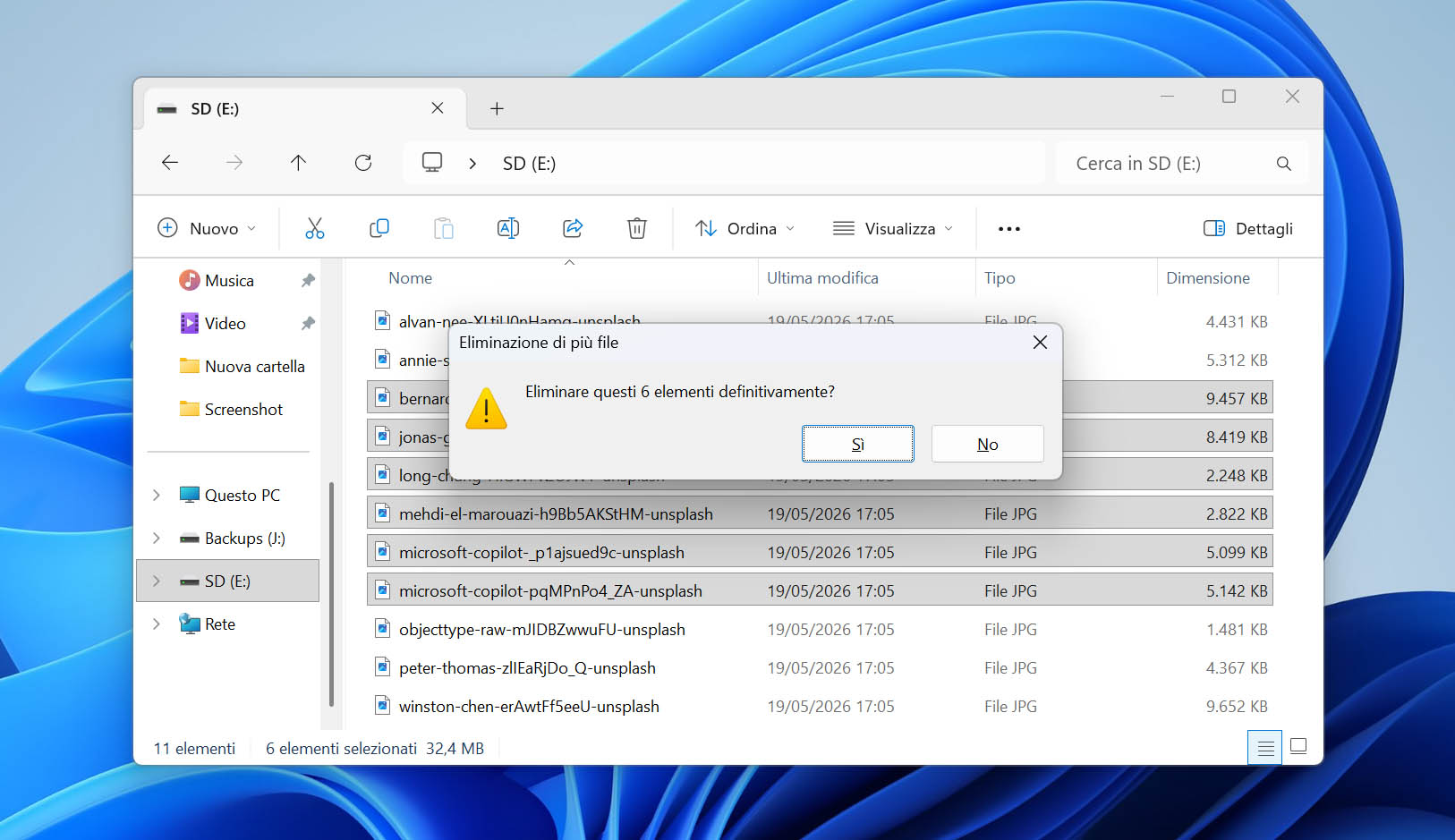
ℹ️ Nota veloce prima di fare qualsiasi cosa: meno usi la scheda SD, maggiori sono le possibilità di recupero. Quando le foto vengono cancellate, i dati di solito rimangono sulla scheda finché qualcos’altro non li sovrascrive. Se continui ad usare la scheda (scattare foto, copiare file, ecc.), rischi di perdere questi file. Questo non significa che una nuova foto eliminerà all’istante tutti i file cancellati, ma non puoi controllare dove verranno scritti i nuovi dati. (Spiegheremo questo aspetto in modo più dettagliato nella sezione FAQ.)
Quindi fermati, rimuovi la scheda e non usarla finché non arrivi ai passaggi di recupero qui sotto.
Perché dovrei recuperare le foto cancellate da una scheda SD?
Ci sono numerosi motivi per cui potresti aver bisogno di recuperare foto da una scheda SD. Tutti questi motivi sono spiacevoli, ma in questo caso esistono diversi livelli di gravità. Ecco alcuni dei motivi per cui si può verificare la perdita di dati su una fotocamera digitale, un telefono o un altro dispositivo dotato di fotocamera:
- Potresti dover recuperare foto dalla scheda SD a causa della cancellazione accidentale delle immagini. Se cancelli le foto direttamente dal telefono, potresti essere in grado di recuperarle gratuitamente dalla cartella ‘Eliminati di recente’, presente su molti telefoni. Altrimenti, se le foto sono state cancellate su un PC o su una fotocamera, sarà necessario utilizzare un software di recupero dati se non esiste un backup disponibile.
- La perdita di foto dovuta alla formattazione rende le immagini cancellate e quindi inaccessibili. Nella maggior parte dei casi, ciò avviene perché hai scelto per errore la scheda sbagliata da formattare. Oppure, il tuo telefono ha visualizzato un messaggio che ti chiede di formattarla a causa di un danno alla scheda. In ogni caso, i file sono recuperabili tramite software se (a) non sono già stati sovrascritti e (b) si trattava di una formattazione veloce (formattata su una fotocamera senza la funzione SD_ERASE; una formattazione completa o un’operazione di tipo SD_ERASE è un caso molto più difficile perché può effettivamente cancellare i dati).
- La corruzione è una delle principali cause di perdita di dati. Quando la tua scheda SD si corrompe, il file system che utilizza diventa inutilizzabile e i tuoi dati non sono più individuabili con i metodi tradizionali. A volte la scheda SD non viene riconosciuta affatto. In questo caso, il software di recupero dati è la soluzione migliore, poiché tentare di riparare una scheda SD che non viene rilevata (o che mostra altri segni di corruzione) potrebbe causare ulteriori danni.
Se hai bisogno di recuperare foto cancellate in modo permanente dalla tua scheda di memoria, segui questi metodi in base al tuo sistema operativo:
6 Metodi per Recuperare le Foto Cancellate da una Scheda SD
A seconda del sistema operativo e del dispositivo che stai utilizzando, ci sono diversi modi per recuperare le foto cancellate da una scheda SD. Abbiamo incluso qui sotto alcuni metodi per offrirti opzioni che funzionano con tutti i tipi di schede, tra cui PNY, Lexar, Kingston e SanDisk.
Metodo 1: Recupera le foto utilizzando un software di recupero dati
Per recuperare le foto eliminate dalla tua scheda SD, una delle migliori opzioni è utilizzare uno strumento di recupero dati. Nello specifico, ti consigliamo di usare lo strumento Disk Drill per il recupero di schede SD, poiché utilizza diversi metodi di scansione per trovare quante più foto possibile. Puoi anche visualizzare in anteprima le foto eliminate e accertarti che siano ancora integre – una funzione molto preziosa quando si tratta di recuperare foto in grandi quantità.
Vediamo quanto è facile usare questo strumento per recuperare foto cancellate da una scheda SD.
Passaggi per Recuperare Foto Cancellate da una Scheda SD su Windows
- Scarica e installa Disk Drill sul tuo computer Windows. La versione gratuita consente di visualizzare in anteprima i file recuperabili e di recuperare fino a 100 MB di dati senza bisogno di ottenere la versione Pro. Di solito basta per testare l’app e ripristinare file personali.
- Collega la scheda SD al PC Windows usando un adattatore SD, oppure tramite lo slot SD integrato se il tuo computer ne è provvisto.
- Avvia Disk Drill e seleziona la memoria della scheda dalla lista dei dischi disponibili. Una volta selezionata la scheda, clicca su Cerca dati persi.
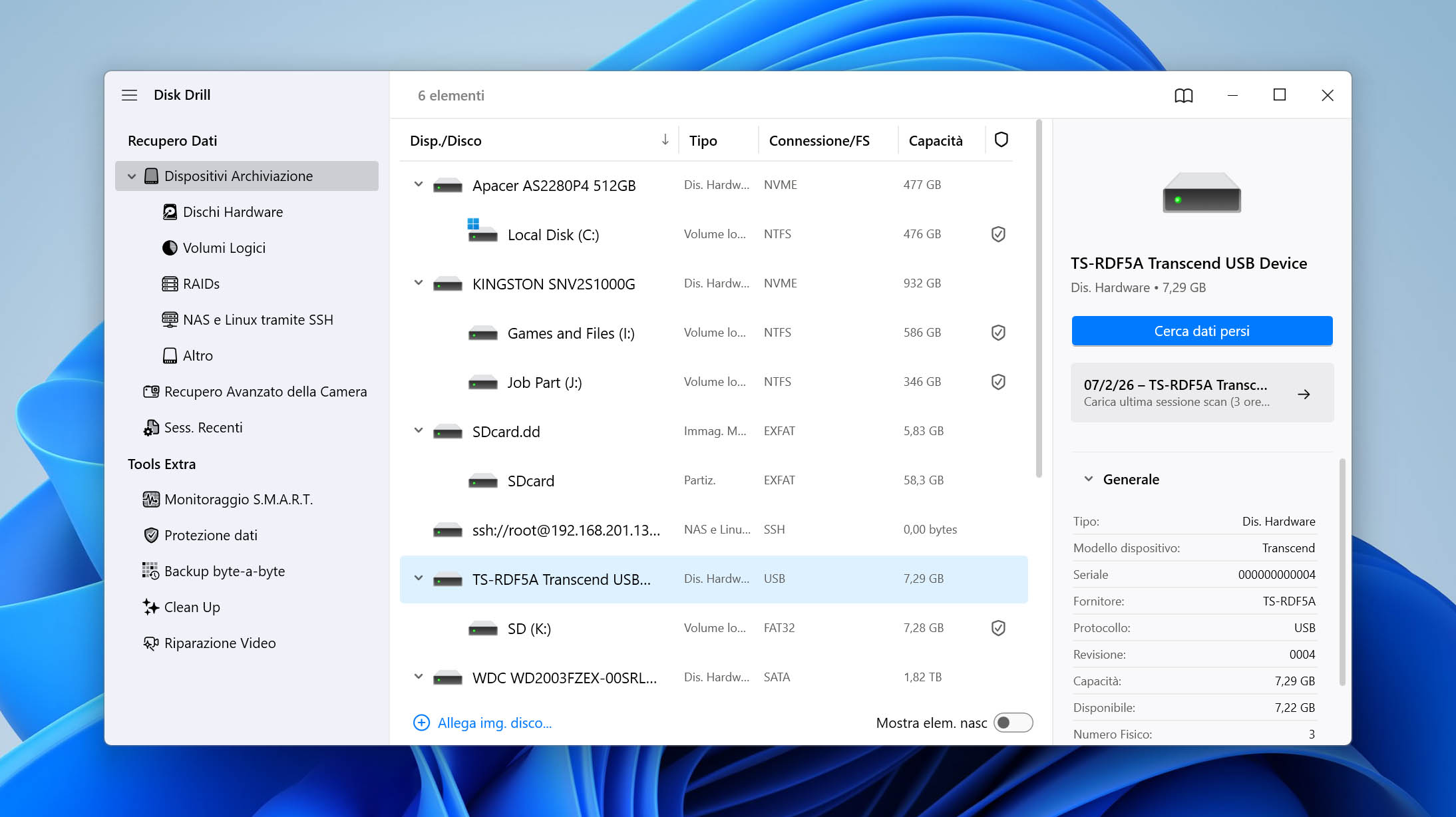
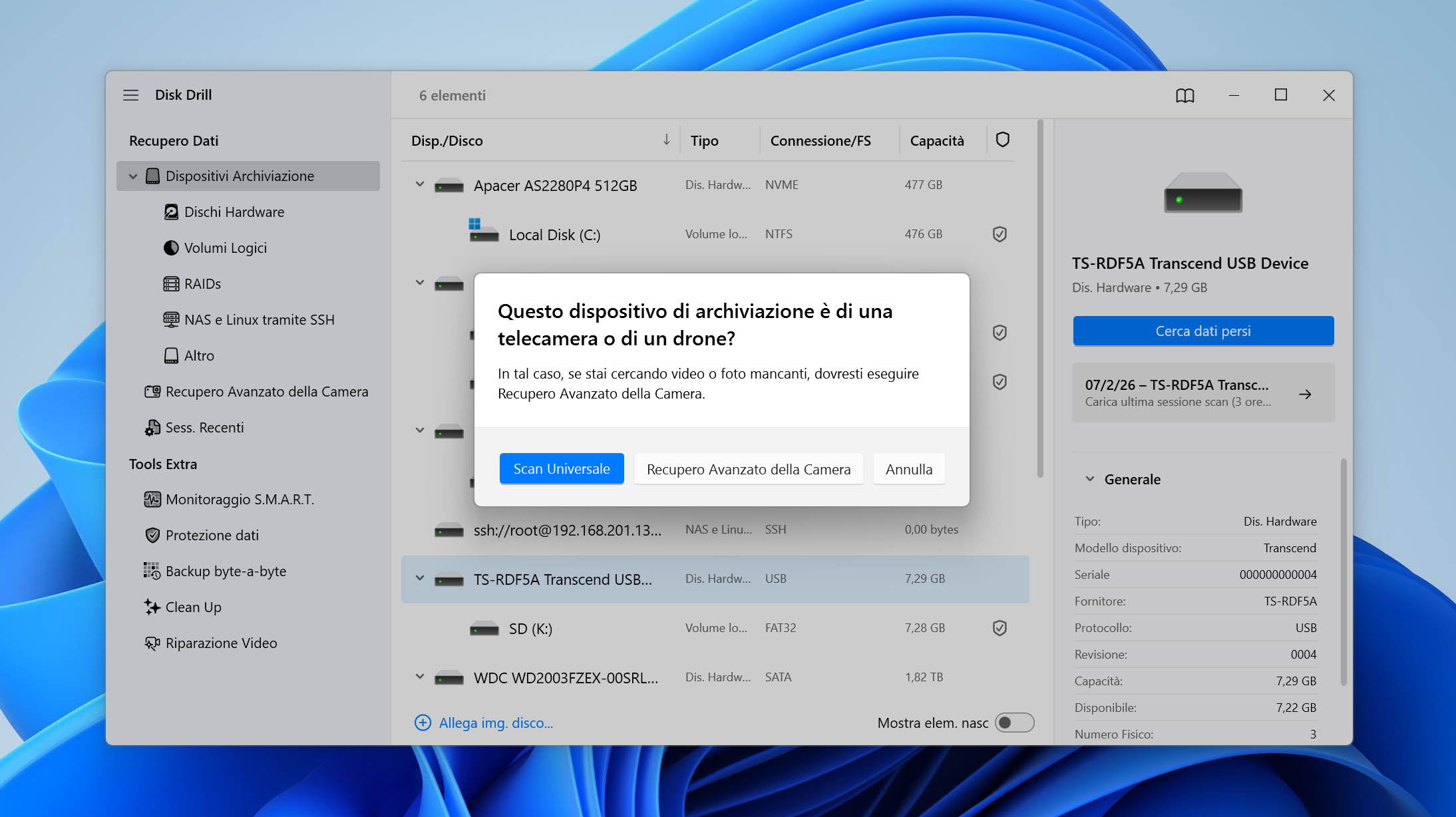
- Usa prima Scan Universale per le foto. Se devi recuperare video registrati con una fotocamera, prova Recupero Avanzato della Camera. Puoi sempre rieseguire la scansione con una modalità diversa, se necessario.
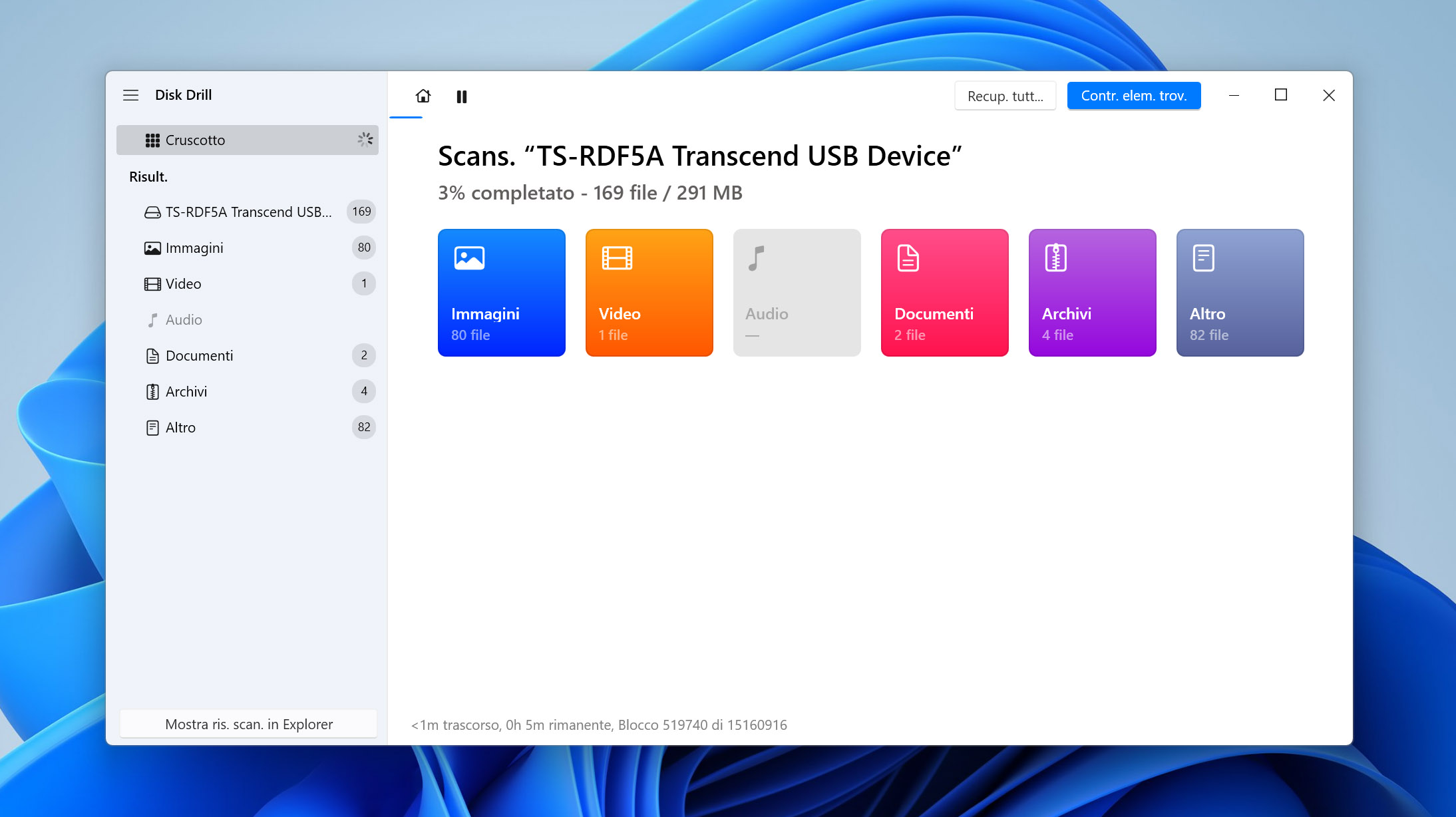
- Attendi che il processo di scansione termini, quindi clicca su Contr. elem. trov.
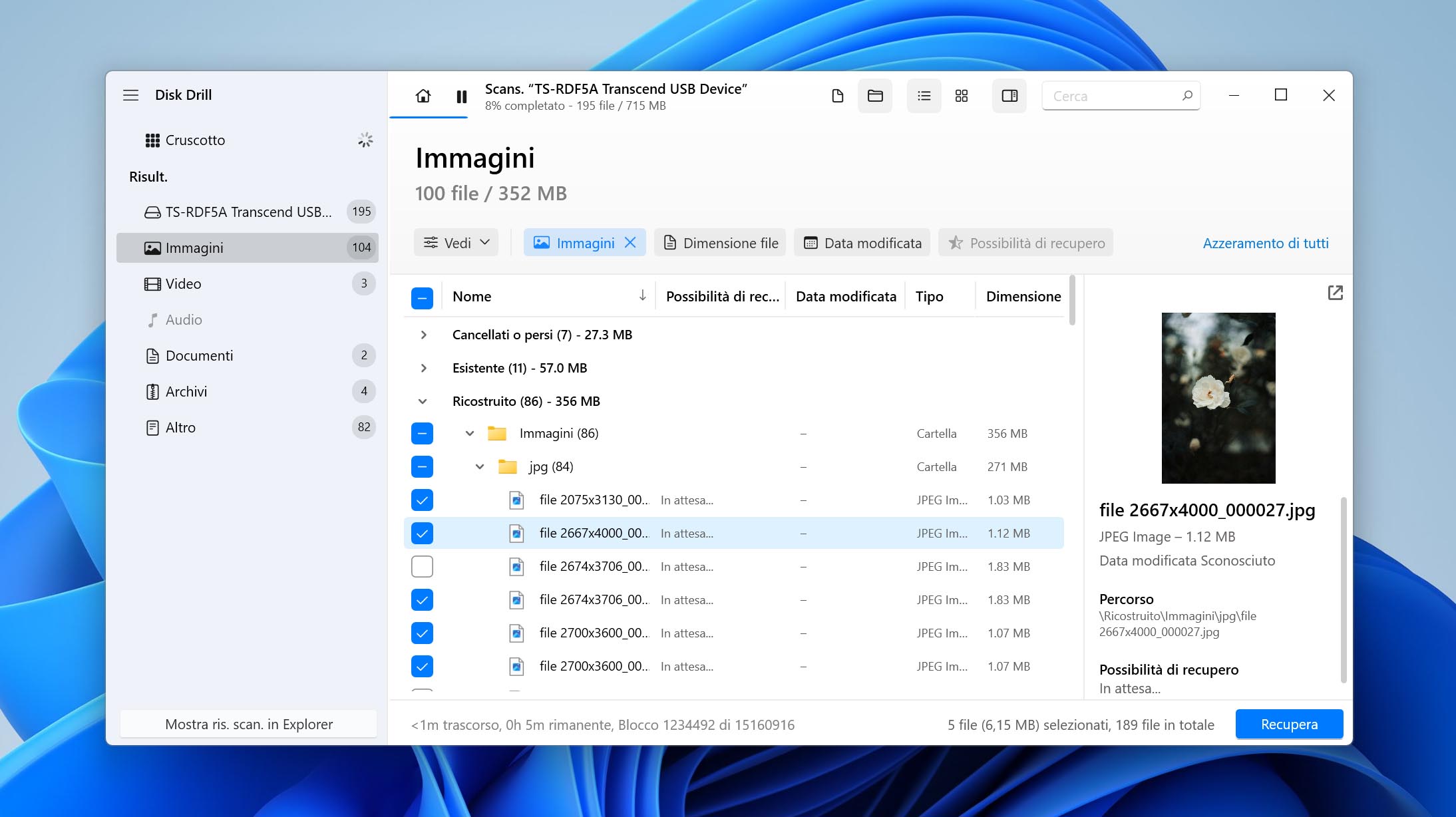
- Esplora le foto che Disk Drill ha trovato sulla scheda SD dopo la fine della scansione. Clicca sull’icona Anteprima per vedere le immagini prima di decidere di recuperarle. Se un file si apre in anteprima, è segno sicuro che potrà essere recuperato integro. (Ma non trattare l’assenza di un’anteprima come un fallimento. Alcuni tipi di file, specialmente certi RAW come RAF, potrebbero non mostrare l’anteprima perché il tuo sistema non ha il visualizzatore adatto. Se il file sembra rilevante, conviene comunque recuperarlo e poi verificarlo in un visualizzatore o editor compatibile.)
- Seleziona i file che vuoi recuperare. Utilizza i filtri per organizzare i dati, ad esempio usando la categoria Immagini a sinistra o ricercando per tipo di file (prova “cr2” o “jpg” nella casella di ricerca). Puoi anche espandere la sezione Immagini per vedere le sottocategorie: è più facile trovare ciò che cerchi.
- Quando sei pronto, clicca sul pulsante Recupera.
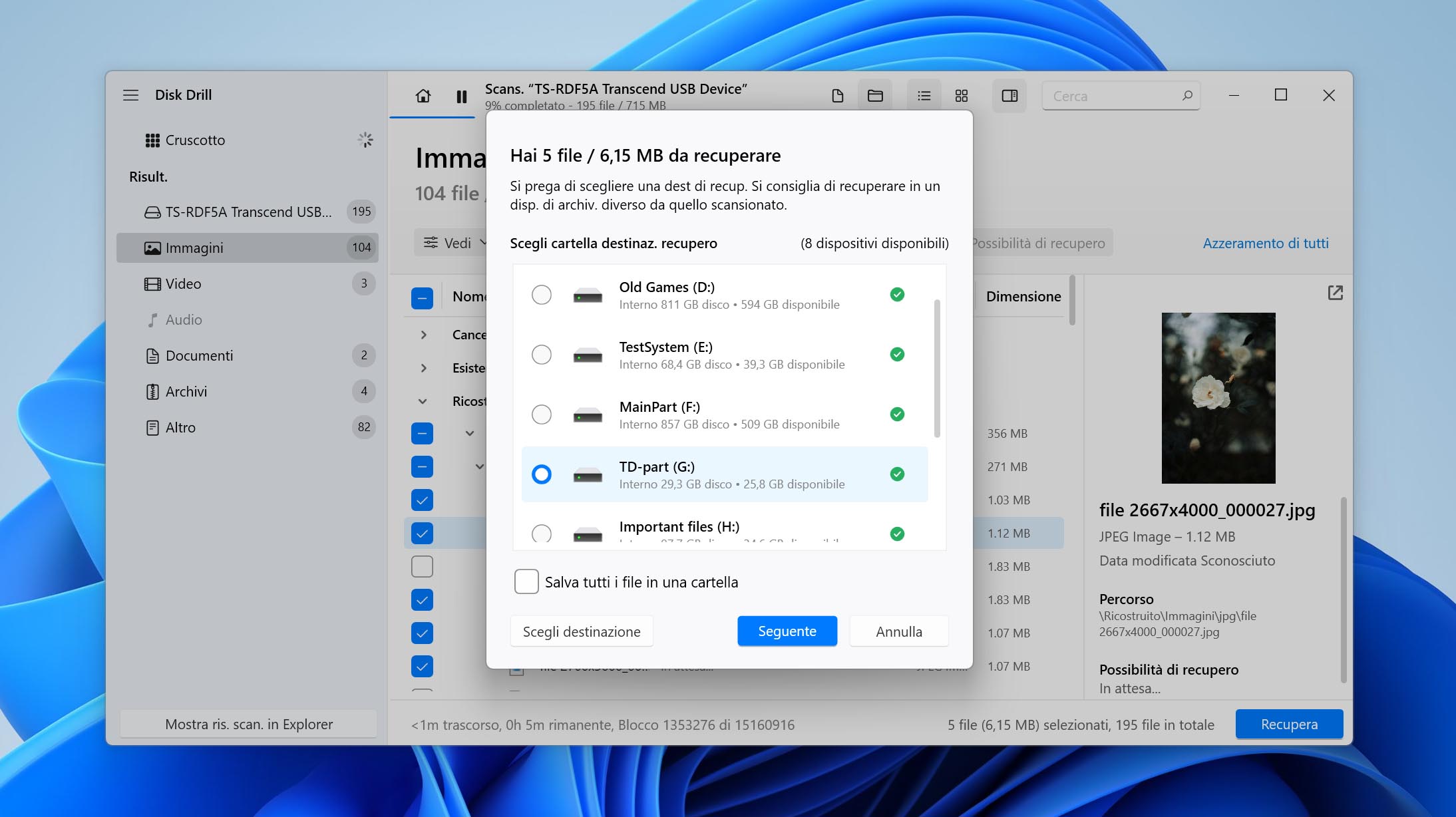
- Scegli una destinazione adeguata su un altro dispositivo di archiviazione. Noterai che la tua scheda SD non è elencata qui – è voluto per evitare di sovrascrivere i dati che vuoi recuperare. Se necessario, puoi sempre ricopiare i file sulla scheda in un secondo momento.

Passaggi per Recuperare Foto Cancellate da una Scheda SD su Mac
Per gli utenti Mac, il processo di recupero è quasi identico. Puoi scaricare una versione gratuita di Disk Drill che ti permette di vedere in anteprima i file recuperabili prima di effettuare qualsiasi acquisto. Se i file di cui hai bisogno sono recuperabili, puoi acquistare la versione Pro di Disk Drill ed eseguire il recupero vero e proprio.
Ecco come recuperare le foto da una scheda SD su Mac:
- Scarica e installa Disk Drill sul tuo Mac.
- Collega la scheda SD che conteneva le foto eliminate al tuo Mac usando il lettore SD o lo slot SD integrato.
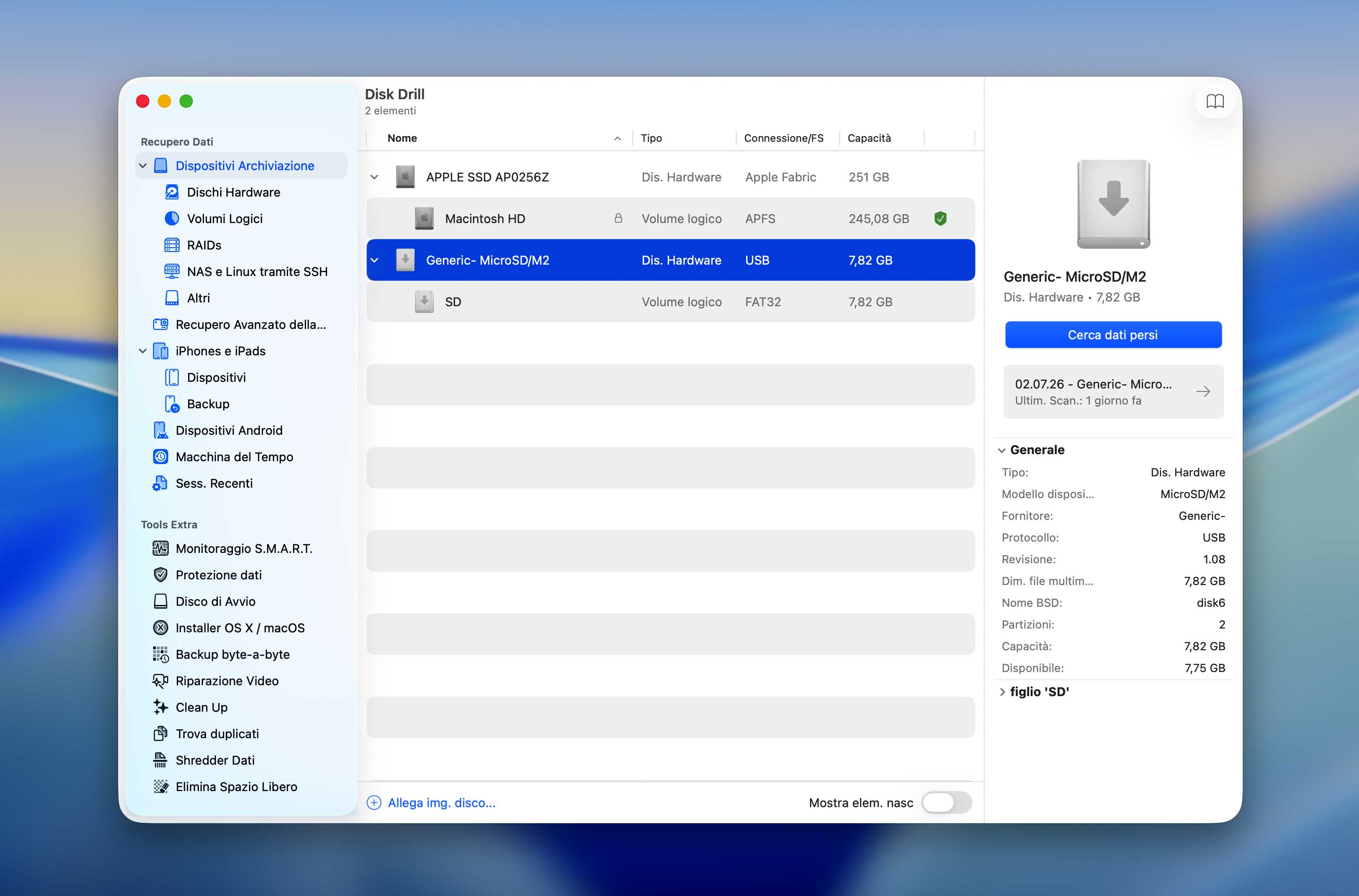
- Seleziona la scheda SD dall’elenco dei dischi presentati da Disk Drill. Nel nostro esempio selezioniamo la SD ma può essere qualsiasi dispositivo di archiviazione.
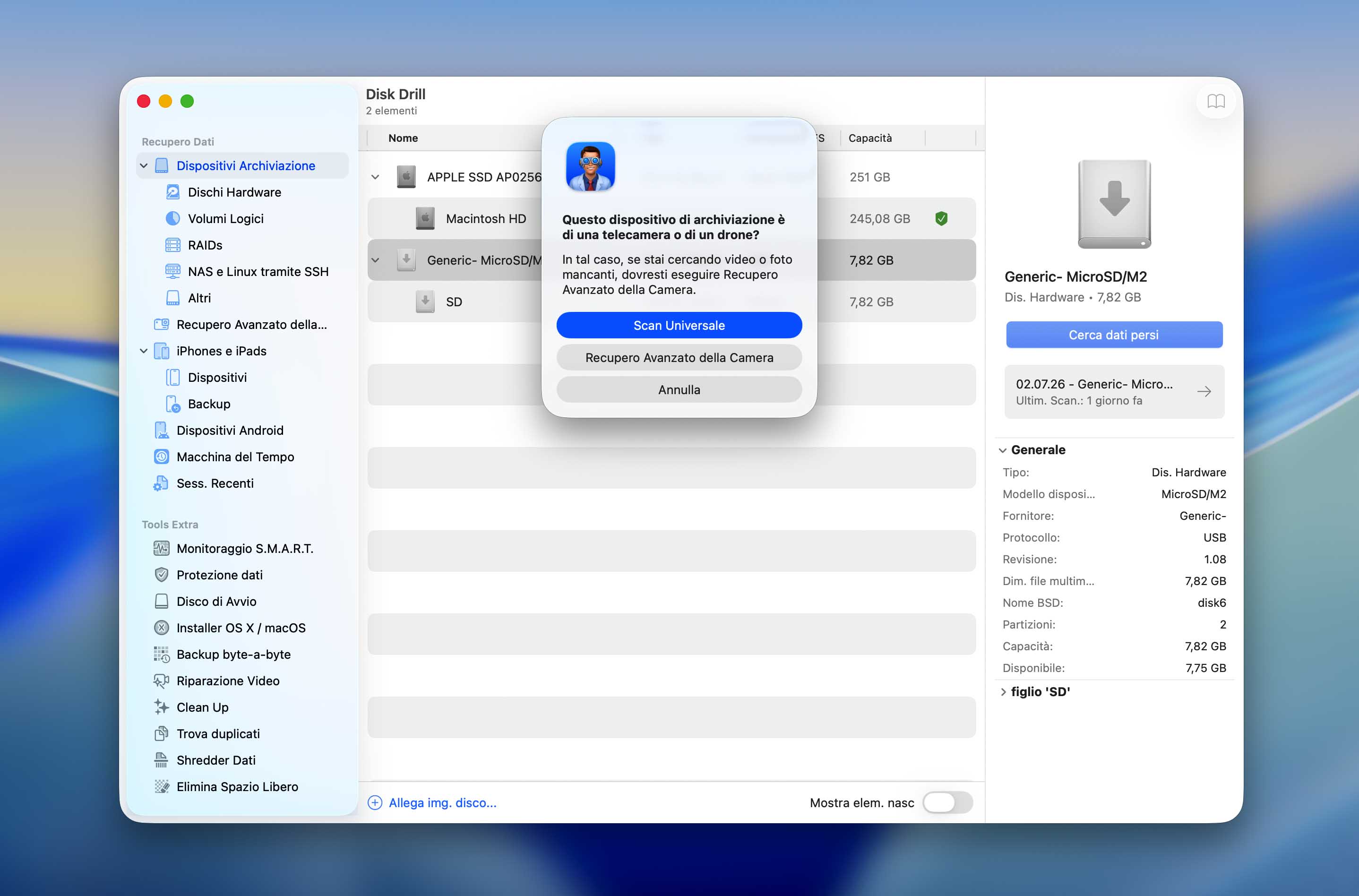
- Scegli un tipo di scansione. Scan Universale è di solito la scelta migliore all’inizio – copre più situazioni. Se invece cerchi video da una fotocamera, Recupero Avanzato della Camera potrebbe essere un’opzione migliore.
- Attendi che la scansione termini. Può volerci un po’ a seconda della dimensione della scheda SD e del tipo di collegamento.
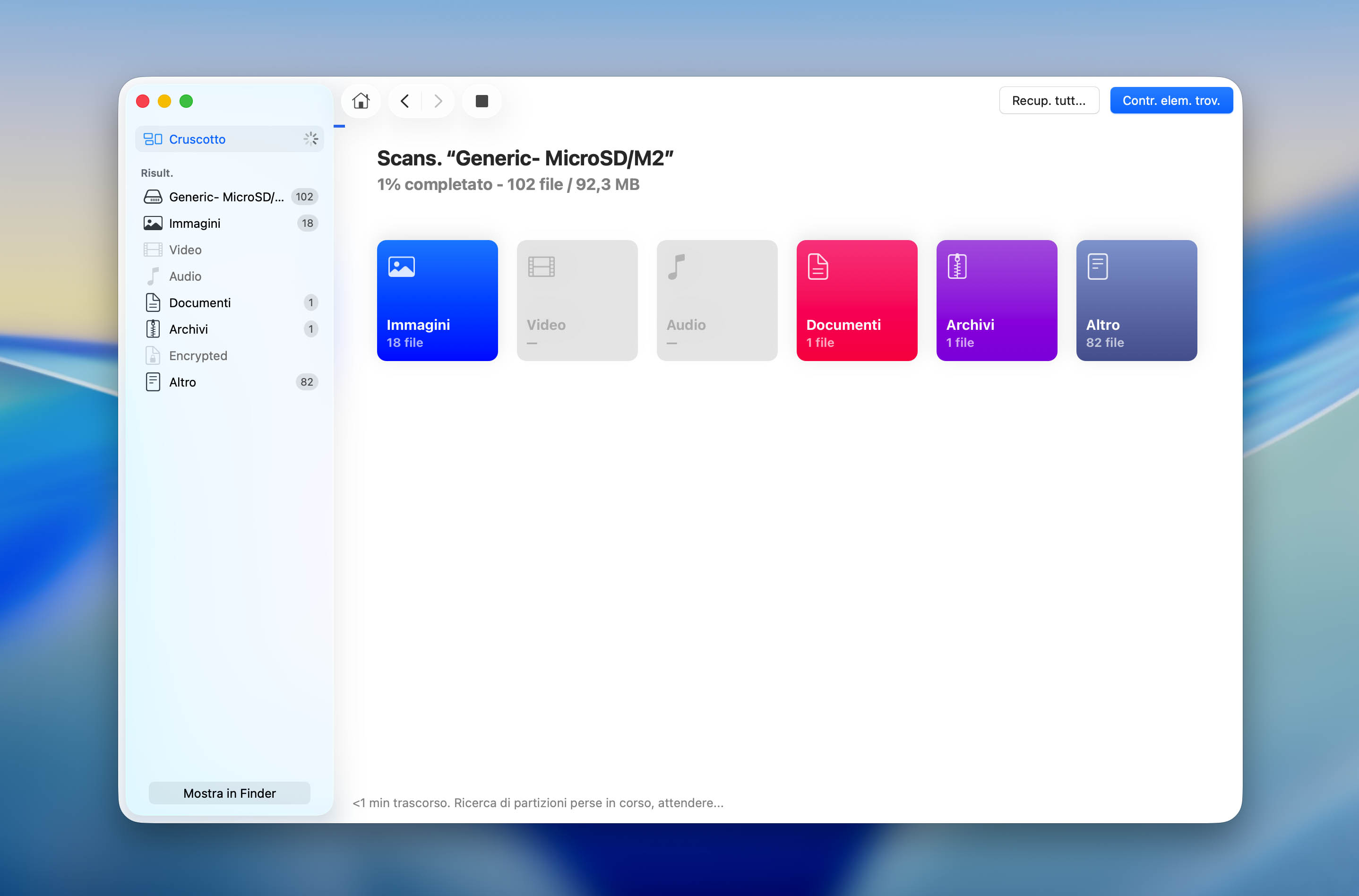
- Ora che la scansione è terminata, rivedi gli elementi che Disk Drill ha trovato. Puoi navigare tra i file, usare la casella di ricerca e anche usare l’Anteprima per controllare i file prima di recuperarli. Come spiega anche Disk Drill, è il modo più affidabile per verificare l’integrità dei file stessi. C’è anche una colonna “Possibilità di recupero” con degli indicatori, ma l’anteprima è sempre la risposta più sicura. (Tieni conto che alcuni formati potrebbero non essere visualizzabili in anteprima anche se recuperabili, quindi non scartare automaticamente un file se l’anteprima non è disponibile).
- Sfoglia i file da recuperare dalla scheda SD e spunta la casella per selezionarli. Clicca quindi sul tasto blu Recupera per recuperarli e salvarli sul tuo Mac.
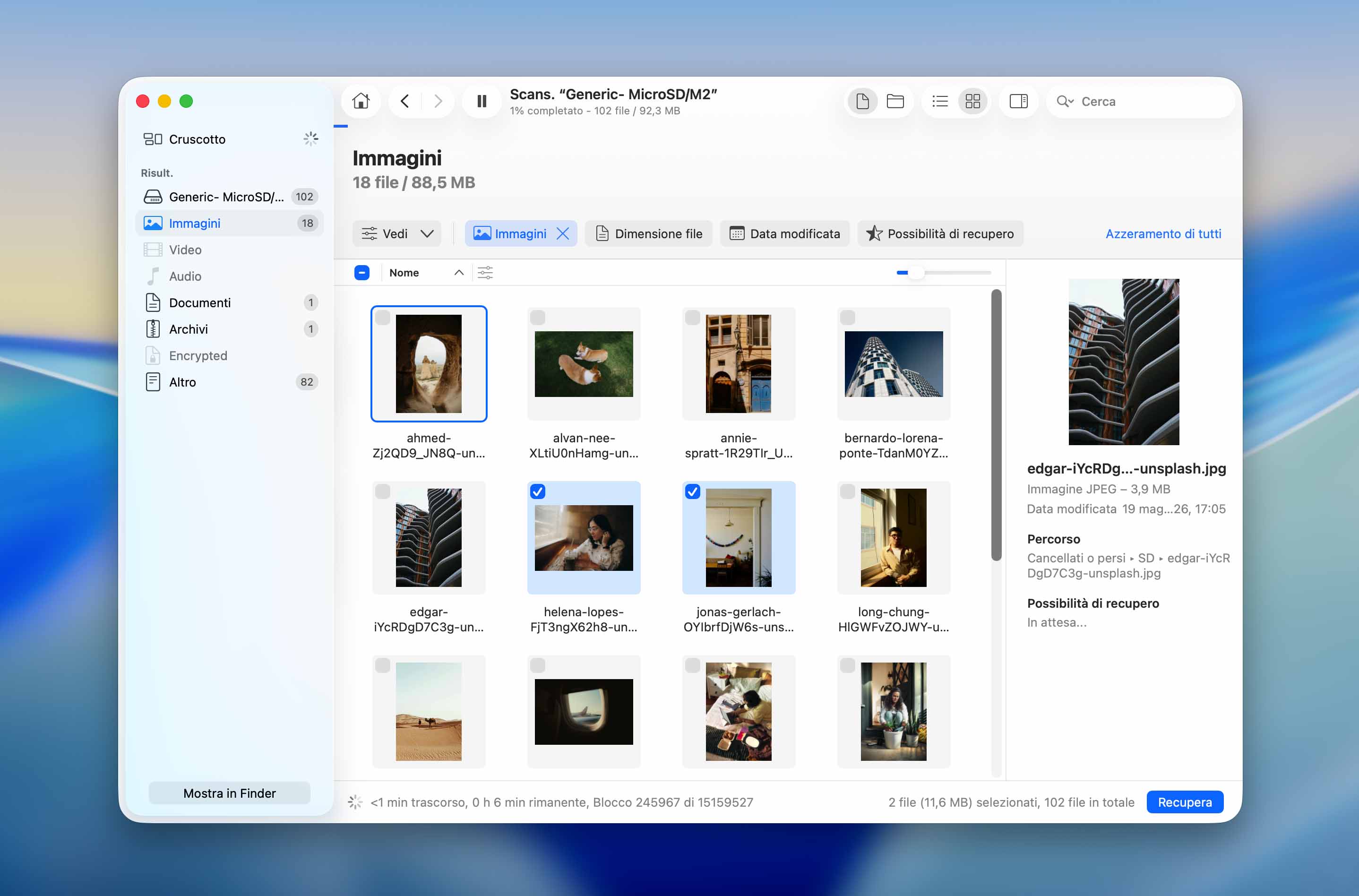
- Scegli una posizione adatta per il recupero. Puoi selezionare il disco interno del tuo Mac o qualsiasi altra unità collegata (recuperare sulla stessa SD è sconsigliato – potresti sovrascrivere i dati). Dopo il recupero, se necessario, puoi copiare di nuovo le foto sulla scheda SD.
Metodo 2: Recupera le Foto con un’App di Recupero Dati per Android
Se hai bisogno di recuperare foto eliminate da una scheda SD utilizzata per espandere la memoria di uno smartphone o tablet Android, puoi utilizzare un’app come DiskDigger photo/file recovery. È un software gratuito, esiste anche una versione Pro.
Visto che DiskDigger consente di recuperare le foto dalla SD direttamente su Android e salvarle sulla memoria interna, questo metodo è molto utile per chi non ha accesso a un computer. Tuttavia, per scansionare la SD DiskDigger richiede i permessi di root. Se il dispositivo non è rootato, potrà recuperare solo file da cache e miniature. Spiegheremo il perché e, più in dettaglio, se conviene effettuare il root del telefono nella sezione FAQ.
Ecco come recuperare foto dalla SD con DiskDigger:
- Scarica l’app dal Play Store.
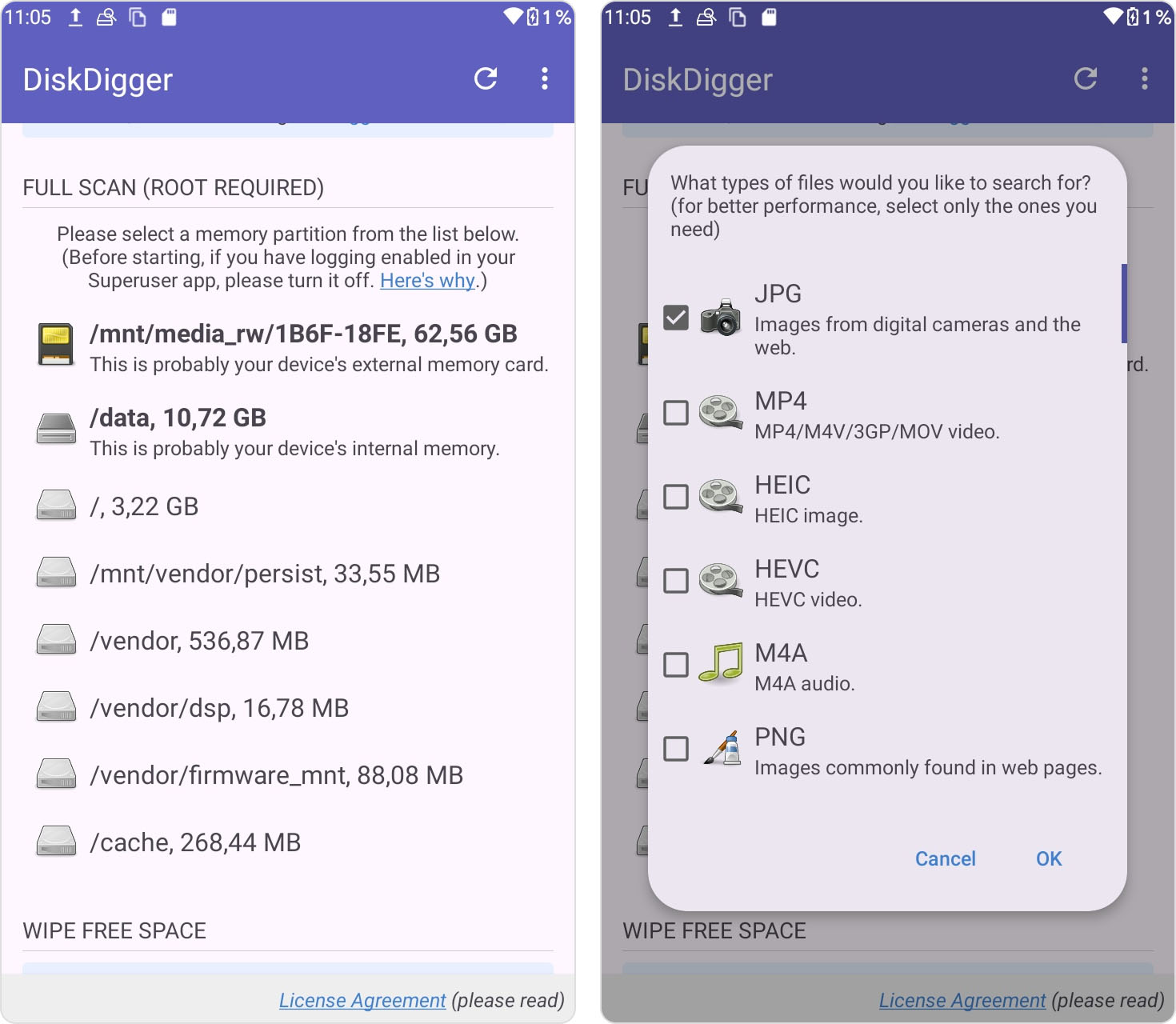
- Avviala ed esegui la scansione della tua scheda SD. Se il dispositivo Android non è rootato, utilizza prima la Scansione Base. Se è rootato, puoi scegliere il percorso della SD, di solito qualcosa come /mnt/sdcard ecc.
- Specifica i tipi di file che vuoi trovare e premi OK.
- Scegli i file da recuperare.
- Tocca il pulsante Recupera per salvarli sul dispositivo.
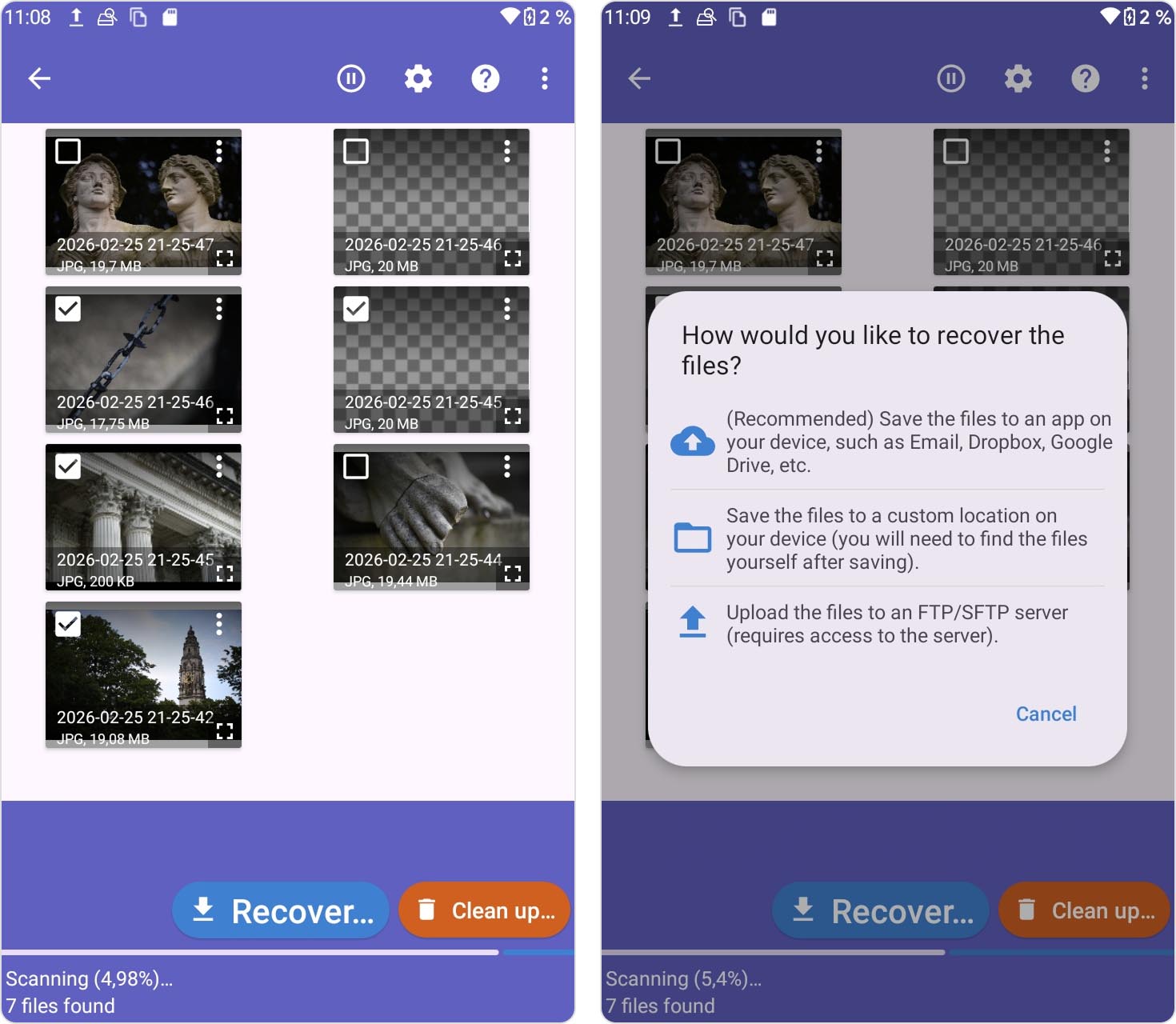
Per risultati migliori, il dispositivo dovrebbe essere rootato e dovresti utilizzare DiskDigger Pro invece della versione gratuita. Non aspettarti comunque di trovare tante foto eliminate quante potresti recuperare con un software desktop come Disk Drill.
Metodo 3: Ripristina le Foto da un Backup
I backup possono aiutare se le foto della tua SD sono passate dal computer almeno una volta. Ad esempio, se hai copiato foto dalla scheda al PC Windows o Mac, il tuo strumento di backup potrebbe averle salvate anche se non hai mai fatto un backup della SD stessa.
Quindi verifica se lo strumento di backup contiene una copia della cartella dove erano archiviate le foto. Questo non aiuta se le foto sono esistite solo sulla SD, ma può farti risparmiare molto tempo se le hai importate o trasferite prima che sparissero.
Recupero da Backup su Windows
Su Windows 10 e 11 puoi utilizzare l’utilità di backup nativa Cronologia File per eseguire il backup dei tuoi file personali. Si presume che tu abbia copiato almeno una volta le foto dalla scheda SD al PC. Se l’hai fatto e la cartella usata compare nel backup Cronologia File, puoi quindi ripristinare le foto eliminate.
Ecco come recuperare foto eliminate da una scheda SD:
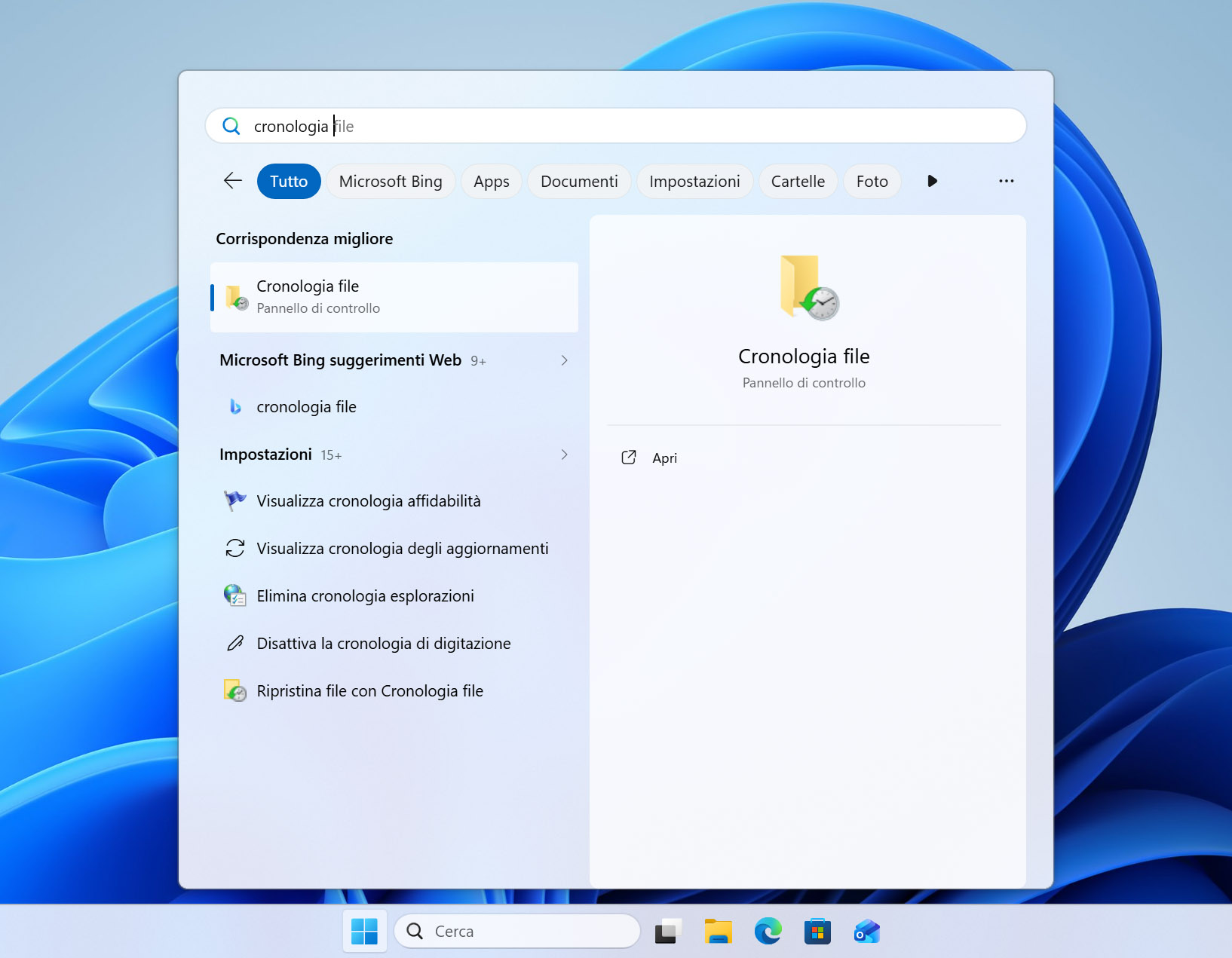
- Apri Start e cerca Cronologia File. Aprila.
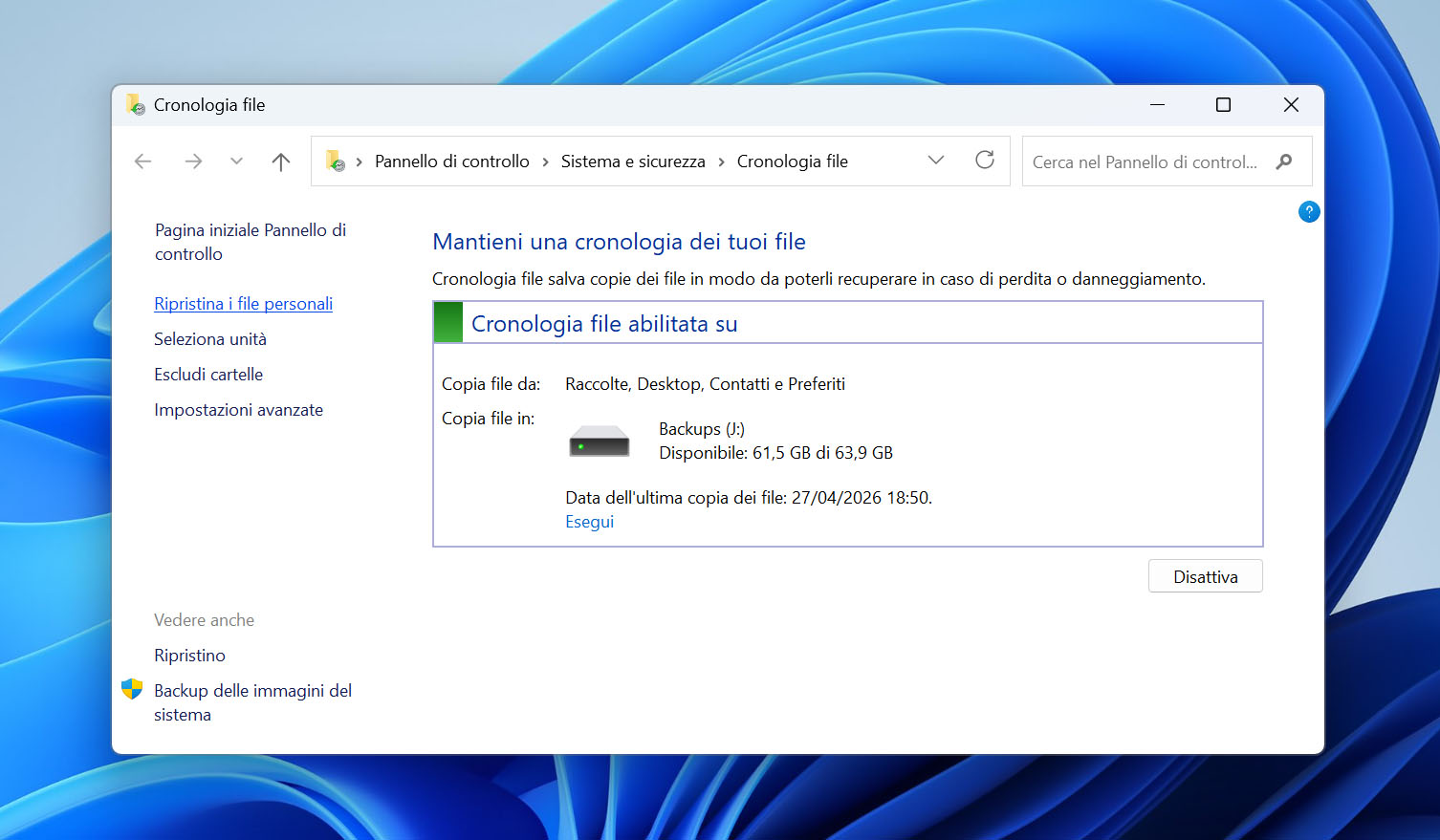
- Clicca su Ripristina file personali.
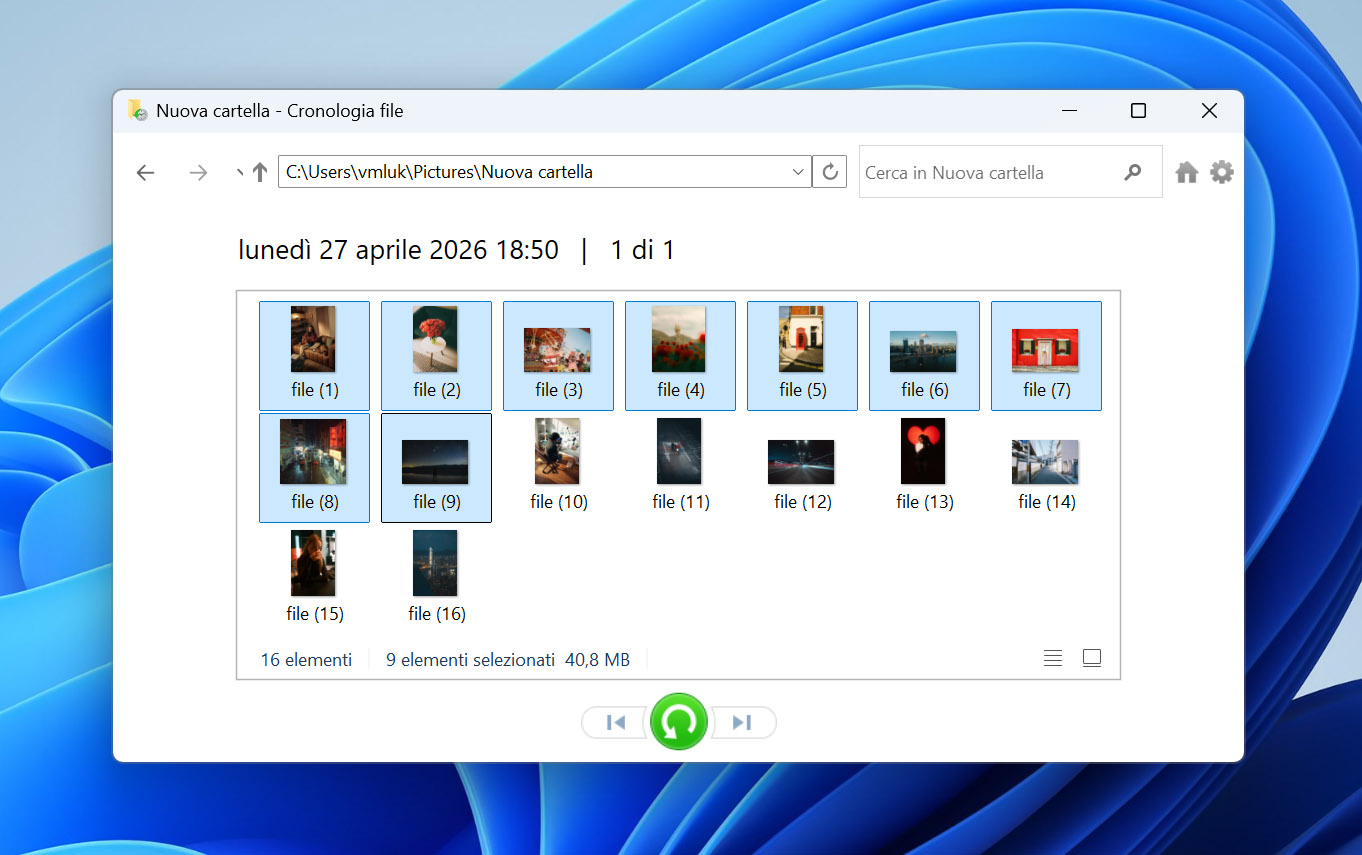
- Vai alle foto di backup e seleziona quelle che desideri.
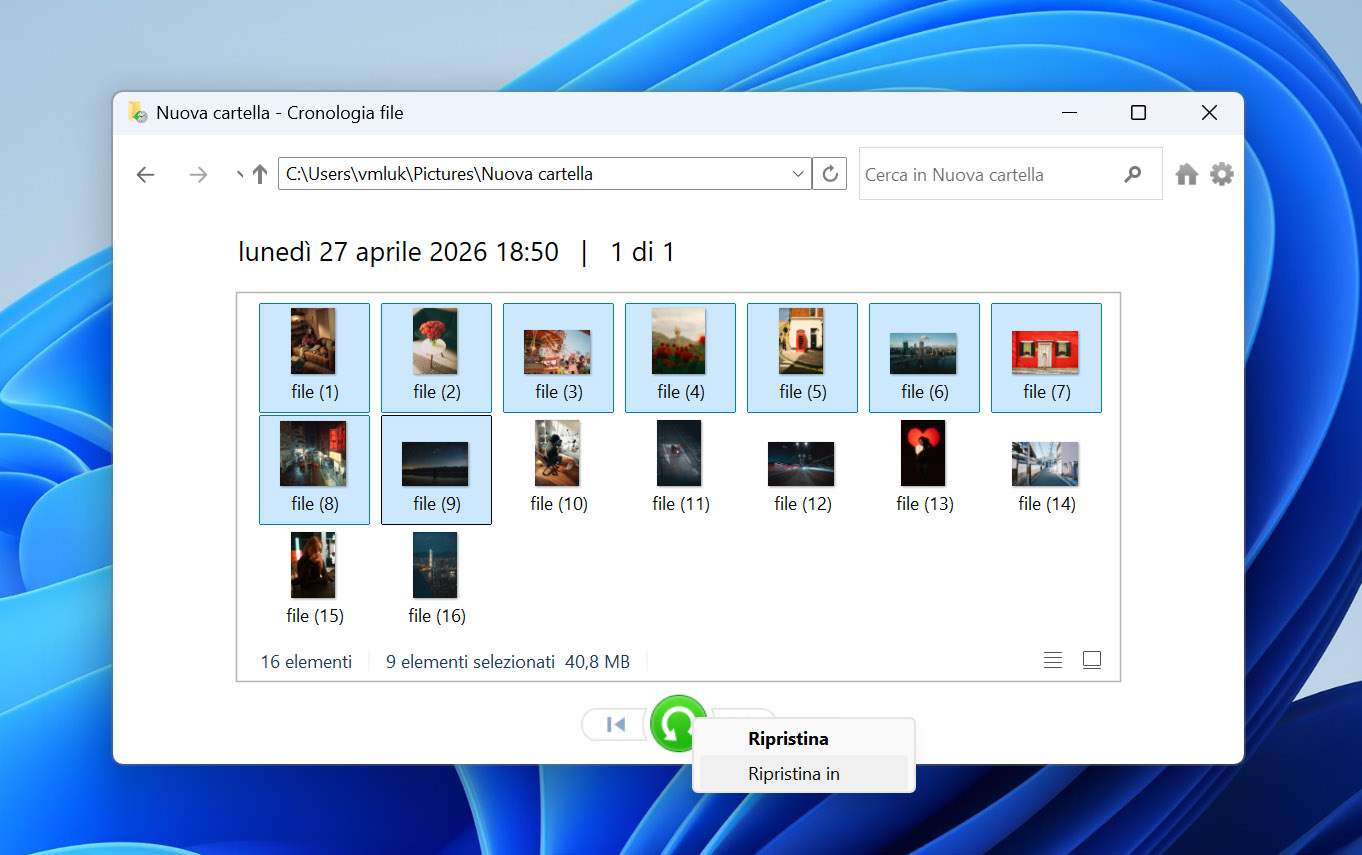
- Clic destro sul pulsante verde Ripristina e scegli Ripristina per recuperarli nella posizione originale, oppure Ripristina in per una destinazione personalizzata.
In alternativa, se in passato hai copiato o spostato i file dalla SD al computer, prova a cercarli anche così, potrebbero essere nascosti in qualche sottocartella. In Esplora File puoi cercare per nome foto o cartella, oppure per tipo di file se non ricordi il nome.
Ripristino da Backup su Mac
Time Machine è la funzione di backup principale di macOS. Si può usare per fare backup automatici dei dati personali, e quindi ripristinare facilmente i file cancellati, danneggiati o non accessibili.
Puoi recuperare foto cancellate dalla scheda SD tramite Time Machine. Come per Cronologia File, si assume che le foto siano state copiate/importate sul Mac e Time Machine abbia potuto includere quella cartella in un backup.
Ecco come usare Time Machine per recuperare foto dalla SD:
- Collega il disco contenente il backup Time Machine.
- Apri la cartella in cui le foto erano archiviate sul Mac.
- Clicca sull’icona Time Machine nella barra e scegli Sfoglia backup Time Machine.
- Usa la timeline a destra per tornare a una data in cui le foto erano ancora presenti.
- Seleziona le foto o l’intera cartella da ripristinare.
- Clicca su Ripristina.
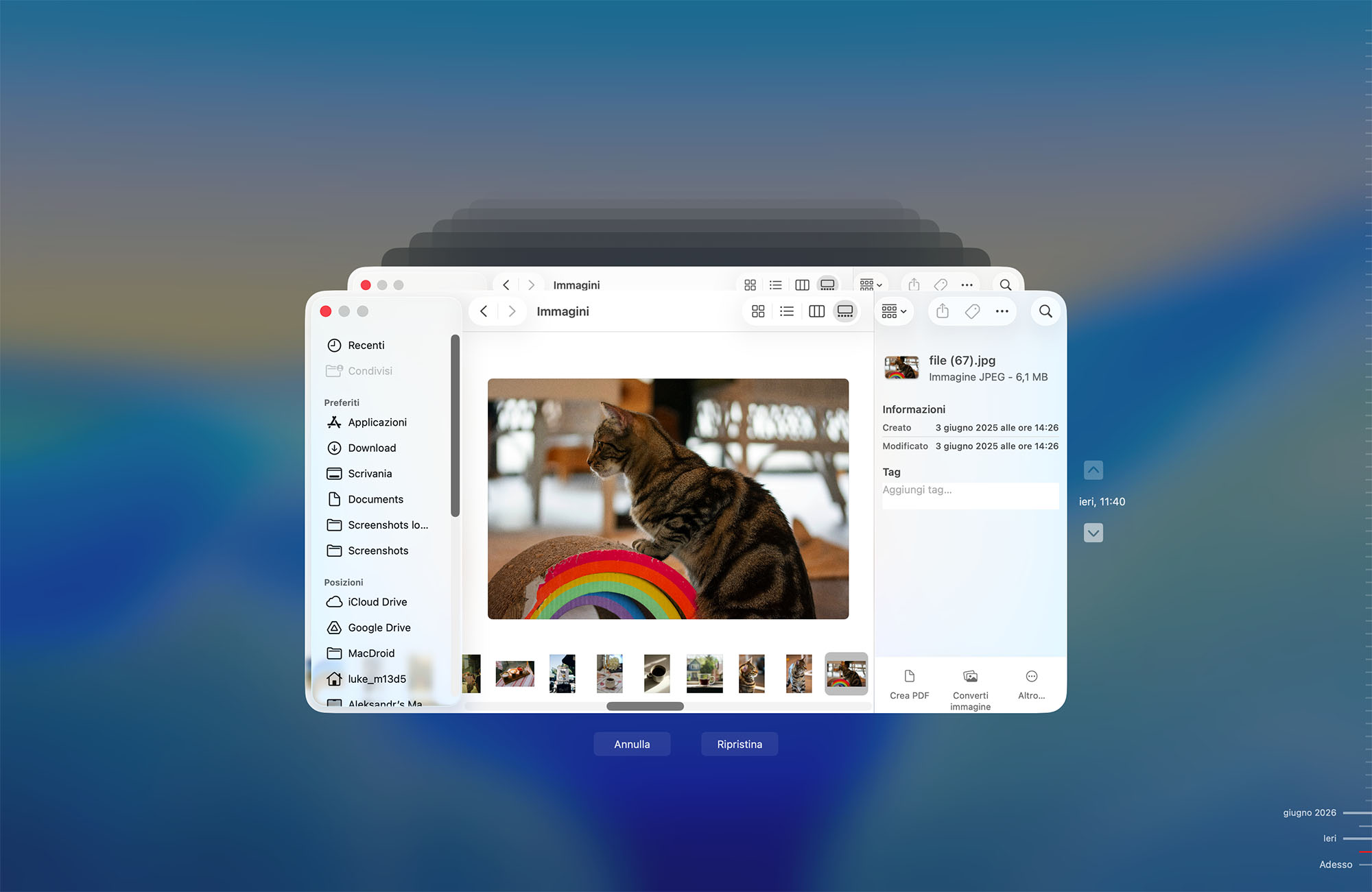
Anche qui la procedura esatta dipende dal tipo di backup. Che tu abbia un backup su cloud o su unità esterna, è rassicurante sapere che puoi sempre recuperare i tuoi ricordi più cari.
Metodo 4: Recupera Foto da un Backup nel Cloud
Gli utenti Android sono avvantaggiati perché possono sia chiedere allo smartphone di salvare foto sulla SD rimovibile, sia usare app come Dropbox o Google Foto per fare il backup di tutto online. Quindi se avevi il backup attivo e vuoi recuperare foto eliminate dalla SD, controlla il cloud prima di perderle definitivamente. Questo metodo funziona anche al di fuori di Android. Forse hai copiato foto su computer e quella cartella si è poi sincronizzata nel cloud. O caricato le foto manualmente.
Attenzione: questi servizi normalmente sincronizzano anche le eliminazioni. Se hai cancellato una foto mentre tutto era connesso e sincronizzato, è probabile che sia sparita anche lì. Ma se la cancellazione è avvenuta con la scheda SD scollegata, o la sincronizzazione non è avvenuta, la copia nel cloud potrebbe essere ancora lì.
Se questo è il tuo caso, puoi recuperare ogni foto eliminata semplicemente scaricandola dal servizio cloud di tua scelta. E il meglio è che puoi farlo ovunque e su qualsiasi dispositivo, quindi questo metodo può salvarti perfino in caso di perdita o furto del dispositivo originale.
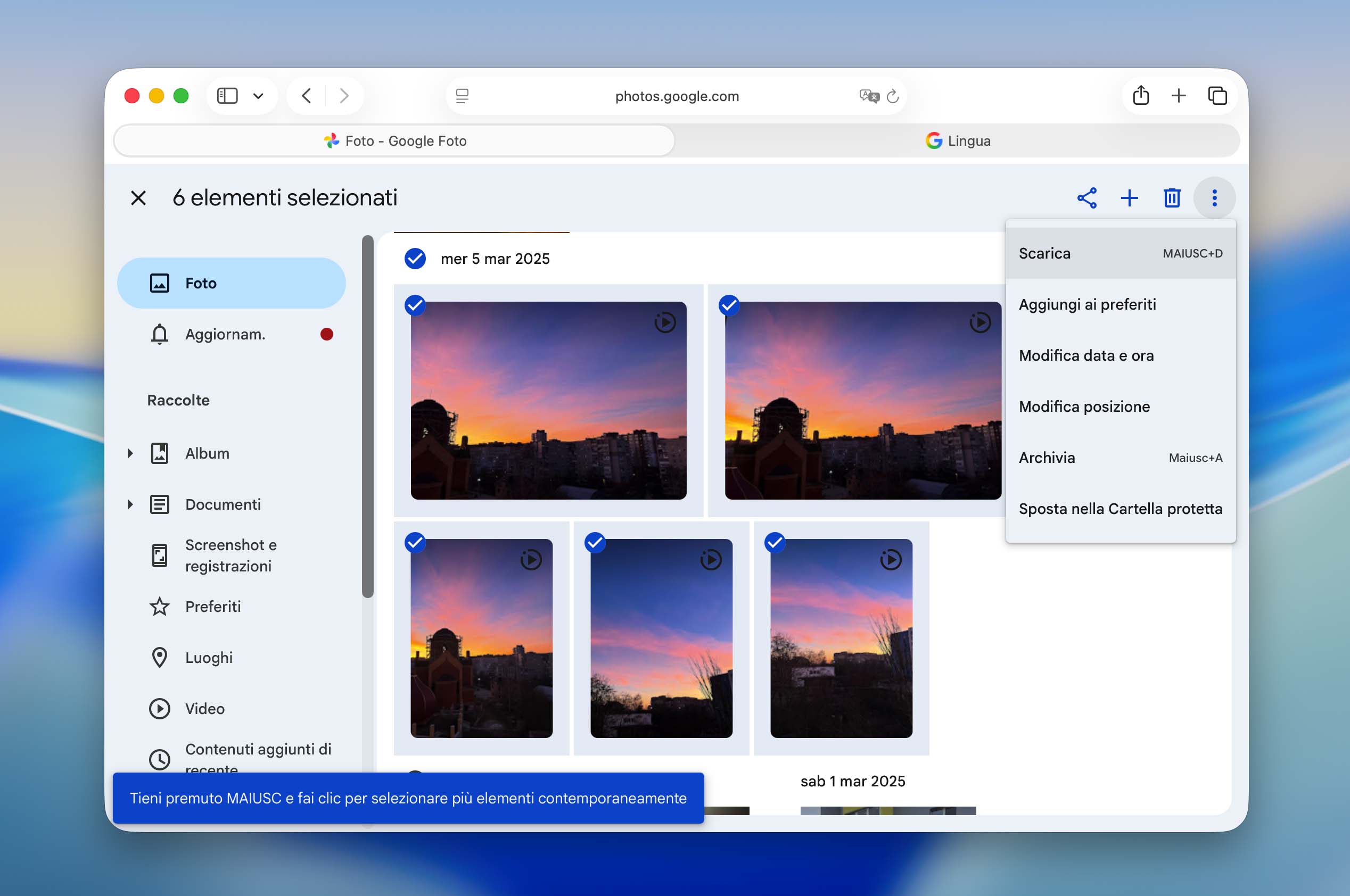
Ecco alcune guide ufficiali per scaricare file dai servizi cloud più noti:
Usi un’altra app di backup cloud e non sai come scaricare le tue foto? Allora ti suggeriamo di cercare su Google la guida più adatta.
Metodo 5: Recupera Foto dalla Memoria Interna o Archiviazione del Dispositivo
Ricorda di controllare la memoria interna o la memoria temporanea del tuo dispositivo su Mac o PC Windows. Quando elimini una foto, viene cancellata solo logicamente e lo spazio viene segnalato come disponibile, permettendo la sovrascrittura. Non viene rimossa fisicamente subito.
Puoi anche ripristinare le foto eliminate tramite app che conservano copie, come Foto su macOS. L’app Foto consente di importare foto dalla SD. Così viene creata una copia sul disco del Mac. Se vengono eliminate dall’app, puoi andarle a recuperare nella cartella Eliminati di recente.
Una procedura simile si può fare con le varie app galleria su dispositivi Android.
Metodo 6: Recupera Foto dal Cestino
Forse non lo sapevi, ma esiste un posto dove i file vanno prima di essere eliminati definitivamente su Windows e macOS. Su Windows, si chiama Cestino. Su Mac si chiama Cestino. Il funzionamento è molto simile.
⚠️ Questo metodo non sempre è valido per chi deve recuperare foto da una scheda SD. Le fotocamere non hanno un equivalente del Cestino. Quindi, salvo backup, l’unica opzione di recupero è usare un software di recupero dati.
Lo includiamo più che altro come promemoria – magari hai prima copiato le foto sul tuo computer e poi le hai eliminate lì. Controllare richiede solo pochi secondi.
Su Windows
Windows invia al Cestino qualsiasi file tu cancelli, a meno che non venga eliminato in modo definitivo o sia troppo grande per il Cestino.
Ecco come ripristinare file dal Cestino su Windows 10 e 11:
- Apri Cestino sul desktop.
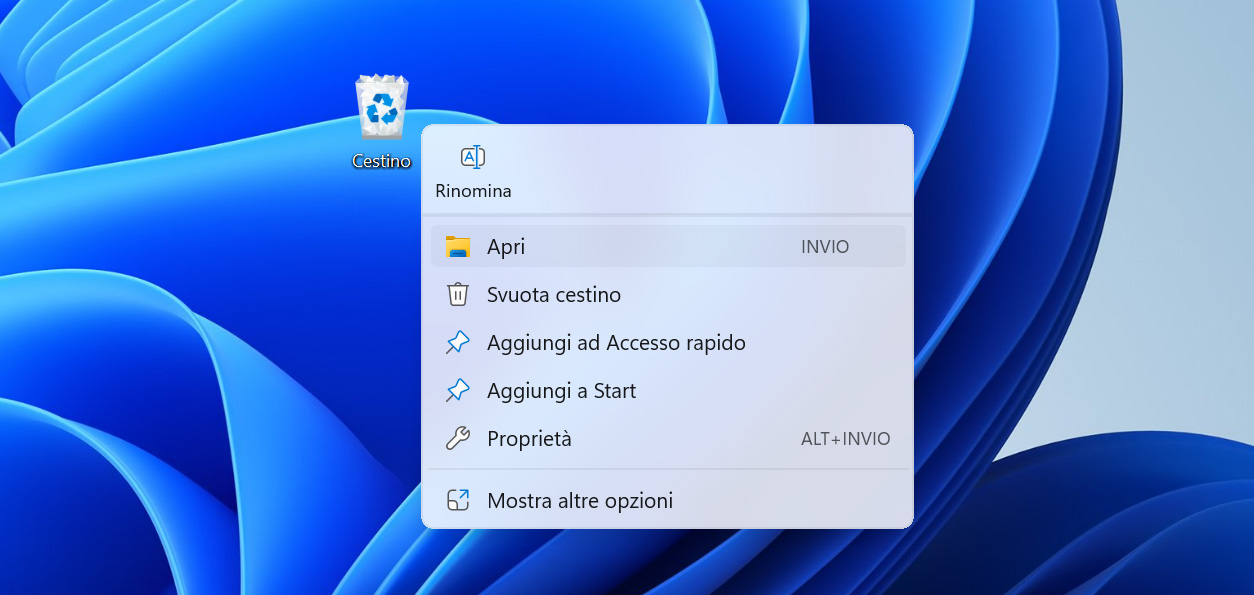
- Seleziona i dati da ripristinare, quindi clicca su Ripristina gli elementi selezionati.
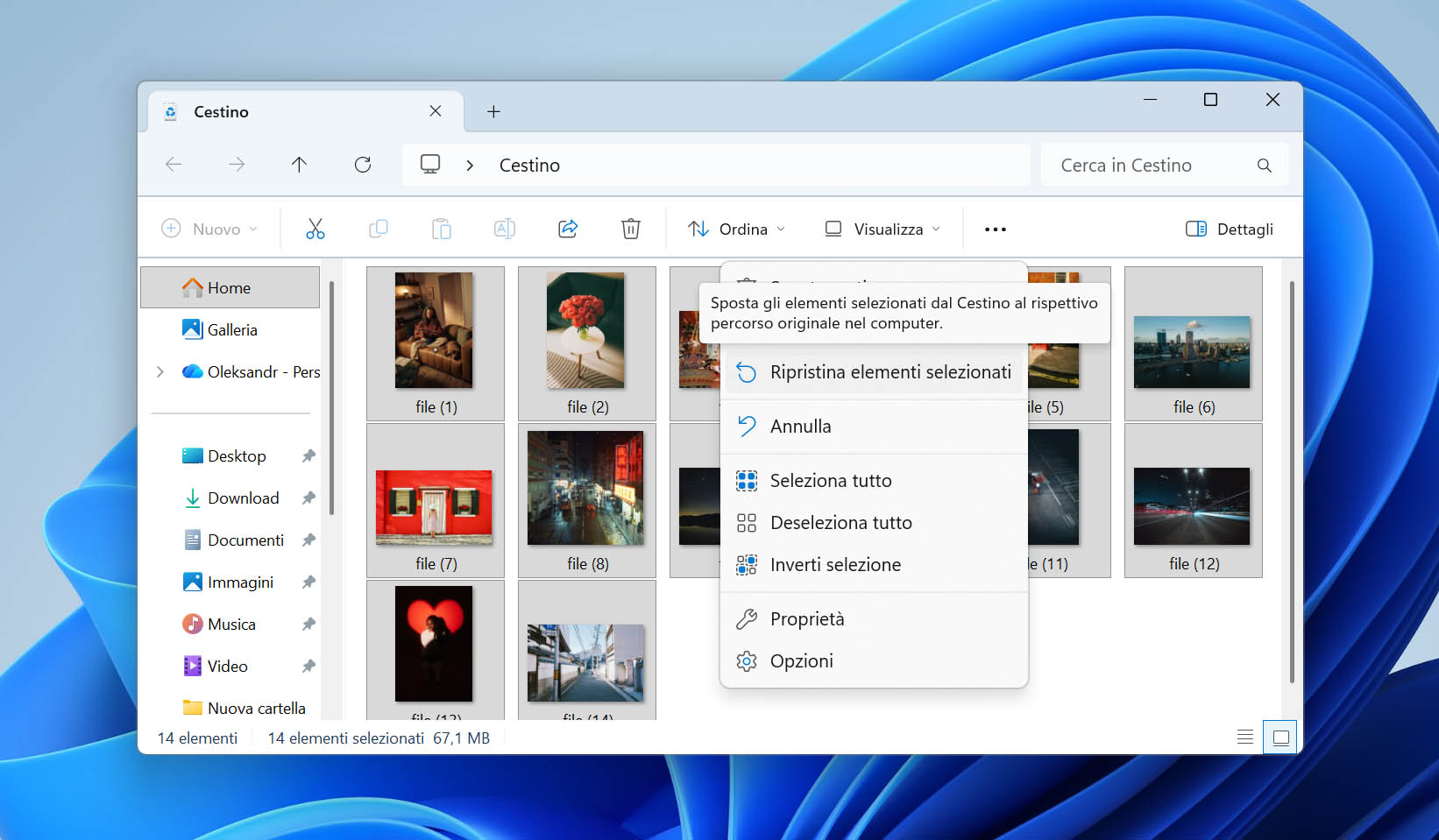
Questo riporterà i file nella posizione originale. Se vuoi spostarli altrove, puoi semplicemente trascinarli fuori dal Cestino verso un’altra cartella.
Su Mac
Il recupero dei dati su macOS è simile.
Basta:
- Aprire il Cestino tramite Finder.
- Trascinare i file in un luogo sicuro.
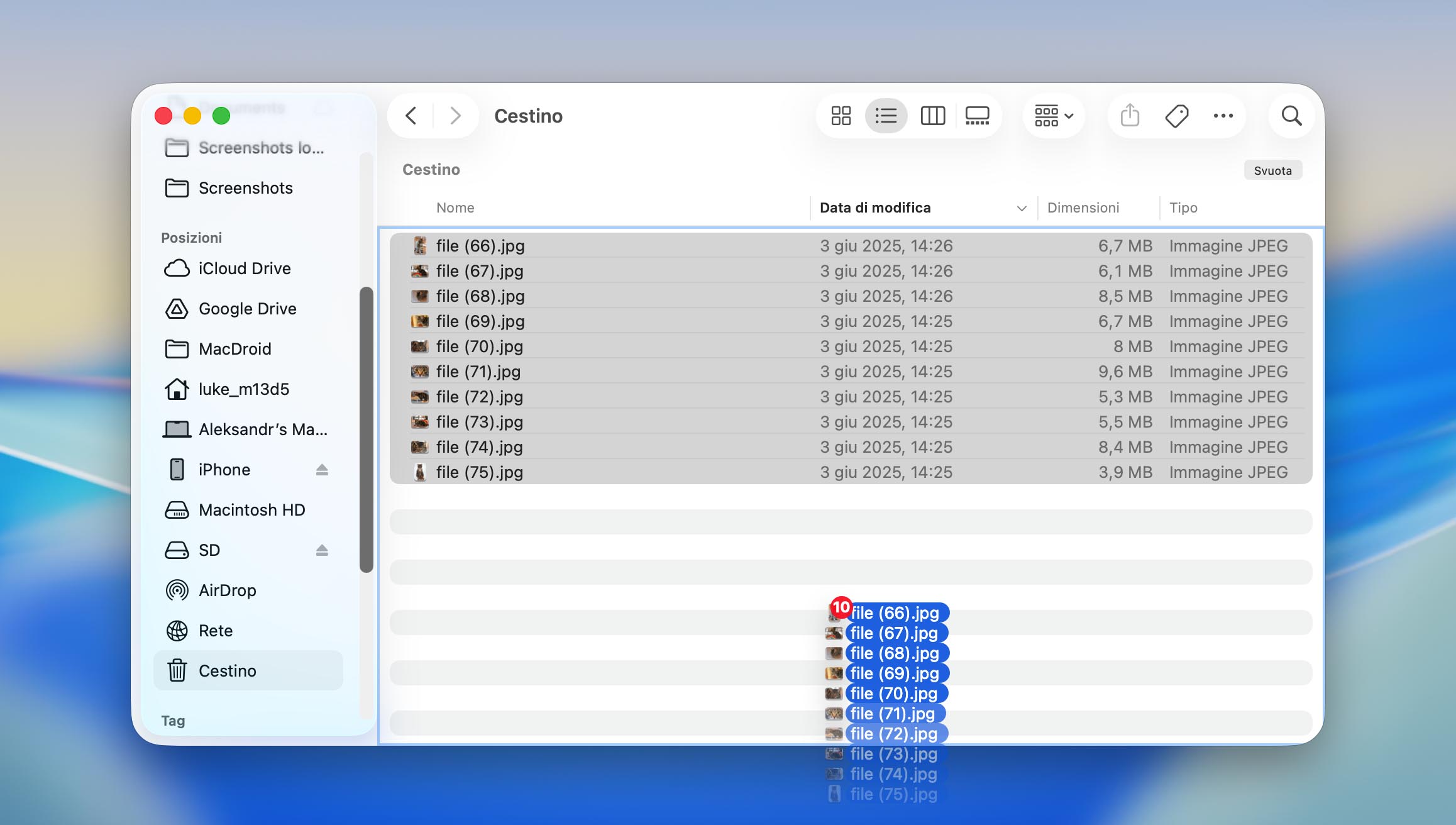
Nota finale: I file nel Cestino non sono sempre nella memoria principale del computer. Per i dispositivi esterni, i file eliminati sono in una cartella nascosta sulla stessa unità. Se hai cancellato foto da una memoria esterna, collega prima il dispositivo e poi controlla Cestino/Trash. Altrimenti, potresti non vedere i file eliminati.
Conclusioni sul Recupero Foto da SD
Ciò che è importante quando cerchi di recuperare foto da una scheda SD su Mac, Windows e Android, è agire rapidamente. Le foto eliminate possono ancora essere recuperate, sia che siano state cancellate per errore sia che siano scomparse a causa di qualche tipo di corruzione della scheda SD.
Molto spesso, puoi recuperare i dati da solo utilizzando un software di recupero dati come Disk Drill. È abbastanza semplice: collega la scheda SD al computer, apri l’app, esegui una scansione, controlla ciò che viene trovato e recupera i file in una posizione sicura. Nella maggior parte dei casi, questo è tutto ciò che serve.
Tuttavia, nei casi in cui la scheda SD non viene più rilevata oppure mostra segni di danni fisici, è consigliabile consultare invece un servizio di recupero dati. Fortunatamente, però, nella maggior parte dei casi la situazione non è così grave, quindi un intervento fai-da-te di solito è sufficiente.



FAQ
Puoi utilizzare un’applicazione gratuita per il recupero di schede SD. Ecco tre opzioni popolari:
- Disk Drill (100 MB gratis con la versione Windows)
- PhotoRec (Windows, Mac e Linux)
- Windows File Recovery (Windows)
Disk Drill ha un’interfaccia grafica facile da usare, mentre PhotoRec e Windows File Recovery sono utilità da riga di comando con alcune limitazioni importanti. Anche se possono recuperare gratuitamente le foto da una scheda SD, il motore di recupero di Windows File Recovery è molto limitato e PhotoRec si basa solo sulla scansione per firma, il che significa che non conserva i nomi originali dei file, la struttura delle cartelle o i metadati.
Purtroppo non è possibile recuperare foto cancellate da una scheda di memoria senza software. Puoi però controllare i tuoi backup e vedere se le foto sono lì. Alcune fotocamere digitali creano automaticamente delle copie di backup e le conservano nella memoria interna, quindi assicurati di controllare anche lì.
Sì, ma le tue possibilità diminuiscono con l’uso successivo. Quando elimini delle foto, i dati restano sulla scheda fino a quando non vengono sovrascritti da nuovi dati. Se hai continuato a scattare foto, parte di quello spazio potrebbe già essere stata sovrascritta.
Potresti recuperare tutto, solo una parte o niente; dipende da quanti dati nuovi sono stati scritti. L’unico modo per saperlo con certezza è scansionare la scheda con un software di recupero e vedere cosa è ancora presente.
Gli utenti Android possono scaricare un’app chiamata DiskDigger direttamente dal Google Play Store e usarla per recuperare le foto cancellate con pochi semplici tocchi. Ma c’è un problema: senza accesso root, i risultati di solito sono limitati (spesso solo miniature o versioni nella cache).
Questo però non significa che dovresti affrettarti a fare il root al telefono. È vero che il root non influenza la scheda SD in sé (a meno che la scheda non sia stata usata come memoria interna/sistema), ma il processo cancellerà la memoria interna del telefono e potrebbe anche causare problemi ad alcune app successivamente. Per la maggior parte delle persone, non vale il rischio solo per recuperare delle foto.
Per risultati migliori, è più intelligente rimuovere la scheda SD, collegarla a un computer con un lettore di schede e scansionarla usando un software di recupero desktop. In questo modo otterrai una scansione molto più approfondita e una maggiore possibilità di recuperare le foto in qualità originale.
Se la tua scheda SD è stata formattata, allora sarà necessario utilizzare un software di recupero di terze parti per recuperare i file dal dispositivo di archiviazione. Tieni presente che una scheda SD formattata non offre le probabilità più alte di recupero dei dati, specialmente dopo una formattazione completa, ma vale comunque la pena provare. La buona notizia è che se la scheda è stata formattata in una fotocamera, probabilmente si tratta di una formattazione rapida, che non cancella immediatamente i dati effettivi. (Anche se alcune fotocamere possono inviare un comando SD_ERASE durante la formattazione. Pensalo come un’operazione simile al comando TRIM per le schede SD: può cancellare i dati eliminati in modo permanente e rendere impossibile il recupero.)
Usa un software di recupero dati a tua scelta e analizza la scheda SD prima di fare qualsiasi altra cosa con essa. Ti consigliamo di iniziare con Disk Drill.
