


¿Borraste accidentalmente fotos de tu tarjeta SD? Buenas noticias: la recuperación suele ser más fácil de lo que imaginas, y en la mayoría de los casos, puedes hacerlo tú mismo; en realidad, no es tan difícil. Lo mismo aplica a la mayoría de escenarios de pérdida de fotos en tarjetas de memoria.
Todos los métodos para recuperar fotos borradas de una tarjeta SD que verás a continuación han sido probados por nuestro equipo, y te guiaremos a través de cada uno paso a paso, con capturas de pantalla y consejos prácticos en el proceso.
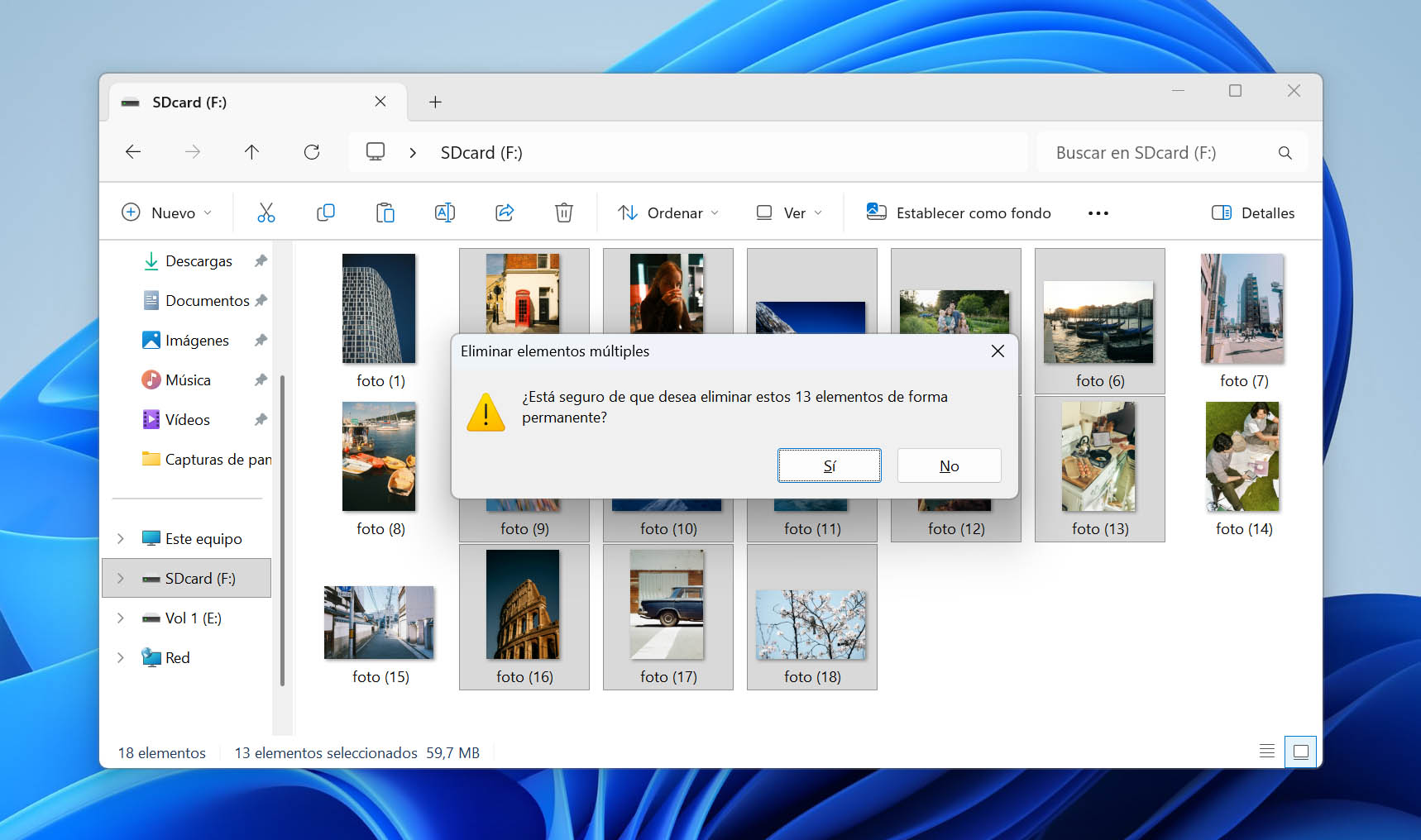
ℹ️ Nota rápida antes de hacer nada: cuanto menos uses la tarjeta SD, mejores serán tus posibilidades de recuperación. Cuando se borran las fotos, los datos normalmente permanecen en la tarjeta hasta que algo nuevo los sobrescribe. Si sigues usando la tarjeta (tomando fotos, copiando archivos, etc.), corres el riesgo de perder esos archivos. Esto no significa que una sola foto nueva borrará instantáneamente todos los archivos eliminados, pero no puedes controlar dónde se escriben los nuevos datos. (Explicaremos esto con más detalle en la sección de preguntas frecuentes).
Así que detente, saca la tarjeta y no la uses hasta que llegues a los pasos de recuperación que verás abajo.
¿Por qué necesitaría recuperar fotos borradas de una tarjeta SD?
Existen numerosas razones por las cuales necesitarías recuperar fotos de una tarjeta SD. Todas esas razones son malas, pero en este caso, hay diferentes niveles de maldad. Estas son algunas razones por las que puede ocurrir la pérdida de datos en una cámara digital, teléfono u otro dispositivo con cámara:
- Podrías necesitar realizar una recuperación de fotos de la tarjeta SD debido a la eliminación accidental de fotos. Si borras fotos directamente en tu teléfono, es posible que puedas recuperar las fotos de la tarjeta SD gratis, ya que la mayoría de los teléfonos tienen una carpeta de ‘Eliminados recientemente’. De lo contrario, si las fotos se borraron en una PC o cámara, los archivos deberán recuperarse con software de recuperación de datos si no hay una copia de seguridad disponible.
- La pérdida de fotos debido al formateo hace que las fotos se eliminen y, por lo tanto, sean inaccesibles. En la mayoría de los casos, esto es porque seleccionaste accidentalmente la tarjeta equivocada para formatear. O tu teléfono mostró un mensaje solicitando formatear la tarjeta debido a un daño. De cualquier manera, los archivos pueden recuperarse con software siempre y cuando (a) no hayan sido sobrescritos y (b) haya sido un formateo rápido (formateado en la cámara sin la función SD_ERASE; un formateo completo o una operación de tipo SD_ERASE es un caso mucho más difícil porque puede realmente borrar los datos).
- La corrupción es una causa importante de pérdida de datos. Cuando tu tarjeta SD se corrompe, el sistema de archivos se vuelve inutilizable y tus datos ya no pueden encontrarse por medios tradicionales. A veces, la tarjeta SD ni siquiera aparece. En este caso, el software de recuperación de datos es la mejor opción, ya que intentar arreglar una tarjeta SD que no aparece (o muestra otros signos de corrupción) podría causar más daños.
Si necesitas recuperar fotos eliminadas permanentemente de tu tarjeta de memoria, sigue estos métodos según tu sistema operativo:
🪟 En PC con Windows
🍎 En macOS
📱 Desde la tarjeta SD de Android
6 formas de recuperar fotos borradas de una tarjeta SD
Dependiendo del sistema operativo y dispositivo que utilices, existen varias formas de recuperar fotos eliminadas de una tarjeta SD. Hemos incluido algunos métodos a continuación para ofrecerte opciones que funcionan con todo tipo de tarjetas, incluidas PNY, Lexar, Kingston y SanDisk SD.
Forma 1: Recupera fotos usando un software de recuperación de datos
Para recuperar fotos borradas de tu tarjeta SD, usar una herramienta de recuperación de datos es una de las mejores opciones. Más específicamente, te recomendamos Disk Drill para recuperar tarjetas SD, ya que utiliza varios métodos de escaneo para encontrar la mayor cantidad de fotos posible. También tienes la opción de previsualizar tus fotos eliminadas y asegurarte de que siguen intactas, una función muy valiosa cuando se trata de recuperar fotos en grandes cantidades.
Veamos lo fácil que es usar esta herramienta de recuperación para recuperar fotos borradas de una tarjeta SD.
Pasos para recuperar fotos borradas de una tarjeta SD en Windows
- Descarga e instala Disk Drill en tu ordenador con Windows. La versión gratuita te permite previsualizar los archivos recuperables y recuperar hasta 100 MB de datos sin necesidad de actualizar a la versión Pro. Suele ser suficiente para probar la aplicación y restaurar archivos personales.
 Recuperación de datos gratuita
Su compañero para la recuperación de archivos borrados - Conecta la tarjeta SD a tu PC con Windows usando un adaptador de tarjeta SD o la ranura SD incorporada si tu ordenador la tiene.
- Abre Disk Drill y selecciona tu tarjeta de memoria de la lista de discos disponibles. Una vez seleccionada la tarjeta, haz clic en Búsqueda de datos perdidos.
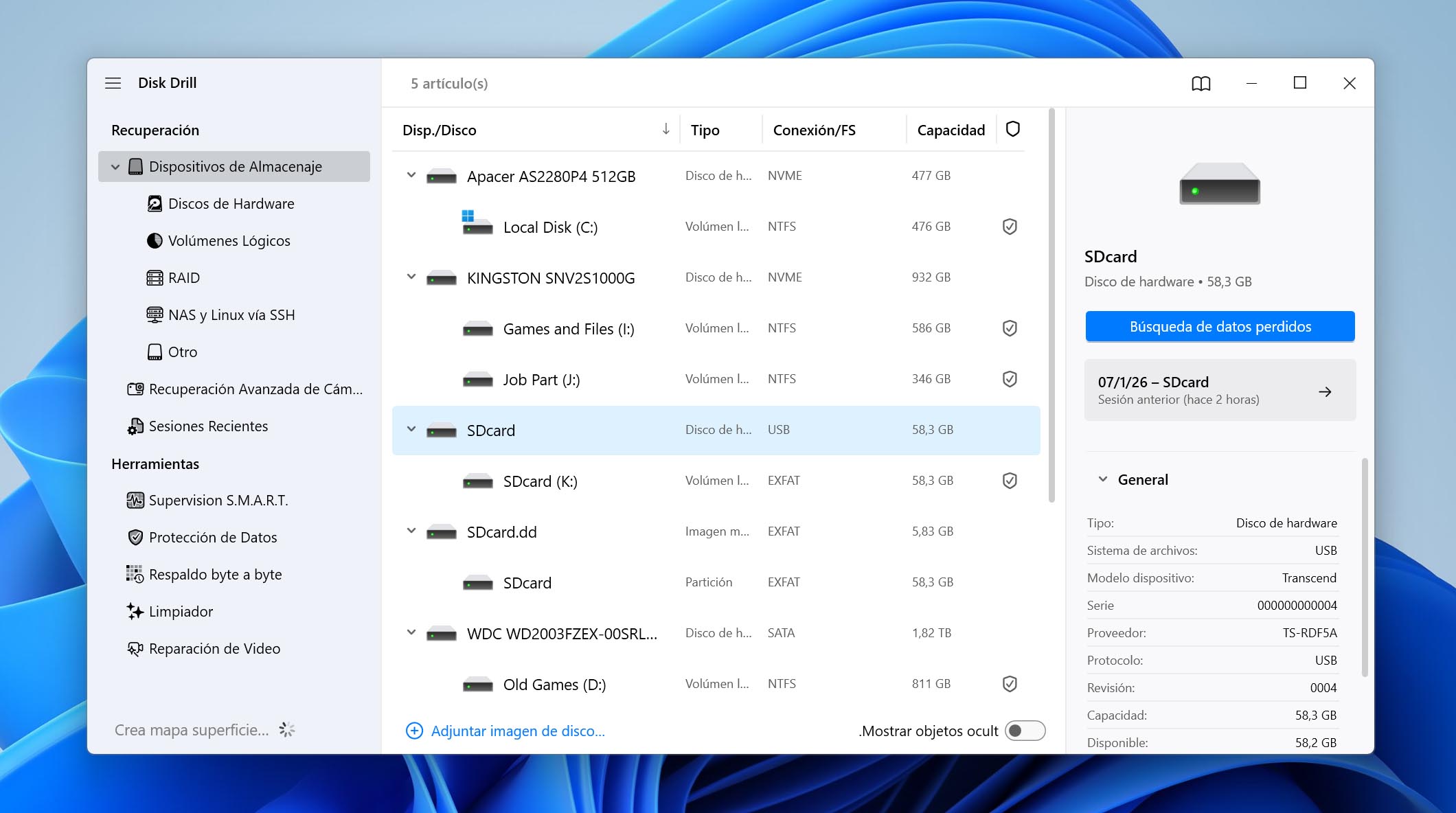
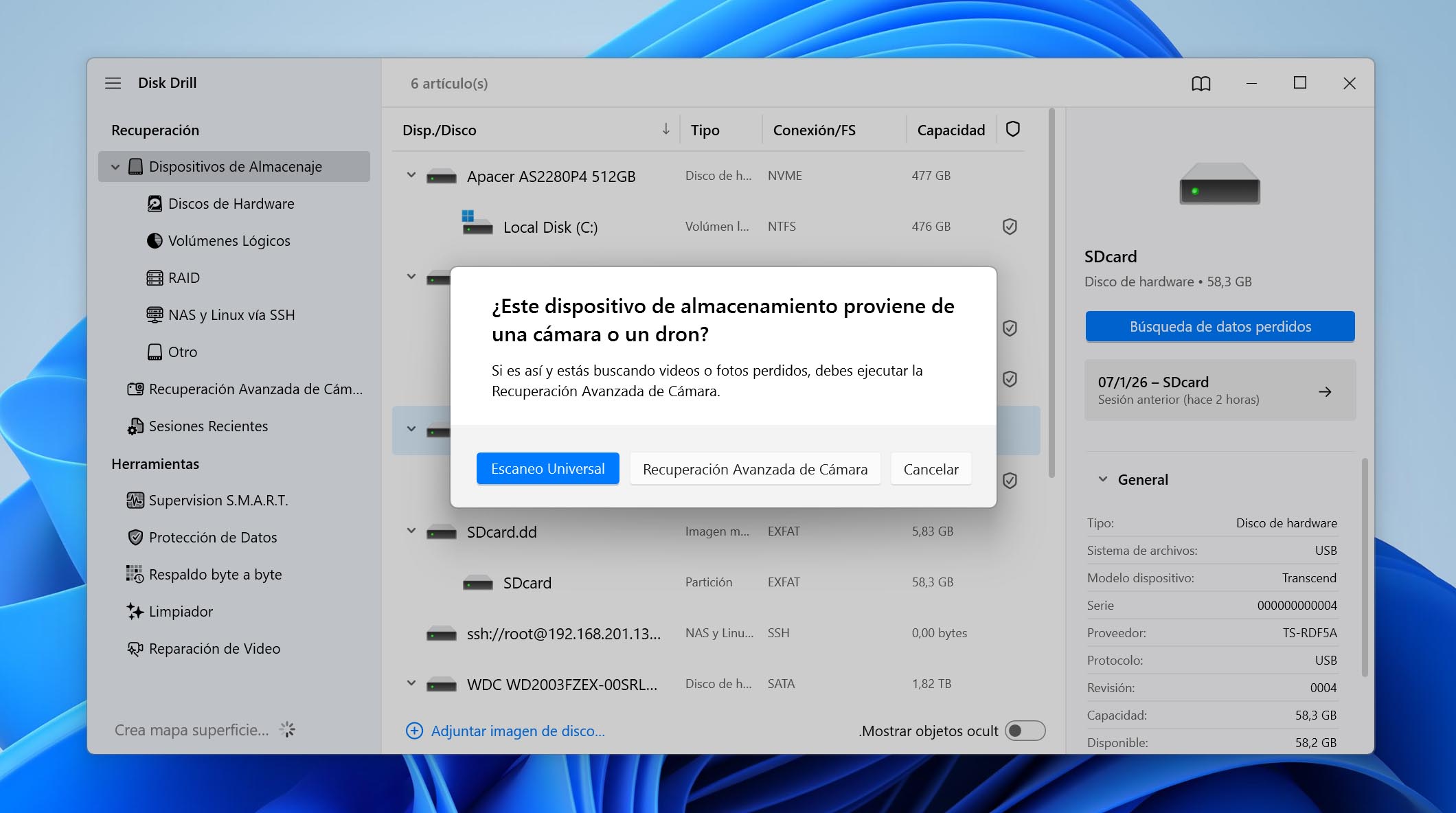
- Usa primero el Escaneo Universal para fotos. Si recuperas vídeos grabados en una cámara, prueba Recuperación Avanzada de Cámara. Siempre puedes volver a analizar con otro modo más tarde si es necesario.
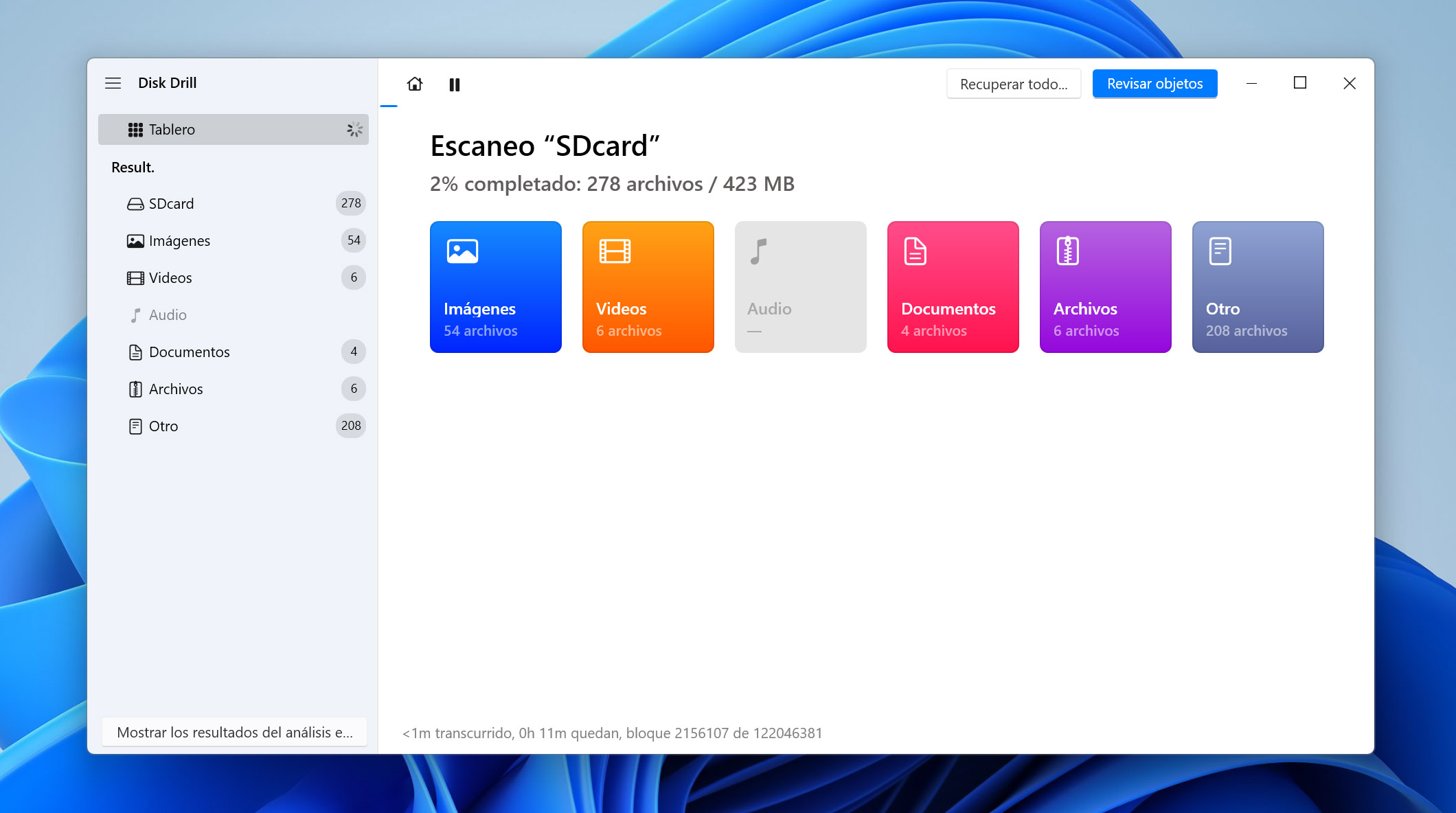
- Espera a que finalice el proceso de escaneo y luego haz clic en Revisar objetos.
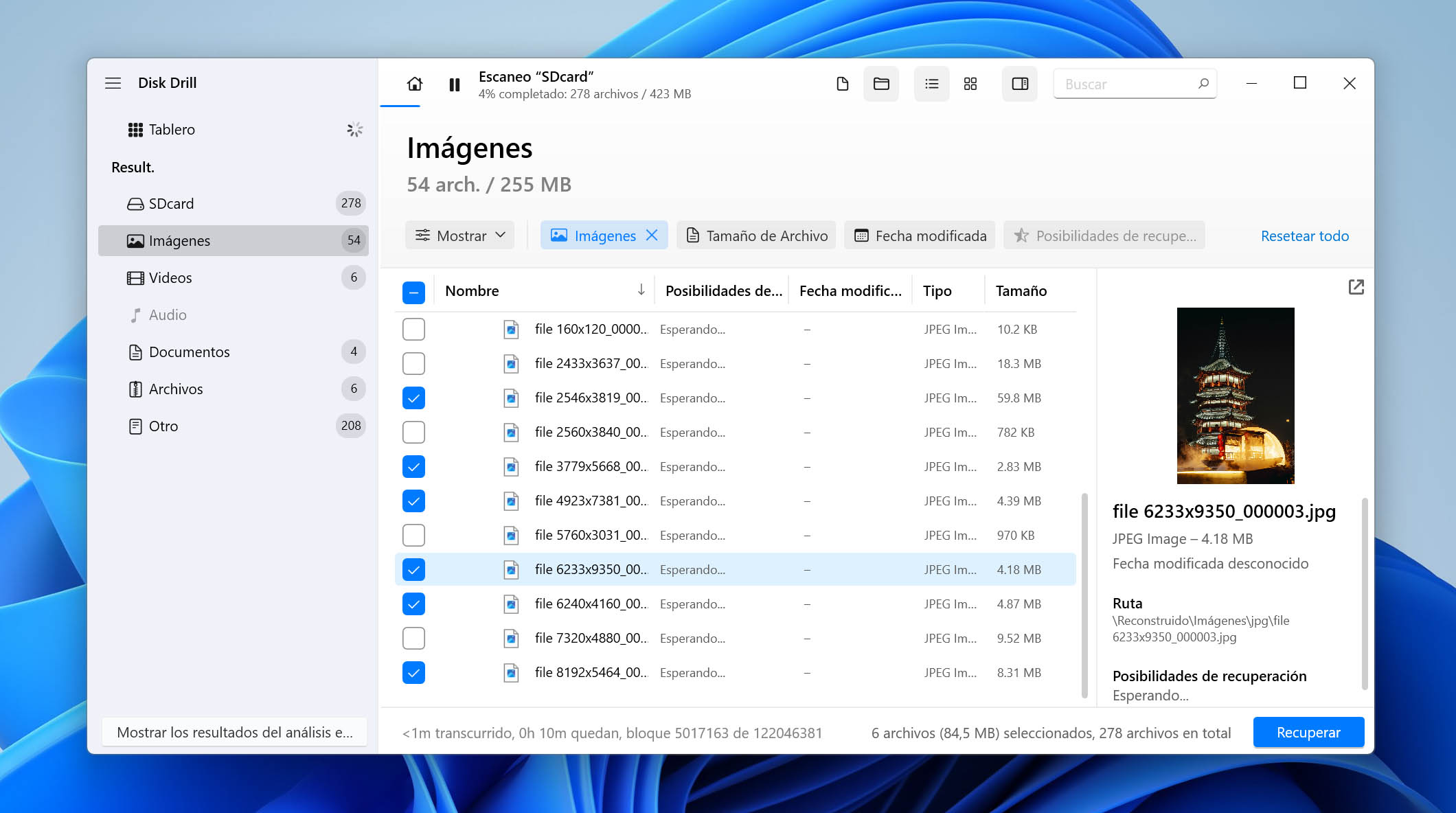
- Navega por las fotos que Disk Drill encontró en la tarjeta SD una vez que termine el escaneo. Haz clic en el icono de Previsualización para ver las imágenes antes de recuperarlas. Si un archivo se abre en vista previa, es señal segura de que se recuperará intacto. (Pero no consideres la ausencia de previsualización como un fallo. Algunos tipos de archivo, especialmente ciertos formatos RAW como RAF, pueden no mostrar previsualización por no tener un visor compatible instalado en tu sistema. Así que si crees que el archivo es relevante, tiene sentido recuperarlo y comprobarlo luego en un visor o editor compatible.)
- Marca los archivos que quieras recuperar. Usa los filtros para organizar los datos, ya sea usando la categoría Imágenes a la izquierda o buscando el tipo de archivo (por ejemplo, prueba con “cr2” o “jpg” en la caja de búsqueda). También puedes expandir la sección Imágenes para ver subcategorías; así será más fácil encontrar lo que buscas.
- Cuando estés listo, haz clic en el botón Recuperar.
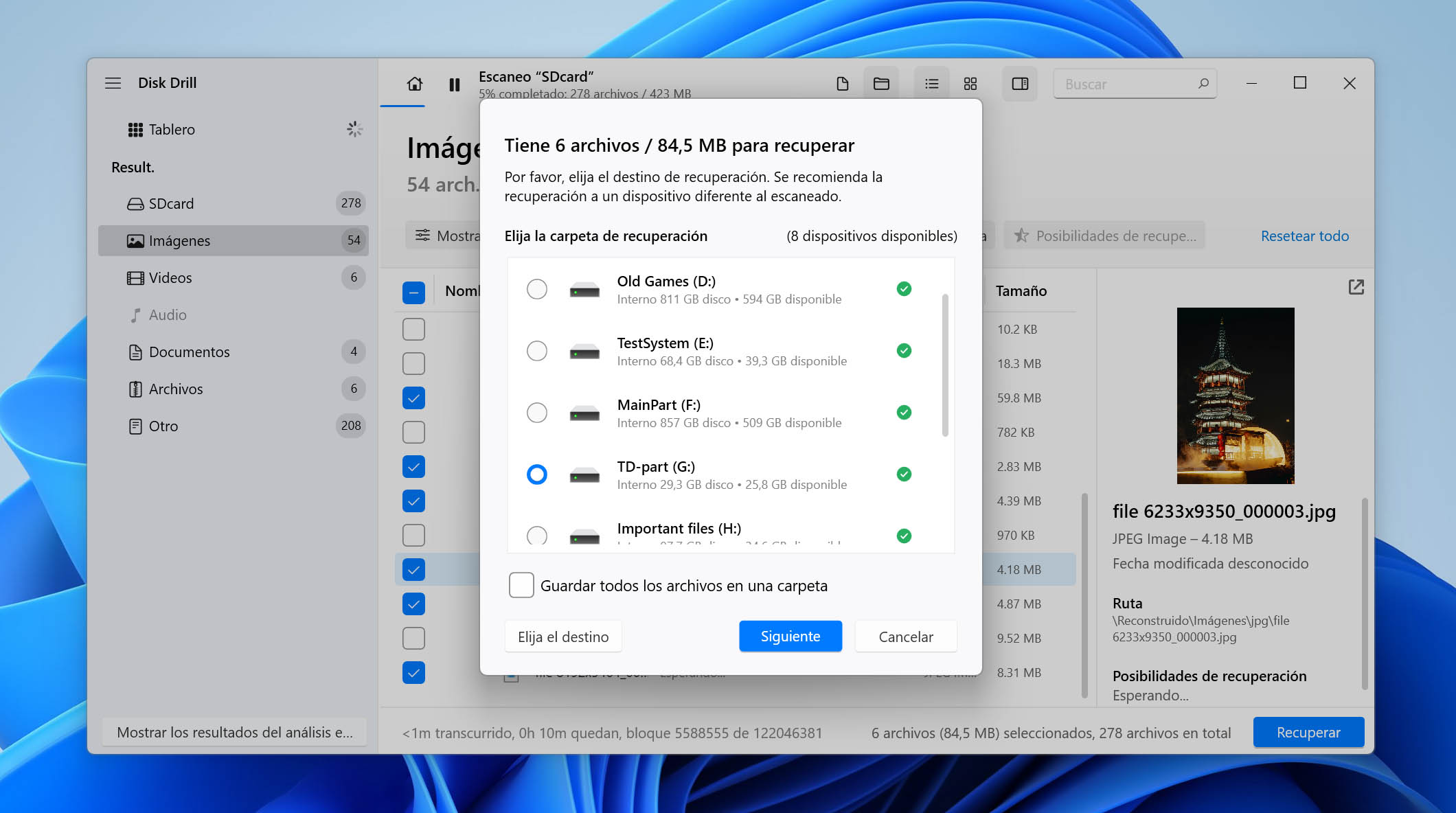
- Elige una ubicación adecuada para recuperar los archivos en un dispositivo de almacenamiento aparte. Verás que tu tarjeta SD no aparece aquí; esto es intencional para evitar sobrescribir los datos que quieres recuperar. Siempre puedes copiar los archivos de vuelta a la tarjeta después si lo deseas.
Pasos para recuperar fotos borradas de una tarjeta SD en Mac
Para usuarios de Mac, el proceso de recuperación es casi idéntico. Puedes descargar una versión gratuita de Disk Drill que te permite previsualizar los archivos que se pueden recuperar antes de invertir dinero. Si los archivos que necesitas se pueden recuperar, puedes adquirir la versión Pro de Disk Drill y realizar la recuperación real.
Así se recuperan fotos de una tarjeta SD en Mac:
- Descarga e instala Disk Drill en tu Mac.
Recuperación de datos gratuita
Su compañero para la recuperación de archivos borrados - Conecta la tarjeta SD que tenía las fotos borradas a tu Mac usando un lector de tarjetas SD o la ranura SD incorporada, si tu Mac la tiene.
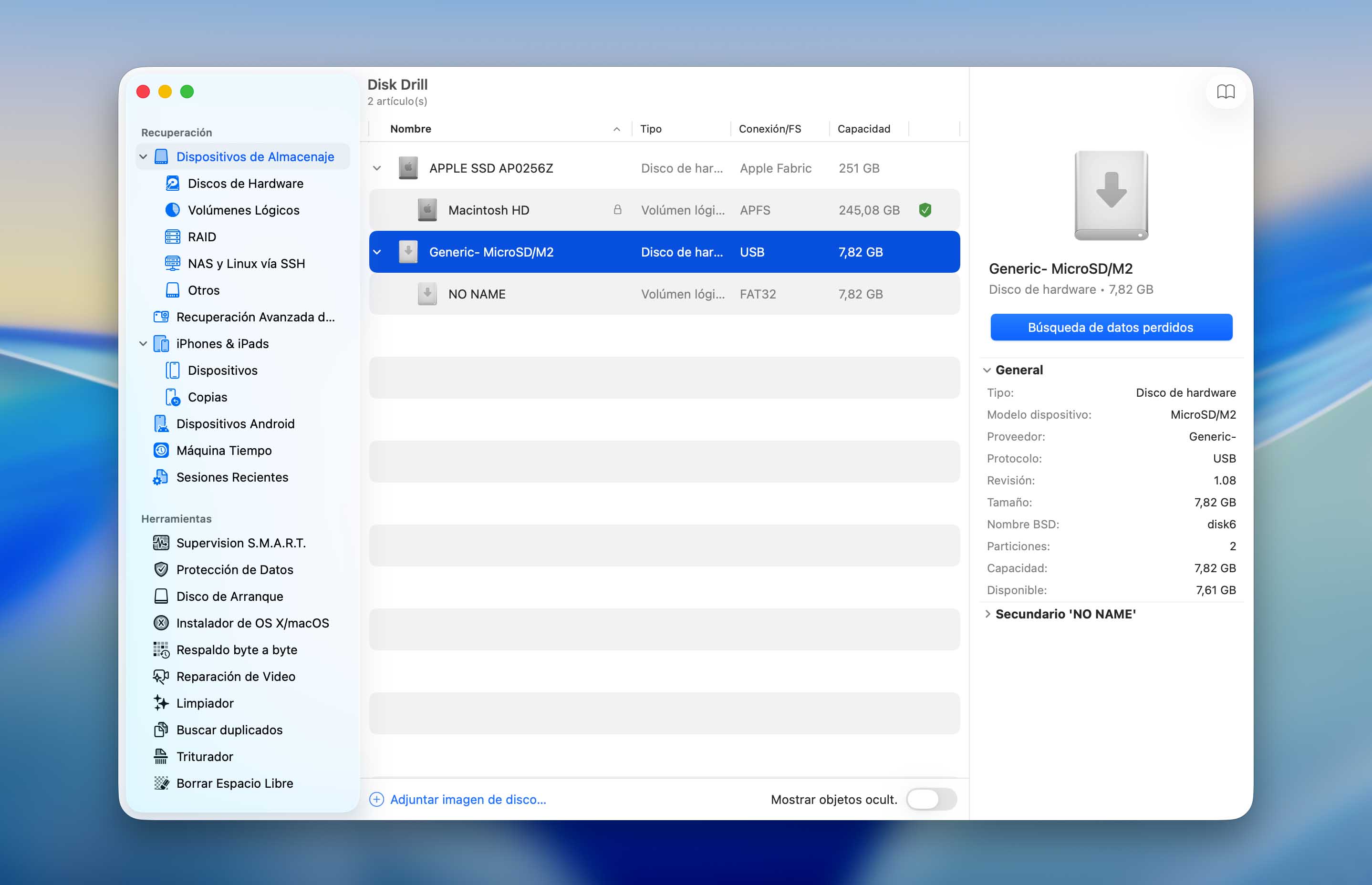
- Selecciona la tarjeta SD de la lista de discos que presenta Disk Drill. En este caso, seleccionamos nuestra tarjeta SD, pero podría ser cualquier dispositivo de almacenamiento.
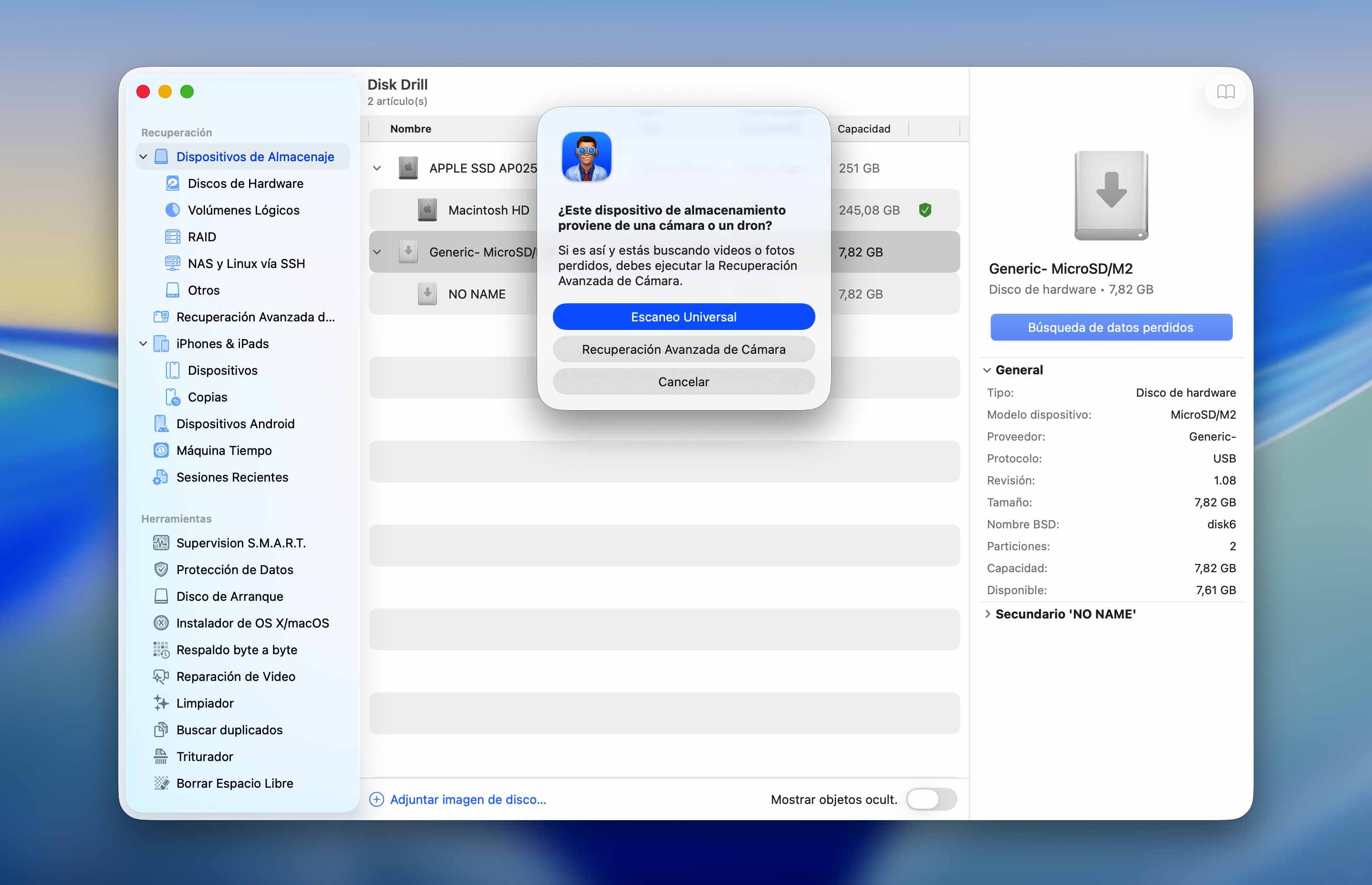
- Escoge un tipo de escaneo. Escaneo Universal suele ser lo mejor para comenzar: cubre la gama más amplia. Pero si intentas recuperar archivos de vídeo de una cámara, Recuperación Avanzada de Cámara puede ser mejor.
- Espera a que termine el proceso de escaneo. Puede tardar dependiendo del tamaño de la tarjeta SD y del tipo de conexión.
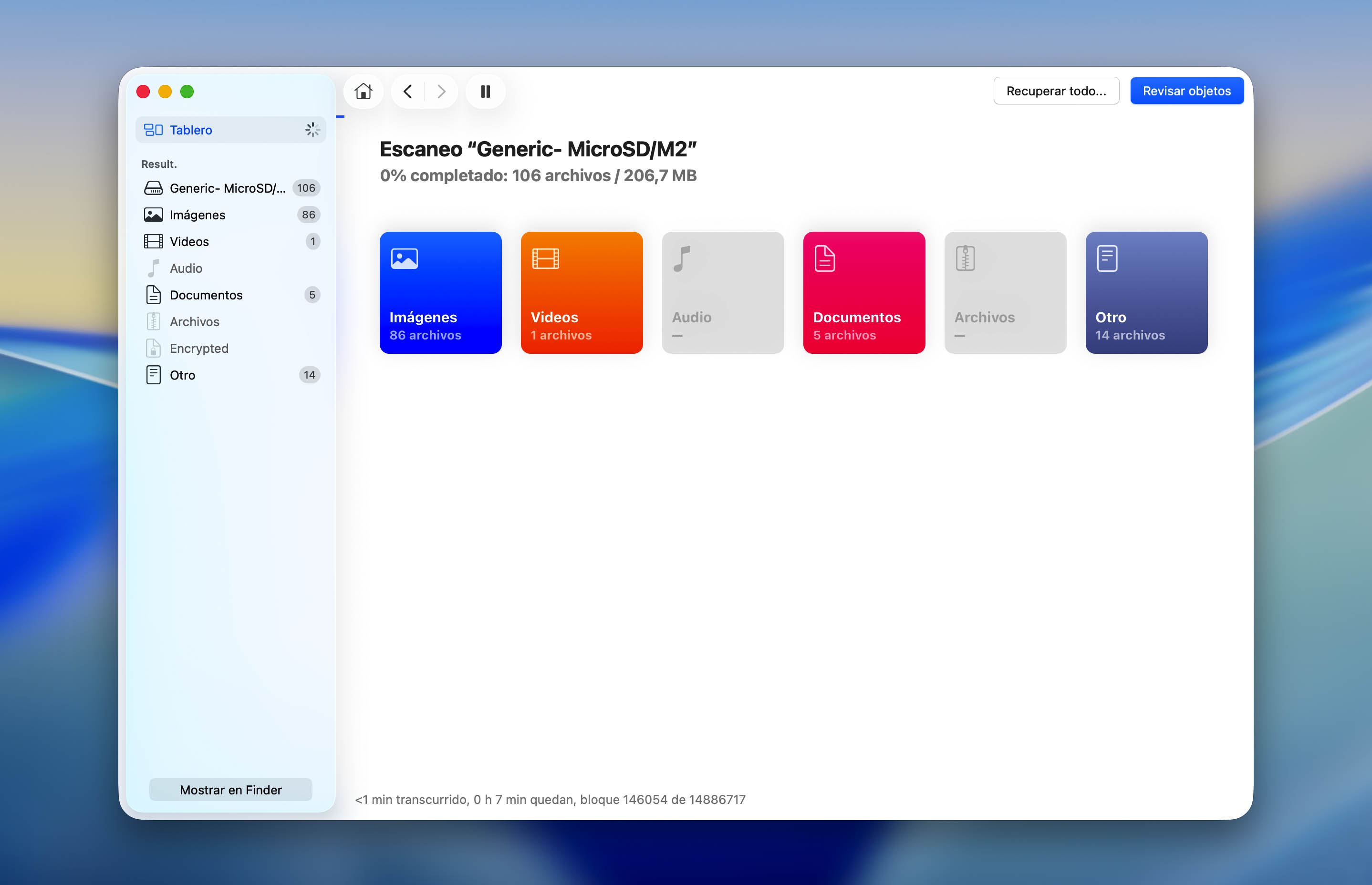
- Cuando el escaneo haya finalizado, revisa los elementos que Disk Drill pudo recuperar de tu tarjeta SD. Puedes examinar tus archivos, usar la búsqueda para localizar algo específico y también la función de Previsualización para comprobar archivos antes de recuperarlos. Como señala Disk Drill, es la forma más fiable de confirmar que tus archivos están intactos. Hay también una columna de “Probabilidades de recuperación” con indicadores, pero previsualizar el archivo da una respuesta mucho más clara. (Ten en cuenta que algunos formatos pueden no previsualizarse aunque sigan siendo recuperables, no descartes un archivo solo porque no tiene previsualización.)
- Revisa los archivos que deseas recuperar y márcalos para la recuperación. Ahora haz clic en el botón azul Recuperar para restaurarlos y colocarlos en tu Mac.
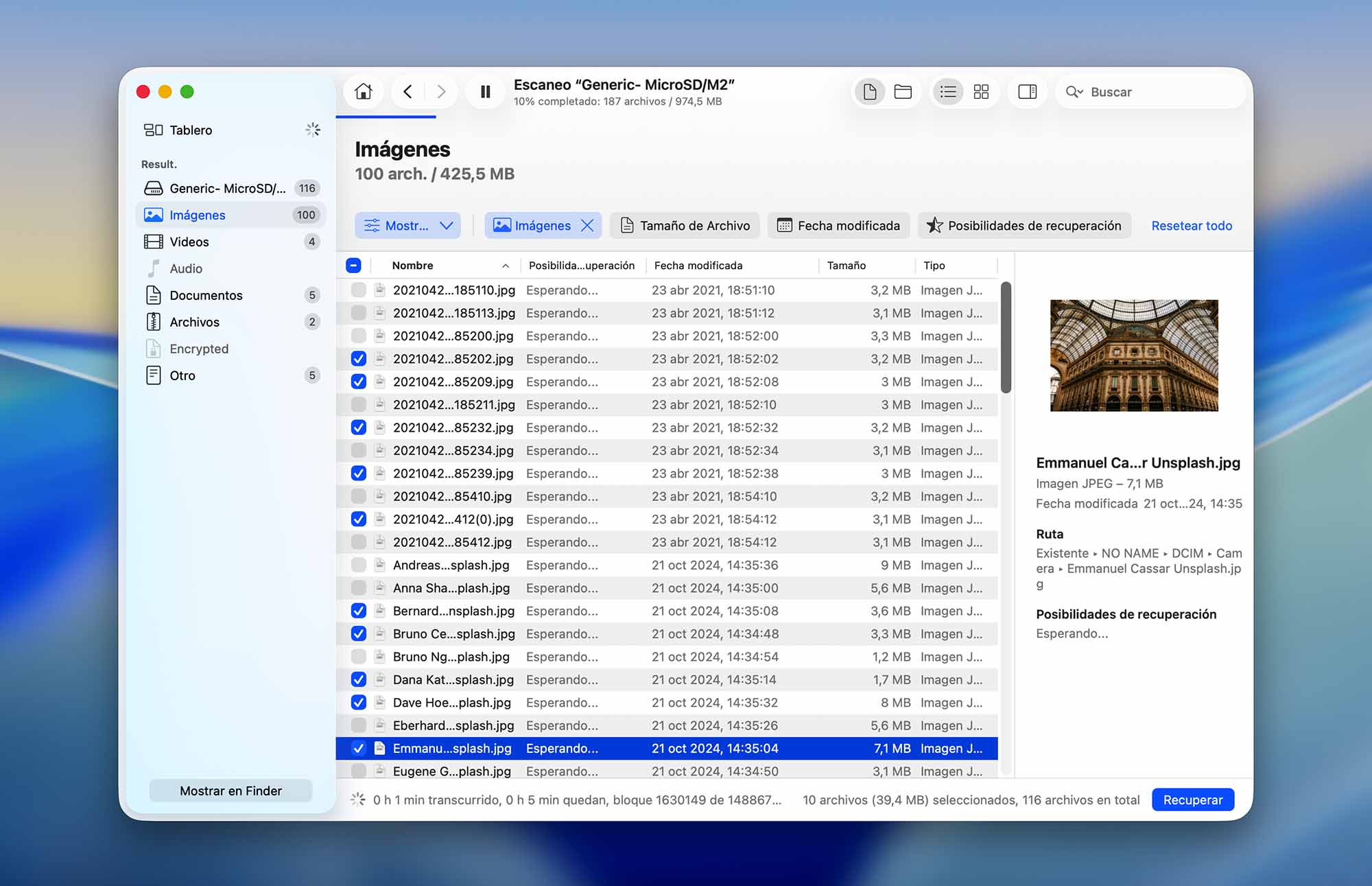
- Elige una ubicación apropiada para la recuperación. Puedes usar el disco interno de tu Mac o cualquier otro almacenamiento conectado (recuperar en la misma tarjeta SD es mala idea porque puede sobrescribir los datos). Cuando termine, puedes copiar las fotos a la tarjeta SD si lo necesitas.
Forma 2: Recupera fotos usando una aplicación de recuperación para Android
Si necesitas recuperar fotos borradas de una tarjeta SD que usaste para expandir la memoria de tu smartphone o tablet Android, puedes usar una app de recuperación para Android como DiskDigger recupera las fotos. Es un software gratuito, aunque también hay una versión Pro.
Como DiskDigger te permite recuperar fotos de la tarjeta SD en Android y guardarlas en la memoria interna, es un método útil para quienes no tienen acceso a un ordenador. Sin embargo, para escanear la tarjeta SD, DiskDigger requiere acceso root. Si tu dispositivo no está rooteado, solo podrá recuperar archivos de cachés y miniaturas. Explicamos el motivo y más detalles sobre si deberías rootear tu dispositivo (si no lo estaba) en la sección de preguntas frecuentes.
Así puedes recuperar fotos de una tarjeta SD con DiskDigger:
- Descarga la aplicación desde Google Play.
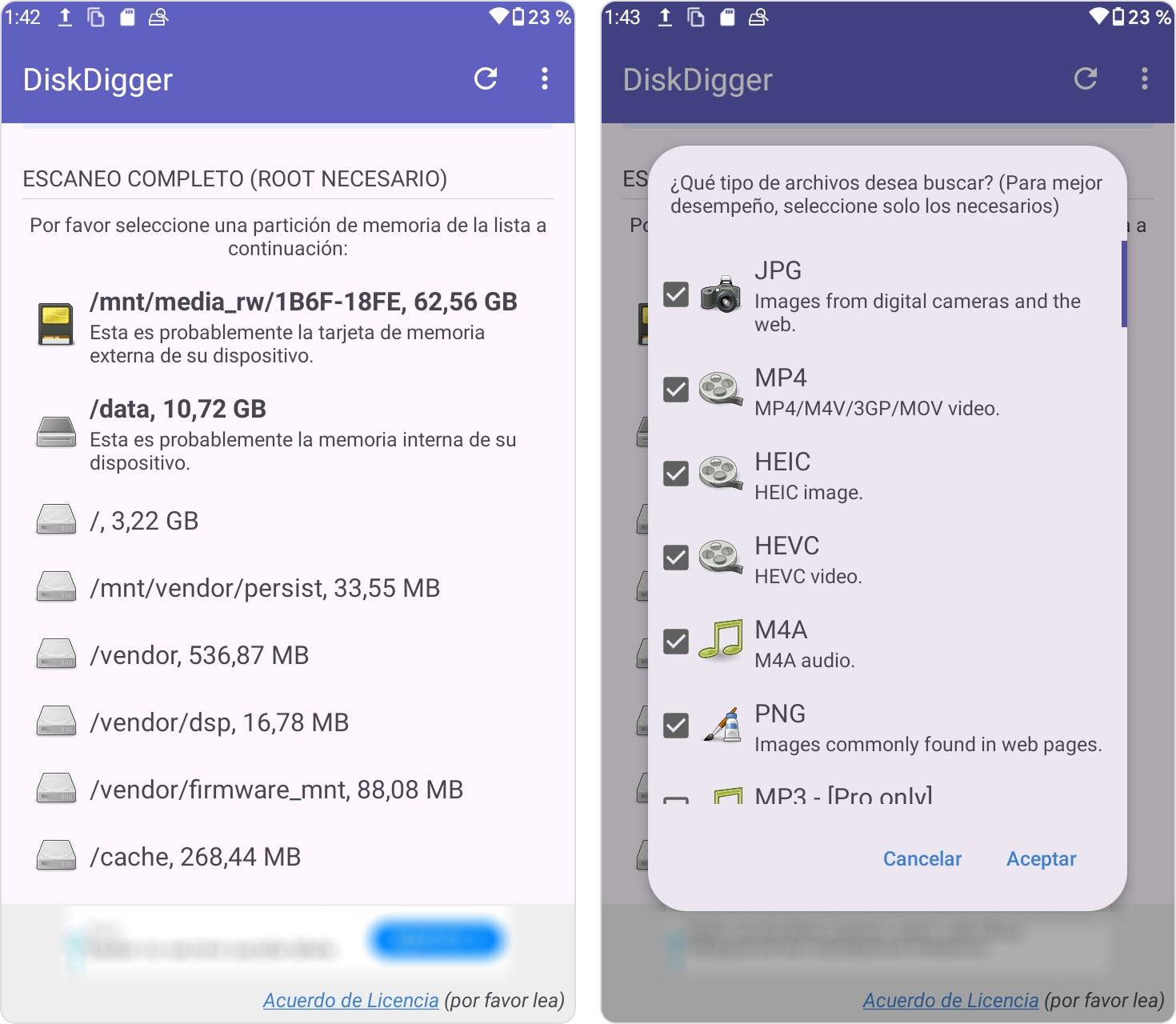
- Ábrela y escanea tu tarjeta SD. Si el dispositivo Android no tiene root, usa primero Análisis Básico de Fotos. Si tiene root, podrás elegir la ruta de la SD, que suele ser similar a /mnt/sdcard.
- Especifica los tipos de archivo que deseas buscar y pulsa OK.
- Elige los archivos que quieras recuperar.
- Pulsa el botón Recuperar para guardarlos en tu dispositivo.
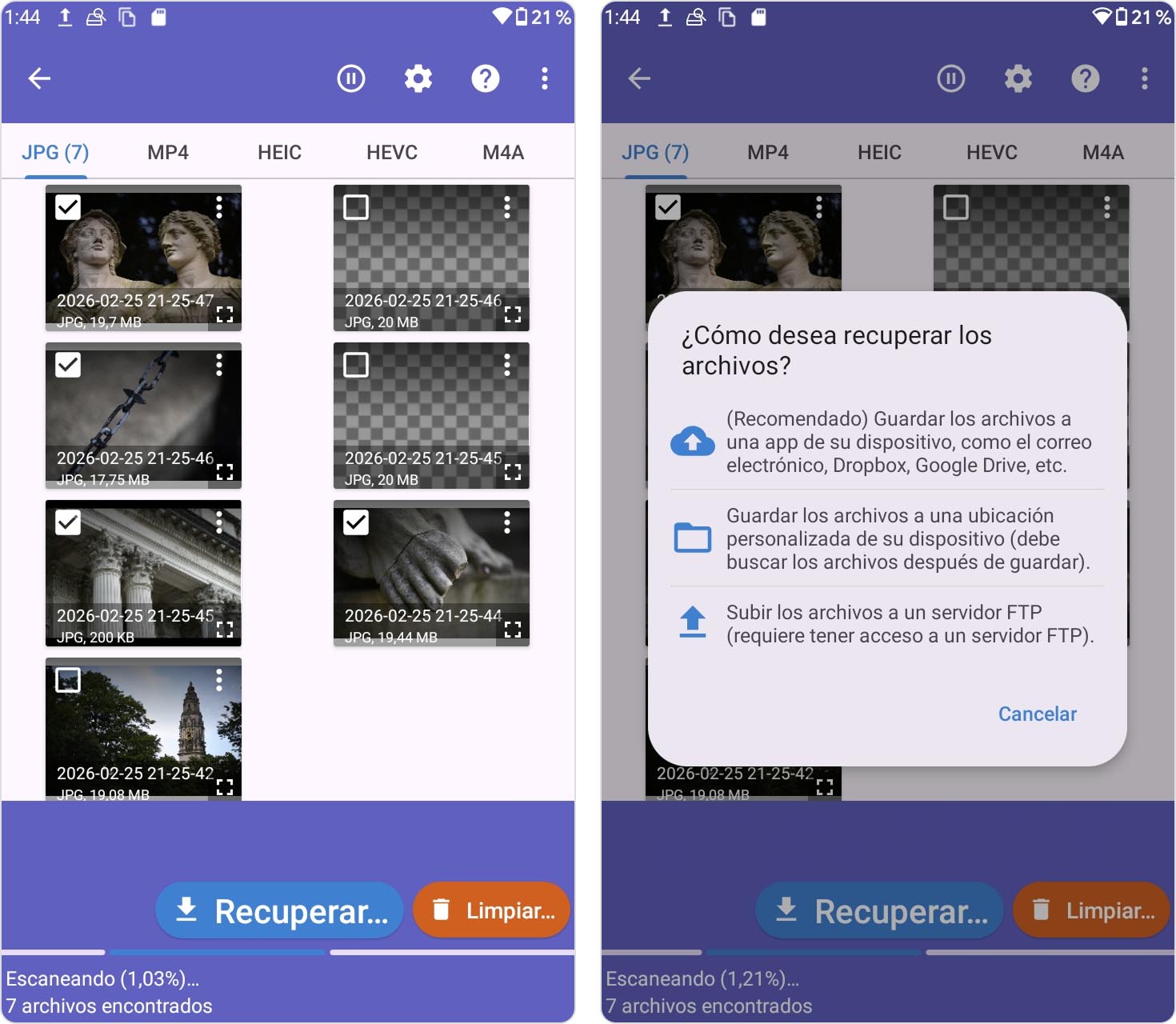
Para mejores resultados, tu dispositivo debe estar rooteado y es recomendable usar DiskDigger Pro en vez de la versión gratuita. Aun así, no esperes encontrar tantas fotos eliminadas como con programas de recuperación en PC, como Disk Drill.
Forma 3: Restaura fotos desde una copia de seguridad
Las copias de seguridad pueden ayudar si tus fotos de la tarjeta SD pasaron por tu ordenador en algún momento. Por ejemplo, si copiaste fotos desde la tarjeta a un PC con Windows o un Mac, puede que tu herramienta de backup las haya guardado automáticamente, incluso si nunca respaldaste la tarjeta SD como tal.
Por eso, revisa si tu herramienta de backup ya tiene una copia de la carpeta donde guardabas esas fotos. Esto no servirá si las fotos solo existieron en la tarjeta SD, pero puede ahorrarte mucho tiempo si alguna vez las importaste o transferiste antes de que desaparecieran.
Recuperar desde una copia de seguridad en Windows
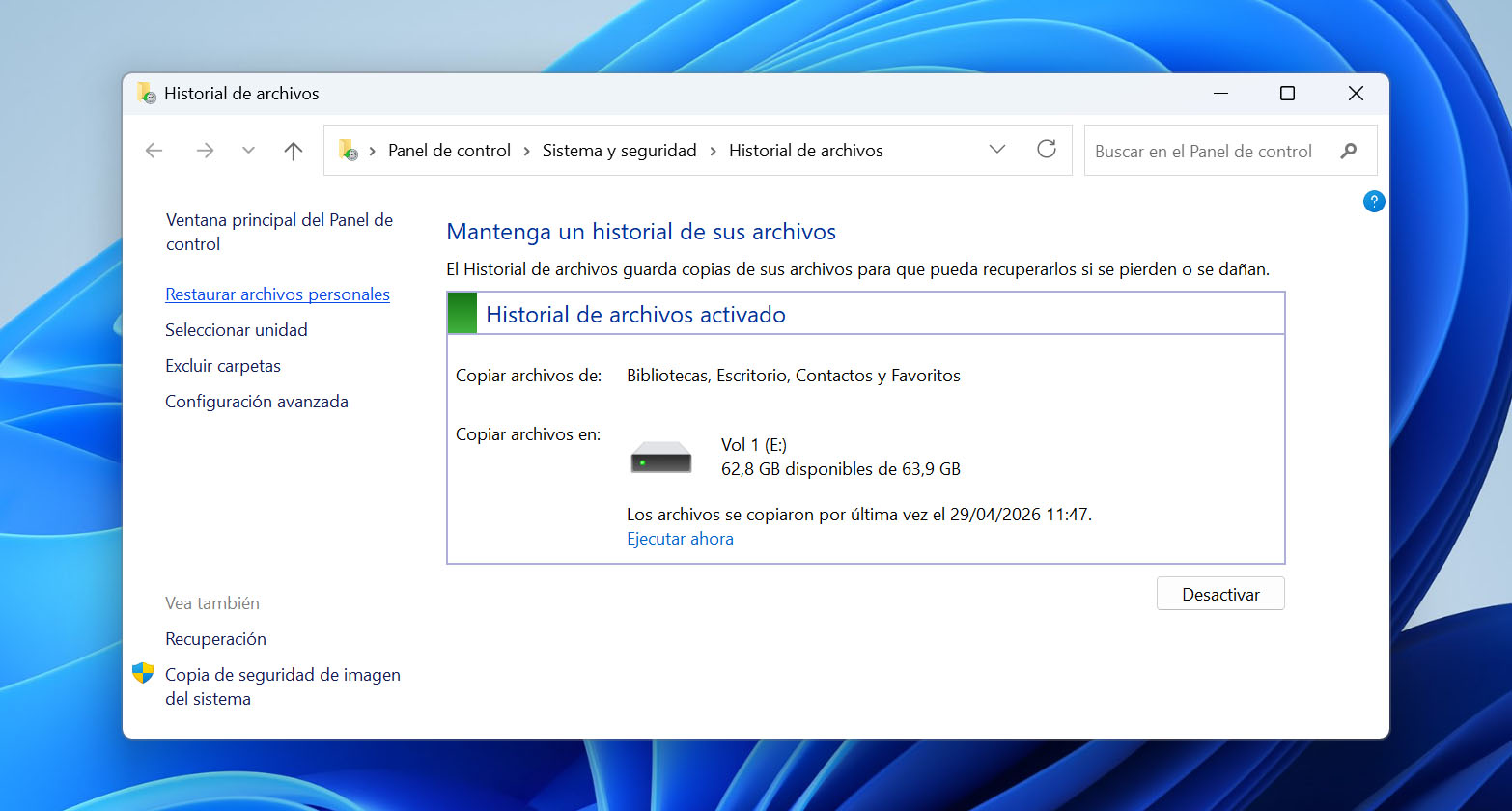
En Windows 10 y 11, puedes usar la herramienta nativa de copia de seguridad Historial de archivos para respaldar tus archivos personales. Supondremos que copiaste fotos de la tarjeta SD a tu ordenador al menos una vez. Si lo hiciste, y la carpeta donde guardaste las fotos se incluyó en el backup de Historial de archivos, puedes restaurar las fotos borradas.
Así puedes recuperar fotos borradas de una tarjeta SD:
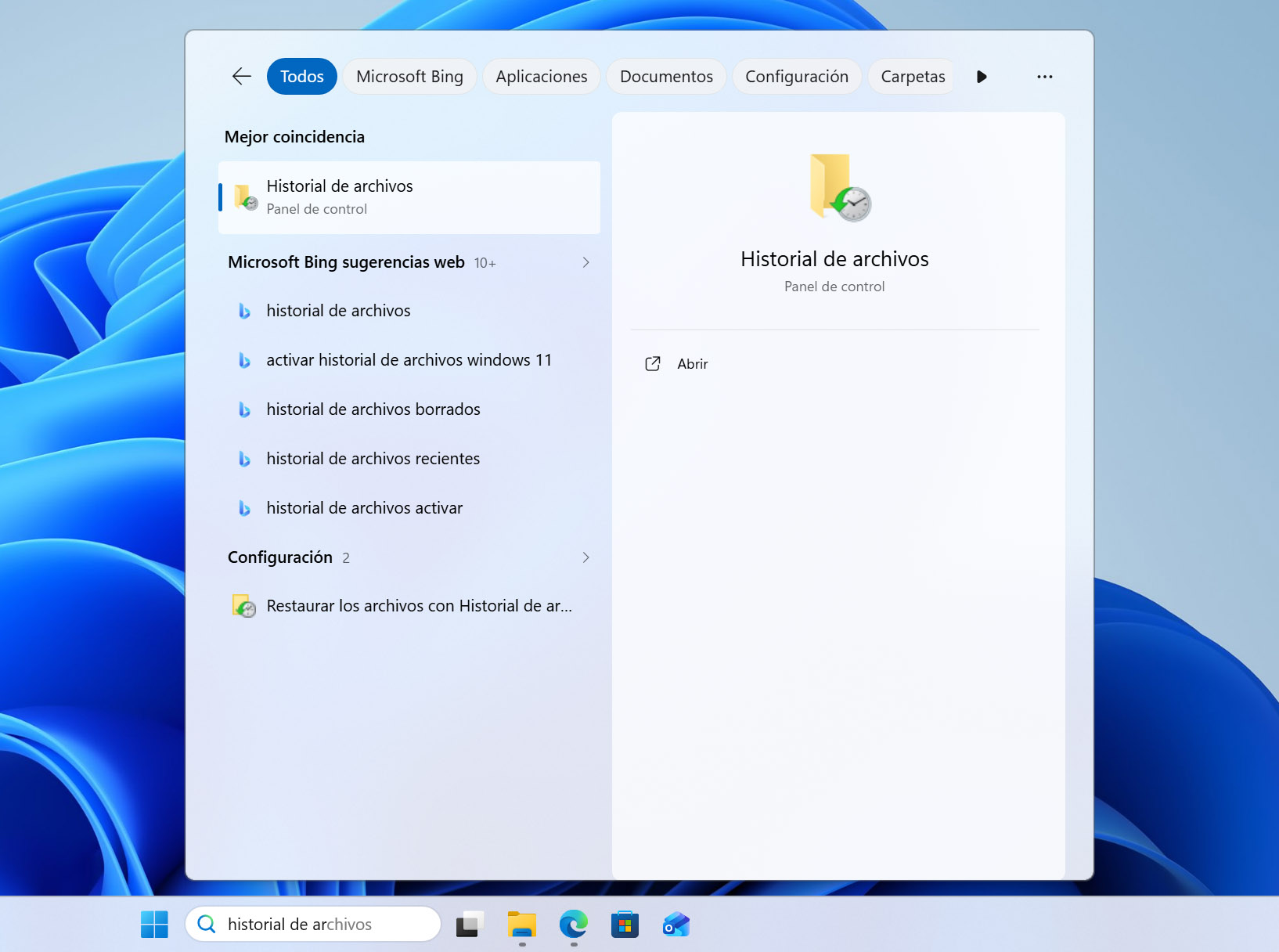
- Abre el menú Inicio y busca Historial de archivos. Ábrelo.
- Haz clic en Restaurar archivos personales.
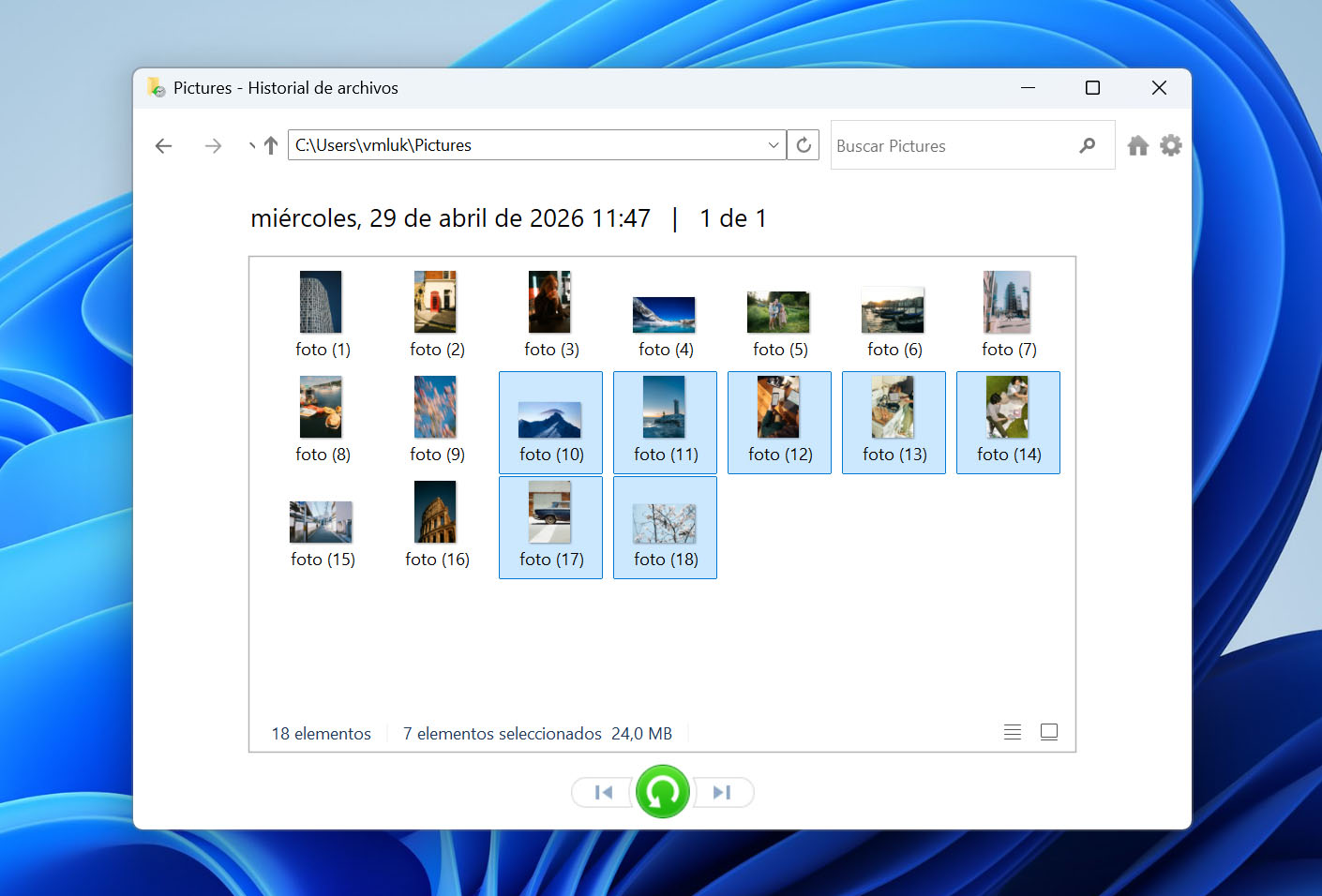
- Navega hasta las fotos respaldadas y selecciona las que quieras restaurar.
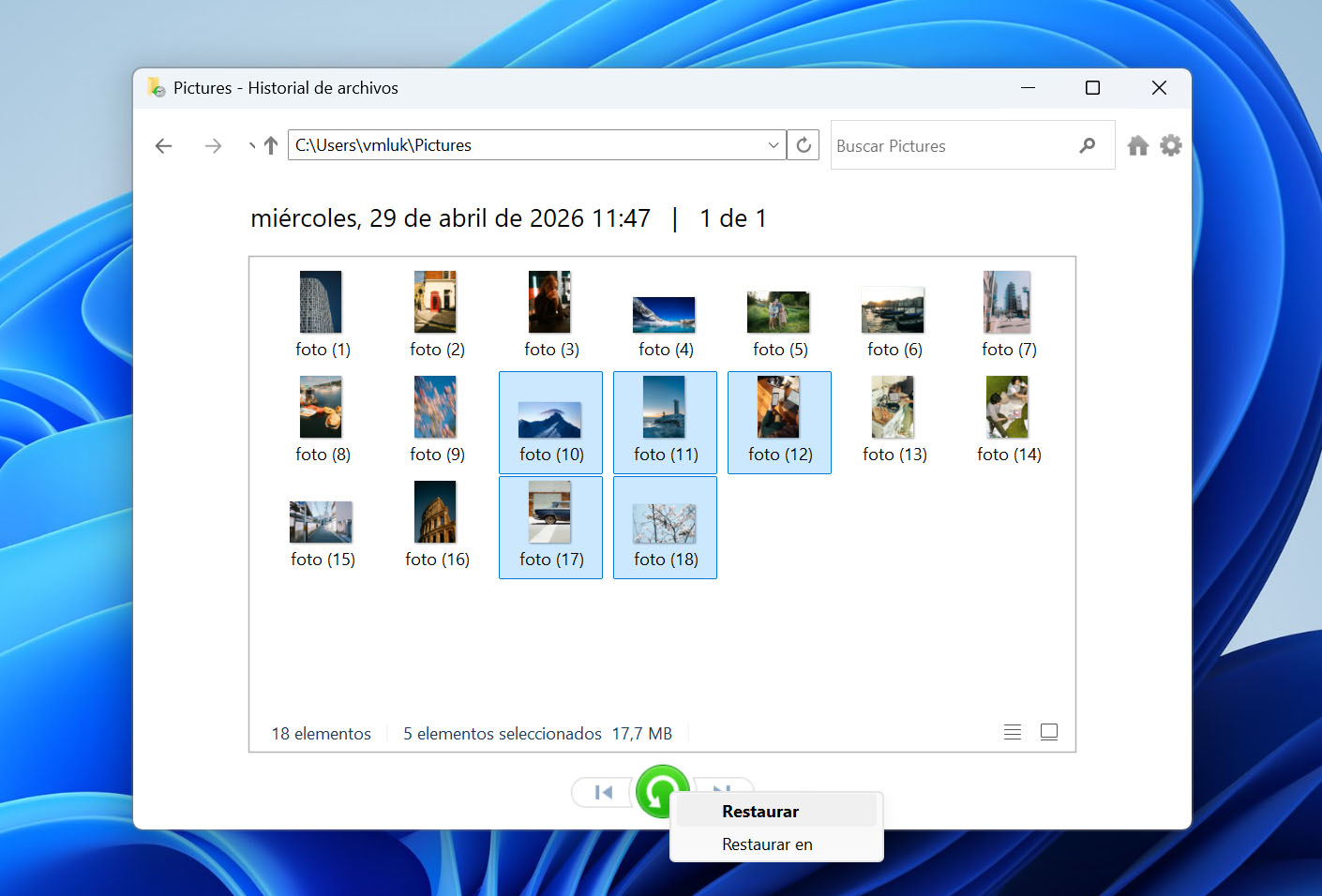
- Haz clic derecho en el botón verde Restaurar y elige Restaurar para devolverlas a su ubicación original, o Restaurar en si prefieres seleccionar un destino personalizado.
Como alternativa, si alguna vez copiaste o moviste los archivos de tu tarjeta SD a tu ordenador, intenta buscar las fotos ya que podrían estar en una subcarpeta. En el Explorador de archivos, puedes escribir el nombre de la foto o carpeta que buscas en el cuadro de búsqueda. O bien, buscar todos los archivos de un tipo específico si no recuerdas el nombre.
Restaurar desde una copia de seguridad en Mac
Time Machine es la función principal de backup para macOS. Permite hacer copias automáticas de tus datos personales y restaurar fácilmente archivos eliminados, dañados o inaccesibles.
Puedes recuperar fotos borradas de la tarjeta SD usando Time Machine. Como con Historial de archivos, supongamos que copiaste/importaste las fotos a tu Mac y Time Machine guardó esa carpeta en uno de sus respaldos.
Así usas Time Machine para restaurar fotos de la SD:
- Conecta la unidad que contiene la copia de Time Machine.
- Abre la carpeta donde antes estaban las fotos en tu Mac.
- Haz clic en el icono de Time Machine en la barra de menú y selecciona Explorar copias de seguridad de Time Machine.
- Usa la línea de tiempo a la derecha para retroceder hasta la fecha en la que las fotos aún estaban.
- Selecciona las fotos o la carpeta completa que quieras restaurar.
- Haz clic en Restaurar.
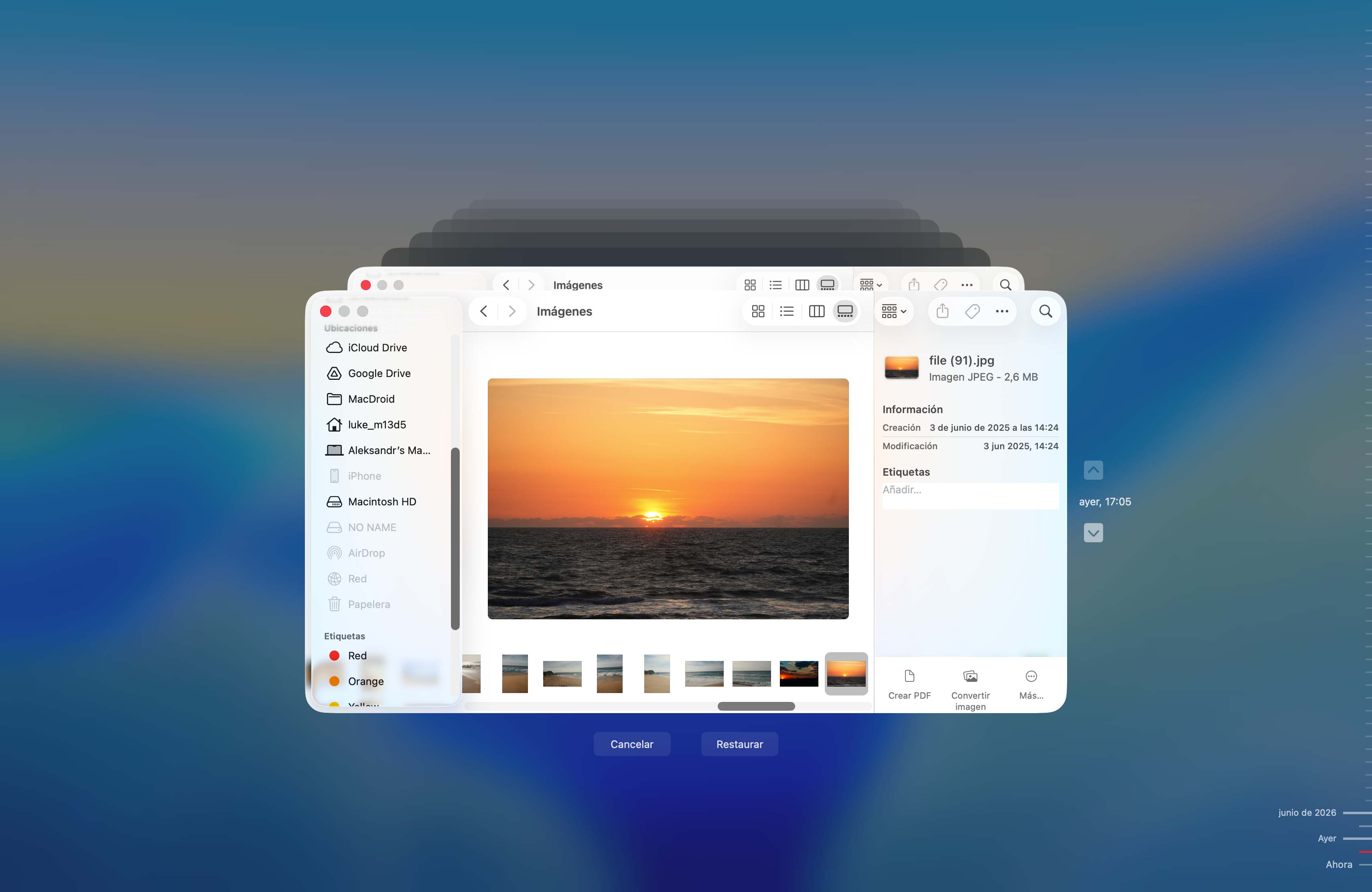
De nuevo, el procedimiento exacto depende del tipo de respaldo que realices. Ya sea en la nube o en un dispositivo externo, es reconfortante saber que puedes recuperar todos tus recuerdos valiosos en cualquier momento.
Forma 4: Recupera fotos desde una copia de seguridad en la nube
Los usuarios de Android tienen ventajas extra, ya que no solo pueden indicarle a sus móviles que almacenen fotos en una tarjeta SD, sino que además pueden aprovechar apps como Dropbox o Google Fotos para hacer una copia de todo en la nube. Así que si tu backup estaba activo y ahora buscas cómo recuperar fotos borradas de la SD, revisa tu nube antes de suponer que los archivos se han perdido para siempre. Este método también te puede ayudar si no usas Android; quizá copiaste las fotos de la SD a tu ordenador y esa carpeta luego se sincronizó con la nube, o subiste las fotos manualmente.
No olvides que estos servicios suelen sincronizar también los borrados. Si borraste una foto mientras todo estaba conectado y sincronizándose, probablemente también desaparecerá ahí. Pero si la eliminación de la SD ocurrió mientras la tarjeta estaba fuera del dispositivo, o la sincronización no ocurrió, la copia en la nube podría seguir ahí.
Si es tu caso, deberías poder recuperar todas las fotos borradas descargándolas de tu servicio en la nube preferido. Y lo mejor: puedes hacerlo desde cualquier lugar y dispositivo, así que este método te puede salvar incluso si pierdes o te roban el dispositivo original.
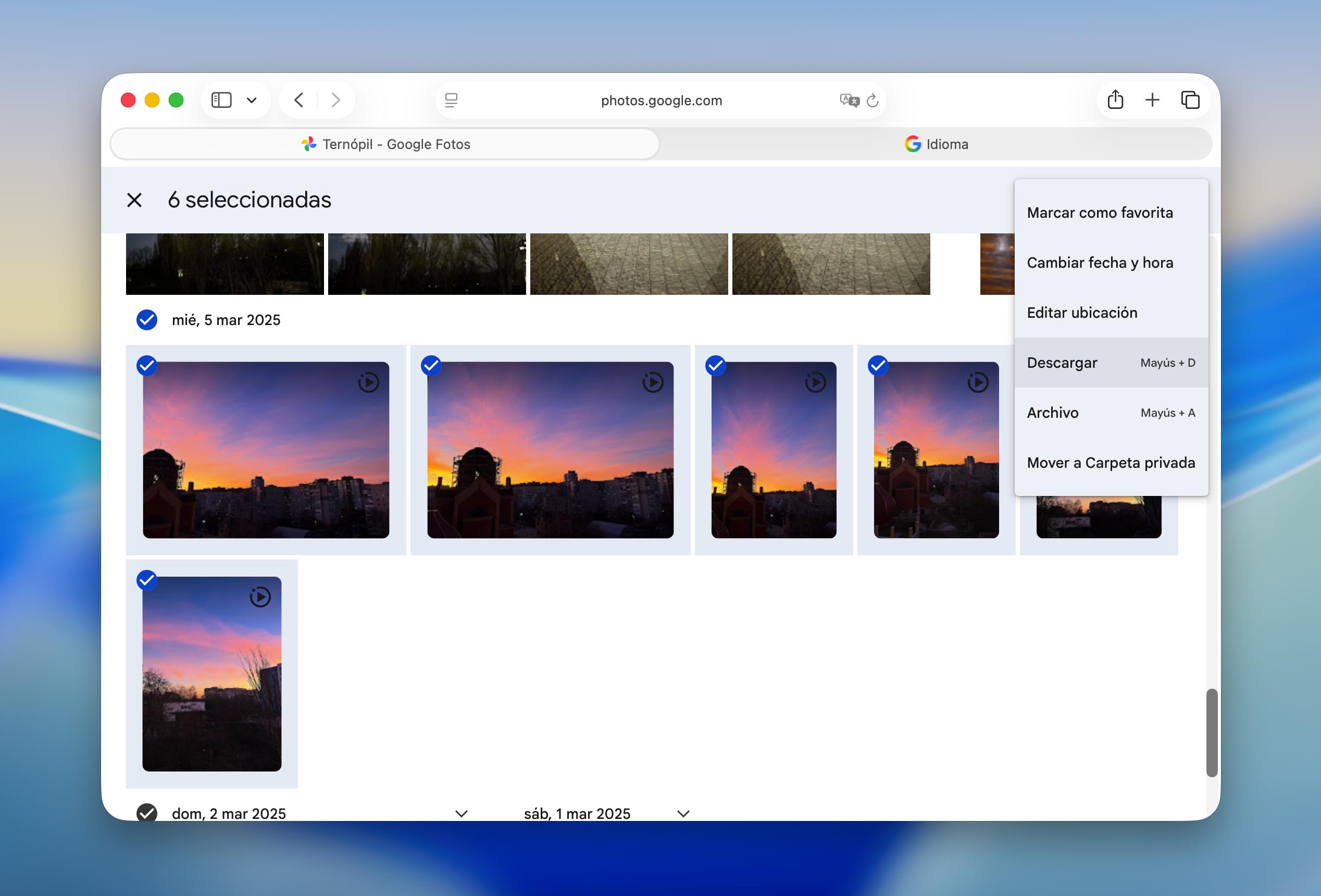
Usa los siguientes enlaces para ver guías oficiales sobre cómo descargar archivos desde servicios de nube populares:
¿Utilizas otra app de backup en la nube y no sabes cómo descargar las fotos borradas? Entonces te recomendamos buscar en Google una guía adecuada.
Forma 5: Recupera fotos desde la memoria interna o almacenamiento de tu dispositivo
Asegúrate de revisar la memoria interna o el almacenamiento temporal de tu Mac o PC con Windows. Al borrar una foto, esta se elimina lógicamente y su espacio queda disponible para ser sobrescrito, aunque el archivo no se elimina físicamente de inmediato de la tarjeta SD.
Por supuesto, también puedes restaurar las fotos borradas desde apps que conservaron copias, como Fotos en macOS. La app Fotos te permite importar imágenes desde la tarjeta SD. Así, una copia de las fotos se mueve al disco de tu Mac. Si las borras desde la app, puedes ir a la carpeta Eliminado recientemente y restaurarlas fácilmente.
Puedes hacer algo similar con las distintas apps de galería de fotos en dispositivos Android.
Forma 6: Recuperando fotos desde la Papelera de reciclaje
Por si no lo sabías, existe un sitio donde van los archivos antes de eliminarse permanentemente en Windows y macOS. En Windows es la Papelera de reciclaje. En Mac, es la Papelera. Ambas funcionan de forma muy similar, con pequeñas diferencias.
⚠️ Este método no siempre es viable para quienes buscan cómo recuperar fotos de la tarjeta SD. Las cámaras no tienen una Papelera propia. Por tanto, tu única opción de recuperación (más allá de una copia de respaldo) es usar un software de recuperación de datos.
Incluimos esto como recordatorio rápido, por si acaso las fotos se copiaron antes a tu ordenador y después se borraron allí. Lleva solo unos segundos comprobarlo.
En Windows
Windows enviará cualquier archivo que elimines a la Papelera de reciclaje, a menos que se borre permanentemente o sea demasiado grande para almacenarse ahí.
Así puedes restaurar archivos desde la Papelera de reciclaje en Windows 10 y 11:
- Abre la Papelera de reciclaje en tu Escritorio.
- Selecciona los datos que quieres recuperar y haz clic en Restaurar.
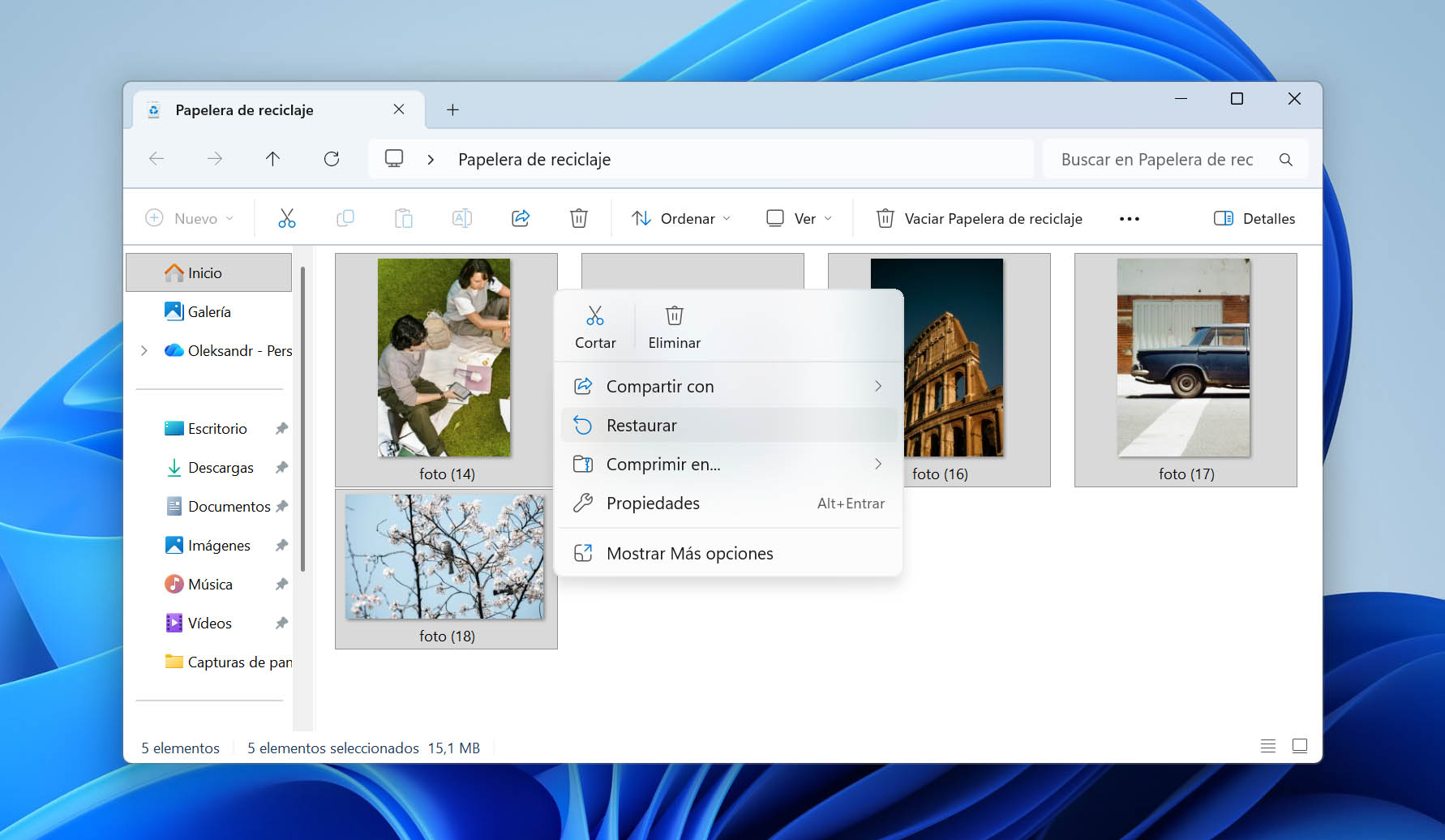
Esto restaurará los elementos en su ubicación original. Si deseas restaurarlos en otro lugar, solo arrástralos desde la Papelera de reciclaje a otra carpeta.
En Mac
El proceso para restaurar datos es similar en macOS.
Simplemente debes:
- Abre la Papelera usando Finder.
- Arrastra los archivos a una ubicación segura.
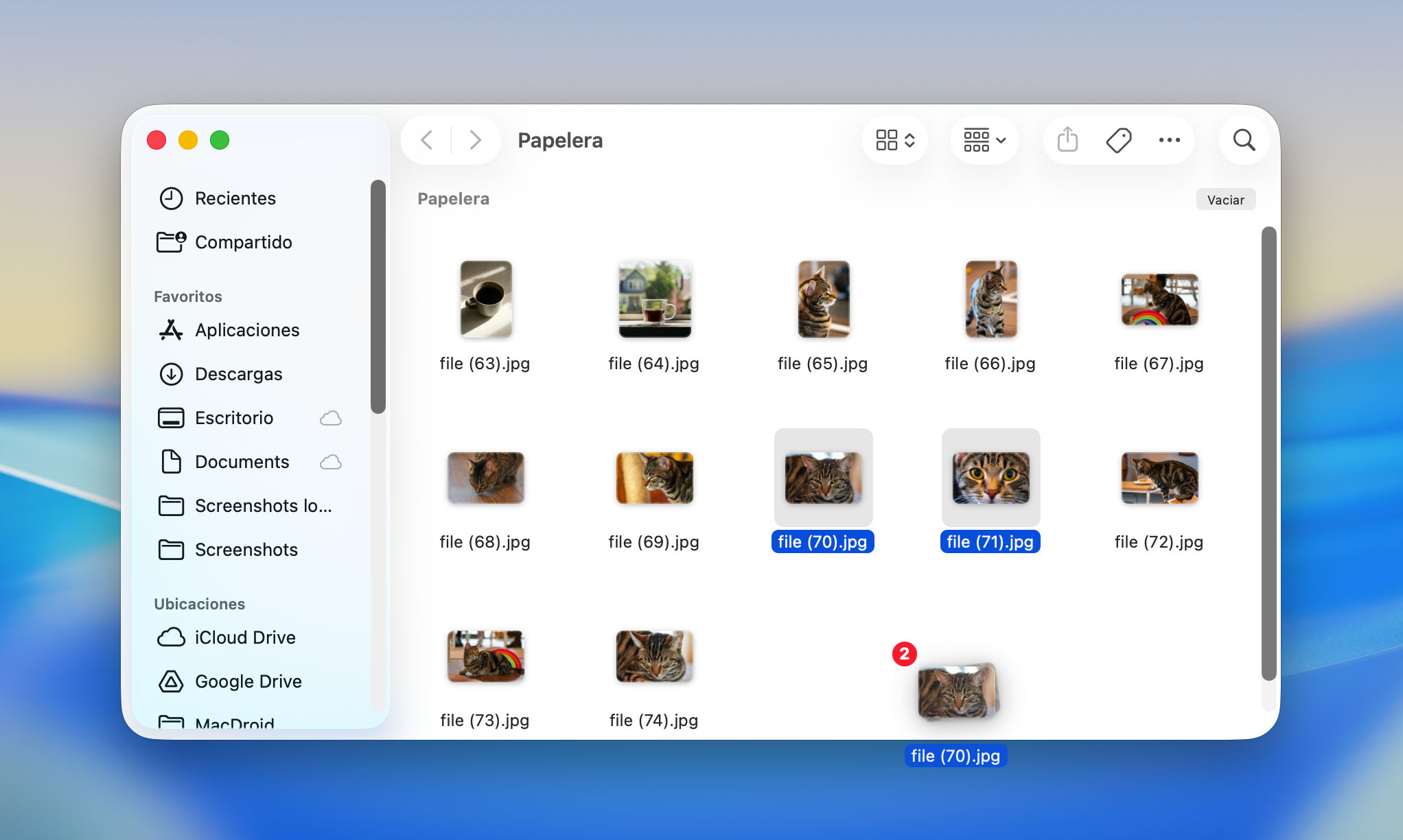
Un apunte más: los archivos en la Papelera de reciclaje o la Papelera no siempre se guardan en el disco principal del ordenador. Para dispositivos externos, los archivos eliminados se almacenan en una carpeta oculta del propio dispositivo. Por eso, si borraste fotos de un almacenamiento externo, conecta primero ese dispositivo y luego revisa la Papelera. En caso contrario, los archivos eliminados pueden no aparecer ahí.
Terminando la recuperación de fotos en tarjeta SD
Lo importante cuando intentas recuperar fotos de una tarjeta SD en Mac, Windows o incluso Android, es que actúes rápido. Las fotos que han sido eliminadas aún pueden recuperarse, ya sea que se hayan borrado por accidente o que hayan desaparecido debido a algún tipo de corrupción de la tarjeta SD.
La mayoría de las veces, puedes recuperar los datos tú mismo usando software de recuperación de datos como Disk Drill. Es bastante sencillo: conecta la tarjeta SD a tu computadora, abre la aplicación, ejecuta un escaneo, revisa lo que encuentra y recupera los archivos en una ubicación segura. En muchos casos, eso es todo lo que se necesita.
Sin embargo, en casos donde la tarjeta SD ya no es detectada en absoluto o muestra signos de daño físico, deberías consultar a un servicio profesional de recuperación de datos en su lugar. Pero afortunadamente, la mayoría de las situaciones no son tan graves, así que normalmente basta con un hacerlo por tu cuenta.




Preguntas frecuentes
Puedes usar una aplicación gratuita de recuperación de datos para tarjetas SD. Aquí tienes tres opciones populares:
- Disk Drill (100 MB gratis con la versión Windows)
- PhotoRec (Windows, Mac y Linux)
- Windows File Recovery (Windows)
Disk Drill tiene una interfaz gráfica fácil de usar, mientras que PhotoRec y Windows File Recovery son utilidades de línea de comandos con algunas limitaciones notables. Aunque pueden recuperar fotos de una tarjeta SD gratis, el motor de recuperación de Windows File Recovery es muy limitado y PhotoRec solo utiliza escaneo basado en firmas, lo que significa que no preserva los nombres originales de los archivos, la estructura de las carpetas ni los metadatos.
Lamentablemente, no es posible recuperar fotos borradas de una tarjeta de memoria sin ningún programa. Sin embargo, puedes revisar tus copias de seguridad y buscar si están allí. Algunas cámaras digitales crean automáticamente copias de seguridad y las almacenan en la memoria interna, así que asegúrate de revisar también esa opción.
Sí puedes, pero tus posibilidades disminuyen cuanto más la uses. Cuando borras fotos, los datos permanecen en la tarjeta hasta que algo nuevo los sobrescribe. Si seguiste tomando fotos, es posible que parte de ese espacio ya haya sido reemplazado.
Podrías recuperar todo, solo una parte o nada; depende de cuántos datos nuevos se hayan escrito. La única forma de saberlo con certeza es escanear la tarjeta con un software de recuperación y ver qué queda.
Los usuarios de Android pueden descargar una app llamada DiskDigger directamente desde Google Play Store y usarla para recuperar fotos borradas con unos pocos toques. Pero hay un detalle: sin acceso root, los resultados suelen ser limitados (a menudo solo miniaturas o versiones en caché).
Eso no significa que debas apresurarte a rootear tu celular. Si bien rootear no afecta la tarjeta SD en sí (a menos que la tarjeta se haya usado como almacenamiento interno/sistema), el proceso borrará la memoria interna del celular y podría causar problemas con ciertas aplicaciones después. Para la mayoría, simplemente no vale la pena el riesgo solo por la recuperación de fotos.
Para obtener mejores resultados, es más inteligente sacar la tarjeta SD, conectarla a un ordenador con un lector de tarjetas y escanearla con un software de recuperación para escritorio. Así obtienes un escaneo mucho más profundo y muchas más posibilidades de recuperar fotos en calidad completa.
Si tu tarjeta SD ha sido formateada, entonces querrás usar un software de recuperación de terceros para restaurar los archivos del dispositivo de almacenamiento. Ten en cuenta que una tarjeta SD formateada no tiene las mejores probabilidades de recuperar datos, especialmente tras un formato completo, pero vale la pena intentarlo. La buena noticia es que si la tarjeta se formateó en una cámara, lo más probable es que haya sido un formato rápido, que no borra inmediatamente los datos reales. (Aunque algunas cámaras pueden enviar un comando SD_ERASE durante el formateo. Piensa en ello como una operación parecida a TRIM en tarjetas SD: puede borrar de forma permanente los datos eliminados e imposibilitar la recuperación.)
Utiliza el software de recuperación de datos de tu preferencia y escanea la tarjeta SD antes de hacer cualquier otra cosa con ella. Recomendamos comenzar con Disk Drill.
