 También disponible para macOS
Más de 200 Millones
DESCARGAS TOTALES
Site search
¿Perdiste datos debido a eliminaciones accidentales, errores de formateo o corrupción del sistema de archivos y buscas software gratuito para recuperarlos? Disk Drill ofrece una solución fiable para recuperar cualquier tipo de archivo eliminado en Windows, incluidos documentos de Office, fotos, vídeos y mensajes, de forma rápida y eficiente. Millones de personas ya lo han utilizado con éxito para recuperar sus datos.

Disk Drill recupera tus datos perdidos o eliminados rápidamente. Con su interfaz intuitiva y fácil de usar, en tan solo unos clics puedes escanear tu disco para localizar y recuperar tus valiosos archivos y carpetas. Sus características destacadas incluyen:
 Recuperación gratuita de hasta 100 MB de datos;Vista previa gratuita de los archivos recuperables antes de realizar una recuperación;Protección mejorada totalmente gratuita para archivos de datos importantes con Recovery Vault;Herramienta gratuita para la limpieza segura de la unidad;Copias de seguridad gratuitas a nivel de byte de tus dispositivos de almacenamiento.
Recuperar datos perdidos o eliminados de forma gratuita para sistemas Windows 7 hasta Windows 11 es fácil con Disk Drill. Este software de recuperación de datos gratuito para descargar y probar puede ayudar con casi cualquier escenario de pérdida de datos, incluidos aquellos que implican discos duros internos, dispositivos USB externos, tarjetas SD o unidades flash. En solo unos pocos pasos, podrás escanear tu dispositivo de almacenamiento y ver exactamente qué archivos están garantizados para ser recuperables. En algunos casos, como cuando se trata de la recuperación de documentos o de fotos individuales y videos cortos, el límite de recuperación gratuita será suficiente para recuperar todo lo que perdiste.
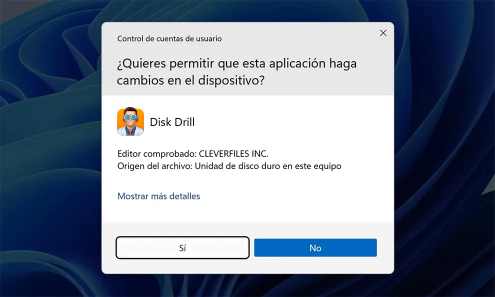
Descargar e instala la versión gratuita de Disk Drill para Windows. Asegúrate de no utilizar la unidad que ha experimentado pérdida de datos para la descarga e instalación, ya que esto puede provocar que se sobrescriban o se corrompan los archivos que deseas restaurar. Si vas a recuperar datos de tu disco duro principal, utiliza un dispositivo externo, como una unidad flash o una partición independiente, para descargar e instalar la aplicación.
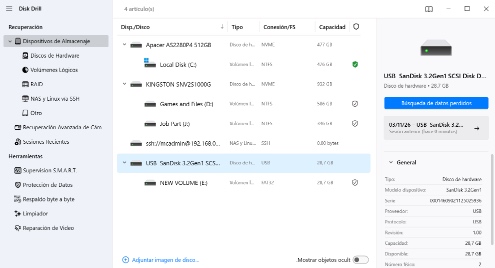
Inicia Disk Drill y selecciona el dispositivo del que necesitas recuperar datos en la lista de discos que se muestra en la sección Dispositivos de Almacenaje de la interfaz de la aplicación y haz clic en Búsqueda de datos perdidos. Si estás trabajando con un dispositivo externo, puedes conectarlo a tu ordenador antes de iniciar el programa o mientras se está ejecutando (Disk Drill actualizará automáticamente la lista de dispositivos de almacenamiento disponibles).
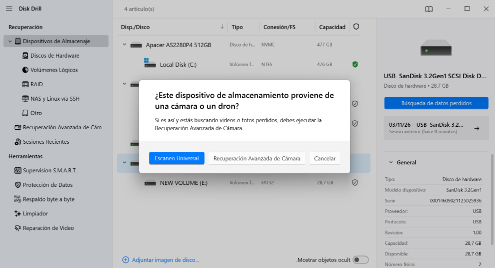
Una vez que hayas seleccionado tu dispositivo y hayas hecho clic en el botón Búsqueda de datos perdidos, se te presentarán dos métodos de recuperación: Recuperación Avanzada de Cámara o Escaneo Universal. Como su nombre sugiere, el primero está diseñado específicamente para recuperar archivos de vídeo (es altamente eficaz para tarjetas de memoria de cámaras y metraje fragmentado), mientras que el segundo es un método de recuperación de datos de propósito general adecuado para la mayoría de los escenarios.
Después de que hayas hecho tu elección, Disk Drill mostrará el progreso del escaneo (puedes pausar el escaneo cuando quieras). También tienes la opción de hacer clic en el botón Revisar objetos para ver al instante los archivos encontrados (el escaneo continuará en segundo plano).
Cuando el proceso de escaneo haya finalizado o hayas pausado el escaneo, puedes seleccionar los archivos encontrados que te gustaría recuperar. Puedes hacer clic en el botón Recuperar todo para restaurar todo lo que la herramienta ha encontrado o seleccionar archivos individuales o grupos de archivos marcando la casilla junto a sus nombres. Tienes control total sobre qué datos se recuperan.
Antes de recuperar, aprovecha la función de vista previa para verificar el contenido de los archivos. Como regla general, si un archivo se puede previsualizar, se puede recuperar. Disk Drill también muestra las probabilidades de recuperación de cada archivo, lo que te ayuda a priorizar qué archivos restaurar primero. A continuación, te mostraremos cómo refinar los resultados y encontrar exactamente lo que necesitas.
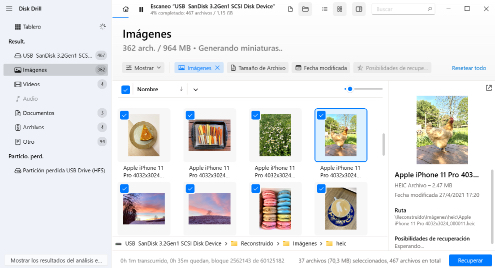
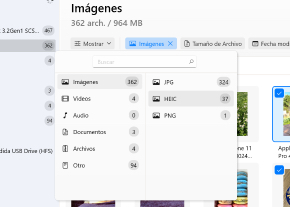
Después de que el proceso de escaneo se complete o se detenga, puedes usar los filtros de archivos predefinidos para facilitar la localización de los datos que deseas recuperar. Los archivos encontrados están organizados de forma clara en el panel izquierdo de la pantalla. Elige entre Imágenes, Video, Audio, Documentos, Archivo y Otros para encontrar rápidamente los archivos que te interesan. También puedes ver todos los archivos encontrados a la vez si lo deseas.
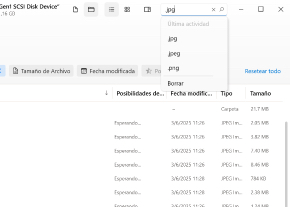
Puede utilizar el cuadro de búsqueda ubicado en la parte superior derecha de la interfaz para buscar archivos específicos o tipos de archivo. Use los mismos tipos de comodines que utiliza en cualquier cuadro de búsqueda para encontrar rápidamente un archivo en particular. Esto puede ahorrarle algo de tiempo cuando todo lo que necesita es un solo archivo de una unidad grande escaneada.
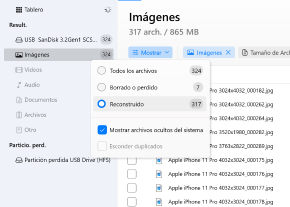
Es posible que los archivos recuperados durante un análisis profundo hayan sido reconstruidos y que sus nombres de archivo no estén intactos. Se pueden encontrar en la sección Reconstruido de la ventana Archivos encontrados.
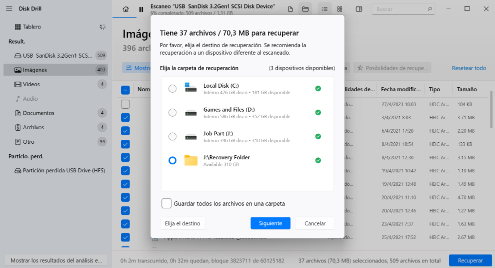
Una vez que hayas seleccionado los archivos que deseas restaurar, haz clic en el botón Recuperar para realizar la operación. A continuación, se te pedirá que selecciones una ubicación de almacenamiento en la que guardar los datos que Disk Drill está recuperando. No uses el mismo medio en el que se produjo la pérdida de datos para evitar sobrescribir o dañar los archivos que deseas recuperar.
Disk Drill puede recuperar datos perdidos de prácticamente cualquier tipo de medio de almacenamiento. Esto incluye los discos duros internos (HDD) y SSD de tu ordenador, discos duros externos, unidades flash USB y tarjetas de memoria SD. El software gratuito de recuperación de datos también puede restaurar datos perdidos de cámaras digitales y dispositivos móviles como iPhones y smartphones Android.

Dell®, HP®, Acer®, Asus®, MacBook Pro®, MacBook Air®, Apple iMac® y más

HP®, Samsung®, Seagate®, Toshiba®, WD®, LaCie®, Intel®, Adata® y más

SanDisk®, Samsung®, Kingston®, Corsair®, Patriot®, PNY®, Verbatim®, Silicon Power® y más

SanDisk®, Transcend®, Toshiba®, Lexar®, Integral®, SP®, PNY®, Kingston® y más

Samsung®, HP®, Sony®, GoPro®, Canon®, Sigma®, Nikon®, Epson®, Panasonic® y más

Samsung Galaxy®, iPhone®, Lenovo®, Huawei®, OnePlus®, Google Pixel®, LG® y más
* Si TRIM está desactivado.
** Nota: los dispositivos iPhone / Android solo se admiten en Disk Drill for Mac por el momento
Este programa gratuito de recuperación de datos ofrece a los usuarios la posibilidad de recuperar archivos eliminados en cualquier formato. Este herramienta de nivel profesional es compatible con documentos, imágenes, archivos de audio y vídeo en todos los formatos populares. Descarga Disk Drill hoy para empezar a recuperar todos tus archivos, sin importar el formato en que estén, con solo unos pocos clics.

AVI, FLV (video Flash), MKV (video Matroska), MP4 (video MPEG-4), BRAW (formato de vídeo RAW de Blackmagic), SWF (película Flash)

AU (archivos de audio Audacity), M4A (audio sin pérdida de Apple), MP3 (flujo de audio MPEG, capa III), OGG (archivo de audio comprimido Ogg Vorbis)

AI (Adobe Illustrator), CR2 (imagen RAW de Canon), DNG (negativo digital), GPR (formato de imagen RAW de GoPro), NEF (imagen RAW de cámara Nikon)

APK (paquete Android), CS (archivo de código fuente de Visual C#), DOCX (Microsoft Word), HTML (lenguaje de marcado de hipertexto)

7Z (comprimido con 7-Zip), CAB (archivo Cabinet de Windows), ISO (imagen de disco CD ISO-9660), RAR (archivo comprimido de WinRAR)

M (Archivo de implementación Objective-C), JKS (Java KeyStore), SQL (consultas SQL integradas), MYO (Archivo Windows de MYOB Limited), PSS (Protector de contraseñas)

Windows 11/10/8.1/8/7/Vista/XP
Windows Server 2025/2022/2019/2016/2012 R2/2012/2008 R2/2008/2003 R2/2003

FAT16/FAT32/exFAT, NTFS, NTFS5, ReFS, HFS, HFS+, APFS, EXT2/EXT3/EXT4, BTRFS y cualquier disco RAW

Disk Drill es una solución versátil de recuperación de datos para todas las versiones recientes de Windows que va más allá de la simple recuperación de archivos eliminados para también encargarse de unidades formateadas, particiones dañadas, archivos de vídeo fragmentados y más.

Es fácil eliminar accidentalmente un archivo de un dispositivo de almacenamiento digital. Disk Drill puede recuperar esos archivos perdidos casi tan rápido como los eliminaste. Aprovechar la función Recovery Vault permite la restauración con un solo clic de archivos y carpetas importantes designados especialmente.

Unidades dañadas que aún pueden conectarse al sistema operativo pueden tener los datos perdidos recuperados con Disk Drill. En los casos en que no se pueda acceder al dispositivo, puede ser necesario un servicio de recuperación de datos para recuperar tus archivos. El software de recuperación necesita que el dispositivo sea reconocido por el sistema operativo.

Los virus y el malware a menudo atacan su sistema eliminando archivos y carpetas de forma aleatoria. Una herramienta profesional de recuperación de datos puede recuperar sus archivos mientras elimina el virus responsable de su computadora. Asegúrese de utilizar un software antivirus confiable para minimizar la posibilidad de infección por malware.

A veces, una partición puede desaparecer misteriosamente sin motivo aparente. Podría ser el resultado de un fallo del sistema operativo o de un ataque de malware. Sea cual sea la razón, realizar un escaneo de todo el disco te permitirá recuperar datos de la partición perdida con Disk Drill.

Formatear la partición o tarjeta SD equivocada es un problema común que puede provocar una pérdida de datos considerable. Disk Drill puede recuperar datos de dispositivos formateados y medios de almacenamiento de manera eficiente. Es posible que sea necesario realizar un análisis profundo para recuperar por completo los datos de un dispositivo formateado.

Disk Drill puede recuperar fácilmente archivos de una Papelera de reciclaje vaciada. Si actúas rápidamente, un escaneo rápido debería ser suficiente para recuperar los archivos que estaban en la Papelera cuando se vació. Los archivos aún existen en tu disco y pueden encontrarse y restaurarse con software de recuperación.

Las particiones pueden presentarse repentinamente como sistemas de archivos RAW a los que tu sistema operativo o tus aplicaciones no pueden acceder. Disk Drill puede recuperar los archivos reconstruyendo los datos basándose en su amplia base de datos de firmas de archivos. Es posible que sea necesario cambiar el nombre de los archivos a su nombre original después de la recuperación.

Disk Drill también puede gestionar configuraciones de almacenamiento más complejas, como matrices RAID y dispositivos de almacenamiento conectado a la red (NAS). Lo mejor de todo es que el mismo proceso de recuperación sencillo se aplica aquí que cuando se trabaja con un solo disco duro.
Disk Drill te proporciona un conjunto completo de utilidades que te permiten no solo recuperar datos, sino también diagnosticar tu dispositivo de forma gratuita, extraer datos de manera segura de una unidad con problemas, proteger archivos importantes contra eliminaciones accidentales, mantener tus archivos organizados y borrar de forma segura información confidencial.

Crear una copia de seguridad byte a byte de tu unidad es una de las decisiones más inteligentes que puedes tomar antes de intentar la recuperación, especialmente cuando se trata de discos duros dañados o dispositivos de almacenamiento que están fallando. Con Disk Drill, puedes crear una imagen de copia de seguridad en unos pocos pasos para obtener una réplica exacta de todo tu dispositivo de almacenamiento, sector por sector. Esta copia de seguridad puede escanearse de forma segura sin someter el dispositivo original a un estrés adicional.

La monitorización S.M.A.R.T. (Self-Monitoring, Analysis, and Reporting Technology) es un sistema de alerta temprana ante fallos de la unidad. La herramienta gratuita de diagnóstico S.M.A.R.T. de Disk Drill puede supervisar continuamente las métricas de salud de tu disco duro y realizar un seguimiento de factores como sectores defectuosos, temperatura, errores de lectura y tiempo de arranque del motor. Cuando el software detecta posibles problemas, te avisa antes de que se produzca el fallo.

Recovery Vault realiza un seguimiento de los metadatos de los archivos que designes como protegidos. Si eliminas accidentalmente un archivo protegido (incluso desde la Papelera de reciclaje), la función ofrece una opción práctica para restaurar los archivos eliminados. Lo mejor es que los metadatos almacenados prácticamente no ocupan espacio en tu unidad, por lo que no te quedarás rápidamente sin espacio de almacenamiento disponible como podría ocurrir con otros métodos de protección de datos.

¿Te estás quedando sin espacio en el disco? Las herramientas gratuitas de limpieza de Disk Drill te ayudan a recuperar almacenamiento sin costarte horas e incluso días de tu vida. La función Clean Up crea un mapa visual de tu unidad que muestra exactamente qué archivos y carpetas están acaparando más espacio, mientras que la herramienta Find Duplicates analiza tu unidad para identificar archivos idénticos que están desperdiciando un valioso almacenamiento.

El módulo Advanced Camera Recovery de Disk Drill se especializa en reconstruir archivos de video fragmentados con los que los métodos de recuperación tradicionales tienen dificultades. El módulo puede recomponer segmentos de video fragmentados grabados por cámaras, drones y cámaras de acción (incluidas GoPro, DJI, Insta360 y muchas otras), y funciona con todos los principales formatos de video, como MP4, MOV y formatos especializados de cámaras como INSV y LRV.
Un cable suelto en mi lector de tarjetas de memoria causó que la tarjeta de memoria fuera "removida de manera insegura" de la computadora. Todo el contenido desapareció de la tarjeta. Después del pánico, pasé las siguientes 2 horas recuperando mis fotos de la ronda 9. ¡Gracias a Dios @Cleverfiles salvó el día!
 AboutTech
 «Disk Drill es un programa gratuito de recuperación de archivos impresionante, debido a su muchas características y su interfaz muy simple de usar.» de Tim Fisher
por el equipo de Disk Drill
La versión gratuita de Disk Drill para Windows te permite recuperar hasta 100 MB de datos, lo cual es suficiente para documentos, hojas de cálculo o un lote de fotos. Además, puedes escanear y previsualizar un número ilimitado de archivos antes de recuperarlos, así que sabrás exactamente qué se puede recuperar antes de tomar cualquier decisión. En Mac, la versión gratuita puede recuperar archivos protegidos por Recovery Vault y también previsualizar todos los datos recuperables.
Sí, pero las SSD admiten una función llamada TRIM que le indica a la unidad que borre permanentemente los datos eliminados por razones de rendimiento. Una vez que TRIM hace su trabajo, los datos desaparecen para siempre y ninguna herramienta gratuita o de pago puede ayudar. Sin embargo, si TRIM está deshabilitado en tu SSD, entonces las herramientas gratuitas pueden recuperar archivos eliminados igual que lo harían desde un disco duro tradicional. También vale la pena señalar que TRIM a menudo no se activa en las SSD externas, lo que mejora tus posibilidades de una recuperación exitosa. Obtén más información sobre la recuperación de datos en SSD.
Depende de cómo se hayan perdido los archivos. Si hablamos de una eliminación normal, la mayoría de las aplicaciones gratuitas de recuperación de datos pueden restaurar los nombres originales y la estructura de carpetas de los archivos eliminados. Sin embargo, la corrupción o el formateo pueden hacer que estos metadatos se eliminen. En esos casos, los archivos recuperados pueden aparecer con nombres genéricos y perder su estructura de carpetas original.
Absolutamente. Disk Drill tiene una versión gratuita para macOS que funciona en todos los sistemas Mac modernos, incluidos aquellos con Apple Silicon (chips M1, M2, M3, M4, M5). La versión para Mac ofrece escaneos y vistas previas ilimitados, además de recuperación gratuita de archivos protegidos por Recovery Vault.
Si tu unidad muestra advertencias SMART o sectores defectuosos, tu primer paso debería ser crear una imagen de copia de seguridad byte a byte de la unidad usando la función gratuita de creación de imágenes de Disk Drill. Una vez que tengas la imagen de copia de seguridad, podrás escanearla y recuperar datos de forma segura desde ella en lugar de someter a más estrés a la unidad que está fallando.







REQUISITOS
Windows 10-11 (64-bit)/11 (ARM), 51.3 MB
Use Disk Drill 2.x para Windows XP y Vista
PROMEDIO DE USUARIOS
NUEVA VERSIÓN
DESCARGAS TOTALES

CLIENTES PRO

en más de 150 países















