Более 200 миллионов
загрузок
Site search

Освоить, как создавать резервные копии компьютера Mac, не займет много времени, уж точно меньше, чем восстановление потерянных данных. В этой статье мы описываем несколько проверенных методов резервного копирования, чтобы вы могли выбрать тот, который лучше всего подходит именно вам. Конечно, всегда полезно комбинировать несколько методов резервного копирования для дополнительной надежности.
Эксперты по восстановлению данных понимают лучше других, насколько критически важны регулярные резервные копии. Простая ошибка, сбой оборудования или неожиданная неисправность Mac могут привести к безвозвратной потере данных, когда даже самые продвинутые инструменты восстановления могут оказаться бессильны.
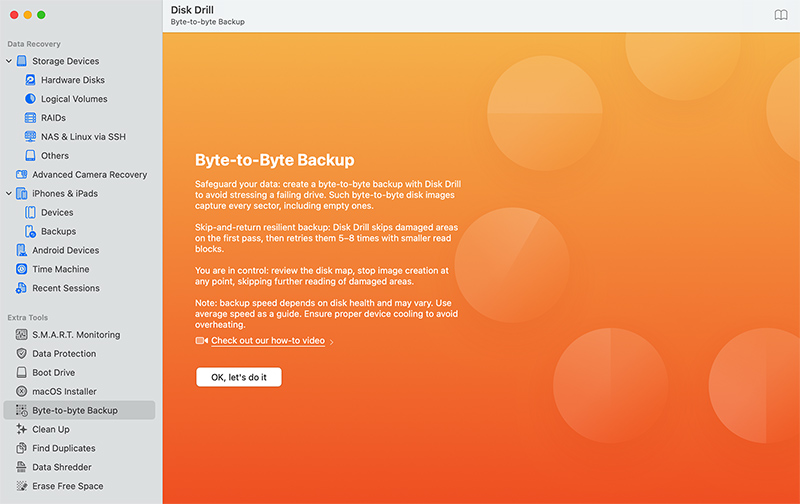
Именно поэтому Disk Drill оснащён не только продвинутыми инструментами для восстановления утерянных файлов, но и для защиты ваших данных до того, как что-то пойдёт не так. В последней версии Disk Drill доступен профессиональный инструмент побайтового резервного копирования, который позволяет создавать точную, монтируемую копию любого диска. Это самый безопасный способ восстановить файлы с повреждённого диска или просмотреть удалённые данные, не подвергая дальнейшему риску исходный носитель.
Потеря данных не знает пощады и обычно случается тогда, когда вы этого меньше всего ожидаете. Регулярно создавая резервные копии вашего MacBook Pro, MacBook Air, iMac, Mac mini или Mac Pro, вы можете избежать потери важных файлов, восстановление которых было бы невозможно даже с помощью лучшего программного обеспечения для восстановления данных.

После опустошения папки «Корзина», предназначенной для временного хранения удалённых файлов, восстановить их можно только с помощью специализированного программного обеспечения для восстановления данных, и результат не гарантирован, особенно если используется SSD с поддержкой TRIM.

Не требуется много усилий, чтобы допустить ошибку и случайно стереть или отформатировать не тот раздел. Но имея под рукой полный резервный копию, вы сможете восстановить всё содержимое раздела без каких-либо проблем.

Если бы пользователи никогда не допускали ошибок, потеря данных не была бы такой распространённой и дорогостоящей проблемой. К сожалению, пользователи действительно совершают ошибки, поэтому так важно знать, как создавать резервные копии данных на MacBook Pro, MacBook Air, Mac mini, iMac и Mac Pro.

Потерю данных часто можно устранить с помощью программ для восстановления данных, но не если причиной является физическое повреждение. В таких случаях лучшим вариантом будет восстановить утраченные данные из резервной копии.

SSD-накопители удаляют файлы быстро (часто мгновенно) благодаря команде TRIM. Как только файл удалён, восстановить его почти невозможно. Поэтому наличие резервной копии особенно важно — это зачастую единственный способ вернуть утраченные данные.

Жесткие диски и SSD могут выйти из строя. Внезапная аппаратная неисправность или внешние факторы, такие как отключение питания, могут повредить файловую систему и сделать ваши данные нечитаемыми. В некоторых случаях весь диск становится недоступным. Резервная копия зачастую — единственный способ избежать безвозвратной потери данных.
Нужна безопасная копия вашего диска? Byte-to-Byte backup в Disk Drill бесплатен и прост в использовании.
 Простой интерфейс. Для создания резервных копий технические навыки не требуются.Резервное копирование внутренних, внешних, USB-накопителей и карт памяти.Приостанавливайте и возобновляйте резервное копирование в любое время.Карта плохих секторов в реальном времени показывает состояние вашего диска.Disk Drill способен быстро создавать монтируемый образ, так как делает несколько попыток скопировать поврежденные сектора.
Ниже приведена пошаговая инструкция по созданию полной резервной копии вашего диска Mac. Эта резервная копия предоставит вам доступ ко всему на диске: ко всем существующим файлам, а также к тем, которые вы удалили или потеряли. Вы сможете вернуться к ней в любое время.
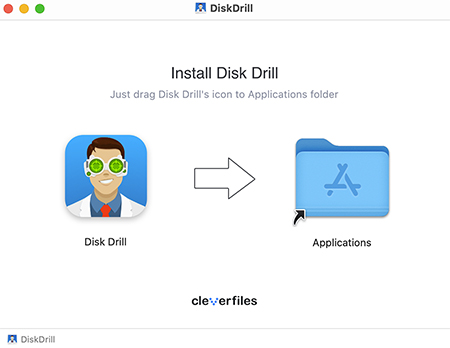
Сначала скачайте последнюю версию Disk Drill. Функция резервного копирования «Байт в байт» является бесплатным дополнением, поэтому вам не нужно приобретать лицензию для её использования. Чтобы установить Disk Drill, откройте загруженный установочный файл и перетащите значок Disk Drill в папку «Программы».
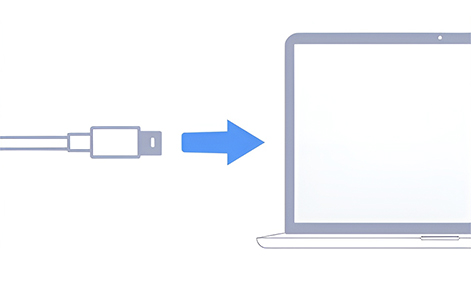
Далее подключите внешний жесткий диск к вашему Mac. На нем должно быть больше места, чем на диске, который вы собираетесь копировать — не только для используемых данных, но и для всего объема диска. Это дополнительное пространство необходимо для метаданных и структур файловой системы, особенно при создании полного образа диска. После подключения диска откройте Disk Drill. Учтите, что при первом запуске Disk Drill запросит пароль администратора.
Чтобы создать резервную копию байт-в-байт, выберите функцию Бэкап байт-в-байт в левой панели и выберите диск, который хотите сохранить. Нажмите кнопку Создать бэкап и укажите, где вы хотите сохранить файл резервной копии. При создании резервной копии диска, зашифрованного с помощью чипа безопасности Apple M1-M4/T2, Disk Drill предупредит вас о том, что образ резервной копии, скорее всего, не будет восстановим. К сожалению, это недостаток использования шифрования всего диска, и с этим ничего нельзя поделать.
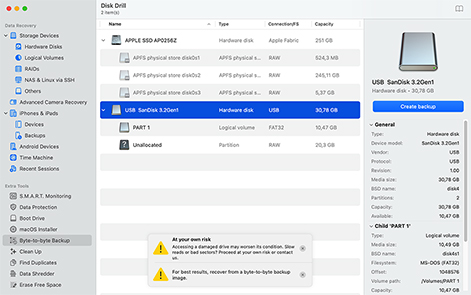
Когда Disk Drill создает резервную копию, вы увидите визуальную карту вашего диска. Это позволяет контролировать процесс и оценивать состояние диска. Если будут обнаружены поврежденные сектора, они будут отмечены красным цветом. Disk Drill автоматически попробует прочитать эти области несколько раз, используя меньшие размеры блоков, чтобы восстановить как можно больше данных и создать побайтово точный образ. Общее время зависит от размера и состояния диска. При необходимости вы можете приостановить процесс и возобновить его позже, не начиная заново.
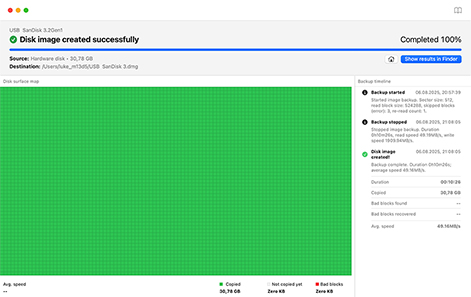
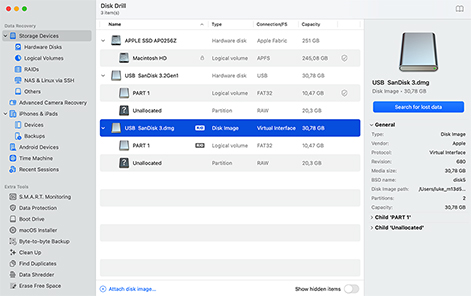
Как только создание резервной копии завершится, у вас появится точная копия вашего диска, сохранённая в виде файла-образа. Вам не нужно немедленно что-то с ним делать (можно хранить его в надёжном месте и вернуться к нему, когда понадобится восстановить данные). Если хотите начать восстановление сразу, вы можете добавить образ в Disk Drill. Найдите опцию Прикрепить образ диска в нижней части главного окна. После этого он появится в списке устройств, и вы сможете просканировать его так же, как и физический диск.
Вы также можете смонтировать образ в macOS (это файл .dmg) и просматривать его содержимое напрямую через Finder, однако учтите, что удалённые файлы таким способом отображаться не будут (для этого потребуется сканирование образа с помощью Disk Drill).

Если вы хотите защиту данных в реальном времени, ознакомьтесь с Гарантированным восстановлением и Recovery Vault. Recovery Vault сохраняет имена файлов и пути при удалении, что упрощает их поиск в дальнейшем. Гарантированное восстановление создает полные копии файлов, помещенных в корзину или другие выбранные папки. С одновременным использованием обоих инструментов у вас всегда будет ясный журнал и резервная копия важных данных.

Так же как рекомендуется помыть машину перед обслуживанием, есть определённые шаги, которые всегда следует предпринять перед созданием резервной копии вашего Mac. Если вы их выполните, вероятность возникновения проблем во время процесса резервного копирования значительно снизится.

Регулярные резервные копии работают лучше, если сначала удалить мусор, такой как старые загрузки, дубликаты или остатки приложений. Они только занимают место. В Disk Drill включены бесплатные инструменты, которые помогут вам обнаружить и удалить этот мусор. Это не повлияет на побайтные образы, поскольку они занимают полный размер всего диска или раздела, но всё равно будет полезно для запланированных или облачных резервных копий.

Хотя лучшие программы для резервного копирования проверяют, сколько доступно места для хранения перед началом процесса резервного копирования, всегда полезно проверить доступное пространство вручную. Самый простой способ сделать это — запустить Дисковую утилиту и выбрать устройство для хранения резервных копий в левом меню.

Чтобы ваша резервная копия содержала последние версии важных файлов, сначала необходимо сохранить вашу работу. Почему? Потому что многие приложения сохраняют изменения в документах во временном хранилище, которое может быть исключено из резервного копирования, а некоторые вообще сохраняют изменения только в системной памяти.

Само собой разумеется, что на вашем резервном диске должен быть работоспособный раздел, иначе вы вообще не смогли бы копировать на него файлы, но есть и другие нюансы. Также необходимо использовать правильную файловую систему, потому что не все файловые системы поддерживаются всеми операционными системами. Мы рекомендуем exFAT для лучшей совместимости между платформами и APFS для резервных копий только для Mac.

Чтобы избежать конфликтов программного обеспечения и других проблем во время процесса резервного копирования, вы должны закрыть как можно больше запущенных приложений. Под закрытием мы подразумеваем именно завершение их работы (например, с помощью сочетания клавиш CMD + Q), чтобы они совсем не работали. Вы можете открыть Мониторинг системы, чтобы увидеть все запущенные процессы.

Резервные копии иногда создаются долго, особенно при резервном копировании большого количества мелких файлов на медленный жесткий диск. Поэтому вам всегда следует выбирать время, когда вы знаете, что ваш Mac не потребуется. Если начать процесс резервного копирования не вовремя, может возникнуть соблазн прервать его только для того, чтобы использовать компьютер как обычно, а это никогда не является хорошей идеей.
Образы резервного копирования байт-в-байт, созданные с помощью Disk Drill, облегчают восстановление данных даже в самых сложных ситуациях потери данных, но это не единственный ваш вариант. Давайте рассмотрим еще несколько способов резервного копирования вашего Mac.
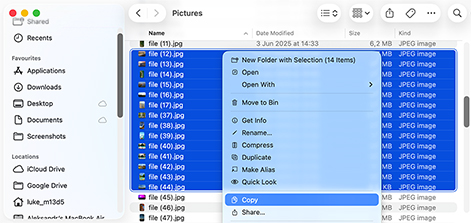
Чтобы создать резервные копии важных файлов, чтобы их можно было восстановить даже если основной жесткий диск выйдет из строя, вам на самом деле нужен только подходящий внешний носитель, например USB-флешка:
Конечно, ничего удобного в таком ручном резервном копировании нет, но этот способ не требует никакой настройки и просто работает.
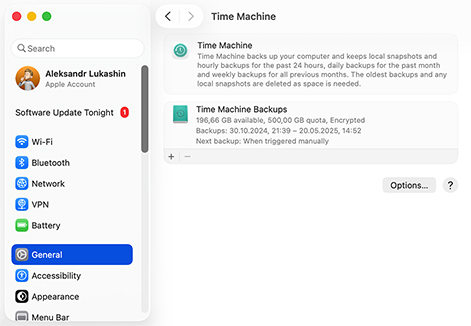
Все компьютеры Mac оснащены приложением для резервного копирования под названием Time Machine. Вы можете настроить это приложение для автоматического резервного копирования ваших данных на внешний накопитель:
Хотите позже найти резервную копию на Mac? Просто откройте Time Machine, щёлкните по дате справа и просмотрите свои снепшоты.
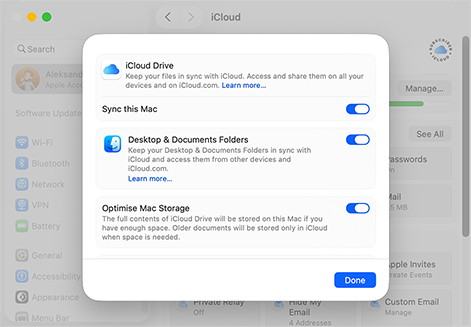
Всего за минуту можно создать резервную копию файлов и папок в облачном хранилище Apple — iCloud. Данные в iCloud доступны из любого места и с любого устройства, поэтому восстановить их очень просто. Чтобы включить iCloud на вашем Mac:
Конечно, вы можете использовать любое облачное хранилище, которое вам нравится, а не только iCloud. К самым популярным вариантам относятся Microsoft OneDrive, Google Drive и Dropbox.
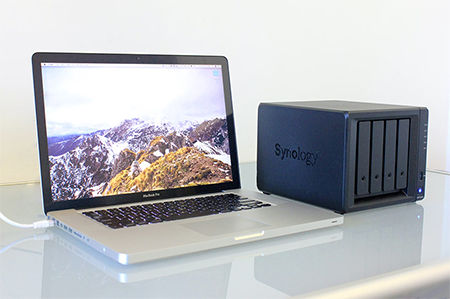
Сетевое устройство хранения данных, или NAS (аббревиатура от Network-Attached Storage), по сути, представляет собой сервер для хранения файлов, который можно подключить к вашей домашней сети и получить к нему доступ с любого устройства в той же сети. Да, именно так, устройства NAS позволяют вам выполнять резервное копирование вашего MacBook Air, MacBook Pro, Mac mini или Mac Pro на удалённое место беспроводным способом с помощью Time Machine или любого другого программного обеспечения для резервного копирования.
В наши дни устройства NAS довольно доступны по цене (по крайней мере, учитывая их возможности), поэтому удобство, которое они предоставляют, полностью оправдывает вложения. К популярным производителям устройств NAS относятся Synology, QNAP, Seagate, WD и Buffalo.
Вы также можете создать резервную копию своего Mac с помощью специализированного облачного сервиса. Эти инструменты предлагают автоматическое, непрерывное резервное копирование без особого участия с вашей стороны. Некоторые сервисы сохраняют только пользовательские файлы. Другие делают резервные копии внешних дисков, ведут историю версий или включают системные данные. Они хранят ваши резервные копии вне дома — в облаке, поэтому даже если ваш Mac будет потерян или повреждён, ваши файлы останутся в безопасности и будут доступны.
Часто такие сервисы предлагают функции удалённого доступа к файлам, сквозное шифрование и даже неограниченное хранилище. Обычно они стоят недёшево, но вы платите за удобство.
Когда дело доходит до выбора резервного диска, у вас есть два основных варианта: SSD и HDD. Давайте быстро рассмотрим каждый из этих вариантов.

SSD не имеют движущихся частей внутри, поскольку хранят данные с помощью интегральных схем. Современные SSD обеспечивают очень высокую скорость чтения/записи при минимальной задержке.
Используйте, когда: требуется резервное копирование данных в реальном времени или с коротким интервалом.
Избегайте, когда: необходимо создавать резервные копии большого объёма данных, к которым вы не планируете часто обращаться.

Жесткие диски (HDD) — это электромеханические устройства хранения данных, которые сохраняют информацию на вращающихся пластинах, покрытых магнитным материалом. Хотя они дешевле SSD, их производительность значительно хуже.
Используйте, когда: необходимо создать резервную копию большого объема данных для архивного хранения.
Избегайте, когда: вы хотите создавать резервные копии как можно быстрее, чтобы их создание не мешало вашей работе.
от команды Disk Drill
Вы можете сделать резервную копию данных на Mac несколькими способами. Это зависит от того, что у вас есть под рукой, и насколько важны ваши данные.
Не существует универсального ответа. Лучший способ резервного копирования MacBook или Mac зависит от того, сколько данных вы хотите защитить, как часто они изменяются и насколько вы готовы инвестировать (время, усилия или деньги). Вот несколько надежных вариантов:
В целом, использование двух различных методов резервного копирования (одного локального, одного удаленного) — самый безопасный путь. Если что-то пойдет не так, у вас будут варианты восстановления.
Чтобы создать резервную копию вашего Mac на внешний диск, вы всегда можете просто подключить диск и скопировать важные файлы вручную с помощью Finder. Это быстро, не требует никакой настройки и работает на любом Mac.
Если вы хотите что-то более автоматическое, используйте Time Machine. Просто подключите диск, перейдите в Системные настройки > Time Machine, выберите диск и запустите. Резервные копии всей системы будут создаваться регулярно, и вы сможете восстановить отдельные файлы или весь Mac позже.
Для полного, низкоуровневого резервного копирования (включая удалённые файлы и свободное пространство) вы можете использовать Disk Drill. С помощью функции Byte-to-byte Backup можно создать точный образ вашего внутреннего диска и сохранить его на внешний диск.
Да, вы можете создать резервную копию вашего Mac без использования внешнего жесткого диска. Существуют различные инструменты для резервного копирования, такие как функция побайтового копирования, бесплатно включенная в Disk Drill, которые позволяют сохранять резервную копию на любое хранилище с достаточным объемом. Кроме того, вы также можете использовать облачные хранилища, такие как iCloud, Microsoft OneDrive или Google Drive.
Да, вы вполне можете сделать резервную копию вашего Mac без использования Time Machine. Существует множество сторонних инструментов и методов, которые предлагают больше гибкости или функций, чем Time Machine.
Вы можете использовать такие приложения, как Disk Drill, чтобы создать полную побайтную резервную копию всего вашего диска, включая удалённые данные и свободное место. Есть и множество других сторонних вариантов: от инструментов, которые создают загрузочные копии или работают по расписанию, до облачных сервисов, которые автоматически хранят ваши данные вне офиса.
Если вы не хотите устанавливать дополнительное программное обеспечение, вы также можете вручную сделать резервную копию файлов на Mac на внешний жёсткий диск — просто скопируйте и вставьте их на подходящий диск или загрузите в облачное хранилище, такое как iCloud, Google Drive или OneDrive.
Это зависит от множества факторов. Нет единственного ответа. Как вы, вероятно, уже догадались, скорость резервного копирования может сильно различаться в зависимости от вашей конфигурации. Вот что оказывает наибольшее влияние:
Существует множество способов вручную сделать резервную копию Mac, но никогда не стоит полагаться только на один метод резервного копирования. Вместо этого следует комбинировать несколько методов для достижения избыточности. Вот пример того, как вы можете это сделать:
Это зависит от того, как вы планируете создавать резервную копию, но если вы используете Byte-to-byte Backup в Disk Drill, есть одно простое правило: ваш внешний диск должен быть не меньше исходного диска по размеру, плюс немного дополнительного места. Давайте разберёмся:
Как вы уже догадались, больше места — больше гибкости. Если вы хотите хранить несколько резервных копий или одновременно иметь копии Time Machine и образ Disk Drill, рассмотрите вариант внешнего диска на 1 ТБ или 2 ТБ, даже если на вашем Mac установлен диск на 256 ГБ или 512 ГБ.
Лучше иметь больше места, чем нужно, чем испытывать его нехватку.
Прежде чем мы сможем ответить на вопрос, как создать резервную копию всего вашего Mac на внешний жесткий диск, нам нужно уточнить, что именно означает “всего”, так как для разных людей это может значить разное.
Вы хотите:
Каждая из этих задач требует немного разного подхода:
Какой бы способ вы ни выбрали, убедитесь, что на внешнем диске достаточно свободного места, желательно больше, чем объём вашего внутреннего диска. И всегда извлекайте диск безопасно после завершения резервного копирования.
Существует два основных способа создать резервную копию внешнего жесткого диска на внешний жесткий диск на Mac:
Второй подход предлагает несколько преимуществ, например, возможность автоматизировать процесс резервного копирования, чтобы оба внешних жестких диска оставались синхронизированными.
Дисковая утилита не является полнофункциональным инструментом для резервного копирования, но вы все же можете использовать её для создания базового образа диска, что может быть полезно, если вам нужна быстрая разовая копия тома.
Вот как создать резервную копию данных на Mac с помощью Дисковой утилиты:
Как вы, вероятно, уже догадались, этот способ лучше всего подходит для статичных данных или когда вы хотите заархивировать диск в определенный момент времени.
Если ваш Mac не загружается должным образом или вам нужно создать резервную копию данных с неисправного или нестабильного диска, вы можете использовать Disk Drill напрямую в режиме восстановления, не загружаясь в macOS. Вот как сделать резервное копирование данных на Mac в режиме восстановления:
Для Disk Drill 5 (macOS 10.15.7–15.x) используйте
“sh <(curl http://www.cleverfiles.com/bootmode/boot5.xml)”
Для Disk Drill 4 (macOS 10.11.6–12.6) используйте
“sh <(curl http://www.cleverfiles.com/bootmode/boot4.xml)”
Примечание: Этот способ предназначен для Mac на базе Intel без чипа безопасности T2, а также для более старых систем, которые не используют Apple Silicon (M1–M4). Из-за шифрования системного диска и ограничений безопасности на Mac с T2, M1-M4, прямой доступ к внутренним данным диска в режиме восстановления может быть невозможен.

СИСТЕМНЫЕ ТРЕБОВАНИЯ
macOS 10.15–26.x, 69.7 MB
Используйте Disk Drill 1/2.x/3.x для OS X 10.5+
СРЕДНИЙ РЕЙТИНГ ПОЛЬЗОВАТЕЛЕЙ
НОВЕЙШАЯ ВЕРСИЯ



загрузок

клиентов PRO версии

в более чем 150 странах

 Nikolas
 Пользуюсь, не жалуюсь. Единственный совет - включайте сразу защиту от неожиданной потери данных, в будущем это сохранит кучу времени и нервов.
 best-itnews.ru
 Disk Drill следует считать одним из основных компонентов поясном ремне любого владельца Mac. В дополнение к HFS +, программа также может восстанавливать диски отформатированы с других файловых систем, включая Windows NTFS или FAT и Linux, а также встроенный Self-Monitoring, Analysis и Reporting Technology (более известный как SMART) будет следить на вашем внутреннем диске даже если приложение не запущено.














