 Dostępne również dla macOS
200+ Miliona
SUMA POBRAŃ
Wyszukaj w witrynie
Utraciłeś(-aś) dane wskutek przypadkowego usunięcia, błędów formatowania lub uszkodzenia systemu plików i szukasz darmowego oprogramowania do ich odzyskania? Disk Drill zapewnia niezawodne rozwiązanie do odzyskiwania każdego typu usuniętego pliku w Windows, w tym dokumentów Office, zdjęć, filmów i wiadomości, szybko i wydajnie. Miliony osób z powodzeniem skorzystały z niego, aby odzyskać swoje dane.

Disk Drill szybko odzyskuje utracone lub usunięte dane. Dzięki intuicyjnemu i przyjaznemu dla użytkownika interfejsowi, w zaledwie kilka kliknięć możesz przeskanować dysk, aby zlokalizować i odzyskać cenne pliki i foldery. Do jego najważniejszych funkcji należą:
 Bezpłatne odzyskiwanie do 100 MB danych;Bezpłatny podgląd plików możliwych do odzyskania przed wykonaniem odzyskiwania;Całkowicie bezpłatna ulepszona ochrona ważnych plików danych dzięki Recovery Vault;Bezpłatne narzędzie do bezpiecznego czyszczenia dysku;Bezpłatne kopie zapasowe na poziomie bajtów Twoich urządzeń pamięci masowej.
Odzyskiwanie utraconych lub usuniętych danych za darmo dla systemów Windows 7 do Windows 11 jest proste dzięki Disk Drill. To bezpłatne do pobrania i wypróbowania oprogramowanie do odzyskiwania danych może pomóc w niemal każdym scenariuszu utraty danych, w tym obejmującym wewnętrzne dyski twarde, zewnętrzne urządzenia USB, karty SD lub pamięci flash. Wystarczy kilka kroków, aby przeskanować urządzenie pamięci masowej i zobaczyć dokładnie, które pliki mają gwarancję odzyskania. W niektórych przypadkach, na przykład przy odzyskiwaniu dokumentów lub pojedynczych zdjęć i krótkich filmów, darmowy limit odzyskiwania będzie wystarczający, aby odzyskać wszystko, co utraciłeś.
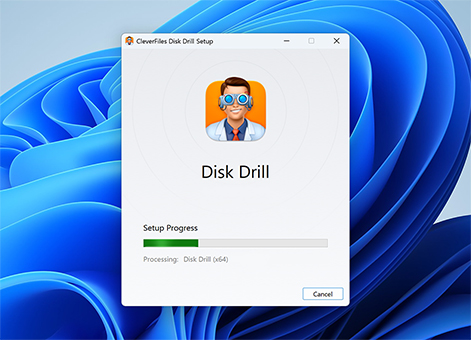
Pobierz i zainstaluj bezpłatną wersję Disk Drill dla Windows. Upewnij się, że nie używasz dysku, na którym doszło do utraty danych, do pobierania i instalacji, ponieważ może to spowodować nadpisanie lub uszkodzenie plików, które chcesz odzyskać. Jeśli będziesz odzyskiwać dane z głównego dysku twardego, użyj zewnętrznego urządzenia, takiego jak pamięć flash lub oddzielna partycja, do pobrania i zainstalowania aplikacji.
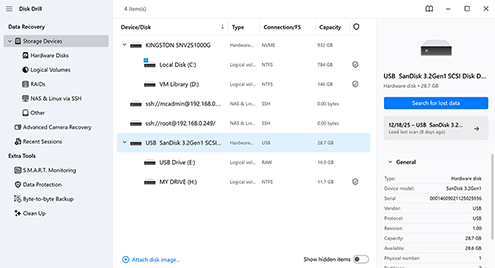
Uruchom Disk Drill i wybierz urządzenie, z którego chcesz odzyskać dane, z listy dysków wyświetlonej w sekcji Storage devices interfejsu aplikacji, a następnie kliknij Search for lost data. Jeśli pracujesz z urządzeniem zewnętrznym, możesz podłączyć je do komputera przed uruchomieniem programu lub w trakcie jego działania (Disk Drill automatycznie zaktualizuje listę dostępnych urządzeń pamięci masowej).
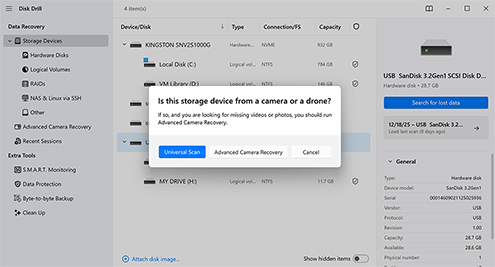
Gdy wybierzesz swoje urządzenie i klikniesz przycisk Search for lost data, zostaną Ci przedstawione dwie metody odzyskiwania: Advanced Camera Recovery lub Universal Scan. Jak sugeruje nazwa, pierwsza z nich została zaprojektowana specjalnie do odzyskiwania plików wideo (jest bardzo skuteczna w przypadku kart pamięci aparatów i pofragmentowanego materiału), podczas gdy druga jest uniwersalną metodą odzyskiwania danych odpowiednią dla większości scenariuszy.
Po dokonaniu wyboru Disk Drill wyświetli postęp skanowania (możesz wstrzymać skanowanie w dowolnym momencie). Masz też możliwość kliknięcia przycisku Review found items, aby natychmiast zobaczyć znalezione pliki (skanowanie będzie kontynuowane w tle).
Po zakończeniu procesu skanowania lub po wstrzymaniu skanowania możesz wybrać znalezione pliki, które chcesz odzyskać. Możesz kliknąć przycisk Recover all, aby przywrócić wszystko, co narzędzie znalazło, albo wybrać pojedyncze pliki lub grupy plików, zaznaczając pole obok ich nazw. Masz pełną kontrolę nad tym, jakie dane zostaną odzyskane.
Przed odzyskiwaniem skorzystaj z funkcji podglądu, aby zweryfikować zawartość plików. Zasadniczo, jeśli plik można podejrzeć, można go odzyskać. Disk Drill wyświetla również szanse odzyskania dla każdego pliku, pomagając Ci ustalić priorytety, które pliki przywrócić w pierwszej kolejności. Poniżej pokażemy, jak doprecyzować wyniki i znaleźć dokładnie to, czego potrzebujesz.
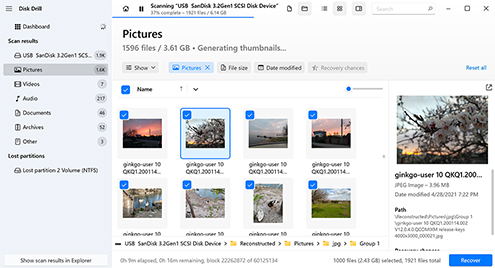
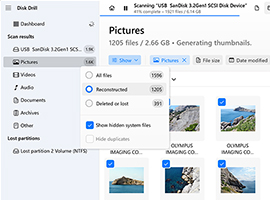
Po zakończeniu lub przerwaniu procesu skanowania możesz użyć predefiniowanych filtrów plików, aby łatwiej zlokalizować dane, które chcesz odzyskać. Znalezione pliki są przejrzyście uporządkowane w lewym panelu ekranu. Wybierz spośród: Obrazy, Wideo, Audio, Dokumenty, Archiwa i Inne, aby szybko znaleźć pliki, które Cię interesują. Jeśli chcesz, możesz także wyświetlić wszystkie znalezione pliki naraz.
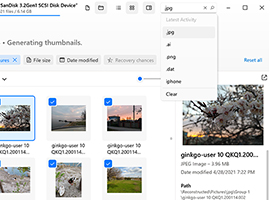
Możesz użyć pola wyszukiwania znajdującego się w prawym górnym rogu interfejsu, aby wyszukiwać określone pliki lub typy plików. Używaj tych samych symboli wieloznacznych, co w każdym innym polu wyszukiwania, aby szybko znaleźć konkretny plik. Może to zaoszczędzić Ci trochę czasu, gdy potrzebujesz tylko jednego pliku z dużego przeskanowanego dysku.
Pliki odzyskane podczas głębokiego skanowania mogły zostać zrekonstruowane i mogą nie mieć zachowanych oryginalnych nazw plików. Można je znaleźć w sekcji Zrekonstruowane okna Znalezione pliki.
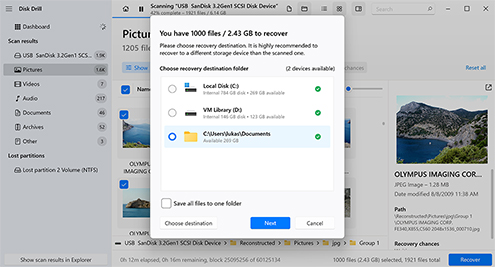
Po wybraniu plików, które chcesz przywrócić, kliknij przycisk Odzyskaj, aby wykonać operację. Następnie zostaniesz poproszony o wybranie lokalizacji przechowywania, w której mają zostać zapisane dane odzyskiwane przez Disk Drill. Nie używaj tego samego nośnika, na którym doszło do utraty danych, aby zapobiec nadpisaniu lub uszkodzeniu plików, które chcesz odzyskać.
Disk Drill może odzyskać utracone dane z praktycznie każdego typu nośnika pamięci. Dotyczy to wewnętrznych dysków HDD i SSD w Twoim komputerze, zewnętrznych dysków twardych, pamięci USB oraz kart pamięci SD. Darmowe oprogramowanie do odzyskiwania danych może także przywrócić utracone dane z aparatów cyfrowych i urządzeń mobilnych, takich jak iPhone’y oraz smartfony z Androidem.

Dell®, HP®, Acer®, Asus®, MacBook Pro®, MacBook Air®, Apple iMac® i więcej

HP®, Samsung®, Seagate®, Toshiba®, WD®, LaCie®, Intel®, Adata® i inne

SanDisk®, Samsung®, Kingston®, Corsair®, Patriot®, PNY®, Verbatim®, Silicon Power® i wiele innych

SanDisk®, Transcend®, Toshiba®, Lexar®, Integral®, SP®, PNY®, Kingston® i inne

Samsung®, HP®, Sony®, GoPro®, Canon®, Sigma®, Nikon®, Epson®, Panasonic® i wiele innych

Samsung Galaxy®, iPhone®, Lenovo®, Huawei®, OnePlus®, Google Pixel®, LG® i inne
* Jeśli TRIM jest wyłączony. Dowiedz się więcej >
** Uwaga: urządzenia iPhone / Android są obecnie obsługiwane tylko w Disk Drill for Mac
Ten darmowy program do odzyskiwania danych oferuje użytkownikom możliwość odzyskiwania usuniętych plików w dowolnym formacie. Dokumenty, obrazy, pliki audio i wideo we wszystkich popularnych formatach są obsługiwane przez to narzędzie klasy profesjonalnej. Pobierz Disk Drill już dziś, aby zacząć odzyskiwać wszystkie swoje pliki, niezależnie od tego, w jakim są formacie, za pomocą zaledwie kilku kliknięć.

AVI, FLV (wideo Flash), MKV (wideo Matroska), MP4 (wideo MPEG-4), BRAW (format wideo Blackmagic RAW), SWF (film Flash)

AU (pliki audio Audacity), M4A (bezstratne audio Apple), MP3 (strumień audio MPEG, warstwa III), OGG (skompresowany plik audio Ogg Vorbis)

AI (Adobe Illustrator), CR2 (surowy obraz Canon), DNG (cyfrowy negatyw), GPR (surowy format obrazu GoPro), NEF (surowy obraz z aparatu Nikon)

APK (pakiet Android), CS (plik kodu źródłowego Visual C#), DOCX (Microsoft Word), HTML (hipertekstowy język znaczników)

7Z (skompresowany 7-Zip), CAB (plik kabinetu Windows), ISO (obraz płyty CD ISO-9660), RAR (skompresowane archiwum WinRAR)

M (Plik implementacji Objective-C), JKS (Magazyn kluczy Java), SQL (dołączone zapytania SQL), MYO (Plik Windows MYOB Limited), PSS (Zapis haseł)

Windows 11/10/8.1/8/7/Vista/XP
Windows Server 2025/2022/2019/2016/2012 R2/2012/2008 R2/2008/2003 R2/2003

FAT16/FAT32/exFAT, NTFS, NTFS5, ReFS, HFS, HFS+, APFS, EXT2/EXT3/EXT4, BTRFS oraz dowolny dysk RAW

Miejsce na dysku: minimum 1 GB wolnego miejsca
CPU: kompatybilny procesor 32-bitowy (x86) lub 64-bitowy (x86-64) 1,0 GHz lub szybszy
RAM: co najmniej 4GB
Disk Drill to wszechstronne rozwiązanie do odzyskiwania danych dla wszystkich najnowszych wersji Windows, które wykracza poza proste odzyskiwanie usuniętych plików, aby obsługiwać także sformatowane dyski, uszkodzone partycje, pofragmentowane pliki wideo i nie tylko.

Łatwo jest przypadkowo usunąć plik z cyfrowego urządzenia pamięci masowej. Disk Drill może odzyskać te utracone pliki niemal tak szybko, jak je usunąłeś(-aś). Skorzystanie z funkcji Recovery Vault umożliwia przywracanie jednym kliknięciem specjalnie wyznaczonych ważnych plików i folderów.

Uszkodzone dyski, które nadal mogą połączyć się z systemem operacyjnym, mogą mieć odzyskane utracone dane za pomocą Disk Drill. W przypadkach, gdy nie można uzyskać dostępu do urządzenia, może być potrzebna usługa odzyskiwania danych, aby odzyskać Twoje pliki. Oprogramowanie do odzyskiwania danych wymaga, aby urządzenie było rozpoznawane przez system operacyjny.

Wirusy i złośliwe oprogramowanie często atakują system, losowo usuwając pliki i foldery. Profesjonalne narzędzie do odzyskiwania danych może przywrócić Twoje pliki, podczas gdy usuwasz z komputera wirusa będącego przyczyną problemu. Upewnij się, że korzystasz z niezawodnego oprogramowania antywirusowego, aby zminimalizować ryzyko infekcji złośliwym oprogramowaniem.

Czasami partycja może tajemniczo zniknąć bez wyraźnego powodu. Może to być wynikiem usterki systemu operacyjnego lub ataku złośliwego oprogramowania. Bez względu na przyczynę, wykonanie skanowania całego dysku umożliwi Ci odzyskanie danych z utraconej partycji za pomocą Disk Drill.

Sformatowanie niewłaściwej partycji lub karty SD to częsty problem, który może prowadzić do znacznej utraty danych. Disk Drill potrafi skutecznie odzyskać dane z sformatowanych urządzeń oraz nośników pamięci masowej. Aby w pełni odzyskać dane ze sformatowanego urządzenia, może być konieczne wykonanie głębokiego skanowania.

Disk Drill może z łatwością odzyskać pliki z opróżnionego Kosza. Jeśli zadziałasz szybko, szybkie skanowanie powinno wystarczyć, aby przywrócić pliki, które znajdowały się w Koszu w momencie jego opróżnienia. Pliki nadal istnieją na Twoim dysku i mogą zostać odnalezione oraz przywrócone za pomocą oprogramowania do odzyskiwania danych.

Partycje mogą nagle zacząć występować jako systemy plików RAW, do których system operacyjny lub aplikacje nie mają dostępu. Disk Drill może odzyskać pliki, rekonstruując dane na podstawie swojej rozbudowanej bazy sygnatur plików. Po odzyskaniu pliki mogą wymagać zmiany nazwy na ich oryginalną.

Disk Drill potrafi również obsługiwać bardziej złożone konfiguracje pamięci masowej, takie jak macierze RAID oraz urządzenia Network Attached Storage (NAS). Co najlepsze, ten sam prosty proces odzyskiwania ma tu zastosowanie tak samo jak podczas pracy z pojedynczym dyskiem twardym.
Disk Drill zapewnia pełen zestaw narzędzi, które pozwalają nie tylko odzyskiwać dane, ale także bezpłatnie diagnozować urządzenie, bezpiecznie wyodrębniać dane z problematycznego dysku, chronić ważne pliki przed przypadkowym usunięciem, utrzymywać porządek w plikach oraz bezpiecznie usuwać poufne informacje.

Tworzenie kopii zapasowej dysku bajt po bajcie to jeden z najrozsądniejszych kroków, jakie możesz podjąć przed próbą odzyskiwania danych, zwłaszcza w przypadku uszkodzonych dysków twardych lub zawodzących nośników danych. Dzięki Disk Drill możesz utworzyć obraz kopii zapasowej w kilku krokach, aby uzyskać dokładną replikę całego nośnika, sektor po sektorze. Tę kopię zapasową można następnie bezpiecznie przeskanować, nie obciążając dodatkowo oryginalnego urządzenia.

Monitorowanie S.M.A.R.T. (Self-Monitoring, Analysis, and Reporting Technology) to system wczesnego ostrzegania przed awarią dysku. Darmowe narzędzie diagnostyczne S.M.A.R.T. w Disk Drill może stale monitorować metryki kondycji Twojego dysku twardego i śledzić takie czynniki jak uszkodzone sektory, temperatura, błędy odczytu oraz czas rozkręcania. Gdy oprogramowanie wykryje potencjalne problemy, ostrzega Cię, zanim dojdzie do awarii.

Recovery Vault śledzi metadane plików, które oznaczasz jako chronione. Jeśli przypadkowo usuniesz chroniony plik (nawet z Kosza), ta funkcja zapewnia wygodną opcję przywrócenia usuniętych plików. Najlepsze jest to, że przechowywane metadane praktycznie nie zajmują miejsca na dysku, więc nie zabraknie Ci szybko dostępnej przestrzeni, jak mogłoby się zdarzyć w przypadku innych metod ochrony danych.

Kończy Ci się miejsce na dysku? Bezpłatne narzędzia do oczyszczania Disk Drill pomagają odzyskać przestrzeń dyskową, nie kosztując Cię godzin, a nawet dni Twojego życia. Funkcja Clean Up tworzy wizualną mapę Twojego dysku, która pokazuje dokładnie, które pliki i foldery zajmują najwięcej miejsca, natomiast narzędzie Find Duplicates skanuje dysk, aby zidentyfikować identyczne pliki, które marnują cenną przestrzeń.

Moduł Advanced Camera Recovery Disk Drill specjalizuje się w rekonstruowaniu pofragmentowanych plików wideo, z którymi tradycyjne metody odzyskiwania mają trudności. Moduł potrafi scalić pofragmentowane segmenty wideo nagrane przez kamery, drony i kamery sportowe (w tym GoPro, DJI, Insta360 i wiele innych) oraz działa ze wszystkimi głównymi formatami wideo, takimi jak MP4, MOV, a także ze specjalistycznymi formatami kamer, takimi jak INSV i LRV.
 Anonimowy
 Chciałam tylko zostawić świetną recenzję! Przypadkowo usunęłam wszystkie pliki szkoły medycznej mojego męża z jego zewnętrznego dysku twardego i na szczęście Disk Drill udało się je wszystkie odzyskać! JESTEM ZADOWOLONA!
 AboutTech
 Disk Drill jest niesamowitym darmowym programem do odzyskiwania plików, pomimo długiej listy funkcji, program ma wyjątkowo łatwy w użyciu interfejs Tim Fisher
przez zespół Disk Drill
Darmowa wersja Disk Drill dla Windows pozwala odzyskać do 100 MB danych, co w zupełności wystarcza na dokumenty, arkusze kalkulacyjne lub partię zdjęć. Co więcej, przed odzyskiwaniem możesz skanować i podglądać nieograniczoną liczbę plików, więc będziesz dokładnie wiedzieć, co da się odzyskać, zanim podejmiesz jakiekolwiek decyzje. Na Mac darmowa wersja może odzyskiwać pliki chronione przez Recovery Vault oraz podglądać wszystkie możliwe do odzyskania dane.
Tak, ale dyski SSD obsługują funkcję TRIM, która informuje dysk, aby ze względów wydajnościowych trwale usuwał skasowane dane. Gdy TRIM wykona swoje zadanie, dane przepadają bezpowrotnie i żadne bezpłatne ani płatne narzędzie nie pomoże. Jeśli jednak TRIM jest wyłączony na Twoim SSD, bezpłatne narzędzia mogą odzyskać usunięte pliki tak samo, jak z tradycyjnego dysku twardego. Warto też zauważyć, że TRIM często nie jest uruchamiany na zewnętrznych dyskach SSD, co zwiększa Twoje szanse na skuteczne odzyskanie danych. Dowiedz się więcej o odzyskiwaniu danych z SSD.
To zależy od tego, w jaki sposób pliki zostały utracone. Jeśli mówimy o zwykłym usunięciu, większość darmowych aplikacji do odzyskiwania danych może przywrócić oryginalne nazwy i strukturę folderów usuniętych plików. Jednak uszkodzenie lub formatowanie może spowodować usunięcie tych metadanych. W takich przypadkach odzyskane pliki mogą pojawić się pod ogólnymi nazwami i utracić swoją pierwotną strukturę folderów.
Oczywiście. Disk Drill ma darmową wersję dla macOS, która działa na wszystkich nowoczesnych systemach Mac, w tym na tych z Apple Silicon (układami M1, M2, M3, M4, M5). Wersja Mac oferuje nieograniczone skanowanie i podglądy, a także darmowe odzyskiwanie plików chronionych przez Recovery Vault.
Jeśli na Twoim dysku pojawiają się ostrzeżenia SMART lub uszkodzone sektory, pierwszym krokiem powinno być utworzenie obrazu kopii zapasowej bajt po bajcie dysku przy użyciu bezpłatnej funkcji tworzenia obrazów w Disk Drill. Gdy będziesz mieć obraz kopii zapasowej, możesz bezpiecznie go przeskanować i odzyskać dane z niego, zamiast dodatkowo obciążać uszkodzony dysk.






WYMAGANIA
Windows 10-11 (64-bit)/11 (ARM), 51.3 MB
Użyj Disk Drill 2.x dla Windows XP i Vista
ŚREDNIA OCENA UŻYTKOWNIKÓW
NAJNOWSZE WERSJE
SUMA POBRAŃ

KLIENCI PRO

w 150+ krajach















