Disk Drill software voor gegevensherstel

Op zoek naar betrouwbare software voor bestandsherstel? Disk Drill for Windows kan snel en eenvoudig verwijderde foto’s, video’s, Office-documenten, archieven en meer herstellen, zelfs nadat ze uit uw Prullenbak zijn geleegd of van een extern apparaat zijn gewist door middel van formatteren. Of u nu gegevens herstelt van een pc, externe schijf, geheugenkaart, USB-stick of een ander opslagapparaat, het werkt allemaal hetzelfde. Probeer Disk Drill data recovery gratis en ontdek waarom mensen erop vertrouwen.

De meest betrouwbare Windows-gegevensherstelsoftware

Als u belangrijke gegevens van uw apparaat bent kwijtgeraakt of hebt verwijderd, kan onze gratis dataherstelsoftware voor Windows deze snel terughalen. Disk Drill is uitgerust met de benodigde functies die zijn ontworpen om herstel snel, efficiënt en zonder gedoe te maken:

  • Herstel tot 100 MB gratis om te zien hoe goed Disk Drill werktHerstel tot 100 MB gratis om te zien hoe goed Disk Drill werkt
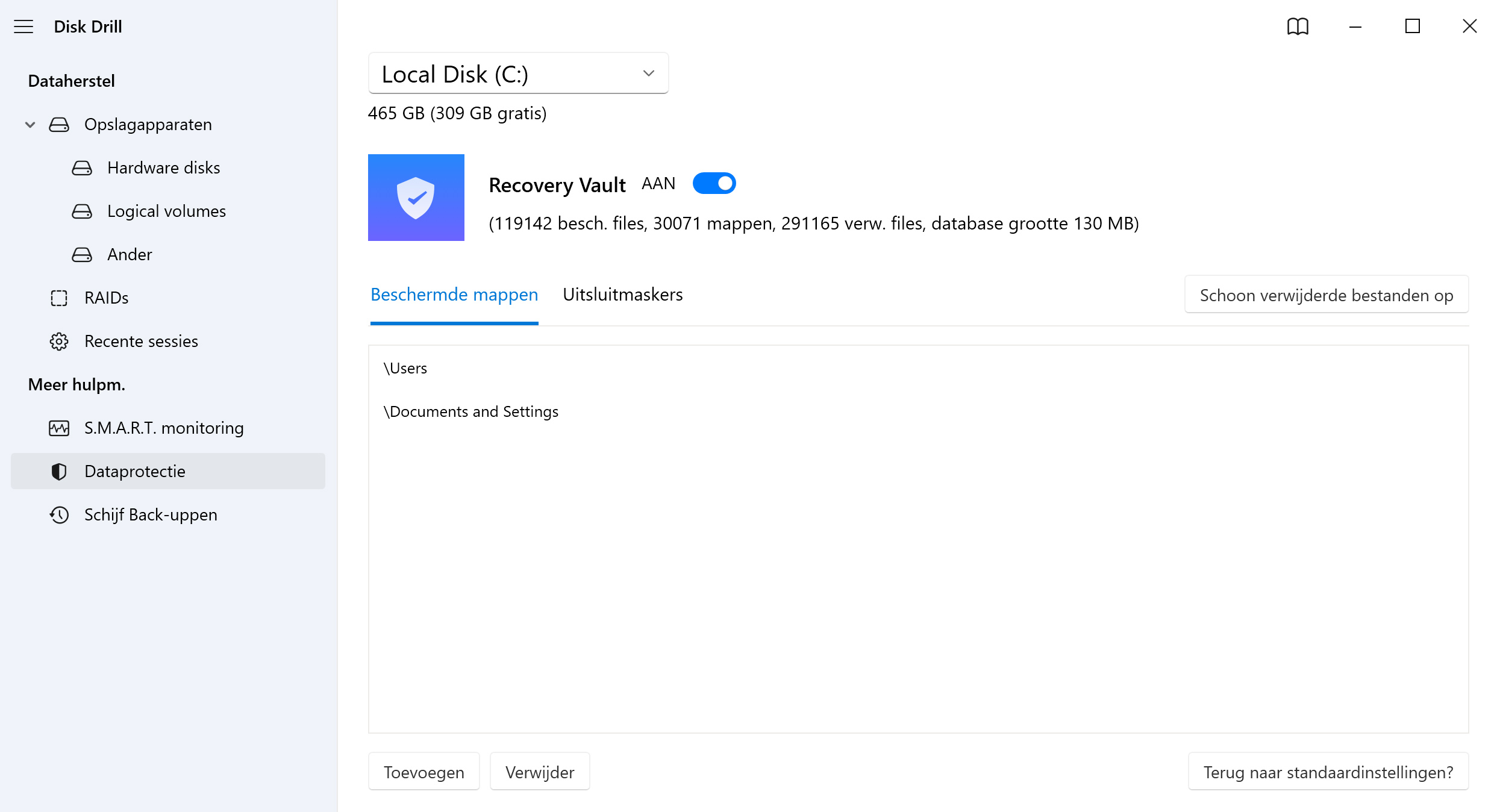
  • Herstel met één klik voor bestanden die worden bijgehouden door Recovery VaultHerstel met één klik voor bestanden die worden bijgehouden door Recovery Vault
  • Beveilig je gegevens met een back-up op byte-niveauBeveilig je gegevens met een back-up op byte-niveau
  • Bekijk bestanden voorafgaand aan het herstel om te bevestigen dat ze intact zijnBekijk bestanden voorafgaand aan het herstel om te bevestigen dat ze intact zijn
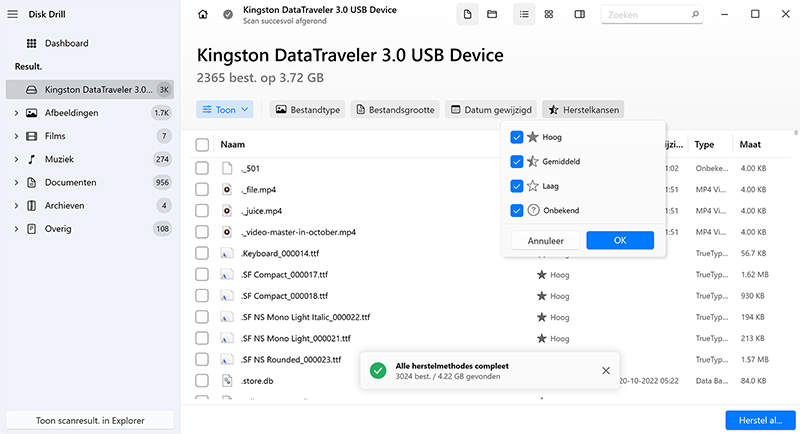
  • De indicator voor herstelkans en de voorbeeldfunctie tonen de bestanden die kunnen worden opgeslagenDe indicator voor herstelkans en de voorbeeldfunctie tonen de bestanden die kunnen worden opgeslagen

Gegevens herstellen van verschillende apparaten

Met Disk Drill dataherstelsoftware voor Windows 10 & 11 kunt u verwijderde gegevens herstellen van vrijwel elk opslagapparaat. De lijst met ondersteunde apparaten omvat de interne harde schijf van uw computer, externe USB-drives, SD- en CF-kaarten, andere geheugenkaarten, digitale camera’s, solid-state drives (SSD), flashdrives, virtuele harde schijven, RAID-arrays, schijfimages, enz. Werkt ook op Windows 8, 7, XP of Vista.

PC / MacPC / Mac
PC / Mac

Dell®, HP®, Acer®, Asus®, MacBook Pro®, MacBook Air®, Apple iMac® en meer

HDD / SSD*
HDD / SSD*

HP®, Samsung®, Seagate®, Toshiba®, WD®, LaCie®, Intel®, Adata® en meer

USB-poort
USB-poort

SanDisk®, Samsung®, Kingston®, Corsair®, Patriot®, PNY®, Verbatim®, Silicon Power® en meer

SD / CF-kaart
SD / CF-kaart

SanDisk®, Transcend®, Toshiba®, Lexar®, Integral®, SP®, PNY®, Kingston® en meer

Digitale camera
Digitale camera

Samsung®, HP®, Sony®, GoPro®, Canon®, Sigma®, Nikon®, Epson®, Panasonic® en meer

iPhone / Android (ALLEEN Mac)**

Samsung Galaxy®, iPhone®, Lenovo®, Huawei®, OnePlus®, Google Pixel®, LG® en meer

!
!

* Als TRIM is uitgeschakeld.
** Opmerking: iOS-gegevensherstel van afbeeldingen, documenten, archieven en andere verwijderde bestanden van iPhones en iPads wordt op dit moment alleen ondersteund in Disk Drill for Mac. Dit zal binnenkort beschikbaar komen in Disk Drill for Windows. Laat het ons weten als u geïnteresseerd bent om ons te helpen deze functie bèta te testen.

Alle bestandstypen herstellen

Disk Drill, een professionele Windows oplossing voor gegevensherstel, kan alle bestandstypen herstellen die zijn verwijderd of verloren op vrijwel al je apparaten. De krachtige en geavanceerde scanalgoritmen kunnen honderden verschillende bestandstypen identificeren en reconstrueren, waaronder alle populaire video-, audio-, foto- en documentindelingen.

Video
Video

AVI, FLV (Flash-video), M4V (iTunes-video), MP4 (MPEG-4-video), MPG (MPEG-video), WMV (Windows Media Video)

Audio
Audio

MP3 (MPEG-audiostream, laag III), AIF, AIFC, AIFF (Audio Interchange-bestand), WMA (Windows Media-audiobestanden)

Afbeeldingen
Afbeeldingen

BMP, JPEG, JP2, GIF, TIFF, PSP. Polaroid/Sigma: X3F. Pentax: PEF. Adobe: AI, APM, IDML, INDB, INDD, INDL, INX, LRCAT, PSB, PSD.

Documenten
Documenten

DOCX (Microsoft Word), PDF (Portable Document Format), PPTX (Microsoft PowerPoint), XLSX (Microsoft Excel-spreadsheet)

Archieven
Archieven

ZIP (Uitgebreid zipbestand), RAR (WinRAR-gecomprimeerd archief), DMG (Mac OS X-schijfkopie), 7Z (7-Zip-gecomprimeerd), CAB (Windows Cabinet-bestand)

Andere bestanden
Andere bestanden

ACCDB (Microsoft-database), DB (Paradox), SQL (meegeleverde SQL-query's), MYO (MYOB Limited Windows-bestand), OTF (OpenType-lettertype)

5 EENVOUDIGE STAPPEN

Hoe Windows-gegevensherstel werkt

Disk Drill is gratis software voor gegevensherstel voor Windows pc’s en laptops. Het is een gebruiksvriendelijk maar krachtig hulpmiddel dat zowel beginnende als ervaren gebruikers helpt bij het terughalen van verloren bestanden in slechts een paar eenvoudige stappen. Dit is wat je moet doen.

STAP 1

Download en installeer Disk Drill-software voor gegevensherstel voor Windows

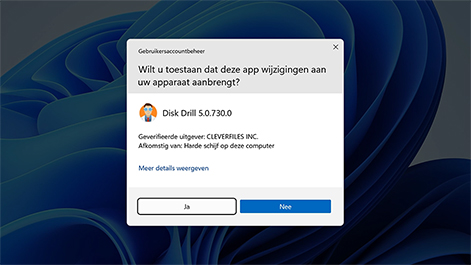
Disk Drill is een gratis download. De software installeert eenvoudig met slechts een paar klikken; net als bij andere systeemsoftware wordt u gevraagd om de inloggegevens van uw beheerder. Met Disk Drill kunt u gratis enkele gegevens herstellen en krijgt u permanente toegang tot handige gegevensbeschermingstools om toekomstige gegevens veilig te houden.

Download en installeer Disk Drill-software voor gegevensherstel voor Windows
STAP 2

Kies de gegevensbron

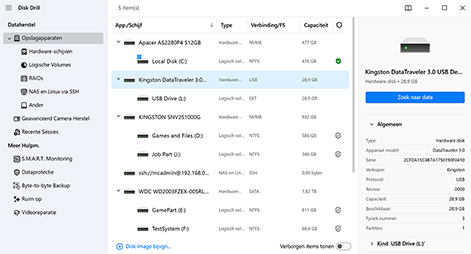
Selecteer de schijf van je pc, of sluit het opslagapparaat aan dat de verloren of verwijderde gegevens bevat. Geheugenkaarten moeten worden aangesloten met behulp van een ingebouwde of externe kaartlezer. Het apparaat verschijnt in de lijst met alle opslagapparaten die op je pc zijn aangesloten. Selecteer het apparaat uit de lijst die in Disk Drill wordt weergegeven. Het scannen van het apparaat in plaats van een partitie levert meer resultaten op. Als het apparaat beschadigd is, wordt een byte-level back-up aanbevolen.

Kies de gegevensbron en herstelmethode
STAP 3

Begin met scannen naar verloren gegevens

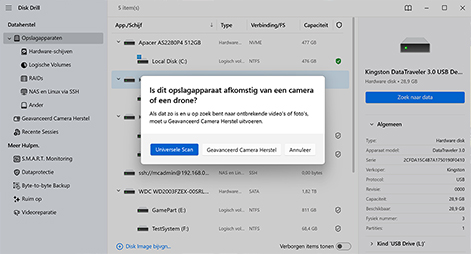
Zodra het apparaat is geselecteerd, bent u klaar om het herstelproces te starten. Klik op de knop Zoek naar data, en als u een externe schijf, een niet-systeemschijf of een schijfkopie scant, moet u kiezen tussen Universele Scan, de hoofdscan die naar alle bestanden zoekt, en Geavanceerd Camera Herstel, ontworpen voor het herstellen van ongewijzigde foto’s van camera’s en drones. Zodra de scan is gestart, duurt deze een variabele tijd, afhankelijk van het type gescande media en de staat ervan.

Begin met scannen naar verloren gegevens
STAP 4

Selecteer de bestanden om te herstellen

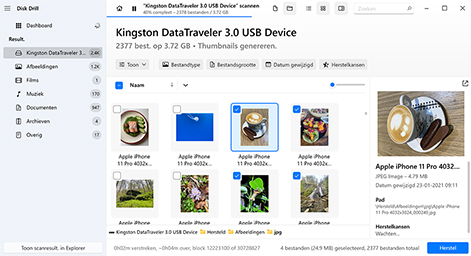
Terwijl het scannen doorgaat, ziet u bovenaan het venster van de app een statusindicator die de voortgang weergeeft, evenals het aantal gevonden bestanden en hun totale grootte. U kunt de scan op elk moment pauzeren en hervatten. Voor de beste resultaten laat u de scan volledig voltooien; u kunt echter op elk moment tijdens de scan zien welke bestanden al zijn geïdentificeerd en zelfs al met het herstel beginnen terwijl de app nog op de achtergrond scant.

Selecteer de bestanden om te herstellen
Gebruik filters om sneller te zoeken / selecteer een specifiek bestandstype
STAP 4.1

Gebruik filters om sneller te zoeken / selecteer een specifiek bestandstype

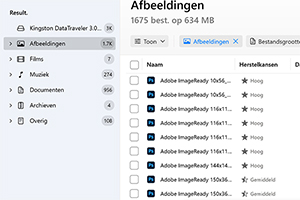
Onze Windows-gegevenshersteltool stelt je in staat om de bestanden die het heeft gevonden te bekijken voordat je besluit ze te herstellen. Bestanden die door de tool zijn geïdentificeerd, worden in het app-venster per bestandstype weergegeven om het gemakkelijk te maken de benodigde bestanden te vinden. Kies uit Afbeeldingen, Video, Audio, Documenten, Archieven en andere bestanden. Klik op de juiste categorie om de bestanden te bekijken die tijdens het scanproces zijn gevonden.

Beheer de herstelbare bestanden en zoek binnen de gevonden bestanden
STAP 4.2

Beheer de herstelbare bestanden en zoek binnen de gevonden bestanden

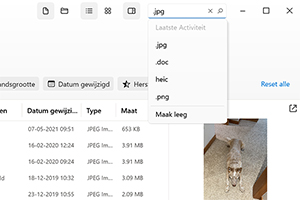
U kunt binnen herstelbare bestanden zoeken op basis van hun namen of andere parameters met behulp van het zoekvak bovenaan het venster van Disk Drill. Verfijn uw zoekopdracht tot *.JPG- of *.DOC-bestanden, of een andere extensie. U kunt scanresultaten ook filteren op het type bestand dat u probeert te herstellen en de bestanden selecteren die moeten worden teruggezet. Kies de bestanden om te herstellen of klik op de knop Herstel al....

Gereconstrueerde gegevens beoordelen
STAP 4.3

Gereconstrueerde gegevens beoordelen

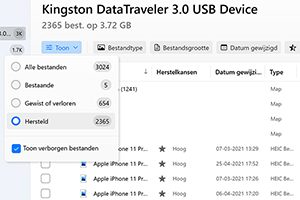
Als de bestanden die je verwachtte te vinden niet worden vermeld onder Gewist of verloren, controleer dan de sectie Hersteld van de scanresultaten. Hier vind je de bestanden die Disk Drill byte-voor-byte heeft hersteld op basis van zijn eigen database met bestandshandtekeningen. We raden altijd aan om een voorbeeld van de gevonden bestanden te bekijken om te bepalen of ze moeten worden opgenomen in het herstel.

STAP 5

Herstel je verwijderde gegevens

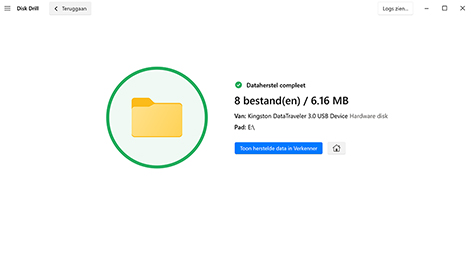
Zodra je de bestanden hebt geselecteerd die je wilt herstellen, klik je op Herstel. Als je alles wilt herstellen, laat je alle bestanden ongemarkeerd en klik je op Herstel al.... Vervolgens kies je de herstelbestemming. Deze locatie moet zich op een afzonderlijk fysiek opslagapparaat bevinden, aangezien herstellen naar het bronapparaat tijdens het herstel gegevens zal beschadigen. Klik op Volgende om het herstel te voltooien.

Herstel je verwijderde gegevens

Dataherstelsoftware voor elk scenario van gegevensverlies

Disk Drill is een flexibel hulpprogramma voor gegevensherstel dat je kan helpen je verwijderde bestanden te herstellen in vrijwel elk scenario van gegevensverlies. Hier zijn er enkele.

Per ongeluk verwijderde bestanden

Per ongeluk verwijderde bestanden

Per ongeluk verwijderde bestanden is een heel veelvoorkomend gebruikersscenario. We horen er ongeveer ~200 keer per dag over. Herstel al je verloren bestanden snel en eenvoudig met onze eenvoudige en betrouwbare dataherstelsoftware - Disk Drill.

Prullenbak leegmaken

Prullenbak leegmaken

Als je te snel was met het legen van je Prullenbak en je meteen besefte dat je zojuist je belangrijke gegevens daarin bent kwijtgeraakt, kan Disk Drill helpen om de bestanden te herstellen waarvan je dacht dat ze definitief waren verwijderd.

Gecrashte harde schijf

Gecrashte harde schijf

Sluit een gecrashte harde schijf aan op een andere computer waarop Disk Drill draait en laat onze dataherstelsoftware de bestanden en mappen op het opslagapparaat redden.

Geformatteerde externe schijf

Geformatteerde externe schijf

Het per ongeluk formatteren van de verkeerde externe schijf (of zelfs een USB-stick of geheugenkaart) kan leiden tot een enorm verlies van gegevens. In veel gevallen kan Disk Drill alle verloren bestanden en mappen herstellen van de geformatteerde schijf.

Virusinfecties

Virusinfecties

Een besmetting met een computervirus of malware kan je kostbare bestanden op elk moment onverwachts treffen. Gebruik onze veelzijdige tool voor gegevensherstel om bestanden terug te zetten die door kwaadaardige software zijn verwijderd.

Verloren partitie

Verloren partitie

Het verliezen van een schijfpartitie kan leiden tot een verwoestend verlies van gegevens. De krachtige scanalgoritmen van Disk Drill kunnen al uw verloren bestanden en mappen herstellen.

RAW-bestandssysteem

RAW-bestandssysteem

Als u te maken krijgt met een bestandssysteem dat voor uw Windows-besturingssysteem plotseling als RAW verschijnt, laat dan onze tool voor bestandsherstel uw gegevens redden, zodat u het apparaat kunt herformatteren voor toekomstig gebruik.

Corrupte geheugenkaarten

Corrupte geheugenkaarten

Beschadiging van de geheugenkaart corruption kan leiden tot het verlies van veel documenten, foto's, video's of andere bestanden. Sluit de kaart gewoon aan op je computer en laat Disk Drill je gegevens vinden en herstellen.

Technische specificaties

Ondersteunde besturingssystemen

Ondersteunde besturingssystemen:

Windows 11/10/8.1/8/7/Vista/XP
Windows Server 2025/2022/2019/2016/2012 R2/2012/2008 R2/2008/2003 R2/2003

Systeemvereisten bekijken

Ondersteunde bestandssystemen

Ondersteunde bestandssystemen:

FAT16/FAT32/exFAT, NTFS, NTFS5, ReFS, HFS, HFS+, APFS, EXT2/EXT3/EXT4, BTRFS en elke RAW-schijf

Hardwarevereisten

Hardwarevereisten:

Schijfruimte: minimaal 1GB vrije ruimte
CPU: 32-bit (x86) of 64-bit (x86-64) compatibele CPU 1,0 GHz of sneller
RAM: minimaal 4GB

cleverfiles Beschermen

Meer dan gegevensherstel - Premium gegevensbescherming

Een onderscheidend kenmerk van Disk Drill zijn de gratis gegevensbeschermingstools die bedoeld zijn om je belangrijke bestanden veilig te houden. Je kunt Recovery Vault configureren om specifieke bestanden en mappen te beschermen door metadata te bewaren voor eventuele onbedoelde verwijderingen. De Vault is in wezen een uitgebreide Prullenbak die doorgaans geen extra opslagruimte op je harde schijf vereist en een herstelmethode met één klik biedt voor het geval je verwijderde bestanden moet terugzetten. Extra functies voor gegevensbescherming stellen je in staat byte-level back-ups te maken die ook verwijderde bestanden bevatten en kunnen worden gebruikt voor gegevensherstel.

Meer dan gegevensherstel - Premium gegevensbescherming

Zal software voor het ongedaan maken van verwijderingen werken in jouw geval?

Niet alle gegevensverlies-scenario's zijn even ernstig. Sommige kunnen worden verholpen met behulp van geavanceerde gegevensherstelsoftware, zoals Disk Drill, terwijl andere onmogelijk op te lossen zijn, zelfs niet door goed uitgeruste professionals in datalabs.

Prullenbak

Prullenbak

De map Prullenbak in Windows is een speciale tijdelijke opslaglocatie voor verwijderde bestanden, en het doel ervan is om volledige herstelbaarheid te garanderen. Daardoor is de kans op herstel van bestanden die in de Prullenbak worden aangetroffen zo hoog als maar kan.

Bestand verwijderen

Bestand verwijderen

In veel gevallen blijven verwijderde bestanden nog lang na hun verwijdering op het opslagapparaat staan waaruit ze zijn verwijderd, waardoor het mogelijk is om ze te herstellen met gegevensherstelsoftware. Een van de uitzonderingen is het verwijderen op een solid-state drive (SSD) met de TRIM-functie ingeschakeld.

Geformatteerde partities

Geformatteerde partities

Regulier formatteren gaat meestal snel omdat het de partitie slechts als leeg markeert zonder de bestanden die erop zijn opgeslagen daadwerkelijk te verwijderen, wat betekent dat je ze kunt herstellen met gegevensherstelsoftware. Natuurlijk is dat niet mogelijk als je een partitie veilig formatteert, waarbij de inhoud minstens één keer wordt overschreven met nullen of nieuwe gegevens.

Opslagapparaatcorruptie

Opslagapparaatcorruptie

Een beschadigd opslagapparaat geeft foutmeldingen weer of verschijnt niet op plaatsen zoals Verkenner. Zelfs in een ontoegankelijke toestand als deze is het apparaat nog steeds te scannen met Disk Drill, zolang het zichtbaar is in Schijfbeheer met de juiste capaciteit. In de meeste gevallen zijn de gegevens zelf waarschijnlijk grotendeels intact, omdat de beschadiging alleen het apparaat zelf treft.

Malware-infectie

Malware-infectie

Er zijn veel vervelende malwarevarianten die ervoor kunnen zorgen dat belangrijke bestanden verdwijnen of niet meer te openen zijn. Het aanpakken van door malware veroorzaakt gegevensverlies is soms mogelijk met een combinatie van anti-malware- en dataherstelsoftware, maar het slagingspercentage is moeilijk in te schatten zonder meer informatie over een specifieke malware-infectie.

Fysieke schade

Fysieke schade

Het is niet mogelijk om gegevens te herstellen van fysiek beschadigde opslagapparaten die niet door Windows kunnen worden herkend zonder eerst de hardwarebeschadiging te repareren, wat iets is dat thuis zelden kan worden gedaan.

!
!

De nieuwste versie van Disk Drill kan de herstelkansen inschatten om je een algemeen idee te geven hoe waarschijnlijk het is dat de gevonden bestanden intact kunnen worden hersteld. We raden aan deze functie samen met de optie voor bestandsvoorbeeld te gebruiken om je aandacht eerst te richten op bestanden met een hoge kans op herstel.

Kies de beste software voor gegevensherstel voor Windows

Het kan verwarrend zijn om de beste gratis Windows datahersteltool te vinden tussen de vele concurrerende producten op de markt. Om je te helpen de juiste beslissing te nemen, hebben we deze tabel samengesteld met enkele van de belangrijkste analogen van Disk Drill, samen met een vergelijking van hun functies. Kies degene die het beste past bij jouw gegevensverlies-situatie en begin binnen enkele seconden met het herstellen van verwijderde gegevens op je Windows computer.

Disk Drill data recovery software.

Disk Drill

Recuva.

Recuva

EaseUS Data Recovery Wizard.

EaseUS Data Recovery Wizard

Recoverit Data Recovery.

Recoverit Data Recovery

Stellar Data Recovery.

Stellar Data Recovery

Gebruikerservaring en prijs

Beoordeling
Mac-versie van app

Prijs

$89.00

(jaar)

$19.95

(jaar)

$99.95

(jaar)

$74.99

(jaar)

$79.99

(jaar)

Gebruiksgemak

Gemakkelijk

Matig

Gemakkelijk

Gemakkelijk

Matig

Herstelsnelheid

Snel

Gemiddeld

Snel

Snel

Langzaam

Telefonische ondersteuning

E-mailondersteuning

Live chat

Zelfstudies ingebouwd in de app

Veelgestelde vragen

Ondersteunde bestandssystemen

FAT16 / FAT32

exFAT

NTFS / NTFS5

HFS / HFS+

(alleen handtekeningenscan)

(alleen handtekeningenscan)

(alleen handtekeningenscan)

(Toolkit editie)

APFS

(alleen handtekeningenscan)

(alleen handtekeningenscan)

(alleen handtekeningenscan)

ReFS

(alleen handtekeningenscan)

(alleen handtekeningenscan)

(alleen handtekeningenscan)

BTRFS

(alleen handtekeningenscan)

(alleen handtekeningenscan)

(alleen handtekeningenscan)

ext2 / ext3 / ext4

(alleen handtekeningenscan)

(alleen handtekeningenscan)

(Toolkit editie)

Scans

Ondersteunde bestandsformaten (zoals vermeld)

400+

(geverifieerd)

50

1000

(niet-verifieerbaar)

1000

(niet-verifieerbaar)

300

(geverifieerd)

Kans op herstel

Snelle scan

Diepe scan

Handtekening scan

beperkte ondersteuning

NAS & Linux via SSH-scan

Bestaande scan toewijzen

gedeeltelijk

gedeeltelijk

Scannen om verloren partities te lokaliseren

Automatische scans

gedeeltelijk

RAW-apparaten scannen

gedeeltelijk

gedeeltelijk

RAID-mogelijkheid

gedeeltelijk

gedeeltelijk

(Toolkit editie)

Slechte apparaat scan

gedeeltelijk

gedeeltelijk

Aanvullende mogelijkheden

SMART apparaatstatus

(Professionele editie)

Bestandsvoorbeeld

gedeeltelijk

gedeeltelijk

gedeeltelijk

gedeeltelijk

Hex-voorbeeld

Voorbeeld tijdens scannen

gedeeltelijk

Schijfkopieën aanmaken en laden

(Professionele editie)

Scan-sessies opslaan en laden

gedeeltelijk

Resultaten aankoppelen als een virtueel station

Aanvullende beschermingsfuncties

Zoals u kunt zien in de bovenstaande tabel, biedt elke dataherstelsoftware een iets andere mix van functies en mogelijkheden, die beschikbaar zijn in verschillende prijsniveaus. Hier volgt een korte samenvatting van wat wij vinden van de vergeleken oplossingen.

Meer informatie   Sluit het  

1. Disk Drill Data Recovery Software

Disk Drill wordt beschouwd als een allrounder, die met een mix van scanmethoden uiteenlopende gegevensverlies-scenario’s aankan. Naast zijn kernfunctie als datahersteltool bevat het ook enkele extra functies die helpen je gegevens in de toekomst te beschermen. Of je nu de voorkeur geeft aan een jaarabonnement of een levenslange licentie, het is moeilijk om te twisten over de waarde die het programma biedt, waardoor het een betaalbare maar effectieve oplossing is voor elk geval waarin gegevensherstel mogelijk is.

2. Recuva

Recuva is een hersteltool die het meest geschikt is voor basale hersteltaken. Het vertrouwt op zijn vermogen om gegevens te herstellen met behulp van verwijzingen in het bestandssysteem in plaats van een unieke bestandsstructuur. Daardoor is Recuva, vanwege de beperkte ondersteuning voor meer bestandssignaturen (die beperkt is tot 50) en extra functies, het meest geschikt als een kosteneffectieve optie als professionele software niet binnen het budget valt.

3. EaseUS Data Recovery Wizard

EaseUS biedt een proefversie die een stap boven Recuva staat, met als extra voordeel een meer gepolijste interface en extra herstelfuncties. In combinatie met behoorlijke herstelprestaties is het een populaire optie voor casual gebruikers. De volledige versie is echter vrij duur vergeleken met vergelijkbare opties op de markt die dezelfde of betere prestaties bieden.

4. Recoverit Data Recovery

Recoverit is een solide optie voor dataherstel die de meeste essentiële functies dekt, en het biedt ook bepaalde tools als losse add-ons. Het staat lager op de lijst omdat veel van de functies die het als extra’s aanbiedt al zijn opgenomen in de basisversie van Disk Drill, wat het flexibeler maakt als hersteltoolkit.

5. Stellar Data Recovery Software

Stellar Data Recovery is een betrouwbare hersteltool met de functionaliteit die nodig is om een reeks bestandstypen te herstellen. Net als Recoverit bevat het ook veel functies, maar dan als extra add-ons. Daardoor is het wat minimalistischer vergeleken met andere oplossingen die vergelijkbare functionaliteit in het basisprogramma opnemen.

Klanten en softwaregoeroes zeggen

Barry Barry
Hallo, ik ben mijn proefschrift aan het schrijven en mijn bestanden zijn verwijderd. Ik heb je software geprobeerd en het werkte. Ik kan niet zeggen hoeveel je me hebt geholpen en ik ben gewoon zo dankbaar. Afgezien van het feit dat ik iedereen moet vertellen dat ze deze software moeten gebruiken, zijn er ook reviewsites die je zou kunnen linken omdat je me zo hebt geholpen, ik heb het gevoel dat ik je opnieuw moet promoten.
Meer informatie
AboutTech AboutTech
«Disk Drill is een geweldig gratis bestandherstelprogramma, zowel vanwege de vele eigenschappen en de makkelijk te gebruiken interface.» door Tim Fisher
Meer informatie

De ultieme toolkit voor gegevensherstel

Nieuwste release: Disk Drill 6.2 voor Windows
Werkt op Windows 10-11 (64-bit)/11 (ARM)

Veelgestelde vragen

door het Disk Drill-team

Hoe kan ik verwijderde gegevens herstellen vanuit Windows?

Begin met het controleren van de Prullenbak, aangezien verwijderde gegevens daarheen worden gestuurd voordat ze permanent worden verwijderd. Als ze daar niet staan, controleer dan eventuele back-ups via Bestandsgeschiedenis of OneDrive op een kopie van de gegevens. Anders kun je je schijf scannen met de gratis versie van Disk Drill om er zeker van te zijn dat de bestanden herstelbaar zijn.

Waarom werkt gegevensherstelsoftware?

Wanneer een besturingssysteem een bestand verwijdert, wordt het niet onmiddellijk van het opslagapparaat verwijderd. Het markeert de ruimte die eerder door de gegevens werd ingenomen als beschikbaar voor gebruik. De gegevens blijven herstelbaar totdat dezelfde fysieke locatie op het apparaat wordt overschreven, en Disk Drill kan de schijf scannen en die gegevens herstellen. Zelfs als je denkt dat de gegevens verloren zijn, is het toch de moeite waard om de schijf te scannen om het te controleren.

Wat is de beste gegevensherstelsoftware?

Het bepalen van de beste dataherstelsoftware kan lastig zijn, aangezien ze allemaal sterke en zwakke punten hebben in bepaalde situaties. Er zijn echter enkele die het meest opvallen:

  1. Disk Drill Data Recovery Software
  2. Recuva
  3. EaseUS Data Recovery
  4. Wondershare Recoverit
  5. Stellar Data Recovery
Hoe kan ik mijn gegevens gratis herstellen?

Er zijn verschillende methoden waarmee je je gegevens gratis kunt terugkrijgen. Verwijderde bestanden kunnen in de Prullenbak staan. Of misschien heb je ergens back-ups van de verloren gegevens. Als je geen back-ups hebt en je Prullenbak hebt geleegd, laat Disk Drill je je schijf scannen op herstelbare gegevens en kun je sommige gratis herstellen.

Kan ik verwijderde gegevens op Windows herstellen zonder software?

Windows heeft een Prullenbak waar je gegevens naartoe gaan wanneer ze worden verwijderd. Controleer daar eerst, omdat je de gegevens eenvoudig kunt terugzetten naar de oorspronkelijke locatie. Als de gegevens echter te groot waren of de Prullenbak is geleegd, is je enige resterende optie om gegevens zonder software te herstellen het terugzetten vanaf een back-up. Controleer File History, OneDrive en Backup and Restore om te zien of er back-ups beschikbaar zijn.

Is Disk Drill Data Recovery Software voor Windows veilig te gebruiken?

Disk Drill is volledig veilig om te gebruiken en zal geen schade toebrengen aan je computer of de gegevens erop. Het scanproces wordt uitgevoerd in alleen-lezenmodus, waardoor er geen kans is dat je per ongeluk schade toebrengt aan je opslagmedia. We raden aan je gegevens te herstellen naar een andere schijf dan de schijf waarop gegevens verloren zijn gegaan, om ervoor te zorgen dat er geen bestandsbeschadiging optreedt.

Is er gratis Windows-gegevensherstelsoftware?

Disk Drill-gegevensherstelsoftware voor Windows stelt je in staat om gratis een deel van je gegevens te scannen en te herstellen. Als je op zoek bent naar een oplossing die onbeperkt gegevensherstel gratis mogelijk maakt, probeer dan Windows File Recovery, de officiële hersteltool van Microsoft. Houd er rekening mee dat deze tool via een opdrachtregelinterface (CLI) wordt gebruikt en je alleen toegang geeft tot basisscans.

Hoeveel kost Windows-gegevensherstelsoftware?

De meeste hulpprogramma’s voor gegevensherstel voor Windows kosten minder dan US$100 voor een volledig gelicentieerde versie. Met Disk Drill kun je de software uitproberen en tot 100 MB aan gegevens herstellen. Dit kan voldoende zijn voor kleine gevallen van gegevensverlies of om de software in actie te testen. De herstelkansen en de voorbeeldfunctie geven je een volledig inzicht in welke gegevens daadwerkelijk herstelbaar zijn voordat je financieel investeert in de applicatie. De gratis download laat gebruikers ook profiteren van de onbeperkte gratis gegevensbeschermingstools die in het programma zijn ingebouwd.

Wat is een gegevensherstelservice?

Een gegevensherstelservice is een dienst die wordt aangeboden door bedrijven die zich richten op het herstellen van verloren gegevens van verschillende apparaten. Met behulp van gespecialiseerde hulpmiddelen en technieken zijn gegevensherstelspecialisten in staat om zelfs permanent verwijderde of beschadigde gegevens te herstellen.

Kennis is macht, snelle tips

Herstel van verloren bestanden universiteit
Gebruikt door wereldberoemde bedrijven
Disk Drill for Windows