


Données perdues et à la recherche d’un logiciel pour les récupérer ? Puisque vous êtes ici, nous partons du principe que vous savez déjà qu’un logiciel de récupération de données peut vous aider dans votre situation. Nous n’allons donc pas vous expliquer ce que c’est ni comment cela fonctionne. À la place, nous allons vous aider à choisir l’outil de récupération de données le plus adapté à votre cas.
Dans le cadre de notre objectif visant à créer et maintenir un classement des meilleurs logiciels de récupération de données sous Windows, nous avons relancé l’ensemble de nos tests en avril 2026. En collaboration avec notre équipe QA interne et des professionnels issus de laboratoires de récupération de données de premier plan, nous avons testé une large gamme d’outils afin de déterminer lesquels sont les meilleurs et pour quelles raisons. Sur la base de ces résultats, nous pouvons déjà mettre en avant les solutions qui se démarquent en 2026.
Les 5 meilleurs logiciels de récupération de fichiers
Examinons de plus près les outils qui figurent dans notre sélection des meilleurs logiciels de récupération de données. Chacun se distingue à sa manière, et nous allons détailler leurs fonctionnalités. Nous présenterons notre avis général et les résultats de nos tests, préciserons ce que nous avons apprécié et moins apprécié, et inclurons des retours d’utilisateurs réels. Nous nous concentrerons principalement sur les versions Windows, tout en abordant également la prise en charge de Mac et Linux lorsque cela est pertinent.
1. Disk Drill Logiciel de Récupération de Données (Windows & Mac)
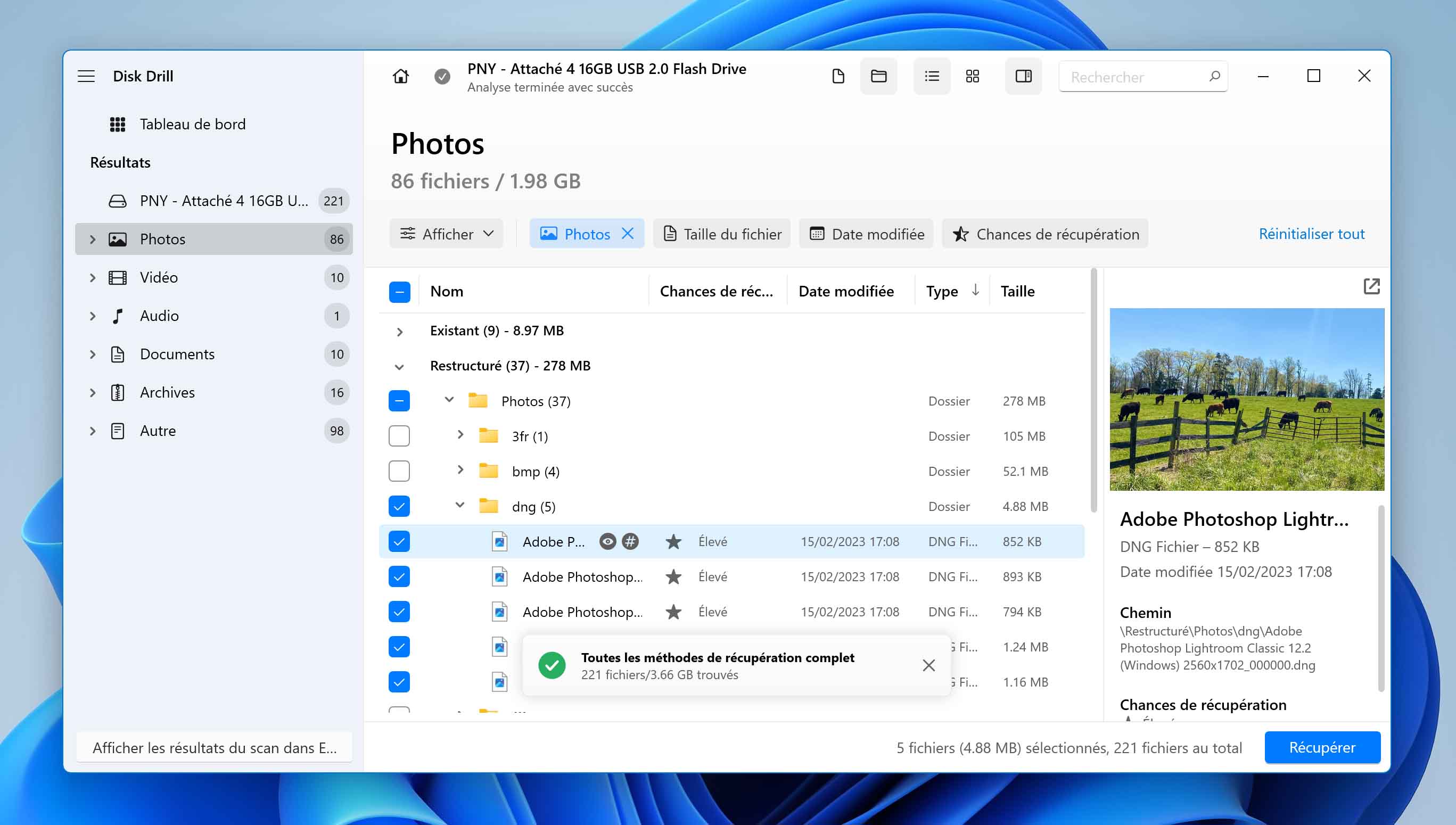
Disk Drill Logiciel de Récupération de Données est un leader incontestable dans le domaine de la récupération de données. Il peut récupérer des fichiers supprimés depuis votre appareil, même s’il a planté, été formaté ou a perdu une partition.
- Plusieurs algorithmes d’analyse permettant de retrouver davantage de données
- Récupération avancée de caméra pour la reconstruction de vidéos fragmentées provenant d’appareils photo, de drones et d’appareils similaires
- Outil de sauvegarde des disques amélioré avec retour visuel pour identifier les secteurs défectueux
- Prise en charge du système de fichiers moderne ReFS
- Large bibliothèque de signatures de fichiers connues
- Fonctionnalités supplémentaires de protection des données pour réduire les risques de pertes futures
- Capacités multiplateformes telles que la récupération APFS sous Windows et la récupération BitLocker sur Mac
- Aucun numéro de téléphone pour le support client
- Impossible de créer des disques de démarrage personnalisés
Avec Disk Drill, vous pouvez facilement récupérer des photos, vidéos, fichiers audio et documents supprimés depuis des disques internes ou externes, des clés USB, des cartes SD, etc. La version Mac (disponible sur macOS Tahoe avec Disk Drill 6.1) prend également en charge la récupération de données iOS et Android.
Lors de nos tests, Disk Drill a obtenu une note d’utilisabilité parfaite de 100 %, ainsi qu’un score de performances de récupération parmi les meilleurs du marché : 91 % pour la version Windows et 96 % pour la version macOS. Il s’est distingué comme un excellent outil de récupération de fichiers RAW photo et vidéo, avec une prise en charge des formats utilisés par la quasi-totalité des grands fabricants d’appareils photo, notamment Canon, Nikon, Olympus, RICOH et bien d’autres.
Fonctionnalités :
- Disk Drill permet de créer des images de disques et de partitions (y compris celles chiffrées avec BitLocker) sous forme de fichiers ISO, DMG et DD. En pratique, cela permet d’effectuer la recherche de données sur un clone, sans prendre de risque supplémentaire avec la source d’origine. Cette fonctionnalité est particulièrement importante en informatique légale.
- Le module Récupération avancée de caméra est unique et introuvable dans d’autres outils de récupération. Il est spécialement conçu pour aider à récupérer des vidéos non éditées issues d’appareils photo et de drones en les reconstruisant.
- Les utilisateurs plus techniques peuvent tirer parti des fonctionnalités de récupération RAID et NAS, compatibles avec des périphériques NAS de fabricants tels que QNAP, Netgear, Synology et désormais TrueNAS, ainsi que d’outils de surveillance de l’état des disques et de nettoyage.
- En plus de cela, le logiciel inclut la surveillance S.M.A.R.T. pour les alertes sur l’état des disques, ainsi que des outils de nettoyage et d’autres fonctionnalités supplémentaires aidant les utilisateurs à maintenir leurs périphériques de stockage en meilleur état.
“Disk Drill est un logiciel de récupération de données sur disque dur puissant et convivial, capable de restaurer des fichiers supprimés de pratiquement n’importe quel dispositif de stockage, offrant une solution facile et efficace pour récupérer vos données perdues ou supprimées.”
– Naïm Bada, clubic.com
En résumé, Disk Drill n’est pas seulement gratuit et complet, c’est aussi le meilleur choix en matière de logiciel de récupération de données. Sa qualité est confirmée par de nombreux avis indépendants en ligne et dans la presse spécialisée. CleverFiles, le développeur de Disk Drill, est présent sur le marché depuis de nombreuses années et constitue un fournisseur technologique reconnu, basé aux États-Unis.
2. R-Studio (Windows, Linux, macOS)
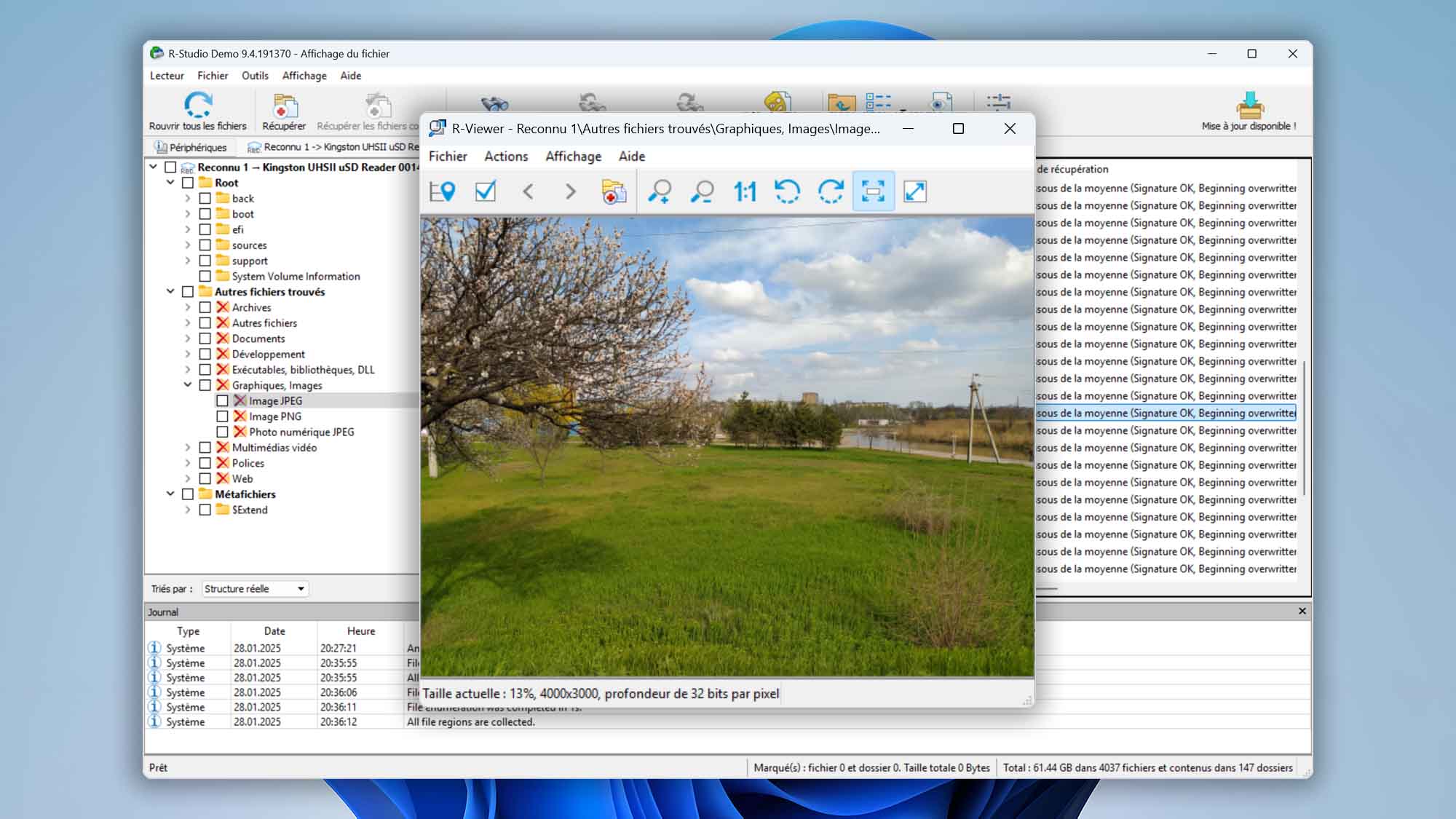
R-Studio est notre deuxième meilleure recommandation parmi les logiciels gratuits de récupération de données. Il se distingue des précédents sur un point essentiel : son public cible est constitué de professionnels de l’informatique et d’utilisateurs avancés, capables d’apprécier ses fonctionnalités riches — parfois déroutantes — tout en naviguant dans une interface peu accueillante.
- Excellente suite de fonctionnalités avancées de récupération de données
- Module intégré de reconstruction RAID
- Possibilité d’ajouter des types de fichiers personnalisés pour retrouver même des formats rares
- Prise en charge de tous les principaux systèmes d’exploitation, y compris des versions anciennes comme Windows 2000
- Excellente capacité à récupérer les fichiers avec leur nom et leur arborescence d’origine
- Très complexe pour l’utilisateur occasionnel
- Pas de fonction simple de gestion des sessions d’analyse
- Impossible de récupérer des données depuis les disques système internes des Mac Apple Silicon ou équipés d’une puce T2
- La version gratuite est trop limitée pour une récupération réellement utile
- Chaque fichier doit être prévisualisé manuellement, sans navigation intégrée des aperçus
Sa prise en charge de tous les principaux systèmes d’exploitation, notamment Windows, Linux et macOS (y compris des versions plus anciennes comme Windows 2000), fait de R-Studio un logiciel de récupération de données extrêmement polyvalent, capable de gérer pratiquement tous les systèmes de fichiers que vous pouvez lui soumettre.
R-Studio n’a également aucune difficulté avec les configurations RAID : son puissant module de reconstruction RAID peut réparer des ensembles défaillants que de nombreux outils de récupération plus simples jugeraient irrécupérables. Il peut aussi répondre à des scénarios de perte de données très spécifiques grâce à la prise en charge de types de fichiers personnalisés et de matériels professionnels de récupération de données, tels que le DeepSpar Disk Imager et l’USB Stabilizer.
Lors de nos tests, nous avons analysé en détail les performances de R-Studio selon plusieurs critères et constaté qu’il se situait au-dessus de la moyenne dans la plupart des situations, avec un score de performances de récupération de 64 %. L’outil est principalement pénalisé par une prise en charge moyenne des formats de fichiers RAW.
Fonctionnalités :
- Récupère des fichiers à partir d’un large éventail de systèmes de fichiers, notamment NTFS, ReFS, FAT, exFAT, HFS+, APFS, Ext2/3/4, UFS et XFS.
- Inclut des outils de création d’images disque, ainsi que des options d’imagerie plus avancées dans les éditions supérieures.
- Permet aux utilisateurs avancés d’ajouter des signatures de fichiers personnalisées pour des formats rares ou propriétaires.
- Comprend des fonctionnalités orientées professionnels, telles qu’un éditeur hexadécimal et la surveillance S.M.A.R.T.
Dans l’ensemble, R-Studio est un outil précieux pour ceux qui ont besoin d’options avancées de récupération de données. En revanche, sa complexité peut représenter un obstacle pour les utilisateurs moyens qui souhaitent résoudre des problèmes courants de perte de données de la manière la plus simple possible.
3. TestDisk & PhotoRec (Windows & Mac)
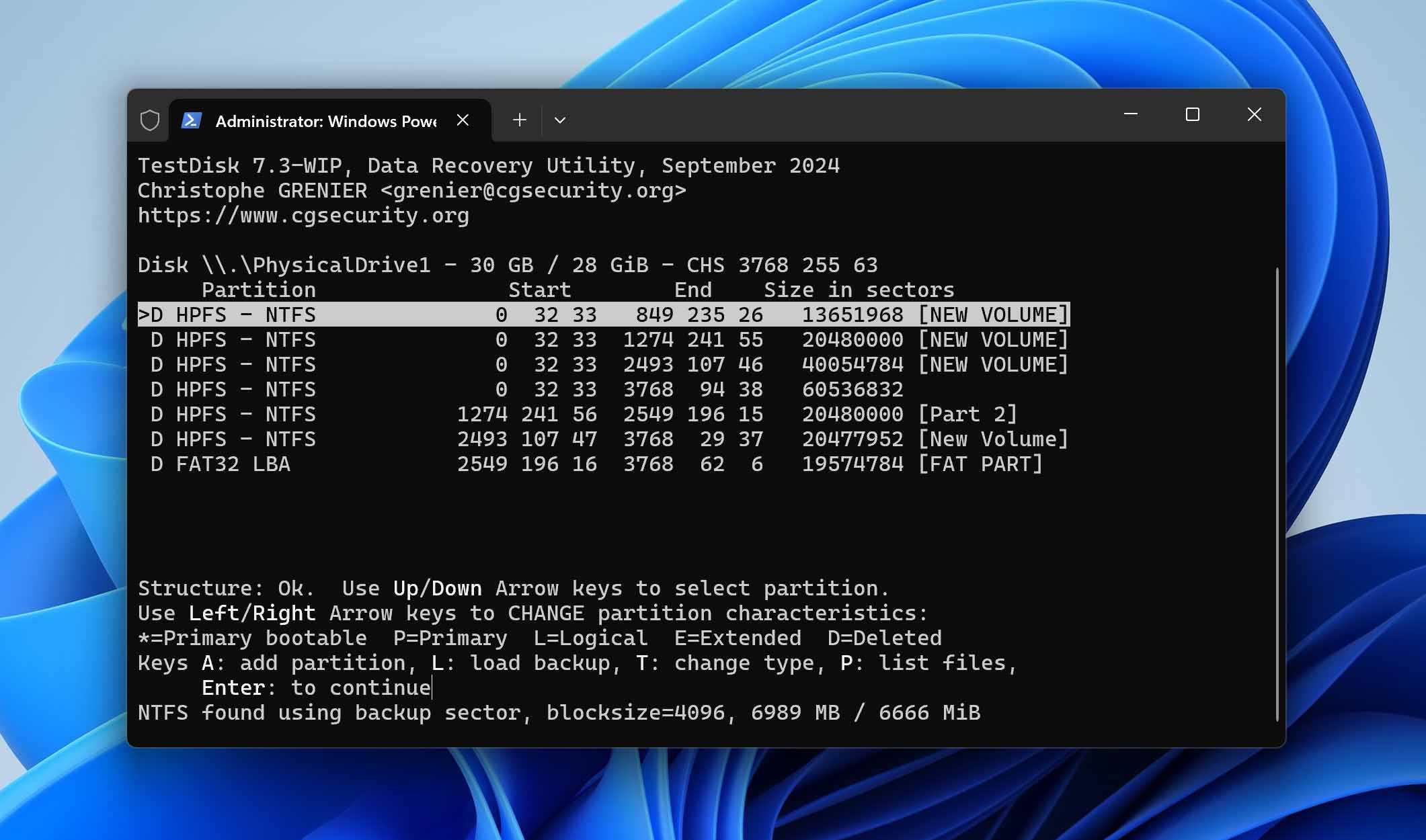
TestDisk est une solution gratuite qui excelle particulièrement dans la récupération de partitions. Il s’agit d’un outil en ligne de commande prenant en charge de nombreux systèmes d’exploitation et systèmes de fichiers. L’application est toujours maintenue par son développeur et est incluse dans de nombreux environnements Live USB et outils de secours populaires.
- Gratuit et open source
- Application portable ne nécessitant aucune installation
- Fonctionne avec des disques RAW et non montés
- Compatible avec tous les principaux systèmes d’exploitation
- Récupère la partition et le système de fichiers en les restaurant directement sur le disque
- Pas de récupération basée sur les signatures : récupération uniquement via les métadonnées des systèmes FAT, exFAT, NTFS et ext2
- Interface en ligne de commande (CLI) demandant un certain apprentissage pour les utilisateurs occasionnels
- Processus d’analyse manuel et souvent complexe pouvant dérouter certains utilisateurs
Lors de notre évaluation de TestDisk, nous savions que l’objectif principal de l’outil était la récupération de partitions perdues, et nous avons constaté qu’il excelle dans ce domaine. Il peut également restaurer des fichiers supprimés dans une certaine mesure, mais cette fonctionnalité reste basique et peu développée par rapport aux meilleurs logiciels de récupération de données pour PC conçus pour une récupération de fichiers plus large.
Si vous devez récupérer des partitions perdues, reconstruire des tables de partitions, réparer des secteurs de démarrage ou corriger des structures de systèmes de fichiers endommagées, TestDisk est clairement dans son domaine de prédilection.
Fonctionnalités :
- Prend en charge un large éventail de systèmes de fichiers sous Windows, Linux, macOS et BSD/Unix.
- Compatible avec les systèmes de fichiers FAT12/16/32, exFAT, NTFS, ReFS, ext2/ext3/ext4, XFS, JFS, ReiserFS, Btrfs, HFS, HFS+, HFSX, APFS, UFS/UFS2 et ZFS.
- Récupère les partitions perdues et reconstruit les tables de partitions.
- Répare les secteurs de démarrage NTFS et les enregistrements MFT.
- Restaure les secteurs de démarrage FAT32 et les tables FAT.
- Localise et restaure les superblocs ext2/ext3/ext4.
- Prend en charge la détection et la gestion basique des métadonnées RAID, y compris les RAID mdadm.
- Fonctionne avec LVM/LVM2 ainsi qu’avec les principaux types de tables de partitions comme MBR, GPT et les tables de partitions Mac.
Un autre avantage de TestDisk est qu’il est fourni avec un second outil : PhotoRec. Il s’agit d’un compagnon gratuit et open source qui récupère les fichiers via une analyse basée sur les signatures. Multiplateforme, il prend en charge un large éventail de types de fichiers sous Windows, Mac et Linux. Lors de nos tests, il a réussi à restaurer de nombreux formats de fichiers, même si son interface minimaliste nécessitait davantage de tri manuel. Malgré ces limites, PhotoRec reste une solution économique pour ceux qui recherchent une récupération de fichiers fiable, surtout lorsque les contraintes budgétaires priment sur le besoin d’une interface plus conviviale.
Ma gd-mère disait souvent : “c’est dans les vieux pots qu’on fait la meilleure soupe.”
— yom (@y0m) April 24, 2020
Et c’est parfois avec des vieux “tools” qu’on fait les meilleures récup’ de données. En désespoir de cause j’ai tenté TestDisk sur un HD impossible à monter, et bingo, sauvegarde en cours !
Dans l’ensemble, TestDisk est un outil de récupération de partitions très performant, particulièrement efficace pour restaurer des partitions perdues et réparer des systèmes de fichiers endommagés, tandis que PhotoRec apporte une récupération de fichiers fiable basée sur les signatures. Les deux applications sont entièrement gratuites et suffisamment puissantes pour gérer un large éventail de scénarios de perte de données. Toutefois, elles peuvent intimider les utilisateurs moins techniques et nécessitent une certaine prudence afin d’éviter toute écriture accidentelle de fichiers.
4. Recuva (Windows)
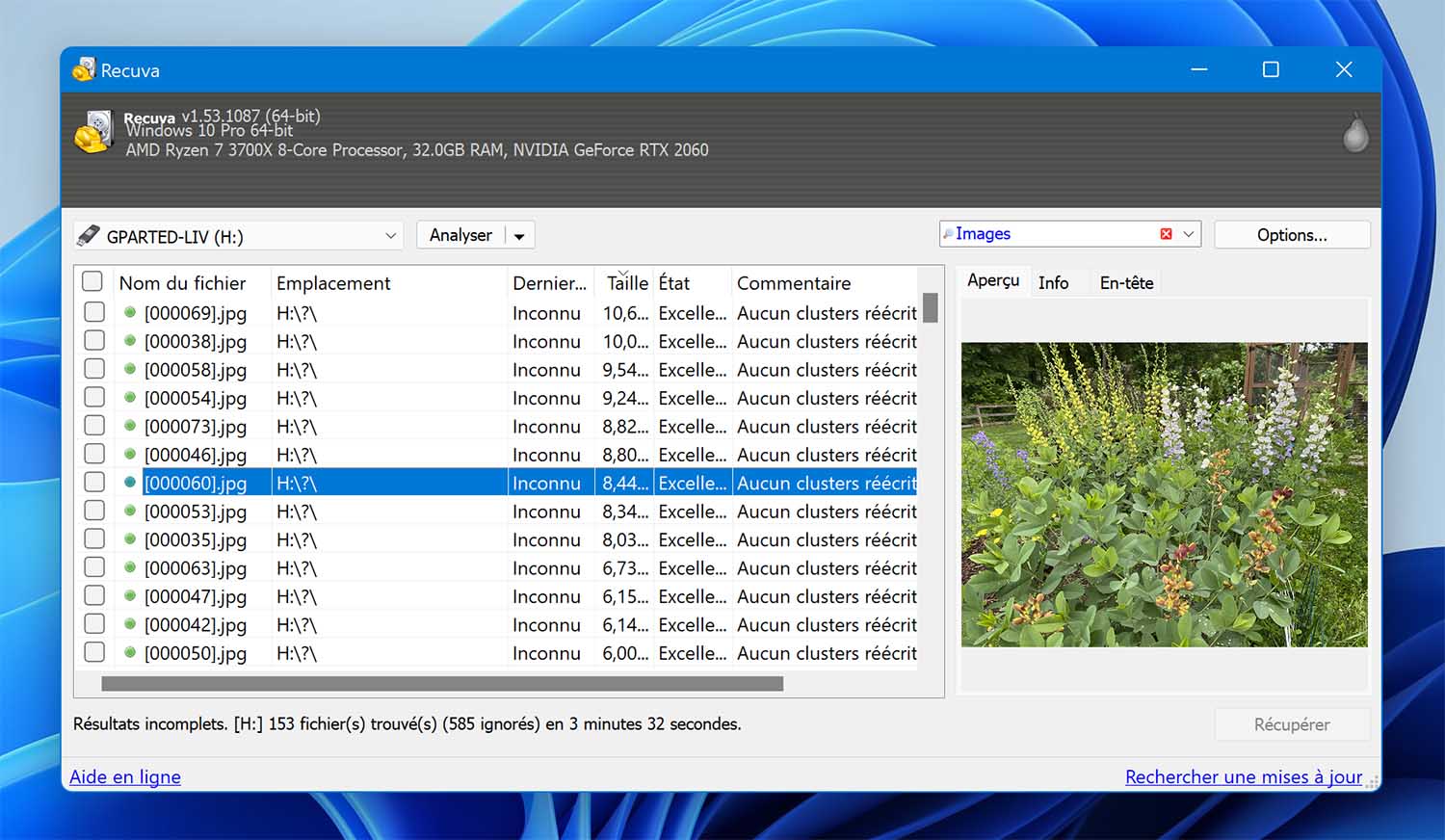
Développé par Piriform, l’éditeur de CCleaner, Recuva peut récupérer des fichiers supprimés de manière permanente, qui ont été marqués comme espace libre par le système d’exploitation. Recuva est une application freemium, ce qui signifie que ses fonctionnalités peuvent être étendues via l’achat d’une licence commerciale.
- Gratuit, sans limite d’analyse ni de récupération de données
- Indicateur basique des chances de récupération pour identifier les fichiers intacts
- Deux modes de fonctionnement selon le niveau d’expérience
- Léger et peu encombrant, avec une consommation de ressources minimale
- Analyse très rapide
- Peu de chances de récupérer les fichiers avec leurs noms et leur arborescence d’origine
- Permet uniquement l’analyse des partitions, pas des disques entiers
- Prise en charge limitée des signatures de fichiers
- Ne peut analyser que des disques contenant un système de fichiers fonctionnel, pas les volumes RAW ou non reconnus
- La création d’images disque est disponible uniquement dans la version payante
Ce logiciel gratuit de récupération de données peut fonctionner sur des disques durs, des clés USB, des cartes mémoire, des lecteurs MP3 et d’autres périphériques de stockage pris en charge par les systèmes de fichiers FAT, exFAT et NTFS. L’application est disponible en versions 32 bits et 64 bits. Depuis que le développeur a rejoint un groupe plus important, le logiciel n’a pas bénéficié de mises à jour majeures depuis plusieurs années (uniquement des correctifs mineurs).
Malgré l’absence de mises à jour significatives depuis longtemps, Recuva offre toujours une réelle valeur ajoutée, comme l’ont confirmé nos tests. Certes, ses performances de récupération sont inférieures à la moyenne (le logiciel n’a atteint qu’un taux de réussite de 31 %), mais sa gratuité et sa grande facilité d’utilisation compensent largement ce point.
La version premium de Recuva ajoute la prise en charge des disques durs virtuels et des mises à jour automatiques, et ses utilisateurs bénéficient également d’un support client prioritaire. Si cela peut sembler limité, c’est parce que ça l’est effectivement : les versions payantes des produits concurrents offrent bien davantage. En revanche, la version payante de Recuva reste peu coûteuse.
Fonctionnalités :
- Récupération de données gratuite et illimitée avec la version standard.
- Mode d’analyse approfondie pour les fichiers difficiles à retrouver.
- Mode assistant pour les débutants.
- Fonction d’écrasement sécurisé des données.
“Recuva reconnaît les formats de fichiers les plus courants et peut les récupérer à partir de n’importe quel type de support, même si le disque a été endommagé.” – LeMagIT
En résumé, Recuva constitue un bon choix aussi bien pour les utilisateurs occasionnels que réguliers à la recherche d’une application fiable pour la récupération de données.
5. EaseUS pour Récupérer des Fichiers (Windows & Mac)
EaseUS Data Recovery Wizard constitue une excellente alternative à notre premier choix, car il offre une expérience utilisateur tout aussi fluide et un processus simple de récupération de fichiers en trois étapes.
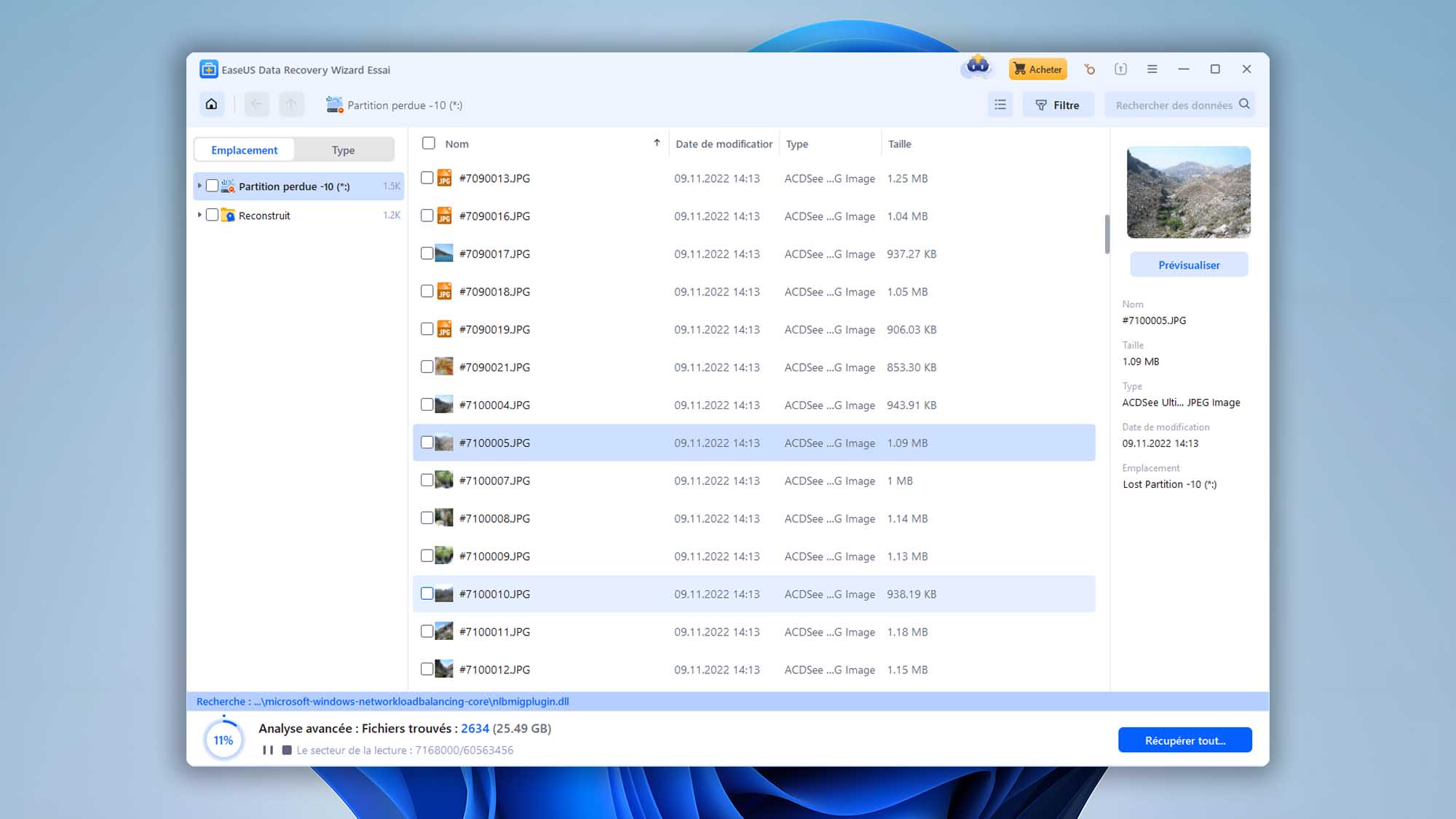
- Les résultats d’analyse sont faciles à affiner et à parcourir
- Interface claire et adaptée aux débutants
- Excellent support client
- Possibilité de récupérer des données pendant l’analyse
- Base de connaissances riche avec une vaste bibliothèque d’articles
- Présence fréquente de fenêtres promotionnelles pour d’autres produits
- Impossible de prévisualiser de nombreux formats photo courants
- Prévisualisation limitée aux fichiers de 100 Mo maximum
- Difficultés avec les disques formatés sous Linux (EXT3, EXT4)
Ce logiciel de récupération de données pour PC est gratuit pour la récupération de données jusqu’à 500 Mo (la limite pouvant être portée à 2 Go si vous mentionnez le produit sur les réseaux sociaux). Il fonctionne avec les disques durs internes et externes, les clés USB, les cartes mémoire et différents types de partitions.
Nos tests ont montré qu’EaseUS Data Recovery Wizard est capable d’analyser très rapidement un périphérique de stockage et d’en récupérer une quantité appréciable de fichiers, y compris pendant l’analyse. En revanche, la vitesse d’enregistrement des fichiers trouvés vers une destination sécurisée est nettement plus lente, ce qui rend le temps total de récupération moins impressionnant qu’il ne pourrait l’être.
Fonctionnalités :
- Excellent taux de réussite lors de la récupération de données à partir de périphériques utilisant le système de fichiers NTFS, et performances moyennes pour les systèmes FAT32 et exFAT ;
- Regroupement des fichiers supprimés par balises (Tags) pour une récupération simplifiée.
- Résultats d’analyse en temps réel avec recherche, filtres et tri intégrés.
- Prise en charge de la mise en pause et de la reprise des analyses.
- Compatible avec certains systèmes NAS et configurations RAID simples, notamment RAID 0 et RAID 1.
Je branche mon disque dur externe je lis que ooo formatez pour avoir accès aux informations du disque🥲
— ruddy_ralph (@ruddy_ralph) April 18, 2021
Qui est fou? heureusement j’ai pu recuperer mes 22 294 photos avec EaseUS Data Recovery🙃
En bref, EaseUS Data Recovery Wizard constitue une option pratique pour les pertes de données courantes. Si l’utilisateur a besoin de capacités de récupération supplémentaires, l’éditeur propose une mise à niveau payante offrant des fonctionnalités additionnelles.
Comparaison des 5 meilleurs logiciels de récupération de fichiers
| Meilleur logiciel de récupération de données | Plateforme | Fonctionnalités uniques | Protection des données intégrée | Version gratuite | Version Pro |
| 1. Disk Drill | Windows, Mac | Récupération de données iPhone et iPad ; récupération de données Android ; Récupération avancée de caméra | Oui | 100 Mo gratuits (Windows) | Abonnement et licences à vie |
| 2. R-Studio | Windows, Linux, macOS | Récupération de données en réseau | Oui | Récupère les fichiers de moins de 1024 Ko | Abonnement et licences à vie |
| 3. TestDisk & PhotoRec |
Windows, Mac, Linux | Récupération de partitions | Non | Freeware | Freeware |
| 4. Recuva | Windows | Version portable disponible | Non | Version gratuite sans support client | Basé sur un abonnement |
| 5. EaseUS Data Recovery | Windows, Mac | Prise en charge de la réparation des fichiers image et des documents | Non | 2 Go gratuits | Basé sur un abonnement |
Mention honorable
- Windows File Recovery, développé par Microsoft, est un outil de récupération de données en ligne de commande gratuit pour Windows 10 et 11, prenant en charge l’analyse NTFS et basée sur les signatures. Malgré son interface basique et sa compatibilité limitée en matière de systèmes de fichiers, il offre une solution simple pour des scénarios de récupération de données peu complexes.
- DiskGenius est une solution très technique de gestion de disque et de récupération de données que nous avons évaluée en profondeur avec notre équipe QA. Sa vitesse d’analyse, son module SMART intégré et sa capacité à créer des supports de récupération amorçables en font une option intéressante pour les professionnels travaillant sur des disques Windows ou Linux. Cependant, il n’a pas réussi à intégrer notre top cinq en raison de sa courbe d’apprentissage élevée, de son interface encombrée, de l’absence de gestion de sessions et de performances moyennes avec certains types de fichiers. De plus, il ne prend pas en charge le système de fichiers Apple, ce qui diminue son intérêt pour ceux qui recherchent une compatibilité plus large avec différents systèmes d’exploitation.
- DMDE (DM Disk Editor and Data Recovery Software) est une solution riche en fonctionnalités que j’ai moi-même utilisée pour récupérer des données depuis des configurations RAID avancées et sauver des fichiers particulièrement récalcitrants. Son analyse rapide, sa reconstruction RAID poussée et ses capacités répondant aux besoins de la criminalistique sont un atout majeur pour les techniciens expérimentés. Toutefois, il ne se classe pas parmi nos cinq meilleurs logiciels de récupération de fichiers en raison de sa courbe d’apprentissage élevée, de ses prévisualisations limitées et de son interface encombrée qui peut dérouter les débutants. Parmi ses principaux inconvénients figurent l’absence d’analyse S.M.A.R.T., le manque de gestion des sessions et l’impossibilité de récupérer des fichiers en cours d’analyse. Malgré tout, pour les utilisateurs avertis à la recherche d’une puissance de niveau professionnel à un prix abordable, DMDE reste un choix pertinent.
- Minitool Power Data Recovery (Windows) propose un outil complet de récupération de données prenant en charge plus d’une centaine de types de fichiers. Le logiciel peut restaurer les données perdues et supprimées grâce à un processus de récupération en trois étapes intuitives. Une version gratuite de l’outil (capable de récupérer jusqu’à 1 Go de données) peut être complétée par des abonnements mensuels, annuels ou à vie pour débloquer la récupération de vidéos corrompues et d’autres fonctionnalités premium.
Est-il sûr d’utiliser des logiciels de récupération de données ?
Oui, les outils de récupération de données peuvent être sûrs, mais vous devez tout de même faire preuve de vigilance.
Du point de vue de la confidentialité, l’option la plus sûre consiste à télécharger le logiciel depuis le site officiel ou une autre source fiable. Vous ne devriez pas rencontrer de problèmes avec des outils réputés, mais il reste judicieux de consulter la politique de confidentialité du développeur, le contrat de licence et les avis des utilisateurs avant d’installer quoi que ce soit.
Le logiciel doit également être sûr pour vos fichiers et votre appareil. Les bons outils de récupération utilisent des méthodes d’analyse non destructives, ce qui signifie qu’ils recherchent les données perdues sans modifier le disque source. Malgré cela, vos actions restent importantes. Vous ne devez jamais enregistrer les fichiers récupérés sur le même disque, et si le périphérique semble instable, se déconnecte ou affiche des erreurs de lecture, il est bien plus prudent de créer d’abord une image complète du disque et de travailler sur cette copie plutôt que sur l’original.
Cette distinction revient souvent dans les recommandations des professionnels de la récupération :
Selon Andrew Vasiliev, COO chez ACE Data Recovery Lab :
Les outils de récupération de données peuvent être utilisés avec un haut niveau de sécurité, à condition que les utilisateurs prennent les précautions nécessaires. « L’une des étapes les plus importantes consiste à créer une image complète du disque avant de lancer l’analyse », explique Vasiliev. « Cela permet d’éviter le risque d’endommager davantage les données d’origine pendant le processus de récupération. »
Cela dit, Bogdan Gluschko, PDG de Proven Data, recommande la plus grande prudence lorsqu’il s’agit de périphériques de stockage physiquement endommagés. « Les méthodes DIY et les analyses logicielles sur un disque en panne matérielle peuvent aggraver les dégâts », prévient-il. « Dans ce type de situation, il est préférable de faire appel à des services professionnels afin d’éviter une perte de données permanente. »
Comment nous sélectionnons et testons les logiciels de récupération de données
Pour vous fournir des recommandations aussi précises que fiables, nous avons procédé comme suit :
- 📊 Tests pratiques menés avec l’équipe QA et des experts de laboratoires. En avril 2026, notre équipe QA interne a testé de manière approfondie 24 outils de récupération de données différents et en a évalué 9. Nous avons également consulté des professionnels issus de laboratoires de récupération de données de premier plan afin de valider nos résultats. Leurs analyses d’experts nous ont permis de reproduire des scénarios avancés de perte de données et d’évaluer l’efficacité réelle de chaque outil dans des conditions concrètes.
- 🗑️ Simulations de pertes de données réelles. Nous avons préparé un ensemble de données complet (incluant images, vidéos, documents et archives) pour tester la gestion de divers types de fichiers et systèmes de fichiers par chaque outil. En utilisant des disques virtuels et des logiciels spécialisés comme WinHex, nous avons recréé des scénarios réalistes de perte de données, tels que des suppressions accidentelles, des partitions endommagées et des formats de lecteur.
- 💬 Retours de la communauté et des utilisateurs. Au-delà de nos tests en laboratoire, nous avons épluché des forums d’utilisateurs (notamment Reddit) et recueilli des informations auprès de notre équipe de support pour recueillir les témoignages de personnes confrontées à des pertes de données. Réunir ces expériences concrètes nous a permis de voir comment chaque logiciel se comporte dans des contextes variés – car chaque situation utilisateur est unique.
- 🧑💻 Entretiens avec des professionnels du secteur. Pour être certains de ne passer à côté d’aucun point essentiel, nous avons interviewé des spécialistes chevronnés de la récupération de données et des professionnels de l’informatique. Ils nous ont apporté des éclairages précieux sur des points comme la compatibilité des appareils, la prise en charge du RAID, la possibilité de fonctionner hors ligne et la protection de la vie privée.
- 📝 Analyse de la documentation officielle et des vérifications de sécurité. Nous avons consulté les sites des développeurs de logiciels, les contrats de licence et les politiques de confidentialité afin de vérifier leurs affirmations en matière de sécurité et de fiabilité. Chaque fois que possible, nous avons également examiné les validations par des services de sécurité indépendants (par exemple, VirusTotal) pour nous assurer que chaque solution était exempte de logiciels malveillants ou d’autres composants nuisibles.
- 🧰 Évaluation de critères clés. Nous avons pris en compte un large éventail de facteurs : performances de récupération, facilité d’utilisation, systèmes de fichiers pris en charge, fonctionnalités supplémentaires (comme l’imagerie disque ou la surveillance SMART) et rapport qualité-prix. Nous avons aussi examiné des éléments orientés utilisateur, tels que la possibilité de prévisualiser les fichiers récupérables ou l’existence de tutoriels clairs et d’un support client.
Comment choisir le meilleur logiciel de récupération de données
Si vous avez perdu des fichiers, le meilleur logiciel de récupération de données n’est pas forcément celui qui possède le site web le plus tape-à-l’œil ou la liste de fonctionnalités la plus longue. Le bon choix dépend de ce qui est exactement arrivé à vos données, du type de fichiers que vous souhaitez récupérer et de l’état du périphérique concerné. Choisir le mauvais outil peut vous faire perdre du temps. (Et dans le pire des cas, cela peut rendre la récupération encore plus difficile.)
Avant de choisir un logiciel de récupération, il vaut mieux se demander non pas « Quel est le meilleur outil de récupération de données ? », mais plutôt « Quel outil correspond à mon cas ? »
⚙️ Si vous devez récupérer un grand nombre de fichiers ou une partition entière
Tous les logiciels de récupération ne sont pas aussi performants pour les récupérations à grande échelle. Certains outils conviennent parfaitement à quelques fichiers supprimés sur un disque sain, mais rencontrent rapidement leurs limites lorsqu’il s’agit d’un volume formaté, d’une partition perdue ou d’un disque désormais affiché comme RAW ou non alloué. Recuva en est un bon exemple. C’est un outil efficace pour les suppressions simples, mais il ne pourra pas vous aider du tout avec un disque RAW ou d’autres cas de récupération plus complexes.
Si votre problème dépasse quelques fichiers supprimés, recherchez un logiciel capable de :
- analyser des disques entiers
- récupérer des partitions perdues ou supprimées
- fonctionner avec des volumes RAW, endommagés ou non reconnus
- préserver la structure des dossiers et les noms de fichiers d’origine (lorsque cela est possible)
- créer et analyser des images disque au lieu de vous obliger à travailler directement sur le disque d’origine
Les outils qui reposent uniquement sur les métadonnées du système de fichiers donnent généralement les meilleurs résultats lorsque la structure du disque est encore intacte, comme après une suppression classique. Ils deviennent beaucoup moins utiles après un formatage, une perte de partition ou une corruption du système de fichiers, où la récupération basée sur les signatures et les analyses approfondies prennent bien plus d’importance.
🎞️ Si vous devez récupérer des photos, vidéos ou d’autres types de fichiers spécifiques
La récupération de fichiers multimédias peut être plus exigeante que celle de documents. Un outil peut très bien gérer les fichiers DOCX, PDF, JPG et MP4, tout en rencontrant des difficultés avec les photos RAW, les vidéos fragmentées, les formats propriétaires d’appareils photo ou les gros fichiers multimédias nécessitant une bonne prise en charge de l’aperçu.
Si les médias sont votre priorité, vérifiez que le logiciel :
- prend en charge les formats exacts qui vous intéressent
- permet de prévisualiser ces fichiers avant récupération
- gère correctement la récupération de vidéos fragmentées
- offre de bonnes performances avec les fichiers provenant de cartes SD, d’appareils photo, de drones et de supports externes
Cela est encore plus important si vous essayez de récupérer des vidéos provenant de caméras d’action, de dashcams, de drones ou d’appareils photo hybrides, où la structure des fichiers peut être plus complexe et où certains outils ne parviennent tout simplement pas à produire des fichiers lisibles.
Dans ces cas-là, des outils plus avancés peuvent réellement faire la différence. Par exemple, Disk Drill inclut un module dédié appelé Récupération avancée de caméra, conçu pour reconstruire les fichiers vidéo fragmentés que les outils de récupération classiques que nous avons testés échouent souvent à restaurer.
💽 À quel point la prise en charge des systèmes de fichiers est-elle importante ?
La prise en charge des systèmes de fichiers est importante, mais pas toujours de la manière dont les gens l’imaginent.
Cela ne signifie pas automatiquement qu’un outil pourra récupérer chaque fichier depuis chaque disque utilisant ce système de fichiers. En pratique, cela influence surtout la capacité du logiciel à lire correctement la structure du disque, reconnaître les entrées supprimées, préserver les noms et dossiers d’origine, et gérer les dommages logiques comme les pertes de partition ou la corruption.
En pratique :
- si le système de fichiers reste lisible, une bonne prise en charge peut améliorer la récupération basée sur la structure
- si le système de fichiers est endommagé ou absent, cette prise en charge devient beaucoup moins importante, car la récupération dépend alors davantage des analyses basées sur les signatures que des métadonnées du système de fichiers
- si le disque utilise un système de fichiers non pris en charge ou mal pris en charge, la qualité de récupération peut chuter fortement
C’est pourquoi un bon logiciel doit prendre en charge un large éventail de systèmes de fichiers utilisés aussi bien sur les périphériques internes que amovibles, notamment NTFS, FAT/FAT32, exFAT, HFS+, APFS, ext2/3/4, ReFS et d’autres encore. Mais la prise en charge des systèmes de fichiers n’est qu’une partie du problème. Une récupération performante basée sur les signatures est tout aussi importante (et souvent plus), car une fois que le système de fichiers d’origine est endommagé, absent ou illisible, le logiciel doit être capable de retrouver et reconstruire les fichiers sans s’appuyer sur cette structure.
Plus vos périphériques et scénarios de perte de données sont variés, plus ces capacités deviennent importantes.
💻 Prise en charge du système d’exploitation
Cela peut sembler évident, mais c’est pourtant souvent négligé. Certains outils sont exclusivement disponibles sous Windows (Recuva). D’autres proposent des versions Windows et Mac (Disk Drill, R-Studio, EaseUS Data Recovery Wizard), mais pas nécessairement avec les mêmes fonctionnalités.
Quelques-uns prennent également en charge Linux (R-Studio, TestDisk), bien que cela implique parfois un flux de travail plus technique.
Il est aussi important de vérifier la compatibilité avec votre version du système d’exploitation. Certains outils ne fonctionnent qu’avec des versions relativement récentes, tandis que les anciens systèmes peuvent nécessiter une version héritée ou une ancienne build du logiciel.
Sous macOS, le matériel peut compter autant que la version du système. Tous les outils ne fonctionnent pas correctement sur les Mac Apple Silicon ou les anciens systèmes équipés de la puce T2 (de nombreuses applications ne peuvent pas analyser correctement le disque système interne à cause de l’architecture de sécurité d’Apple).
Avant de télécharger quoi que ce soit, assurez-vous donc que le logiciel :
- prend en charge votre version du système d’exploitation
- prend en charge le système de fichiers utilisé par le périphérique analysé
- offre les mêmes fonctionnalités de récupération sur votre plateforme
- fonctionne correctement avec votre matériel
Vous devriez également vérifier le fonctionnement de la licence selon les systèmes d’exploitation, car certains outils nécessitent des achats séparés pour Windows et Mac. Disk Drill, par exemple, propose une licence 2-en-1 couvrant les deux plateformes, alors que la plupart des autres outils facturent chaque système séparément.
🧰 Fonctionnalités supplémentaires
Certaines fonctionnalités supplémentaires sont simplement agréables à avoir. D’autres peuvent réellement faire la différence.
Les fonctionnalités auxquelles il vaut la peine de prêter attention incluent :
- la prévisualisation des fichiers avant récupération
- les outils de filtrage et de tri pour les gros résultats d’analyse
- la création et l’analyse d’images disque
- la surveillance S.M.A.R.T.
- la récupération de partitions perdues
- la prise en charge des disques instables ou partiellement illisibles
- la mise en pause/reprise des analyses et la sauvegarde des sessions
Tous les utilisateurs n’ont pas besoin de toutes ces fonctionnalités. Mais certaines deviennent essentielles dans des cas précis. Par exemple :
- si un disque semble instable, la création d’images disque est bien plus importante qu’une interface élégante
- si vous devez trier des milliers de fichiers retrouvés, les filtres et les aperçus deviennent indispensables
- si vous travaillez avec un périphérique potentiellement défaillant, la surveillance S.M.A.R.T. et des méthodes d’analyse plus sûres, comme la création et l’analyse d’images disque, prennent beaucoup plus d’importance
🛒 Prix (gratuit ne veut pas toujours dire utile)
Lorsque vous comparez des logiciels de récupération de données, la vraie question n’est pas seulement leur prix, mais ce que vous obtenez réellement en échange. Un outil moins cher peut sembler intéressant au premier abord, tout en offrant des options de récupération limitées, des méthodes d’analyse moins performantes ou moins de protections lorsqu’un périphérique est instable.
Un logiciel qui paraît économique au départ devient coûteux s’il bloque les fonctions réellement utiles derrière des mises à niveau payantes. Dans ce cas, une solution plus chère représente souvent un meilleur investissement global. De plus, de nombreux éditeurs vous font payer deux fois : une fois pour Windows et une autre pour macOS. Le meilleur rapport qualité-prix se trouve souvent dans une licence universelle couvrant les deux systèmes pour un seul prix. Même si vous n’utilisez qu’un seul OS aujourd’hui, disposer des deux reste un avantage considérable — cela vous couvre quel que soit l’appareil que vous ou votre famille utiliserez à l’avenir.
Lors de la comparaison des prix, examinez donc :
- les capacités réelles de récupération, pas seulement le prix affiché
- la compatibilité avec les types de périphériques et systèmes de fichiers que vous utilisez
- la présence d’outils utiles comme la création d’images disque ou des options d’analyse plus sûres
- si la licence fonctionne par abonnement, à vie ou uniquement pour une plateforme spécifique




Conclusion
À la suite des tests approfondis des applications examinées, nous sommes convaincus de pouvoir désigner Disk Drill comme le meilleur logiciel gratuit de récupération de données. Son ensemble impressionnant de fonctionnalités, son interface accessible et les conseils utiles destinés aux nouveaux utilisateurs lui confèrent un large attrait, tandis que ses performances de récupération le rendent suffisamment puissant pour des cas plus exigeants. Au-delà de la récupération de données perdues, Disk Drill inclut également des outils permettant de protéger les fichiers existants et de rendre les procédures de récupération plus sûres. Grâce à des fonctionnalités telles que la surveillance S.M.A.R.T., la sauvegarde Byte-to-Byte et Récupération avancée de caméra, il reste une solution polyvalente, que vous analysiez un disque dur, une clé USB, une carte SD, un périphérique de stockage d’appareil photo ou un support provenant d’un drone, et que le problème concerne une simple suppression, un formatage, une perte de partition ou un disque moins stable.
Questions fréquentes
Top 5 des meilleurs logiciels gratuits de récupération de données en 2026 :
- Disk Drill (Windows et Mac) – Le meilleur choix global.
- R-Studio (Windows, Mac et Linux) – Le meilleur pour les professionnels.
- TestDisk & PhotoRec (Windows et Mac) – Le meilleur open source.
- Recuva (Windows) – Le meilleur freeware.
- EaseUS Data Recovery Wizard (Windows et Mac) – La meilleure limite de récupération gratuite.
Un logiciel de récupération de données utilise des algorithmes sophistiqués pour retrouver des fichiers toujours physiquement présents sur le disque dur mais dont les liens logiques ont été supprimés. Imaginez un gros livre, comme une encyclopédie, dans lequel vous souhaitez retrouver une section précise. C’est facile si le livre possède un index pratique à la fin, mais sinon, vous devez parcourir chaque page manuellement à la recherche de la section souhaitée. C’est essentiellement ce que fait un logiciel de récupération de données lorsque vous essayez de restaurer un fichier que votre système d’exploitation ne détecte plus.
Les outils professionnels étant payants, ils offrent généralement davantage de fonctionnalités et de meilleures performances de récupération que les outils gratuits. Certains outils Pro sont visuellement presque identiques à leurs versions Free, ce qui facilite le passage de la version gratuite à la version payante.
Les laboratoires professionnels de récupération de données s’appuient souvent sur des logiciels avancés pour gérer les tâches de récupération complexes. D’après les retours d’utilisateurs sur Reddit, beaucoup de ces professionnels utilisent des outils comme R-Studio, DMDE et Disk Drill Enterprise, connus pour leurs capacités de récupération RAID, NAS et d’analyse forensique.
Les logiciels de récupération peuvent aider dans tous les cas de perte de données logique, notamment :
- Suppression accidentelle de fichiers : de loin la cause la plus fréquente de perte de données, elle peut être annulée grâce à un logiciel de récupération performant.
- Systèmes de fichiers corrompus : des incompatibilités système aux erreurs logicielles, de nombreuses causes peuvent entraîner la corruption d’un système de fichiers.
- Partition perdue, supprimée, RAW, inaccessible ou formatée : une simple erreur lors du partitionnement d’un périphérique de stockage peut rendre une partition inaccessible ou la supprimer complètement.
- Panne de disque : une panne temporaire de disque est une autre cause fréquente de perte de données logique pouvant être résolue avec un logiciel de récupération.
- Attaque de virus : les virus, ransomwares et autres types de logiciels malveillants ciblent souvent les données sensibles afin de causer un maximum de dégâts.
- Périphériques de stockage formatés : lorsqu’un périphérique entier est formaté par erreur, il reste possible de récupérer les fichiers, à condition d’agir rapidement et de ne pas les écraser.
Malheureusement, les logiciels de récupération ne peuvent pas aider en cas de perte de données liée à un problème matériel, notamment :
- Panne mécanique : le crash de tête est un exemple de panne mécanique affectant les disques durs mécaniques, mais tous les périphériques de stockage sont vulnérables aux défaillances matérielles.
- Panne électronique : tous les périphériques de stockage sont contrôlés par de petits composants électroniques dont la durée de vie et la fiabilité sont limitées.
Oui, mais tous les logiciels de récupération ne fonctionnent pas après un formatage. Et cela n’est possible qu’après un formatage rapide, pas après un formatage complet.
Les applications de récupération qui s’appuient exclusivement sur le système de fichiers pour retrouver les données ne fonctionneront pas si le disque a été reformaté avec le même système de fichiers. Dans ce cas, vous aurez besoin d’un outil prenant en charge la récupération basée sur les signatures, comme Disk Drill, capable d’analyser le disque et d’identifier les données grâce à leur structure propre. Il peut ensuite utiliser ces informations pour reconstruire les données et permettre leur récupération.
Quoi qu’il arrive, la première étape lorsque vous travaillez avec un disque défaillant consiste à effectuer une sauvegarde de ce disque. À l’aide d’un outil de sauvegarde byte-to-byte, vous devez créer une image complète du disque. Cela permettra de préserver son état actuel en cas de panne totale. Vous pourrez ensuite analyser cette image disque et récupérer les données à partir de celle-ci.
Oui, mais uniquement avec les clés nécessaires, et seulement avec certains outils de récupération de données. Sans les clés permettant de déchiffrer le disque, le logiciel sera incapable de récupérer quoi que ce soit, car toutes les données apparaîtront sous une forme brouillée impossible à interpréter. Analysez le disque lorsqu’il est déverrouillé ou fournissez les identifiants nécessaires lorsque votre outil de récupération vous les demande.
